Microsoft начала продвигать новый браузер Edge в меню «Пуск», призывая пользователей Windows 10 загрузить и использовать его. И это неплохо, так как все это делают, и, кроме того, Edge Chromium на самом деле очень хороший браузер. Но если вы хотите отключить эти рекламные объявления, которые отображаются под ярлыком «Рекомендовано» или «Продвигается корпорацией Microsoft», вы можете сделать это с помощью реестра или настроек.
Блокировка рекламы Microsoft Edge в меню «Пуск» Windows 10
Чтобы отключить Microsoft Edge Ads в меню «Пуск» Windows 10, выполните следующую процедуру.
1] Использование редактора реестра
Откройте редактор реестра на компьютере с Windows 10.
В окне редактора реестра введите указанный путь и нажмите ввод.
Выберите папку ContentDeliveryManager и перейдите на правую панель.
На правой панели найдите файл реестра с именем SubscribeedContent-338388Enabled.
Как только вы найдете, щелкните правой кнопкой мыши на нем и выберите опцию Изменить. Если он там недоступен, создайте новое 32-битное значение DWORD и назовите его SubscribeedContent-338388Enabled.
После этого установите значение данных 0 и нажмите кнопку ОК , чтобы сохранить изменения.
Теперь закройте окно, и все готово.
2] Отключить Microsoft Edge Ads через настройки Windows
Если вы не согласны с редактором реестра, вы можете использовать параметры Windows в качестве альтернативного способа его отключения. Вот как это сделать:
Прежде всего, откройте «Настройки Windows» ( Win + I ) и выберите категорию «Персонализация».
На странице «Персонализация» выберите параметр «Пуск» на левой панели.
Перейдите на правую панель и найдите пункт «Показать предложения» в меню «Пуск».
По умолчанию этот параметр доступен в включенной форме.
Таким образом, чтобы отключить его, нажмите кнопку переключения, чтобы выключить.
Так же как доллар делится на 100 центов, а рубль — на 100 копеек, Bitcoin делится на 100 млн. частей, которые называются «satoshi». Ответ на вопрос «сколько сатоши в биткоине» — 100 млн. Эта цифра неизменна, и 1 биткоин в сатоши всегда стоит 100 000 000.
Поэтому биткоин состоит из двух «официальных» единиц, одна из которых называется «сатоши», а вторая — Bitcoin, её биржевое сокращение (тикер) — BTC.
Среди пользователей криптовалют распространены и другие названия «частей» биткоина. Например, одну десятимиллионную Bitcoin (10 satoshi) иногда называют финни (finney) в честь учёного Хала Финни (Hal Finney), получившего первую транзакцию BTC.
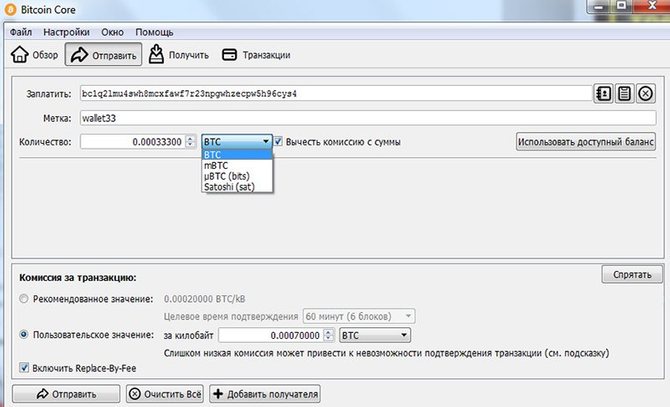
100 Satoshi (одну миллионную биткоина) называют «микро биткоин», μBTC, а 100 000 сатоши (1 тысячная биткоина) называется «милли биткоин» mBTC.
Понятие Satoshi простыми словами
1 сатоши представляет собой одну 100-миллионную часть биткоина. В математическом виде это выглядит так – 0.00000001 ВТС. Если говорить простыми словами, то в контексте биткоина означает то же, что и цент в долларе, копейка в рубле. Это наименьшая неделимая частица биткоина.
Беря во внимание все вышесказанное, появляется вопрос: «Для чего биткоин необходимо делить аж на 100 миллионов Satoshi, когда, например, доллар или рубль разделен всего на 100 частей?». Ответ достаточно прост и заключается в сущности экономики биткоина, а именно принятии в качестве минимального предела вознаграждения за работу только несколько сотен сатоши.
Стоимость одного биткоина – сумма немаленькая и составляет несколько тысяч долларов. Так, при наличии на счету кошелька 1ВТС и необходимости отправить, к примеру, одну тысячную от имеющейся единицы, операция должна проводиться именно в сатоши. Это значит, что осуществлять перевод в системе можно абсолютно любой суммы средств. Примечательно, что при переводе в системе предусмотрена некоторая комиссия за совершение сделки.
Почему это называется Сатоши?
Биткойн имел только две официальные единицы.
Bitcoin кратко называется BTC
Satoshi кратко называется Sat (Сат) и множественная форма числа Сатоши, которая часто сокращена, называется Sats.
Свое название Satoshi (0.00000001 ฿) получил в честь создателя Биткоина Сатоши Накамото. Помимо Satoshi, многие из Биткоин – сообщества предложили назвать второй наименьший номинал Биткоина – «Finney» («Финни»).
1 Финни равен 10 Сатоши, что будет равно 0.00000010 BTC.
Название Finney («Финни») является отсылкой к Hal Finney, исследователю в области компьютерных технологий, он был ранним пользователем Биткойнов, который получил первую транзакцию BTC от его создателя Сатоши Накамото.
В то время как они официально являются самой маленькой единицей, существует также «millisatoshi» («миллисатоши»), которая составляет одну тысячную Satoshi или сто миллиардных долей одного Биткойна.
Биткоин – единицы измерения обычно выражаются в десятичных показателях, таких как BTC, mBTC, µBTC и т. д. Из-за высокой стоимости, транзакция с участием целого Биткойна не так распространена, и вы можете задаться вопросом, как назвать 0.01 BTC или 0.001 BTC.
История появления Сатоши и кто такой Сатоши Накамото
Считается, что Биткоин, в составе которого находится 100 000 000 сатоши, создал программист из Японии под никнеймом Satoshi Nakamoto. Именно под этим именем в 2008 году всему миру была презентована концепция электронных денег – криптовалют, которые не нуждаются в государственной регуляции или вмешательстве третьих лиц. Эти деньги полностью децентрализованы, что избавляет их от обычного распределения денежных средств на Земле – 90% всех денег находятся у 3% жителей Земли, и как следствие, манипуляций деньгами от этих 3%. Криптовалюты не имеют одного хозяина.
Сатоши Накамото никогда не раскрывал своего лица, следовательно, мы не знаем, был ли это один человек или группа лиц и точно ли он проживает в Японии. Однако, есть предположение, что это мужчина, которому порядка 40 лет, из Японии. Сатоши знает английский, как свой родной язык, весь Bitcoin и его ПО не имеет никаких документов, написанных на японском, и не имеет японской локализации.
Что известно наверняка: Сатоши Накамото в 2008 году впервые упомянул о Bitcoin. Этот момент можно назвать временем рождения криптовалют, с выпуска статьи, в которой были описаны принципы действия блокчейна и криптовалют в целом, как «полностью децентрализованную систему электронных денег, работающую без вмешательства третьих лиц». С 2009 года сторонние разработчики, используя кодирование Bitcoin, начали создавать свои первые криптовалюты.
Середина 2010 года ознаменована интересным событием. Сам Сатоши выходит из своего проекта, который передается неизвестным программистам, лидером которых становится Гэвин Андерсон. Известно, что сам домен bitcoin.org принадлежит именно Накамото, однако, имена всех остальных членов группы разработчиков полностью скрыты. Было предположение, что создателем этого проекта является австралийский программист Крэйг Райт. Но он не смог доказать свою принадлежность к Bitcoin, как автор или участник проекта.
Пользователи сети Bitcoin с уверенностью говорят, что Сатоши Накамото является криптовалютным мультимиллиардером. Это вполне может являться правдой, если приблизительно подсчитать его состояние в 1 миллион BTC. Он смог заработать такое большое количество битков еще в самом начале развития сети. В то время сложность майнинга была настолько мала, что он при помощи своего личного компьютера намайнил эту сумму. В сети есть информация, что Сатоши занимался майнингом в течении одного года до официального представления биткоина всему миру. Если перевести эти монеты в доллары по сегодняшнему курсу (который не является исторически максимальным, к слову), получится более семи миллиардов долларов.
Журналисты многократно пытались отыскать человека, который является тем самым Сатоши Накамото или группу специалистов под этим именем. Все попытки оказались тщетными и не привели ни к чему, кроме отрицательного результата.
Сколько стоит satoshi
Так как satoshi является частью биткоина, его курс напрямую зависит от котировок BTC. Зная, сколько Satoshi в 1 биткоин, его стоимость можно вычислить, разделив цену BTC на нужную цифру.
Для того, чтобы пересчитать курс Satoshi в рубли, необходимо стоимость Bitcoin в рублях разделить на 100 млн. Если воспользоваться калькулятором, то можно посчитать, что 1 сатоши в рублях сегодня стоит 0,0032. 100 сатоши в рублях стоят 0,32, или 32 копейки.
Узнать курс Satoshi к рублю на сегодня можно на биржах или вычислить в специальном калькуляторе. Он подойдёт для вычисления и более крупных величин, например, с его помощью можно узнать, что 10000 сатоши в рублях стоят 32,31 рубль, а 50000 сатоши в рублях можно купить за 161,56.
Как купить неполный биткоин
Купить satoshi можно там же, где и Bitcoin — на биржах, в обменных пунктах, или у других пользователей прямым переводом с кошелька на кошелёк. Но никто из них не станет работать с совсем маленькой суммой, поэтому купить 1 Satoshi в рублях будет проблематично, так как сам рубль не делится на такие маленькие части, а комиссия сети будет больше самой покупки. Из-за курса сатоши и комиссий Bitcoin невыгодно будет покупать даже 10 000 сатоши. В рублях эта сумма также не покрывает издержки на транзакции и не подходит под минимальные требования к покупке на многих биржах и обменных пунктах.
На момент покупки курс Satoshi будет напрямую зависеть от цены самого биткоина и может варьироваться в зависимости от колебаний рынка. На бирже Binance можно купить минимум 0,000001 Bitcoin (Сатоши в количестве 100), но только за другие криптовалюты.
Лучший курс для покупки Satoshi в рублях можно найти на сервисе мониторинга цен криптовалют и других активов BestChange. Удобной для покупки также является биржа Exmo, которая хорошо подходит для русскоязычных пользователей. При обмене можно узнать, по какому курсу продаётся satoshi и какую сумму можно получить при переводе сатоши в рубли.
Как рассчитать цену Сатоши? BTC, Сатоши, Рубли, Доллары, Евро
В основном Биткоин торгуется в долларах США, Евро и редко за рубли. Но не все альткоины напрямую связаны с USD и EUR. Большинство альткоинов полностью зависят от Биткоина в качестве базовой валюты для торговли, и цена этих альткоинов обычно указывается в Сатоши.
Итак, продаете ли Вы Биткоин или Альткоин, Вы должны научиться торговать в ценах Сатоши и для этого важно, чтобы Вы знали ценность Сатоши.
Например, чтобы купить 1 Monero (XMR) на бирже, Вам нужно заплатить 0,01440821 BTC = 1440821 Сатоши, который на тот момент был оценен в 3884 рубля.
Посмотрев на цену Биткойна, Вы можете вручную рассчитать стоимость Сатоши. Но нужно отметить, что стоимость Биткоина не стабильна. Поскольку цена Биткойнов продолжает меняться, стоимость Сатоши также меняется. Из-за высоких колебаний курса Биткойнов и фиатных денег, расчет цены Сатоши или ручное преобразование Сатоши в BTC и другие валюты может стать довольно сложным делом.
Чтобы точно рассчитать стоимость 1 Сатоши в эквиваленте доллара, рубля или евро, воспользуйтесь специальным конвертером валют.
Надеемся, что данная статья дала полный ответ на вопрос: сколько единиц в Биткойне и как называется наименьший номинал Биткойна. Остались вопросы? Напишите их в комментариях!
Оцените статью: Select ratingОценить Что такое Сатоши в Биткоине и как его купить? 1/5Оценить Что такое Сатоши в Биткоине и как его купить? 2/5Оценить Что такое Сатоши в Биткоине и как его купить? 3/5Оценить Что такое Сатоши в Биткоине и как его купить? 4/5Оценить Что такое Сатоши в Биткоине и как его купить? 5/5Средняя: 3.5(2 оценки)
Курс сатоши
Говоря о курсе Satoshi , нужно понимать, что биткоин – величина «скачущая» относительно валютных денег. Для перевода Satoshi в рубли или доллары, например, необходимо рассмотреть отдельно взятый пример.
Как перевести сатоши в рубли
Итак, на момент осуществления перевода и просчета сатоши в рублях и долларах, необходимо определить курс 1 биткоина. Если 1 ВТС будет стоить 40 000 долларов или 2 400 000 рублей (курс 1 доллар – 60 рублей), то 1 сатоши будет стоить 0,024 рубля, а 100 сатоши, соответственно, 2,4 рубля. Беря за основу этот же курс и рассчитывая курс сатоши в долларах, будет получено следующее: 1 сатоши равен 0,00040 долларам, а 10 000 сатоши – 4 долларам.
Таким образом, 1 сатоши в рублях стоит меньше 1 копейки. Это и есть причина установления приемлемых величин для осуществления перевода от 10 000 сатоши. Обменные операции маленьких сумм производятся аналогично суммам целых монет биткоин, то есть на все электронные и реальные валюты. Это может быть WebMoney, QIWI, банковский перевод, пластиковая карта.
Вот популярные направления вывода сатоши (Bitcoin) в рубли на нашем сервисе:
Вывод Bitcoin (BTC) в рубли Сбербанка;
Вывод Bitcoin (BTC) в рубли Visa/MasterCard карт;
Вывод Bitcoin (BTC) в рубли Тинькофф банка;
Вывод Bitcoin (BTC) в рубли Яндекс Деньги;
Вывод Bitcoin (BTC) в рубли Qiwi;
Вывод Bitcoin (BTC) в рубли Альфа-банка.
Многие биржи и обменные пункты криптовалют оглашают курсы сатоши и биткоина отдельно, чтобы пользователи и клиента могли удобно пользоваться сервисов и быстро просчитывать курс обмена.
Где используют сатоши
Получив на собственный счет в системе электронные деньги в виде сатоши, человек сразу задается вполне логичным вопросом: «Где можно использовать сатоши»? Вариантов есть несколько:
продать сатоши;
использовать при оплате товаров и услуг в компаниях, где предусмотрена такая форма оплаты;
обменять сатоши.
К тому же сатоши, как известно, это частица криптовалюты, которая на сегодня является «цифровым золотом». Поэтому сатоши – самое ликвидное средство оплаты в рамках криптовалютного рынка и не нужно бояться хранить его на балансе. Для хранения сатоши существует несколько видов адаптированных кошельков в системе Биткоин:
кошельки-приложения, рассчитанные для ПК и ноутбуков (Exodus, Electrum, Jaxx);
кошельки, предусмотренные для смартфонов (существуют специальные для Android и iOS);
кошельки, рассчитанные на оффлайн хранение, то есть без выхода в интернет (Bitcoin Core);
бумажные кошельки, в которых информация вносится непосредственно на лист бумаги;
кошельки, работающие онлайн и устанавливающиеся в браузер в качестве обычного расширения (Cryptopay, WMX, Coinbase.com, Blockchain.info и другие);
аппаратные кошельки в виде устройств, хранящих закодированную информацию и напоминающих по внешним характеристикам обычные флешки.
Рассматривая способы оплаты сатоши за товары и услуги, нужно понимать, что далеко не каждый магазин или организация способна принять данную валюту в данном ее виде, то есть часто требуется конвертация средств в несколько этапов.
Самым быстрым и простым способом является передача имеющегося количества сатоши или биткоинов покупателю, который имеет возможность обменять их на банкноты того или иного мирового государства. Так пользователь сразу получит деньги на руки и возможность расплачиваться ими везде, исключая уплаты дополнительных комиссий. Однако такой легкий способ обмена сатоши имеет один существенный недостаток – это большой риск потерять накопленные средства. Как можно быть на 100% уверенным в том, что человек, которому будет осуществляться перевод электронных средств, не является мошенником? Это очень сложно, если не невозможно. Поэтому необходимо взвесить еще раз все плюсы и минусы данного способа использования сатоши. Для поиска надежного покупателя рекомендуется использовать онлайн-сообщества обладателей биткоинов и сатоши (например, «Синий каньон»).
Следующий вариант использования электронных денег заключается в приобретении некоторого товара или услуги, недвижимости. На Западе существуют компании, которые принимают криптовалюту в виде оплаты. Сюда можно отнести различные магазины одежды, обуви, мебели, техники. В дальнейшем, как вариант, приобретенный товар можно продать и выручить деньги.
Однако при необходимости получения именно денежного эквивалента сатоши можно обратиться к денежной электронной системе. В качестве примера можно привести WebMoney. Данная система предусматривает возможность перевода сатоши и биткоинов в валюту разных стран в реальном времени. Она достаточно известна, а в ее надежности сомневаться не стоит. Чтобы начать пользоваться функциями сервиса WebMoney, необходимо загрузить реальные сведения из паспорта, что обеспечивает дополнительный уровень защиты от мошенничества. Здесь можно осуществить конвертацию электронных монет в рубли, доллары, фунты и даже WMR, а именно собственную валюту платежной системы.
Существуют специальные приложения, которые производят расчет средств, которые можно получить за то или иное количество сатоши. К таковым относят стандартные конвертеры валют. Здесь требуется только ввести актуальный коэффициент криптовалюты относительно той валюты, которая необходима в конечном итоге.
Часто самостоятельные вычисления и поиски коэффициентов электронных монет путают пользователей, поэтому стоит обратить внимание на соответствующие сервисы. К самым популярным можно отнести современные онлайн-конвертеры, которые также производят расчет соотношения криптовалюты.
Важно не забывать о наличии небольшой комиссии за пользование сервисами, когда производится обмен электронных средств.
На что их можно потратить и где хранить
Сатоши являются криптовалютой. Да, это составная часть Bitcoin, но они также имеют определенную стоимость. Тратить их можно на любые покупки, оплаты услуг – на все, что предполагает возможность расплатиться криптовалютой. Это может быть оформление доступа на форум, оплата услуг юриста или покупка чашечки кофе.
Сатоши является составной частью биткоина, а биткоин это «цифровое золото» — самая популярная криптовалюта. Это означает, что сатоши является самым ликвидным средством оплаты на криптовалютном рынке. Имея эти монеты на балансе, можно не бояться, что их откажутся принимать, прося оплатить другой криптовалютой.
Хранятся сатоши на любом Bitcoin адаптированном кошельке. Все кошельки делятся на несколько видов:
Кошельки для холодного хранения (без допуска в интернет). Среди них можно выделить кошелек– Bitcoin Core;
Кошельки в виде приложения для ноутбуков или персональных компьютеров. Самые популярные это Electrum, Exodus и Jaxx;
Онлайн кошельки, которые устанавливаются в браузер, как обычное расширение. Таких кошельков великое множество, среди них можно выбрать: Blockchain.info, Cryptopay, Coinbase.com, Cryptonator и кошелек от Webmoney – WMX;
Кошельки для смартфонов. Они разделяются по категориям на приложения под Android и iOS;
Аппаратные кошельки – представляют собой устройства для хранения закодированной информации. Внешне они похожи на обычные флеш-накопители;
Бумажные кошельки. В этом виде информация просто записывается на лист бумаги.
Как заработать сатоши?
Существует несколько способов заработка сатоши. Самые распространенные из них представлены ниже:
Майнинг на собственной ферме, добыча монет с помощью облачных сервисов.
Конечно, второй вариант заработка сатоши является более легким и простым. Здесь пользователю не нужно работать над созданием собственной майнинг фермы, приобретением дорогого оборудования, настраивания его. Суть облачного сервиса – взятие в аренду уже имеющихся мощностей, оплата данной услуги и других расходов, получение прибыли.
Bitcoin краны.
Что означают Bitcoin краны? Такой метод заработка весьма популярен, так как не подразумевает сложных манипуляций от пользователей. Для получение первых сатоши необходимо зарегистрироваться, указать собственный Bitcoin адрес, выполнить задание, забрать в кошелек заработанные сатоши. Однако здесь существуют свои подводные камни, а именно начисление сатоши происходит на внутренний кошелек, частота начислений составляет примерно 1 раз каждые 7 дней. Безусловно, сатоши краны нравятся пользователям благодаря своей простоте, так как они не требуют определенных умений и знаний. Например, требуется введение captcha, прохождение опроса с однословными ответами, просмотр ролика рекламного характера и прочее. Нужно понимать, что такие простые задания не могут быть высокооплачиваемыми. Чтобы получить 30 000 сатоши, потребуется долгое время провести в системе для выполнения большого количества заданий. К тому же часто многие краны предусматривают порог для минимального вывода средств, и обычно он составляет 30 тысяч сатоши. Еще одним существенным недостатком данного способа заработка считаются высокие показатели мошенничества. Так, многие краны идут на обман и не выплачивают пользователям заработанные сатоши, одновременно продолжая работать и привлекать новых «жертв». Существуют также наиболее доходные краны, посредством которых можно хорошо подзаработать, но они в силу высокого спроса быстро исчезают. Принимая во внимание все плюсы и минусы данного варианта заработка, не нужно считать его достойным и относится к нему серьезно.
Наилучшим вариантом получения сатоши выступает участие в биржевых сделках. Конечно, для данного вида заработка требуется начальный капитал. Он расходуется на приобретение биткоинов. В дальнейшем осуществляется игра на росте курса виртуальной валюты, при этом важно принимать во внимание все возможные риски.
Будут ли сатоши дорогими
Как было упомянуто выше, стоимость 1 сатоши зависит напрямую от стоимости 1 биткоина, являясь его наименьшей составляющей единицей. Таким образом, анализируя прогнозы цены на сатоши в ближайшем будущем, следует акцентировать свое внимание на показателях биткоина.
Биткоин с уверенностью можно назвать самым востребованным и сильным инвестиционным решением в мире, а ведь было время, когда электронные монеты стоили неприлично дешево. Однако уже к 2017 году стоимость одной монеты стала рекордной и составила 20 000 долларов, но чуть позже она несколько изменилась в меньшую сторону благодаря ситуации на рынке криптовалюты. Ситуация складывается стабильная, но даже в наши дни некоторые люди убеждены в отсутствии смысла приобретения биткоинов. Но если углубиться в данный вопрос, можно прийти к решению, что в настоящее время биткоин только начинает набирать обороты. Ниже представлены факторы, которые бесспорно указывают на предстоящий рост криптовалюты.
Что спровоцирует рост биткоина?
Планируя приобретение криптовалюты, необходимо первоначально определить преимущества вложения в биткоин. Для этого потребуется подробно рассмотреть и проанализировать основные показатели его роста в таком временном диапазоне – неделя, месяц и год. Основное отличие биткоина от любой классической валюты заключается в его прямом предназначении, которое было заложено при его создании, – это постоянный рост цены криптовалюты и никак не наоборот. Если вдуматься в это и осознать сущность данного предназначения, то это правильно настроит на инвестирование в криптовалюту.
Каждому хотя бы однажды интересующемуся криптовалютами человеку известно, что количество биткоинов, которое может быть добытым, имеет ограничения, а именно 21 миллион электронных монет. Здесь сразу навевается мысль о том, что правительство любой страны осуществляет печать новых денег в неустановленном порядке, а «по желанию» или «нужде», то есть, когда ему это нравится. А количество новых биткоинов, которые поступали, поступают и будут поступать на рынок, предусматривает жесткие ограничения.
Ко всему прочему существенно замедляется процесс выхода новых монет на рынок ввиду усложнения методов их добычи. Ведь, если вспомнить, то раньше с помощью майнинга и домашнего ПК можно было без особых усилий добыть 50 и более биткоинов. На сегодня такие манипуляции уже невозможны, так как для создания блока требуется соединение с майнинг пулами посредством объединения мощностей собственного ПК и других компьютеров или приобретение техники, которая является специализированной для майнинга.
Эксперты выделили некоторую закономерность, подразумевающую сокращение числа биткоинов, получаемых за создание блока, приблизительно в два раза каждые четыре года. Так, до ноября 2012г. за сделанный блок была предусмотрена награда в размере 50 биткоинов, а спустя 9 лет существования криптовалюты ее величина уменьшилась в 4 раза и составляет около 12,5 биткоинов. Статистика уменьшения размера награды за обнаружение блока выглядит следующим образом:
2009-2012 гг. – 50 биткоинов;
2012-2016 гг. – 25 биткоинов;
2016 г. по настоящее время – 12,5 биткоинов.
Отталкиваясь от приведенных данных, следует отметить, что уже в 2020 году пользователи смогут получить лишь 6,25 биткоинов (по предварительной информации халвинг Биткоина произойдет весной 2020 года). Это достаточно важный критерий в рамках инвестирования. Примечательно, что основатель криптовалюты Сатоши Накамото был убежден, что посредством сокращения числа новых биткоинов, которые поступают на рынок, будет происходить рост стоимости монет. Именно этот фактор отличает криптовалюту от национальной валюты, которая время от времени переживает обесценивание.
С самого возникновения биткоина его цена всегда шла только вверх и в 2013 году она составила 1000 долларов/1 монета. Однако позже произошел резкий обвал цены по причине спекуляций, имеющих место быть на каждом финансовом рынке.
Интересно, что человечество так устроено, что повышение цены зачастую провоцирует некую лавину. Люди в этой ситуации склонны к более активному совершению покупок, так как бояться, что грядет еще большее подорожание. В результате образуется массовая истерия, при этом цены могут быть нередко завышенными искусственно, то есть без существующей на то причины.
Так случилось и с биткоином в 2013 году, когда его стоимость урегулировалась рынком. Специалисты рекомендуют при росте цен за относительно короткое время проявлять большую внимательность и осторожность в вопросе инвестирования. Совершенно неважно, в какой стезе оно проявляется – покупка недвижимости, акций или криптовалюты.
Важно помнить о таком определении как «ажиотаж». В том самом 2013 году биткоин сумел привлечь к себе достаточно много внимания, что проявилось в присоединении к сообществу криптовалюты слишком большого количества новых пользователей. Шесть лет назад биткоин находился повсюду и у всех на устах. Конечно, подобный ажиотаж повлек за собой повышение спроса, что в результате привело к логическому повышению стоимости.
Многие специалисты отмечают, что сегодня большинство фондовых рынков находится в состоянии колебания. Их обвал вызовет улучшение ситуации в сфере инвестирования в биткоин, так как здесь появится возможность сохранить собственные средства. Почему? При кризисных ситуациях, происходящих на фондовых рынках, люди перестают верить финансовым системам, а также национальным валютам. Это приводит к общей панике. Ярким примером этого стал 2008 год, когда золото повысилось в цене по причине инвестирования в него людьми собственных средств, прочих физических активов. Правильнее всего было вложение в валюту или акции.
Биткоин во взлетах и падениях
Взяв за основу весь период существования криптовалюты Биткоин, можно обнаружить только несколько переломных моментов. В этот период электронная валюта теряла примерно 40% и более собственной стоимости. Но нужно отметить, что каждый раз происходило ее восстановление, что немаловажно.
Наглядно падения продемонстрированы ниже:
2011 год с июня по ноябрь произошло снижение стоимости с 32 до 2 долларов, то есть на 94%;
2012 год, в июне случился обвал цены с 7 до 4 долларов;
2013 год, в апреле цена биткоина упала с 266 до 54 долларов, то есть на 79%;
2013 год (ноябрь) по 2015 год (январь) наблюдается падение стоимости монеты с 1166 до 170 долларов, то есть 87%;
2017 год, в сентябре случился обвал с 5000 до 2972 долларов, то есть на 40%;
2018 год, в январе произошло снижение стоимости биткоина с 19000 до 7600 долларов, то есть на 60% и потом еще дальше до 3600 долларов.
Наиболее падение стоимости электронной монеты за всю историю ее существования отмечено в 2011 году – на 94%. Однако нельзя не заметить постоянный рост ее стоимости, что подтверждает слова, отмеченные выше.
Прогнозы экспертов относительно стоимости биткоина в 2020 и 2022 году
Для прояснения ситуации в будущем в контексте рынка криптовалюты представлены прогнозы ведущих экспертов и исследователей. Ознакомившись с данной информацией, станет возможно определиться с дальнейшими действиями и принять решение относительно инвестирования в биткоин.
По мнению Тома Ли, который является лидером среди исследователей рынка криптовалюты с Уолл Стрит и одновременно соучредителем Fundstrat Global Advisors, уже в следующем году стоимость биткоина составит 25 тысяч долларов, а в 2022 году и вовсе 55 тысяч долларов.
На большее ориентируется эксперт и инвестор в криптовалюту Петрос Анагносту и отмечает невероятный скачок в цене биткоина. Создатель консалтингового агентства Crypto Solutions убежден, что к концу 2020 года цена за одну электронную монету существенно вырастет и составит от 50 000 до 100 000 долларов.
Если прислушаться к основателю компании-разработчика McAfeе (антивирусное ПО) Джону Макафи, то есть смысл держателям монет продолжать ходлить собственные биткоины до 2020 года точно. Согласно проведенным подсчетам специалиста, профит будет равен более 100%, при этом существует возможность достижения его максимума – 2400%. К тому же Джон считает, что когда произойдет добыча последней монеты, ее стоимость будет составлять сотни миллионов долларов.
Интересно, что редактор портала Coinspeaker, а также блокчейн-консультант Д.Харрисон отметил рост биткоина в 2014 году до 2400 долларов к 2017 году. Нужно сказать, что прогнозы оказались более-менее приблизительными. Изучая его новые прогнозы, можно сказать, что они достаточно смелые. Итак, к 2020 году цена за 1 биткоин будет составлять 30 000 долларов. Важная роль в формировании стоимости монеты будет отведена следующим факторам – инвестиционная стоимость, потребительская стоимость или валовая система, эмиссионная/паритетная стоимость.
Также свое слово сказал инженер, основатель онлайн-табло Satoshi.Info и автор статей на тему криптовалюты Д.Лопп. По его мнению, спустя один год цена 1 биткоина будет стоить 250 000 долларов и это оказалось самым смелым предположением. К подобным выводам Лопп пришел в результате множественного ежедневного анализа изменения стоимости монеты на протяжении 7 лет. Исключение составил только 2014 год, в котором случилось падение биржи Mt.Gox. Посредством проведенных исчислений Лопп определил, что в течение всего периода исследований наблюдает ежедневный рост цены биткоина, начиная с 2010 года.
Нельзя только предсказать будущее, но с уверенностью нужно отметить взаимосвязь фондовых рынков и стоимости биткоина. Так, если первые в скором времени потерпят крах, то биткоин определенно взлетит в цене в качестве альтернативной валюты. Вероятно, электронная монета продолжит расти в стоимости и это означает, что и сатоши также будет увеличиваться в цене. Такую тенденцию необходимо обязательно принимать во внимание всем инвесторам, которые хотят правильно вложить собственные средства в биткоины с целью увеличения капитала уже к 2020 году.
О чем чаще вспоминают – сатоши или биткоин?
Нужно отметить, что образование Satoshi, безусловно, положительно отразилось на дальнейшем развитии биткоина. Виртуальная валюта получила в разы большее распространение среди пользователей системы, так как появилась возможность осуществлять переводы маленьких сумм с меньшими комиссиями, совершать недорогие покупки услуг и товаров, расплачиваясь Satoshi.
Как отмечалось, сатоши – это есть наименьшая часть биткоина. Другими словами – Satoshi это такая же виртуальная валюта. Однако на сегодняшний день чаще вспоминается среди пользователей, инвесторов, экспертов, специалистов и обычных людей, которые не являются держателями монет, биткоин. И хотя термину «сатоши» уже более 10 лет, на устах большинства людей чаще можно услышать слово «биткоин».
Список топ-10 сатоши-кранов
Список кранов топ-10, которые платят сатоши::
Satoshihero — кран с возможностью выбора русского языка. Предоставляется 3 попытки получения криптомонет, затем включается таймер (5–7 минут). За каждый запрос получаются разные суммы — 5–10 Satoshi и т. д. Для этого нужно только пройти капчу. На сайте присутствуют игры, офферволы для еще большего заработка. Рекомендуем попробовать кран Satoshihero, выполнен он качественно. Вывод криптовалюты осуществляется ежедневно в 9 часов UTC на указанный адрес.
8raa. Раздача монет — каждые 15 минут, заработать можно 17 Satoshi или 0,001 $. Кран мультивалютный, можно собирать и другие монеты. Вывод на аккаунт FaucetHub. Для регистрации на сайте 8raa нужно указать биткоин-адрес, привязанный к FaucetHub.io.
Сатоши-кран BitFun. Запрашивать монеты можно каждые 3 минут. Суммы вознаграждения разные. На скриншоте мы получили 14 Satoshi. Моментальный вывод на кошелек CoinPot.
Cointiply. На сайте много возможностей для заработка без вложений: кран, просмотр видео, игры, майнинг и т. д. На кране периодичность запроса — каждый час, количество получаемых Satoshi зависит от выпавшего числа.
Bitcoinfaucet. Раз в 15 минут можно запросить Satoshi. Для регистрации нужно указать Bitcoin-адрес, привязанный к аккаунту FaucetHub.
Сатоши-кран Fautsy. Платит каждые 5 минут в размере 5–6 Satoshi. Моментальный вывод.
AdBTC начисляет сатоши за просмотр сайтов. Платят неплохо, за просмотр сайта в течение 60 секунд можно заработать 37 Satoshi. Вывод в течение трех дней на FaucetHub или прямо на Bitcoin-адрес.
O-bitman. Раздача каждые 4 минуты, количество — 4 сатоши. Для работы нужно указать биткоин-адрес, который привязан к аккаунту FaucetHub. На него будут приходить моментальные выплаты.
Кран Starbits. Дает 5 Satoshi раз в 5 минут.
Кран Bitcoin-s. Платит 17 Satoshi каждые 5 минут.
Кошельки для хранения Satoshi
Принимать Satoshi можно на любые биткоин-кошельки. При их использовании нужно посмотреть, есть ли ограничение на минимальную сумму. Такие требования могут быть при переводе сатоши на некоторые криптовалютные биржи или онлайн-сервисы.
Биржа криптовалют. Практически все площадки работают и принимают Satoshi (биткоином). Популярными являются LocalBitcoins, EXMO, Binance, BitMEX и другие. При переводе криптовалюты на них нужно смотреть минимальные суммы на пополнение.
Мобильные приложения: AirGap, ArcBit, Bither, Bitlox, Bread, Carbon Wallet, Citowise, Coffee Wallet, Coinomi,CoolWallet, Edge, Enjin, Guarda, IndieSquare, Infinito, Jaxx, Kcash, Lumi, Lykke, Pungo, Quppy, Samourai, Blockchain, Green Address, Mycelium, Mobi и т. д.
При выборе кошелька для хранения сатоши нужно отдавать предпочтение тому, который предоставляет возможность сохранить приватные ключи или сид-фразу.
Как покупать, продавать сатоши в обменнике
Если Satoshi уже заработаны на кране, то стоит вопрос, как ими что-то оплатить или обменять на фиатные валюты. Продать Satoshi или купить можно в биткоин-обменниках. Это самый быстрый способ, к тому же в них присутствуют популярные платежные системы — Яндекс, Qiwi, AdvCash, Payeer, Perfect Money и другие. Доступно использование банковских карт и перевод на банки.
Чтобы купить/продать Satoshi , можно использовать проверенные временем обменники криптовалют:
ProstoCash. Работает с российским рублем, долларом, евро. В ноябре 2018 года добавлен вывод на карты Visa/MasterCard белорусских, украинских, казахстанских банков. Минимальная сумма при продаже: 0,01 BTC или 1000000 Satoshi (3717 российских рублей, 56 $).
60cek. Минимальная сумма обмена биткоина: 0,005 BTC или 5000000 Satoshi (1858 рублей, 28 $).
Выбрать направление — какую валюту отдаем и получаем. Например, продать биткоины за рубли Сбербанка:
Указать сумму с учетом минималки и резерва валюты для получения. В нашем примере — 0,01 BTC или 1000000 сатоши.
Указать детали обмена – номер электронного кошелька, номер карты, информацию о владельце (при выводе на банк или пластиковую карточку).
Нажать “Начать обмен”. В новом окне будут видны условия обработки заявки.
Для завершения операции нужно перевести на указанный в инструкции адрес биткоин-кошелька. Отведенное время — 15 минут.
Переводить нужно только указанную в заявке сумму с учетом комиссии сети. Также в инструкции представлена рекомендованная комиссия. Необходимо ориентироваться на самую нижнюю строку, с приоритетом “Быстрый”, размер сбора при этом составит 0,0002 BTC или 20000 сатоши (74 рубля).
Фиатные деньги — это обычные бумажные купюры, монеты или безналичные деньги, находящиеся на банковских счетах (доллар США, евро, рубль, юань и т. д.), которые на данный момент считается законным платежным средством принятым государством на законодательном уровне.
Фиат не имеет внутренней стоимости и обеспеченности резервами (обеспечены они только доверием людей к государству, но не более того).
Данный платежный инструмент появился давно, еще в XX веке. Тогда произошел повсеместный отказ от обеспеченных денег в пользу фиатных валют (после выхода приказа о прекращении действия золотого стандарта) и государство получило возможность не лимитировано выпускать новое платежное средство. Конечно же, это повлекло ряд неблагоприятных последствий, одним из которых является гиперинфляция.
Сегодня за выпуск валют и непосредственный контроль над ними ответственны центральные банки. Их главная задача в том, чтобы вести подробные отчеты о движении фиата, а также проводить различные монетарные программы для обеспечения экономического роста того или иного государства.
Фиатные деньги – что означает этот термин
Термин «фиатные деньги» все чаще встречается на пути обычных людей. Кроме того, можно встретить термин «фидуциарные деньги» (в переводе с латинского fiducia обозначает «доверие»). Итак, fiat в переводе с латинского обозначает «декрет», то есть «да будет так». Как бы ни называли этот термин, он обозначает кредитные деньги, номинальную цену которых устанавливает и гарантирует государство. Причем при этом не учитывается реальная стоимость материала, из которого эти финансовые средства будут изготавливаться. Проще говоря, эти деньги не обеспечены ничем, кроме государства.
Рассматривая, что такое фиатные деньги, или, как их ещё называют, фидуциарные деньги, нельзя обойти вниманием тот факт, что они изготовлены и хранятся в банке. Кроме того, они используются в качестве платёжных средств, основываясь на государственных законах, которые буквально заставляют принимать эти средства по номиналу. А стабильная ценность денег поддерживается за счет того, что люди верят в законность валюты, и того, что смогут купить за них что-то ценное.
На этапе становления терминологии в англоязычной литературе «фидуциарные» и «фиатные деньги» считали разными понятиями, хотя сегодня их определят как одно и то же.
Милтон Фридман указывал, что фидуциарные деньги — это банкноты, на которые можно обменять драгоценные металлы (золото или серебро). Что касается фиатных денег, то их можно обменять на что угодно. На практике такие средства имеют только частичное обеспечение.
По версии Монтгомери Роллинз, в 1917 году было указано, что фиатными можно называть те деньги, которые не имеют обеспечения.
Если же рассматривать эти понятия как синонимы, можно увидеть главные особенности рассматриваемых видов денег:
Первая особенность в том, что у фиатных денег нет самостоятельной внутренней цены. Эта цена сопоставляется с той суммой, которую на нее устанавливает само государство. Её стоимость показана на самой банкноте или номинале монеты.
Распространение финансовых средств обуславливается задекларированным авторитетом государственной власти.
У этих денег нет гарантийного фиксированного обмена на драгоценные металлы, такие как золото или серебро.
У фиатных средств нет требований к чему либо, кроме самих себя. А когда вы передаете данные финансы, это является совершением платежа, но не гарантирует, что вы что-то за это получите.
Как правило, задекларированная номинальная цена банкноты или монеты выше, чем стоимость её производства. Правда, это не всегда касается монет, но вот с банкнотами практически всегда так.
Реальная покупная способность фиатных денег зависит от состояния экономики страны, в которой эти деньги котируются. То есть ценность фиатных денег может изменяться. Кроме того, на цену может влиять уровень инфляции, доверие к власти и банковской системе государства. Закономерность отследить просто: когда снижается уровень доверия к центробанку страны, уменьшается и покупная способность денег. В общем, деньги будут расти.
Используются эти средства для всех видов платежных операций, зачисления на счета, вклады или осуществления финансовых переводов по всей территории страны.
Никого не удивит тот факт, что сегодня практически все котируемые в мире деньги являются фиатными валютами. Это важно, поскольку только эти средства являются законными денежными единицами. Причем для каждой страны они свои, а расчет другими валютами считается незаконными. Так что, чтобы расплатиться за какие-то товары или услуги валютой чужой страны, вначале их нужно обменять. Если ваш фиат не находится в обращении страны на официальном уровне, его использование будет невозможным.
Фиатные деньги существуют в различных формах. Можно выделить:
Банкноты;
Монеты;
Электронные средства;
Безналичные деньги.
Есть и другие варианты, но перечисленные — самые используемые. Кроме того, во внимание следует принимать монеты из драгоценных металлов, которые используются для более стабильного хранения средств, так как металл со временем не сильно обесценивается или даже набирает стоимость. Ну и конечно, есть еще инвестиционные монеты. Они принимаются по номинальной стоимости, указанной на банкноте. А зависимость от содержания в них драгоценных металлов весьма условна.
Термин «фиатные деньги» не был известен до девятнадцатого века, когда его впервые использовали в постановлении партийного съезда, прошедшего в США. В принципе, в то время в США даже не было центрального банка и золотого стандарта, хотя понятие довольно быстро прижилось.
Терминология, связанная с фиатными деньгами, редко используется вне финансовой отрасли. Чаще она начала появляться после того, как всё больше пользователей начали работать с криптовалютами. Здесь эта терминология встречается довольно часто, и пользователям приходилось едва ли не догадываться, что же обозначает этот термин.
Если говорить о сфере криптовалют, то фиат — это альтернатива цифровым валютам, на которые виртуальные монеты можно или нельзя обменять. Кроме того, именно фиатными деньгами подкрепляется ценность криптовалюты на этапе первичного размещения монет (токенов). То есть при ICO инвесторы вкладывают вполне реальные средства, чтобы получить возможность развивать будущую криптовалюту.
Фиатные деньги – история
Длительное время в качестве платежных средств использовались металлы, продукты питания, материалы и даже люди, но с развитием цивилизации и рыночных отношений ситуация поменялась. Выбирая свою валюту, занимаясь ее чеканкой, государство подтверждало ее стоимость металлическими запасами. Сегодня этот принцип до сих пор используется – у государства есть золотовалютные запасы (о которых только говорят, но никто их не видел), которые и поддерживают валидность курса. Первой в мире фиатной валютой, как вы думаете, кто стал? Да, это тот самый китайский юань.
Очень много веков назад его впервые стали использовать в виде бумажных денег при правителях династии Тан. И Поднебесная со временем стала применять медные клише для того, чтобы печатать банкноты. И чтобы как-то обезопасить и повысить свою роль, правительство многих стран специально вводит законы, которые четко прописывают, что фиатные деньги являются единственным платежным средством. А в Древнем Риме за отказ принимать валюту, признанную империей, можно было лишиться головы. Не очень хорошие времена были…
Заменит ли биткоин фиатные деньги?
Сегодня ответить на этот вопрос однозначно сложно. Ясно одно – в 2020 году этого точно не произойдет. Биткоин пока находится на начальной стадии своего развития, ему предстоит решить еще множество проблем, как- то скорость проведения транзакций, масштабируемость, высокая волатильность.
Биткоин сегодня хотя и принимают к оплате многие магазины и сервисы, все же до повсеместного признания BTC еще очень далеко.
Тем не менее такие видные деятели современного бизнеса как глава Twitter Джек Дорси, сооснователь корпорации Apple Стив Возняк и многие крупные инвесторы выражают надежду, что в ближайшее десятилетие биткоин имеет все шансы стать если не единственным мировым платежным средством, то родной валютой интернета точно.
Фиатные деньги – особенности
Некоторые энциклопедические ресурсы указывают на то, что фиатными деньгами также называют фидуциарные деньги. Фактически, это одинаковые понятия и основаны на доверии… к государству. Разумеется, они имеют ряд своих особенностей:
Курс контролируется государством;
Можно перевести фиатные деньги в электронные (не в крипту, но есть возможность фактически пополнить электронный кошель, закинуть на карту, хотя еще 15 лет назад за фразу «Проверь кошелек, я тебе только что денег скинул» можно было получить репутацию не совсем здравомыслящего человека);
Сильно подвержены инфляции, а то и вовсе и гиперинфляции.
У каждой страны свой фиат, но некоторые считаются международными.
Учитывая позицию нестабильности, можно говорить о том, что каждый, кто хочет скопить и получать регулярный пассивный доход, ищет альтернативные пути хранения своих сбережений.
Фиатные деньги – альтернатива
Прежде всего, это ценный металл, который можно купить в виде слитков или украшений. Первые же можно положить на депозит и использовать для регулярной прибыли. Второй вариант – хорошее украшение, которое в дальнейшем можно лишь сдать на лом. Также в виде альтернативы можно выбрать крипту, особенно с учетом ее популярности. В этом случае мы говорим «перевести фиат в крипту», то есть купить за доллары, евро, рубли и другие национальные валюты монетки, а далее вывести их биржи криптовалют и, занимаясь трейдингом, скопить неплохой капитал.Дополнительные полезные советы, как стать миллионером, уже собраны на моем блоге, и ждут ваших комментов и добавлений.
Третий вариант альтернативы, международные фиатные деньги: тот же доллар, евро. Да, у них тоже есть свои недостатки, но, как правило, копим и храним большую часть сбережений в долларах, а масштабные покупки: авто, недвижимость тоже оцениваются именно в них.
Отличия фиатных денег от криптовалют
Криптовалюты можно считать еще одним альтернативным платежным средством, которое, как и фиатные деньги, ничем, по сути, не обеспечено. Однако между ними есть множество принципиальных различий, позволяющих цифровым активам вроде Bitcoin лидировать по спросу и востребованности между пользователями в данное время.
К примеру, главной причиной интереса людей к цифровым монетам является технология, которая заложена в основу каждой из них. Называется она система Блокчейн (подробнее о технологии читайте здесь).
Если коротко объяснить суть работы сети Blockchain, то она заключается в создании распределенной по всему миру базы данных, которая не управляется каким-либо государством или коммерческим учреждением. Именно в этом и заключается ее главное преимущество.
Систему Блокчейн нельзя отключить, удалить из сети или как-либо изменить. Для этого потребуются огромные вычислительные возможности и доступ к ПК миллионов пользователей, распределенных неравномерно по всему миру.
В общем, одним из главных различий является то, что за криптовалютами находятся ведущие технологии будущего, которые помогут улучшить качество и изменить весь принцип работы многих корпораций, введя в них правило децентрализации и полностью безопасных сделок на смарт-контрактах.
Фиатные же деньги не обеспечены такой перспективной технологией или какой-либо ее альтернативой, однако их поддерживают все государства мира, а также центральные банки, что, в принципе, дает им некую надежность и стабильность в современном мире.
Принцип управления
В обязательном порядке стоит отметить, что системой Блокчейн нельзя как-то руководить, она работает автономно сама по себе и не требует за это каких-либо плат. Таким образом, вся власть над сетью не будет никогда находиться в чьих-то заинтересованных руках.
В случае же фиатных валют власть над данным платежным инструментом находится полностью в руках отдельных государств, которые могут по своему желанию управлять им как угодно, выпуская различные законодательства и правила для своих граждан.
Выпуск фиатных денег и криптовалют
Следующее отличие фиата от криптоденег в том, что на данный момент фиатные валюты представлены как в электронном виде, так и в бумажном. В случае с криптовалютами, бумажной версии у них нет.
Это может оказаться некой проблемой масштабируемости данного платежного инструмента, однако в нынешнее время многие магазины и предприятия принимают за оплату своих товаров/услуг множество вариантов электронных платежных систем (Qiwi, WebMoney, Yandex Money и др.), в том числе и некоторые криптовалюты.
Поэтому беспокоиться о вопросах распространения криптоденег в будущем точно не стоит.
Конечно же, сейчас большая часть расчетов между покупателями и компаниями принимается именно в фиатных валютах (по сравнению с Bitcoin и различными альткоинами), но стоит заметить, что данная тенденция постоянно меняется и человечество постепенно отходит от использования бумажных средств в пользу электронных, коем и являются криптовалюты.
Эмиссия фиатных и криптовалют
Еще одно принципиальное отличие криптоденег от фиатных в том, что у последних имеются свои единые центры эмиссии. Ими являются центральные банки государств, именно они имеют право выпускать фиатные валюты.
Причем стоит отметить еще раз, что общий объем выпуска фиатных средств может быть неограничен, вернее, его просто не существует. Это в принципе и является основной причиной нарастающей инфляции в современном мире, так как фиата можно выпустить сколько угодно.
В случае криптовалют все кардинально меняется:
Во-первых, здесь нет никакого эмиссионного центра, который может безгранично выпускать криптоденьги.
Во-вторых, эмиссия криптовалют почти всегда ограничена.
Разберемся в каждом пункте по порядку.
При разработке кода Блокчейн, разработчики закладывают в него правило ограниченной эмиссии, которое нельзя потом как-то изменить. К примеру, в криптовалюте Биткоин эмиссия составляет всего 21 000 000 монет. Больше этого количества выпускаться Bitcoin никогда не будет, таким образом полностью решается проблема инфляции данного платежного средства.
Со временем стоимость BTC, возможно, будет только дорожать, так как, по сути, эмиссия этой валюты ограничена.
Также многие криптовалюты, которые сейчас существуют на рынке, разработаны таким образом, что не все монеты сразу попадают в обращение рынка и пользователей (основа алгоритма Proof-of-Work). Примером могут послужить Bitcoin, Ethereum, Bitcoin Cash, Monero.
Новые монеты добываются майнерами при помощи специального оборудования, которое называется майнинг-фермы. Они создают новые блоки цепочки Блокчейн и обрабатывают транзакции, тем самым обслуживая сеть и позволяя ей верно функционировать. За это они, в свою очередь, получают награду в виде криптовалюты.
Таким вот образом происходит эмиссия криптоденег. И по сравнению с фиатными валютами, данный платежный инструмент имеет здесь большое преимущество.
Фиатные деньги в наше время
У каждого работающего человека есть заработная плата, которая выдается в денежном эквиваленте. Но деньги могут иметь разные формы, так как в наше время потребности человечества в деньгах значительно возросла. Сегодня можно найти электронные средства, бумажные купюры и монеты — как из обычного металла, так и из золота. Причем, учитывая многообразие рассматриваемых платежных элементов, они составляют только небольшую часть экономической системы. В реальности она намного сложнее.
Интересно, что практически все деньги на сегодняшний момент можно разделить на так называемые полноценные и неполноценные. При этом, выясняя, к какой именно категории относятся финансы, во внимание берется реальная и номинальная цены денег. Когда оба параметра совпадают, деньги получают статус полноценных, а если не совпадают, то будут неполноценными. Чтобы было понятнее, полноценными деньгами часто являются товарные и металлические деньги, а неполноценными считаются кредитные и бумажные финансы.
Среди свойств фиатных валют можно выделить их постоянную признанную ценность. Именно деньги являются ликвидным имуществом. Так что те, кто изготавливает рассматриваемые финансы, должны использовать ресурсы, способные обеспечить следующее:
Безопасность. Благодаря этому современные фиатные деньги нельзя скопировать или каким-то образом подделать. И конечно, никаким образом изменять номинал этих денег;
Второй пункт — это долговечность. Это значит, что деньги должны быть относительно устойчивыми к повреждениям или другим изменениям своего физического состояния. То есть нужно сделать все, чтобы деньги смогли долго храниться;
Третий важный пункт — это узнаваемость. Важно, чтобы деньги можно было легко идентифицировать;
Возможность объединить и поделить. Проще говоря, деньги не должны существенно изменять свои свойства, если их объединить в одну крупную купюру или, наоборот, разделить на множество мелких;
Одинаковое качество, благодаря которому отдельные экземпляры финансовых единиц не должны отличаться какими-то уникальными свойствами.
Учитывая все это, в современном мире можно выделить сразу много валют, которые можно назвать фиатными. Практически каждая государственная валюта является фиатной. И в экономике каждой страны они должны выполнять определенные важные функции. В частности:
Благодаря фиатным деньгам определяется мера стоимости практически всех товаров и услуг. Цена зависит от качества и количества товара, благодаря чему практически вся торговая отрасль держится на использовании фиатных средств.
Вторая функция фиата — использование в качестве платежного средства. Эта функция может быть реализована, когда нужно получить товар в кредит, при оплате коммунальных услуг, покрытии налогов и выплате зарплаты.
Средство обращения позволяет упростить процесс обмена и получения товара или какой-либо продукции.
Использование как средство для создания накоплений и сбережений. Использование фиата — это самый удобный и доступный для всех способ хранения богатства, так как у этих средств высокая ликвидность.
Среди фиатных денег можно выделить бумажные деньги и безналичные средства, которые находятся на банковских счетах. Для начала расскажем о бумажных финансах. Если любого обычного человека спросить о том, что из себя представляют бумажные деньги, он, скорее всего, ответит, что это разные номиналы банкнот, и ошибется.
По сути, это средства, которые имеют цену намного ниже указанного на них номинала. В список входят:
Банкноты привычных нам денег;
Чеки на выписанные суммы;
Казначейские билеты, которые когда-то использовались в СССР;
Облигации;
Векселя;
Юридически заверенные ценные бумаги разных видов, в частности, подтверждающие имущественные права на какие-то ресурсы.
Любые из перечисленных бумаг имеют свою ценность, и в случае необходимости за них можно получить вознаграждение в денежном или материальном эквиваленте.
Теперь о безналичных средствах, которые тоже входят в категорию фиата. Но фиатные деньги этого формата — это максимально яркий представитель современного мира, так как они не являются чем-то реальным в полном смысле этого слова. Безналичные средства хранятся на банковском счету, а чтобы пользоваться ими, нужна карточка или электронный счет. Они предназначены для того, чтобы использовать уже имеющиеся на банковском счету деньги, но не держа их в руках, а используя безналичные расчеты.
Эти финансы используются на протяжении пары десятков лет и имеют следующие характеристики:
Средства хранятся на электронном носителе, которым может выступать карточка или банковский счет;
Деньги этого типа должны приниматься для платежей разными организациями, а не использоваться исключительно тем банком, который их выпустил;
Финансы должны быть произведены в том же количестве, что и сумма, которая была направлена человеком в банк.
Карты, которыми пользуются люди, являются многоразовыми. Причем они могут быть платежными и кредитными. Если платежные позволяют пользоваться только теми средствами, которые уже есть на счету у человека, то кредитная позволяет занимать деньги под определенные проценты, после чего средства надо будет вернуть.
Самые популярные фиатные валюты в мире:
Доллар США. Это законное платежное средство, но в обороте есть только банкноты достоинством 1, 2, 5, 10, 20, 50, 100, 500, 1000, 5000 и 10 000 долларов. Причем монеты разных видов и годов выпуска. В том числе имеют ценность банкноты, изготовленные до 1928 года.
Евро. В обращении на данный момент находятся банкноты семи номиналов: 5, 10, 20, 50, 100, 200 и 500 евро. Все они имеют единое тематическое и стилевое решение. В зависимости от номинала они различаются размерами и цветовой гаммой. Изображения на деньгах отражают эпохи и архитектурные стили Европы.
Фунт стерлингов — валюта Великобритании. Стоит отметить, что стерлинги раньше изготавливали из серебра, а купюры появились только в конце семнадцатого века.
Топ-10 мировых валют по отношению к доллару:
ПОЗИЦИЯ
ОБОЗНАЧЕНИЕ ВАЛЮТЫ
НАЗВАНИЕ ВАЛЮТЫ
РЕГИОН
КУРС К ДОЛЛАРУ США
1
KWD
Кувейтский динар
Ближний Восток
0,3 KWD
2
BHD
Бахрейнский динар
Ближний Восток
0,38 BHD
3
OMR
Оманский риал
Ближний Восток
0,38 OMR
4
JOD
Иорданский динар
Ближний Восток
0,71 JOD
5
GBP
Британский фунт стерлингов
Европа
0,74 GBP
6
EUR
Евро
Европа
0,83 EUR
7
CHF
Швейцарский франк
Европа
0,98 CHF
8
BMD
Бермудский доллар
Северная Америка
1 BMD
9
BSD
Багамский Доллар
Северная Америка
1 BSD
10
PAB
Панамский бальбоа
Северная Америка
1 PAB
Преимущества и недостатки криптовалют
На данный момент у криптовалют можно назвать следующие преимущества.
Анонимность
В отличие от использования банковских переводов фиатных валют, где для отправки средств другому человеку понадобится подтвердить личность и пройти множество средств идентификации, система Блокчейн криптовалют не хранит в себе данных о пользователях сети, а также не требует пройти процесс подтверждения личности при отправке цифровых монет.
Мало того, многие Блокчейн системы сейчас поддерживают функцию анонимных переводов, где невозможно даже отследить адрес отправителя средств.
Таким образом, криптовалюты могут обеспечить полную анонимность тому или иному пользователю, использующего данный платежный инструмент, в отличие от фиатных денег, где обязательно потребуется хоть какое-то подтверждение личности владельца того или иного депозита.
Децентрализация сети
Отсутствие единого центра управления дает пользователям Блокчейн системы полностью влиять на ее развитие, на цифровом рынке курс монет полностью зависит от спроса и предложения криптоактивов, а также от новостей в СМИ.
В случае фиатных денег центральные банки при помощи интернационального или вербального вмешательства могут легко повлиять на курс валют в большую/меньшую сторону в зависимости от потребностей государства. Либо банки просто могут начать печатать новую партию фиатных средств, также непосредственно влияя на их стоимость.
Отсутствие больших комиссий за внутренние переводы
Сегодня многие пользователи, использующих фиатные переводы при помощи банков, терпят большие неудобства, связанные с комиссиями, которые берут коммерческие организации за свои услуги. Особенно это касается тех переводов, которые необходимо осуществить за границу.
За это приходится платить довольно большим процентом от суммы перевода, а уж если человеку нужно регулярно совершать такие отправления, то это становится большой растратой средств.
Криптовалюты же были специально созданы, с целью помочь пользователям производить быстрые транзакции с низкой комиссионной ставкой либо вообще бесплатно.
Быстрые транзакции
Еще один минус при использовании фиатных денег — медленная скорость операции, так как сначала банку нужно обработать вашу заявку на перевод, подтвердить ее и только после этого осуществить отправку средств.
В случае криптовалют переводы осуществляются за короткий промежуток времени — от нескольких секунд и без подтверждения самой заявки.
Возможность совершения микротранзакций без лишних издержек
Иногда комиссия на банковские переводы настолько велика, что коммерческие организации могут отказать пользователю в осуществлении транзакции. Именно поэтому часто банки выставляют минимальный порог перевода, который будет превышать размер комиссионной платы.
В случае криптовалют можно совершать множество микротранзакций (даже с долями монет, к примеру, 0.1 или даже 0.001), при этом очень быстро, практически без комиссии и вдобавок анонимно.
Как видите, у криптовалют довольно много преимуществ, однако у них есть и некоторые недостатки в которые входят:
Высокая волатильность курса монет.
Высокие шансы взлома персонального криптоаккаунта со стороны хакеров и злоумышленников, которые нечестным способом присваивают цифровые монеты пользователей себе.
Сравнительно небольшой ассортимент товаров и услуг, за которые можно расплатиться в нынешнее время криптовалютой.
4.
Преимущества и недостатки фиатных денег
Фиатные валюты на данное время имеют также ряд несравнимых плюсов, которые позволяют доминировать им среди современного общества. Вот основные из них.
Низкая волатильность курса
Главным преимуществом фиатных денег является низкая волатильность. Если сравнивать фиатный доллар США с криптовалютой Биткоин, то разница в изменении их ежедневной стоимости будет значительной.
Bitcoin может кардинально поменять свой курс всего за 1 час, повысившись или понизившись в цене на 10-15% из-за новостей в СМИ или манипуляций трейдеров, которые называются эффект «дампинга и пампинга».
USD на протяжении многих лет остается стабилен, именно поэтому его до сих пор предпочитают использовать государства мира и принимать как основное средство оплаты за услуги/товары корпораций.
Криптовалюты даже несмотря на их ведущею технологию будущего большая часть населения пока что обходит стороной.
Потеря банковского счета или карточки еще не значит потерять средства на депозите
В мире криптовалют часто происходят такие случаи, когда пользователь теряет номер или пароль от своего криптовалютного счета. Если это все же произошло, то все ваши цифровые накопления будут утеряны, так как восстановить доступ к кошельку будет просто невозможно. Единственный способ — вспомнить пароль и номер счета.
В случае использования фиатных денег, когда вы храните свои сбережения на банковских депозитах или каких-либо платежных системах, вы всегда сможете восстановить доступ к вашим счетам.
Операции по переводу фиата имеют функцию возврата
Главным отличительным свойством криптовалютных сделок является отсутствие возврата, совершив когда-либо перевод, вы не сможете отменить его и вернуть себе средства на счет. Для многих пользователей это является большой проблемой, так как часто человек допускает ошибки в написании криптоадреса, на который он хочет отправить цифровые монеты.
В случае перевода фиатных валют, можно потребовать у организации, совершившую операцию перевода, возврат средств обратно себе на счет. Таким образом, появляется некая гарантия того, что даже в случае ошибки или какой-либо другой проблемы вы всегда сможете вернуть свои деньги.
Минусов у фиатных денег также предостаточно, давайте разберемся в некоторых из них
Возможность блокировки счета. Государство на своих правах может легко потребовать у банка или другой коммерческой организации заблокировать (заморозить) счет человека по какой-либо причине (к примеру, за постоянные «подозрительные» микроплатежи, регулярно приходящие на счет пользователю), либо взимать средства за несвоевременную неуплату налогов, штрафов без разрешения владельца депозита.
Криптовалюты же не облагаются налогом и ваши цифровые счета никто не вправе заблокировать, только вы можете распоряжаться ими как пожелаете.
Плохая устойчивость к кризисам. Постоянный выпуск новых фиатных валют, снижение доверия к власти со стороны граждан различных стран, а также множество других факторов постоянно приводят к инфляции средств.
За кем будущее рынка, какие перспективы
Если сравнивать фиатные и криптовалюты, то можно с полной уверенностью сказать, что это два противоположных актива, которые предназначены для оплаты услуг/товаров в нынешнее время.
Главное их отличие в том, что стоимость криптовалют подкрепляется за счет доверия пользователей к данному активу, а также общим спросом на рынке.
Цена фиатных валют, в свою очередь, определяется за счет доверия людей к государству.
Однако в том или ином случае сейчас именно криптовалюты и технология Блокчейн активно внедряются в различные сферы человечества, а фиатные деньги продолжают использоваться лишь для оплаты потребностей.
В общем, на данный момент можно уверенно предположить, что человечество движется к направлению отказа от фиатных средств в пользу цифровых валют. При этом стоит заметить, что переход и замена одного платежного средства на другое может осуществляться десятилетиями.
Главная причина этому — государствам выгодно поддерживать активность фиатных валют внутри страны и заставлять людей пользоваться этим платежным инструментом.
Прогноз использования криптовалют и фиата
Важный вопрос — сможет ли криптовалюта заменить фиатные деньги. И если да, то как скоро это случится. Дать точный ответ не могут даже эксперты, хотя споры не утихают, и мнения высказываются самые разные.
Ключевой момент — молодость криптовалют. Прошло всего 9 лет, как они образовались, а фиатные деньги используются человечеством тысячелетиями. Конечно, с развитием Интернета и в целом технологий прогресс начал шагать стремительными темпами, но все равно большинство аналитиков сходятся в убеждении, что слишком рано говорить о полном принятии криптовалют. Сколько бы ни было в мире криптоэнтузиастов, главную роль пока играет отношение властей.
Криптовалютные биржи с фиатными деньгами
Задаваясь вопросом, где взять деньги, можно просто размышлять, а можно начинать прямо сейчас уже работать в этом направлении. Прежде всего, можно попробовать свои силы на торгах на биржах, ведь многие из них предлагают работать в паре криптомонета / фиатные деньги. Для этого вы регистрируетесь, проходите верификацию и работаете с аккаунтом, который для начала пополняется через определенные поддерживающие платежки фиат, а затем торгуете с ним и криптой.
Практически все мощные площадки используют фиатные деньги в качестве платежного средства: его можно добавить и в него можно вывести доход, поскольку это привлекает все больше и больше клиентов, открывая возможности работать с разными ресурсами. При этом некоторые обменники также предлагают обменять эфир, например, на рубль или евро. В чем же разница работы?
На бирже выгодней курс, но не известны сроки, когда фиатные деньги и крипта «сработают»;
На некоторых биржах можно хранить деньги (продолжаю настаивать на том, что стоит использовать несколько кошельков одновременно);
В основном, биржи работают с гигантами в фиатных валютах, поэтому иногда нужно национальную перевести в юань или евро, а только потом завести на биржу, а двойная конвертация также «съедает» бюджет.
Называя основные площадки, которые принимают фиатные деньги в качестве пополнения своего счета и выводят деньги в него, выделю:
EXMO (рубли, доллары, евро) и подвязывает популярные в сети платежки.
BitMex – биржа с гонконгской пропиской, использует доллар.
Yobit не только работает с фиатом, но и предлагает бесплатную раздачу монеток – фактически, криптовалютный кран.
LiveCoin – постоянно добавляют новый фиат.
WEX – сингапурская биржа, которая работает с сентября прошлого года работает с 36 валютными парами, в том числе, и фиатом.
Bitfinex работает с фиатными деньгами, и дает возможность взять средства в долг в кроптовалюте и долларах и работать с 59 парами.
Хочется, чтобы список пополнялся не только биржами, но и разными фиатными деньгами.
Подводя итог, хотелось бы уточнить, что если люди потеряют веру в национальную валюту, то это будет первым шагом к ее масштабному обесцениванию. Я думаю, что именно эта ситуация стала одной из основных причин появления криптовалюты – децентрализованного инструмента, позволяющего вложить фиатные деньги, но при этом точно не быть привязанным к курсу или политическим ситуациям внутри страны и на международной арене.
Да и не совсем приятно чувствовать себя под валютным контролирующим колпаком со стороны государства. Но не все так плохо в этом мире, теперь можно платить за покупки не только кэшем, картой или чеком.
Популярность среди населения
Национальная валюта есть у любой страны мира. Фиатные деньги при совершении сделок более востребованы. Даже для того, чтобы воспользоваться криптовалютами для покупки некоторых товаров и услуг, надо перевести их в фиат.
Криптовалюта со временем может заменить фиатные деньги, так как ее удобнее использовать для расчетов. Для этого не хватает законодательной базы и одобрения использования цифровых монет со стороны правительств разных стран.
Bitcoin Core – что это такое и как им пользоваться. Как правило, большинство изменений кода имеют небольшой и последовательный характер. Они касаются, в основном, введения новых функций, улучшения интерфейса, уменьшения расхода памяти или решения проблем безопасности, преследуя основную цель – обеспечить эволюцию Bitcoin и стабильность работы сети. Однако, иногда происходят «авральные» обновления, так называемые «хард форки» – когда необходимо срочно устранить какую-то серьезную уязвимость или несовместимость версий.
В сентябре 2011 года версия 0.4.0 добавила функцию, без которой сегодня мы даже не можем его представить – появилась возможность зашифровать бумажник, установив пароль. После этого злоумышленнику стало недостаточно получить файл wallet.dat, теперь его необходимо еще и расшифровать.
В версии 0.5.0, появилась Bitcoin-qt — программа с графическим интерфейсом, совместимая с консольной программой (демоном) bitcoind. Следующая, v.0.5.3, вышла уже с измененными, в соответствии с BIP30, правилами принятия решения о правильности блоков. Более подробно о ранних версиях Bitcoin Core читайте здесь.
Релиз версии 0.6.0, прошедший 30 марта 2012 года, предлагал более 20 языковых локализаций и исправлял некоторые проблемы безопасности.
Устранение уязвимости привело к тому, что Гевин Андресен, рекомендовавший пользоваться только вновь вышедшей версией, удалил с SourceForge все старые релизы до 0.3.24, а также некоторые промежуточные. Проблема заключалась в возникновении ошибок в обработке многопоточности, при которых программа переставала отвечать на запросы, а также из-за потенциальной уязвимости для атаки DoS (denial-of-service.
В версиях 0.6.3 – 0.7.2 были исправлены ошибки, оптимизированы процессы проверки транзакций, добавлена контрольная точка для повышения скорости загрузки исходной цепочки блоков.
В 2013 году состоялся выход версий 0.8.0-0.8.6, в которых старая база данных блоков, начиная от Биткойн 0.7.2 и старше уже не поддерживалась; были введены значительные изменения в коде сети, уменьшающие потребление памяти и задержки, добавлена команда «send coins» в контекстное меню, в адресной книге улучшен отчет о процессе синхронизации. Также были уменьшены комиссии и минимальный платеж. В мае 2013 года был проведен хардфорк – массовое обновление на версию 0.8, так как ее блокчейн был несовместим с предыдущими версиями.
19 марта 2014 года в версии 0.9.0 произошел ребрендинг – для уменьшения путаницы между функциями клиента и сервера Биткойна, BitcoinQt переименовали в Bitcoin Core. С этой версии начался процесс разделения монолитного ядра на несколько узкофункциональных утилит. Первой была отделена консольная версия клиента – bitcoin-cli, которая начал дублировать функционал RPC-клиента в bitcoind.
Кроме этого, впервые был разработан 64-битный клиент под Windows, за счет чего был усилен лимит памяти в CNode, а также уменьшена комиссия за проведение транзакции до 10 uBTC за килобайт.
Для укрепления криптографической защиты было сделано несколько исправлений, в том числе, в целях запрета транзакций без единого подтверждения, был добавлен ключ -nospendzeroconfchange.
В релизе версии 0.9.1. была исправлена проблема безопасности, связанная с Heartbleed, багом в исходном коде программы шифрования OpenSSL, а в версии 0.9.3 добавлены опции -maxorphantx, -maxorphanblocks и улучшена обработка транзакций.
Bitcoin Core Wallet – что это такое?
Мы решили для начала немного описать сам продукт, чтобы вы знали, чем пользуетесь.
Чтобы пользоваться кошельком и изменять всю сеть блокчейна, вам следует грузить ее копию на свой компьютер. Это позволяет сделать данный софт. Кстати, он считается официальным – если так можно говорить. Данный клиент обслуживается командой, которая довольно близка к основателю самого биткоина. Поэтому можно утверждать, что данный кошелек является одним из самых надежных в мире.
Чтобы скачать Bitcoin Core, у вас на компьютере должна быть установлена одна из следующих операционных систем:
Windows 7/ 8.x /10;
Mac OS X;
Linux;
Несколько ARM (например, Raspberry Pi V.1 и V.2).
По сути, на самых распространенных системах софт будет отлично работать.
Сколько весит Bitcoin Core? На самом деле точной цифры никто сказать не может. На данный момент это уже достаточно весомый софт, и он будет занимать все больше и больше пространства на жестком диске, так как блокчейн все время увеличивается.
Скачать официальную программу Bitcoin Core можно без проблем: вам даже не придется ничего за это платить. Правда, нужно будет оплачивать комиссии за денежные переводы – это присуще почти каждому кошельку для хранения криптовалюты.
На Биткоин Кор можно использовать только одну криптовалюту – Bitcoin. Это, кстати, довольно большой недостаток данного кошелька, так как многие конкуренты позволяют хранить и другие криптовалюты без каких-либо проблем.
Кстати, у разработчиков есть достаточно обширные планы на будущее развитие. Причем любые нововведения перед внедрением рассматриваются со всех возможных сторон. А также создатели всегда просят совета и мнения у пользователей, чтобы узнать отклик аудитории на обновление.
Из ближайших обновлений можно выделить увеличение скорости загрузки данных с помощью софта, а также работа с несколькими кошельками одновременно. Это повысит комфорт при работе с кошельком Bitcoin Core.
Когда нужен Bitcoin Core
Если вы еще не решили, какой кошелек вам подходит, сделайте обоснованный выбор. Bitcoin Core наиболее предпочтителен для тех, кто хочет стать полноценным членом сообщества Bitcoin и взять на себя частичку груза поддержки глобальной сети. Эта частичка сейчас обходится примерно в 50 гигабайт на жестком диске и забирает немного вычислительных ресурсов компьютера. Но объем блокчейна быстро растет, а вместе с ним и требования к оборудованию. Однако, можем порадовать вас тем, что в последней версии кошелька время первичной загрузки всей цепочки блоков сократилось до 3-4 часов, а раньше она шла несколько суток.
Сейчас только официальный кошелек загружает на компьютер всю цепочку блоков (blockchain). При установке оригинального клиента, ваш компьютер становится частью сети, храня одну из многих тысяч копий блокчейна, синхронизованного с другими узлами. Также он помогает распространять транзакции других пользователей. А это означает, что вы тем самым уже предпринимаете первые и необходимые меры по обеспечению защиты и безопасности ваших биткойнов.
Дело в том, что безопасность вашего кошелька главным образом зависит от двух компонентов: гарантированно правильной версии блокчейна и безопасности хранения ключей доступа к кошельку. Локально хранят закрытые ключи все программы-клиенты, устанавливаемые на компьютеры или ноутбуки. А вот онлайн-кошельки и некоторые мобильные оставляют ключи на сервисе, который разработал программу. Вопросы защиты компьютера и сохранности файла wallet.dat, содержащего ваши закрытые ключи, подробно рассмотрены в статьях, посвященных безопасности.
Клиент работает под Windows, Linux, Mac OS, полностью переведен на русский язык и десятки других. Если у вас хороший современный компьютер, то Bitcoin Core – отличный выбор.
Безопасно ли хранить средства на BTC Core?
Пожалуй, главное, что следует узнать о валютном кошельке в интернете – это уровень его безопасности. Ведь ваши сбережения будут храниться там, а это создает некоторый риск того, что хакеры смогут добраться до кошелька и вывести все ваши деньги. Чтобы этого не случилось, нужно проследить, чтобы разработчики продумали хорошую защитную систему.
В случае с Биткоин Кор все в порядке. Система отлично защищена от злоумышленников. Во первых, хочется отметить высокую конфиденциальность всех операций, которые проводятся с помощью кошелька. Никто не сможет отследить поток данных, которые совершаются с помощью данного сервиса.
Еще одна ступень, которая поможет сохранить анонимность – это интеграция кошелька с браузером Tor. Это поможет вам скрыть даже свой IP-адрес при транзакциях.
Ну и конечно, работа в блокчейне подразумевает децентрализованную сеть. Финансовые операции через Bitcoin Core Wallet не проверяются через какой-то специальный орган и не проходят через единый сервер – все данные записываются у всех участников сети анонимно.
Ваши же средства можно хранить в “холодном” виде – то есть доступ к ним смогут получить только те пользователи, которые непосредственно будут находится перед монитором вашего компьютера.
Типы кошельков
Все многообразие кошельков можно объединить в несколько основных видов:
кошельки для ПК;
для мобильных устройств;
аппаратные;
бумажные кошельки;
онлайн-кошельки.
С ростом популярности криптовалют биткоин-кошельки стали доступны на всех распространенных операционных системах: OS, Windows, Windows Phone, Linux, iOS, Android.
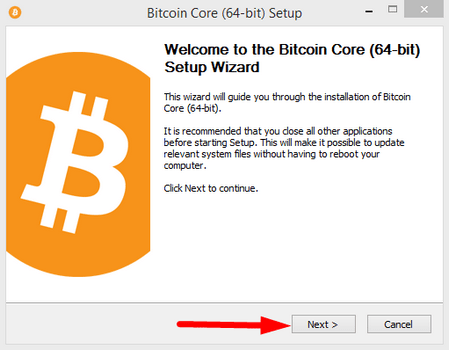
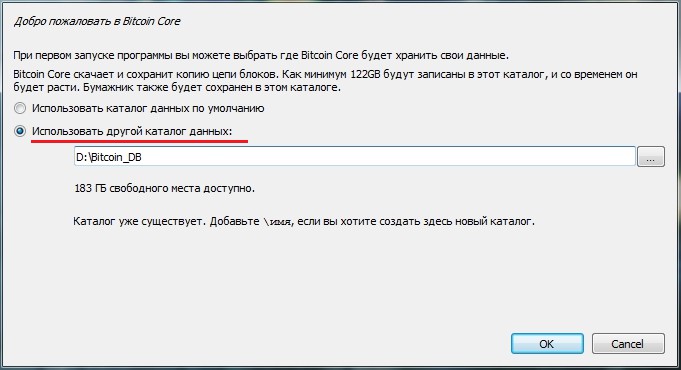
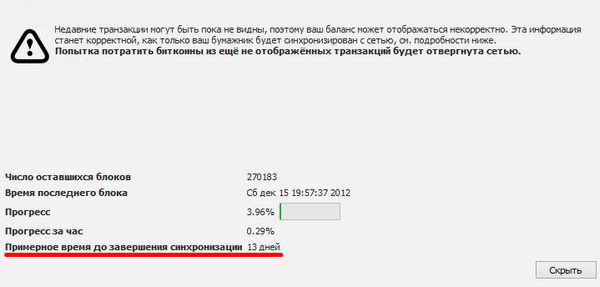
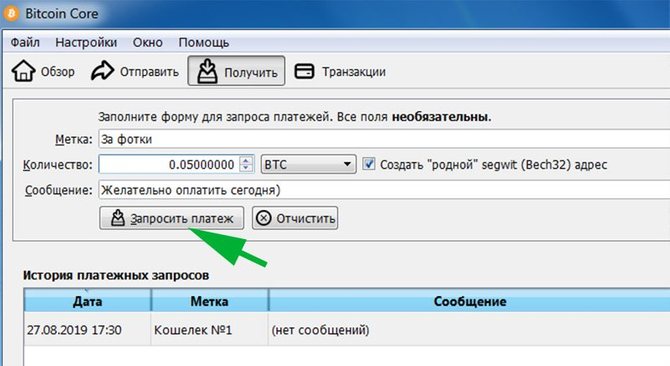
Bitcoin Core кошелёк — тонкости установки
Страница сайта bitcoin.org для скачивания кошелька Bitcoin Core
Чтобы установить клиент Bitcoin Core на свой компьютер, понадобится следующее:
Переходим на сайт bitcoin.org. Наводим курсор мыши на раздел «Ресурсы» (находится в верхней части сайта) и выбираем пункт Bitcoin Core. Можно перейти и на официальный ресурс самого кошелька — bitcoincore.org, где выбрать последнюю версию.
Обязательно читаем важную информацию, предоставляемую командой разработчиков. В частности, необходимо обратить внимание на минимальное количество свободного пространства, которое должно быть на диске (по состоянию на 25.06.2018 года минимум 145 Гб). Дело в том, что для работы программа будет скачивать весь блокчейн (цепочки транзакций за все время существования сети), поэтому вам понадобится не только выделить минимум места, но и оставить солидный запас, так как объём данных постоянно будет увеличиваться. По-хорошему, под Биткоин Кор лучше вовсе выделить отдельный винчестер как минимум на 500 Гб.
После проверки выбираем программное обеспечение, для которого будет скачиваться кошелёк. Всего доступно 6 варианта: Windows 64 bit/32 bit, Windows (zip) 64 bit/32 bit, Mac OS X, Linux (tgz), ARM Linux. Далее мы будем разбирать установку клиента на Windows.
Запускаем файл установки после скачивания. Далее нужно просто все время нажимать кнопку «Next».
Запускаем программу. Вот здесь начинается самое интересное. Вам предложит система выбрать диск и папку, в которую будет скачиваться весь блокчейн. При выборе места хранения помните о необходимом минимуме.
Активируем процесс синхронизации. Это самый долгий этап установки клиента. Поскольку объём данных огромен, а потенциал скорости интернета не используется на 100 %, скачивание займёт как минимум сутки (хотя зачастую на это уходит 2–3 дня). Во время синхронизации необязательно держать ПК включенным всё время. Вы можете отключать его на ночь, но перед этим обязательно закрывайте программу. В противном случае блоки могут сохраниться некорректно, это приведёт к проблемам в работе клиента. Уже на этапе синхронизации можно знакомиться с функционалом Биткоин Кор, вот только пользоваться им пока нельзя. Кроме того, можно параллельно пользоваться компьютером для других задач, однако скорость его работы будет заметно снижена (в частности, будет занят как минимум 1 Гб оперативной памяти и замедлится работа жёсткого диска).
После завершения синхронизации Биткоин Кор кошелёк будет полностью готов к использованию. Об особенностях его эксплуатации мы поговорим далее.
Bitcoin Core: синхронизация и регистрация
Итак, теперь давайте приступим непосредственно к установке нужного софта. Для того, чтобы скачать данный кошелек, вам следует перейти по ссылке. Выбрав нужную операционную систему, вы сможете скачать программу (она весит около 15Мб) для установки всего требуемого софта.
Когда закончится ее загрузка, автоматически откроется главное меню. Там нужно будет выбрать место, куда будут загружаться блоки сети.
При выборе жесткого диска лучше сразу выбирать тот, на котором больше места, чтобы избежать сложностей с переносом данных после.
После этого начнется процесс синхронизации. По факту, это загрузка всех информации и включение вашего компьютера в реестр сети. Это довольно долгий процесс, который может занять несколько суток.
Но не волнуйтесь, вам не обязательно все время держать свой ПК включенным. Bitcoin Core Wallet может возобновлять синхронизацию каждый раз, когда вы открываете программу снова. Причем не теряя уже загруженных данных.
Синхронизацию потребуется проходить лишь один раз. Однако ускорить ее не получится, скорость синхронизации никак не будет зависеть от вашего интернет-соединения, поэтому ожидание такое долгое. Не стоит верить автоматическому подсчету времени для завершения процесса – часто на начальных этапах показываются недели, которые нужно ожидать для начала работы с Bitcoin Core Wallet.
Можно ли уменьшить объем кошелька Bitcoin Core?
Если вы захотите перенести кошелек, например, на съемный носитель, не обязательно будет копировать все загруженные данные (это было бы слишком сложно). Нет, для такие целей у пользователей есть возможность сократить объемы кошелька.
Для этого вам следует найти ярлык установленной программы и нажать на него правой кнопкой мыши. Переходим в меню «Свойства» и находим окно «Объект» и в нем изменить данные. А именно вписать в конце строки «-prune=55».
Данная операция сократит кошелек во много раз – в нашем случае он весил около 3 ГБ.
Создаем ключ для Bitcoin Core
Сразу после того, как вы установите клиент на свой компьютер, вам потребуется создать пароль для своего кошелька. Чтобы сделать это, вы можете пользоваться как графическим пользовательским интерфейсом, так и командной строкой (для более продвинутых пользователей).
Перейдите в меню «Settings», а после нажмите на вкладку «Encrypt Wallet». В данном меню вам следует придумать уникальный приватный ключ, который защитит ваши деньги от потенциального взлома злоумышленников.
Важно отнестись к этому процессу ответственно, чтобы потом не потерять свои деньги. Сохраните придуманный код от кошелька Bitcoin Core – можно выписать его на отдельный лист бумаги и спрятать в надежном месте. Если по каким-то причинам вы его забудете или потеряете, никто не сможет восстановить доступа к вашим средствам.
После того, как будет придуман пароль, клиент перестанет работать. Нужно будет его перезагрузить. При входе вводите придуманный пароль и начинайте пользоваться софтом безопасно.
Как пользоваться Биткоин-кошельком Bitcoin Core: получение и отправка монет, дополнительные возможности
Вкладки для отправки и получения Биткоинов на кошельке Bitcoin Core
В главном меню клиента Bitcoin Core пользователю доступно 4 крупные вкладки:
Обзор.
Отправить.
Получить.
Транзакции.
Нажав на вкладку «Обзор», вы сможете проверить состояние баланса, а также узнать, сколько Биткоинов отправлено и какие транзакции ждут подтверждения сети. Этот пункт меню носит ознакомительный характер. Вы не сможете совершить в нём никаких действий.
Со вкладкой «Отправить» всё должно быть понятно. В ней есть поле для вставки адреса получателя и для вписывания суммы, которая подлежит отправке. Также здесь можно завести адресную книгу, в которой будут храниться публичные ключи тех, кому вы ранее отправляли монеты BTC. Благодаря адресной книге, вам не придётся каждый раз прописывать кошельки получателей вручную.
Крайне важным пунктом является размер комиссии, управление которой осуществляется в нижней части меню. Данный сбор взимается в пользу майнеров, поддерживающих работу блокчейна. Чем больше комиссия, тем выше приоритет транзакции и тем быстрее она получит подтверждение. Сбор может вычитаться от суммы перевода или приплюсовываться к ней. По умолчанию комиссия выставляется поверх суммы сделки. Чтобы сбор вычитался из переводимых монет, необходимо поставить галочку напротив пункта «Вычесть комиссию из суммы» (он расположен напротив поля, в которое вводится количество пересылаемых криптоденег).
Помните о том, что сумма сбора не должна быть ниже рекомендованного значения (оно прописывается в нижней части вкладки «Отправить»). Ещё лучше выставлять более высокую комиссию. В противном случае сеть может отменить транзакцию. Деньги не пропадут, а вернутся на ваш баланс, но повтор транзакции отнимет больше времени.
А теперь поговорим о самом интересном — как получить Биткоины на кошелёк Bitcoin Core. Нетрудно догадаться, что для этого нужна вкладка «Получить». Перейдя в неё, вы увидите внизу кнопку «Запросить платёж». Нажатием данной кнопки вы сгенерируете свой публичный Биткоин-адрес. Именно этот идентификатор вы будете отправлять людям, которые должны перекинуть вам криптомонеты. В работе можно применять только один адрес; для этого даже предусмотрен отдельный пункт — «Повторно использовать существующий адрес получения». Чтобы активировать данную функцию, достаточно просто поставить галочку напротив указанного пункта. Но лучше так не делать. Мы рекомендуем сгенерировать сразу несколько адресов, чтобы обеспечить себе стопроцентную анонимность в сети.
Что касается последней вкладки под названием «Транзакции», то она нужна для просмотра всех совершённых операций. Сделки можно сортировать по величине переведённых или полученных сумм, по дате, по различным меткам. Этот раздел повысит удобство ведения общей статистики.
Выше мы упоминали о том, что кошелёк Биткоин Core позволяет создавать несколько публичных адресов. С помощью этих идентификаторов вы можете не только получать, но и отправлять монеты. Если первый пункт не вызывает вопросов, то со вторым у некоторых людей могут возникнуть сложности. К счастью, рассматриваемый клиент имеет отдельную функцию, упрощающую работу с несколькими адресами.
Чтобы активировать эту функцию, надо сделать следующее:
Нажать на пункт «Настройки», находящийся в верхней части приложения.
Выбрать вкладку «Бумажник».
Поставить галочку напротив строки «Включить управление входами».
Управление входами в Bitcoin Core работает сразу по двум направлениям:
При каждой транзакции будет создаваться новый публичный идентификатор.
Во вкладке «Отправить» появится кнопка «Входы». Нажав на неё, вы сможете выбрать, с какого адреса отправлять Биткоины другому человеку.
Напоследок скажем ещё об одной полезной функции — выставление домена обозревателя блоков. Она активируется так:
Заходим в настройки.
Выбираем вкладку «Отображение».
Вписываем ссылку blockchain.info/tx/%s в поле сторонних URL транзакций.
Теперь при перекидывании средств вместо значков «%s» будет прописываться хэш транзакции. Такая функция весьма полезна для опытных пользователей, которым может потребоваться скинуть кому-то ссылку перевода. Например, вы решите пополнить с кошелька Биткоин Кор баланс на бирже, но деньги долгое время не будут приходить. Отправив в службу поддержки ссылку на транзакцию, вы подтвердите свой перевод, а специалисты узнают причину задержки.
Преимущества
Официальный клиент предлагает нам следующие плюсы:
Высокий уровень безопасности средств – если вы не забудете пароль и не подцепите какой-нибудь вирус, то вашим биткам ничего не страшно.
Ключи доступа хранятся только у самого пользователя и не передаются на сторонний сервер.
Не требует специальных настроек для работы и предоставляет основные функции для работы с криптовалютой.
Так как кошелек официальный, то все обновления сразу появляются в нем и только через какое-то время появляются в других бумажниках.
Поддерживает все популярные операционные системы.
Предоставляет холодное хранение биткоинов (далее в статье я поясню, что это такое).
Недостатки
Наряду с преимуществами есть и минусы, от которых никуда не деться:
Занимает много места на жестком диске. На ваш ПК будет загружен весь блокчейн, который сегодня весит порядка 145 ГБ и продолжает расти в размерах. Впрочем, этот размер можно очень хорошо урезать, в статье я ещё вернусь к этому моменту.
Первая синхронизация занимает много времени – она может выполняться сутки и даже несколько дней.
Как пользователь, вы будете постоянно привязаны к своему компьютеру, ведь совершать платежи без него нельзя. Но это уже проблема всех программных кошельков.
Несмотря на вышеописанные недочеты, многие пользователи отдают предпочтение именно ему. Если для вас также безопасность на первом месте, то завести Bitcoin Core можно прямо сейчас. Читайте статью далее и вы узнаете, как хранить биткоины на компьютере.
Самые популярные биткоин кошельки для смартфона
Сейчас мобильные биткоин кошельки во всем своем многообразии доступны как для Android, так и для iOS. Многие программы для ПК имеют аналоги, которые работаю на телефоне. Но есть также множество опций, разработанных именно для мобильных платформ.
Самые распространенные биткоин кошельки для Android:
Если вы пользуетесь Blackberry, то однозначно советуем зарегистрировать биткоин кошелек на Bitcoin Wallet.
Для владельцев Windows Phone самыми оптимальными для работы будут сервисы Coin.Space и Copay.
Самые популярные биткоин кошельки для ПК
Если вы решили установить биткоин кошелек на своем компьютере, предлагаем вам поближе познакомиться с популярными приложениями для хранения биткоинов на ПК.
Bitcoin Knots – это полнофункциональный сервис, доступный для всех ОС.
Предлагает:
высокую конфиденциальность: информация о транзакциях недоступна для других участников сети, и никто кроме самого пользователя не может отслеживать платежи
полный контроль над своими средствами
полная независимость от посредников
открытый код
Однако, при работе с этим кошельком нужно заранее позаботиться о безопасности вашего компьютера и максимально ее усилить, тк если ПК потенциально уязвим для вирусов, то содержимое вашего биткоин кошелька становится легкой мишенью для кибератаки.
Bitcoin Core – это еще один полноценный клиент для хранения биткоинов.
Предлагает:
высокий уровень безопасности
стабильность и конфиденциальность
удобный интерфейс и широкий функционал
поддержка всех операционных систем
регулярное атоматическое обновление
Среди недостатков отмечают:
достаточно большой размер (занимает много места на ПК)
долгая первая синхронизация (может занять сутки или даже несколько дней)
GreenAddress – это удобный и безопасный биткоин-кошелек, который также может поддерживать совместный контроль финансов.
Предлагает:
двухэтапную аутентификацию (может использоваться в небезопасной среде)
мультиподпись для каждой транзакции
полную сохранность ключей (не передаются на сервера)
Среди недостатков отмечают зависимость от третьего лица – каждая операция должна быть дополнительно подтверждена другой стороной. Однако, эту опцию можно легко отключить.
Что можно оплатить с биткоин-кошелька
Биткоины становятся очень популярным способом оплаты за товары и услуги ввиду всех преимуществ.
Многие магазины, брокеры Форекс, инвестиционные компании используют биткоин как способ пополнения счета и оплаты.
Как создать кошелек Bitcoin Core
Для того, чтобы создать кошелек Bitcoin Core, вам необходимо перейти на официальный сайт по ссылке https://bitcoin.org/ru/download, где вы сможете скачать Bitcoin Core. На странице загрузки вам необходимо определиться с выбором операционной системы, если у вас на ПК стоит традиционный Windows, то его в списке и выбираем.Выбранный установочный файл занимает чуть больше 13 Мб и загрузится за считанные секунды, а далее происходит несложный процесс установки клиента, где почти все, что от нас требуется – нажимать кнопку «Next»:
После установки запускаем. Вас попросят выбрать жесткий диск и папку, куда будет загружаться весь блокчейн. Выбирайте диск, на котором достаточно много места, чтобы уместить все блоки (как я говорил ранее, более 145 гигабайт). Учитывайте, что объем будет расти, поэтому не выбирайте HDD, где у вас места впритык.
После этого начнется самое интересное – великая и ужасная синхронизация. Среди пользователей этот процесс уже стал излюбленной притчей, которую рассказывают на всех крипто-ресурсах. Действительно, синхронизируется Bitcoin Core долго, но это неизбежный момент, который нужно пережить всего лишь один раз – в дальнейшем синхронизация будет минутным делом.
Не пугайтесь, когда со старта система выдаст вам информацию о том, что ждать придется две недели, месяц или даже год – постепенно скорость скачивания разгонится и уже через полчаса загрузки блокчейна этот долгий срок сократится до 1-3 дней. Скорость скачивания сама по себе довольно медленная и не использует весь потенциал вашего интернета – отсюда и такое длительное время загрузки, даже если у вас сверхбыстрый интернет.
Во время синхронизации не обязательно, чтобы ваш ПК непрерывно работал. Вы можете закрыть программу – синхронизация при включении возобновится с того места, на котором остановилась. Но во время синхронизации, и даже просто при работе с клиентом нельзя выключать компьютер, пока вы не вышли из программы – разработчики предупреждают, что это может привести к нежелательным последствиям в виде повреждения данных.
Даже не синхронизированный бумажник можно изучить на наличие функций, но их нельзя использовать. Все ваши попытки что-либо сделать будут отвергнуты, поэтому остается дожидаться, пока будет закачан весь блокчейн. А пока это происходит, вы можете свернуть программу и пользоваться компьютером.
Но если у вас слабый ПК, будьте готовы к тому, что ваша машина потратит немало сил на синхронизацию и будет работать довольно медленно в отношении других задач. Основная нагрузка идет на жёсткий диск, так что при работе в “тяжелых” программах, к примеру для монтажа видео, это будет особенно заметно.
Создание адресов и получение платежей
Чтобы создать новый BTC-адрес (публичный ключ) в Bitcoin Core, нужно воспользоваться функцией «Получить». В открывшемся окне можно указать название для нового кошелька (поле «Метка»), чтобы было легче отличить его от других. Оно будет видно только текущему пользователю внутри приложения. В поле «Количество» можно указать сумму в случае, если адрес создается для запроса от кого-то платежа конкретного размера.
Также в форме генерации нового кошелька имеется опция «Создать родной segwit (bench32) адрес». Если отметить ее галочкой, новый адрес можно будет использовать в транзакциях на базе технологии SegWit. Это значит, что они будут проходить быстрее и с более дешевой комиссией, по сравнению с использованием более старых стандартов legacy и p2sh.
В поле «Сообщение» можно вписать послание для человека, которому будет отправлен запрос на платеж. Все перечисленные параметры опциональны, т.е. использовать их не обязательно. Кнопку «Запросить платеж» можно нажимать, как с заполненными полями, так и без них.
Создание нового BTC-адреса через Bitcoin Core
После этого открывается окно с QR-кодом, в котором будет зашифрован адрес созданного кошелька. Если перед этим было указано количество монет, при расшифровке QR-кода сумма отправки на стороне потенциального отправителя автоматически установится на указанную получателем цифру.
Детали нового BTC-адреса, созданного под определенный платеж
Также новый адрес и сопутствующие данные будут отображены под QR-кодом в текстовом формате и в виде URI — гиперссылки, которую можно открывать на других компьютерах с установленным клиентом Bitcoin Core через меню «Файл/Открыть URI…».
После создания все новые кошельки попадают в «Историю платежных запросов», где их можно просматривать и при необходимости удалять. Но как только на какой-либо из них поступит перевод, он сразу же исчезнет из этого списка. Это сделано для безопасности, чтобы пользователи Bitcoin Core каждый раз для получения платежей использовали новые адреса. Правда просмотреть и повторно использовать такие кошельки все же можно — через меню «Окно/Адреса для получения».
Список адресов, использованных для получения платежей через Bitcoin Core
Отправка транзакций через Bitcoin Core
Чтобы воспользоваться функцией отправки платежей, нужно перейти на вкладку «Отправить» и заполнить отобразившуюся при этом форму. В строке «Заплатить» указывается адрес получателя перевода. Можно вставить его вручную или выбрать из списка ранее использованных. Поле метка заполняется произвольным обозначением, под которым адрес получателя в дальнейшем будет добавлен в упомянутый список (доступен к просмотру через меню «Окно/Адреса для отправлений»).
В поле «Количество» вводится сумма перевода. Рядом с ним присутствует опция «Вычесть комиссию из суммы». При установке здесь галочки, комиссионные отчисления за проведение транзакции будут вычтены из количества отправленных монет. Следовательно, к получателю дойдет немного уменьшенная сумма. Чтобы комиссия не затронула пересылаемое количество BTC, галочку ставить не стоит. Если нажать кнопку «Использовать доступный баланс», сумма платежа будет автоматически установлена соответственно количеству доступных монет в кошельке.
Следующий раздел в форме подготовки исходящей транзакции посвящен настройке комиссии. Здесь можно воспользоваться опцией «Рекомендованное значение». В этом случае размер комиссионных будет автоматически установлен на рассчитанное системой значение в зависимости от текущей загруженности сети и ожидаемого времени подтверждения (выбирается в соответствующем выпадающем меню).
Также можно самостоятельно установить комиссию за килобайт данных транзакции через строку «Пользовательское значение». При этом стоит обратить внимание на то, что установка слишком низких комиссионных может привести к невозможности успешного подтверждения транзакции.
Следующая опция, которая называется «Включить Replace-by-fee», используется для обеспечения возможности увеличения комиссии и ускорения транзакции в случае ее зависания в мемпуле.
Также на этом этапе можно воспользоваться кнопкой «Добавить получателя», чтобы увеличить количество адресатов исходящего платежа. Появившиеся при этом поля заполняются аналогично вышеописанным шагам.
На этом оформление исходящей транзакции можно считать завершенным. Остается лишь нажать «Отправить» и подтвердить свое намерение с помощью пароля, которым зашифрован кошелек.
Отправка транзакции через Bitcoin Core
Резервное копирование кошелька и извлечение приватных ключей
Создать резервную копию кошелька в Bitcoin Core можно с помощью одноименной функции из меню «Файл». При этом приложение попросит указать путь для ее сохранения.
Создание резервной копии кошелька в Bitcoin Core
Также можно через любой файловый проводник открыть папку Wallets, находящуюся в директории, которая была выбрана пользователем для хранения блокчейна. Там будет расположен автоматически сгенерированный файл «wallet.dat», копирование которого приведет к получению резервной копии кошелька, ничем не отличающейся от полученной через программное меню.
Выполнять резервное копирование рекомендуется как можно чаще, желательно после каждой операции получения средств и/или создания нового BTC-адреса, выбирая для хранения полученного файла надежный носитель, желательно отключенный от сети. Только в этом случае получится восстановить доступ к своему балансу после переустановки приложения Bitcoin Core или запуске его на другом компьютере. Для восстановления нужно будет поместить резервный файл в папку Wallets, соглашаясь на замену уже имеющегося.
В случае использования устаревшей копии кошелька, доступ ко всем полученным после ее создания монетам будет утерян. Если же у пользователя не будет сохранено резервного файла wallet.dat, восстановить доступ к средствам вообще не получится.
Когда пользователю понадобится приватный ключ от любого из созданных в Bitcoin Core адресов, например, для импортирования в другое приложение кошелька, просмотреть его можно с помощью команды «dumpprivkey …», которая вводится в упомянутую выше консоль. При этом вместо «трех точек» вводится BTC-адрес, от которого необходимо получить приватный ключ.
Чтобы команда сработала, предварительно нужно выполнить разблокировку, указав пароль с помощью команды «walletpassphrase pass time» (вместо pass вписать пароль, вместо time — период, на который выполняется разблокировка кошелька).
Экспорт приватного ключа через консоль Bitcoin Core
Настройка Bitcoin Core
Создать кошелек Bitcoin Core не составит труда. Не должна вызвать трудностей и сама эксплуатация клиента, ведь в нем присутствуют только самые необходимые функции. Тем не менее, как пользоваться Bitcoin Core и его настроить я опишу подробно.
Работу с бумажником лучше начать с настройки – для этого переходим в соответствующий раздел(1). Все настройки сходу вам не будут нужны, для начала можно включить управление входами(2) и задать домен обозревателя блоков(3), который вы хотите использовать для отображения транзакций. Теперь подробнее о каждой функции.
Управление входами
При каждом переводе у вас будет генерироваться новый адрес. Эта опция позволит выбирать самим, с каких адресов совершать переводы. Также это позволит вам видеть баланс на каждом отдельном адресе.
Сторонние URL транзакций
Во вкладке “Отображение” вставьте в поле “Сторонние URL транзакций” ссылку https://blockchain.info/tx/%s – и при переводах вместо “%s” автоматически будет подставляться хэш транзакции. Это удобно, если вам потребуется скинуть ссылку на свою транзакцию. К примеру, в инвестиционном проекте у вас не зачислился депозит и админ просит ссылку на транзакцию, чтобы удостовериться в вашем вкладе.
Прозрачность кода
Базовая. Не дает стопроцентной гарантии безопасности.
Полная. Открытый исходный код, любой разработчик может проверить безопасность.
Удаленное приложение. Безопасность зависит от сервиса, с которого загружаются данные.
Проверка
Упрощенная. Занимает мало времени, может быть небезопасна.
Полная. Скачивает весь блокчейн, занимает много времени и требует много свободного места на диске, но должна обеспечивать большую безопасность.
Централизованная – проводится с помощью специальных сервисов.
Безопасность
С немногочисленными настройками разобрались, что дальше? Конечно, перед началом работы нужно позаботиться о безопасности и первым делом обязательно задать пароль бумажника.
Шифрование
Делается это в разделе «Настройки», где следует выбрать функцию «Зашифровать бумажник». В открывшемся окне вам будет предложено ввести пароль и повторить его. Это может быть любой набор символов длиною более чем 10 знаков или набор слов (не менее 8-ми). Не стоит и говорить, что если вы хотите хранить биткоины на компьютере и иметь к ним доступ, то пароль следует задать максимально сложным и надежно сохранить, причем лучше сразу в нескольких разных местах.
Внимание! Потеря заданного пароля приведет к тому, что вы потеряете доступ к деньгам, восстановить его невозможно.
Уровень анонимности
Базовый. Сведения о ваших операциях направляются другим узлам, для конфиденциальности нельзя использовать Tor.
Повышенный. Можно использовать Tor, ваши данные не будут направлены другим узлам.
В сводной таблице приведены основные характеристики самых популярных кошельков. Чтобы вам проще было сделать выбор.
Bitcoin Core
Armory
Electrum
Bitcoin Wallet
Способ контроля
полный
полный
полный
полный
Прозрачность кода
полная
базовая
базовая
базовая
Проверка
полная
полная
упрощенная
упрощенная
Безопасность окружения
уязвимое
уязвимое
уязвимое
безопасное
Уровень анонимности
повышенный
повышенный
базовый
базовый
Нюансы и возможные проблемы
При всем удобстве и высоком уровне безопасности пользователи могут столкнуться с рядом проблем:
кошелек не имеет надежной защиты от краж.
смена пароля не гарантирует безопасность, потому что можно получить доступ со старым паролем с помощью бекапа;
возможно вычисление IP-адреса, с которого была осуществлена транзакция;
возможность хакерских атак;
ошибки системы.
Еще один важный нюанс: биткоины не запрещены, но пока и не легализованы в России. В настоящее время рассматривается законопроект, который может упорядочить покупку и продажу криптовалют, но на сегодняшний день правительство и финансовые организации не регулируют их обращение.
Резервная копия
Но какой толк от пароля, если мы потеряем самое ценное – файл бумажника? Поэтому следующим шагом приступаем к его резервному копированию, этот файл называется wallet.dat и расположен в папке с базой данных. Если вручную искать и копировать не хочется, переходим во вкладку «Файл»(1), а затем выбираем функцию «Сделать резервную копию бумажника»(2).
После этого откроется окно, в котором вам остается лишь указать название файла и выбрать место, куда его следует сохранить. Таких копий нужно сделать как минимум 2-3 и хранить на разных носителях, ведь если что-то случится с жестким диском, то вы просто потеряете свои монеты.
Если у вас 2 компьютера, к примеру ПК и ноутбук, не лишним будет и на него скопировать файл. Делать копию файла нужно каждый раз при создании новых адресов.
Как совершать транзакции Bitcoin Core?
Чтобы пополнить свой валютный кошелек, вам следует выполнить несколько простых действий. Все будет зависеть от того, каким способом вы решите совершить пополнение.
Самый простой способ – зайти в меню «Файл», а после перейти на вкладку «Резервные адреса». Там можно будет найти адрес, на который можно зачислять криптоденьги, чтобы они попали именно вам.
Если вы совершаете перевод с криптовалютной биржи, эти данные нужно будет ввести в специально строке при оформлении транзакции.
В случае, если вам захочется получить деньги от другого пользователя сети, тогда следует использовать персональный адрес кошелька Bitcoin Core.
Чтобы совершать обратные переводы, переходите в меню «Переслать». В окне «Pay to» следует ввести адрес счета, на которых вы хотите зачислить биткоины. Отменить подобную операцию будет невозможно, поэтому мы советуем вам проверить все данные, которые вы вводите в окне.
Может ли кошелёк Биткоин Кор обеспечить «холодное» хранение криптомонет?
При стандартном использовании клиента (когда ваш ПК подключён к интернету) сбережения не находятся в полной безопасности, ведь кошелёк могут взломать хакеры. Дабы доступ к вашим средствам не имел никто, кроме вас, необходимо прибегать к так называемому «холодному» хранению, когда монеты находятся на носителе, отключенном от всемирной паутины. Такую возможность могут дать специализированные хранилища (аппаратные или бумажные), но при наличии Bitcoin Core пользоваться ими необязательно.
Чтобы перевести рассматриваемый бумажник в «холодный» режим, надо выполнить следующие действия:
Создать несколько публичных адресов и записать их в отдельном файле.
Сделать несколько дубликатов файла wallet.dat.
Закинуть копии на отключенные от интернета носители (флешки, диски).
Удалить оригинальный wallet.dat с компьютера.
Вот таким нехитрым способом обеспечивается «холодное» хранение монет на Биткоин Кор. Созданные адреса уже есть в сети, поэтому вы спокойно можете получать на них деньги. А вот главный ключ к бумажнику не имеет никакой связи с интернетом, а значит — его нельзя украсть и взломать.
К сожалению, указанный способ хранения имеет и свой изъян. Каждый раз, когда вы захотите распорядиться своими накоплениями (например, закинуть их на биржу), вам придётся закидывать wallet.dat на ПК, совершать задуманное действие и опять удалять файл.
Использование Bitcoin Core для запуска полной ноды
Основная задача полной ноды заключается в валидации блоков с транзакциями и последующей ретрансляции их на другие узлы. Таким образом каждый запущенный и полностью синхронизированный клиент Bitcoin Core помогает поддерживать работоспособность сети, а в его локальном хранилище содержится обновляемая копия всего блокчейна с полной историей транзакций.
Все, что нужно для запуска полной ноды Bitcoin — установить приложение Bitcoin Core и дождаться загрузки всего блокчейна (подробно описано в разделе о начале работы с кошельком). Также нужно убедиться, что разрешены входящие соединения в сетевых опциях кошелька и открыт TCP-порт 8333 (в настройках роутера и брандмауэра).
Для полноценного функционирования полной ноды компьютер, на котором она установлена, должен ежедневно быть онлайн не менее 6 часов. Все процессы при этом выполняются программой самостоятельно и не требуют никакого участия пользователя.
В данный момент управление полной нодой не имеет ничего общего с майнингом биткоина. Ранее эта функция присутствовала в Bitcoin Core, но из-за низкой эффективности добычи была удалена из всех версий приложения, начиная с августа 2016 года. Поэтому все полные ноды на Bitcoin Core сейчас запускаются исключительно на волонтерских основах (без получения вознаграждения) для поддержания работы сети.
Из 9300 активных в данный момент нод около 9 тыс. приходятся на Bitcoin Core. Остальные 300 запущены через альтернативные приложения вроде Armory, mSIGNA и Bitcoin Knots.
Также рекомендуем посмотреть видео, в котором криптоэксперт Андреас Антонопулос объясняет роль полной биткоин-ноды:
Плюсы и минусы кошелька Bitcoin Core, выводы
Несмотря на то, что данное приложение по сей день считается одним из лучших, оно имеет как достоинства, так и недостатки. С ними вы можете ознакомиться в приведённой ниже таблице:
Плюсы
Минусы
Bitcoin Core — это официальный кошелёк сети, разработанный специалистами компании Bitcoin Foundation. Команда разработчиков занимается поддержкой своего творения и периодически улучшает его, выпуская новые версии. Уже эти факты говорят о высокой степени надёжности приложения.
Изначально для установки требуется как минимум 145 Гб свободного места, которые не так уж просто выделить.
Удобство применения. Интерфейс клиента предельно простой. В нём можно разобраться интуитивно. Кроме того, программа имеет русскоязычную локализацию, что даёт ей дополнительное преимущество в глазах отечественных пользователей.
Синхронизация с блокчейном занимает очень много времени (порядка 3-х суток). Кроме того, если на этапе синхронизации внезапно выключится свет, блоки могут загрузиться неправильно. Как следствие, кошелёк не будет работать на 100 %, и его придётся переустанавливать.
Анонимность держателя криптовалюты. Во многом это обеспечивается возможностью генерирования нескольких публичных адресов, благодаря чему отследить человека практически невозможно. Более того, бумажник совместим с Tor, что повышает анонимность пользователя практически до 100 %.
Программа плохо работает при некачественном интернет-соединении. Она сильно зависит от скорости и граничной пропускной способности.
Высокая степень защиты сбережений. Во-первых, кошелёк можно закрыть сложным паролем. Кроме того, все деньги хранятся непосредственно на компьютере, а не на стороннем сервисе. Благодаря этому, надёжность Bitcoin Core гораздо выше, чем у онлайн-бумажников.
Поскольку Bitcoin Core является десктопным кошельком, он привязывает пользователя к одному компьютеру, что негативно сказывается на мобильности. Конечно, можно установить программу на ноутбук, но в случае его кражи ваши сбережения подвергнутся риску.
Можно самостоятельно настраивать комиссию транзакций, повышая их приоритет и скорость подтверждения.
Некоторые антивирусы плохо реагируют на рассматриваемый кошелёк. Это объясняется тем, что в блокчейне используются скрипты, которые защитные программы могут принимать за вирусы. Если антивирус начнёт «ругаться» на Bitcoin Core, клиент будет работать некорректно.
Доступна возможность «холодного» хранения.
Поддержка только одной криптовалюты. Конечно, этот минус сомнительный и легко перекрывается надёжностью программы. Тем более, что сегодня есть множество мультивалютных сервисов (Exodus, Cryptonator, биржа Exmo).
При желании можно урезать занимаемое место на жёстком диске.
Вот мы и рассмотрели, как создать кошелёк Bitcoin Core, как им пользоваться и какие меры принимать для максимальной защиты монет. Конечно, данный клиент имеет немало минусов, однако его преимущества можно назвать более весомыми. Да, программа поддерживает только одну валюту и не позволяет человеку распоряжаться своими накоплениями в любой точке Земли, где есть интернет, но её надежность и функционал могут перечеркнуть все упомянутые изъяны. Сторонники мобильности и мультивалютности вряд ли выберут Bitcoin Core, но для тех, кто в первую очередь ценит безопасность, это приложение ещё долго будет являться одним из лучших криптовалютных хранилищ.
Как настроить кошелёк Биткоин Кор и сделать бэкап данных, смотрите в следующем видео:
Как инвестировать в биткоин
Биткоины очень интересны для инвестирования. С момента создания цена на них увеличилась в сотни раз. А значит, есть большая вероятность заработать на росте их стоимости.
Как видим, цена от нескольких долларов в 2013 году выросла до 1293 $ на сегодняшний день. И тренд на данный момент восходящий.
Меры безопасности
О безопасности биткоин-кошелька нужно заботиться не меньше, чем о сохранности настоящего бумажника. Именно на пользователе лежит ответственность за хранение ключей для доступа к монетам. Есть несколько способов обезопасить средства на электронном кошельке.
Используйте сложный пароль, который содержит буквы, цифры и символы, длиной от 16 знаков. Надежный пароль можно сгенерировать с помощью специальных программ. Позаботьтесь о том, чтобы не забыть и не потерять пароль. Длинную последовательность символов сложно запомнить, поэтому храните его записанным в надежном месте.
Шифруйте кошелек. Вы можете зашифровать кошелек или смартфон с использованием специальных сервисов. Это защитит средства в том случае, если чужой человек попытается их снять. Такой способ не защитит от действий злоумышленников, которые, используя кейлоггеры, могут отследить, какие символы вы набираете на клавиатуре.
Остерегайтесь онлайн-сервисов. Они пока недостаточно надежны, чтобы хранить там все свои монеты. Если все же воспользуетесь ими, внимательно отнеситесь к выбору и используйте двойную авторизацию.
Разделите средства на несколько кошельков. Оставьте немного средств на удобном и доступном кошельке, а остальные поместите в более надежное место. В этом случае, даже, если вы станете жертвой мошенников, вы потеряете только небольшую сумму.
Создайте резервную копию. Нельзя исключить вероятность ошибки в работе системы или вашего компьютера, поэтому заранее создайте копию для восстановления. Делайте копии регулярно, чтобы не потерять ни один из биткоин-адресов. Копию тоже нужно зашифровать.
Используйте холодное хранилище, то есть кошелек, не подключенный к сети. Это самый безопасный способ сохранить свои сбережения. Для этого нужно либо приобрести специальное аппаратное устройство, либо подписывать транзакции на отключенном от сети компьютере.
Яндекс Деньги — это полноценное средство осуществления платежных операций. Про то, почему «Яндекс.Денег» теперь «ЮMoney», и как с этим быть, мы рассказываем в отдельной статье. У каждого аккаунта в сервисе Яндекс Деньги есть свой индивидуальный номер, на который поступают и с которого списываются денежные средства. Состоит он из 15 цифр. Номер электронного счета имеет такое же значение, как и у банковской карты, то есть является неотъемлемой частью, реквизитом и идентификатором. Если Вы не можете самостоятельно справиться с какой – то проблемой в вашем компьютере, то всегда можете вызвать мастера по ремонту на дом.
Реквизиты кошелька необходимы для совершения таких операций, как:
Зачисление зарплаты. Данные электронного счета можно предоставлять своему работодателю, чтобы в дальнейшем заработная плата поступала на него.
Денежные переводы от других лиц. Главным условием для возможности получения денежных средств на Яндекс Деньги является наличие статуса идентифицированного пользователя.
Пополнение счета в Яндекс Деньги наличными деньгами через терминалы или банкоматы каких-либо банков. Чтобы совершить данную операцию, пользователю нужно будет выбрать Yandex Money, ввести номер кошелька и сумму денежных средств. Кроме того, пополнение без комиссии возможно и через онлайн-сервисы, например, Сбербанк Онлайн, где также необходимо будет указать номер и сумму для перевода.
Совершение платежных операций посредством систем «Город», «Контакт», «Юнистрим».
Где используется номер кошелька Яндекс Деньги
Номер кошелька – один из наиболее важных элементов сервиса электронных платежей. Используя 14-тизначный код можно проводить следующие операции:
Пополнять счет Яндекс Деньги через банковскую карту или посредством терминалов – подобные инструменты требуют только ввода идентификационного кода;
Проводить операцию перевода с одного кошелька на другой – в этом случае пользователь должен ввести номер кошелька и подтвердить процедуру при помощи смс-кода, отправленного на прикрепленный номер;
Оплачивать товары или услуги в интернет-магазинах, на сайте государственных услуг и т.д.
Большое количество услуг, которые возможно осуществить только при наличии идентификационного номера, делает ответ на вопрос «Как узнать номер счета?» еще более актуальным для всех пользователей. Читайте так же: “Платежная система Payeer”
Где посмотреть номер кошелька Яндекс Деньги — основные способы
Яндекс заинтересован в том, чтобы у всех его клиентов не возникало проблем с доступом к Личному Кабинету, своим деньгам и прочему. Поэтому способов, с помощью которых можно узнать собственный номер кошелька, много:
В Личном Кабинете Яндекс Деньги
Если вы не потеряли или забыли данные для входа в аккаунт, именно этот способ отличается от остальных наибольшей простотой.
Зайдите на сайт https://money.yandex.ru, введите данные для входа — свой логин и пароль. Если вы не помните эти данные, их можно восстановить через почту, к которой привязан ваш аккаунт (для этого нужно нажать кнопку «Не могу войти» под окошком для ввода данных);
Найдите в правой верхней части сайта «Яндекс.Деньги» табличку с указанием имеющихся на счету средств. Она находится между кнопками «Пополнить» и «Снять»;
Нажмите на табличку с деньгами. После этого откроется окно с информацией по счету — в самом верху этого окна система указывает код вашего кошелька. В нижней части располагается кнопка «Настройки» — там тоже можно посмотреть номер счета.
Обратите внимание: в этом же окне указывается статус вашего счета — Анонимный, Именной или Идентифицированный. От статуса вашего кошелька зависит количество денежных средств, которые можно хранить на счету, возможный географический охват денежных переводов и другие опции. Так, например, при пользовании анонимным кошельком нельзя сделать ни перевод другому пользователю Яндекс.Денег, ни вывести деньги на банковскую карту или счет. Поэтому для полноценного пользования сервисом нужно не только знать номер, но и статус кошелька.
Яндекс Деньги через телефон
Так как приложение «Яндекс.Деньги» не пользуется особой популярностью, не все могут узнать номер кошелька именно через телефон. Большинству гораздо быстрее и проще вспомнить код счета на самом сайте Яндекс.
Для начала приложение нужно скачать. Оно предоставляется абсолютно бесплатно на платформах Apple Store, Microsoft Store, Google Play и PlayStore;
Авторизуйтесь в системе, введя четырехзначный пароль от своего аккаунта. Его придумывают на этапе регистрации в системе;
При входе, на первой же странице пользователю открываются вкладки — в самом верху приложения располагается номер вашего кошелька.
Здесь же, в мобильном приложении, можно проверить состояние своих виртуальных карт, имеющиеся денежные суммы и другие важные данные.
С помощью виртуальной карты
Тем пользователям, кто воспользовался опцией Яндекс.Денег и оформил себе виртуальную карту, доступно больше возможностей, чем прочим клиентам компании: они могут снимать наличные с кошелька прямо так, на карту от Яндекс, оплачивать картой покупки, проверять состояние счета в банкоматах и т.д. В частности, с помощью карты можно посмотреть номер кошелька на Яндекс.Деньги, так как холдинг аккумулировал все данные пользователей в одном месте.
Для этого просто поверните карту: на обратной стороне в нижней части карты, под штрих-кодом, располагается пятнадцатизначное число. Оно и обозначает код вашего кошелька, к этому счету и привязана карта.
Внимание: не перепутайте эти цифры с номером самой карты (номер карты расположен в центральной части лицевой стороны пластика). Эти данные тоже можно использовать для получения или совершения переводов другим пользователям, но функции номера карты все равно не полностью пересекаются с функциями номера счета.
Яндекс Деньги – как узнать свой ID
В некоторых случаях пользователь системы Яндекс может получить сообщение о переводе ему денег, а счета у него еще нет. В такой ситуации следует пройти процедуру регистрации для того, чтобы узнать свой номер счета в Яндекс.Деньгах. После входа в личный кабинет его можно сразу же проверить. В верхней правой части экрана находится логин, указанный при регистрации и баланс расчетного счета. Кликнув по нему правой кнопкой или же нажав на стрелочку, можно увидеть в открывшемся окне искомый номер.
Важно! Система предоставляет возможность узнать не только номер кошелька, но также и виртуальной карты.
Помимо описанного способа, предусматривающего использование интернет-браузера, найти 15-значный ID можно с помощью телефона. Выглядит экран личного кабинета в мобильном приложении после входа в платежную систему практически так же, как и на сайте. В его центральной части располагаются аналогичные активные кнопки («баланс», «пополнить» и «снять»).
Часто пользователей интересует, что можно узнать о владельце Яндекс кошелька по его номеру. Современные системы стремятся максимально защитить как денежные средства, так и личные данные своих клиентов. От уровня безопасности напрямую зависит имидж сервиса.
Проверка счета своего потенциального контрагента принесет следующую информацию:
В некоторых случаях станет известна репутация владельца кошелька. Узнать ее можно на специализированных форумах. Как правило, данные о тех, кто был уличен или же подозревается в мошеннических действиях, находятся в свободном доступе на подобных интернет-ресурсах.
Доступна будет информация о типе (статусе) кошелька. Чем он выше, тем больше сведений о себе предоставил системе владелец аккаунта и тем меньше вероятность стать жертвой злоумышленника.
Для этого необходимо:
После входа в свой личный кабинет перейти в раздел «Денежные переводы».
Ввести номер кошелька, на который планируется перечислять средства.
Нажать «Продолжить».
Если счет является анонимным, то никакой информации о его владельце в системе нет. Следовательно, к подобным сделкам надо подходить с максимальной осторожностью.
А где можно посмотреть номер виртуальной карты Яндекс.Денег?
Желая узнать номер карты, расположенный на лицевой стороне пластика, и при этом не имея под рукой самой карточки, пользователю доступны лишь два способа получить данные: в личном кабинете и в мобильном приложении.
В Личном Кабинете, после авторизации, нужно внимательно изучить вкладки слева: среди них находится строчка «Карты Яндекс.Денег». Нажав на нее, перед пользователем откроется страница с данными об открытой виртуальной карточке и, в частности, ее номер.
Также узнать номер карточки можно в мобильном приложении Яндекс.Деньги. Для этого на первой же странице, открывшейся после ввода пароля, найдите вкладку «Виртуальные карты». Отобразятся все имеющиеся у вас виртуальные карты Яндекс.Денег. Нажмите на вкладку интересующей вас дебетки и перед вами появится ее номер.
Как узнать номер счета Яндекс Карты?
Для того, чтобы узнать номер счета виртуальной карточки, а также CVC-код и срок действия пластика, понадобится:
Зайти в Личный Кабинет в сервисе Яндекс.Деньги. В верхней правой части сайта найти табличку с денежными средствами;
Нажав на кнопку, перед пользователем откроется окно. В самом низу находится кнопка «Настройки»;
На открывшейся странице нужно найти раздел «Привязанные карты». Здесь сразу же отобразится ваша виртуальная карточка клиента Яндекс;
Справа от нужной вам карты находится кнопка «Узнать данные карты». Нажмите на нее;
Яндекс.Деньги предложит вам ввести пароль для входа в аккаунт или одноразовый код, который тут же придет вам на телефон;
После ввода данных, на ваш телефон придет смс с полными данными о карте, за исключением кода на лицевой стороне (сервис делает это для предотвращения возможного воровства данных и взлома вашего аккаунта).
Подытоживая, для большего удобства желательно еще на этапе регистрации записать в отдельный блокнот или электронный файл все важные данные. Разумеется, это небезопасно: при взломе вашего компьютера или места, где вы храните эти данные, вы можете лишиться всей накопленной на кошельке суммы.
Но если объективно смотреть на вещи, шанс, что среди миллионов пользователей для взлома выберут именно вас минимальны. В свою очередь, самостоятельно попасться на удочку мошенников невозможно, если соблюдать бдительность.
В качестве платы за определенный риск вы получаете удобство: каждый раз, когда вам будет нужен код счета, кошелька, «виртуалки» или другие важные данные, вам не придется тратить много времени, так как все будет под рукой. И наоборот: если вам важна максимальная сохранность денег, ни в коем случае не держите все данные в одном месте.
Основные способы поиска номера счета
Методы, где посмотреть номер, принадлежащий кошельку от ресурса Яндекс.Деньги, актуальны. Это действительно важный ключ, который может пригодиться пользователям, которые используют платформы как инструмент для хранения денег, без передачи или приема от третьих лиц.
Администрация ресурса ответственно подошла к вопросу о публикации ключа и на проблему, как узнать сгенерированный номер в системе яндекс-кошелька, предлагает следующие варианты решения:
Через программу для смартфонов.
В аккаунте на сайте.
С помощью цифровой банковской карты.
Как именно узнать, какой номер у финансового счета на бумажнике от Яндекс.Деньги с помощью представленных вариантов, отдельно написано далее в инструкциях.
Через телефон
Если поднят вопрос: как узнать свой номер бумажника, стоит упомянуть о существовании приложения. ПО не пользуется популярностью у клиентов Яндекса, хотя и незаслуженно. Вспомнить или впервые увидеть ключ можно через программу:
Сначала приложение нужно скачать через официальный магазин приложений, актуальный для системы гаджета. Важно помнить, что распространяется ПО бесплатно.
В первый раз пользователю предлагают открыть кошелек по номеру телефона, логину или адресу электронной почты. После процедуры предоставляется возможность придумать короткий код или записать отпечаток пальца.
После перехода в систему нужно нажать на логин или аватар пользователя вверху окна.
Откроется личный кабинет клиента, где можно найти свой номер счета.
Клиент сможет открывать бумажник по номеру кошелька, если забудет короткий пароль.
Приложение не стоит удалять, когда сохранен ключ. Программа для телефона позволяет быстро и просто переводить денежные средства со счета или оплачивать коммунальные услуги.
Клиенты сервиса могут использовать ПО и для других функций, которые открываются после приобретения подтвержденного статуса. Например, можно подключить опцию бесконтактного платежа.
Через аккаунт на сайте
Стоит сказать, как узнать точный номер от кошелька через информацию в личном кабинете на платформе Яндекс.Деньги. Вариант реализуется буквально парой действий, которые сможет выполнить даже новичок. Есть одно важное условие — нужно помнить данные, используемые для входа в аккаунт, иначе их придется восстанавливать.
Инструкция выглядит следующим образом:
Нужно зайти на официальный сайт бумажника. Для входа требуется только логин и уникальный ключ. Если данные забыты, можно воспользоваться формой для восстановления, где обязательно указывается адрес электронной почты. Аутентификация двухэтапная, сначала спрашивается логин.
Система спрашивает пароль.
Дополнительных СМС или сообщений на почту пользователя не придет.
Все внимание пользователя переходит на 3 кнопки, найти которые можно справа, рядом с логином и аватаром. По центру располагается кнопка, которая отображает баланс на счете. Нужно однократно нажать на нее.
Пользователь получит более широкие возможности относительно кошелька. Тут же отображается и цифровой идентификатор бумажника, который и нужно найти.
Здесь же Яндекс указывает ссылку, которую можно передавать другим пользователям для перевода денег. Лучше сохранить ссылку, что упростит формирование транзакций.
Когда понятно, как узнать, какой у пользователя номер счета, через личный кабинет на портале Яндекс.Деньги, остается сказать о некоторых особенностях аккаунта, которые определяют возможности клиента.
Если подробнее рассмотреть меню, которое развернуто после нажатия на кнопку с балансом, можно увидеть статус. В приведенном примере «Анонимный» — пользователь не подтвердил запись документами. Чтобы получить большие приоритеты, нужно получить «Именной» или «Идентифицированный» статусы.
Существуют ограничения. Оставаясь на анонимном статусе, пользователь не сможет полноценно использовать бумажник. Передача денег другому человеку или оплата счетов недоступны до момента прохождения верификации.
Перед совершением сделки важно узнать не только уникальный ключ, но и статус аккаунта, иначе могут возникнуть проблемы, которые не решаются при «анонимном» использовании бумажника.
Важно уточнить, что пользователь имеет доступ и к цифровым картам, которые используются для перевода денежных средств. Найти их можно на официальном сайте в разделе «Банковские карты». Меню помогает узнать числовой идентификатор счета.
Через банковскую яндекс-карту
Узнать номер своего кошелька можно с помощью цифровой карты. Любой пользователь, который предпочел иметь больше преимуществ, чем клиенты, ограничившиеся приложением или официальным сайтом, заказывает пластик. Например, можно расплачиваться за покупки, если телефон предусматривает технологию бесконтактной оплаты. Предусмотрено пополнение денежных средств через расчетный счет.
Чтобы заходить в свой кошелек на сайте через цифровой ключ, нужно посмотреть в приложении или на сайте пятнадцатизначный код, располагающийся с обратной стороны карты. Клиентам с физической картой нужно внимательно посмотреть на нижнюю область пластика. Некоторые пользователи с виртуальной или физической картой пользуются для переводов числовым набором символов, расположенным на лицевой стороне.
Термин криптовалюта впервые стал обсуждаться в 2011 году, начиная с публикации журнала Forbes. С тех пор название прочно вошло в обиход и применяется относительно коинов (буквально монет), не имеющих выражения в виде бумажных банкнот или монет из металла. Такой вид денег существует исключительно в цифровом пространстве.
Перспективы развития криптовалют взаимосвязаны с прогрессом интернет-технологий.
В отличие от иных электронных платежных систем криптовалюта изначально появляется без участия реальных денег. Чтобы стать владельцем определенной суммы коинов вполне достаточно подключиться к сервису их создания, стать участником единой сети майнинга и дождаться своего «заработка». В этом заключается ключевое отличие криптовалюты от реальных денег — последние эмитируются строго по решению Центрального Банка РФ.
Криптовалюта – виды
Технология блокчейн, используемая в генерации монет криптовалюты, позволяет создать неограниченное количество видов цифровых денег. Но добиться высокой популярности и подключить к майнингу (процессу генерации) большое количество пользователей могут не все. Без развитой сети количество «монет» будет минимальным и особого интереса для общественности такая «валюта» представлять не сможет.
Во многих европейских странах, включая Россию, рассматривается возможность выпуска «государственной» криптовалюты.
Популярность принято считать по величине курса к доллару США:
Bitcoin. Первый вариант криптовалюты, появился в 2009 году.
Ethereum. Создание началось в 2015 году. Технология используется в регистрации сделок, передаче ресурсов/авторских прав.
Litecoin. Считается производной от биткоина. Запуск генерации состоялся в 2011 г.
Dash. Ранее валюта называлась Darkcoin. Требует минимум ресурсов для майнинга.
Список легко продолжить — Primecoin, Peercoin, DogeCoin, Namecoin и т.д., но признается лишь небольшое количество вариантов цифровой валюты. Остальные часто относят к «мыльным пузырям», электронным финансовым пирамидам, способным прекратить существование в любой момент. Такой риск существует для всех типов криптовалюты. На практике «исчезнуть» может даже биткоин (пока отсутствует законодательно принятый способ урегулирования подобных ситуаций).
Все виды криптовалюты применяют открытый алгоритм генерации, поэтому подключение к общей сети любой из них является сугубо добровольным делом. Передача информации об электронном кошельке совершенно безопасна, никаких персональных данных при этом не разглашается. Отчасти это является тормозом для признания коинов государством, ведь законодательство требует полного контроля над движением денежных средств в стране, а криптовалюта изначально защищена от этого.
Успех Биткоин привел к появлению альтернативных криптовалют (альткоинов). Самые важные из них: Ethereum, Ripple, Litecoin и Monero. Они тоже основаны на блокчейне, но независимы от изначального алгоритма. Поэтому они могут использовать другие виды шифрования и быстрее обрабатывать транзакции.
Как правило, цены на альткоины зависят от курса Биткоин. В феврале 2017, когда Биткоин вырос в 18 раз, альткоины тоже значительно прибавили в цене. А когда Биткоин начал падать — упали вместе с ним.
Что такое коины и токены
Альткоины — это общее название для коинов (кроме Биткоина) и токенов. Но разница между ними все-таки есть.
Коины — это валюта. Их можно заработать (намайнить) и потратить на товары и услуги. Построены коины именно на Blockchain.
Токены — скорее ценные бумаги (акции), построенные на вспомогательной платформе — например, Etherium или Waves. Они подтверждают наличие доли в каком-либо проекте, а их стоимость зависит от успешности проекта. Токены нельзя намайнить, можно только купить. Потратить напрямую тоже нельзя, можно только продать за другую валюту или обменять на услуги компании, которая их выпустила.
Почему токены не хуже коинов
Цены на коины стабильны относительно рынка и коррелируют с ним. Вкладывать в коины — все равно, что вкладывать в рынок. Пока он растет, растут и ваши сбережения. Правда, медленно.
Токены — это уже акции. Их стоимость привязана к проекту, который они представляют. Если проект выстрелит, цена токенов может вырасти в разы за несколько часов. Но если развалится — упадет ниже рыночной.
Поэтому коины стоит покупать тем, кто хочет просто пользоваться криптовалютой и не хочет рисковать. А токены подойдут рисковым инвесторам, которые хотят заработать быстро и сразу.
Криптовалюта: плюсы и минусы
Криптовалюта популярна благодаря недоверию к власти и традиционным деньгам. Люди начали разочаровываться в денежной политике, поэтому прибегли к использованию децентрализованной платежной системы. Основные преимущества криптовалют:
Надежность. Алгоритмы шифрования, блокчейн и вычислительные мощности обеспечивают сложность взлома или подделки данных о деньгах.
Открытый код. Это позволяет всем желающим исследовать программное обеспечение, искать ошибки и предлагать улучшения для работы сети.
Ограниченность. Количество эмитируемых монет лимитировано и заранее известно. Изменить параметр можно только при согласии большинства пользователей в сети.
Трансграничные платежи. Больше нет необходимости использовать банки или дорогих посредников для перевода денег в другие страны.
Контроль над средствами. В случае банкротства банка никто не гарантирует сохранность средств или возможность их возврата. Держатель криптовалюты лично несет ответственность за цифровые деньги.
Возможность заработка. Популярность и развитие новой технологии позволяет получать большую прибыль от инвестиций по сравнению с традиционными инструментами.
Несмотря на ряд преимуществ, у криптовалют есть существенные недостатки:
Риск потери всех денег. Для доступа к деньгам, хранящимся в кошельке, необходимо ввести приватный ключ. Его невозможно восстановить или изменить. В случае потери данных для входа средства будут заморожены на счете.
Атака 51%. Безопасность любой криптовалюты заключается в децентрализации вычислительных мощностей. В том случае, если один человек или группа лиц получит доступ над 51% ресурсов сети, это позволит вносить любые изменения в работу блокчейна. Однако чем больше вычислительной мощности у криптовалюты, тем сложнее реализовать этот план.
Волатильность курса. На стоимость цифровых монет влияет уровень доверия пользователей и спрос. Также рынок непредсказуемо реагирует на изменения политики ведущих стран касательно криптовалют.
Отсутствие гарантий. Все риски ложатся на плечи инвесторов. В случае потери денег, кражи средств, отсутствия доступа к кошельку невозможно ничего сделать.
Чем криптовалюта отличается от обычных (фиатных) денег
Фиатные деньги используются людьми для оплаты товаров и услуг в повседневной жизни. Это могут быть средства на банковской карте, банкноты или монеты. Другими словами, выпуском фиатных денег занимается государство, которое устанавливает их стоимость и гарантирует ценность. Доверие к денежным средствам подкрепляется количеством сделок купли-продажи и уплатой налогов в государственной валюте.
Справка: фиатные валюты не подкреплены ничем, кроме доверия людей. В настоящее время стандарты, предусматривающие использование золота или других драгоценных металлов для обеспечения стоимость денег, не действуют. Курс фиатных денег зависит от установок государства и экономической ситуации в стране. При необходимости правительство может напечатать неограниченное количество денег и выпустить их в оборот. Это увеличивает уровень инфляции и снижает доверие к деньгам.
Криптовалюты выпускаются участниками сети. Максимальное количество монет заранее известно, что говорит о дефляционном характере и увеличении стоимости актива в будущем. Эмиссией новых монет занимаются майнеры – они обрабатывают транзакции и добывают новые блоки, за которые предусмотрена награда. Хотя стоимость цифровых монет ничем не подкреплена, она напрямую зависит от уровня спроса. Чем больше людей интересуются криптовалютами и начинают их использовать, тем выше цена. Рынок самостоятельно регулируется.
Справка: одно из ключевых отличий фиатных денег от криптовалют заключается в невозможности отмены операции. В случае ошибочной транзакции на чужой банковский счет предусмотрена процедура возврата денег. С криптовалютами такой возможности нет.
Где купить криптовалюту и легально ли это
Существует несколько способов покупки цифровых активов:
Обменные сайты или платформы – специальные ресурсы, которые анализируют отзывы, надежность, платежеспособность и резервы сайтов. Купить криптовалюту можно с помощью долларов, евро или рублей. При этом стоит учитывать, что обменники продают наиболее популярные монеты. Если необходимо купить перспективные активы или криптовалюты с небольшой капитализацией, подойдут только биржи.
Прямая покупка. На специальных форумах можно познакомиться с держателями криптовалют и напрямую произвести обмен. Перед сделкой необходимо изучить информацию о человеке и удостовериться в его честности. Главное преимущество – отсутствие дополнительных комиссий.
Биржи криптовалют – предназначены как для торговли, так и для покупки цифровых активов. После пополнения счета фиатными деньгами появится возможность покупки и вывода криптовалют.
Справка: скорость обработки транзакций зависит от загруженности сети и выбранной криптовалюты. Перевод в сети Bitcoin придет в течение 30–60 минут, Ethereum – 2–3 минут, Litecoin – до 20 минут.
Российское законодательство не запрещает биткоин, технологию блокчейн и другие криптовалюты. Покупка цифровых активов разрешена, а вот четкой позиции государства касательно налогообложения прибыли еще нет. Новые правила, которые определят понятие криптовалюты, положения о декларировании активов и уплате налогов, разрабатываются.
Могут ли посадить за покупку и продажу криптовалюты?
Планируется принятие законопроекта о легализации криптовалют в России. Он предусматривает, что физические лица и “неквалифицированные инвесторы” могут ежегодно покупать цифровые активы на сумму до 600 тысяч рублей. Нарушение правил наказывается согласно действующему законодательству. Большие суммы инвестиций доступны только квалифицированным инвесторам.
Справка: отследить количество денег, полученных с майнинга, или сумму покупки при использовании зарубежных банков невозможно. Закон связан в большей степени с борьбой против отмывания денег.
Вопрос об уголовной ответственности возникает в случаях, когда криптовалюта получена мошенническим способом или с помощью незаконной деятельности. Прецедентов преследований за простое инвестирование еще не было. А вот в случае вывода денег, связанных с цифровыми активами, банк может запросить документы, подтверждающие легальностью происхождения средств. Если доход получен от майнинга, потребуются документы на оборудование, номер криптовалютного кошелька и даже счета за электричество. Подобная осторожность связана с законом о противодействии легализации доходов, полученных преступным путем.
Как зарабатывают на криптовалютах
Способ заработка на криптовалютах зависит от личных предпочтений и стартового капитала. Часть инвесторов использует майнинг, другие – долгосрочное хранение активов, а некоторые предпочитают активную торговлю.
Основные варианты для заработка:
Майнинг – покупка оборудования и использование его для добычи новых монет. Для метода понадобятся дешевое электричество, технические навыки и большие вложения. При этом срок окупаемости зависит от курса выбранной криптовалюты.
Облачный майнинг – аренда вычислительной мощности у компании, которая обслуживает оборудование. Инвестор выбирает только количество хешей и криптовалюту для майнинга.
Покупка на бирже и хранение – инвестиции в популярные и перспективные активы, подобно обычным ценным бумагам. Прибыль обеспечивается с помощью роста цены монет.
Трейдинг – заключение выгодных торговых сделок на бирже с помощью анализа текущей ситуации и прогнозирования движения рынка.
Арбитраж между биржами – покупка криптовалют на одной бирже и продажа по более выгодному курсу на другой. При небольших суммах метод не имеет смысла.
Инвестиционные фонды – аналогия паевым фондам в мире криптовалют, которые держат в портфеле стабильные, умеренные и рискованные цифровые активы.
Поскольку криптовалюты сопряжены с рисками, рекомендуем сочетать несколько методов. Диверсификация стратегий и количества активов поможет не только сохранить средства, но и увеличить инвестиционный капитал.
Криптовалюта – перспективы развития рынка
Практическое применение криптовалют в качестве денег во многом зависит от политики государства. Евросоюз рассматривает биткоины как универсальное договорное средство, а в ряде азиатских стран приняли его официально (Япония) или ограничили использование вплоть до полного запрета на владение монетами (Китай).
В России еще не определились с отношением к цифровой валюте. Центральный Банк РФ предлагает создать собственный аналог биткоина (под контролем государства), но пока не разработана законодательная база, он не появится. Силовые ведомства рассматривают подобные платежные средства как способ финансирования нелегальной деятельности или отмывания денег, полученных преступным путем. Как именно будет развиваться система законодательства в отношении криптовалют, покажет время.
Пока же трейдеры всего мира используют пары вроде BTCUSD для заработка на скачках стоимости биткоина, включая тенденцию роста и систематическую коррекцию цены. Доступ к торговле предоставляют те же брокеры, что работают на рынке Forex с валютой стран мира, ценными металлами. Высокая волатильность пары с биткоином предоставляет шанс быстро заработать без прямой покупки криптовалюты.
Как потратить криптовалюту
Большинство людей считает, что невозможно приобрести реальные товары или услуги за Биткоин. Но это уже не проблема. Криптовалюту принимают Microsoft, PayPal, Subway, Shopify, Virgin Galactic и десятки других крупных компаний. Полный список здесь.
Даже если нужная вам компания не принимает криптовалюту, ее можно поменять на твердую, фиатную валюту — например, доллары. Проще всего это сделать с помощью специальной банковской карточки для криптовалют.
Но перед тем, как начинать пользоваться карточкой, нужен кошелек.
Выбираем кошелек
Криптовалютный кошелек — приложение, программа или отдельное устройство для отправки, получения или хранения электронных денег. Ниже приведены пять типов, с коротким описанием преимуществ и недостатков:
Программный кошелек (Bitcoin Core, Exodus). Эти кошельки хранят крипто прямо на вашем компьютере. И места для этого нужно довольно много. Например, для минимальной установки Bitcoin Core нужно как минимум 145 ГБ на жестком диске — и это только для одной валюты;
Онлайн-кошелек (Blockchain, Wirex). Эти кошельки хранят ваши коины в облаке. Пользоваться ими можно с любого устройства, даже с телефона. Но выбирать кошелек нужно тщательно — если кто-то его взломает, вы потеряете все деньги. Поэтому внимательно читайте отзывы других клиентов перед окончательным решением.
Аппаратный кошелек (Trezor, Ledger). Эти кошельки — отдельные устройства, поэтому их намного сложнее взломать, чем обычный компьютер. Но нужно постоянно носить их с собой, а также помнить PIN-код. И не забывать, а то будете как Марк Фраунфельдер!
Мобильное приложение (MyCelium, Breadwallet). Приложение для смартфонов на Android или IOS, которое позволяет управлять вашими средствами. Удобный, легкий и быстрый способ хранения, но с низким уровнем безопасности. К тому же, если телефон украдут, воры получат полный доступ к кошельку.
Бумажный кошелек (WalletGenerator.net или MyEtherWallet.com). Сгенерированный с помощью специального сайта приватный и публичный ключ, который возможно распечатать или записать. Следует помнить, что, кроме листа бумаги, на котором записаны ключи — их больше нигде нет, поэтому потеря равноценна потере всех денег, что находятся в таком кошельке.
Из всего этого, советую выбрать онлайн-кошелек.
Почему онлайн-кошельки лучше
Большинство новичков на крипторынке выбирают онлайн-кошельки. И вот почему:
Не нужно хранить сотни гигабайт истории на своем устройстве.
Интерфейс удобный и понятный, не нужно его дополнительно изучать.
Уровень безопасности обычно выше, чем в мобильных кошельках.
Пользоваться можно как с ПК, так и с мобильного телефона.
Как работает онлайн кошелек
Онлайн-кошельки не хранят криптовалюту. Они хранят только публичные и приватные ключи к вашим деньгам.
Публичный ключ — это адрес, на который другие пользователи высылают вам деньги. По принципу, он похож на email.
Приватный ключ — набор букв и цифр, который позволяет получить доступ к деньгам. Если публичный ключ — email, то приватный — пароль к нему.
Некоторым не нравится, что у онлайн-кошелька есть их приватный ключ. Но он нужен для того, чтобы они могли подтвердить вашу личность. Это все равно, что жаловаться на то, что Google знает пароль от вашего Gmail — как еще можно помешать другим пользователям читать вашу переписку?
Как выбрать онлайн-кошелек
Получить онлайн-кошелек — дело пары минут. Но сначала нужно найти надежный сервис. Такой, который не потеряет деньги пользователей или не сбежит с ними в Тайланд.
Убедитесь перед созданием кошелька, что ваши коины будут храниться в «холодном» кошельке — хранилище, которое не подключено к интернету. Такой сложнее взломать
Изучите компанию, ее команду, отзывы о ней. В конце концов, убедитесь, что готовы доверять деньги третьему лицу. И только потом создавайте кошелек.
Как обменять криптовалюту на фиатные деньги
Фиатные деньги — это обычные, твердые деньги, выпущенные каким-либо государством. Например, доллар или рубль. И так как многие сервисы еще не принимают криптовалюты, нам по-прежнему нужны фиатные деньги.
Есть три основных способа перевести деньги из крипто в фиат:
Криптовалютные обменники (Coinbase, GDAX). Выбирать обменник стоит так же внимательно, как и онлайн-кошелек. Проверяйте безопасность, читайте отзывы и обзоры других людей, которые в этом разбираются. Одна неприятная история, случившаяся с крупной биржей Mt.Gox, уже обсуждалась на хабре.
Криптовалютные торговые площадки. На этих площадках продавцы могут найти покупателей — и наоборот. После изначальной «встречи» на площадке, пользователи сами решают, как они переведут друг другу средства. Обычно встречаются лично или пользуются банковскими переводами.
Криптовалютные карты (Bonpay, Spectrocoin). Специальные банковские карты для оплаты напрямую или снятия денег из банкомата.
Карты сейчас недоступны для стран Европы и СНГ, потому что единственный провайдер карт в Европе прекратил свое существование. Но многие компании обещают выпустить новые в ближайшие несколько месяцев.
Почему не стоит верить торговым площадкам
Торговые площадки очень безопасны. Но только на первый взгляд. На самом деле, это самый рисковый метод работы с криптовалютами.
Уже были случаи, когда воры получали биткоины и не отправляли перевод с фиатом — и наоборот. Или пользовались для этого чужими карточками и настоящий владелец потом оспаривал перевод. А при личной встрече на пользователей наставляли пистолет и заставляли переводить биткоины бесплатно.
Поэтому криптовалютные торговые площадки — последнее место, где стоит менять валюту.
Самые популярные криптовалюты на 2020 год (обзор цифровых токенов)
На сегодня существует несколько тысяч самых разнообразных криптовалют, но большинство из них это мыльные пузыри. Самые популярные и надежные на 2020 год являются:
Bitcoin
Биткоин наиболее популярная криптовалюта и, образно выражаясь, родоначальник жанра. Своим появлением Bitcoin положил начало развития всех остальных подобных валют. Разработчиком является скрытая группа программистов, называющих себя Сатоши Накамото.
Стоит отметить, что создатели BTC оставили свободный код своей разработки, что дало возможность другим специалистам создавать на данной основе уже новые типы криптовалют. Эмиссия BTC ограничена количеством в 21 млн (на данный момент этот предел еще не достигнут).
Ethereum
Эфириум это платформа для создания децентрализованных онлайн-сервисов на базе блокчейна (Dapps, Decentralized applications, децентрализованных приложений), работающих на базе умных контрактов. Реализована как единая децентрализованная виртуальная машина. Был предложен основателем журнала Bitcoin Magazine[en] Виталиком Бутериным в конце 2013 года, сеть была запущена 30 июля 2015 года.
Являясь открытой платформой (open source), Ethereum значительно упрощает внедрение технологии блокчейн, что объясняет интерес со стороны не только новых стартапов, но и крупнейших разработчиков ПО, таких как Microsoft, IBM и Acronis. Заметный интерес к платформе проявляют и финансовые компании, включая Сбербанк.
В отличие от других криптовалют, авторы не ограничивают роль эфира платежами, а предлагают его, например, в качестве средства для обмена ресурсами или регистрации сделок с активами при помощи умных контрактов, в частности авторы назвали эфир «криптотопливом» для исполнения умных контрактов одноранговой сетью. Эфир продаётся на сервисах по обмену, а капитализация общего количества эфира превысила тридцать миллиардов долларов.
Litecoin
Данная денежная единица была основана программистом Чарли Ли, который в прошлом работал в компании Google. Выпуск Лайткоин был начат в 2011 году.
Основной замысел данного творения в том, чтобы стать своеобразным аналогом серебра на рынке цифровых финансов, при учете того, что уже известный вам Bitcoin часто ассоциируется по своей стоимости с золотом. Эмиссия LTC ограничена 84 миллионами.
Ripple
Ripple представляет собой глобальную систему взаиморасчетов. Она имеет свои уникальные особенности, которые отличают Рипл от других криптовалют. Это не хардхорк биткоина — с BTC система XRP имеет мало общего. Она не использует традиционный блокчейн, который мы привыкли видеть в большинстве криптовалют.
Принцип работы системы базируется на основе договоренностей, так называемого консенсуса. Для наглядности возьмем в качестве примера такую схему. Вам нужно отдать своему партнеру в другой стране 100 долларов. Встретиться лично не получается, отправлять переводом накладно, а потому вы договариваетесь со своим знакомым поставщиком, который находится в той местности, и он отдает свои деньги вашему партнеру.
Этому знакомому затем третьи лица переводят ценности, эквивалентные ста долларам, причем это может происходить как в любой удобной ему валюте, так даже быть возвращено материальными вещами. В итоге все получают, что хотят, хотя мало кто из всей цепочки знает друг друга — все взаимодействие основано на доверии. В Ripple роль таких людей выполняют серверные узлы.
«Основа системы Рипл — это реестр (по англ. ledger) в виде распределенной базы данных, где хранятся все данные об аккаунтах и транзакциях пользователей. При его работе используется протокол RPCA — Ripple Protocol consensus algorithm».
Обновляется реестр каждые несколько секунд и самый актуальный в данный момент времени называется LCL — Last Close Ledger. Копии реестра хранятся на серверах сети, которые еще называют узлами.
С внешним миром, а точнее с магазинами, обменными пунктами, система взаимодействует через так называемые «шлюзы». Любой желающий, кто хочет провести транзакцию, должен отправить шлюзу деньги с помощью банковской карты, электронной платежной системы. Далее деньги можно менять на любую валюту мира. При этом система сделает это по самому выгодному курсу.
Zcash
Zcash это криптовалюта с открытым исходным кодом, разработанная компанией Zerocoin Electric Coin Company, обеспечивающая конфиденциальность и выборочную прозрачность транзакций. Платежи Zcash публикуются в общедоступной цепочке блоков, но отправитель, получатель и сумма транзакции остаются приватными.
Торговый символ Zcash, ZEC, не является официальным ISO 4217. Как и Биткоин, Zcash имеет фиксированный общий запас в 21 миллион единиц. Впервые валюта анонсирована 20 января 2016 года.
Эволюция криптовалют
Сформулировав суть «правильной» валюты и создав блокчейн, Накамото стал отцом-основателем первой криптовалюты — биткоина. Майнинг первого блока состоялся в январе 2009 года, и в нём был зашифрован следующий текст, отсылающий к финансовому кризису:
«The Times 03/Jan/2009 Chancellor on brink of second bailout for banks».
Прощайте, банки; здравствуй, биткоин.
Как и в любой инновационной технологии, последователи не сильно отстали от первооткрывателя. Через неполных десять лет после изобретения биткоина вы можете наблюдать в обращении свыше 1500 криптовалют с общей капитализацией, близкой к $500 млрд. (на момент написания статьи).
Конкуренция высока, монеты соревнуются, желая урвать кусок побольше. Вам стоит запомнить хотя бы пять представителей этого пространства: биткоин, эфириум, Ripple, Bitcoin Cash и лайткоин. Эти пять гигантов занимают большую часть рынка. Если хотите узнать побольше, изучите 50 криптовалют, расположившихся на верхушке рейтингов.
Основная идея биткоина достаточно проста, так как в первую очередь это средство хранения и обмена ценностями. Тем не менее это лишь верхушка айсберга, поскольку у криптовалют есть и другие функции.
Не так давно новаторы придумали совершенно новые сферы применения для криптовалют, многие из которых Сатоши, возможно, не мог себе представить в самых смелых мечтах.
Возьмите вторую по величине криптовалюту — эфириум. Виталик Бутерин изобрёл эту платформу в 2013 году. В отличие от биткоина, эфириум построен так, чтобы позволять создавать на его основе даппы (dapp — децентрализованные приложения) и смарт-контракты.
Сам биткоин, по сути, был даппом, предназначенным для выполнения определённой цели (децентрализованная p2p-система для обмена цифровой валютой). Даппы работают в блокчейнах, точно так же, как программы для ПК создаются под Windows или другие операционные системы.
Вместо того чтобы создавать новый блокчейн каждый раз, когда кто-то хочет создать свой дапп, можно использовать существующую инфраструктуру эфириума. Сравните строительство дома своими силами в чистом поле с наймом команды профессионалов, которые всё продумали за вас. Эфириум позволил практически каждому создавать собственные криптовалюты и даппы без особых проблем.
Неудивительно, что на эфириуме построены сотни криптовалют, и отдельные лица, учреждения и стартапы придумывают всевозможные творческие применения этой платформе. Это путь наименьшего сопротивления.
Тем не менее многие проделали тяжёлую работу, необходимую для создания собственных блокчейнов. Например NEM, NEO, Qtum или лайткоин.
Зачем? Хотя создать криптовалюту или дапп на существующей платформе относительно просто, вы будете ограничены возможностями этой платформы и установленными ею правилами. Вот почему серьёзные проекты часто предпочитают собственные блокчейны.
Как можно использовать криптовалюту?
Мы поняли, что биткоин и эфириум революционны, но каковы преимущества криптовалют на практике?
То, что делает криптовалюты полезными, — это не столько товары, которые можно за них купить, сколько избавление от проблем, которые они решают. В этом заключается основная ценность, которую они предоставляют конечному потребителю. Неслучайно самые ценные криптовалюты инновационны.
Возьмите биткоин, который произвёл революцию в том, как мы осуществляем транзакции и храним ценности, позволив нам отправлять деньги кому угодно, в любое время и в любом месте, безо всяких разрешений.
Как и у любой отличной идеи, у биткоина появилось сразу несколько последователей, желающих улучшить то, чего ему удалось достичь. Такие игроки, как лайткоин, Dash, IOTA и Ripple, быстро вышли на сцену, предлагая более быстрые транзакции с более низкой стоимостью, улучшенную масштабируемость и энергоэффективность.
Хотя в какой-то степени эти альткоины борются за то, чтобы стать самой популярной платёжной системой из всех, нюансы удерживают их на разных рынках. Например, Monero представляет собой криптовалюту, защищённую от отслеживания, с анонимными транзакциями, что позволяет пользователям сохранять конфиденциальность своих транзакций и поддерживать баланс, не опасаясь того, что об этом узнают третьи лица.
Первое и наиболее очевидное использование криптовалют — это платежи, причём список компаний, принимающих биткоин для оплаты товаров и услуг, растёт, а банкоматы с функцией вывода средств расположены по всему миру. Началась гонка по созданию стандартной формы оплаты с использованием криптовалютных дебетовых карт, таких как Bitpay, которые позволят своим владельцам оплачивать покупки через обычные терминалы в магазинах.
Хотя всё это здорово, технология блокчейн не ограничена финансовой сферой. Она может быть использована для решения множества проблем, существующих в современном цифровом мире. Поэтому сейчас мы можем увидеть сотни новых проектов с действительно невероятными идеями.
Вслед за эфириумом были созданы десятки платформ для смарт-контрактов, предлагающих инновационные решения проблем, связанных с сельским хозяйством, медициной, IT, логистикой и почти любым другим сектором.
Например, Sia позволяет сдавать в аренду неиспользуемое место на жёстком диске. В обмен за подключение этого пустого места к блокчейну вы получите некоторое количество Siacoin, собственной криптовалюты проекта.
Здесь следует отметить разницу между монетами и токенами. Монеты существуют исключительно как форма цифровых денег на собственных блокчейнах. Биткоин и лайткоин — яркие примеры монет.
Токены занимают другую нишу и служат альтернативным целям — например, представляют цифровой актив, долю, плату за использование системы и т.д. Dragonchain, Waltonchain и Civic — токены ERC20. Это значит, что они существуют в блокчейне эфириума, и все они обслуживают соответствующие утилиты, предоставляемые проектом.
Важно отметить, что полезность криптовалюты — это её основная характеристика: если токен имеет практическое применение и решает существующую проблему, он, скорее всего, будет расти в цене.
При этом многие бесполезные монеты получили в итоге больше, чем были должны. Например, Dogecoin изначально был шуточной криптовалютой без какой-либо ценности или реального рыночного применения. При рыночной капитализации около $600 млн. (на момент написания) это, возможно, самая выгодная шутка в мире.
Несмотря на некоторые проекты с низким качеством (или шуточные проекты), справедливо сказать, что криптовалюты не существуют в вакууме, а зависят от ценности децентрализованного приложения, платформы или блокчейна, на которых они основаны.
Осмыслив прочитанное, вы, скорее всего, начнёте осознавать, что криптовалюта — это просто прекрасная идея. Так почему же прошло десять лет, а мы все ещё не покупаем гамбургеры за биткоины?
Проблемы массового признания криптовалюты
Несмотря на все свои революционные свойства, криптовалютная индустрия сталкивается с рядом проблем, которые делают массовое признание медленным и даже несколько болезненным процессом. Давайте рассмотрим самые большие препятствия, которые должны преодолеть криптовалюты, чтобы получить массовое одобрение.
В любых способах оплаты важна стабильность. Волатильность большинства криптовалют временами пугает: они могут значительно упасть или вырасти в цене за считанные минуты. Это хороший шанс для инвесторов, но средний продавец или потребитель не будет прибегать к криптовалютам именно из-за таких рисков.
Скорость и транзакционные издержки — ещё один минус. Немногие монеты могут конкурировать с платёжными системами вроде Visa. Например, биткоин-транзакция сейчас в среднем занимает около часа, а комиссия превышает $15. Это делает биткоин бесполезным для повседневных операций. Он безнадёжно медленный и слишком дорогой для небольших покупок. Не говоря уже о проблеме масштабируемости, которая не позволяет сетям обрабатывать большое количество транзакций за определённый отрезок времени.
Затем встаёт вопрос о безопасности. В криптопространстве уже произошли преступления на миллионы долларов, например взлом биржи Mt. Gox. Плюс к тому пользователи не всегда правильно используют криптовалюту. В то время как сами криптовалюты невероятно надёжны, «техника безопасности» всё ещё развивается. Подумайте о электронной почте: пользователям потребовались десятилетия, чтобы научиться распознавать спам, заражённые и фишинговые письма.
Способ, которым новые криптовалютные проекты привлекают средства, вызвал усиленный контроль и привёл к дискуссиям о регулировании. Китай и Южная Корея запретили участие в ICO — первичных предложениях монет — своих граждан, и ряд других стран вполне могут последовать этому примеру.
Зачем? К сожалению, нескольким мошенникам удалось обворовать достаточно людей, предлагая «новые монеты». Легитимность — ключ к признанию криптовалют, а выходки в ковбойском стиле создают им плохую репутацию и вызывают скептицизм в отношении долгосрочной жизнеспособности технологии.
Даже после того, как вопрос ICO будет улажен, законность использования криптовалют продолжит вызывать сомнения. Официальные власти не одобрят использование гражданами криптовалют для уклонения от налогов или финансирования преступной деятельности.
Криптовалюта – будущее
Список перечисленных проблем впечатляет, но у каждой из них на горизонте видится больше одного решения. В дело вступили умнейшие люди в мире, преисполненные энтузиазма.
Технологические проблемы кажутся самыми лёгкими для преодоления. Недавние дополнения, такие как IOTA, могут предоставить неограниченную масштабируемость и почти мгновенные транзакции без каких-либо затрат. Так называемые стабильные монеты решают проблему волатильности, используя различные изобретательные методы, чтобы стоимость криптовалюты не колебалась. Меры безопасности усиливаются, а криптовалютные биржи совершенствуют свое ПО для максимальной защиты средств пользователей.
Несмотря на весь этот быстрый прогресс, судьба криптовалют слишком сильно зависит от властей. К счастью, многим правительствам ясно, что криптовалюты имеют огромную ценность, которую пока сложно осознать до конца. По мере того в криптоэкономику будут поступать триллионы долларов, многие страны, скорее всего, попытаются выбиться в лидеры криптовалютного пространства.
Там, где есть деньги, будут и налоги. По мере развития экономики инвесторы, корпорации и пользователи станут подчиняться новым правилам, которые будут диктовать правительства. Мы неизбежно уйдём от безумной анархии нерегулируемых ICO. Ряд стран уже закладывают основу для того, чтобы это произошло.
В то время как Китай и Южная Корея предпочли запреты, Швейцария выпустила руководящие принципы, которые выстраивают правовую основу для ICO, стремясь стать самой дружественной к криптовалютам нацией.
Всё становится интереснее. Как только бюрократы дадут криптовалютам зелёный свет, компании всех форм и размеров не преминут этим воспользоваться. Естественно, инфраструктура не будет отставать: подтянутся банки, торговые предприятия и поставщики услуг, и скоро ваша бабушка начнёт покупать рождественские крекеры за биткоины.
Огни приглушаются, и вам лучше занять место в первом ряду. Возможно, массовое признание займёт месяцы и даже годы, но криптовалюта — звёздный актёр в шоу, которое определённо заслуживает внимания.
Криптовалюта – как безопасно хранить
Несколько полезных правил, которые помогут сохранить средства в безопасности:
Всегда делайте резервную копию приватного ключа. Можно хранить его на USB флешке, но будьте осторожны, так как известно много случаев когда такая флешка была потеряна или повреждена из-за детей или домашних животных. Или напишите приватный ключ на бумаге (не рекомендуется использовать принтер и распечатывать), но, опять же, храните такую запись в надежном месте. Братья Уинклвоссы, известные крипто-миллиардеры использовали данный метод, но в более изощренном виде: разрезали распечатанный на бумаге ключ и хранили в разных ячейках в банке.
Обычно приватные ключи можно восстановить с помощью ключевой фразы, которая состоит из 12 или 24 слов. Сделайте также копию этой фразы.
Создайте почтовый ящик, который будете использовать только для этого кошелька. Только для ЭТОГО КОШЕЛЬКА.
Используйте двухфакторную аутентификацию везде, где это возможно. Всего-навсего установите приложение, которое будет генерировать пароль для ваших аккаунтов и наслаждайтесь еще одним уровнем защиты.
Выбирайте надежные биржи и обменники, с хорошей репутацией, чтобы избежать неприятных последствий.
Обновляйте программное обеспечение регулярно и устанавливайте последнюю версию кошелька, которым пользуетесь.
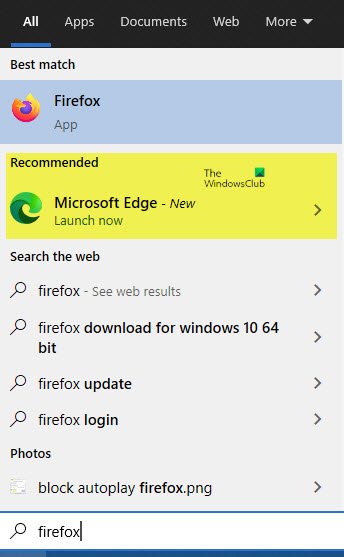
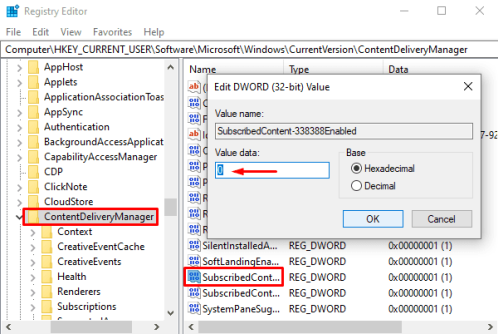
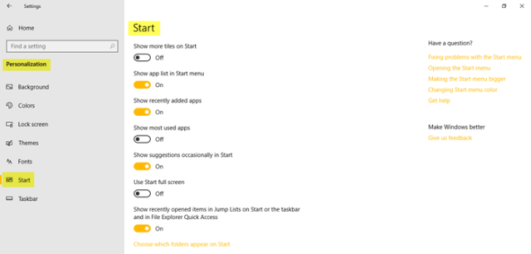
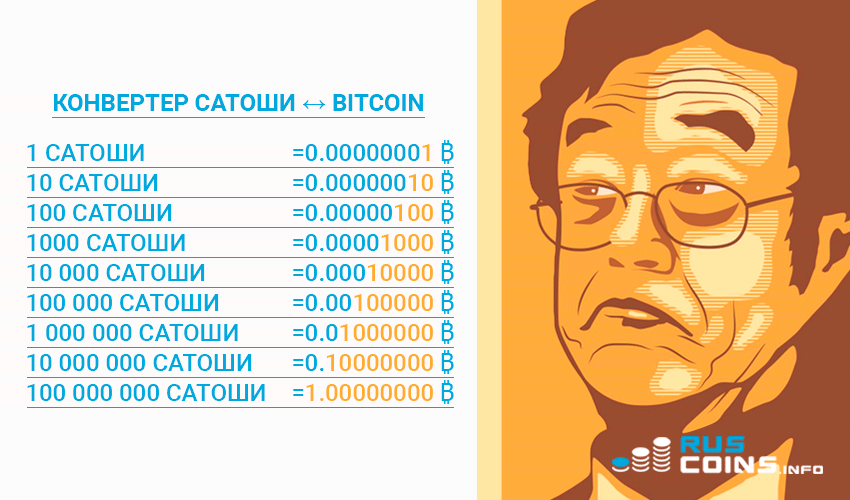








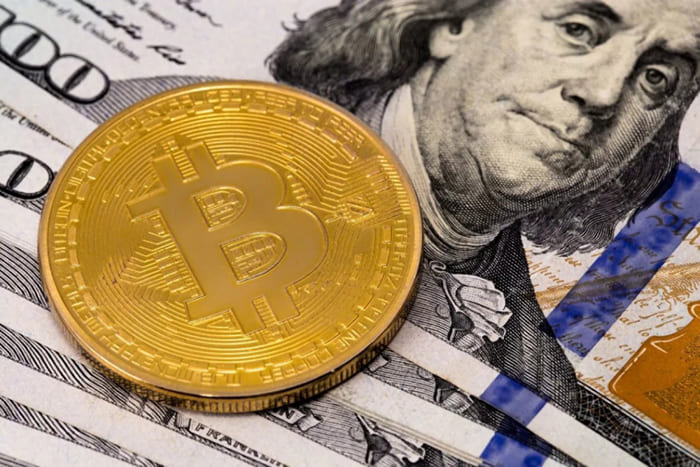







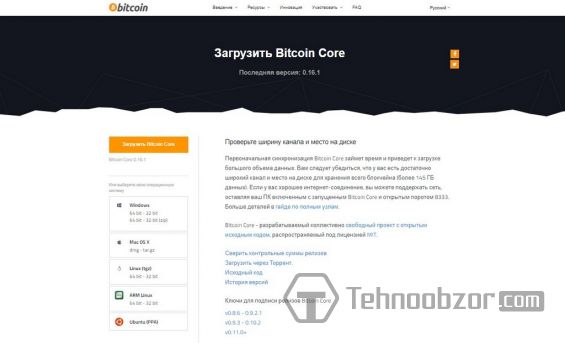
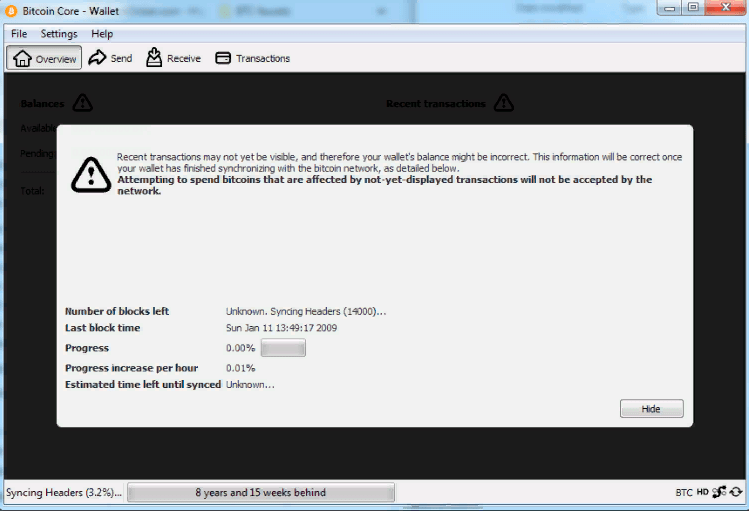
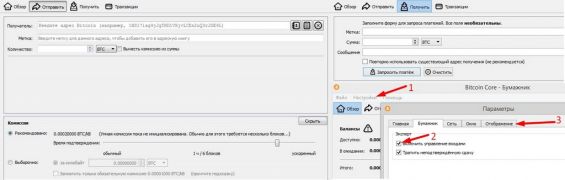
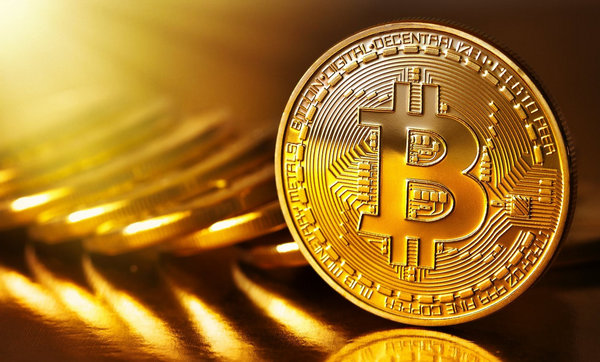
 Выбранный установочный файл занимает чуть больше 13 Мб и загрузится за считанные секунды, а далее происходит несложный процесс установки клиента, где почти все, что от нас требуется – нажимать кнопку «Next»: