Простыми словами биткоин это один большой файл-реестр (для аналогии можно представить Exel) где записана информация о всех платежах и поступлениях, при этом данный файл нельзя подделать или изменить, а ценность криптовалюты все время увеличивается за счет ее ограниченного количества и отсутствия дополнительной эмиссии.
ВТС – самая первая криптовалюта, которая появилась в 2009 году. Впервые с принципом работы пирингивой сети биткоин, над которой работал Сатоши Накамото, можно было ознакомиться еще за два года до появления цифровой валюты. Несмотря на то, что Накамото сумел приковать внимание тысяч программистов к своему проекту, в его успех никто тогда не верил.
Первую транзакцию с использованием биткоина осуществил американец Ханеч Ласло, который предложил 10000 ВТС тому, кто привезёт в его дом две итальянские пиццы. Сложно представить, какие эмоции испытал Ласло в тот момент, когда курс BTC начал стремительно расти.
На сегодняшний день происходят сотни миллионов транзакций с использованием криптовалюты. Поэтому на вопрос «что такое биткоин» простыми словами ответим – деньги, имеющие собственный курс по отношению к другой валюте, но не имеющие физической формы.
Зачем нужен биткоин
Криптовалюта позволяет переводить деньги под псевдонимом и без участия банков. Это актуально для сделок с людьми и компаниями из стран вне СНГ.
За биткоины можно купить билет «Эйрбалтик», компьютер «Делл». Можно даже пожертвовать средства буддийскому храму в Сеуле.
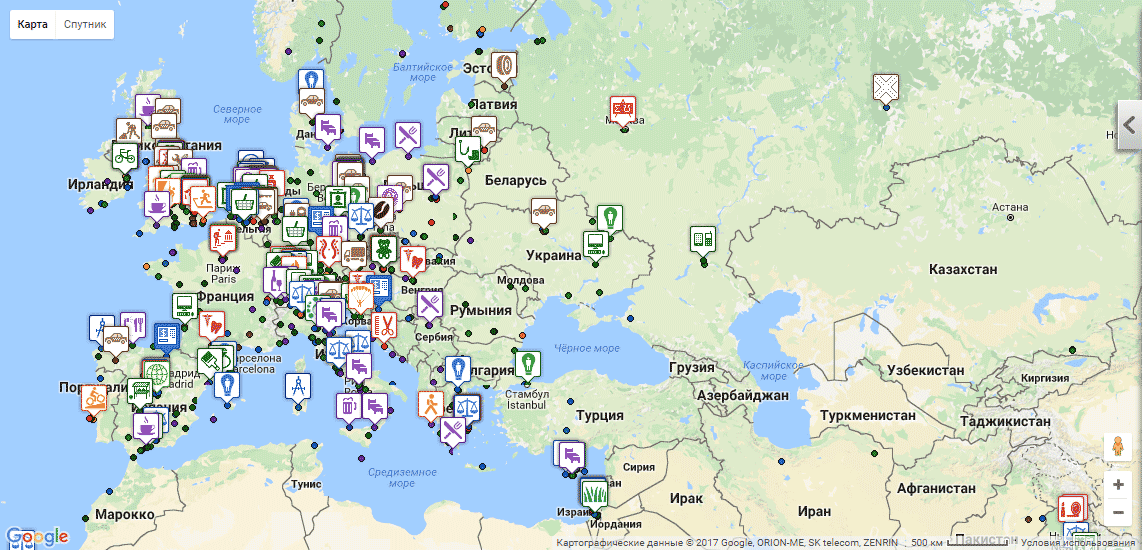
Где принимают к оплате биткоины — карта с сайта Usebitcoins.info
Биткоинами торгуют на бирже, в них вкладывают деньги.
С 2015 года биткоин подорожал с 200—300 долларов до 4000 и продолжает расти. Это сделало криптовалюты интересными для инвестиций и спекуляций.
Интерес подогревают истории успеха. В 2009 году норвежский студент Кристофер Кох наобум купил биткоины на 24 доллара. Он вспомнил о вложении через 4 года, когда его состояние достигло 885 тысяч долларов. И купил на часть вложенных денег квартиру в Осло.
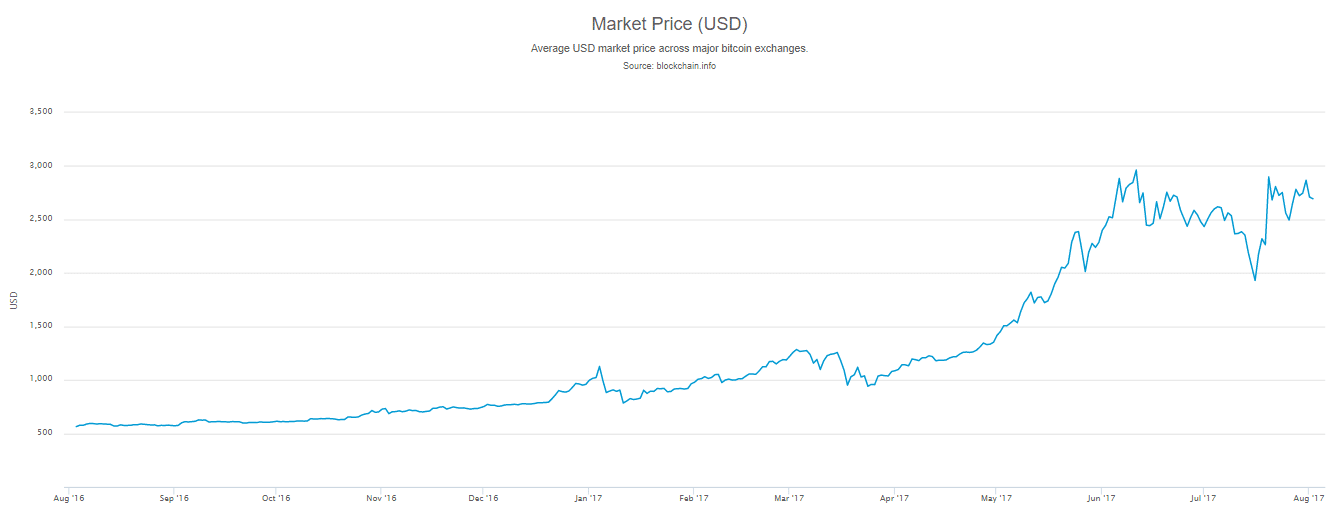
Рост стоимости биткоина с августа 2015 до августа 2017
Для переводов и оплаты услуг используют биткоин-кошельки. В них хранятся цифровые ключи, необходимые для транзакций. Если вы потеряете приватный ключ, то деньги пропадут навсегда. Их нельзя вернуть, позвонив в банк. У системы биткоинов нет ни единого центра, ни регулятора.
Под псевдонимом — это не анонимно
Реестры операций биткоина содержат всю историю операций за всё время по всем кошелькам. Если вы купили за биткоины что-нибудь нехорошее, а потом как-то стало известно, что за вами числится этот кошелек, то заинтересованный человек сможет увидеть все ваши операции.
Например, если вы купили билет на самолет за биткоины и указали при оплате свои личные данные, то заинтересованные спецслужбы уже смогут вас идентифицировать.
Есть, конечно, средства полной анонимизации платежей, но они стоят дорого.
Биткоин – откуда берутся
Обычную валюту выпускает государство. Очень опосредованно она связана с запасами золота, но по факту она не связана ни с чем — сколько государству нужно, столько оно и напечатает.
Биткоины не связаны с каким-то одним государством. Новые единицы биткоина появляются в процессе того, как компьютеры в этой платежной сети обслуживают нужды этой же самой сети.
Например, где-то в Китае человек заплатил биткоинами за пиццу. Эту операцию нужно записать в реестры на всех компьютерах, которые подключены к биткоиновой сети. Чтобы записать операцию в реестр, нужно припечатать ее специальной подписью, как сургучовой печатью. Эту подпись нужно рассчитать, это сложная компьютерная задача.
Где-то в Венесуэле стоит компьютер, который обслуживает биткоиновую сеть. Он только что вычислил эту криптографическую подпись. В знак благодарности владелец этого компьютера получает вознаграждение в виде биткоин-копеечки.
Для венесуэльца, который установил компьютер в режим вычисления криптографических подписей, это выглядит так: его компьютер что-то там себе шуршит, а ему на счет капают биткоин-копейки. Компьютер как будто добывает биткоины, хотя на самом деле он просто шифрует и припечатывает чужие операции. Это называется майнингом — как бы «добыча» биткоинов.
На самом деле добываются не сами биткоины, а сургуч для защиты реестров. Биткоины — это вознаграждение за службу.
Майнинг — отдельная большая тема. В двух словах: оборудование дорогое, эффективность низкая, вам придется конкурировать с мегаваттными китайскими майнинговыми кластерами, которые строят на базе электростанций. Мы еще напишем о майнинге отдельную статью.
Биткоин – как можно получить?
Приобрести BTC можно несколькими способами. Однако процесс может быть сопряжен с некоторыми трудностями. Например, существует большое количество мошеннических сайтов, перечисляющих поддельные монеты других блокчейнов (Bitcoin Cash, Bitcoin Gold и т.д.).
Бесплатных способов получения BTC уже практически не существует. После того, как произошел стремительный рост курса криптовалюты, такие сервисы по получению бесплатных электронных монет прекратили свое существование или перешли на другой режим работы. Для получения криптовалюты любым методом требуются затраты тех или иных ресурсов.
Основные способы получения биткоинов:
- Облачный майнинг — оптимальный способ получения Bitcoin на 2020 год. Представляет собой аренду мощности сервиса облачного майнинга в виде контракта на год. Вся добытая этой мощность криптовалюта попадает к вам на счет. В среднем доход получается от 200% до 600% за год, все зависит от курса и роста сложности сети. Но имейте ввиду в облачном майнинге очень много сайтов мошенников или пирамид, доверять можно только старым и проверенным сервисам, их не так много на рынке, наиболее надежный: IQ Mining. В нашем отдельном материале можно ознакомиться с полным рейтингом сервисов облачного майнинга.
- Классический майнинг. Добыча монет на собственном оборудовании. Майнеры как бы сдают в аренду хешрейт своих АСИКов и видеокарт для получения криптовалюты путем использования вычислительных данных мощностей. Существует множество ферм по массовой добыче BTC. Уже несколько лет такой вариант добычи BTC является убыточным для рядового пользователя, уступив место более гибкому и доходному облачному майнингу.
- Покупка криптовалюты. Приобрести за деньги электронную валюту можно на криптовалютых биржах (сейчас уже все крупные площадки поддерживают ввод средств в рублях и долларах) и в специальных обменниках, подробный обзор самых популярных и надежных мы опубликовали здесь.
- Краны. Единственный бесплатный способ получить биткоины, нотребует очень много времени и дает мизерные дивиденды. Пользователю сервиса необходимо только кликать на рекламные баннеры и ролики, но стоимость перехода очень мала, с 2018 года этот способ стал полностью не эффективным.
Биткоин – инвестиционные возможности
Постоянная динамика спроса и предложения на Bitcoin приводит к естественным колебаниям котировок. Это формирует огромный потенциал для заработка. Например, за первые два года после выпуска, с 2009 по 2011 годы, стоимость одного Биткоина выросла в 330 раз.
Зачем нужен биткоин и как он может использоваться?
Если вам доведётся спросить этих инвесторов, зачем же нужны биткоины, скорее всего, вы увидите только смущённые взгляды и приподнятые брови. Золото, к примеру, используется на монетных дворах, в ювелирном деле, в качестве проводника для высокоточной электроники и материала для медицинских имплантов.
С определением спектра использования актива дела обстоят несколько сложнее. Если BTC является истинным товаром, его стоимость должна состоять не только из ценности инвестиционного инструмента. Итак, для чего же используется данный актив?
В качестве альтернативного средства оплаты
Если вы проводите достаточно времени в сети, вы могли заметить растущее число проектов, принимающих биткоин как средство оплаты. Этим не брезгуют и крупные игроки на рынке, включая Overstock.com, Expedia, Newegg, DishNetwork и Microsoft.
Некоторые компании принимают исключительно BTC. Почему? Иногда предприниматели занимаются чем-то, противоречащим принципам традиционных финансовых институтов, будь то предоставление VPN-трафика, торговля марихуаной или демонстрация видео для взрослых. Так как биткоин использует p2p-систему, такие сервисы могут не опасаться блокировки своих счетов? а их пользователи осунутся анонимны.
В целом же биткоин стал довольно популярен. Его принимают более 100 000 продавцов в интернете и в офлайне, и их число растёт с каждым днем.
В качестве альтернативы дебетовой карте
Биткоин предоставляет возможности, аналогичные банковским услугам. В некоторых регионах у людей уже есть доступ к биткоин-банкоматам, в которых можно снять средства со своего кошелька или пополнить его.
Такие карты могут стать альтернативой дебетовым банковским картам. Существует даже материальная биткоин-монета, однако это скорее дорогой сувенир, чем реальная ценность, поскольку может содержать только seed-фразу необходимую для активации настоящего кошелька.
В качестве постоянного регистра транзакций
Эта отсылка к современной банковской системе отражает один из основных элементов Bitcoin (BTC). Блокчейн фиксирует все транзакции этой криптовалюты. Что ещё важнее, вследствие того, что в записи можно вносить сторонние данные, сеть Bitcoin может использоваться для обмена информацией и ценностями, не имеющими отношения к нему самому. Этот механизм гораздо лучше реализован альткоинами вроде Ethereum (ETH), однако именно биткоин впервые предложил такой концепт.
Вместо фиатной валюты
Биткоин — это готовое решение для тех, кто не хочет или не может использовать фиатную валюту, кто потерял веру в центральные банки, живёт в стране с деградирующей экономикой или в регионе, где нет устойчивой валюты. Если опустить недавнюю сверхволатильность курса, на данный момент актив представляет собой хорошую инвестицию и здоровую альтернативу фиатной валюте.
Конечно, никто не знает, какое будущее ждёт BTC. Однако варианты использования, описанные выше, действительны на данный момент и, судя по всему, будут действительны ещё некоторое время.
Сколько всего BTC в мире?
Не подкрепленная традиционными ресурсами валюта, способная к самовоспроизводству посредством исполнения определенных программ на компьютерах пользователей сети, мгновенно обесценится. Чтобы это предотвратить, создано искусственное ограничение, не дающее количеству Bitcoin в мире стать больше 21 млн.
Все эти миллионы – надежно обеспеченные компьютерными мощностями финансовые операции в сети. На текущий момент добыто 14 млн. В связи с постоянным усложнением алгоритма добычи эмиссия последнего биткоина ожидается в 2140 году.
Кто занимается эмиссией BTC?
Эмиссия биткоина четко ограничена, лимитирована, вмешаться в этот процесс можно только с помощью передачи в аренду системе вычислительных мощностей своего компьютера. Люди, занимающиеся этим, называются майнерами, а за свои услуги они получают выпускаемые ежедневно в ограниченном объеме Bitcoin.
Подобное занятие на данный момент выгодно только владельцам крупных фирм, членам крупных пулов. Более мелкие фермы уже с трудом справляются с задачами, предоставляемыми им системой Bitcoin.
Чем обеспечена криптовалюта Bitcoin?
Биткоин – что это такое простыми словами, можно описать как усложненную версию зарождающейся экономики страны с неразработанной добычей золота. Не добытый ресурс не стоит ничего, кроме обещаний человека купить его в будущем.
Использование криптовалюты строится по тому же принципу: она появляется за счет спроса, который рождает сам себя. Стоимость BTC определяется доверием людей к системе, готовностью проводить транзакции с ее помощью, из-за чего возникает финансовая пирамида или пузырь, и это негативная особенность Bitcoin.
Биткоин – основные технические характеристики и особенности
Биткоин является единицой информации, определенный отрывок компьютерного кода, выражающийся в математических вычислениях компьютерных мощностей. Особенность BTC состоит в том, что он представляет собой самостоятельную цифровую единицу, на которою не влияют другие валюты и платежные системы, экономика данной сети полностью независима.
Технические характеристики блокчейна Bitcoin:
- формирование информационного блока: каждые 10 минут;
- награда за блок: 12,5 монет;
- количество BTC в мире: 21 млн;
- сложность структуры изменяется: через каждые 2016 блоков (2 недели).
Открытый исходный код
Разработка и введение в эксплуатацию криптовалюты ведется с открытым начальным кодом. Это означает, что изменения в структуру биткоина может внести большинство пользователей.
Кроме того, открытый исходный код разрешает любому пользователю персонального компьютера начать добывать, «майнить», электронные деньги. Такой подход к развитию моментально устраняет ошибки в системе, помогает стремительно развивать сеть биржи и майнить криптовалюту №1.
Технология блокчейн
Цепочка блоков, содержащая информацию и выстроенная по определенной схеме, называется блокчейн. Такая цепочка блоков растет и выполняет функцию распределения, классификации базы данных. Необходима для проведения транзакций, обменных операций с криптовалютой Bitcoin.
Формирование блоков происходит единовременно множеством «майнеров», после чего они уходят в специальную базу (блокчейн). Блоки содержат всю информацию о транзакциях, владельцах криптовалюты. Количество транзакций не влияет на скорость формирования ветвей блоков.
Защита транзакций с помощью электронных подписей
Электронная подпись – что это такое простыми понятными словами: пароль, присваиваемый новому аккаунту. При регистрации в сети Bitcoin всем пользователям раздаются уникальные ключи-подписи. Только с их помощью возможно осуществить транзакцию со своего аккаунта.
Помимо этого существует возможность создания общего счета нескольких человек с мультиподписью. Для перевода валюты с него потребуется введение личных идентификаторов как минимум двух третей владельцев счета.
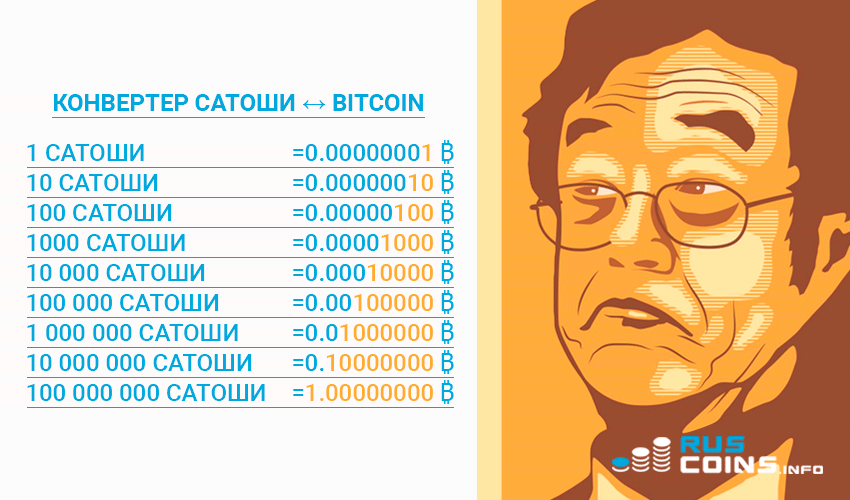
Биткоин состоит из Сатоши
- 1 Сатоши = 0.00000001 BTC.
- 1 биткоин = 100 000 000 Сатоши
В 1 Биткоине 100 миллионов Сатоши. Отправить можно любую сумму в Сатоши, что делает криптовалюту очень гибкой для использования в повседневной жизни.
Халвинг биткоина — сокращение награды майнеров
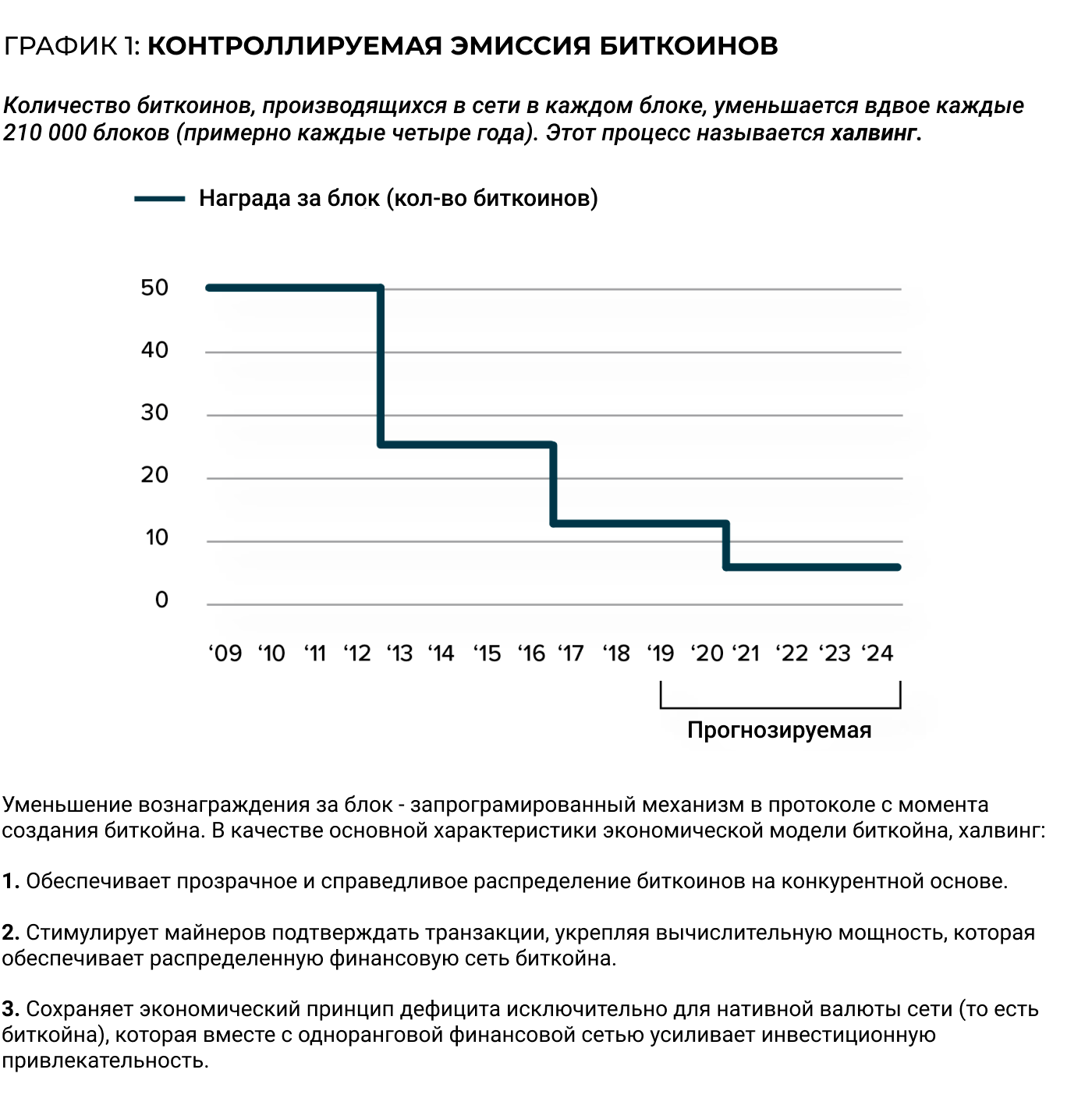
Халвинг (уполовинивание) — это процесс деления количества сгенерированных наград за майнинг блока вдвое. Он необходим для работы сети потому, что необходимо поддерживать общее количество биткойнов, которое не никогда превысит 21 миллион.
День, когда количество награды майнерам за блок делится пополам, называется «Халвингом».
Когда состоится следующий халвинг BTC?
Халвинг биткоина запланирован по номеру блока, а не по дате. Халвинг происходит каждые 210 000 блоков и уменьшает вознаграждение на 50% каждый раз в геометрической прогрессии. Уполовинивание 2020 года произойдет на блоке 630 000.
Следующая ожидаемая дата сокращения вознаграждения за каждый создаваемый блок в сети биткоина — 24 мая 2020 года (плюс-минус несколько дней). Начиная с этого дня за каждый блок будут предоставляться 6,25 вместо нынешних 12,5 биткоина.
Как халвинг влияет на цену криптовалюты?
До первого халвинга, который произошел в ноябре 2012 года, цена биткоина составляла 2,55 доллара. А спустя год после этого события она выросла до 1037 долларов.
Любопытно, но после этого криптовалюта подешевела почти в четыре раза, до 268 долларов. Однако второй халвинг, который случился в июле 2016 года, позволил не только вернуться к 1037 долларам, но преодолеть этот уровень в 2,5 раза: биткоин подорожал в итоге до 2525 долларов — в июле 2017 года.
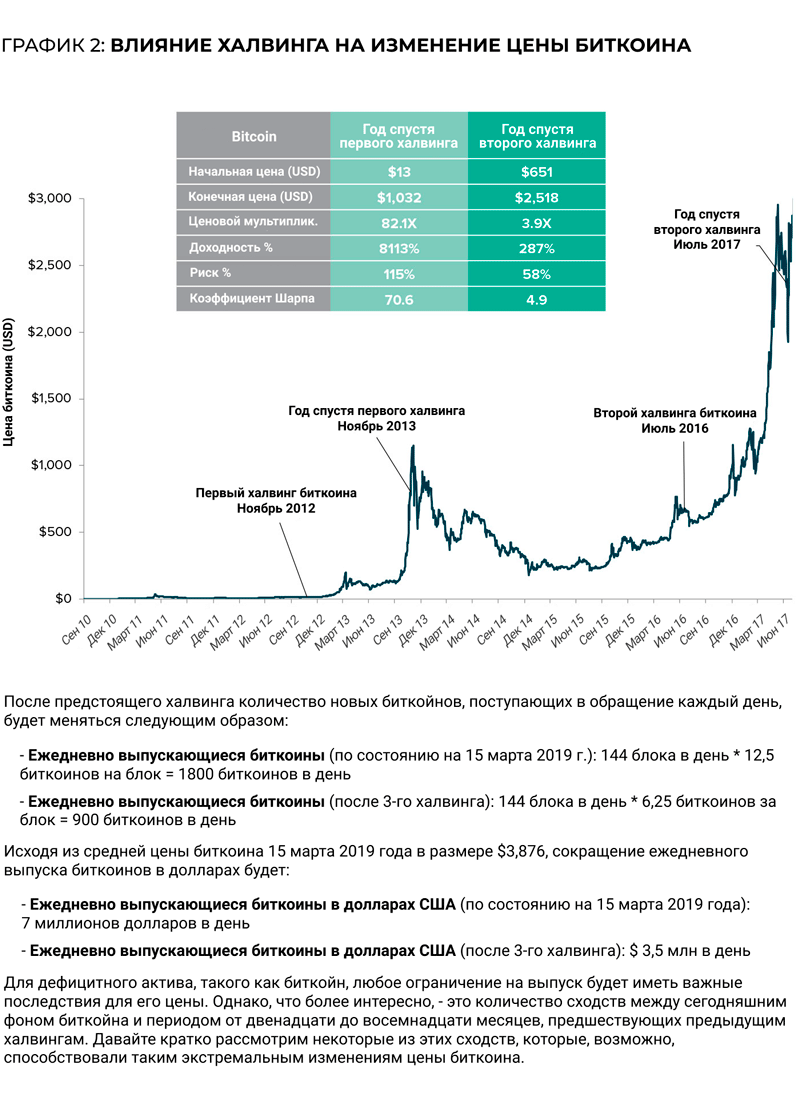
Как себя поведет цена биткоина в 2020 году, и когда она вырастет — это все равно вопрос открытый. Ключевой момент — это сохранение роста спроса на эту криптовалюту, однако реальные объемы купли-продажи биткоина, как не странно, отследить не так уже просто.
Между тем, именно биткоин и его закон халвинга внушают определенный оптимизм: все же, за свою более чем 10-летнюю историю блокчейн первой криптовалюты оказался неподвластен хакерам.
Как зарабатывать на биткоинах
В сети можно найти много обучающих видео, блогов и форумов, где обещают доход 20% в месяц. Общий смысл: покупать биткоины по минимальному курсу с минимальными комиссиями и продавать по максимальному курсу, но тоже с минимальными комиссиями.
Кажется, что торговать валютой просто, но не стоит рисковать сразу. Курс биткоина меняется очень быстро и резко. Для начала попробуйте торговать суммой, которую не жалко потерять. Когда получится стабильно зарабатывать, можно играть по-крупному.
Меньше всего рисков при торговле по тренду. Для этого нужно завести деньги на биржу, дождаться момента, когда курс упал и только начинает расти. А затем купить биткоины и ждать, когда курс достигнет пика. С такой стратегией безопаснее не хранить биткоины на бирже, а переводить их на отдельный кошелек.
Как измерить риск инвестиций
Торги на бирже — это работа. Игроки следят за курсом валют постоянно, сверяются с китайскими биржами. Чтобы не пропускать колебания курса, можно скачать приложение «Биткоин параноик». Как только биткоин начнет падать или расти, сработает будильник. Звоночки можно ставить на Bitcoinwisdom.com.
Еще зарабатывать можно на ICO, Initial Coin Offering — это аналог краудфандинга или выхода на биржу. Вы вкладываетесь в новую компанию, стартап, а за это получаете токены — подобие акций. Если повезет и компания вырастет, получите доход.
На момент написания этой статьи процедура ICO, как и многое другое в области криптовалют, почти ничем не регулируется и никак не защищена. Компании могут выйти на ICO без продукта и настоящего бизнеса, просто с целью собрать деньги с вкладчиков и уйти в закат. Поэтому вкладывайте в компании на свой страх и риск.
Еще вкладываются в новые криптовалюты. Помимо биткоина их несколько сотен. Курс валюты монеро за последний год вырос в 40 раз, с 14 до 585 долларов. Эфириум и даш подорожали в 17 раз.
Вложения в ICO и в новые криптовалюты — высокорисковые. Чтобы оценить перспективность стартапа, нужно разобраться в блокчейн-технологиях и бизнесе.
Как купить биткоин через обменник
Интернет-обменники работают по тому же принципу, что и уличные, меняющие евро и доллары. Они покупают биткоины по цене ниже биржевого курса, продают — дороже. На разнице зарабатывают.
Популярных обменников много: Bestchange.ru, Okchanger.com, Localbitcoins.net. В них можно поменять рубли на основные криптовалюты.
Я сравнила курс на разных платформах и выбрала «Локалбиткоинс». Покупка криптовалюты заняла 10 минут. Еще 20 минут биткоины шли на мой кошелек.
Как пользоваться. Вводим в поиске сумму, на которую хотим купить биткоины. Выбираем самый низкий курс и подходящий способ оплаты. Чаще всего предлагают обмен владельцам счетов Сбербанка и «Киви».
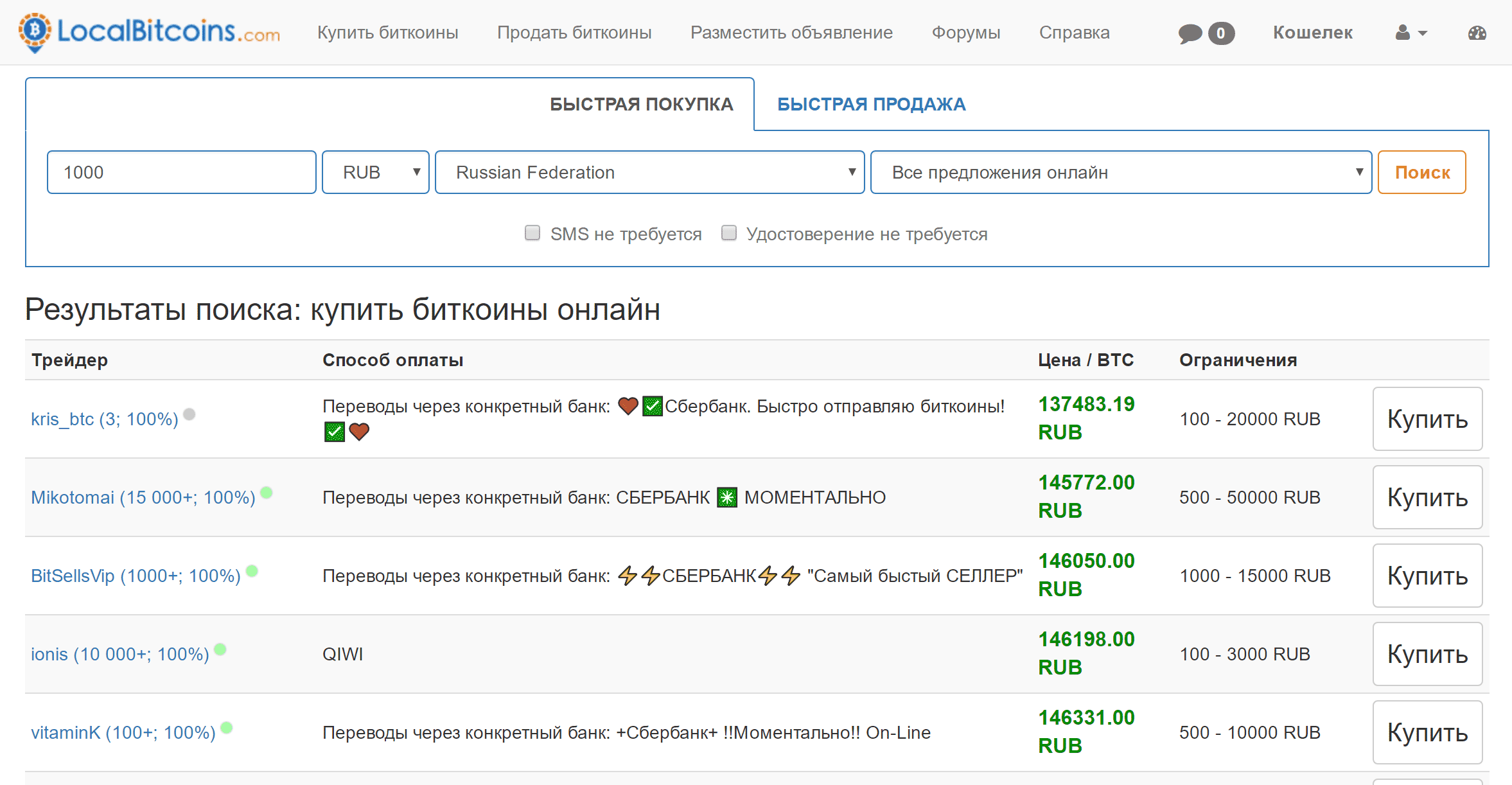
Покупка биткоинов на «Локалбиткоинс»
Если продавец согласен на сделку, он резервирует нужную сумму. Когда вы перечислите ему рубли, он отправит на ваш кошелек биткоины. Теперь вы можете купить что-то или перевести монеты в более защищенный кошелек на ПК или флешке.
Минусы. Курс в обменниках сильно завышен.
Комиссия. «Локалбиткоинс» берет комиссию за вывод денег 0,00039629 BTC. Я вложила тысячу рублей, а получила биткоины на 826 рублей. Транзакции поглотили 17,4%.
Для больших сумм комиссии меньше. С обменниками можно договориться об индивидуальных условиях.
Рынок обменников в интернете никто не регулирует. Никто не гарантирует безопасность сделок. Если сомневаетесь — не переводите деньги либо попробуйте сначала обменять небольшую сумму. Учитывайте гигантскую комиссию обменников при покупке товаров или вложении денег в биткоины.
Как купить биткоин через биржу
Биржи — это интернет-площадки для торговли криптовалютой. На них встречаются продавцы и покупатели биткоинов. Если продавцов больше, курс падает. Если больше покупателей — растет. Читайте также “ТОП Биткойн бирж“.
Чтобы зарегистрироваться на небольшой бирже криптовалюты, достаточно адреса электронной почты. Крупные площадки требуют ввести имя, адрес, дату рождения и телефон. Чем больше сумма, которую вы меняете, тем больше персональных данных придется раскрыть.
Биржи: Binance, StormGain, bitmex, huobi и другие. При выборе обратите внимание на два пункта: курс продажи валюты и система ввода денег. Некоторые биржи принимают «Яндекс-деньги» и «Киви».
Если нужно обменять несколько тысяч долларов, выбирайте крупную биржу. На небольших площадках может не хватить продавцов. Самые значительные биржи — Bitfinex.com, Kraken.com, Bittrex.com.
Мы пишем не только про цифровые деньги. Но и про другие инвестиционные инструменты, способы сэкономить на привычных вещах и накопить финансовую подушку.Подписаться
Минусы. Биржи иногда блокируют вывод средств на 1—2 дня после пополнения счёта. Объясняют это правилами платежных систем. Информация о блокировках указана на странице ввода денег.
Комиссия. За ввод рублей биржи берут 4—6%. Еще биржи взимают комиссию с каждой транзакции. Как правило, это 0,1—0,3%. На вывод биткоинов тоже комиссия — 0,001 BTC. В итоге из тысячи остается 805 рублей.
Сэкономить можно, если использовать долларовую или евровую карту, а также зарегистрироваться в международных платежных системах MoneyPolo или ADVCash и пополнять через них. В этом случае биржи могут зачислять средства вообще без комиссии.
Чтобы подобрать самый удобный и дешевый способ обмена, придется зарегистрироваться на нескольких сервисах. Придумайте заранее, куда будете записывать пароли.
Анонимные способы ввода и вывода денег дороже легальных и намного рискованнее. Пользоваться биткоинами — всё равно что ходить по улице в маске, но с прозрачными карманами. Система не раскрывает владельца кошелька, но все транзакции записываются в открытом блокчейне. Иногда госслужбам удается связать биткоин-кошельки с реальными людьми по IP-адресу или адресам доставки покупок.
Чтобы достичь анонимности, пользователи несколько раз переводят деньги между новыми биткоин-кошельками, используют анонимную сеть «Тор» и биткоин-миксеры — например Coinmixer.se. В миксере транзакции разных пользователей дробятся и смешиваются. В итоге остается тайной, кто, сколько и кому перевел. Услуга обходится в 1—3% от суммы.
На «Локалбиткоинс» и форумах можно найти человека, который обменяет биткоины на наличные деньги. Отследить их также почти невозможно. Впрочем, такой способ обмена очень рискованный: на форумах можно наткнуться на мошенников и остаться без денег.
Как продать биткоин
Допустим, с тех пор как вы купили биткоины, их курс настолько вырос, что перерос все ваши издержки на комиссии и переводы. Пора продавать биткоины и забирать заработанные деньги. В этой ситуации можно снова воспользоваться обменниками либо вывести деньги через биржу.
Комиссия. Переводить биткоины на кошелек биржи можно без комиссии. «Капиталист» берёт за перевод на карту 2,5%.
Не переводите биткоины прежде, чем вам отправят за них рубли. Транзакцию в биткоинах нельзя отменить.
На что обращать внимание при выборе торговой площадки?
В первую очередь вам нужно определится, с какими именно цифровыми активами вы будете работать. Популярные монеты такие как ETH, ETC, XRP торгуются на большинстве бирж, а молодые проекты не более чем на двух-трех или, вообще, на одном сервисе, и тогда выбор и так очевиден. Если у вас есть несколько вариантов, в первую очередь обращайте внимание такие аспекты:
- Отзывы других пользователей. Зайдите на Bitcointalk, Reddit или miningclub.info и почитайте комментарии людей уже работавших на этой бирже.
- Цена интересующей вас криптовалюты на конкретной торговой площадке. Большинство монет меняется на биткоин, реже на эфириум, лайткоин или другие альты. Стоимость обмена выражается в долларах и на разных биржах она может несколько отличатся. На сайте bestchange есть информация о каждой монете, в том числе:
- Перечень торговых площадок, поддерживающих данный альткоин.
- Обменные пары.
- Стоимость и суточный объем торгов на каждой из бирж.
Внимательно изучите эти данные, чтобы выбрать самый лучший вариант обмена. Смотрите как на цену, так и на заполнение торговых стаканов и график японских свечей. При хорошей ликвидности график продаж будет более-менее плавным без огромных шипов. Впрочем, у малоизвестных криптовалют такое встретишь нечасто.
- Комиссионный сбор тоже имеет значение. Вы платите за операцию купли-продажи и за вывод криптовалюты с торговой площадки.
- Минимальный порог пополнения и снятия тоже немаловажный критерий для большинства пользователей.
- Верификация личности. Подавляющее большинство солидных криптобирж настоятельно рекомендует клиенту подтвердить свою личность. Многие площадки ограничивают максимальную сумму вывода средств за 24 часа для пользователей, не прошедших проверку, или просто отказывают в обслуживании и или замораживают снятие средств. Если вы желаете работать анонимно внимательно изучите клиентское соглашение.
- Поддержка фиатных валют и платежные опции. Для желающих обменять виртуальные активы на доллары США или национальную валюту выбор доступных площадок резко сужается, а если вы при этом еще и не хотите проходить проверку, то вам прямая дорога на биржу Yobit. Смотрите также на доступные способы пополнения и снятия традиционных денег.
- Мультиязычный интерфейс. Отсутствие русского языка не такая уж серьезная проблема ее можно решить с помощью браузерного переводчика, хотя такие расширения не всегда корректно функционируют.
Данные рекомендации касаются любого из пользователей. Опытные трейдеры обращают внимание на такие критерии, как:
- Удобный интерфейс и наличие опций для технического и графического анализа.
- Выбор торговых инструментов. На некоторых биржах можно купить или продать монеты только по текущей цене. Другие площадки дают возможность создавать стоп-лимитные и другие типы ордеров цену в которых указывает сам пользователь.
- Поддержка маржинальной торговли. Возможность получения мгновенного кредита в нужный момент важна для профессиональных трейдеров. Кроме того, эта опция позволяет иметь пассивную прибыль, предоставляя займы другим клиентам биржи.
Далеко не всегда удается работать только на одной криптоплатформе. Большинство майнеров и трейдеров имеет по 2-3 учетных записи на разных сервисах, переключаясь между ними в зависимости от ситуации как на рынке в целом так и, на каждой из торговых площадок в отдельности.
Пять лучших криптобирж с поддержкой русского языка
В пятерку лучших торговых площадок с русскоязычным интерфейсом входят
- Binance – https://binance.com
- StormGain – https://stormgain.com
- KuCoin – https://kucoin.com
- BitForex – https://bitforex.com
- Huobi – https://hbg.com
- Exmo – https://exmo.com
Дополнить этот список могут биржи криптовалют с рублями: Yobit , Cex.io и Stex.
Почему так важно правильно выбрать биржу криптовалют?
Как мы уже отмечали, в один прекрасный момент каждый, кто погрузился в мир цифровых валют, сталкивается с необходимостью выбора торговой площадки. Каждая из существующих на данный момент криптовалютных бирж имеет свои сильные и слабые стороны. Где-то вы найдете расширенные настройки безопасности, но небольшой выбор валютных пар. Другая биржа отличается удобным интерфейсом, но не поддерживает фиатные деньги и тд.
Поэтому биржу лучше всего подбирать отталкиваясь от ваших конкретных целей на данный момент. Причем вовсе не обязательно ограничиваться одной торговой площадкой.
Одна может служить для покупки криптомонет с долгосрочной перспективой, другая – для повседневной торговли, третья – для операций с менее распространенными криптовалютами, которых нет на остальных биржах. А дальше могут идти и четвертая, и пятая. Вариантов много, и вы ничем не ограничены.

Однако, стоит отметить, что при регистрации на любой криптобирже вы автоматически доверяете свои сбережения третьим лицам (разработчикам сервиса). Децентрализованные биржи криптовалют только начинают появляться. Несомненно, будущее за ними, так как они обеспечат пользователям полный контроль над денежными активами (приватные ключи, использование криптографии). Но пока в обиходе традиционные централизованные торговые площадки, поэтому к выбору криптовалютной биржи стоит подходить вдвойне тщательно.
ТОП 5 бирж криптовалют без верификации на вывод
Невероятно, но факт: в сети до сих пор существуют биржи без верификации личности. Хотя, с другой стороны, нет ничего удивительного в том, что многие инвесторы, которые решили вложиться в те или иные цифровые активы, хотят сохранить полную анонимность. Практически на всех основных биржах введена обязательная проверка личности каждого пользователя.
Но остались и те, которые не отошли от первоначальных постулатов криптографии и не требуют верификацию, тем самым позволяя пользователям оставаться неназванными. Помимо анонимности, эти площадки также предлагают выгодные торговые условия.
Наиболее популярными биржами без обязательного подтверждения личности являются:
- Binance – https://binance.com
- StormGain – https://stormgain.com
- Huobi – https://hbg.com
- BitMex – https://bitmex.com
- KuCoin – https://kucoin.com
Отсутствие обязательной верификации на данных сервисах и возможность проводить транзакции анонимно дают пользователям еще одно преимущество – экономию времени. А время – это дополнительные деньги. Очень выгодное комбо, согласитесь.
Лучшие биржи криптовалют для новичков
Если вы только начинаете свою криптовалютную историю, вам необходимо выбрать те площадки, которые разрабатывались с оглядкой на потенциальных пользователей-новичков. Среди всех представленных бирж есть настоящие акулы, способные в два счета сожрать пока еще нерасторопного и неуверенного пользователя. А ему нужно всего лишь немного времени и более лояльные торговые условия, чтобы освоиться, привыкнуть к схеме работы, изучить необходимые инструменты и лишь потом пускаться во все тяжкие.
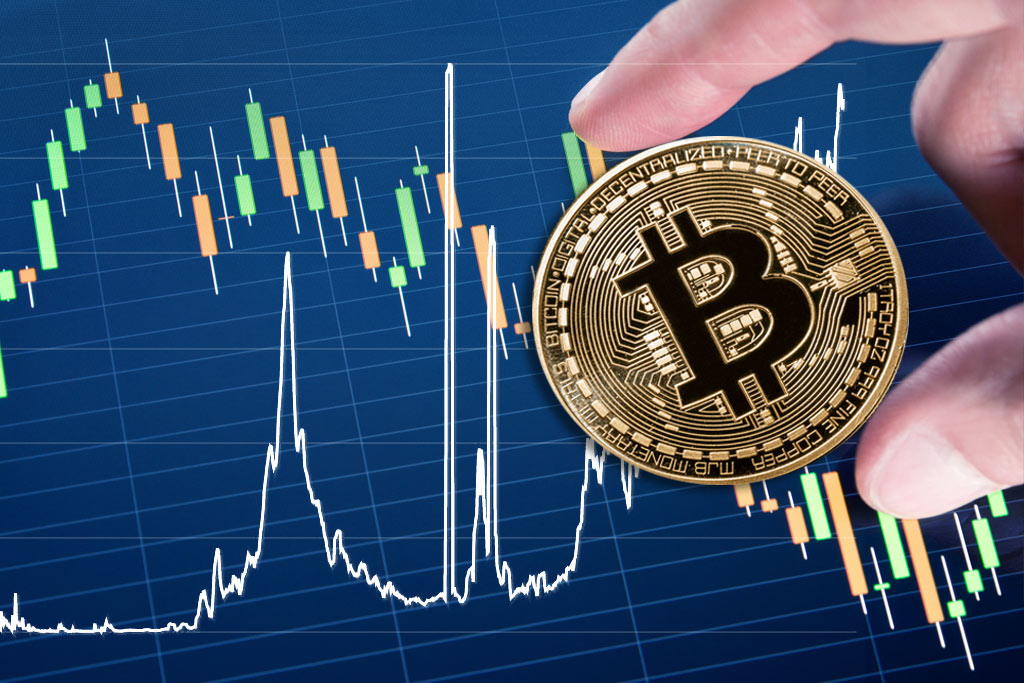
Мы всегда заостряем внимание на том, что в случае с криптовалютой не должно быть места поспешным и необдуманным решениям. Поэтому и входить на рынок нужно небольшими, но уверенными шагами.
Получите бесплатный видео-курс по трейдингуEmail*Смотреть курс Итак, если заходит речь о том, на какой бирже лучше торговать криптовалютой новичку, в первую очередь советуем следующие площадки:
- Binance – https://binance.com
- StormGain – https://stormgain.com
- KuCoin – https://kucoin.com
- BitForex – https://bitforex.com
- Huobi – https://hbg.com
Это лучшие биржи криптовалют для нового пользователя, только начавшего погружаться в тему цифровых активов. Они позволят ему осуществлять эффективные торги даже в самом начале его трейдерской карьеры. Главное – правильно начать.
Лучшие биржи с маржинальной торговлей
Еще совсем недавно маржинальная торговля на площадках для обмена криптовалют не поддерживалась. Теперь все больше бирж включают этот вид трейдинга в свой набор опций. Margin trading является краткосрочным займом криптовалюты под проценты у других клиентов биржи для инвестиции в прибыльную торговую операцию. Например, сейчас биткоин стоит 9600$, вы абсолютно уверенны, что через неделю его можно будет продать за 10600$.
Собственных активов у вас не очень много, и вы одалживаете их у пользователей, желающих не рискуя получить пассивную прибыль. При размере кредитного плеча 5x у вас на балансе должна быть сумма эквивалентная 2000$, чтобы получить 10 000$. Учтите, если что-то пойдет не так не сработавший ордер закроют, и вы должны будете отдать деньги с процентами, то есть потеряете собственные средства.
Лучшими площадками для маржинальной торговли в текущий период являются:
- Bitmex поддерживает операции с маржой для восьми криптомонет. Размер кредитного плеча:
- BTC 100:1;
- ETH 50:1;
- LTC 33:1;
- BCH 20:1
- XRP 20:1;
- EOS 20:1;
- ADA 20:1;
- TRX 20:1;
Биржа использует инновационные программы, разработанные специалистами в сфере блокчейн-технологий.
- Торговая площадка Currency предлагает трейдерам маржу с плечом 5:1, для подстраховки используются опции take profit stop loss.
- Bitmex обязывает пользователей предоставить определенную сумму в залог для начала маржинальной торговли. Максимальный размер кредитного плеча 10:1, клиентам из США недоступен маржинальный трейдинг на этой площадке.
- Gate.io поддерживает маржинальную торговлю с кредитным плечом 3:1, минимальный размер собственного вклада 100$. Сроки возврата денег от 10 до 30 дней в зависимости от условий договора с кредитором.
- Deribit не требует полной верификации личности для начала маржинальной торговли. Условия кредитования примерно такие же, как на Bitmex. Клиентам нравится удобный интерфейс и грамотное техническое устройство этой криптобиржи.
Дополнить список лучших площадок с маржей могут биржи: Huobi, Bibox, Bitfinex, OKEx.
Как торговать на бирже криптовалют, основные понятия торговли
Для того чтобы стать успешным трейдером необходимо:
- Иметь наклонности к этому виду деятельности.
- Пройти специальное обучение , чтобы грамотно проводить анализ ситуации на рынке.
- Быть удачливым человеком, потому что даже самый скрупулезный и безошибочный анализ не гарантирует, что торги пойдут именно по спрогнозированному сценарию.
Если говорить вкратце об основных правилах для новичков, то в первую очередь следует отметить, что:
- Жадность смертельный враг криптовалютного трейдера. Никогда не стоит дожидаться максимально выгодного момента. Перестрахуйтесь и закройте ордер, если есть малейшая неуверенность в благоприятном исходе.
- Терпение приумножает капитал. Не паникуйте и не спешите совершать входы и выходы из открытых позиций при малейших признаках сильных колебаний рынка.
- Недреманное око помогает правильно понять ситуацию. Постоянно наблюдайте за наполнением торгового стакана, это главный источник данных о той, или иной интересующей вас монете.
- Настроение остальных игроков еще один важный критерий прогноза котировок. Его можно узнать по объему торгов и капиталовложениям.
Торговля на бирже очень увлекательное занятие, но без холодной головы там делать нечего. Будьте уравновешены и рассудительны и помните девиз: «Все или ничего!» абсолютно не подходит для криптотрейдера.
Источники:
- https://Mining-CryptoCurrency.ru/bitcoin/
- https://journal.tinkoff.ru/bitcoin/
- https://www.fxclub.org/markets/crypto/bitcoin/
- https://cryptonisation.ru/obzor-birzh-kriptovaljut-2018/
- https://altcoinlog.com/lychshie-birchi-kkyptovalyt-analiz/

















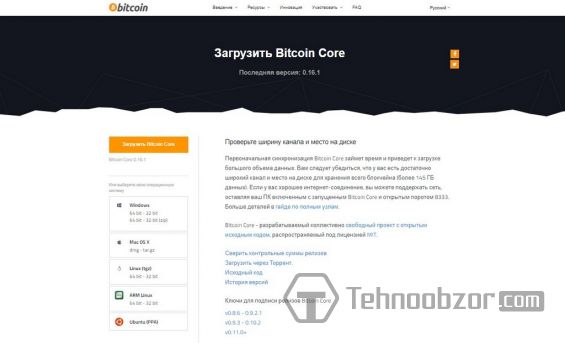
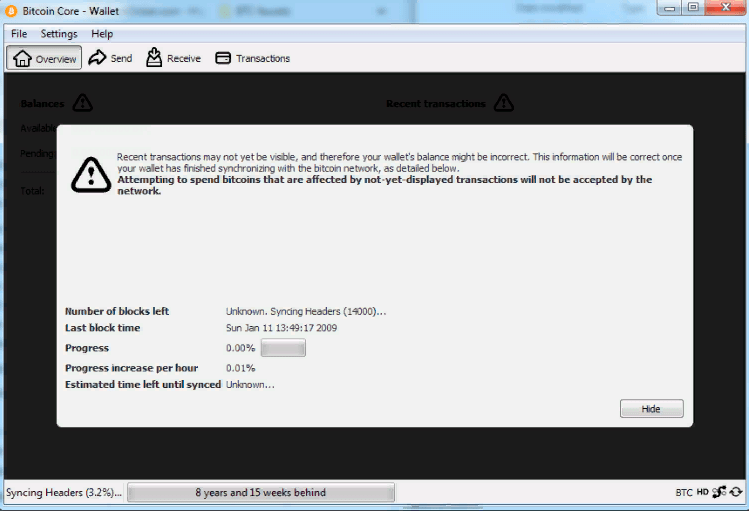
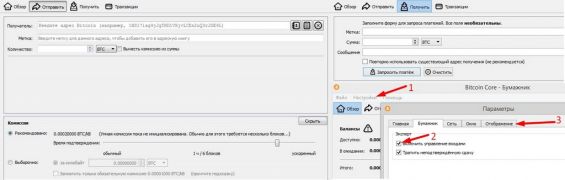
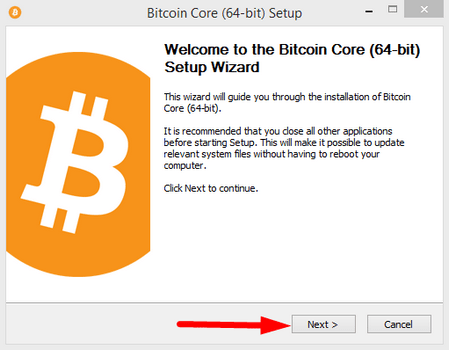
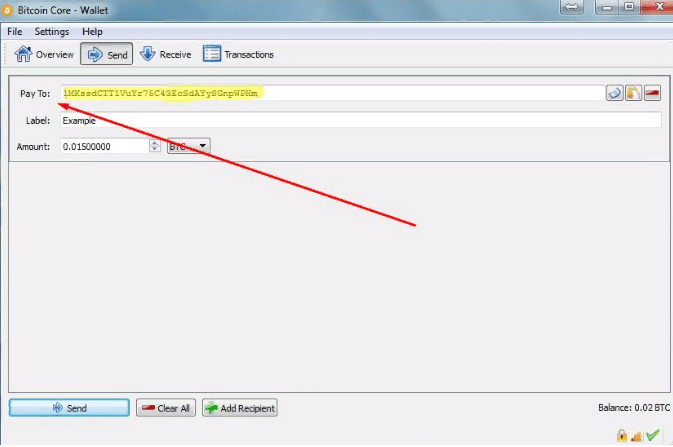
 Выбранный установочный файл занимает чуть больше 13 Мб и загрузится за считанные секунды, а далее происходит несложный процесс установки клиента, где почти все, что от нас требуется – нажимать кнопку «Next»: