Windows 10 предлагает встроенный инструмент сетевого анализатора — PktMon.exe — для мониторинга внутреннего распространения пакетов и отчетов о сбрасывании пакетов. Этот инструмент может помочь вам выслеживать. Сеть и поможет вам устранить причину задержки в сети, выявить уязвимые приложения и, при использовании с дополнительным набором инструментов, может предоставить представление о лучших показателях. В этом посте мы покажем, как вы можете использовать новый инструмент сетевого анализатора (PktMon.exe) в Windows 10.
Сетевой инструмент Sniffer pktmon.exe в Windows 10
PktMon.exe или Packet Monitor — это новый сетевой анализатор или средство диагностики сети и мониторинга пакетов. Он находится в папке «Системы», что означает, что вы можете вызвать его из командной строки, командной строки или PowerShell.
Если программа напоминает вам о Netsh Trace Command, то вы правы. Команда Netsh Trace помогает включить и настроить трассировку сети, чтобы помочь при устранении проблем с сетевым подключением.
Что может сделать PktMon?
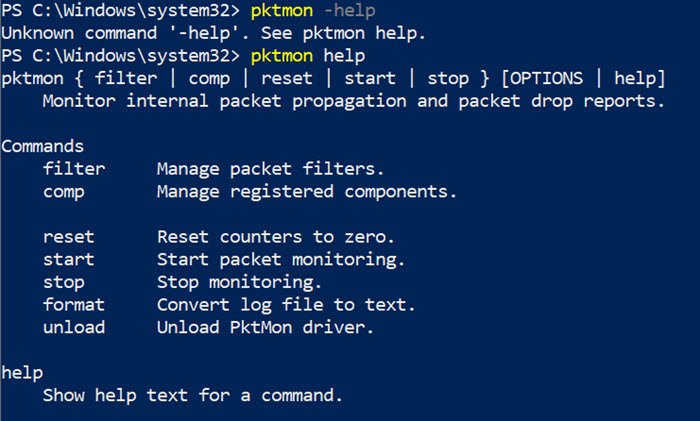
Если вы запустите PktMon.exe Help в командной строке. Вот что вы получаете:
filter: управление фильтрами пакетов.
comp: Управление зарегистрированными компонентами.
reset: Сброс счетчиков до нуля.
start: начать мониторинг пакетов.
stop: остановить мониторинг.
format: преобразовать файл журнала в текст.
unload: выгрузить драйвер PktMon.
И если вам нужна дополнительная помощь по конкретной команде, вы можете запустить справку для этой команды. Вот как это выглядит:
pktmon filter help


pktmon filter { list | add | remove } [OPTIONS | help]
Commands

list Display active packet filters.

add Add a filter to control which packets are reported.

remove Removes all filters.
Как использовать PktMon для мониторинга сетевого трафика
Вот пример того, как использовать его на простом примере.
Создать фильтр для мониторинга порта
Начать мониторинг
Экспорт журнала в читаемый формат
В этом примере предполагается, что вы хотите отслеживать номер порта на компьютере, который может часто иметь проблемы.
1. Создайте фильтр
Основная опция, которая позволяет вам отслеживать трафик — это «фильтр». Используя эту опцию, вы можете создать фильтр, чтобы контролировать, какие пакеты сообщаются на основе кадра Ethernet, заголовка IP, заголовка TCP и инкапсуляции. Если вы запустите нижеупомянутую программу, вы получите полную информацию о том, что вы можете сделать с фильтром.
pktmon filter add help
Итак, возвращаясь к нашей теме, давайте предположим, что мы собираемся отслеживать TCP-порт № 1088. Это может быть порт, используемый вашим пользовательским приложением, который дает сбой, и PktMon может помочь вам выяснить, является ли проблема с сетью.
Откройте командную строку или PowerShell с правами администратора
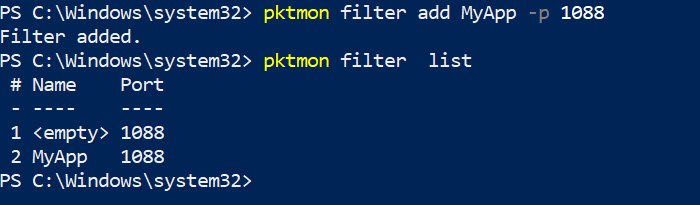
Создайте фильтр пакетов с помощью команды: «pktmon filter add -p [port]»
pktmon filter add -p 1088
Затем вы можете запустить команду «pktmon filter list», чтобы увидеть список добавленных фильтров.
Чтобы удалить все фильтры, выполните команду «pktmon filter remove»
2. Начните мониторинг
Поскольку это не автоматическая программа, работающая в фоновом режиме, а работающая по требованию, вам нужно запустить мониторинг вручную. Запустите следующую команду, чтобы начать мониторинг пакетов
pktmon start --etw - p 0
Он запустит мониторинг и создаст файл журнала в указанном месте. Вам придется вручную прекратить использовать аргумент «stop», чтобы остановить запись в журнал, или он закончится, когда компьютер выключится. Если вы запустите команду с «-p 0», то она будет захватывать только 128 байтов пакета.
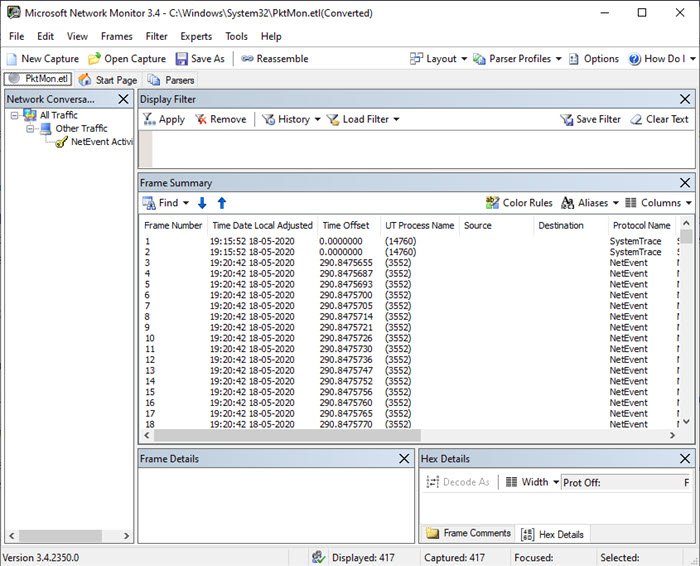
Файл журнала сохраняется в файле PktMon.ETL, который можно преобразовать в удобочитаемый формат с помощью следующей команды
pktmon format PktMon.etl -o port-monitor-1088.txt
Сделав это, пока вы открываете файл в блокноте и читаете его, чтобы иметь смысл, вам придется использовать Microsoft Network Monitor. Он может напрямую читать файл ETL.
Тем не менее, ожидается, что Microsoft начнет развертывать поддержку мониторинга в реальном времени, что ожидалось в Windows 10 2004 — но я пока не вижу такой возможности.
Если вы ждали общесистемной службы DNS через HTTPS для вашего компьютера с Windows 10, вот хорошая новость для вас. Теперь вы можете включить и протестировать DNS через HTTPS в Windows 10 с небольшой настройкой. Если вы являетесь частью программы Windows Insider, вы можете проверить ее сегодня, тогда как пользователям стабильной версии, возможно, придется немного подождать.
DNS через HTTPS или DoH поможет вам избавиться от мониторинга ISP. В настоящее время возможно включить DNS через HTTPS в браузерах Firefox, Chrome, Edge, Opera и т.д. Однако теперь вы можете сделать то же самое, что и общесистемный параметр в Windows 10.
DoH не позволяет интернет-провайдерам отслеживать активность пользователей, минуя службу DNS по умолчанию. Всякий раз, когда вы подключаетесь к Интернету, он получает доступ к службе DNS, которая предоставляется поставщиком услуг Интернета по умолчанию, и именно так поставщик услуг Интернета следит за вами. Если вы хотите избавиться от этого, вы должны использовать DNS поверх HTTPS.
Как включить DNS через HTTPS в Windows 10
Чтобы включить и проверить DNS через HTTPS в Windows 10, выполните следующие действия.
Откройте редактор реестра на вашем компьютере.
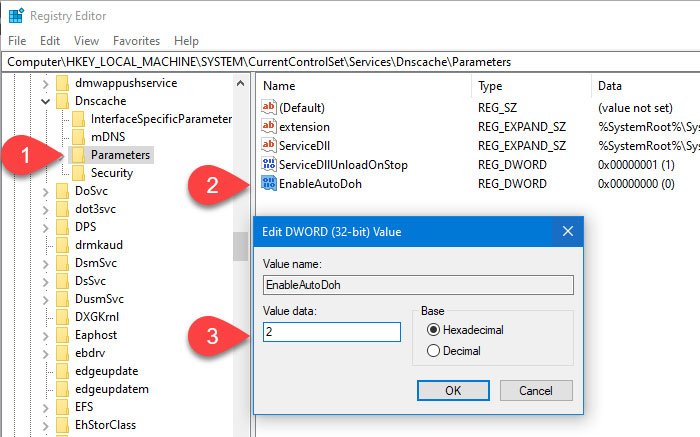
Перейдите к ключу Dnscache Parameters.
Создайте новое значение DWORD.
Назовите его как EnableAutoDoh .
Установите значение
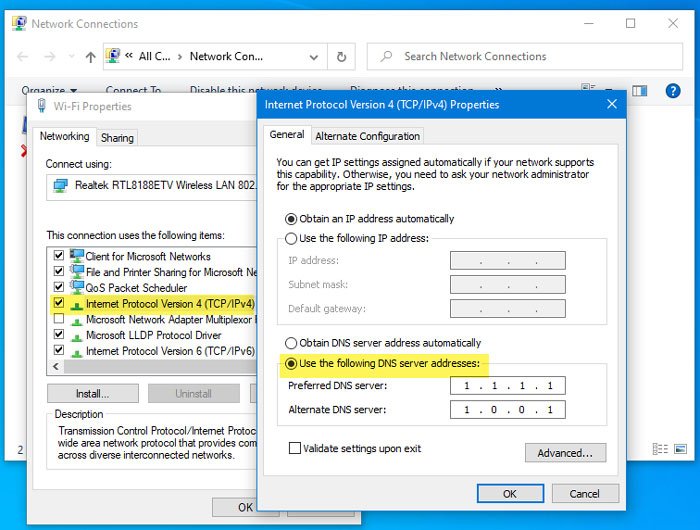
Добавьте DNS-сервер в Панель управления.
Перезагрузите компьютер.
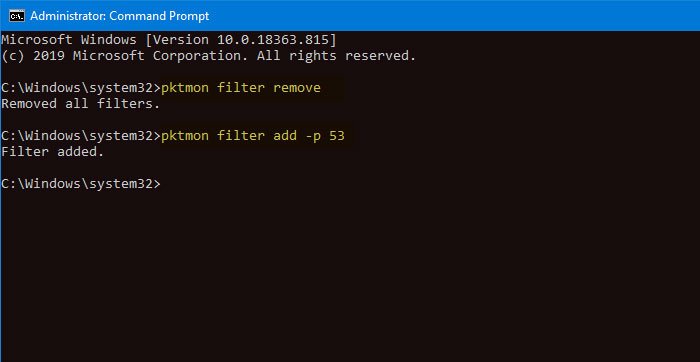
Откройте командную строку с повышенными правами.
Сбросить фильтры сетевого трафика.
Добавьте новый фильтр трафика для порта 53.
Начать регистрацию трафика в реальном времени.
Чтобы узнать больше об этих шагах подробно, читайте дальше.
Поскольку эта функция находится в стадии разработки, пользователям необходимо создать новое значение реестра, чтобы включить службу DoH. Для этого вам нужно открыть редактор реестра на вашем компьютере и перейти по этому пути:
Здесь вам нужно создать новое DWORD (32-битное) значение.
Щелкните правой кнопкой мыши пространство, выберите «Создать» и выберите значение DWORD (32-разрядное). После этого назовите его как EnableAutoDoh.
Теперь вам нужно установить значение 2. Для этого дважды щелкните EnableAutoDoh, введите 2 и нажмите кнопку ОК.
Затем вам нужно изменить настройки DNS по умолчанию на вашем компьютере.
Для этого нажмите Win + R, введите ncpa.cpl и нажмите кнопку Enter. Затем щелкните правой кнопкой мыши на подключенной в данный момент сети и выберите Свойства.
Дважды щелкните Интернет-протокол версии 4 (TCP / IPv4) или Интернет-протокол версии 6 (TCP / IPv6). Это зависит от того, какую версию IP использует ваш провайдер.
Затем выберите переключатель Использовать следующие адреса DNS-серверов и введите IP-адреса следующим образом:
Google:
8.8.8.8
8.8.4.4
2001:4860:4860::8888
2001:4860:4860::8844
Cloudflare
1.1.1.1
1.0.0.1
2606:4700:4700::1111
2606:4700:4700::1001
Quad9
9.9.9.9
149.112.112.112
2620:fe::fe
2620:fe::fe:9
После этого нажмите кнопку ОК, закройте все окна и перезагрузите компьютер, так как это лучший способ перезапустить службу DNS.
Теперь вам нужно открыть окно Windows PowerShell или командную строку с повышенными правами и выполнить эту команду:
pktmon filter remove
Команда pktmon сбросит текущие фильтры сетевого трафика.
Затем используйте следующую команду, чтобы добавить фильтр трафика для порта 53.
pktmon filter add -p 53
На данный момент, вы почти настроены. Теперь вам нужно начать регистрировать трафик в реальном времени, чтобы вы могли понять процесс мониторинга.
pktmon start --etw -m real-time
Все пакеты порта 53 должны быть перенаправлены и напечатаны в командной строке.
Однако, если вы хотите протестировать DoH-сервер, которого нет в официальном списке автоматического продвижения, вам необходимо сначала зарегистрировать его на своем компьютере. Для этого вы можете ввести следующую команду:
netsh dns add encryption server=<your-server’s-IP-address> dohtemplate=<your-server’s-DoH-URI-template>
Не забудьте внести необходимые изменения в эту команду. Теперь вы можете проверить добавление с помощью этой команды:
netsh dns show encryption server=<your-server’s-IP-address>
Он должен показать новый шаблон, который вы только что добавили. После этого вы можете пройти этап регистрации трафика в реальном времени.
Но сперва поговорим что же такое LXC и в чем разница от обычных виртуальных машин (KVM) у данного способа. Виртуализация KVM позволяет загружать полные операционные системы разных виды, даже не-Linux-системы. Тем не менее, сложная установка иногда необходимо. Виртуальные машины являются ресурсоемкими, поэтому вы можете запускать только ограниченное количество из них на главной машине. LXC или Linux Containers – это легкие и портативные операционные системы на базе ОС, которые совместно используют ядро базовой операционной системы, но в то же время действуют как изолированные среды с собственной файловой системой, процессами и стеком TCP/IP. Поскольку нет накладных расходов на виртуализацию, они работают намного лучше, чем виртуальные машины. Для себя же я решил использовать виртуализацию LXC, т.к. она менее ресурсопрожорливая.
Установка LXC (LXD) на Ubuntu/Debian
Войдите на сервер, используя учетную запись пользователя с доступом sudo.
В свежей Ubuntu версии, по умолчанию, уже встроен lxd. У кого не так то устанавливаем командой:
sudo apt install lxd
Затем добавьте пользователя в группу lxd, чтобы он мог выполнять задачи по управлению контейнерами:
sudo usermod --append --groups lxd smirnov
Чтобы включить поддержку ZFS в LXD, обновите индекс пакетов и установите пакет zfsutils-linux:
Во время инициализации LXD задаёт несколько вопросов, среди которых будет определение типа файловой системы для дефолтного Storage Pool. По умолчанию для него выбирается файловая система BTRFS. Поменять на другую ФС после создания будет невозможно. Для выбора ФС предлагается таблица сравнения возможностей:
Feature
Directory
Btrfs
LVM
ZFS
CEPH
Optimized image storage
no
yes
yes
yes
yes
Optimized instance creation
no
yes
yes
yes
yes
Optimized snapshot creation
no
yes
yes
yes
yes
Optimized image transfer
no
yes
no
yes
yes
Optimized instance transfer
no
yes
no
yes
yes
Copy on write
no
yes
yes
yes
yes
Block based
no
no
yes
no
yes
Instant cloning
no
yes
yes
yes
yes
Storage driver usable inside a container
yes
yes
no
no
no
Restore from older snapshots (not latest)
yes
yes
yes
no
yes
Storage quotas
yes(*)
yes
yes
yes
no
процесс инициализации Storage Pool
После того как вы решили какое backend хранилище использовать, начинайте процесс инициализации. Делается это командой:
lxd init
Утилита будет задавать вопросы, на которые вам нужно будет ответить. Первым вопросом утилита спросит: Хотите ли вы использовать кластеризацию LXD?
Would you like to use LXD clustering? (yes/no) [default=no]:
Вы хотите настроить новый пул хранения данных?
Do you want to configure a new storage pool? (yes/no) [default=yes]:
Имя нового пула
Name of the new storage pool [default=default]: ssdpool
какой тип хранилища использовать?
Name of the storage backend to use (dir, lvm, ceph, btrfs) [default=btrfs]:
Создать новый пул BTRFS?
Create a new BTRFS pool? (yes/no) [default=yes]:
Хотите ли вы использовать существующее блочное устройство?
Would you like to use an existing block device? no
Размер в ГБ нового устройства loop
Size in GB of the new loop device (1GB minimum) [default=15GB]: 30
Вы хотите подключиться к серверу MAAS?
Would you like to connect to a MAAS server? (yes/no) [default=no]:
Хотите ли вы создать новый мост локальной сети?
Would you like to create a new local network bridge? (yes/no) [default=yes]: no
Тут я отвечаю нет, так как у меня настроен сетевой мост и DHCP сервер. Буду использовать его. Но приведу пример по настройке моста:
# Как должен называться новый мост?
What should the new bridge be called? [default=lxdbr0]:
# Какой IPv4-адрес следует использовать? (Обозначение подсети, CIDR, “auto " или " none”)
What IPv4 address should be used? (CIDR subnet notation, “auto” or “none”) [default=auto]: none
What IPv6 address should be used? (CIDR subnet notation, “auto” or “none”) [default=auto]: none
Хотите ли вы настроить LXD для использования существующего моста или хост-интерфейса?
Would you like to configure LXD to use an existing bridge or host interface? (yes/no) [default=no]: yes
Имя существующего моста или интерфейса хоста:
Name of the existing bridge or host interface: br0
Хотите ли вы, чтобы LXD был доступен по сети?
Would you like LXD to be available over the network? (yes/no) [default=no]:
Я отвечаю да, тем самым открывая доступ к контейнерам из локальной сети.
Адрес для привязки LXD к интерфейсу
Address to bind LXD to (not including port) [default=all]: 10.5.5.1
Порт для
Port to bind LXD to [default=8443]: 4444
Пароль доверия для новых клиентов:
Trust password for new clients:
Тут придумайте какой нибудь пароль
Повторите Ваш пароль
Again:
Хотите ли вы, чтобы устаревшие кэшированные изображения обновлялись автоматически?
Would you like stale cached images to be updated automatically? (yes/no) [default=yes] no
Хотите ли вы, чтобы была напечатана предварительная запись YAML “lxd init”?
Would you like a YAML "lxd init" preseed to be printed? (yes/no) [default=no]: yes
Следующая команда выводит на экран список всех Storage Pool в LXC хранилище. Но данная команда у вас ничего не покажет, так как мы еще не настроили контейнер ( привожу просто как пример):
lxc storage list
+--------+-------------+--------+-------------------------------------------+---------+
|  NAME  | DESCRIPTION | DRIVER |                  SOURCE                   | USED BY |
+--------+-------------+--------+-------------------------------------------+---------+
| test   |             | zfs    | /var/snap/lxd/common/lxd/disks/test.img   | 3       |
+--------+-------------+--------+-------------------------------------------+---------+
| ubnsrv |             | btrfs  | /var/snap/lxd/common/lxd/disks/ubnsrv.img | 0       |
+--------+-------------+--------+-------------------------------------------+---------+
Для просмотра списка всех Storage Volume в выбранном Storage Pool служит команда lxc storage volume list:
lxc storage volume list test
+-----------+------------------------------------------------------------------+-------------+---------+
|   TYPE    |                               NAME                               | DESCRIPTION | USED BY |
+-----------+------------------------------------------------------------------+-------------+---------+
| container | webserver                                                        |             | 1       |
+-----------+------------------------------------------------------------------+-------------+---------+
| image     | 89cbdbacd37e484c16816ae1ad550930c70320ef6428df4eb723e2aae4c78b56 |             | 1       |
+-----------+------------------------------------------------------------------+-------------+---------+
Увеличение размера Storage Pool
После создания Storage Pool, при необходимости, его можно расширить. Для Storage Pool основанном на файловой системе BTRFS выполните следующие команды:
Если выдает ошибку “Error: Storage pool “default” has profiles using it: default“, то делаем так:
printf 'config: {}ndevices: {}' | lxc profile edit test
lxc storage delete test
Удаление bridge LXD
После удаление Storadge Pool необходимо удалить созданный сетевой мост следующей командой:
sudo lxc network delete lxdbr0
Работа с контейнерами LXC
Список контейнеров LXC
После того как Вы прошли все стадии настройки нового пула, вам потребуется скачать сам контейнер. Для просмотра доступных контейнеров с Ubuntu необходимо набрать следующую команду:
lxc image list ubuntu:
Я для установки выбрал Ubuntu Server 20.04 LTS.
Установка контейнера LXC на хост машину
Устанавливаем наш контейнер следующей командой:
lxc launch ubuntu:f webserver
f– это сокращенное название контейнера (Ubuntu 20.04 focal)
webserver – это имя нашего контейнера.
После загрузки посмотрим список наших контейнеров установленных в системе:
lxc list
+-----------+---------+---------------+------+-----------+-----------+
|   NAME    |  STATE  |     IPV4      | IPV6 |   TYPE    | SNAPSHOTS |
+-----------+---------+---------------+------+-----------+-----------+
| webserver | RUNNING | 10.5.5.44 (eth0) |   | CONTAINER | 0         |
+-----------+---------+---------------+------+-----------+-----------+
Как видим контейнер запустился с именем webserver и IP-адресом 10.5.5.44
Так как наш контейнер lxd называется webserver, то на него необходимо установить какой либо WEB-сервер.
Установка NGINX в LXC (LXD) контейнер
Подключитесь к контейнеру webserver и настройте в нем веб-сервер.
Чтобы подключиться к контейнеру как root, используйте следующую команду:
lxc exec webserver -- /bin/bash
Чтобы подключиться к контейнеру от другого пользователя используйте вот такую команду:
lxc exec webserver -- sudo --login --user user1
Команда sudo --login --user use1 предоставляет оболочку входа для предварительно сконфигурированной учетной записи user1 внутри контейнера.
В контейнере командная строка выглядит так:
root@webserver:~$
Установите Nginx в этом контейнере. Для этого обновим индекс пакетов экземпляра Ubuntu внутри контейнера, добавим свежий репозиторий для nginx и установим сам WEB-сервер Nginx:
Затем отредактируйте веб-страницу по умолчанию для этого сайта и добавьте текст, который поможет вам понять, что этот сайт размещен в контейнере webserver. Откройте файл index.nginx-debian.html:
nano /var/www/html/index.nginx-debian.html
Измените его следующим образом:
<!DOCTYPE html>
<html>
<head>
<title>Welcome to nginx!</title>
<style>
    body {
        width: 35em;
        margin: 0 auto;
        font-family: Tahoma, Verdana, Arial, sans-serif;
    }
</style>
</head>
<body>
<h1>Добро пожаловать в контейнер WEBSERVER!</h1>
<p>Если вы видите эту страницу, веб-сервер nginx успешно установлен и работает.
Необходима дальнейшая настройка.</p>
<p>For online documentation and support please refer to
<a href="http://nginx.org/">nginx.org</a>.<br/>
Commercial support is available at
<a href="http://nginx.com/">nginx.com</a>.</p>
<p><em>Спасибо Вам за использование nginx.</em></p>
</body>
</html>
Сохраните файл и выйдите из редактора. Выйдите из контейнера и вернитесь на главный сервер:
exit
С помощью curl проверьте, работает ли веб-сервер в контейнере. Вам понадобятся IP-адреса веб-контейнеров, которые были найдены ранее с помощью команды lxd list.
curl http://10.5.5.44/
Команда вернет:
<!DOCTYPE html>
<html>
<head>
<title>Welcome to nginx!</title>
<style>
    body {
        width: 35em;
        margin: 0 auto;
        font-family: Tahoma, Verdana, Arial, sans-serif;
    }
</style>
</head>
<body>
<h1>Добро пожаловать в контейнер WEBSERVER!</h1>
<p>Если вы видите эту страницу, веб-сервер nginx успешно установлен и работает.
Необходима дальнейшая настройка.</p>
<p>For online documentation and support please refer to
<a href="http://nginx.org/">nginx.org</a>.<br/>
Commercial support is available at
<a href="http://nginx.com/">nginx.com</a>.</p>
<p><em>Спасибо Вам за использование nginx.</em></p>
</body>
</html>
Веб-сервер работает, но получить доступ к нему можно только через внутренний IP-адрес. Для того чтобы другие пользователи могли получить доступ к web-сайту, направьте внешние запросы в этот контейнер. Как это сделать Я описывал в данной статье:
Среди великих неприятностей современной жизни мало что раздражает потребителей больше, чем высокая цена чернил для принтера. Если вы хотите увидеть, как надвигаются черные тучи, просто скажите кому-нибудь, что пора ехать в магазин, открыть кошелек и купить новый раунд цветных картриджей.
В ходе недавнего опроса, проведенного Consumer Reports, мы обнаружили, что необходимость замены картриджей слишком часто была одной из самых распространенных жалоб: по мнению наших членов, 28% всех струйных принтеров слишком часто требуют заправить картридж.
Поэтому неудивительно, что в последние годы появились продукты и услуги, чтобы помочь людям решить эти проблемы. Например, есть линейка струйных принтеров INKvestment Tank от Brother и модели резервуаров, изготовленные такими компаниями, как Canon и Epson, которые отказываются от традиционных чернильных картриджей в пользу больших емкостей, которые можно заправлять чернилами, продаваемыми в бутылках или коробках. (Обратите внимание, что Consumer Reports не рекомендует использовать принтеры Epson, поскольку прогнозируемая надежность бренда ниже среднего).
Наши тесты показывают, что некоторые из этих принтеров выкачивают черно-белый текст менее чем за 1 цент на страницу и печатают цветные страницы за 1,5 цента. Обычно печать на обычном струйном принтере обходится в шесть или семь раз дороже.
Есть много других способов сэкономить деньги на чернилах, например, подписаться на услугу подписки на чернила, попробовать сторонние чернильные картриджи или даже поменять шрифты. Следующие советы помогут вам сократить расходы.
Инвестируйте в резервуарный принтер или в СНПЧ
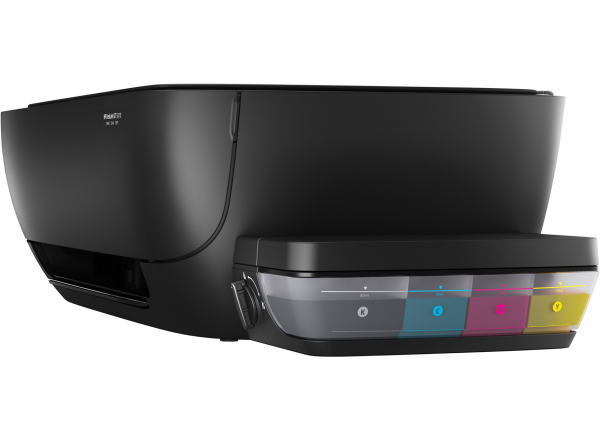
Canon и Epson заявляют, что емкости с чернилами, входящие в состав их резервуарных принтеров, прослужат около двух лет. Как только бутылки опустеют, вы можете купить замену примерно за 20 долларов или меньше.
В долгосрочной перспективе это выгодно, но эти принтеры, как правило, стоят дороже, а самые дешевые модели стоят около 200 долларов. Это трудно продать, когда вы можете купить один из наших рекомендуемых струйных принтеров менее чем за 100 долларов. Но Рич Сулин, который возглавляет программу тестирования принтеров CR, говорит, что при сравнении моделей важно учитывать дополнительные расходы.
Например, рекомендованный CR Canon Pixma G4210 продается примерно за 300 долларов. Это может звучать как много, но благодаря бутылкам чернил стоимостью менее $20, это на самом деле один из самых дешевых принтеров, которые вы можете купить в долгосрочной перспективе. Всего через два года экономия становится значительной, если сравнивать ее со многими моделями в наших рейтингах, которые стоят дешевле, а затем быстро проходят через дорогие чернильные картриджи.
Хотя стоимость принтеров Brother составляет 170 долларов, со временем они могут стоить дороже, чем Pixma G4210. Согласно нашим тестам, запатентованная система замены чернил в коробке Brother будет приносить дополнительно 56 долларов в год. По словам Сулина, это ставит принтер в один ряд с обычными струйными принтерами, но это намного дороже, чем оценки замены чернил для резервуарных принтеров Canon и Epson, если учесть двухлетний срок службы бутылок.
«Потребители не должны сравнивать требования производителя напрямую», — говорит Сулин. «Каждая компания оценивает доходность по-разному в зависимости от базовых предположений о типичных потребительских привычках печати».
Сулин говорит, что нужно помнить еще одну вещь: в отличие от этих дешевых бутылок с чернилами, запатентованная «коробка» Brother может ограничить вас от использования сторонних чернил.
Держите принтер включенным
Оставляя струйный принтер включенным, вы не запускаете цикл обслуживания при каждом его использовании. Согласно результатам наших испытаний, это может привести к значительной экономии от ваших расходов на чернила, потому что многие из протестированных нами принтеров использовали столько же чернил для очистки печатающих головок, сколько и для реальной печати.
Когда мы оставляли принтеры включенными, мы заметили заметное сокращение потребления чернил даже на некоторых из самых чернильных моделей.
Беспокоитесь о стоимости и воздействии на окружающую среду от дополнительной энергии? Струйные принтеры потребляют очень мало энергии, когда они не используются, поэтому экономия чернил должна значительно перевесить эти проблемы.
Подпишитесь на службу доставки чернил
Если у вас есть совместимый принтер HP, вы можете подписаться на HP Instant Ink, службу подписки, которая автоматически обеспечивает заправку чернил, когда они вам нужны.
Ежемесячная плата зависит от количества печатаемых страниц, а не от того, сколько чернил вы используете. Печатаете ли вы одно слово или покрываете лист плотными иллюстрациями, стоимость одинакова.
Принтер контролирует количество ваших ежемесячных страниц и связывается с HP, чтобы заказать заправку чернил, когда заканчивается мало. Да, это означает, что принтер следит за вами.
Instant Ink предлагает тарифный план на 15 страниц в месяц бесплатно, но в зависимости от ваших привычек вам может потребоваться перейти на платные уровни. Планы начинаются с 3 долларов в месяц для печати 50 страниц и до 20 долларов за 700 страниц. Если вы превысите лимит, с вас будет взиматься плата в размере 1 доллара США за каждые дополнительные 10–20 страниц, в зависимости от вашего плана. Компания предоставляет предоплаченные конверты для возврата использованных чернильных картриджей на переработку.
Согласно HP, потребители могут сэкономить 50% на расходах чернил, используя план. Сулин говорит, что это хорошая сделка, если вы печатаете примерно одинаковое количество страниц каждый месяц. «Я бы предупредил, что люди могут переоценить, сколько они на самом деле печатают и «переподписать» из-за боязни этого чрезмерного заряда», — говорит он.
Одно приятное преимущество: этот план освобождает вас от оплаты чернил, используемых при обслуживании головок принтера, которые могут слить картридж быстрее, чем вы думаете.
Некоторые принтеры HP поставляются с трехмесячным пробным предложением. Вы можете зарегистрироваться онлайн с HP или через таких розничных продавцов, как Best Buy и Staples.
Canon, Epson, Best Buy и Amazon Dash также предлагают услуги по подписке. Как и HP, они используют принтеры, которые отслеживают расход чернил и общаются с поставщиком через соединение WiFi. Однако не все планы основаны на печатных страницах. Некоторые просто заказывают сменные картриджи, когда расход чернил заканчивается.
Это может сэкономить вам поездку в магазин, но она менее гибкая, чем служба Instant Ink, и не решит проблему потери чернил при обслуживании.
Магазин для совместимых картриджей
Для некоторых людей послепродажные чернила представляют собой желанную альтернативу дорогостоящим сменным картриджам, производимым производителями принтеров. Обычно продаются третьими лицами в картриджах, которые были переработаны и заправлены, они предлагают значительную экономию.
Например, вместо того, чтобы платить 31 доллар за картридж с черными чернилами HP 27 на веб-сайте HP, вы можете приобрести совместимый картридж для вторичного рынка у компании LD Products за 11 долларов.
У сторонних чернил есть свои недостатки , хотя. Они не всегда работают хорошо, согласно тестерам Consumer Reports. Иногда они могут даже забить головки принтера, оставляя видимые полосы или полосы в ваших распечатках.
Consumer Reports не оценивает сторонние чернила, потому что рынок настолько разбит — из-за быстро меняющейся линейки продуктов и поставщиков — что затрудняет сравнение.
По словам Сулина, если вы решили купить картридж для вторичного рынка, убедитесь, что он имеет хорошую гарантию удовлетворения. Затем попробуйте быстро, чтобы у вас было время вернуть его, если у вас возникли проблемы.
Печатайте разумно!
Многие люди редко используют свои принтеры для чего-то другого, кроме печати таких вещей, как возврат этикеток Amazon. В этих случаях у вас должно быть все в порядке, если устройство выдает разборчивую страницу. Если конечный результат не обязательно должен быть высокого качества, используйте черновой режим в настройках принтера.
Возможно, вам придется немного поискать на вкладке настроек принтера или в диалоговом окне печати, чтобы найти его, но оно того стоит. Этот режим не только использует меньше чернил, но и позволяет печатать быстрее.
В зависимости от типа принтера, модели и производителя его можно назвать «Экономия тонера», «EconoMode» или «Черновое качество».
На лазерном принтере мы нашли опцию экономии тонера в раскрывающемся меню «Функции принтера» в диалоговом окне «Печать». На струйном принтере мы нашли его в раскрывающемся меню «Качество печати», изменив его с «Лучший» (по умолчанию) на «Черновой».
Обязательно удалите ненужные рекламные объявления и логотипы из документа перед его печатью.
Многие веб-сайты позволяют выбирать версии историй для печати, которые автоматически удаляют цветную рекламу и изображения, оставляя только текст. Если на сайте, который вы читаете, такой опции нет, такие сервисы, как Instapaper или Print Friendly, могут помочь вам переформатировать историю самостоятельно.
И, наконец, рассмотрите возможность использования другого шрифта. Когда Consumer Reports проверил эту идею несколько лет назад, мы получили на 27 процентов больше пробега от чернил при использовании Times New Roman вместо Arial, шрифта по умолчанию во многих браузерах. Calibri и Century Gothic превзошли Arial.
Конечно, вы можете вообще пропустить процесс печати и сохранить статью для дальнейшего чтения на ноутбуке, планшете или смартфоне.
Попробуйте черно-белый лазерный принтер
Вы можете связать лазерные принтеры с домашними офисами или малыми предприятиями — и с высокими ценами — но некоторые черно-белые лазерные принтеры очень доступны по цене, и они могут быть привлекательными для повседневного использования. Монохромные лазеры, как правило, производят быстрый, высококачественный текст, и, как правило, они более экономичны, чем струйные принтеры.
Со многими струйными принтерами вы будете сталкиваться с этим сообщением «из чернил» чаще, чем вы хотели бы, даже когда цветные картриджи высыхают, но вам нужно печатать только черным цветом. Тонер, используемый в лазерных принтерах, длится дольше. В результате общая стоимость владения (первоначальная цена плюс затраты на чернила или тонер) остается низкой. Стоимость покупки и использования принтера — одна из деталей, которые вы можете найти в наших рейтингах принтеров .
Например, согласно нашим расчетам и оценкам типичного использования принтера двухлетняя стоимость владения для некоторых из наших рекомендуемых черно-белых лазерных принтеров составляет от 150 до 230 долларов США. Это превышает стоимость владения для некоторых многофункциональных струйных принтеров по цене более чем на 100 долларов США.
Для многих людей это в целом дает лучший опыт. В наших рейтингах лазерные принтеры намного лучше предсказывают надежность бренда и удовлетворенность владельца, чем струйные принтеры. Если вам нужен принтер, который может работать дольше с меньшими трудностями, стоит рассмотреть черно-белый лазерный принтер.
После установки панели управления XAMPP в Windows 10 многие пользователи сообщали об ошибке при запуске Apache . Эта проблема обычно возникает, когда такой процесс, как World Wide Publishing Service, продолжает работать на 80-м порту вашего устройства. Из-за этого операционная система Windows 10 не позволяет серверу Apache работать, и это вызывает ошибку.
5:38:38 PM  [Apache]    Error: Apache shutdown unexpectedly.

5:38:38 PM  [Apache]    This may be due to a blocked port, missing dependencies,

5:38:38 PM  [Apache]    improper privileges, a crash, or a shutdown by another method.

5:38:38 PM  [Apache]    Press the Logs button to view error logs and check

5:38:38 PM  [Apache]    the Windows Event Viewer for more clues

5:38:38 PM  [Apache]    If you need more help, copy and post this

5:38:38 PM  [Apache]    entire log window on the forums
Фактически, порт 80 на компьютере также был портом TCP / IP по умолчанию, который модуль Apache использует на XAMPP. А поскольку два разных приложения не могут использовать один и тот же сетевой порт, вам необходимо остановить его перед запуском сервера Apache XAMPP. Если вы также столкнулись с этой проблемой на своем устройстве, есть несколько простых способов, которые я упомянул в этом руководстве. Итак, начнем.
Apache не запускается из панели управления XAMPP
Очистка службы публикации в World Wide Web была бы лучшим подходом, чтобы снова запустить Apache. Однако вы также можете получить его, изменив номер порта TCP / IP или остановив службу, если это необходимо. Итак, чтобы исправить запуск Apache на панели управления XAMPP, выполните следующие возможные действия:
Clear World Wide Web Services
Изменить порт Apache TCP/IP по умолчанию
Остановите World Wide Web Publishing Service
Давайте посмотрим на них подробно.
1] Clear World Wide Web Services
Чтобы решить начальную проблему службы Apache, вам необходимо очистить всемирную паутину от вашего устройства. Но прежде чем начать, убедитесь, что у вас нет приложений, использующих этот сервис.
Если все в порядке, откройте панель управления в вашей системе Windows.
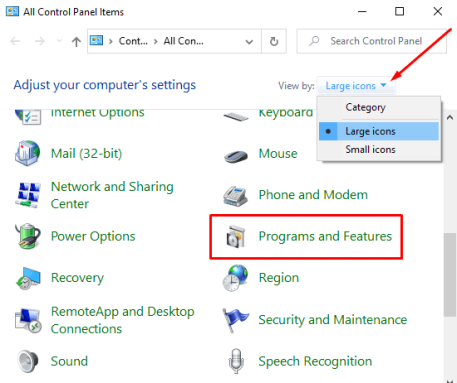
После того, как он откроется, выберите для просмотра панели управления параметр «Большие значки» или «Маленькие значки», чтобы можно было видеть все элементы панели управления.
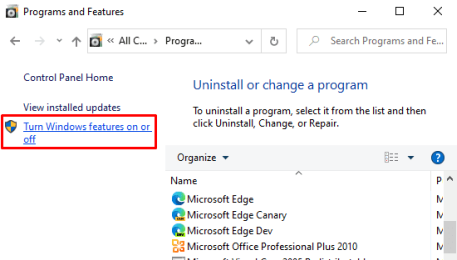
Из доступных элементов выберите Программы и компоненты.
В левой боковой панели есть ссылка «Включение или отключение функций Windows», нажмите на нее.
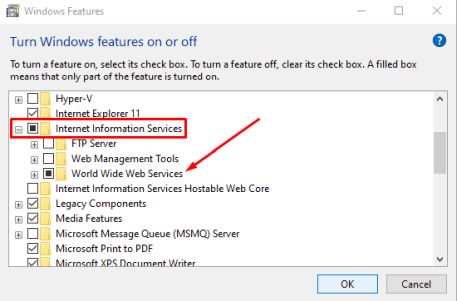
В диалоговом окне «Функции Windows» разверните Информационные службы Интернета.
Теперь снимите флажок «World Wide Web Services» и нажмите кнопку «ОК», чтобы сохранить изменения.
Выполнив вышеуказанные действия, перезагрузите устройство. После этого откройте панель управления XAMPP и нажмите кнопку «Пуск» в Apache. Теперь он должен работать в порту 80 на вашем компьютере.
2] Изменить порт Apache TCP/IP по умолчанию
Если по какой-либо причине вышеуказанный обходной путь не работает для вас, вам необходимо настроить Apache для выполнения на другом порту TCP/IP. Итак, следуйте этим советам:
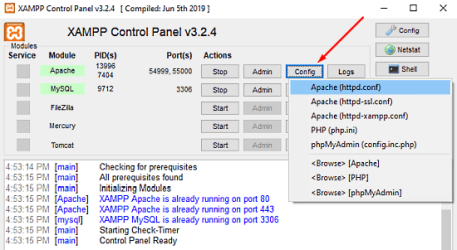
Откройте панель управления XAMPP на вашем устройстве Windows.
Нажмите на кнопку Config модуля Apache.
Выберите пункт Apache (httpd.conf) в списке всплывающего меню.
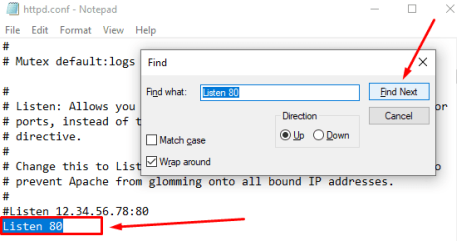
На следующей странице блокнота вам нужно найти Listen 80.
Чтобы упростить поиск, нажмите сочетание клавиш Ctrl + F. Во всплывающем меню введите то, что вы хотите найти. Марк Wrap вокруг флажка, оставить дело Match бесконтрольно, а затем нажмите на Find Next кнопку.
Как только вы найдете соответствующую строку, измените номер порта на любой произвольный номер по вашему выбору.
Например, вы можете попробовать порт 121. Тогда соответствующий результат для номера порта TCP/IP будет что-то вроде — Listen 121.
Нажмите сочетание клавиш Ctrl + S, чтобы сохранить изменения в блокноте.
Примечание. Обратите внимание, что при использовании этой конфигурации вам всегда нужно добавить номер порта TCP/IP в URL, который вы хотите подключить к своему сайту. Например, чтобы получить доступ к серверу Apache в вашем браузере, вам нужно будет ввести: localhost:121/dashboard, а не localhost/dashboard.
После правильного выполнения вышеуказанных шагов, проблема запуска Apache в XAMPP будет исправлена.
3] Остановите издательский сервис World Wide Web
В качестве альтернативы вам необходимо остановить службу публикации в Интернете и изменить ее параметры, чтобы она могла быть запущена только вручную. Итак, начнем:
Чтобы остановить службу публикации в Интернете, сначала необходимо открыть диспетчер служб Windows на компьютере с Windows 10.
На экране «Службы» найдите параметр «Служба публикации в Интернете» в столбце «Имя».
Как только вы найдете, дважды щелкните по нему, чтобы открыть окно свойств.
В окне свойств по умолчанию открывается вкладка Общие.
На вкладке General найдите тип запуска и переключите его на Manual. Это позволит вам запустить службу вручную, когда это потребуется.
Продвигаясь вперед, остановите статус работающей службы и нажмите Apply > кнопку OK.
Теперь откройте панель управления XAMPP и нажмите кнопку «Пуск», чтобы запустить сервер Apache.
Вот и все. Я надеюсь, что это руководство поможет вам исправить проблему запуска службы Apache на панели управления XAMPP.
Сегодня рассмотрим Копирование файлов c архивированием на лету по SSH протоколу, используя TAR.
Синтаксис команды tar
tar [-] A --catenate --concatenate | c --create | d --diff --compare | --delete | r --append | t --list | --test-label | u --update | x --extract --get [options] [pathname ...]
Копирование файлов через SSH c архивированием на лету.
Выполним следующею команду:
cd /local/dir; tar cf - . | ssh server "cd /destination/dir; tar xf -"
Теперь разберем, что же происходит в коде:
cd /local/dir; – осуществляется переход к папке /local/dir, которая будет архивироваться;
tar cf - . – утилита tar выполняет следующие операции:
-c говорит о том, что нужно создать новый архив;
-f говорит о том, что используется архивный файл (или устройство);
парамерт - говорит о том, что tar должен использовать стандартный вывод, а не записывать данные в файл
параметр . говорит о том, что архивироваться будет папка, в которой находится пользователь, и из которой выполняется команда tar (в данном случае это папка /local/dir из п.1)
| sshозначает, что вывод утилиты tar будет передан в ssh-исполняемую следом команду;
server обычно имеет вид [имя_пользователя]@[адрес_сервера] и означает, что команда будет выполнена на удаленном сервере;
"cd /destination/dir; tar xf -" – в кавычки заключена последовательность команд для выполнения на удаленном сервере и в SSH вводится именно в кавычках, разберем ее в следующем пункте;
cd /destination/dir; – осуществляется переход к папке, куда будут разархивированы файлы;
tar xf - утилита tar выполняет следующие операции:
-x говорит о том, что будет происходить распаковка;
-f говорит о том, что используется архивный файл (или устройство);
параметр - говорит о том, что tar должен использовать не файл, а стандартный вывод.
Также можно использовать дополнительно следующие параметры с tar:
параметр -v сообщает tar действовать вербально, т.е. отображая, либо получая исчерпывающую информацию о файлах в процессе обработки;
-z – параметр сообщает tar использовать программу сжатия, когда работа будет вестись с файлами; или -j – параметр сообщает tar выполнять чтение или запись архивов, используя компрессор bzip2.
[endtxt]
RSS
Добавление RSS-ленты на главную страницу этого сайта не поддерживается, так как это может привести к зацикливанию, замедляющему работу вашего сайта. Попробуйте использовать другой блок, например блок Последние записи, для отображения записей сайта.