Это одна из ошибок, которая может появиться в любое время, вы можете использовать свою машину в обычном режиме, и внезапно появится сообщение об ошибке, в некоторых случаях вместе со сбоем программного обеспечения. BackgroundTaskHost — это важный процесс для работы системы, поэтому рекомендуется потратить некоторое время и устранить ошибку, чтобы предотвратить серьезный сбой системы или более серьезное повреждение файлов вашей операционной системы.
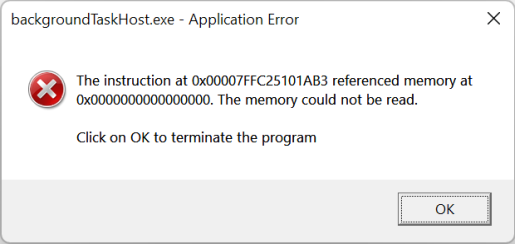
При этом, поскольку эта ошибка иногда может иметь несколько причин для появления, вам, возможно, придется попробовать более одного исправления, упомянутого ниже, чтобы устранить проблему на корневом уровне.
Тем не менее, просто следуйте решениям шаг за шагом, и вы вернетесь к тому, что делали в кратчайшие сроки. Итак, без лишних слов, давайте приступим к исправлениям.
Запустите сканирование SFC и DISM с помощью командной строки
Прежде всего, необходимо запустить средство проверки системных файлов (SFC) и сканирование системы обслуживания и управления образами развертывания, чтобы проверить наличие поврежденных или испорченных системных файлов и загрузить новые системные файлы с серверов Microsoft для их замены.
Для этого откройте меню «Пуск» и введите Командная строка. Затем в результатах поиска щелкните правой кнопкой мыши плитку «Командная строка» и выберите параметр «Запуск от имени администратора», чтобы открыть Терминал с правами администратора.
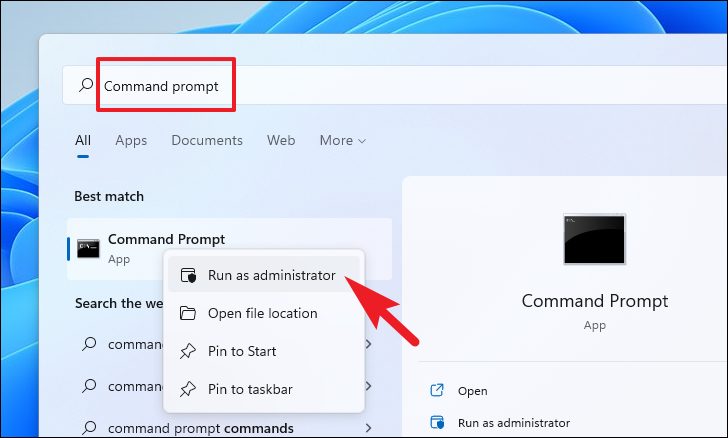
Теперь появится экран UAC (Контроль учетных записей). Если вы не вошли в систему с учетной записью администратора, укажите учетные данные для нее. В противном случае нажмите кнопку «Да», чтобы продолжить и открыть окно командной строки.
После этого введите или скопируйте+вставьте указанную ниже команду и нажмите Enterна клавиатуре. Это запустит инструмент DISM на вашем ПК, который переустановит образ системы, который используется для восстановления вашего ПК с Windows.
Примечание. Эта команда требует активного подключения к Интернету для загрузки файла образа системы с серверов Microsoft.
DISM /Online /Cleanup-Image /RestoreHealth
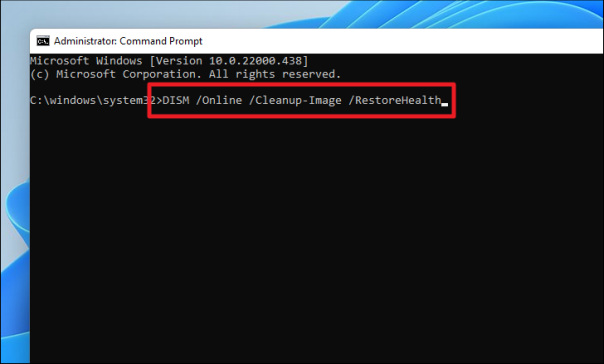
Команда DISM может занять до нескольких минут в зависимости от скорости вашего интернет-соединения, иногда она может зависать, и это нормальное поведение команды. Терпеливо дождитесь завершения выполнения команды.
После завершения введите или скопируйте+вставьте указанную ниже команду, чтобы вызвать SFC (средство проверки системных файлов), которое просканирует ваш текущий установленный образ Windows и исправит поврежденные или поврежденные файлы, используя тот, который вы загрузили на предыдущем шаге.
sfc /scannow
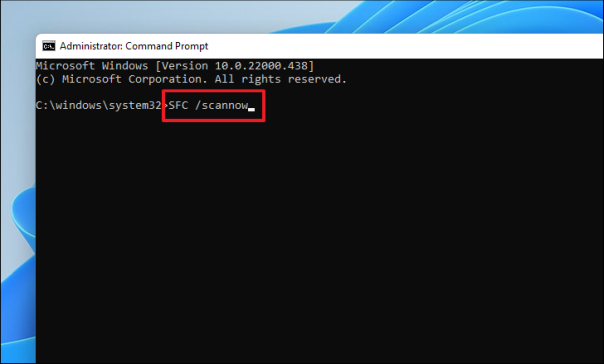
После завершения выполнения команды SFC перейдите в меню «Пуск» и перезагрузите компьютер. Теперь, после перезагрузки компьютера, проверьте, сохраняется ли проблема. Если это так, перейдите к следующему решению.
Откат к точке восстановления системы
Если у вас есть основания полагать, что причиной проблемы может быть недавнее обновление программного обеспечения или установка стороннего программного обеспечения, вы также можете вернуться к точке восстановления системы.
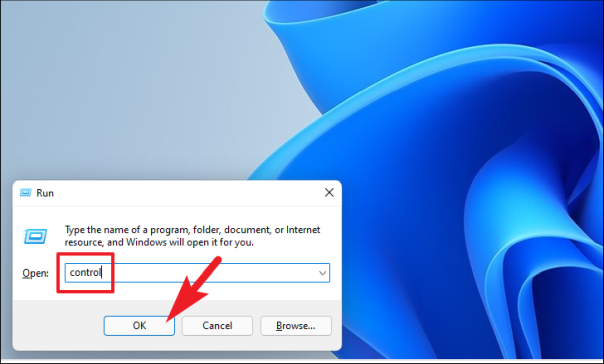
Нажмите сочетание клавиш Windows+ Rна клавиатуре, чтобы вызвать утилиту «Выполнить команду». Затем введите control и нажмите Enter на клавиатуре. Это откроет панель управления на вашем компьютере.
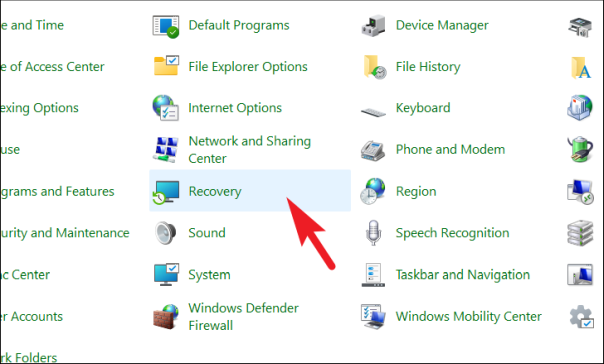
После этого найдите и щелкните плитку «Восстановление» в сетке параметров, чтобы продолжить.
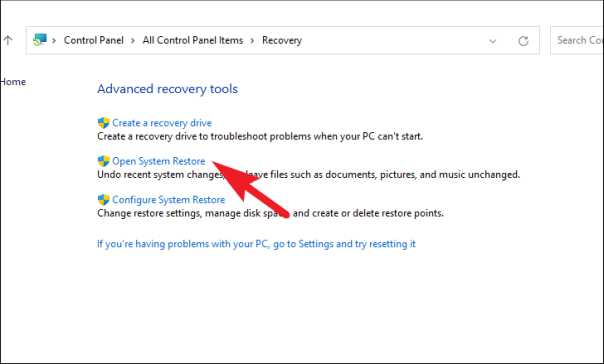
Затем нажмите на опцию «Открыть восстановление системы» из списка опций на вашем экране. На вашем экране откроется отдельное окно «Восстановление системы».
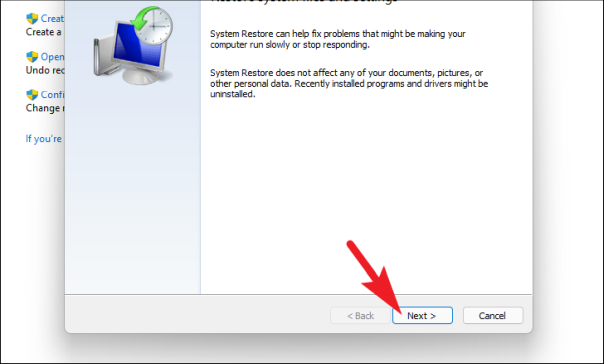
В отдельно открытом окне нажмите кнопку «Далее», расположенную в правом нижнем углу, чтобы продолжить.
Затем вы увидите список точек восстановления системы, к которым вы можете вернуться. Нажмите, чтобы выбрать из списка, а затем нажмите кнопку «Далее».
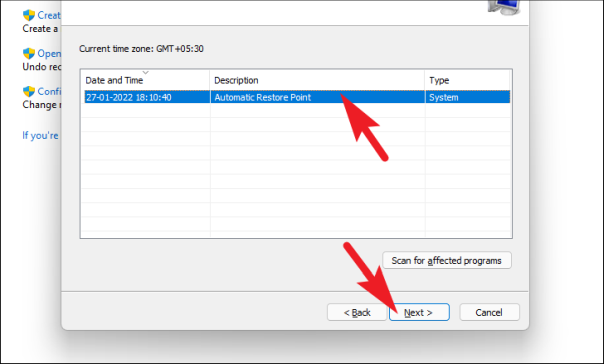
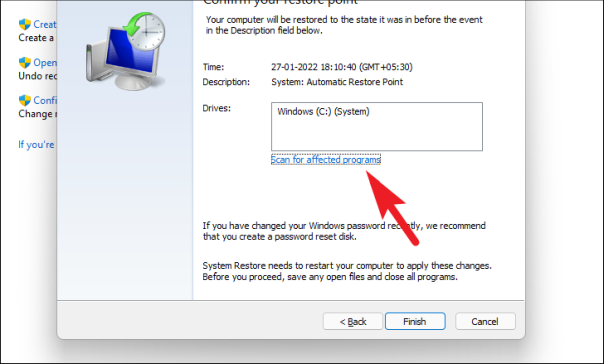
Теперь вы увидите диски, которые будут откатываться с помощью выбранной точки восстановления из раздела «Диски». Если вы также хотите просмотреть файлы и программы, которые будут затронуты, нажмите «Сканировать на наличие затронутых программ; вариант. Это откроет отдельное окно.
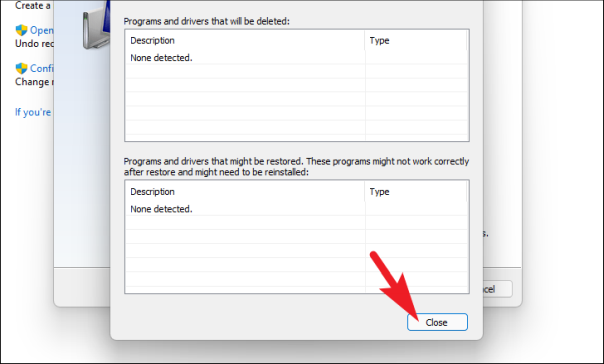
На новом экране вы можете просмотреть программы, которые будут удалены, и те, которые будут восстановлены (в нашем случае не было программ, которые должны были быть затронуты восстановлением, поэтому список на скриншоте ниже пуст). Нажмите на кнопку «Закрыть», чтобы закрыть окно.
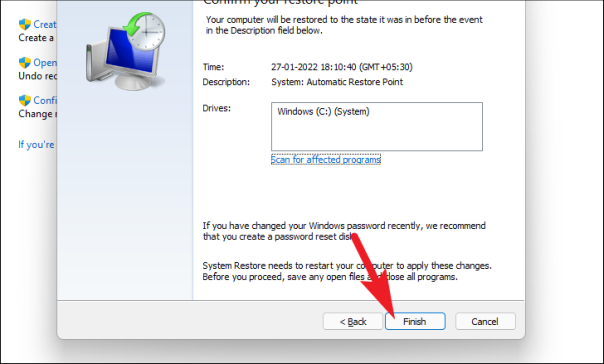
Наконец, нажмите кнопку «Готово», чтобы начать процесс восстановления системы на ПК с Windows 11.
Если ошибка была вызвана недавним обновлением или установкой какого-либо стороннего программного обеспечения, вы больше не должны сталкиваться с этой проблемой. Однако, если вы все еще сталкиваетесь с ошибкой, перейдите к следующему решению.
Сбросьте настройки ПК с Windows 11
Если ничего из этого вам не помогло, пришло время браться за большие орудия, перезагружая компьютер, переустанавливая полную Windows, сохраняя при этом свои личные файлы и папки.
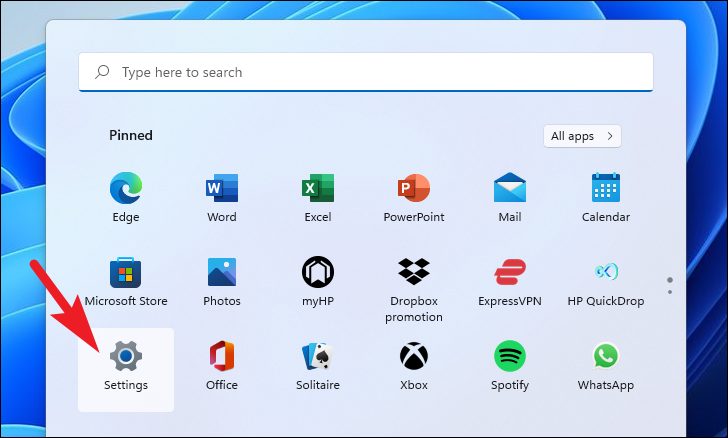
Чтобы перезагрузить компьютер, перейдите в приложение «Настройки» либо из раздела закрепленных приложений в меню «Пуск», либо из раздела «Все приложения».
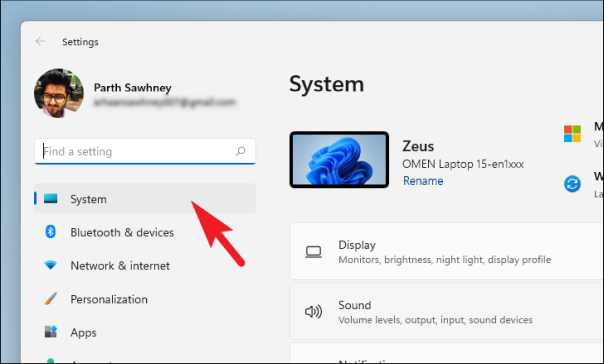
После этого убедитесь, что вы выбрали вкладку «Система» на левой боковой панели в окне «Настройки».
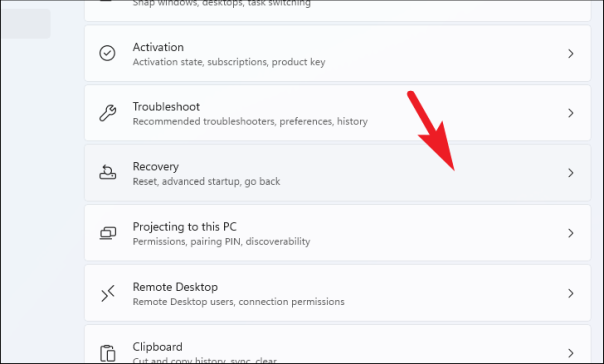
Затем в правой части окна прокрутите вниз, чтобы найти и щелкнуть плитку «Восстановление», чтобы продолжить.
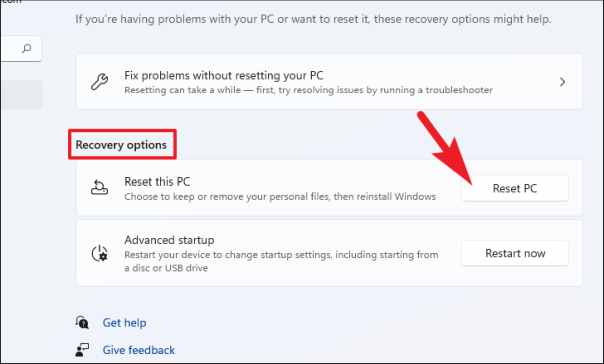
Теперь найдите плитку «Сбросить этот компьютер» в разделе «Параметры восстановления» и нажмите кнопку «Сбросить компьютер», расположенную в дальнем правом краю плитки. На вашем экране откроется отдельное окно «Сбросить этот компьютер».
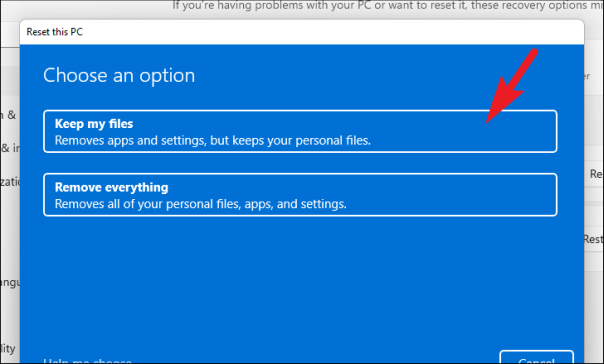
В отдельном появившемся окне «Сбросить этот компьютер» у вас будет два варианта. Выберите «Сохранить мои файлы», щелкнув по нему, чтобы заново запустить системные настройки и приложения, сохранив при этом свои личные файлы и папки.
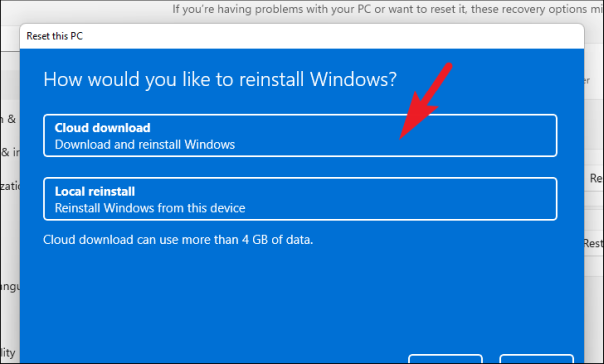
После этого вам нужно будет выбрать между «облачной загрузкой» и «локальной переустановкой». Загрузка из облака считается сравнительно более надежной и стабильной, чем «локальная переустановка», поскольку может быть вероятность повреждения или повреждения локальных файлов. Однако для опции «Облачная загрузка» потребуется активное подключение к Интернету.
Теперь нажмите «Облачная загрузка», чтобы переустановить Windows на свой компьютер.
Примечание. Ни один из вариантов переустановки не требует подключения каких-либо внешних установочных носителей.
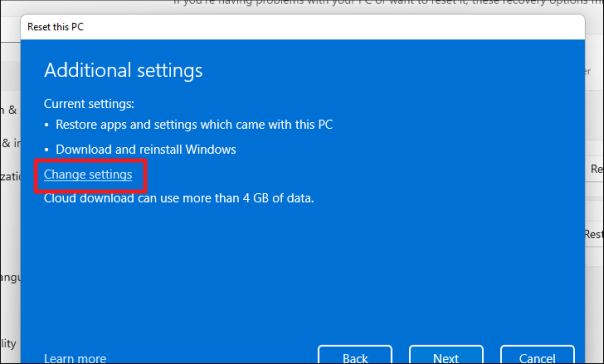
Далее вы увидите текущие настройки сброса вашего ПК. Если вы хотите изменить эти настройки, нажмите «Изменить настройки».
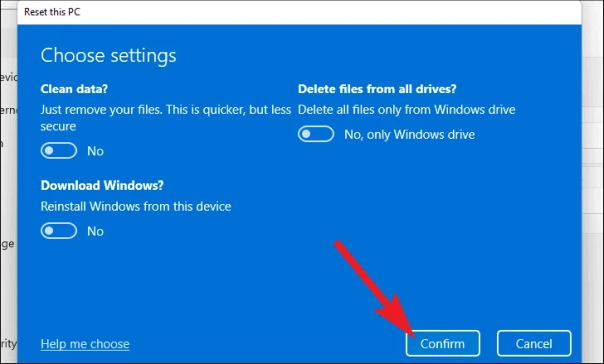
В окне «Выберите настройки» у вас есть три параметра, которые изменят настройки:
- Чистые данные?: Этот вариант обычно применяется, когда вы хотите отдать свой компьютер и не хотите, чтобы кто-либо восстановил ваши личные файлы.
- Удалить файлы со всех дисков?: Как следует из названия, эта опция позволяет вам удалить данные с диска установщика Windows или стереть диск. Если вы хотите удалить данные со всех дисков, установите переключатель в положение «Да». Кроме того, если этот параметр включен, «Чистые данные» будут применяться ко всем дискам.
- Загрузить Windows?: Эта опция позволяет переключиться с «Облачной загрузки» на «Локальную переустановку» — если вы чувствуете необходимость изменить переустановку до ее начала.
После того, как вы установили дополнительные настройки в соответствии с вашими предпочтениями, нажмите кнопку «Подтвердить», чтобы продолжить.
Затем нажмите кнопку «Далее» в нижней части окна, чтобы продолжить.
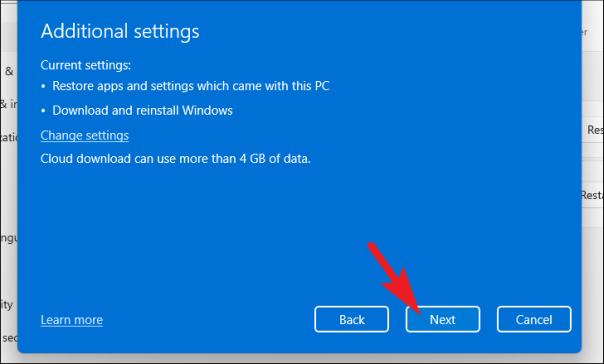
Windows может занять некоторое время, чтобы загрузить следующий экран. Посидите спокойно, пока процесс работает в фоновом режиме.
На следующем экране Windows отобразит влияние перезагрузки компьютера. Внимательно прочитайте их и нажмите кнопку «Сброс», чтобы начать процесс сброса.
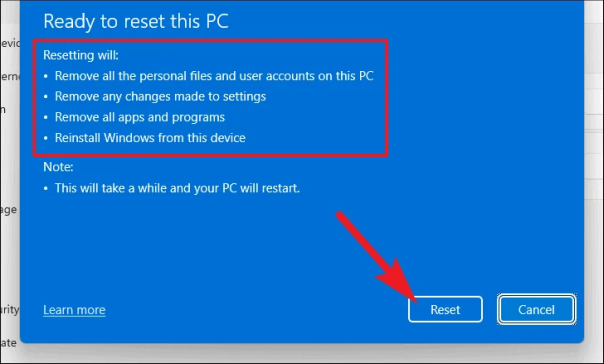
Ваша машина может перезагружаться несколько раз, что является абсолютно нормальным полным сбросом. Сброс может занять до нескольких минут в зависимости от вашего компьютера и выбранных настроек для сброса ПК.
Вот и все, один из вышеперечисленных методов должен положительно решить проблему на вашем компьютере с Windows 11.