Архив автора: admin

6 вещей, которые вы должны сделать, чтобы защитить свой NAS

Ваш NAS, вероятно, является одним из самых важных устройств в вашей домашней сети, но вы уделяете ему внимание, которое оно заслуживает, когда дело касается безопасности?

Последнее, что вы хотите, — это то, что ваш NAS будет взломан и/или на него будет загружено вредоносное ПО, например, выкупленное программное обеспечение SynoLocker. Хорошей новостью является то, что есть способы защитить себя от будущих атак и не допустить взлома вашего ящика NAS.

Примечание. Большинство шагов и изображений, приведенных ниже, основаны на моем NAS Synology, но вы также можете делать это на большинстве других блоков NAS.

Будьте внимательны к обновлениям

Возможно, самая простая вещь, которую вы можете сделать, чтобы защитить ваш NAS, — это обновление программного обеспечения. Synology NAS запускают DiskStation Manager, и, как правило, каждое обновление выполняется каждые две недели.

Причина, по которой вы хотите сохранить обновления, — это не только новые интересные функции, но и исправления ошибок и исправления безопасности, которые обеспечивают безопасность и безопасность вашего NAS.

Возьмем, например, SynosLocker ransomware. Новые версии DiskStation Manager безопасны, но если вы не обновляетесь через несколько лет, вы можете быть уязвимыми. Кроме того, новые эксплоиты всегда выпускаются — еще одна причина не отставать от обновлений.

Отключить учетную запись администратора по умолчанию

В вашем NAS есть учетная запись администратора по-умолчанию, а имя пользователя, скорее всего, «админ» (настоящий креатив, да?). Проблема в том, что вы обычно не можете изменить имя пользователя этой учетной записи по-умолчанию. Мы рекомендуем отключить учетную запись администратора по умолчанию и создать новую учетную запись администратора с пользовательским именем пользователя.

Причина этого — дать хакерам еще один слой, который им нужно прорваться. С учетной записью по умолчанию они могут использовать «admin» в качестве имени пользователя и просто сосредоточиться на взломе пароля. Это похоже на то, как люди никогда не меняют учетные данные своего маршрутизатора — по умолчанию имя пользователя обычно «admin», а пароль — «пароль», что делает его очень легким для взлома.

Создав учетную запись администратора с именем пользователя, таким как «BeefWellington», а затем используя надежный пароль, вы значительно уменьшите вероятность того, что ваши учетные данные будут взломаны ленивым скриптом kiddy.

Включить двухфакторную аутентификацию

Если вы не используете двухфакторную аутентификацию для своих различных онлайн-учетных записей, то неплохо бы её включить. У вашего NAS, вероятно, есть возможность для этого, так что воспользуйтесь ей.

Двухфакторная аутентификация надёжна, потому что вам нужно не только имя пользователя и пароль для входа в систему, но вам также нужно другое устройство, которому вы владеете (например, смартфон), чтобы подтвердить логин. Это делает невозможным для хакера взломать ваш аккаунт (хотя никогда не говори никогда).

Использовать HTTPS

Когда вы обращаетесь к своему NAS удаленно, вы, вероятно, делаете это через HTTP, если вы не перепутали какие-либо настройки. Это небезопасно и может оставить ваше соединение открытым для принятия. Чтобы исправить это, вы можете заставить NAS использовать HTTPS-соединение в любое время.

Однако сначала вам необходимо установить сертификат SSL на вашем NAS, что может быть вполне сложным процессом. Для начала вам нужно имя домена, чтобы связать сертификат SSL, а затем связать IP-адрес NAS с именем домена.

Вам также придется заплатить за сертификат SSL, но они обычно не более 10 долларов США в год от любого уважаемого регистратора доменов. И Synology даже поддерживает бесплатное шифрование SSL-сертификатов, если вы хотите пройти этот маршрут.

Настройка брандмауэра

Брандмауэр является общей хорошей защитой, потому что он может автоматически блокировать любое соединение, которое NAS не распознает. И вы можете обычно настраивать правила, которые он использует для открытия определенных подключений, а также выключение всех остальных подключений.

По умолчанию большинство брандмауэров на любом устройстве даже не включены, что позволяет всем и каждому без проверки, и это, как правило, плохая идея. Поэтому не забудьте проверить настройки брандмауэра на вашем NAS и настроить любые правила в соответствии с вашими потребностями.

Например, у вас может быть правило, которое блокирует все IP-адреса из определенных стран или правило, которое разрешает определенные порты с IP-адресов в США.

Не подключайте его к Интернету

Несмотря на то, что все вышеперечисленные шаги — это отличные возможности для обеспечения безопасности NAS, они не защищают на 100%. Самое лучшее, что вы можете сделать, это просто полностью отключить NAS от внешнего мира.

Конечно, это нелегко сделать, особенно если у вас есть определенные программы, запущенные на вашем NAS, которые могут быть доступны удаленно (например, используя ваш NAS в качестве вашей собственной службы облачного хранилища).

Но важно отметить, что вы, по крайней мере, знаете о рисках при экспонировании своего NAS для внешнего мира, и что вышеупомянутые шаги не будут поддерживать ваш NAS на 100% безопасным, обязательно. Если вы ищете лучший способ защитить свой NAS, он будет поддерживать его только в вашей локальной сети.


2018-11-30T10:56:48
Вопросы читателей

Arch-Audit: инструмент проверки уязвимых пакетов в Arch Linux

Мы должны обновить систему, чтобы минимизировать время простоя и устранить проблемы.

Это одна из обычных задач администратора Linux для исправления системы один раз в месяц или максимум 90 дней. Читать

Несколько уязвимостей в коде сервера NFS FreeBSD

FreeBSD – бесплатная операционная система с открытым исходным кодом.

NFS (Network File System) – это серверное и клиентское приложение, которое превращает FreeBSD в сервер обмена файлами.

Пользователи могут загружать или обновлять файлы на удаленном сервере NFS.

NFS является стандартом для устройств NAS (подключенных к сети) или совместно использует данные для веб-серверов.

Новая ошибка, обнаруженная в коде сервера NFS, которая может позволить удаленному злоумышленнику свернуть сервер NFS, что приведет к атаке отказа в обслуживании (DoS).

Другая возможность – выполнить произвольный код на сервере.

Несколько уязвимостей в коде сервера NFS FreeBSD

Из списка рассылки:

Сетевая файловая система (NFS) позволяет хосту экспортировать некоторые или все его файловые системы, чтобы другие хосты могли обращаться к ним по сети и монтировать их, как если бы они были локальными. FreeBSD включает как серверные, так и клиентские реализации NFS.

Недостаточная и неправильная проверка кода сервера NFS может привести к отказу в обслуживании или, возможно, удаленному выполнению кода через специально созданный сетевой пакет.

Обходной путь недоступен, но системы, которые не предоставляют службы NFS, не уязвимы.

Кроме того, настоятельно рекомендуется, чтобы порт службы NFS (номер порта 2049 по умолчанию) был защищен с помощью брандмауэра на базе хоста или сети, чтобы предотвратить возможность подключения произвольных и ненадежных клиентов.

Как исправить уязвимости FreeBSD NFS

Можно исправить FreeBSD с помощью бинарного метода.

Все, что вам нужно сделать, это ввести следующие две команды в качестве пользователя root:

# uname -mrs

# freebsd-update fetch

freebsd-update to patch nfs server issue detected on Nov 28 2018

Установите обновления:

# freebsd-update install

Installing updates... done.

После исправления просто перезагрузите ваш FreeBSD:

# reboot

или

# shutdown -r now

Проверка

После перезагрузки убедитесь, что у вас появилось новое ядро.

Вы можете узнать версию FreeBSD и номер патча, выполнив следующие команды:

# freebsd-version

# uname -mrs

FreeBSD version and patch level

Обратите внимание: если вы используете настраиваемое ядро, вам необходимо скомпилировать ядро FreeBSD.

Бинарный метод, основанный на freebsd-update, работает только в том случае, если вы используете стоковое ядро FreeBSD.

# svn update /usr/src/

# more /usr/src/UPDATING

# cp -v /usr/src/share/examples/jails/VIMAGE /usr/src/sys/amd64/conf/VIMAGE

# cd /usr/src/

# make -j 16 KERNCONF=VIMAGE kernel

# reboot

# freebsd-verion 


2018-11-29T16:31:19
Закрытие уязвимостей

Wi-Fi размером в почтовую марку: обзор USB-адаптера TP-LINK TL-WN723N

Внешние адаптеры USB теряют свои позиции на рынке компьютерных компонентов: встроенными модулями беспроводной связи давно комплектуются все ноутбуки, смартфоны и даже материнские платы стационарных компьютеров. Тем не менее производители не только не прекратили выпуск внешних USB-адаптеров WiFi, но и разрабатывают новые модели. Ведь ниша их использования всё ещё весьма широка: подключение к сети компьютеров в местах, где прокладка кабельной структуры нецелесообразна, расширение возможностей «умных» телевизоров и медиацентров, а также улучшение характеристик устаревших ноутбуков.

Читать

Как определить скорость интернета от компании «Мегафон»

От скорости интернета зависит время, затрачиваемое на открытие сайтов, загрузку файлов и отправку различной информации. Есть несколько способов узнать, на какой скорости в данный момент работает интернет. Применив их, вы поймёте, удовлетворяют ли вас характеристики вашего соединения с сетью или что-то нужно менять.

Читать

Быстрое удаление объёмных папок на Windows

Когда вы удаляете огромные папки в Windows, вы заметите, что для завершения процесса требуется довольно много времени.

Я держу резервные папки локально на диске, и эти папки приближаются к 30 гигабайтам размером более 140 000 файлов и 350 папок.

Когда мне нужно удалить их снова, это займет много времени, если я запустил операцию удаления в Проводнике Windows. Первое, что происходит, — это то, что Windows запускает вычисления, которые сами по себе могут занять очень много времени.

Затем, когда происходит фактическое удаление, Windows анализирует процесс и публикует обновления в окне операции с файлом.

Для удаления большой папки с помощью проводника на устройствах Windows может потребоваться десять или двадцать минут или даже больше.

Если вы запустите команды удаления из командной строки, вы заметите, что операция выполняется намного быстрее. Вы можете заметить, что для выполнения этой операции требуется всего лишь часть времени, требуемое той же операцией при ее запуске в проводнике.

Мэтт Пилц, который писал об этом еще в 2015 году, сократил с 11 до 29 секунд, что сделало операцию командной строки более чем в 20 раз быстрее, чем удаление через «Проводник».

Недостатком этого является то, что он требует использования командной строки. Мэтт предложил добавить команды в контекстное меню Проводника, чтобы пользователи могли запускать их непосредственно в Проводнике.

Две команды, которые требуются пользователям, — это Del, для удаления файлов и Rmdir, для удаления каталогов.

  1. Нажмите на клавишу Windows, введите cmd.exe и выберите результат для загрузки командной строки.
  2. Перейдите в папку, которую вы хотите удалить (со всеми ее файлами и подпапками). Для этого используйте cd-путь, например cd o:backupstest
  3. Команда DEL /F/Q/S *.* > NUL удаляет все файлы в этой структуре папок и опускает вывод, который улучшает процесс дальше.
  4. Используйте cd .. для перехода к родительской папке.
  5. Запустите команду имя файла RMDIR / Q / S, чтобы удалить папку и все ее подпапки.
  6. Командам может потребоваться некоторое объяснение.

DEL /F/Q/S *.* > NUL

  • /F — принудительно удаляет файлы только для чтения.
  • /Q — включение тихого режима. Вы не спрашиваете, нормально ли удалять файлы (если вы этого не используете, вас спрашивают о любом файле в папке).
  • /S — запускает команду для всех файлов в любой папке в выбранной структуре.
  • *.* — удалить все файлы.
  • > NUL — отключает вывод консоли. Это улучшает процесс, сокращая примерно четверть времени обработки команды консоли.

RMDIR /Q/S имя_папки

  • /Q — Тихий режим не будет запрашивать подтверждение для удаления папок.
  • /S — Запустите операцию во всех папках выбранного пути.
  • имя_папки — абсолютный путь или относительное имя папки, например o:/backup/test1 или test1

Создание командного файла и добавление его в контекстное меню Проводника

Если вам не нужно часто запускать команду, вы можете отлично выполнять команды непосредственно из командной строки.

Однако, если вы часто используете его, вы можете оптимизировать процесс. Вы можете добавить команду в контекстное меню Проводника, чтобы вы могли запускать ее непосредственно там.

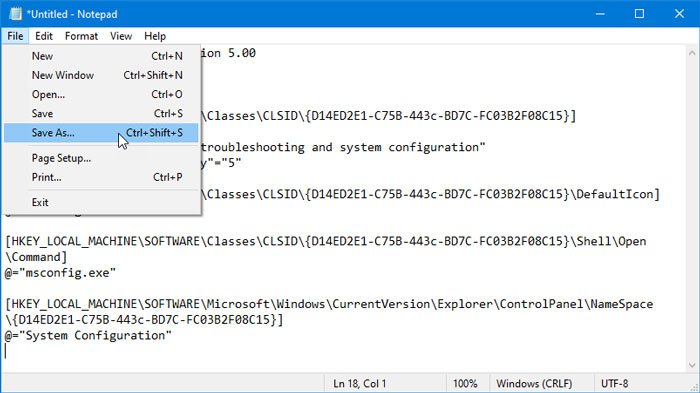
Первое, что вам нужно сделать, это создать пакетный файл. Создайте новый текстовый документ в Windows и вставьте в него следующие строки кода.

@ECHO OFF

ECHO Delete Folder: %CD%?

PAUSE

SET FOLDER=%CD%

CD /

DEL /F/Q/S "%FOLDER%" > NUL

RMDIR /Q/S "%FOLDER%"

EXIT

Сохраните файл как delete.bat впоследствии. Убедитесь, что он имеет расширение .bat, а не расширение .txt.

В пакетном файле содержится запрос безопасности. Это дает вам возможность остановить процесс, что важно, если вы случайно выбрали пункт контекстного меню. Вы можете использовать CTRL-C или щелкнуть по x окна, чтобы остановить процесс. Если вы нажмете любую другую клавишу, все папки и файлы будут удалены без какой-либо опции, чтобы остановить процесс.

Вам нужно добавить командный файл в место, которое является переменной окружения PATH. Хотя вы можете создать свою собственную переменную, вы также можете перенести ее в папку, которая уже поддерживается, например C:Windows.

Выполните следующие действия, чтобы добавить новый пакетный файл для быстрого удаления папок в контекстном меню Проводника Windows.

  1. Нажмите на клавишу Windows, введите regedit.exe и нажмите клавишу Enter, чтобы открыть редактор реестра Windows.
  2. Подтвердите приглашение UAC.
  3. Перейдите в HKEY_CLASSES_ROOTDirectoryshell
  4. Щелкните правой кнопкой мыши на оболочке и выберите «Создать»> «Ключ».
  5. Назовите кнопку «Fast Delete»
  6. Щелкните правой кнопкой мыши на «Быстрое удаление» и выберите «Создать»> «Ключ».
  7. Назовите команду ключа.
  8. Дважды щелкните по умолчанию по команде.
  9. Добавьте значение cmd /c "cd %1 && delete.bat" в качестве значения.


2018-11-29T11:36:35
Вопросы читателей