Архив автора: admin

Все, что вам нужно для WordPress 5.0 до даты выпуска!

Интересно, как наша жизнь была настолько легкой благодаря постоянным достижениям, когда дело доходило до создания веб-сайта. Это стало возможным благодаря доступности систем управления контентом. Являясь одной из самых популярных систем управления контентом, WordPress много помог. Примерно через 15 лет мы видели, как WordPress переживает множество изменений. С каждой новой версией он имеет большие и крошечные обновления, которые дали нам лучшие результаты и пользовательский опыт. Но, как мы все знаем, WordPress 5.0 находится на краю места его выпуска. И на этот раз, изменения для новой версии больше, чем когда-либо прежде.

Эти обновления в WordPress 5.0 направлены на то, чтобы упростить и улучшить управление контентом на веб-сайтах. Это может быть большой проблемой для самого WordPress, так как он отлично справляется на протяжении многих лет. Именно поэтому он также является одной из самых желанных систем управления контентом среди создателей и разработчиков веб-сайтов. Таким образом, будет сложно сделать что-то хорошее еще лучше. Но это можно пересмотреть после того, как мы рассмотрим огромные обновления на совершенно новом и улучшенном WordPress 5.0.


Что такое Big Change в WordPress 5.0?

Самое большое изменение, которое мы будем наблюдать в новом WordPress 5.0 — это редактор по умолчанию. Вы больше не увидите классический редактор или текстовый редактор, который WordPress использовал в течение последнего десятилетия. Для WordPress 5.0 они использовали редактор Gutenberg в качестве нового редактора по умолчанию. Классический редактор WordPress, кажется, стареет, когда речь заходит о сравнении с другими подобными строителями сайтов, такими как Wix и Squarespace. Но, с редактором Gutenberg, WordPress возвращается в игру с конкурентами.

В этой статье мы будем больше смотреть на отношение Гутенберга с WordPress 5.0. Наряду с этим мы также будем фокусироваться на других аспектах WordPress 5.0. Итак, давайте начнем с редактора Gutenberg.

Опыт Гутенберга:

Как уже упоминалось, WordPress 5.0 сделал очень большой шаг с редактором Gutenberg. Это редактор от имени Йоханнес Гутенберг. Он представил первый в мире переносной принтер. Таким образом, имя вполне подходит для задачи, которую редактор должен выполнять в цифровом слове. Но редактор Gutenberg — это не просто редактор. Он делит все ваше содержимое на блоки,которые можно легко переместить с помощью перетаскивания. Вы также можете настроить каждый выборочный блок с их настройками без изменения всех разделов веб-страниц. Таким образом, вы можете иметь несколько макетов и стилей в одном и том же разделе веб-страницы.

Этот вариант недоступен в предыдущем классическом редакторе WordPress. Вам нужно будет добавить плагин или виджет,чтобы сделать это возможным. Но с новым обновлением WordPress 5.0 вы можете получить все это на одной платформе. До предыдущей версии WordPress редактор Gutenberg был доступен только как плагин. Хотя он был выпущен много месяцев назад, он не получал много хороших отзывов. Отзывы для плагина были действительно плохими. Пользователям было создано множество ошибок и неудобств.

С тех пор они исправили, улучшили и добавили множество функций Gutenberg, чтобы быть готовым к WordPress 5.0. Но включение Gutenberg в WordPress 5.0 может немного повлиять на плагины компоновщика страниц, что может потерять некоторую релевантность. Но, если вы предпочитаете старый редактор WordPress, у вас есть плагин Classic Editor для вашей панели инструментов WordPress.

Бонус:

У нас также есть специальная статья о самом редакторе Gutenberg. В нем есть все, что вам нужно знать о редакторе. Он также содержит всю подробную информацию о блоках и вставках и шагах по использованию Gutenberg.


WordPress 5.0 и Темы в WordPress:

Мы уверены, что вы знакомы с ежегодной тематической серией WordPress, которая была создана с 2010 года. Их первой ежегодной темой было двадцать десять. С тех пор они создавали темы по умолчанию для каждого года, кроме 2018 года. Таким образом, они также вносят много улучшений в новую тему по умолчанию, двадцать девятнадцать, чтобы полностью поддерживать WordPress 5.0 и редактор Gutenberg.

Аналогичным образом, многие новые темы WordPress также разрабатываются для полной совместимости с Gutenberg и WordPress 5.0.


WooCommerce и WordPress 5.0

WooCommerce всегда была одной из самых важных торговых точек WordPress. Таким образом, очевидно, что WordPress также имеет приоритет для WooCommerce. В отличие от обычных сценариев, на этот раз WooCommerce и WordPress 5.0 были первоначально протестированы в промежуточной среде. Это делается для того, чтобы WooCommerce 3.5.1 и WordPress 5.0 работали плавно друг с другом. Принимая во внимание, что в традиционном методе любые обновления плагинов и WordPress будут работать без каких-либо тестов.

Примечание
Имейте в виду, что вам также необходимо обновить WooCommerce до версии 3.5.1.


Совместимость с PHP 7.3:

Это обновление WordPress 5.0 будет более полезно для программистов и разработчиков WordPress. С приближением новой версии PHP, то есть PHP 7.3, WordPress 5.0 также стремится полностью ее поддерживать. PHP 7.3 планируется выпустить 13 декабря 2018 года. Он будет включать некоторые важные дополнения к их старой версии. Он включает в себя ряд новых функций и операторов, которые могут улучшить ваш сайт путем кодирования.

В новую версию добавлена новая функция «is_countable()». Эта функция может проверить, является ли факт счетным или нет. Аналогично, PHP 7.3 также имеет функцию «compact()» для создания списка переменных массива из списка имен переменных. В PHP 7.3 также добавлен новый оператор «switch» и «continue()», который ведет себя как «break».

Эти функции могут помочь вам улучшить интерфейс веб-сайта и удобство использования через бэкэнд. Таким образом, это будет огромным преимуществом для WordPress, если он поддерживает PHP 7.3.


Когда выходит WordPress 5.0?

Поскольку мы знаем большинство вещей о WordPress 5.0, вам может быть интересно, когда будет выпущен WordPress 5.0. После усовершенствований бета-версий WordPress 5.0 дата выпуска WordPress 5.0 была перенесена на 27 ноября 2018 года. Это просто уклоняется от черной пятницы и периода кибер-понедельника.


Однако это всего  лишь предварительная дата. Полная версия будет продолжена в этот день, если нет внутренних проблем. Он может быть освобожден после дополнительных 8 дней, если есть некоторые неудачные моменты. Дата также может быть перенесена на 22 января 2019 года, если этих 8 дней недостаточно. Эта расширенная окончательная дата предлагается так, чтобы дата выпуска не мешала ни одному из рождественских праздников. Поэтому обязательно отметьте свой календарь и будьте готовы к дате выпуска WordPress 5.0.


Завершение:

Поскольку все мы знаем, что каждое изменение сделано для улучшения результатов, и это ничем не отличается от WordPress 5.0. Он определенно настроен на то, чтобы ваш сайт создавал, изменял и проектировал задачи намного проще и быстрее. Обновление WordPress 5.0 определенно упростит создание пользовательских тем WordPress. Это основное обновление WordPress также даст вам лучший опыт для управления или создания веб-сайта.


2018-11-27T10:51:57
Витрина

Как исправить ошибки со входом в настройки роутера

Смена пароля Wi-Fi сети, настройка доступа к интернету, управление VPN-соединением и многое другое находится в настройках маршрутизатора. Доступ к ним может понадобиться в любой момент. Рассмотрим, что делать в случае, когда в настройки роутера зайти не получается.

Читать

История создания Linux

Операционная система GNU/Linux появилась благодаря стечению обстоятельств. Вы узнаете о том, с чего всё начиналось и какую роль в этом сыграл неисправный принтер. Это история Ричарда Столлмана и Линуса Торвальдса.

Столлман задал вектор развития программного обеспечения и пракически закончил работу над операционной системой, подготовив необходимые системные утилиты. А Торвальдс добавил недостающее — ядро Linux.

Читать

Лучшие советы по безопасности для Windows 10

Лучшие советы по безопасности для Windows 10 иногда не самые очевидные.

Конечно, вы можете инвестировать в лучшую антивирусную программу, использовать сложные и жесткие пароли для входа в Windows 10 и так далее.

Но безопасность заключается не только в том, чтобы хранить информацию внутри вашего компьютера в безопасности.

Это также зависит от того, что вы отправляете и получаете через Интернет.

Это, безусловно, представляет наибольшую угрозу для безопасности Windows 10.

Ниже мы приводим советы о том, как управлять двухсторонним потоком информации для обеспечения безопасности в среде Windows 10. Читать

Что делает служба Microsoft Network Realtime Inspection Service (NisSrv.exe)?

Если вы откроете диспетчер задач на устройстве с последней версией Windows, вы можете заметить, что служба проверки сети Microsoft Network (NisSrv.exe) является одной из задач, выполняемых на ПК.

Непосредственно может быть ясно, если процесс является законным или нет, и какова его цель. Если вы запустите Windows 10, вы можете развернуть это имя, чтобы получить Службу проверки антивирусной сети Windows Defender, указанную под исходной записью.

Служба проверки сети Microsoft Network Realtime — это модуль программного обеспечения безопасности Microsoft. Какая программа зависит от версии Windows; например, в Windows 10 это встроенный защитник Windows.

Модуль является законным процессом, при условии, что он находится в правильном каталоге на компьютере Windows.

Самый простой способ узнать об этом — щелкнуть правой кнопкой мыши по элементу и выбрать открыть местоположение файла из контекстного меню.

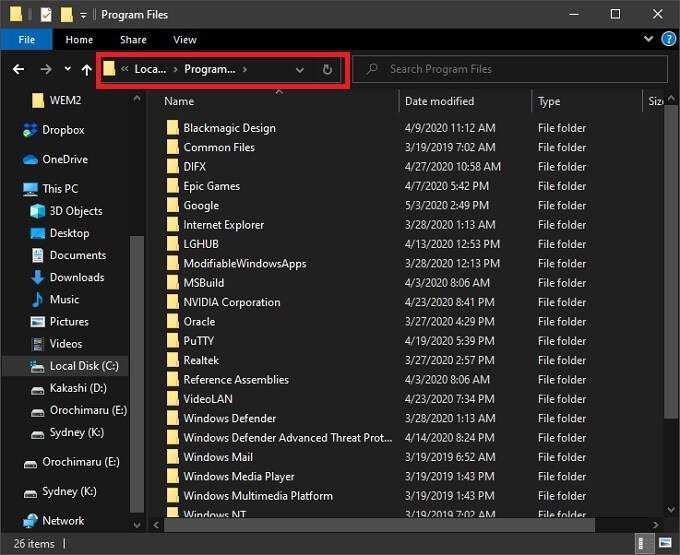
Открываемое место должно быть C:Program FilesЗащитник Windows и файл NisSrv.exe, который находится на машинах Windows 10. В более ранних версиях Windows расположение отличается, поскольку для обеспечения безопасности может использоваться другая программа. Пользователи Windows 7 должны найти файл, указанный в каталоге c:Program FilesMicrosoft Security ClientAntimalwareNisSrv.exe, например.

Если вы не уверены в легитимности файла, вы можете запустить дополнительные проверки. Один из вариантов, который у вас есть, — загрузить его на Virustotal.com, чтобы он сканировал вредоносный контент.

Вы также можете использовать информацию, предоставленную диспетчером служб Windows, для проверки легитимности процесса и файла.

Затем откройте диспетчер служб, чтобы найти дополнительную информацию об услуге:

  1. Нажмите на клавишу Windows, введите services.msc и нажмите клавишу Enter на клавиатуре.
  2. Найдите службу проверки антивирусной сети Windows Defender и дважды щелкните по ней, чтобы открыть свойства.

Информация, указанная здесь, включает:

  • Имя службы: WdNisSvc
  • Отображаемое имя: Служба проверки антивирусной сети Windows Defender
  • Путь к excutable: «C:Program FilesWindows DefenderNisSrv.exe»
  • Описание: Помогает предотвратить попытки вторжения, направленные на известные и недавно обнаруженные уязвимости в сетевых протоколах
  • Network Inspection System — это модуль защиты в режиме реального времени, который контролирует сетевой трафик для вредоносных шаблонов. Вы можете ознакомиться с этой статьей Microsoft Technet с 2013 года для получения информации об этой функции.

Microsoft запустила эту функцию еще в октябре 2012 года в Microsoft Security Essentials и с тех пор является частью решений Microsoft по безопасности.

Могу ли я отключить службу проверки сети Microsoft в реальном времени?

Служба проверки сети Microsoft Network Realtime связана с защитой Windows Defender в режиме реального времени. Вы можете отключить защиту в режиме реального времени, но это временно только в соответствии с Центром безопасности Windows Defender.

Защита в реальном времени

Обнаруживает и останавливает вредоносное ПО от установки или запуска вашего устройства. Вы можете отключить эту настройку на короткое время, прежде чем она автоматически включится.

Таким образом, нет прямого способа отключения службы проверки сети в реальном времени с использованием настроек Защитника Windows.

Примечание. Услуга не может быть отключена.

Вообще говоря, рекомендуется активировать услугу. Если это вызывает проблемы на компьютере, вам может потребоваться переключение на другое антивирусное решение, так как это отключит Защитник Windows на машине.


2018-11-23T10:55:42
Вопросы читателей

Запуск проектов Django в VestaCP

В этой статье рассмотрим запуск Django проектов в панели управления VestaCP, в различных конфигурациях. Подразумевается что у вас уже установлена и настроена панель VestaCP, как это сделать можно прочитать здесь. А так же установлен и запущен фреймворк Djang, как это сделать смотрите здесь.

VestaCP Nginx+Apache

если у вас VestaCP установлена в конфигурации nginx-apache, то здесь все просто, достаточно установить mod_wsgi

В Ubuntu

apt-get install libapache2-mod-wsgi

a2enmod wsgi

В CentOS, RedHat

yum install mod_wsgi

Затем добавить в VestaCP новый шаблон.

Для Ubuntu

cd /usr/local/vesta/data/templates/web

wget http://c.vestacp.com/0.9.8/ubuntu/wsgi/apache2.tar.gz

tar -xzvf apache2.tar.gz

rm -f apache2.tar.gz

Для CentOS, RedHat

cd /usr/local/vesta/data/templates/web

wget http://c.vestacp.com/0.9.8/rhel/wsgi/httpd.tar.gz

tar -xzvf httpd.tar.gz

rm -f httpd.tar.gz

Переходим в WEB интерфейс VestaCP, и выбираем WEB Template wsgi. После чего все должно работать.

VestaCP Nginx+php-fpm

Дальнейшие настройки будут проводиться для домена example.com, а пользователь в панели VestaCP admin, поэтому при дальнейших действиях используйте свои логин и домен

Для начала устанавливаем модуль uwsgi и uwsgi-plugin-python2

yum install uwsgi uwsgi-plugin-python2  –y

Проверяем работу модуля uwsgi, для этого запустим его с ключами

uwsgi --chdir /home/admin/web/example.com/public_html/mysite/ --http-socket :8000 --plugin python --wsgi-file /home/admin/web/example.com/publictml/mysite/mysite/wsgi.py

chdir – полный путь к проекту Django

http-socket – порт по которому модуль слушает http запросы, т.к 80  порт у нас занят, то для теста используем 8000

wsgi-file –путь к файлу с настройками окружения, должен создаться автоматически при создании проекта в Django.

После запуска открываем в браузере ссылку

http://<ip адрес сервера>:8000

Мы должны увидеть страницу приветствия.

Или если у вас уже рабочий сайт, то он должен открыться

После установки модуля в каталоге /etc появится основной файл настроек /etc/uwsgi.ini

Посмотрим его

cat  /etc/uwsgi.ini

Сразу у меня он не заработал, поэтому пришлось отредактировать. В итоге рабочий ini-файл получился такой.

[uwsgi]

uid = uwsgi

gid = uwsgi

pidfile = /run/uwsgi/uwsgi.pid

emperor = /etc/uwsgi.d

chmod-socket = 660

eror-tyrant = false

cap = setgid,setuid

Основной параметр в этом файле это emperor = /etc/uwsgi.d, он указывает директорию с конфигурационными файлами для различных сайтов . Т.е модуль запускается в режиме emperor и подгружает конфигурации из каталога /etc/uwsgi.d. Необходимо будет для каждого сайта создать свой ini-файл и поместить его в этот каталог.

Создаем директорию /run/uwsgi/

mkdir /run/uwsgi/

Меняем владельца на uwsgi

chown uwsgi:uwsgi /run/uwsgi/

chown uwsgi:uwsgi /etc/uwsgi.d/

Переходим в директорию /etc/uwsgi.d

cd /etc/uwsgi.d

и создаем файл example.com.ini следующего содержания

[uwsgi]

#Пользователь от которого запускается процесс uwsgi

uid=admin

gid=admin

#Путь к проекту django

chdir  = /home/admin/web/example.com/public_html/mysite/

plugin = python

# Django wsgi файл

wsgi-file = /home/admin/web/example.com/public_html/mysite/mysite/wsgi.py

master  = true

# максимальное количество процессов

processes = 10

# полный путь к файлу сокета

socket = /home/admin/web/example.com/public_html/example.com.sock

chmod-socket = 666

# очищать окружение от служебных файлов uwsgi по завершению

vacuum = true

Для проверки запускаем модуль уже с использованием ini файла

uwsgi --http-socket :8000 --ini /etc/uwsgi.ini

Если вы получите ошибку Permission denied. Попробуйте изменить пользователя в файле /etc/uwsgi.ini

uid=uwsgi

gid=uwsgi

Замените на

uid=admin

gid=admin

А также измените права на папки

chown admin:admin /run/uwsgi/

chown admin:admin /etc/uwsgi.d/

На одном из серверов у меня заработало только после таких манипуляций. Пробуем запустить

uwsgi --http-socket :8000 --ini /etc/uwsgi.ini

Если все нормально и модуль запускается без ошибок,  вывод должен быть что то типа такого

идем дальше. Добавляем модуль в автозагрузку, для этого, добавляем в файл /etc/uswgi.ini параметр daemonize=/var/log/uwsgi/yourproject.log. В итоге файл должен выглядеть так

прописываем в файл /etc/rc.local в конце строку запуска

/usr/sbin/uwsgi --ini /etc/uwsgi.ini

Настройка Nginx

Добавляем в панель VestaCP новый шаблон django_uwsgi. Для этого переходим в директорию /usr/local/vesta/data/templates/web/nginx/php-fpm/

cd /usr/local/vesta/data/templates/web/nginx/php-fpm/

Здесь создаем два файла django_uwsgi.tpl и django_uwsgi.stpl

django_uwsgi.tpl

upstream django {

     server unix://%home%/%user%/web/%domain%/public_html/%domain%.sock;

    }

server {

    listen      %ip%:%web_port%;

    server_name %domain_idn% %alias_idn%;

    root        %docroot%;

    index       index.php index.html index.htm;

    access_log  /var/log/nginx/domains/%domain%.log combined;

    access_log  /var/log/nginx/domains/%domain%.bytes bytes;

    error_log   /var/log/nginx/domains/%domain%.error.log error;

    location / {                 

        uwsgi_pass  django;      

        include /etc/nginx/uwsgi_params;

    }   

    location /static {

        alias  %home%/%user%/web/%domain%/public_html/static;

          } 

    location /media {

        alias  %home%/%user%/web/%domain%/public_html/media;

          }                        

    error_page  403 /error/404.html;

    error_page  404 /error/404.html;

    error_page  500 502 503 504 /error/50x.html;

    location /error/ {

        alias   %home%/%user%/web/%domain%/document_errors/;

    }

    location ~* "/.(htaccess|htpasswd)$" {

        deny    all;

        return  404;

    }

    location /vstats/ {

        alias   %home%/%user%/web/%domain%/stats/;

        include %home%/%user%/conf/web/%domain%.auth*;

    }

    include     /etc/nginx/conf.d/phpmyadmin.inc*;

    include     /etc/nginx/conf.d/phppgadmin.inc*;

    include     /etc/nginx/conf.d/webmail.inc*;

    include     %home%/%user%/conf/web/nginx.%domain%.conf*;

}

django_uwsgi.stpl

server {

    listen      %ip%:%web_ssl_port%;

    server_name %domain_idn% %alias_idn%;

    root        %sdocroot%;

    index       index.php index.html index.htm;

    access_log  /var/log/nginx/domains/%domain%.log combined;

    access_log  /var/log/nginx/domains/%domain%.bytes bytes;

    error_log   /var/log/nginx/domains/%domain%.error.log error;

    ssl         on;

    ssl_certificate      %ssl_pem%;

    ssl_certificate_key  %ssl_key%;

    location / {                 

        uwsgi_pass  django;      

        include /etc/nginx/uwsgi_params;

    }

     location /static {

         alias  %home%/%user%/web/%domain%/public_html/static;

                }

     location /media {

        alias  %home%/%user%/web/%domain%/public_html/media;

                }                          

    error_page  403 /error/404.html;

    error_page  404 /error/404.html;

    error_page  500 502 503 504 /error/50x.html;

    location /error/ {

        alias   %home%/%user%/web/%domain%/document_errors/;

    }

    location ~* "/.(htaccess|htpasswd)$" {

        deny    all;

        return  404;

    }

    location /vstats/ {

        alias   %home%/%user%/web/%domain%/stats/;

        include %home%/%user%/conf/web/%domain%.auth*;

    }

    include     /etc/nginx/conf.d/phpmyadmin.inc*;

    include     /etc/nginx/conf.d/phppgadmin.inc*;

    include     /etc/nginx/conf.d/webmail.inc*;

    include     %home%/%user%/conf/web/snginx.%domain%.conf*;

}

Обратите внимание, на расположение каталогов static и media проектов django, в моих шаблонах они находятся в корне каталога public_html.

Файл /etc/nginx/uwsgi_params должен был создаться при установки uwsgi, если нет, создайте его.

uwsgi_params

uwsgi_param  QUERY_STRING       $query_string;

uwsgi_param  REQUEST_METHOD     $request_method;

uwsgi_param  CONTENT_TYPE       $content_type;

uwsgi_param  CONTENT_LENGTH     $content_length;


uwsgi_param  REQUEST_URI        $request_uri;

uwsgi_param  PATH_INFO          $document_uri;

uwsgi_param  DOCUMENT_ROOT      $document_root;

uwsgi_param  SERVER_PROTOCOL    $server_protocol;

uwsgi_param  REQUEST_SCHEME     $scheme;

uwsgi_param  HTTPS              $https if_not_empty;


uwsgi_param  REMOTE_ADDR        $remote_addr;

uwsgi_param  REMOTE_PORT        $remote_port;

uwsgi_param  SERVER_PORT        $server_port;

uwsgi_param  SERVER_NAME        $server_name;

Теперь через WEB интерфейс выбираем наш шаблон djago_wsgi

Сохраняем и переходим на сайт example.com, естественно вместо example.com должен быть ваш рабочий домен. Если видим страницу

Или страницу вашего сайта, то значит у нас все работает.

Если вы нашли ошибку, пожалуйста, выделите фрагмент текста и нажмите Ctrl+Enter.


2018-11-22T20:31:09
Django