Архив метки: Windows

Как установить приложение Telegram Desktop в Linux

Telegram — чрезвычайно популярный клиент для обмена сообщениями, особенно для тех, кто заинтересован в конфиденциальности. Она проста в использовании и широко доступна для всех платформ — Windows, macOS, Linux, Android и iOS имеют доступ к этой платформе, что делает ее идеальной для различных групп людей. Есть несколько способов установить Telegram на рабочий стол Linux, поэтому мы рассмотрим, как установить приложение Telegram Desktop в Linux.

Как установить настольное приложение Telegram в Ubuntu

Пользователям Ubuntu проще всего получить доступ к приложению Telegram Desktop, ничего не делая иначе. Просто зайдите в Центр программного обеспечения и найдите Telegram в строке поиска. Нажмите на появившийся вариант рабочего стола Telegram и нажмите «Установить».

Вы также можете установить из терминала, введя следующую команду:

sudo apt install telegram-desktop

Это позволит получить последнюю версию из репозиториев и установить ее в вашей системе.

Как установить настольное приложение Telegram в любом дистрибутиве Linux

На официальной странице загрузок Telegram также есть архивный архив, не зависящий от дистрибутива. Загрузите его, затем извлеките, переместите двоичный файл в каталог «/opt» и свяжите его с каталогом «/bin» следующим образом:

cd ~/Downloads

tar -xJvf tsetup.0.7.2.tar

sudo mv Telegram /opt/telegram

sudo ln -sf /opt/telegram/Telegram /usr/bin/telegram

Предполагается, что вы загрузили его в папку «~/Downloads». Измените папку на ту, в которую вы ее скачали.

Как установить настольное приложение Telegram через Snap

Пакеты Snap могут быть немного противоречивыми, но они являются важной частью нашей экосистемы для многих пользователей и являются методом, который многие используют для получения максимальной отдачи от своих приложений. Полезно иметь возможность иметь очень мало пакетов, установленных в вашей системе, и запускать все настольные приложения в контейнерах, как в Fedora Silverblue .

Чтобы установить Snap приложения Telegram Desktop, просто введите следующую команду в свой терминал:

sudo snap install telegram-desktop

Это предполагает, что вы установили snapd и запустили на своем компьютере.

Как установить приложение Telegram для ПК через Flatpak

Существует еще один универсальный формат пакетов, широко доступный для огромного количества дистрибутивов Linux: Flatpak. Многие пользователи предпочитают это, потому что приложения не имеют привилегированного доступа к вашей системе, поэтому они ограничены лучше, чем Snaps. Независимо от того, какой вы предпочитаете, есть Flatpak приложения Телеграмма Desktop на Flathub .

Чтобы установить его, выполните в своей системе следующую команду:

flatpak install flathub org.telegram.desktop

Вы сможете запустить приложение Telegram Desktop одним из двух способов: через меню приложений или через терминал.

Через терминал вы можете запустить любую из следующих команд в зависимости от вашего метода установки:

# For the Ubuntu package or the tarball

telegram


# for the Snap

/snap/bin/telegram-desktop


# for the flatpak

flatpak run org.telegram.desktop

Независимо от того, как вы его запускаете, теперь вы готовы использовать Telegram на своем рабочем столе Linux.

Если вам все еще интересно, стоит ли вам переходить на Telegram, у нас есть сравнение Telegram и WhatsApp и то, что Telegram лучше. Для Telegram также есть множество хитростей, в том числе создание собственных стикеров Telegram.


2021-03-16T19:19:05
Вопросы читателей
4 распространенных ошибки, которых следует избегать при чистке компьютера

Рекомендуется время от времени чистить компьютер с Windows, чтобы он работал бесперебойно и освободил место. Однако чрезмерную очистку легко «уловить», что приведет к сбоям в работе вашего компьютера. Вот четыре распространенных ошибки, которых следует избегать:

1. Удаление раздела восстановления

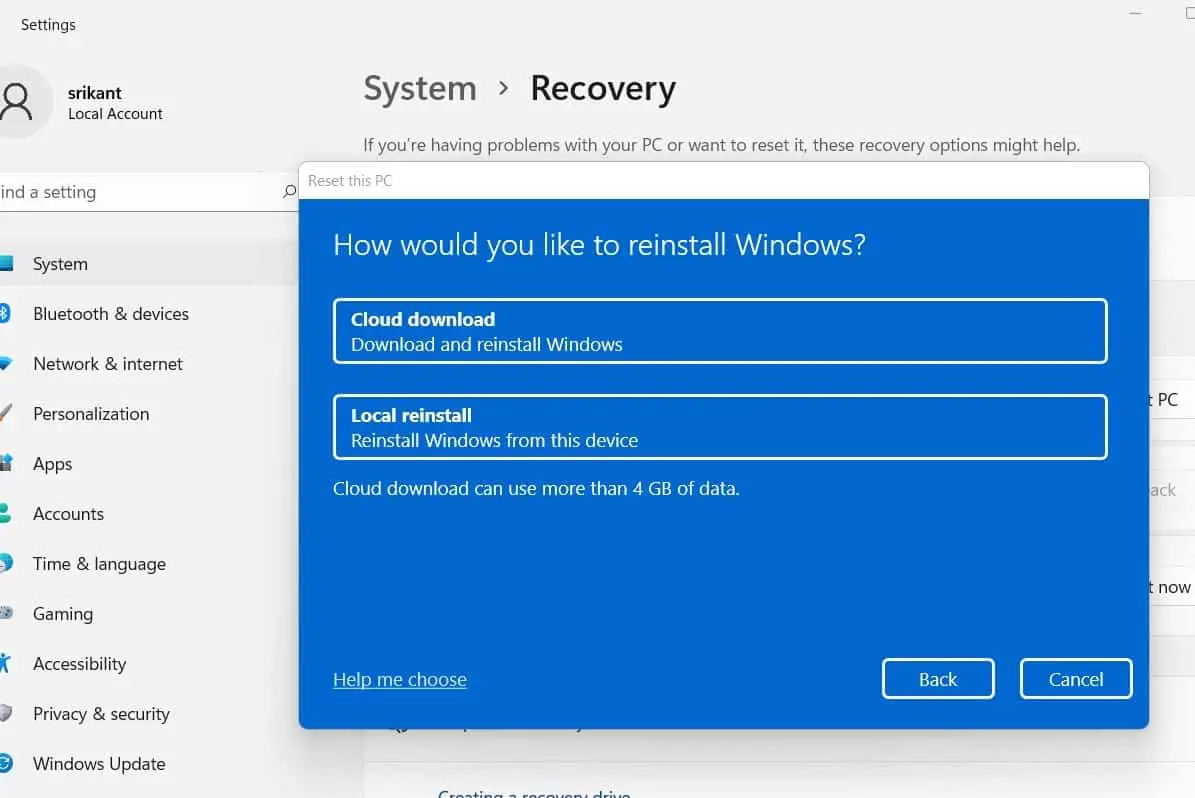
Производители компьютеров всегда устанавливают раздел восстановления на проданных компьютерах, чтобы помочь вам легко восстановить компьютер, если что-то пойдет не так. Однако этот раздел «занимает» значительный объем места, поэтому у вас возникнет соблазн его удалить.

Чтобы узнать размер раздела восстановления, щелкните правой кнопкой мыши кнопку «Пуск» или нажмите Win + X, а затем выберите в списке «Управление дисками». Во вновь открывшемся окне «Управление дисками» вы легко увидите размер раздела восстановления (Recovery Partition).

Здесь вы также можете удалить раздел восстановления, чтобы освободить место для хранения. Однако, если вы это сделаете, вы не сможете легко восстановить свой компьютер с помощью встроенных инструментов Windows.

Удалять его следует только в том случае, если у вас уже есть собственный инструмент восстановления Windows и он находится в хорошем состоянии. Если нет, просто оставьте там раздел восстановления, потому что он станет для вас «палочкой-выручалочкой», когда ваш компьютер выйдет из строя.


2. Чистый компонент реестра.

Реестр — это база данных, в которой операционная система Windows хранит все настройки как для операционной системы, так и для сторонних приложений. Обычно вам не рекомендуется открывать реестр самостоятельно, если вы не хотите выполнить какое-либо расширенное редактирование.

Однако вы легко можете встретить множество заманчивых объявлений о приложениях для очистки реестра в Интернете. Они утверждают, что решают тысячи проблем в реестре и заставляют ваш компьютер работать быстрее. Эти проблемы включают неиспользуемые элементы, например информацию, оставшуюся от удаленных приложений.

Однако на практике очистка реестра не принесла существенных улучшений. Даже исправление тысяч ошибок очищает только несколько килобайт на вашем компьютере, и реестр действительно не забивается ненужными записями, что снижает производительность вашего компьютера.

Если у вас установлен очиститель реестра, вы причиняете себе больше вреда, чем улучшаете свой компьютер. Реестр — сложное место, поэтому даже хороший очиститель реестра может запутать и отладить важные файлы. Если это произойдет, ваша операционная система Windows выйдет из строя, произойдет сбой приложения или возникнет более серьезная проблема.

Короче говоря, приложения для очистки реестра не приносят никакой пользы, но могут нанести серьезный ущерб вашему компьютеру. Лучше держаться от них подальше.


3. Удаление системных или других важных файлов.

В операционной системе Windows много важных файлов разбросано по дискам. К ним относятся системные файлы, настройки приложений и сделанные вами изменения. Обычно Windows не позволяет вам удалить некоторые из этих файлов, но все же существует риск того, что вы случайно удалите важный файл, если вы слишком увлечены очисткой.

Вам следует избегать удаления файлов (если вы не уверены в этом) в таких папках, как C: Windows, C: Program Files, C: Program Files (x86) и C: Информация о системном томе. Windows обычно скрывает системные файлы по умолчанию, но они также могут открываться, если вы решите отображать скрытые файлы в проводнике. Следовательно, перед удалением файлов вам следует дважды проверить.


4. Очистка драйверов

Драйверы на компьютере очень важны, поскольку они позволяют каждому компоненту и устройству, которое вы подключаете к компьютеру, работать без сбоев. Однако, за исключением важных драйверов, таких как драйверы набора микросхем и графической подсистемы, которые необходимо обновлять, рекомендуется придерживаться принципа «если он не сломается» с другими драйверами.

Поскольку обновления драйверов часто являются более громоздкими и утомительными, чем другие распространенные приложения, у вас может возникнуть соблазн пойти и установить привлекательный инструмент для обновления и очистки драйверов. Однако эти инструменты часто больше хлопот, чем полезны. Они часто размещают рекламу, устанавливают неправильные драйверы или собирают драйверы из нелегальных источников.

Даже законные инструменты управления драйверами могут вызвать проблемы. Были случаи, когда утилите очистки AMD не удавалось удалить драйверы USB для мыши и клавиатуры, что приводило к черному экрану и другим неприятным проблемам.

Инструмент для очистки драйвера, такой как Display Driver Uninstaller, может быть полезен в определенных ситуациях, когда у вас нет другого способа избавиться от неисправного драйвера. Если что то пойдет не так, рекомендуется держаться подальше от инструментов драйвера.


2021-03-12T20:36:08
OS Windows

Как отключить уведомление об истечении срока действия пароля в Windows 10

700 миллионов человек используют Windows 10 ежедневно. К сожалению, у всех из них почти ежедневно возникают какие-то проблемы. Вы один из них? Вам надоело уведомление об истечении срока действия пароля Windows 10 в вашей системе с тех пор, как вы обновили Windows 10?

Как правило, часто менять пароль — это безопасная практика, но это может раздражать, если вас засыпают уведомлениями об истечении срока действия пароля, и если вы один из тех, кому не повезло, и вы получаете это уведомление довольно регулярно, то сегодняшнее руководство — именно то, что вам нужно.

Сегодня мы рассмотрим, как можно отключить уведомление об истечении срока действия пароля в Windows 10, и ответим на ваш вопрос, как отключить уведомление об истечении срока действия пароля в Windows 10? Итак, без лишних слов, давайте сразу перейдем к делу.

Методы, описанные в этом руководстве, также должны работать для Windows 7, Windows 8 и более поздних версий, но, поскольку пользовательские интерфейсы продолжают меняться, мы не можем этого гарантировать. В нашем ограниченном тестировании мы смогли воспроизвести их в других версиях Windows, кроме Windows 10.

Есть несколько методов, с помощью которых вы можете избавиться от уведомления об истечении срока действия пароля Windows 10 и отключить его. Хорошо работают :

Отключить уведомление об истечении срока действия пароля Windows 10 с помощью управления компьютером

  • На рабочем столе щелкните правой кнопкой мыши « Этот компьютер» («Мои компьютеры») и выберите «Управление».
  • Найдите «Локальные пользователи» и «Группы», нажмите на них, а затем нажмите «Пользователи».
  • Справа вы увидите свою учетную запись пользователя. Дважды щелкните по нему, чтобы открыть свойства.
  • На вкладке «Общие» найдите параметр «Срок действия пароля никогда не истекает» и убедитесь, что установлен флажок.
  • Наконец, нажмите кнопку Применить и ОК , чтобы сохранить изменения.

Уведомление об истечении срока действия пароля Windows 10 исчезнет. Вы можете снова включить его, выполнив следующие действия в обратном порядке.

Отключить уведомление об истечении срока действия пароля Windows 10 через учетные записи пользователей

  • Сначала нажмите сочетание клавиш Windows + R, чтобы открыть диалоговое окно «Выполнить».
  • Затем введите netplwiz в поле и нажмите клавишу Enter.
  • Откроется окно учетной записи пользователя. Перейдите на вкладку « Дополнительно » и нажмите кнопку « Дополнительно» в разделе «Расширенное управление пользователями» .
  • Снова откроется новое окно, здесь нажмите « Пользователи» , а с правой стороны дважды щелкните свою учетную запись пользователя.
  • Теперь на вкладке « Общие » найдите флажок, который говорит, что срок действия пароля никогда не истекает, и гарантирует, что он установлен.

  • Наконец, нажмите кнопку « Применить», а затем кнопку « ОК» .

После выполнения всех этих шагов перезагрузите систему, чтобы проверить, удалось ли вам отключить уведомление об истечении срока действия пароля в Windows 10.

Отключить уведомление об истечении срока действия пароля в Windows 10 с помощью командной строки

  • Прежде всего, нажмите клавишу Windows и найдите CMD. Когда вы увидите командную строку, щелкните ее правой кнопкой мыши и выберите параметр «Запуск от имени администратора» .
  • Когда откроется окно командной строки, введите следующую команду :

    wmic UserAccount where Name=’XYZ’ set PasswordExpires=False

    Важное примечание: замените Name='XYZ' на имя вашего пользователя.
  • После того, как вы измените и вставите команду, нажмите Enter и позвольте ей выполнить.

После успешного выполнения команды вы заметите, что уведомление об истечении срока действия пароля Windows 10 исчезло, и оно больше не будет к вам приставать.

Изменение срока действия пароля Windows 10 с помощью групповой политики

  • Сначала нажмите одновременно клавиши Windows + R и введите gpedit.msc в диалоговом окне «Выполнить», а затем нажмите клавишу ВВОД.
  • Откроется редактор групповой политики, нажмите «Политика локального компьютера», затем нажмите « Конфигурация компьютера».
  • В разделе «Конфигурация компьютера» найдите «Настройки Windows», в которых вы найдете «Настройки безопасности».
  • Теперь найдите Политики учетных записей и, наконец, перейдите к Политике паролей .

    С правой стороны вы найдете Максимальный срок действия пароля и Минимальный срок действия пароля.

  • Просто дважды щелкните по нему один за другим , и в поле Срок действия пароля истечет через: измените его на 365 дней или как вы считаете нужным.
  • Наконец, нажмите кнопку Применить и ОК , чтобы сохранить изменения.

Ваша система больше не будет сообщать вам об истечении срока действия пароля до следующего раза, когда истечет установленный вами день.

Я надеюсь, что наше руководство помогло вам отключить уведомление об истечении срока действия пароля Windows 10 и ответило на ваш вопрос, как отключить уведомление об истечении срока действия пароля Windows 10? Эти методы должны легко решить вашу проблему, и вам не нужно быть особенно технически подкованным, чтобы следовать им. Дайте мне знать в комментариях ниже, какой из этих методов сработал для вас.

А ещё можно узнать, как входить в Windows без пароля.


2021-03-12T09:52:41
Вопросы читателей
Ошибка timeout в Chrome: как исправить?

Веб-браузеры всегда были важной частью доступа и работы в Интернете. Google Chrome — один из самых популярных и широко используемых браузеров, и его пользовательская база продолжает расширяться. До его выпуска в основном использовались такие браузеры, как Internet Explorer и Firefox, и у них было много поклонников. У них было несколько отличных функций, которые в то время были чрезвычайно полезны.

Однако по мере развития технологий текущие функции не могли удовлетворить потребности людей. С выходом Chrome в 2008 году это полностью изменило динамику системы платформы веб-браузера, поскольку благодаря своей высокоскоростной производительности и стабильному характеру он быстро привлек внимание людей и обогнал своих предшественников.

Chrome сам по себе не безупречен и, как правило, имеет свои собственные проблемы.Одна конкретная проблема, которая постоянно растет, — это ошибка тайм-аута, которая также будет темой нашего обсуждения в этой статье, где мы рассмотрим различные решения относительно того, как можно исправить ошибку тайм-аута в Chrome.

Решения ошибки

Ошибка истечения времени ожидания обычно возникает из-за отсутствия связи между вашим браузером и веб-сайтом, к которому вы пытаетесь получить доступ. Это связано с тем, что либо ваш браузер не может получить данные, либо время, которое потребовалось, пересекло время ожидания сеанса и не смог установить соединение.

Часто бывает достаточно приобрести прокси-сервер proxy-sale.com и указать его в настройках браузера.

А вообще, есть несколько способов решить эту проблему. Давайте теперь исследуем их все.

1) Очистка данных просмотра из Chrome

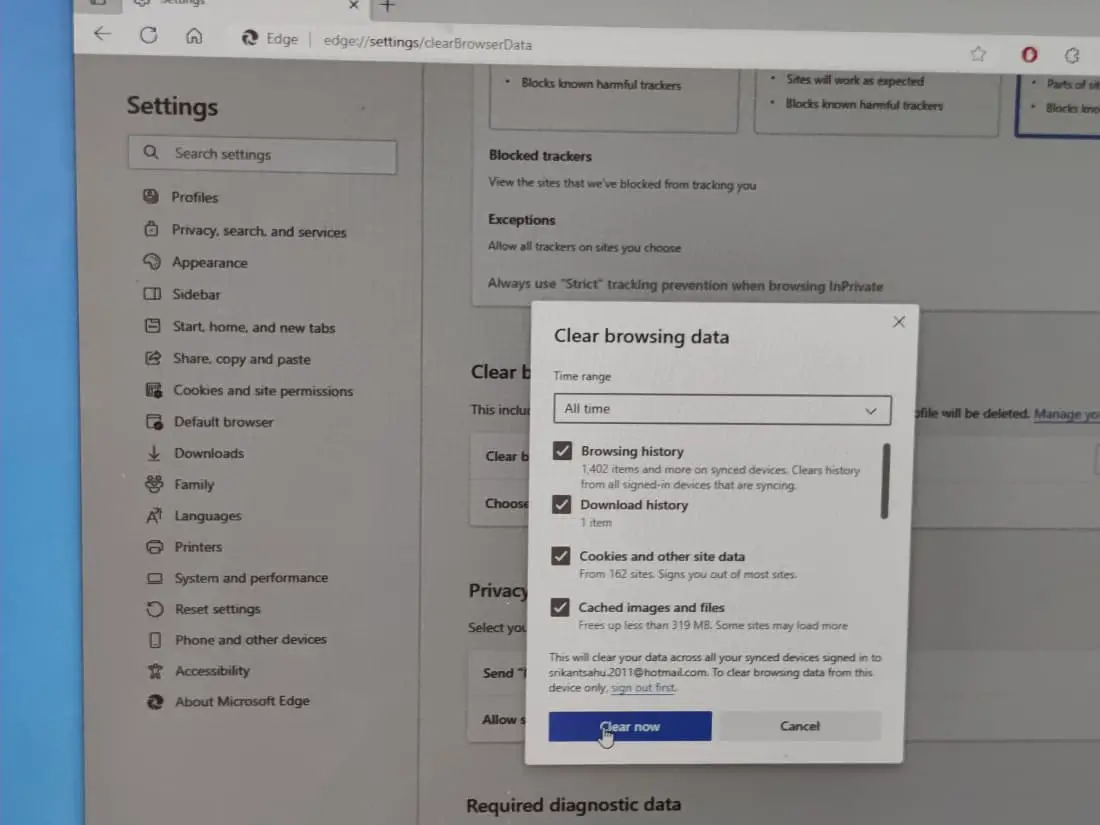
Часто причина, по которой ваше соединение может истекать, заключается в том, что файлы cookie или кеши повреждены и создают проблемы при установлении соединения между вашим браузером и сервером веб-сайта. Поэтому хороший вариант — удалить данные о просмотре из вашего Google Chrome. Для этого откройте свой Google Chrome, затем нажмите на три вертикальные точки , перейдите к параметру «Дополнительные инструменты» и, наконец, выберите параметр «Очистить данные просмотра». Вы также можете открыть это с помощью сочетания клавиш Ctrl + Shift + Delete .

Затем откроется окно, в котором будет несколько вариантов для выбора, в частности, период времени, с которого вы хотите начать удаление данных просмотра. Раздела «Базовый» будет достаточно, чтобы устранить эту ошибку; однако, если есть какие-то особые настройки сайта, которые, по вашему мнению, создают проблемы, вы можете выбрать их в разделе «Дополнительно».

Очистить данные просмотров:

Настройки сайта на вкладке «Дополнительно»:

Перезапустите веб-браузер Chrome и проверьте, загружается ли веб-страница.

2) Отключение брандмауэра

Другая причина, по которой вы можете получить ошибку тайм-аута в Chrome, может быть связана с тем, что ваш брандмауэр пытается заблокировать соединение между вашим браузером и сервером. Брандмауэры — это функции безопасности, установленные для защиты ваших систем и блокировки подозрительных веб-страниц. Однако иногда это приводит к блокировке безопасных страниц. В Windows вы должны проверить это через брандмауэр Windows. Сначала найдите Брандмауэр в меню поиска и откройте его.

Затем нажмите Включить или выключить брандмауэр Windows.

Вам нужно нажать на опцию Отключить брандмауэр Windows в настройках расположения частной сети здесь.

Затем нажмите OK, и теперь вы увидите следующее на главной странице вашего брандмауэра.

Теперь еще раз проверьте, загружает ли ваш Chrome веб-сайт или нет.

3) Редактирование файла хостов Windows

Другой альтернативой исправлению ошибки превышения времени ожидания является проверка файла хостов Windows на предмет отсутствия доступа к именам веб-сайтов. Возможно, они были заблокированы файлом хостов. Для редактирования хост — файл, откройте Мой компьютер, а затем перейти к следующему каталогу: C:WindowsSystem32DriversEtc. Здесь вы увидите файл с именем hosts. Откройте файл, щелкнув его правой кнопкой мыши и используя блокнот или аналогичное программное обеспечение, чтобы открыть его. Теперь убедитесь, что имена веб-сайтов не упоминаются после раздела localhost.

Если вы видите имена, удалите их, сохраните файл хоста и еще раз откройте Chrome и проверьте, загружает ли он вашу веб-страницу.

4) Сброс и очистка DNS

Подобно удалению данных о просмотре, вы также можете попробовать очистить кеш DNS, поскольку веб-сайт, к которому вы, возможно, пытаетесь получить доступ, может не разрешать соединение с вашим IP-адресом. Для этого откройте терминал, написав командную строку в строке поиска и открыв программу командной строки.

Затем введите следующие команды, чтобы очистить кеш DNS и обновить свой IP-адрес:

$ ipconfig /flushdns

$ ipconfig /registerdns

$ ipconfig /release

$ ipconfig /renew

После этого выполните следующую команду, чтобы сбросить его:

$ netsh winsock reset

Перезагрузите компьютер и попробуйте еще раз загрузить веб-страницу в Chrome.

5) Настройка параметров локальной сети

Еще одна альтернатива — заглянуть в настройки вашей локальной сети и настроить несколько параметров. Для этого откройте панель управления , нажмите «Сеть и Интернет», а затем выберите «Свойства обозревателя» .

После выбора этого откроется окно, в котором щелкните вкладку подключений, чтобы открыть его.

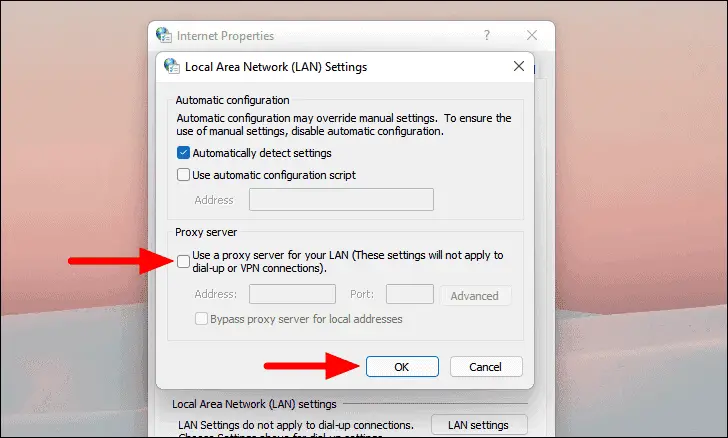
Затем нажмите кнопку настроек LAN, расположенную в разделе LAN.

Здесь снимите флажок «Использовать прокси-сервер» в разделе «Прокси-сервер» и нажмите «ОК».

После настройки параметров локальной сети перезагрузите систему, а после перезапуска откройте Chrome и убедитесь, что он загружает вашу веб-страницу.

Вывод?

Chrome — отличный веб-браузер, который значительно упростил процесс доступа в Интернет. Но, как и все изобретения, он не лишен недостатков и может иметь некоторые ошибки. Поэтому важно знать, как можно своевременно устранять эти ошибки.

https://www.youtube.com/watch?v=FHWI1qAObdU


2021-03-04T17:04:47
Вопросы читателей
Хотите продолжать использовать Windows 7 после 2020 года?

Microsoft больше не будет поддерживать устаревшую операционную систему, а это означает, что любой, кто использует Windows 7, может подвергнуться риску, поскольку больше не будет бесплатных исправлений безопасности.

Однако, поскольку многие люди — и компании — все еще используют или собираются купить windows 7 недорого (несколько дней назад мы сообщили, что Windows 7 действительно набирает пользователей), это может оставить многих людей в затруднительное положение, поэтому в конце прошлого года Microsoft объявила, что предлагать расширенные обновления безопасности для Windows 7 за небольшую плату.

Теперь выяснилось, кто будет иметь право на эти расширенные обновления безопасности (ESU) и сколько они будут стоить.

  • Как подготовиться к окончанию срока службы Windows 7
  • Microsoft прекращает поддержку Windows 7
  • Проблемы с Центром обновления Windows и Microsoft Store продолжаются


Стоимость поддержки

Microsoft, по-видимому, раскрыла, сколько будут стоить эти обновления, и они будут доступны для клиентов Enterprise и Microsoft 365, которые могут покупать расширенные обновления безопасности Windows 7 для каждого устройства.

Эти обновления предназначены для компаний, которые не могут перейти на Windows 10 до окончания срока службы Windows 7, и предназначены только для предоставления поддержки, пока предприятия готовятся к переходу.

Цена высока, и с годами стоимость растет. Таким образом, для поддержки пользователей Windows Enterprise, использующих Windows 7, в течение первого года после даты окончания срока службы (январь 2020 г. — январь 2021 г.) стоимость составляет 25 долларов США.
Эта сумма возрастает до 50 долларов за устройство на второй год (январь 2021 — январь 2022 года) и до 100 долларов на третий год (с января 2022 по январь 2023 года). Похоже, что на данный момент Microsoft надеется, что к 2023 году использование Windows 7 будет достаточно небольшим, чтобы прекратить предлагать расширенные обновления безопасности.

Поскольку это стоимость одного устройства, компании с большим количеством компьютеров под управлением Windows 7 скоро обнаружат, что это очень дорого.

Если они используют Windows 7 Pro, то эти цены еще выше: 50 долларов за поддержку в первый год, 100 долларов за второй год и 200 долларов на третий год.

Если вы не являетесь бизнес-пользователем, который хочет продолжать использовать Windows 7, теоретически вы можете зарегистрироваться в качестве корпоративного пользователя, поскольку для Windows 7 ESU не требуется минимальной покупки, но мы бы не рекомендовали это.

Гораздо дешевле — и проще — попрощаться с Windows 7 и вместо этого перейти на Windows 10.


2021-02-15T15:03:21
Microsoft

MongoDB против MySQL: какую базу данных использовать

MySQL — это реляционная база данных, которая существует уже некоторое время. Но с учетом требований разнообразия и масштабируемости MongoDB стала популярной. Оба предлагают высокую производительность и аналогичные функции.

В этом руководстве мы рассмотрим основы MySQL и MongoDB, а затем расскажем о различиях между ними и о том, что вы должны использовать для различных случаев использования.

Что такое MongoDB?

MongoDB, разработанная в 2007 году, представляет собой популярную систему управления нереляционными базами данных (СУБД) NoSQL, в которой для хранения данных используются документы вместо таблиц или строк. Эта модель данных позволяет манипулировать связанными данными за одну операцию с базой данных.

Документы MongoDM — это документы и файлы, подобные JSON, и они поддерживают JavaScript (JS). Поля документа могут различаться, что упрощает изменение структуры с течением времени.

MongoDB считается schema-less, поскольку для нее не требуется заранее заданная схема базы данных. MongoDB использует гибкие пары ключ-значение, называемые документами, для хранения данных.

Поскольку MongoDB не содержит схемы, вам не нужно определять фиксированную структуру. Разработчикам легко использовать и изучать его, то есть его могут использовать как администраторы, так и разработчики. Он поддерживает все основные языки программирования и операционные системы, включая Mac, Linux и Windows.

MongoDB предлагает большую надежность и эффективность, позволяя удовлетворить ваши потребности в скорости и хранении. Поскольку это распределенная база данных, она отличается высокой доступностью, горизонтальным масштабированием и географическим распределением.

MongoDB — отличное решение для людей, которые хотят быстро масштабироваться и развиваться . Он поддерживает быструю итеративную разработку и позволяет большому количеству членов команды сотрудничать.

Основные области применения MongoDB:MongoDB широко используется для больших данных, поскольку его нереляционная структура идеально подходит для этого. Он также используется для клиентской аналитики, систем управления контентом, интеграции данных в реальном времени, управления данными о продуктах, мобильности и масштабирования.

Ограничения MongoDB

  • MongoDB не поддерживает объединения, поэтому в зависимости от того, как вы хотите получить доступ к данным, вам, возможно, придется регулярно обновлять свои документы.
  • Она может потреблять много памяти из-за пар ключ-значение, которые могут привести к избыточности данных.
  • Документы имеют лимит 16 МБ.
  • Поскольку ACID не соблюдается строго, сложные транзакции могут усложняться.

    MongoDB не поддерживает хранимые процедуры, поэтому вы не можете реализовать бизнес-логику на уровне базы данных.

Что такое MySQL?

MySQL — это система управления реляционными базами данных (СУБД) с открытым исходным кодом, которая хранит данные в таблицах и строках. Он использует SQL (язык структурированных запросов) для передачи данных и доступа к ним. Операции JOIN упрощают запросы и корреляцию. Он следует архитектуре клиент-сервер и поддерживает многопоточность.

С момента создания базы данных MySQL у нее есть огромное сообщество, обширное тестирование и стабильность. Он доступен для всех основных платформ вместе с коннекторами для многих языков, включая C, Java, C ++, Python и PHP.

Общие варианты использования MySQL:

MySQL обычно используется для критически важных веб-сайтов с высокой посещаемостью, приложений электронной коммерции, хранилищ данных и приложений для ведения журналов.

Ограничения MySQL

Ограничения MySQL такие же, как и у любой другой СУБД, включая:

  • Поскольку данные хранятся в таблицах, если у вас есть данные, которые не помещаются ни в одну из таблиц, вам придется изменить структуру своей базы данных, чтобы приспособить ее.
  • База данных должна быть распределена по нескольким серверам, что может оказаться трудным в управлении.
  • MySQL становится менее эффективной, когда дело касается больших баз данных из-за проблем с масштабированием.
  • MySQL подвержен атакам с использованием SQL-инъекций.

Различия между MongoDB и MySQL

В этом разделе мы рассмотрим некоторые из основных различий между MongoDB и MySQL.

Представление данных

MongoDB представляет данные как документы JSON, тогда как MySQL представляет данные в строках и таблицах.

В MongoDB это будет выглядеть следующим образом:

{ 

    First Name: 'John',

    Last Name: 'Doe', 

    Employee_ID: 1234, 

    Status: 'Active'

}

Встраивание данных

MySQL не предлагает никаких вариантов для вложения или встраивания данных. Вы можете использовать JOIN, но они могут привести к увеличению размера таблиц с ненужными полями. Соединения также могут быть трудоемкими и требовательными к производительности.

MongoDB позволяет вставлять связанные данные. У вас также есть возможность ссылаться на данные из другого документа, если вы чувствуете, что документ может слишком сильно увеличиться. Пример включает:

{

    id: 13,

    name: ‘John Doe’,

    age: 23,

    address: {

        City: 'New Jersey,

        Street: 'London',

        Zip_code: 9876

    }

}

Язык запроса

MySQL использует SQL, тогда как MongoDB использует MQL, язык запросов MongoDB. В этом разделе мы сравним некоторые общие операции с базой данных в таблице Employee.

Выбор данных в MySQL

select * from employee;

Вставка данных в MySQL

INSERT INTO employee (employee_id, department, status)

VALUES (12, 'Sales', 'Active');

Обновление данных в MySQL

UPDATE employee SET department = 'Finance' WHERE employee_id = 14;

Выбор данных в MongoDB *

db.find.employee()

Вставка данных в MongoDB

db.employee.insert ({employee_id:'12', department.Sales', status:'Active'})

Обновление данных в MongoDB

db.employee.update({employee_id::{$eq:14}},{$set{ department:'Finance'}},{multi:true})

Оптимизация индекса

Обе базы данных используют индексы для оптимизации. Если MySQL не находит релевантного индекса для запроса, он ищет всю таблицу.

MongoDB просматривает каждый документ в коллекции, если нет индексов.

Развертывание базы данных

MySQL имеет двоичные файлы для большинства операционных систем, поэтому он может быть развернут изначально, MongoDB, с другой стороны, больше подходит для распределенных сред.

Скорость и производительность

Поскольку MongoDB — это база данных NoSQL, она быстрее MySQL.

Группировка данных

MongoDB хранит документы, принадлежащие одному классу или группе в коллекции. MySQL хранит строки похожих типов в таблице.

Кластеризация/репликация

MySQL поддерживает репликацию master-slave и master-master, позволяя воспроизводить данные из нескольких основных баз данных параллельно. MongoDB, с другой стороны, поддерживает встроенное сегментирование, репликацию и автоматические выборы.

Шардинг позволяет осуществлять горизонтальное масштабирование, а автоматические выборы позволяют настраивать вторичные базы данных, которые вступят во владение, если ваша первичная база данных выйдет из строя.

Безопасность

MySQL использует модель безопасности на основе привилегий, которая аутентифицирует пользователей и дает им привилегии для определенных операций с базой данных. На транспортном уровне он использует закодированные соединения между серверами и клиентами.
MongoDB использует аутентификацию на основе ролей с гибкими привилегиями. Она использует уровни транспорта и сокетов для кодирования и декодирования, обеспечивая доступ к базе данных только предполагаемым пользователям.

Масштабируемость

MySQL масштабируется по вертикали, что означает, что вы можете увеличить нагрузку на один сервер, увеличив ОЗУ или характеристики ЦП. MongoDB масштабируется по горизонтали, то есть вы можете создать кластер MongoDB с несколькими серверами, добавив больше серверов в свою базу данных.

Поддержка и документация

MySQL предлагает пожизненную поддержку на трех уровнях:

  • Premier: от 1 до 5 лет.
  • Extended: 6-8 лет.
  • Sustain: от 9 лет.

Для каждого уровня он предлагает круглосуточную техническую поддержку, а также доступ к патчам, исправлениям ошибок, выпускам обслуживания и обновлениям. Документация MySQL поддерживается корпорацией Oracle.

MongoDB предлагает поддержку корпоративного уровня. Это дает вам возможность обновлять версии в удобном для вас темпе. Документация MongoDB поддерживается MongoDB, Inc.

Когда использовать MongoDB или MySQL

Когда дело доходит до выбора между ними, нет явного победителя , поскольку оба подходят для разных областей. Ваш выбор будет зависеть от потребностей и целей вашего проекта. В этом разделе мы рассмотрим, когда вы можете использовать MySQL или MongoDB.
MySQL — хороший выбор, если:

  • Вы только начали свой бизнес, и ваша база данных мало масштабируется.
  • Ваша структура данных не будет меняться долгое время, или у вас есть фиксированная схема.
  • У вас высокая скорость транзакций.
  • Безопасность данных — ваш главный приоритет.
  • Вам нужна лучшая поддержка. MySQL существует уже давно, поэтому найти решения распространенных проблем намного проще.

MySQL — хороший выбор, если вы работаете с устаревшим приложением, которое требует многострочных транзакций и имеет структурированные данные с четкой схемой.

MongoDB — хороший выбор, если:

  • Вам нужна высокая доступность данных наряду с автоматическим и мгновенным восстановлением данных.
  • Вы работаете с нестабильной схемой и хотите снизить стоимость миграции схемы…
  • Ваши сервисы основаны на облаке.
  • Вы хотите ускорить разработку.

MongoDB может быть правильным выбором, если вы работаете с аналитикой в ​​реальном времени, мобильными приложениями, Интернетом вещей и т.д., где у вас могут быть структурированные или неструктурированные данные, которые могут быстро расти.
Что учить дальше

В этой статье мы рассмотрели основы MySQL и MongoDB, а также некоторые ключевые различия между ними. Далее вам предстоит многому научиться, вы можете начать с: против нереляционных баз данных
  • Соединения SQL
  • Хранимые процедуры
  • Индексирование
  • NoSQL
  • Хранилища «ключ-значение»
  • Node.js драйверы


2021-02-15T10:17:51
Вопросы читателей