GPT-4, сокращение от Generation Pre-trained Transformer 4, — это самая мощная «мультимодальная» языковая модель, разработанная OpenAI. Он мультимодальный, то есть может интерпретировать не только текст, но и изображения. Чтобы получить доступ к этому расширенному языковому модулю, вам необходимо подписаться на ChatGPT plus за 20 долларов США в месяц. Но вы можете бесплатно использовать ChatGPT 4 в Windows 11, создавать изображения и многое другое. Вот как его использовать и получить к нему доступ. Читать
Архив метки: Windows
Как исправить высокую нагрузку на процессор service host
Вы испытываете высокую загрузку ЦП на своем компьютере с Windows 11 из-за процесса «Service Host»? Эта проблема может расстраивать и влиять на производительность вашей системы. В этом руководстве мы рассмотрим причины этой проблемы и предоставим эффективные решения для устранения высокой загрузки ЦП узлом службы в Windows 11.
Что вызывает проблему?
Хост службы, или svchost.exe, — это важный системный процесс, отвечающий за размещение и управление различными службами Windows. Для Service Host нет ничего необычного в том, что он потребляет некоторые ресурсы ЦП, поскольку он одновременно запускает несколько служб. Однако когда он начинает потреблять чрезмерное количество мощности процессора, это может привести к снижению производительности системы и снижению скорости реагирования.
Этой проблеме могут способствовать несколько факторов, в том числе:
- Фоновые службы. Windows использует множество фоновых служб для выполнения различных задач, и некоторые из них могут запускаться в рамках процесса узла службы. Если какая-либо из этих служб работает неправильно или работает неправильно, это может привести к высокой загрузке ЦП.
- Вредоносное ПО или вирусные инфекции. Вредоносное программное обеспечение может маскироваться под служебный узел, что приводит к увеличению загрузки ЦП. В таких случаях крайне важно сканирование на наличие вредоносных программ и удаление любых угроз.
- Устаревшие драйверы. Несовместимые или устаревшие драйверы устройств могут вызывать конфликты со службами Windows, включая Service Host, что приводит к высокой загрузке ЦП.
- Обновления Windows. Иногда некоторые обновления Windows могут устанавливаться неправильно, что приводит к проблемам, связанным с узлом службы.
- Поврежденные системные файлы. Повреждение системных файлов может нарушить правильное функционирование Service Host, в результате чего он будет потреблять больше ресурсов ЦП, чем необходимо.
Исправлено: высокая загрузка ЦП узла службы в Windows 11.
Здесь мы представляем наиболее эффективные решения для решения проблемы.
Исправление 1. Запустите проверку системных файлов.
Средство проверки системных файлов проверит и исправит любые поврежденные или отсутствующие системные файлы, которые часто могут способствовать высокой загрузке ЦП со стороны узла службы.
Вот как это сделать:
1. Откройте командную строку и запустите от имени администратора.
2. Скопируйте и вставьте приведенную ниже команду:
sfc /scannow
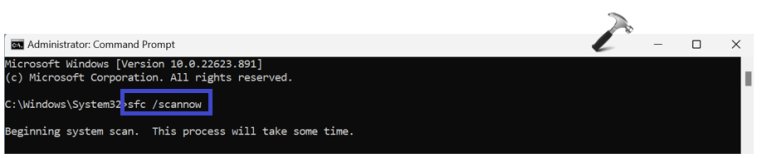
Нажмите Ввод.
3. После выполнения команды закройте окно и перезагрузите компьютер.
Исправление 2: отключить локальную системную задачу узла службы
Это действие завершит задачу «Узел службы: локальная система», что может временно облегчить проблему высокой загрузки ЦП, вызванную этой конкретной службой.
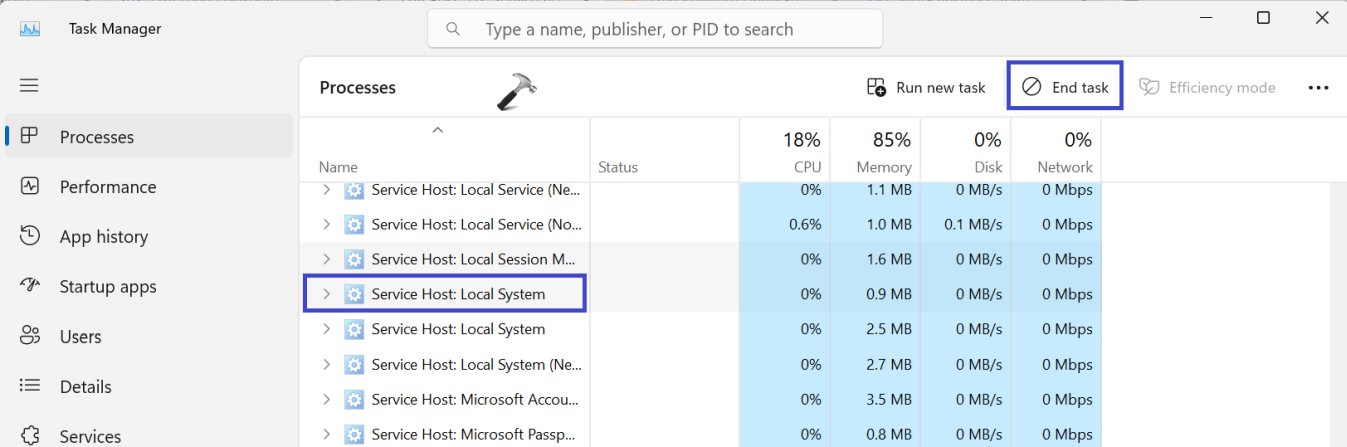
1. Откройте диспетчер задач. Найдите «Узел службы: локальная система».
2. Теперь нажмите «Узел службы: локальная система» и нажмите «Завершить задачу».
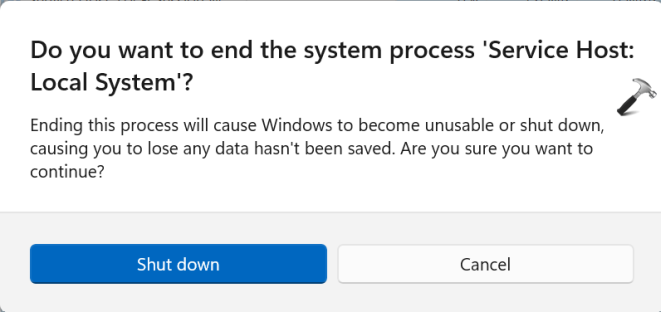
3. Появится диалоговое окно. Это предупреждающее сообщение, подтверждающее, хотите ли вы завершить задачу.
4. Установите флажок «Отказаться от несохраненных данных и завершить работу». После этого нажмите «Выключить».
Исправление 3: изменить значение реестра
Чтобы решить проблему «Высокая загрузка ЦП узла службы» в Windows, вам необходимо изменить значение реестра. Чтобы изменить значение, выполните следующие действия:
1. Нажмите клавиши Windows+R. Введите «regedit.exe» и нажмите «ОК».
2. Перейдите по следующему пути:
ComputerHKEY_LOCAL_MACHINESYSTEMControlSet001ServicesNdu
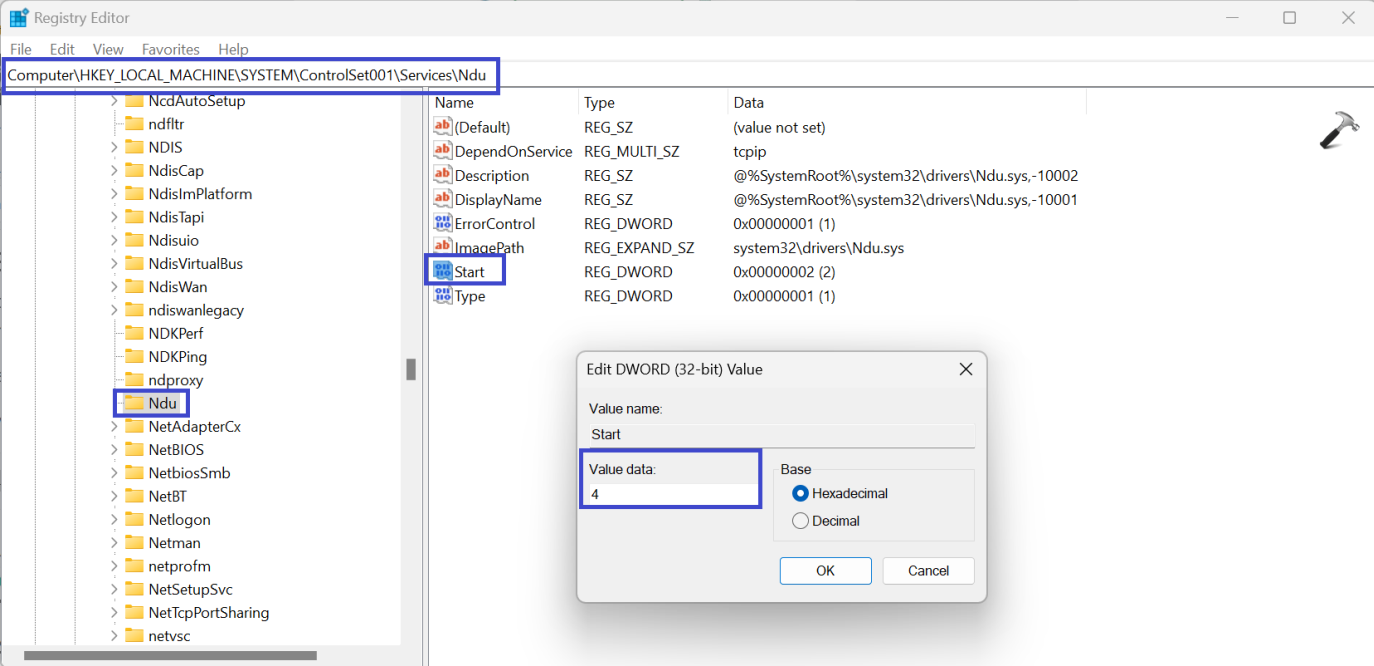
3. На правой панели дважды щелкните раздел реестра «Пуск» и установите значение 4.
4. Нажмите ОК.
Исправление 4: отключить фоновую интеллектуальную службу передачи
Фоновая интеллектуальная служба передачи (BITS) — это служба Windows, которая обеспечивает асинхронную и приоритетную передачу файлов между клиентом и сервером. BITS в основном используется для управления загрузкой и отправкой файлов для различных компонентов и приложений Windows, таких как Центр обновления Windows, Защитник Windows и другое программное обеспечение, требующее фоновой передачи.
Выполните следующие действия, чтобы отключить фоновую интеллектуальную службу передачи:
1. Нажмите клавиши Windows+R. Введите «msconfig» и нажмите «ОК».
2. На вкладке «Службы» снимите флажок «Фоновая интеллектуальная служба передачи».
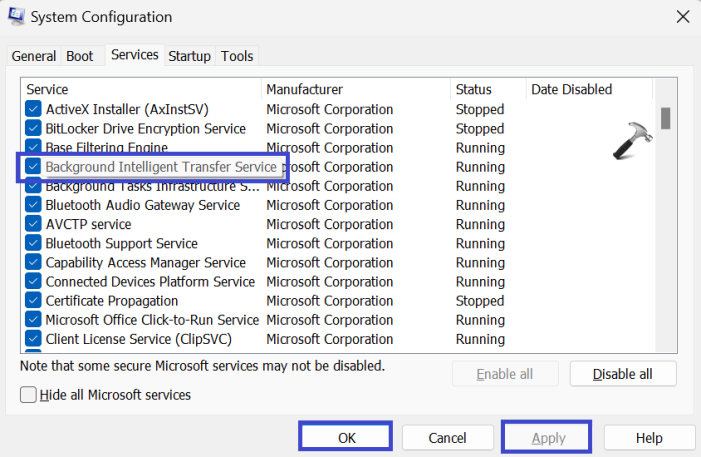
3. Нажмите «ОК», а затем «Применить».
Исправление 5: отключить супервыборку
Superfetch — это служба Windows, предназначенная для повышения производительности системы за счет предварительной загрузки часто используемых приложений в оперативную память (оперативную память). Эта предварительная загрузка или кэширование предназначена для сокращения времени запуска приложений и повышения общей скорости реагирования системы.
Если у вас возникли проблемы с производительностью и вы подозреваете, что виновником может быть Superfetch, вы можете отключить его, выполнив следующие действия:
1. Нажмите клавиши Windows+R. Введите «services.msc» и нажмите «ОК».
2. Теперь дважды щелкните «Superfetch».
3. Появится диалоговое окно. В разделе «Тип запуска» выберите «Отключить», а затем нажмите «Стоп».
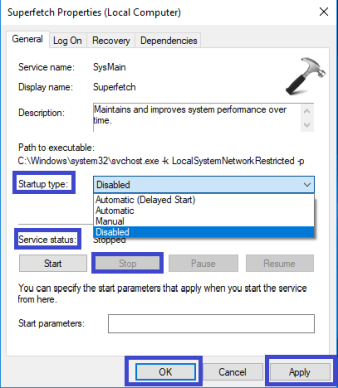
4. Нажмите «ОК», а затем «Применить».
Исправление 6: выполнить чистую загрузку
Чистая загрузка может помочь устранить неполадки и точно определить причину проблемы «Высокая загрузка ЦП сервисного узла», запустив Windows только с необходимыми службами и запускаемыми приложениями.
Выполните следующие шаги, чтобы выполнить чистую загрузку:
1. Нажмите клавиши Windows+R. Введите «msconfig» и нажмите «ОК».
2. На вкладке «Службы» снимите флажок «Скрыть все службы Microsoft».
3. После этого нажмите «Отключить все».
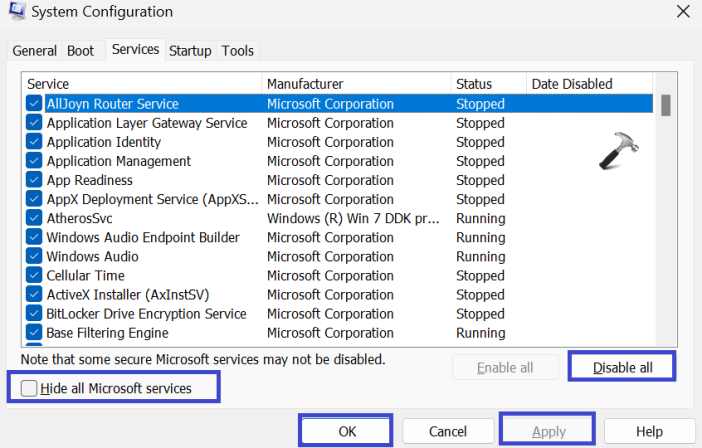
4. Нажмите «ОК», а затем «Применить».
5. Перейдите на вкладку «Автозагрузка», нажмите «Открыть диспетчер задач».
6. Появится диалоговое окно «Диспетчер задач». Перейдите в «Автозагрузка приложений», выберите включенные приложения и нажмите кнопку «Отключить».
Исправление 7: обновить процессор
Если ни одно из предыдущих решений не помогло решить вашу проблему, рассмотрите возможность обновления процессора. Центральный процессор, также известный как центральный процессор, играет жизненно важную роль в производительности вашего компьютера.
Если проблема «Высокий диск локальной системы хоста службы» не устранена, виновником может быть устаревший ЦП.
Чтобы решить эту проблему, вы можете попробовать обновить процессор.
Важно отметить, что обновления ЦП несут в себе некоторые риски. Могут возникнуть проблемы несовместимости, приводящие к сбоям при загрузке. В таких случаях может потребоваться переустановка Windows. Чтобы защитить ваши данные, рекомендуется создать резервную копию файлов, прежде чем приступать к обновлению процессора.
Вот и все!
2023-11-12T12:12:06
Вопросы читателей
Опция «Завершить задачу» на панели задач Windows 11 и как ее включить
Закрыть окно приложения в Windows можно как минимум тремя способами – нажатием кнопки «x» в правом верхнем углу окна, комбинацией клавиш Alt + F4 либо выбрав опцию «Закрыть окно» в контекстном меню значка приложения на панели задач. Но это может не сработать, если программа зависла. В таком случае нужно открыть «Диспетчер задач», найти в списке ее процесс и завершить его принудительно. Читать
Подключение сетевых дисков (папок) в Windows
В Windows вы можете подключить в виде диска любую общую (SMB) сетевую папку, расположенную на удаленном компьютере или сервере. Также можно подключить расшареную папку с соседнего компьютера Windows в сетевой накопитель NAS, или USB-накопитель, подключенный к роутеру. Подключенной сетевой папке присваивается отдельная буква диска, которая доступа в Explorer и файловых менеджерах. Читать
Как установить пароль Windows
Microsoft Windows поставляется с функцией безопасности, которая обеспечивает уровень безопасности. Этот уровень защищает данные вашей системы от любого несанкционированного доступа. Для этого пользователю необходимо установить пароль для Windows, даже если в его системе нет важных данных.
Если вы не имеете ни малейшего представления, как это сделать, следуйте этой статье, мы расскажем вам, как установить пароль Windows.
Как установить пароль Windows
Чтобы установить пароль Windows, выполните следующие действия:
- Установите пароль с помощью настроек Windows
- Установите пароль с помощью параметра безопасности Windows
- Установите пароль с помощью управления компьютером
Способ 1: установите пароль с помощью настроек Windows
Настройка Windows — это компонент Microsoft Windows, с помощью которого пользователи могут управлять подключенными устройствами и другими параметрами безопасности. Вы можете использовать настройки Windows, чтобы установить пароль в вашей системе Windows, выполнив следующие действия:
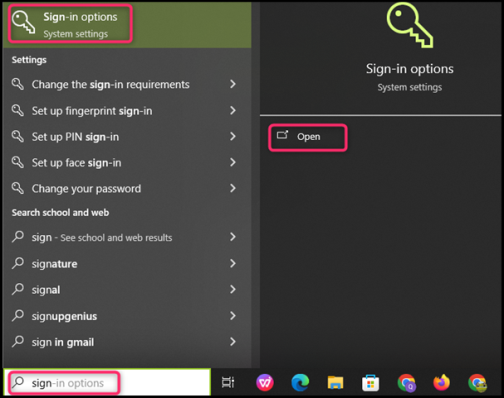
Шаг 1. Откройте меню «Пуск», введите параметры входа в поле поиска и нажмите кнопку «Открыть».
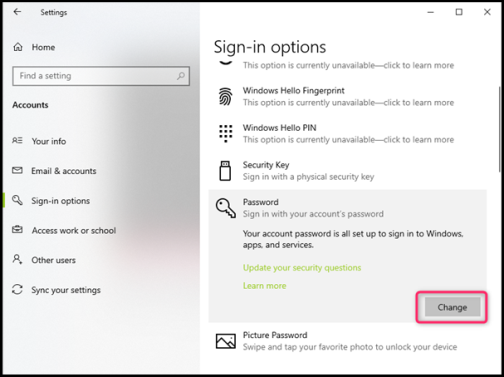
Шаг 2: В разделе «Пароль» нажмите кнопку «Изменить».
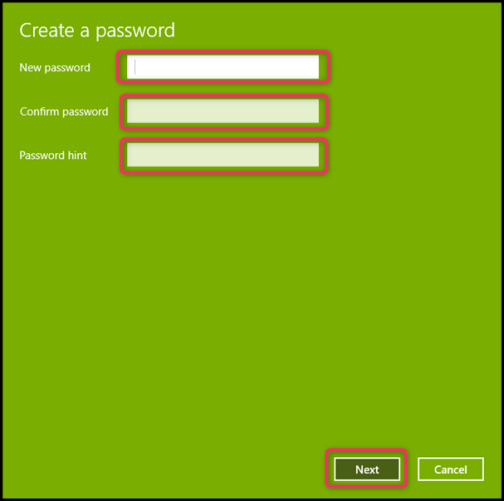
Шаг 3: После этого установите новый пароль, повторно введите пароль и нажмите «Далее», чтобы продолжить.
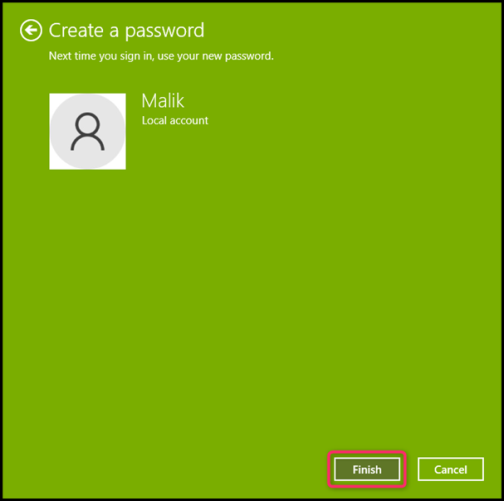
Шаг 4: Наконец, завершите процесс, нажав кнопку «Готово».
Примечание. Теперь заблокируйте экран или перезагрузите систему, чтобы проверить пароль.
Способ 2: установите пароль с помощью параметра безопасности Windows
Вот еще один способ установить или изменить системный пароль; эту опцию можно использовать, когда ваши настройки Windows не работают. Если это произойдет, вы можете просто выполнить следующие шаги, чтобы установить пароль в системе Windows, используя параметр «Безопасность Windows»:
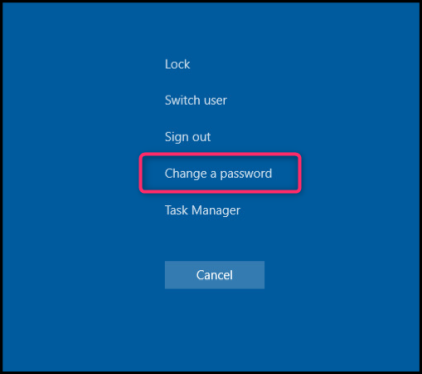
Шаг 1. Нажмите кнопку «Ctrl+Alt+Del», чтобы открыть параметр «Безопасность Windows», затем нажмите «Изменить пароль».
Шаг 2. Установите новый пароль и, чтобы продолжить текущий процесс, нажмите «Далее ».
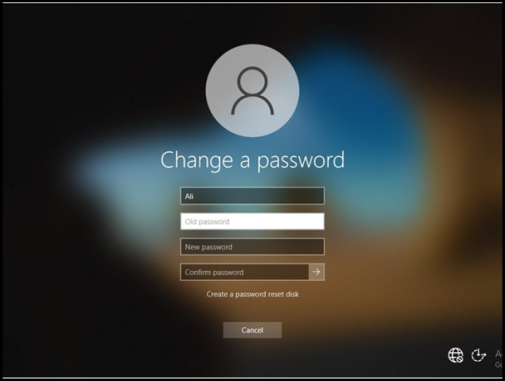
Следуйте инструкциям на экране, чтобы завершить процесс установки пароля.
Способ 3: установите пароль с помощью управления компьютером
Microsoft предоставляет пользователям доступ к Windows Computer Management — набору инструментов администрирования Windows. С его помощью вы можете получить доступ к ряду инструментов администрирования, включая просмотр событий, планировщик задач, диспетчер устройств, управление дисками, диспетчер служб и другие. Вы также можете управлять паролями пользователей через «Управление компьютером», выполнив следующие действия:
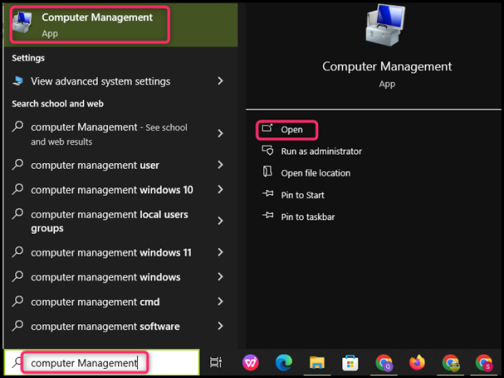
Шаг 1. Нажмите кнопку «Пуск», чтобы открыть меню «Пуск», затем введите «Управление компьютером» в поле поиска; после этого нажмите кнопку «Открыть», чтобы получить к нему доступ.
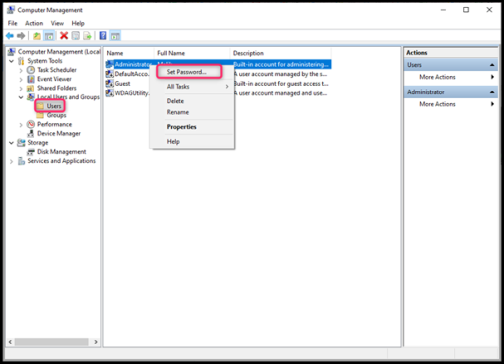
Шаг 2: Теперь перейдите в раздел «Пользователи», щелкните правой кнопкой мыши «Администратор» и выберите «Установить пароль» в контекстном меню.
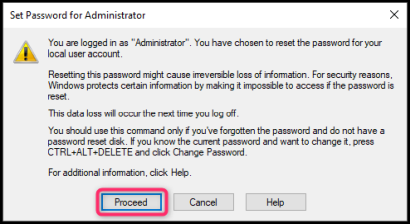
Шаг 3: Нажмите кнопку «Продолжить», чтобы перейти к следующей процедуре.
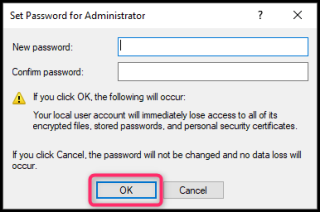
Шаг 4: В конце введите новый пароль в поле «Новый пароль», подтвердите введенный пароль и нажмите кнопку «ОК».
Заключение
Чтобы установить пароль Windows, у вас есть несколько вариантов: вы можете создать свой пароль с помощью настроек Windows. Если у вас возникли проблемы с настройками Windows, вы также можете установить пароль Windows в разделе «Безопасность Windows» или использовать параметр «Управление компьютером», чтобы создать пароль Windows.
2023-11-07T19:24:38
Вопросы читателей
Как устранить неполадки, связанные с тем, что камера Windows 10 не работает
Windows 10 представляет встроенную функцию камеры в операционной системе, которая играет жизненно важную роль, когда вы проводите онлайн-встречу лицом к лицу с другим человеком или проводите онлайн-класс. Такие системы, как ноутбуки, оснащены встроенными камерами, расположенными в верхней средней части экрана. По какой-то причине, если вы столкнулись с проблемами при работе с камерой в Windows 10, вам следует следовать этому руководству, чтобы найти различные исправления для решения проблем, связанных с камерой.
Почему возникает проблема с камерой в Windows 10
Камера не работает в вашей системе Windows 10 по ряду причин, в том числе:
- Устаревшее программное обеспечение
- Аппаратная проблема
- Проблема несовместимости
- Настройки конфиденциальности
- Обновления системы
Как устранить неполадки, связанные с тем, что камера Windows 10 не работает
Если вы столкнулись с проблемой, связанной с камерой, в Windows 10, следуйте приведенным ниже исправлениям, чтобы устранить проблему:
- Проверьте кнопку физической камеры
- Перезагрузите систему
- Обновите окно
- Разрешить доступ к камере на этом устройстве
- Обновите драйвер камеры
- Переустановите драйвер камеры
- Сбросьте настройки приложения камеры.
- Переустановите приложение камеры.
Исправление 1. Проверьте кнопку физической камеры.
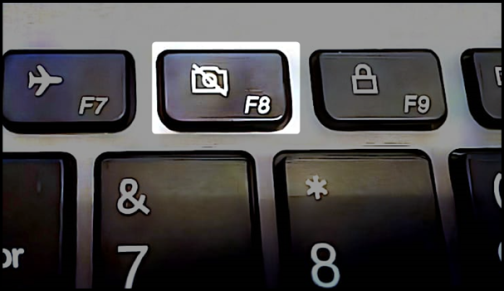
Некоторые устройства имеют физический ключ, который позволяет выключать/включать камеру в вашей системе Windows. Если у вашего ноутбука он есть, убедитесь, что он включен. Эта клавиша обычно расположена на функциональных клавишах; однако конкретная клавиша может различаться в зависимости от производителя вашей системы, но обычно это клавиша F6, F7 или F8. Вам следует проверить их в соответствии с вашим производителем на их официальном сайте.
Исправление 2: перезагрузите систему
Обновление Windows и обратные изменения иногда могут привести к тому, что компоненты перестанут работать. Самый простой способ решить эту проблему — перезагрузить систему; Видно, что в большинстве случаев перезагрузка системы устранит ошибки и ошибки, возникающие в вашей системе.
Исправление 3: обновить окно
Если ваша камера по-прежнему не работает, проверьте наличие обновлений Windows; иногда файлы Windows могут быть повреждены или отсутствовать, и обновление системы может решить такую проблему. Чтобы обновить Windows, выполните следующие действия:
Шаг 1. Откройте меню «Пуск», введите «Проверить наличие обновлений» в строке поиска, откройте его с помощью кнопки «Открыть».
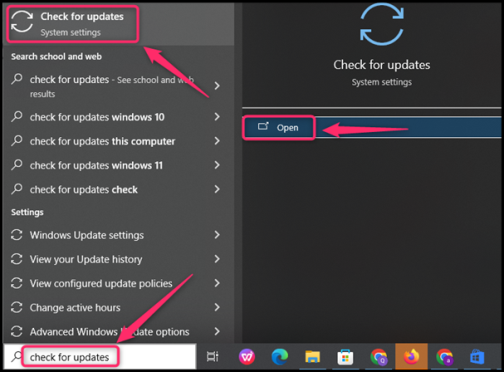
Шаг 2. В настройках Центра обновления Windows выберите параметр «Проверить наличие обновлений» и, если какое-либо обновление доступно, загрузите его.
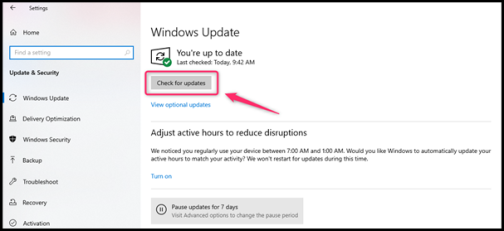
Примечание. Перезагрузите систему после завершения обновления, чтобы применить новые изменения к системе.
Исправление 4. Разрешить доступ к камере на этом устройстве.
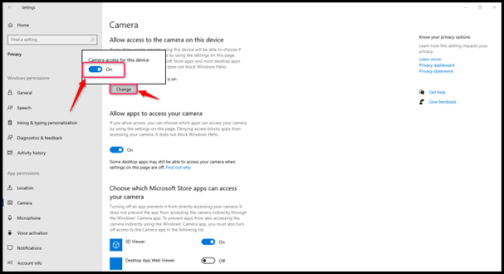
Если у вас по-прежнему возникают проблемы с подключением камеры в системе Windows 10, вам следует проверить настройки камеры, чтобы убедиться, что она не ограничена настройками конфиденциальности камеры. Чтобы проверить настройки конфиденциальности камеры, выполните следующие действия:
Шаг 1. Откройте меню «Пуск», введите «Настройки конфиденциальности камеры» и нажмите «Открыть», чтобы открыть настройки конфиденциальности.
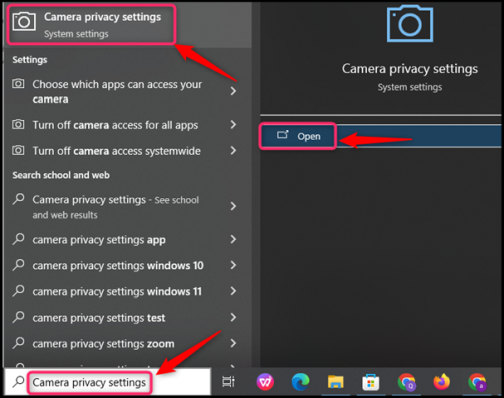
Шаг 2. В настройках камеры нажмите кнопку «Изменить» и переведите переключатель во включенное состояние, чтобы разрешить камере доступ к устройству.
Исправление 5. Обновите драйвер камеры.
Драйверы являются основной частью любой операционной системы и отвечают за связь между компонентом и операционной системой. Если драйвер не работает должным образом, это может вызвать проблемы с этой конкретной системой. Если ваша камера по-прежнему не работает после выполнения вышеуказанных шагов, вам следует обновить драйвер камеры в вашей системе; это можно сделать с помощью следующих шагов:
Шаг 1. Откройте Диспетчер устройств из меню «Пуск», введя «Диспетчер устройств» и нажав кнопку «Открыть», чтобы открыть его.
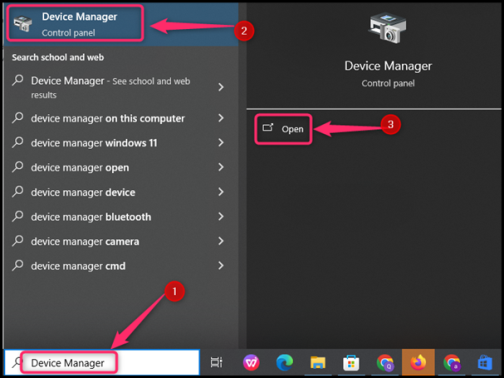
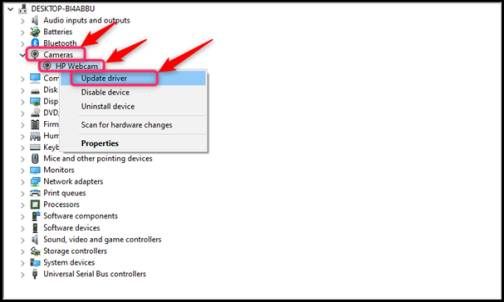
Шаг 2. Чтобы обновить драйвер камеры, разверните категорию «Устройства камеры» и выберите драйвер камеры. Щелкните правой кнопкой мыши доступный вариант драйвера и выберите параметр «Обновить драйвер» ; это автоматически обновит драйвер камеры, если обновление доступно.
Исправление 6: переустановите драйвер камеры
Если ваша камера по-прежнему не работает после обновления драйвера камеры, то после выполнения вышеуказанных методов вам следует рассмотреть возможность переустановки драйвера камеры. Для этого перейдите в Диспетчер устройств из меню «Пуск», щелкните правой кнопкой мыши драйвер камеры, затем выберите опцию «Удалить устройство», чтобы удалить драйвер из системы.
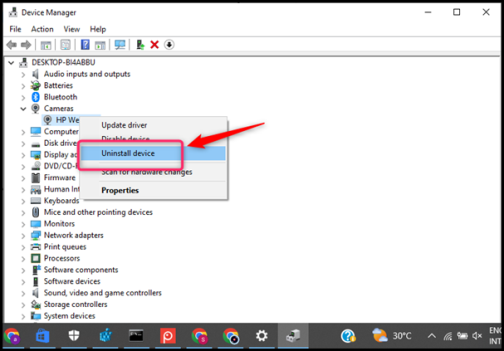
Примечание. После завершения процесса удаления перезагрузите систему, и Windows автоматически переустановит драйвер.
Исправление 7: сброс настроек приложения камеры.
Иногда необычные изменения могут помешать работе приложения в вашей системе Windows, и для решения проблемы лучше сбросить настройки приложения. Сброс системы — это еще одно решение проблемы, связанной с камерой, с использованием следующих шагов для устранения проблемы.
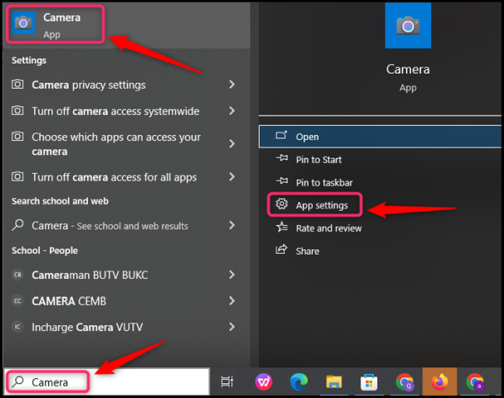
Шаг 1. Откройте меню «Пуск», введите «Камера» и нажмите «Настройки приложения».
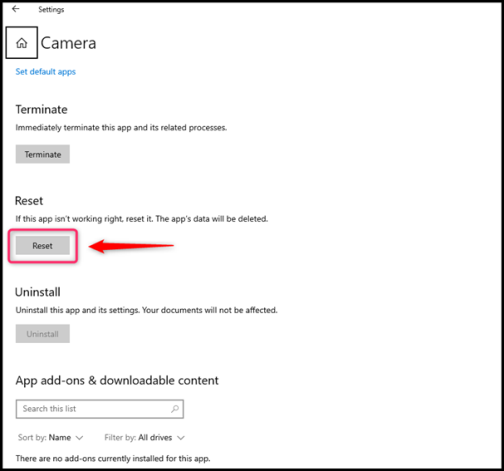
Шаг 2: После этого прокрутите экран вниз, чтобы найти опцию «Сброс». Найдя, нажмите кнопку «Сброс», чтобы сбросить настройки камеры в системе Windows.
Исправление 8. Переустановите приложение камеры.
Сторонние приложения или вредоносные программы иногда могут повредить файлы приложения камеры. Если ваша камера по-прежнему не работает после применения всех вышеперечисленных методов устранения неполадок, вы можете попробовать переустановить приложение «Камера», выполнив следующие действия:
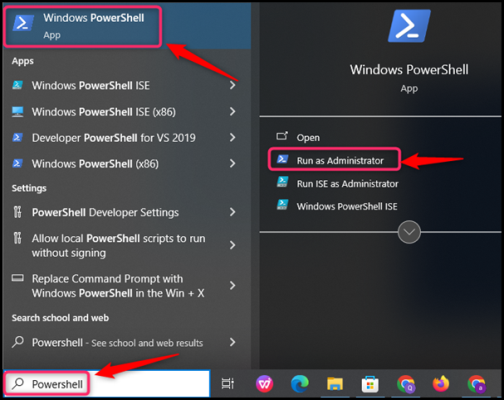
Шаг 1. Откройте меню «Пуск», введите PowerShell в строке поиска и нажмите «Запуск от имени администратора».
Шаг 2. Открыв PowerShell от имени администратора, вставьте указанную ниже команду и нажмите Enter, чтобы выполнить ее.
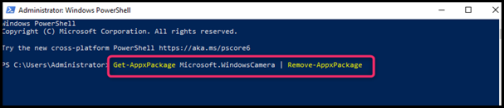
Это приведет к удалению приложения «Камера» в вашей системе Windows.
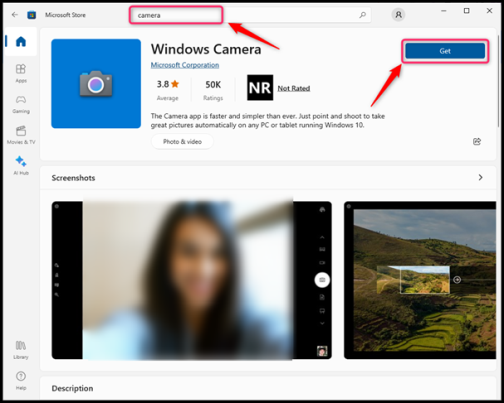
Шаг 3. Затем вы можете открыть Microsoft Store на панели задач, написать «Камера» в строке поиска и щелкнуть первый результат под названием «Камера Windows». Чтобы установить приложение «Камера», выберите кнопку «Получить» и дождитесь завершения установки.
Заключение
Чтобы устранить неполадки камеры Windows 10, проверьте физическую кнопку камеры и убедитесь, что она включена. Если Камера по-прежнему не работает, вы также можете попробовать другие методы, такие как перезагрузка системы, обновление Windows, разрешение доступа к камере, обновление или переустановка драйвера, сброс настроек приложения и переустановка приложения Камера. Все эти методы следует применять осторожно, чтобы устранить проблемы, связанные с камерой в системах Windows.
2023-11-07T19:18:59
Вопросы читателей