Архив метки: Windows

Можно ли исправить «Windows не может связаться с устройством или ресурсом»

Нет ничего хуже, чем сообщение об ошибке Windows, которое не позволяет вам получить доступ к Интернету. Сообщение об ошибке «Windows не может обмениваться данными с устройством или ресурсом» — не редкость, и это может быстро помешать вам.

Если вы получили это сообщение, не нужно паниковать. Мы объясним, что именно означает эта ошибка, и как ее исправить.

Что такое ошибка «Windows не может связаться с устройством или ресурсом»?

Обычно вы видите ошибку «Windows не может связаться с устройством или ресурсом», когда не можете подключиться к Интернету, и запускаете диагностику сети.

Когда вы сталкиваетесь с этой ошибкой, это означает, что ваш компьютер не может подключиться к телефонной книге в Интернете, также известной как система доменных имен (DNS). Эта система автоматически переводит имена веб-сайтов в IP-адреса, что позволяет с легкостью просматривать веб-страницы.

Основной DNS-сервер вашего компьютера обычно предоставляется вашим интернет-провайдером. Вторичный DNS-сервер также устанавливается на случай, если первичный сервер выйдет из строя. Несмотря на это, настройки вашего компьютера иногда могут выйти из строя, из-за чего у вас возникнут проблемы с подключением к Интернету.

Если вы не можете устранить ошибку «Windows 10 не может связаться с устройством или ресурсом», вот несколько исправлений, которые могут помочь.

1. Убедитесь, что ваши клиенты DNS и DHCP работают

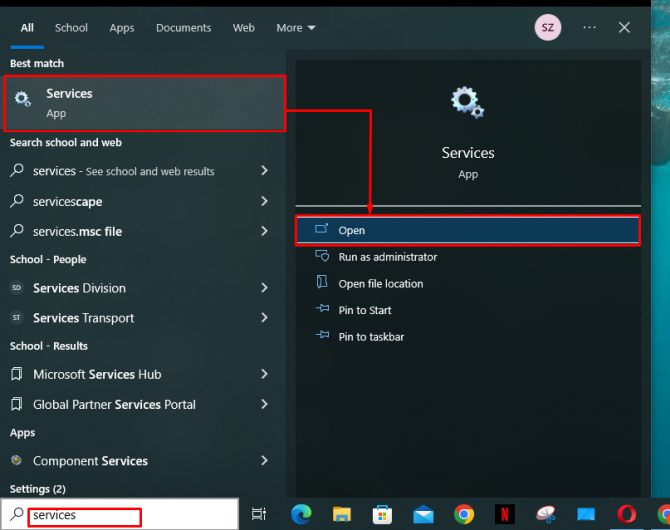
Перед тем, как попробовать какое-либо из следующих исправлений, вам нужно убедиться, что ваши DNS- и DHCP-клиенты работают. Для этого перейдите в строку поиска меню «Пуск» и введите «Службы».

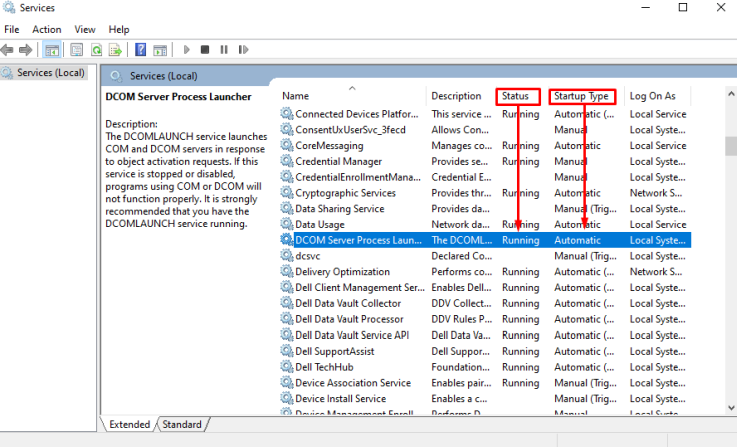
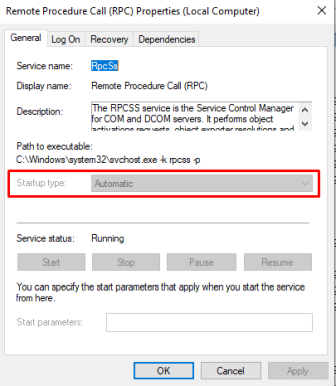
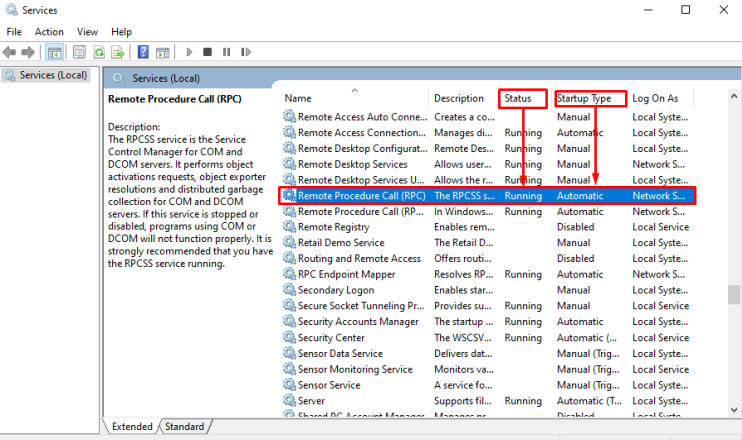
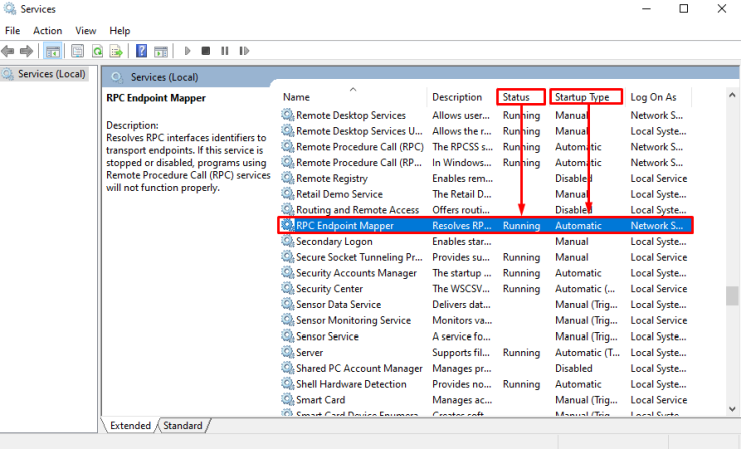
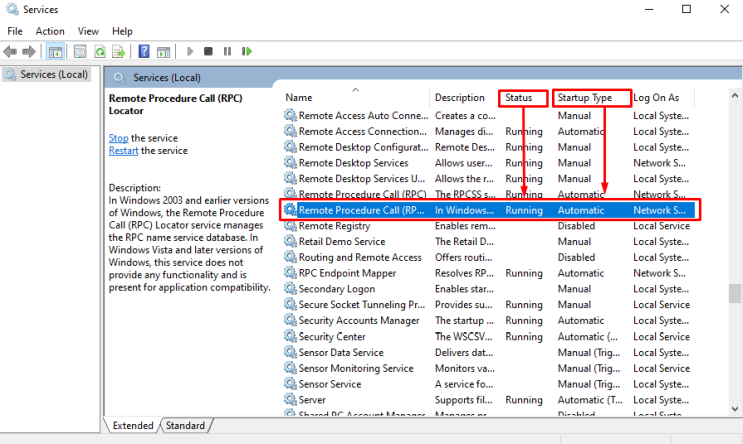
Выберите  приложение «Службы», и вы увидите список всех служб, работающих на вашем устройстве. Проверьте службы, помеченные как DNS и DHCP. Если «Выполняется» не указано в столбце «Статус» ни для одной из служб, вам необходимо это исправить.

Включите DNS и DHCP, дважды щелкнув каждую из служб. Если служба остановлена, просто выберите  Пуск. Вам также следует убедиться, что вы выбрали  Автоматически в раскрывающемся меню «Тип запуска».

Когда это будет сделано, нажмите  Применить > ОК.

2. Удалите и повторно установите сетевое устройство

Устаревшие или неправильные драйверы иногда могут вызывать ошибку «Windows не может связаться с устройством или ресурсом». В этом случае лучше очистить планшет и удалить сетевое устройство.

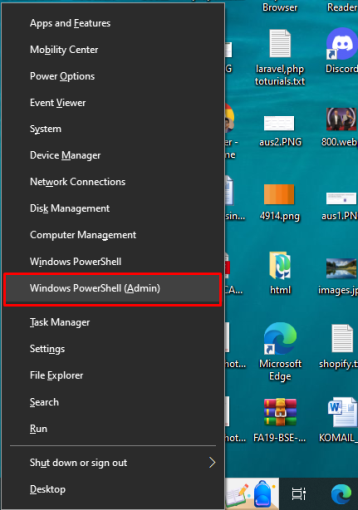
Чтобы получить доступ к своим сетевым устройствам, нажмите Windows + X, чтобы открыть меню быстрой ссылки. Выберите Диспетчер устройств из списка, и нажмите на кнопку N etwork адаптеров.

Выберите свое сетевое устройство и нажмите «Удалить устройство». Когда это будет сделано, щелкните правой кнопкой мыши Сетевые адаптеры и  выберите  Сканировать на предмет изменений оборудования.

Windows должна автоматически обнаружить ваше «новое» сетевое устройство. Затем он продолжит установку драйверов по умолчанию, которые поставляются с устройством. Теперь вы можете перезагрузить компьютер и проверить соединение.

3. Обновите сетевые драйверы вручную

Хотя сетевые драйверы обычно обновляются в Windows 10 автоматически, все равно не помешает попробовать обновить сетевые драйверы вручную. Для этого нажмите Windows + X > Диспетчер устройств > Сетевые адаптеры.

Найдите свое сетевое устройство в раскрывающемся меню, щелкните его правой кнопкой мыши и нажмите «Обновить драйвер».

Теперь Windows предоставит вам два способа найти новые драйверы. Выберите вариант с надписью « Автоматический поиск обновленного программного обеспечения драйвера».

Отсюда Windows будет искать на вашем компьютере и в Интернете любые обновления. Если есть новые драйверы, обязательно их установите.

4. Очистите кеш DNS

Поврежденный кеш DNS также может вызывать сообщения об ошибках. Чтобы исправить это, вам придется очистить кеш DNS.

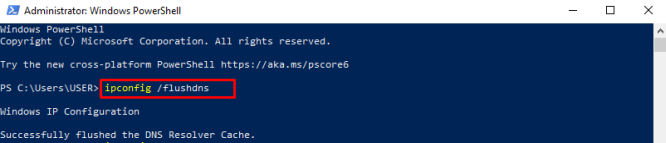
Для начала введите «Командная строка» в строку поиска Windows 10. Щелкните правой кнопкой мыши Командную строку  в результатах поиска и выберите  Запуск от имени администратора.

Как только программа появится, введите одну за другой следующие строки кода:

ipconfig /flushdns

ipconfig /registerdns

ipconfig /release

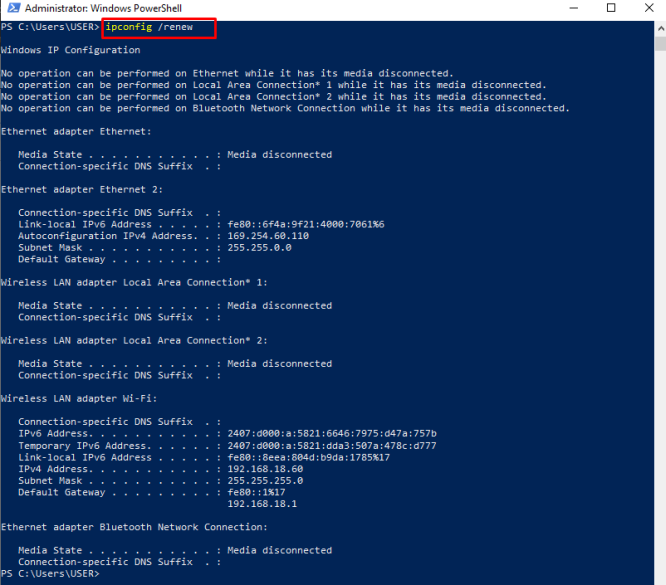
ipconfig /renew

Это не только очищает ваш кеш DNS, но и заставляет ваш компьютер сбрасывать любые поврежденные конфигурации, которые могли вызвать сообщение об ошибке. После этого нажмите  Enter , и вы можете закрыть командную строку.

5. Настройте параметры адаптера

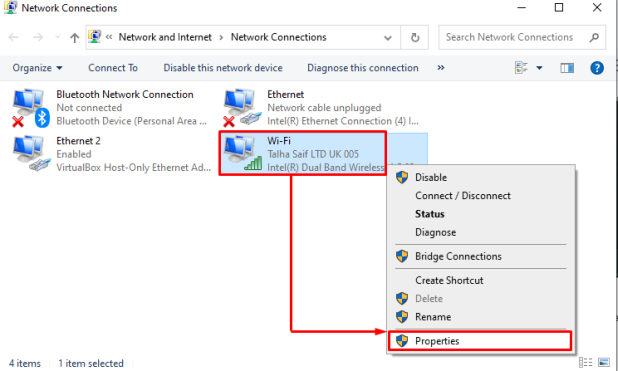
Если вышеуказанные исправления по-прежнему не помогли, возможно, настройки вашего сетевого адаптера мешают вашему соединению. Чтобы начать настройку параметров, перейдите в Панель управления и выберите Просмотр состояния сети и задач под заголовком Сеть и Интернет.

После этого выберите «Изменить настройки адаптера» в меню в левой части экрана.

Щелкните правой кнопкой мыши свое соединение и выберите «Свойства».

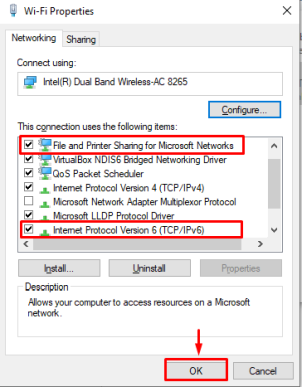
Убедитесь, что флажок рядом с Интернет-протоколом версии 4 (TCP/IPv4) снят. Отсюда дважды щелкните параметр IPv4.

Заливка в пузыри рядом с  автоматически Получить IP — адрес и  Получить адрес DNS — сервера автообновления LY. Когда вы закончите, нажмите ОК.

Чтобы сделать это исправление более эффективным, вы также можете повторить те же шаги с элементом, который читает Интернет-протокол версии 6 (TCP/IPv6).

6. Переключитесь на публичный DNS

Если вы по-прежнему не можете подключиться к Интернету, возможно, у вас проблема с DNS. Переключение на общедоступный DNS, такой как DNS Google, может помочь решить эту проблему. Фактически, вы даже можете обнаружить, что переключение на другой DNS может помочь вам увеличить скорость вашего интернета.

Для начала вам нужно будет получить доступ к настройкам сети, используя тот же метод, который описан на предыдущем шаге. Просто откройте панель управления, перейдите к Просмотр состояния и задач сети > Изменить настройки адаптера. Щелкните соединение правой кнопкой мыши и выберите «Свойства».

Еще раз дважды щелкните Internet Protocol Version 4 (TCP/IPv4). На этот раз вам нужно заполнить кружок рядом с  надписью Использовать следующие адреса DNS-серверов.

Теперь введите адрес DNS-сервера Google. В полях ниже введите эти числа:

  • Предпочтительный DNS-сервер: 8.8.8.8
  • Альтернативный DNS-сервер: 8.8.4.4

После нажатия  ОК перезагрузите компьютер, чтобы проверить, восстановится ли подключение к Интернету.

Устранение ошибок Windows 10 и выход в Интернет

Исправление ошибок Windows 10 — не всегда самая приятная задача. Это особенно раздражает, когда вам срочно нужно выйти в Интернет, а ваш компьютер внезапно начинает давать сбой. Тем не менее, эти обходные пути должны сделать процесс решения проблем менее напряженным.

Проблема со связью между вашим компьютером и вашим основным DNS-сервером — не очень сложное решение. После того, как вы, наконец, решите эту проблему, важно быть готовым к тому, что в будущем вы столкнетесь с еще более серьезными проблемами, такими как печально известная ошибка синего экрана Windows.


2020-10-08T13:19:20
Вопросы читателей

about:blank — что это и нужно ли удалять?

Если в вашем браузере открыта новая вкладка с URL-адресом «about:blank», вы можете быть обеспокоены тем, что это какой-то странный вирус или что-то не так с вашим браузером.

Но что насчет: именно пустого и почему он должен отображаться в поле URL вашего браузера? У нас есть хорошие новости и плохие новости.

Хорошая новость заключается в том, что в пустой странице about:blank нет ничего опасного. Это встроенная страница, которая есть в большинстве браузеров, похожая на about:cache, about:settings или about:about. Плохая новость заключается в том, что в некоторых редких случаях вредоносные программы или вирусы могут вызывать отображение пустой страницы about:blank в вашем браузере.

В этой статье вы узнаете больше о том, что такое about:blank, как его настроить и когда вам может понадобиться беспокоиться.

Что же это такое — about:blank?

Страница about:blank в браузере не является реальной страницей. В отличие от других встроенных страниц, таких как about:settings или about:about, это не что иное, как пустой экран в вашем браузере.

Зачем Chrome или Edge включать пустой экран? На самом деле это полезно во всех следующих ситуациях:

  • Когда пользователи хотят запустить свой браузер, не загружая фактическую веб-страницу в качестве начальной.
  • Чтобы предотвратить использование браузером чрезмерных ресурсов компьютера или сети при запуске.
  • Браузер не может понять, что отображать, поэтому отображает страницу about:blank.
  • Щелчок по ссылке, которая открывает новую вкладку браузера для загрузки файла или какой-либо другой цели.
  • Щелчок по вредоносной веб-ссылке, которая открывает новую вкладку перед загрузкой скрипта или приложения.

Как видите, большинство из этих ситуаций совершенно не опасны. Единственная опасность исходит от того, что вы нажали на ссылку, которой у вас не должно быть. Иногда при этом открывается новая вкладка в окне браузера, но поскольку фактической страницы для отображения нет (только файл для загрузки), браузер отображает about:blank.

Почему в браузерах есть пустая страница about:blank?

Возможно, не имеет большого смысла иметь страницу, на которой ничего не отображается, но на самом деле эта функция важна для любого веб-браузера.

При обычном использовании браузеры работают следующим образом:

  • Вы вводите URL-адрес в поле URL-адреса или щелкаете веб-ссылку.
  • Браузер обращается к веб-серверу, запрашивает нужную страницу и получает. код, позволяющий браузеру отображать страницу за вас.
  • Браузер расшифровывает HTML или PHP.
  • Затем браузер отображает страницу в соответствии с заданным кодом.

Как видите, при нормальной работе страница about:blank никогда не требуется, и обычно вы ее никогда не увидите. Однако в приведенной ниже ситуации требуется пустая страница about:blank.

  • Вы ищете бесплатные игры для игры в Интернете и выбираете ссылку для загрузки установочного файла.
  • Ссылка, по которой вы щелкнули, содержит параметр target = "_blank" внутри тега <a>, который используется для ссылки для загрузки.
  • Этот код указывает браузеру загрузить файл, но также отображает в браузере пустую веб-страницу.
  • Вы увидите загруженный файл внизу страницы about: blank (или там, где ваш браузер хранит загрузки файлов).

Это раздражающий метод, который веб-разработчики используют для кодирования ссылок для загрузки файлов (поскольку он открывает ненужную пустую страницу), но в этом нет ничего гнусного или опасного.

С другой стороны, если вы щелкнули вредоносную ссылку в Интернете, загружаемый файл может быть вредоносным ПО или вирусом.

Браузер также отобразит страницу about:blank, если код, который веб-сервер возвращает браузеру, не отформатирован (или не использует правильный код) так, как его понимает браузер. Страница about:blank — это страница по умолчанию, которая отображается, когда это происходит (поскольку она не может отображать запрошенную страницу).

Когда about:blank полезна?

Обычно, если вы используете браузер Chrome, стартовой страницей по умолчанию является Google.com. Для других браузеров все будет иначе.

Многие люди предпочитают изменить стартовую страницу на about:blank, чтобы предотвратить загрузку любой веб-страницы в браузере до тех пор, пока они этого не захотят. Это предотвращает запуск любого кода или сценариев запуска при запуске браузера.

Как установить about:blank в качестве стартовой страницы

Вы можете сделать это, если хотите, установив about:blank в качестве начальной страницы вашего браузера.

В Chrome:

1. Вставьте настройки chrome:// в поле URL и нажмите Enter.

2. Прокрутите вниз до раздела При запуске и выберите Открыть определенную страницу или набор страниц.

3. Вы увидите URL-адрес вашей текущей начальной страницы по умолчанию. Выделите три вертикальные точки справа и выберите в меню Правка.

4. В поле URL-адрес сайта введите about:blank. По завершении выберите Сохранить.

Теперь, когда вы открываете свой браузер, он будет открывать страницу about:blank и не будет отображать никакую веб-страницу и запускать какие-либо сценарии. Многие считают, что это ускоряет процесс открытия Chrome и других браузеров.

В Firefox:

  1. Выберите меню в правом верхнем углу браузера и выберите в нем «Параметры».
  2. Выберите «Домой» в левом меню навигации.
  3. Выберите Пользовательские URL-адреса… в разделе Домашняя страница и новые окна.
  4. Типа about:home в поле.

  5. Закройте меню, настройки вашей домашней страницы сохранятся.

Примечание. Вы также можете выбрать «Пустая страница» в раскрывающемся списке вместо «Пользовательские URL-адреса», и это приведет к тому же результату.

В Apple Safari:

  1. Выберите Safari > Настройки > Общие.
  2. В разделе «Домашняя страница» введите about:blank
  3. Закройте вкладку, и ваши настройки будут сохранены

В Microsoft Edge:

  1. Выберите значок меню с тремя точками в правом верхнем углу.
  2. Выберите Параметры и перейдите в раздел При запуске.
  3. Выберите Открыть конкретную страницу или страницы.
  4. Выберите три точки справа, выберите «Изменить» и введите about:blank .

В Internet Explorer (если вы все еще им пользуетесь):

  1. Выберите значок меню в форме шестеренки
  2. Выберите Свойства обозревателя
  3. В разделе Домашняя страница введите about:blank.
  4. Выберите ОК, чтобы закрыть окно.

Как удалить about:blank в качестве стартовой страницы

Если вы действительно хотите удалить about:blank в качестве текущей стартовой страницы, просто повторите описанный выше процесс для своего браузера, но замените about:blank URL-адресом, который вы хотите использовать в качестве стартовой страницы браузера.

Есть ли у меня вредоносное ПО?

Если у вас в качестве стартовой страницы установлен about:blank, но вы никогда не настраивали его таким образом, или ваш браузер часто открывает новую вкладку about:blank, даже если вы ничего не нажимаете, возможно, на вашем компьютере вирус.

В этом случае обязательно выполните действия по удалению вредоносного ПО с ПК с Windows или по удалению вредоносного ПО с вашего Mac.

Если вы столкнулись с этой проблемой на своем Android-устройстве, есть приложения, которые помогут вам удалить вредоносное ПО и на Android-устройствах. Если вы используете iPhone, вам обычно не нужно беспокоиться о вредоносных программах или вирусах.


2020-10-08T10:52:19
Вопросы читателей

Форматирование накопителей в Windows 10

В Windows 10 рекомендуется отформатировать жесткий диск, чтобы стереть текущие данные, и убедиться, что настроена поддерживаемая файловая система, которую операционная система может понять для чтения и записи данных. Кроме того, использование функции «Форматирование» может помочь удалить все ваши личные данные, когда вы планируете избавиться от диска, чтобы у кого-то еще не было легкого доступа к вашим файлам.

Раньше для форматирования жесткого диска требовалось использовать инструмент управления дисками, командную строку или PowerShell, но после сборки 20197 в Windows 10 появились новые возможности, встроенные в параметры хранилища, чтобы упростить управление дисками и разделами.

В этом руководстве вы узнаете, как отформатировать жесткий диск (внутренний или внешний) с помощью настроек «Управление дисками и томами», доступных в Windows 10.

Отформатируйте жесткий диск в Windows 10

Чтобы отформатировать жесткий диск с помощью параметров управления дисками и томами, выполните следующие действия:

Важно: процесс форматирования удалит все на диске. Поэтому перед продолжением рекомендуется сделать резервную копию всех важных данных.

  1. Откройте Настройки в Windows 10.
  2. Щелкните Система.
  3. Щелкните Хранилище.
  4. В разделе «Дополнительные настройки хранилища» выберите параметр «Управление дисками и томами».

  5. Выберите жесткий диск с разделом, который вы хотите отформатировать.
  6. Нажмите кнопку со стрелкой в правом верхнем углу, чтобы просмотреть доступные разделы (если применимо).
  7. Выберите раздел.
  8. Щелкните кнопку Свойства.

  9. В разделе «Формат» нажмите кнопку «Форматировать».

  10. В поле «Метка» укажите имя, которое будет отображаться для жесткого диска в проводнике.
  11. Используйте раскрывающееся меню «Файловая система» и выберите параметр NTFS.Настройки формата жесткого диска


    Совет: если вы форматируете флеш-накопитель, который вы будете использовать в разных операционных системах, вы можете рассмотреть возможность использования файловой системы exFAT.
  12. Используйте значение по умолчанию для размера единицы распределения.
  13. (Необязательно) Снимите флажок «Выполнить быстрое форматирование», чтобы выполнить полное форматирование. Однако, в зависимости от размера жесткого диска, это может занять много времени. Обычно вы можете использовать эту опцию, если вы выводите устройство хранения из эксплуатации.
  14. (Необязательно) Установите флажок Включить сжатие файлов и папок, если вы хотите сэкономить место при хранении файлов. Использование этого параметра может незначительно повлиять на производительность диска, так как процесс сжатия и распаковки будет происходить по мере использования хранилища.
  15. Нажмите кнопку «Форматировать».

После того, как вы выполните эти шаги, раздел жесткого диска будет отформатирован. Вы не увидите никаких визуальных элементов, показывающих прогресс форматирования, но кнопка «Форматировать» будет неактивна до завершения процесса.

Отформатируйте жесткий диск без раздела в Windows 10

Если на устройстве хранения нет раздела, вам необходимо создать новый раздел, а затем отформатировать диск.

Чтобы создать и отформатировать внешний или внутренний жесткий диск, выполните следующие действия:

  1. Откройте настройки.
  2. Щелкните Система.
  3. Щелкните Хранилище.
  4. В разделе «Дополнительные настройки хранилища» выберите параметр «Управление дисками и томами».

  5. Выберите жесткий диск, который хотите отформатировать.
  6. Нажмите кнопку со стрелкой в правом верхнем углу , чтобы просмотреть доступное хранилище (если применимо).
  7. Выберите Незанятое пространство.
  8. Нажмите кнопку Создать том.

  9. В поле «Метка» укажите имя, которое вы хотите отображать для жесткого диска.
  10. Используйте Drive Letter выпадающего меню, чтобы назначить букву для диска.
  11. Используйте раскрывающееся меню «Файловая система» и выберите параметр NTFS.

  12. (Необязательно) В поле «Размер» укажите размер раздела в мегабайтах. Если вы планируете использовать один раздел для хранения данных, вам не нужно изменять этот параметр.
  13. Щелкните опцию Advanced.
  14. (Необязательно) В поле «Путь к папке для подключения» укажите путь к папке, в которую вы хотите подключить диск. (Это необычный вариант для обычных пользователей.)
  15. Используйте значение по умолчанию для размера единицы распределения.
  16. (Необязательно) Снимите флажок «Выполнить быстрое форматирование», чтобы выполнить полное форматирование, но в зависимости от размера жесткого диска это может занять много времени.
  17. (Необязательно) Установите флажок Включить сжатие файлов и папок, если вы хотите сэкономить место при хранении файлов. Использование этого параметра может незначительно повлиять на производительность диска, так как процесс сжатия и распаковки будет происходить по мере использования хранилища.
  18. Нажмите кнопку «Форматировать».

После выполнения этих шагов новый раздел будет создан и отформатирован в соответствии с указанной вами файловой системой. После завершения процесса вы можете начать сохранять файлы с помощью проводника.

Процесс может занять некоторое время. Вы не увидите никаких визуальных эффектов, но вы получите уведомления, когда форматирование будет завершено, и диск появится в проводнике.

Если вы не видите параметры «Управление дисками и томами», скорее всего, вы не используете версию Windows 10, которая включает эту функцию. На момент написания эта функция доступна в сборке 20197 и более поздних версиях.


2020-10-06T10:08:32
Вопросы читателей

Как отключить веб-поиск в Windows 10

Реестр включает параметр «DisableSearchBoxSuggestions», который позволяет отключать результаты из Bing в меню «Пуск» для Windows 10 версии 2004 и 20H2.

В Windows 10 поиск был преобразован в функцию, которая больше, чем просто инструмент для поиска приложений и файлов. Это также инструмент для поиска практически всего, включая контент из Интернета, но это не то, что нужно всем.

В предыдущих версиях вы могли настроить параметры реестра, чтобы отключить предварительный просмотр результатов веб-поиска, но параметры были удалены, и они больше не доступны в самых последних выпусках операционной системы. Однако, если вы не хотите получать веб-предложения, Windows 10 включает новый параметр реестра (через Microsoft Community и Windows Latest), чтобы отключить веб-результаты для поиска Windows в меню «Пуск» (или в поле поиска на панели задач).

В этом руководстве вы узнаете, как отключить предложения веб-результатов в окне поиска в Windows 10.

Отключить предложения поиска Bing для меню Пуск в Windows 10

Предупреждение: изменение реестра может повредить вашу установку Windows, если это сделано неправильно. Предполагается, что вы знаете, что делаете, и что ранее вы создали полную резервную копию своего компьютера. Действуйте осторожно и используйте это как последний курс действий.

Чтобы отключить предложения окна поиска, выполните следующие действия:

  1. Откройте Пуск в Windows 10.
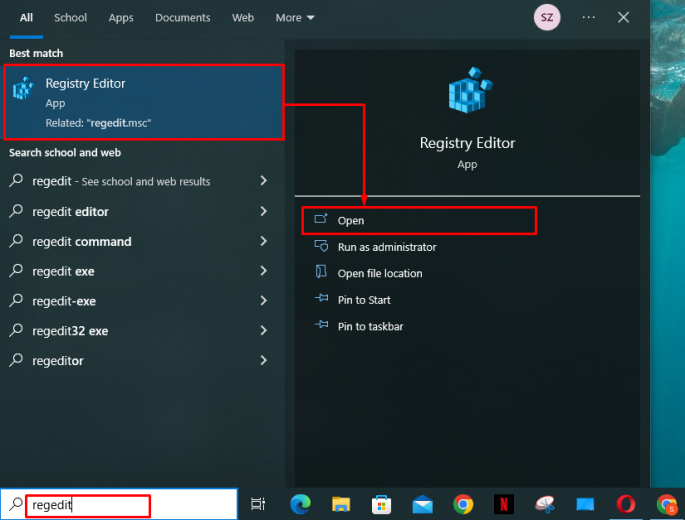
  2. Найдите regedit и щелкните верхний результат, чтобы открыть реестр.
  3. Перейдите по следующему пути:
    HKEY_CURRENT_USERSOFTWAREPoliciesMicrosoftWindows

  4. Щелкните правой кнопкой мыши клавишу Windows (папка), выберите « Создать» и нажмите «Ключ».

  5. Назовите ключ Explorer и нажмите Enter.

    Примечание. Если клавиша «Explorer» уже существует, создавать ее не нужно.

  6. Щелкните правой кнопкой мыши только что созданный ключ, выберите «Создать» и нажмите «Значение DWORD (32-разрядное)».

  7. Назовите ключ DisableSearchBoxSuggestions и нажмите Enter.
  8. Дважды щелкните вновь созданный DWORD и установите значение от 0 до 1.

  9. Щелкните кнопку ОК.
  10. Перезагрузите компьютер.

После выполнения этих шагов и поиска чего-либо в меню «Пуск» (поле поиска) вы больше не увидите результаты Bing, а поиск локального контента должен улучшиться.

Если вы хотите отменить изменения, вы всегда можете использовать те же инструкции, приведенные выше, но на шаге 4 дважды щелкните ключ DisableSearchBoxSuggestions и установите для него значение 0.


2020-10-06T09:42:41
Вопросы читателей

Не знаете какой антивирус лучше установить в начале 2020 года? Лучшие бесплатные антивирусы 2020


1/5 — (1 голос)

Антивирус – это специально созданное программное обеспечение, предназначенное для защиты вашего ПК от всякого рода вредоносных программ и хакерских посягательств. Принцип действия антивируса следующий: он загружается вместе с операционной системой и остается работать в фоновом режиме вплоть до выключения компьютера. Он всегда наблюдает за работой других программ, файлов, контролирует все процессы, происходящие во время работы и серфинга в интернете, а в случае обнаружения вируса – оповещает вас всплывающим окном и звуковым сигналом, а так же старается заблокировать любые вредоносные действия.

Многие полагают, что для лучшей защиты следует устанавливать сразу несколько антивирусов на один компьютер. Это совсем не так, потому что в этом случае они начнут друг с другом конфликтовать. Это отразится на быстроте и стабильности работы компьютера, а также на ваших нервах, ведь работать в таких «тормозящих» условиях за ПК станет совершенно невозможно.

Поэтому нормальная практика – это установка и использование только одного антивируса. К примеру, вы используете антивирус А, который вам уже порядком надоел и вы хотите его заменить на другой, как вам кажется, более продвинутый, назовем его Б. Для этого вам сначала придется полностью удалить антивирус А и только после этого начинать устанавливать антивирус Б.

4 совета о том какой антивирус выбрать

При выборе антивируса в первую очередь нужно обращать внимание на следующие параметры:

  • Уровень защиты. Особенно важно, чтобы был высокий уровень веб-защиты, так как большинство угроз поступает из Интернета;
  • Производительность. Современные антивирусы чаще оптимизированы и не препятствуют корректной работе ПК, но некоторые значительно замедляют работу устройства;
  • Удобство. Важный, но достаточно субъективный, критерий. Особенно это важно для неопытных пользователей, чтобы они могли быстро разобраться с функционалом;
  • Функционал. Чем обширнее возможности детальной настройки сканирования, тем более надежную и сильную защиту можно обеспечить.

Бесплатные антивирусы против платных

Если бесплатные антивирусы такие хорошие, зачем существуют платные? Во-первых, многие антивирусы бесплатные только для некоммерческого применения. Если вы захотите защитить компьютеры в своей компании, нужно будет приобретать платную версию.

Даже для личного использования большинство платных антивирусов предлагают больше возможностей, чем бесплатные, иногда намного. Например, платная версия ZoneAlarm предлагает защиту против вредоносных и поддельных программ, которой нет у бесплатной версии. Panda даёт некоторые возможности только платным пользователям, в том числе брандмауэр, контроль приложений, кроссплатформенную поддержку и защиту от небезопасных подключений Wi-Fi.

Многие компании не предлагают полноценную техподдержку пользователям бесплатных версий антивируса. Вы можете пожалеть об этом, если столкнётесь со сложным вирусом, от которого не получается избавиться.

Результаты тестирования независимых антивирусных лабораторий

По всему миру исследователи из независимых тестовых лабораторий анализируют различные антивирусные инструменты. Некоторые из них регулярно публикуют отчёты. Среди них можно назвать AV-Comparatives, MRG-Effitas, SE Labs, AV-Test Institute. Также у разработчиков могут быть сертификаты ICSA Labs и West Coast Labs.

Компании обычно платят за то, чтобы их антивирусы протестировали. За это лаборатории выдают дополнительные отчёты о том, что можно улучшить в продуктах. Число лабораторий, которые тестируют антивирус, влияет на его репутацию. Это означает, что лаборатория считает антивирус достаточно важным, чтобы тратить время на его тестирование. Лаборатории необязательно тестируют бесплатные антивирусы. И всё же, большинство производителей включают в бесплатные продукты полную защиту, а в платные дополнительные функциональные возможности.

Тестирование антивирусной защиты

Для тестирования антивирусам дают образцы вредоносного кода разных типов, чтобы посмотреть на их реакцию. Обычно антивирус способен удалить большинство подобных образцов и обнаружить остальные при попытке их запуска. Оценка за блокировку вредоносных приложений варьируется от 0 до 10.

Поскольку одинаковые образцы используются месяц за месяцем, этот тест не показывает возможности антивируса блокировать новые угрозы. В отдельном тесте скачиваются вредоносные приложения из 100 новых подозрительных адресов от лондонской тестовой лаборатории MRG-Effitas. Обычно этим адресам всего пара дней. Анализируется, может ли антивирус блокировать доступ к этому адресу, стереть вредоносный код во время скачивания или он ничего не замечает. В последнем подобном тесте 100% набрали Sophos Home Free, McAfee и Vipre.

Полезная функциональность

Почти все антивирусы могут сканировать файлы при доступе к ним, чтобы вредоносный код не запустился. Также они умеют сканировать всю систему по запросу или по расписанию. Когда такая очистка завершена, другим хорошим способом избежать проблем является блокировка вредоносных URL-адресов. Многие продукты расширяют эту защиту, чтобы не пустить пользователей на поддельные сайты, где пытаются украсть ваши логин и пароль от реальных сайтов. Некоторые антивирусы оценивают ссылки в результатах поисковых запросов, помечая опасные.

Распознавание на основе поведения является палкой о двух концах. С одной стороны, так антивирус может распознать вредоносное приложение, которое никогда прежде не видел. С другой стороны, если он ошибётся, могут пострадать приличные программы.

Любой антивирус должен уметь находить шпионы и другие типы вредоносных приложений. Некоторые антивирусы включают в себя функции специально для защиты от шпионов. Возможности вроде шифрования для защиты данных и контроля веб-камеры для предотвращения незаметного доступа к ней есть в платных продуктах. Некоторые бесплатные антивирусы включают в себя функции вроде экранной клавиатуры, чтобы противостоять кейлоггерам.

Один простой способ защиты компьютера заключается в установке обновлений безопасности Windows, браузеров и других приложений. Windows 10 позволяет легко оставаться защищённым, но в старых версиях Windows есть немало уязвимостей, как и в популярных приложениях и расширениях. Сканирование на предмет уязвимостей в виде отсутствующих обновлений есть в платных антивирусах, но не в бесплатных.

Чего не хватает

В этой статье участвуют только те бесплатные антивирусы, которые получили в обзорах как минимум 3 звезды. Недавно в их число вошёл Центр безопасности защитника Microsoft Windows с результатом 3,5 звезды. Это встроенный компонент Windows, а не отдельный продукт. Лучшие бесплатные антивирусы предлагают больше уровней защиты, но защитник Windows позволяет не думать об установке сторонних приложений.

Несколько бесплатных антивирусов умеют защищать от приложений-вымогателей, которые в последние годы широко распространились. Среди них Bitdefender Anti-Ransomware, Cybereason RansomFree, CyberSight RansomStopper. Их нельзя назвать полномасштабными антивирусными утилитами.

Существует множество бесплатных утилит, которые нужны только для очистки уже случившегося заражения. К ним прибегают, когда вирус пробрался на компьютер. Когда от вируса избавились, от таких программ нет пользы, поскольку они не предлагают защиту в реальном времени. В этой категории одним из лучших является Malwarebytes Anti-Malware. Впрочем, поскольку другие приложения тоже бесплатные, вы можете попробовать любое из них. Затем нужно поставить антивирус с защитой в реальном времени.

Лучшие БЕСПЛАТНЫЕ антивирусы 2020 года (в алфавитном порядке)

В данной статье перечисленны далеко не все бесплатные антивирусы, которые существуют. А только те, которые показались мне наиболее адекватными и проверенными различными фирмами по тестированию антивирусного ПО (на момент написания статьи). В комментариях к данной статье, вы можете увидеть предложенные другими пользователями бесплатные антивирусы, если текущий список вас по каким-либо причинам не устраиваетНеобходимо очень настороженно относиться к бесплатным антивирусам, так как в этом мире мало кто сможет построить успешный бизнес, который долгое время работает себе в убыток. Поэтому, используя бесплатные антивирусы, необходимо ясно осознавать, что скорей всего все ваши данные (запущенные приложения, конфигурация компьютера, посещенные сайты …) собираются, анализируются и продаются всем заинтересованным в этом сторонам. Есть замечательная цитата, которая прекрасно это иллюстрирует: “Любой товар стоит денег, но если он достается вам бесплатно, то товар это вы”. Поэтому необходимо очень тщательно читать пользовательское соглашение, если этот вопрос для вас важен и вы не хотите, чтобы кто попало знал какие сайты вы посещаете, что ищите в поисковиках, какие фильмы смотрите и так далее

Adaware Antivirus Free

Малоизвестный у нас продукт Adaware Antivirus Free (Ad-Aware Free Antivirus) тестируется в Virus Bulletin и неизменно показывает высокие результаты, получая награду VB100. Русский язык интерфейса присутствует.

Бесплатная версия не содержит файрвола, возможности обращаться в службу технической поддержки и некоторых менее важных функций, в остальном — это полноценный антивирус (и тестируется именно бесплатный вариант).

360 Total Security

Простой Китайский бесплатный антивирус, который несколько лет назад активно рекламировался на русскоязычную аудиторию.

360 Total Security

Помимо самого антивируса, тут также встроен функционал по улучшению производительности вашего ПК и другие инструменты.

Особенности:

  • Защита ПК в реальном времени,
  • Антивирус на базе 5 движков,
  • Дополнительные инструменты для очистки и оптимизации системы.

AVG Antivirus Free

AVG Antivirus Free — еще один бесплатный антивирус, показывающий высшие баллы по защите от угроз в тестах: некоторые лаборатории тестируют платный вариант (AV-Test, Virus Bulletin), некоторые — бесплатную версию (AV-Comparatives), но во всех случаях результаты оказываются в списке лучших.

В бесплатной версии нет некоторых функций, но все основное, а именно защита от вирусов, вредоносных файлов и программ, загрузок из Интернета, присутствует и работает наилучшим образом.

Avast Free Antivirus

До 2016 года на первых местах среди бесплатных антивирусов был Panda. В 2017-2020 — Avast. Причем для тестов компания предоставляет именно Avast Free Antivirus, а не платные комплексные пакеты защиты.

Если судить по результатам в различных тестах, Avast Free Antivirus обеспечивает близкий к лидерам рейтингов платных антивирусов в Windows 10, 8.1 и Windows 7, в незначительной степени влияет на производительность системы и удобен для использования (здесь можно поспорить: основной негативный отзыв по Avast Free Antivirus — назойливое предложение перейти на платную версию, но даже это в последних версиях в достаточно приемлемой мере).

Использование Avast Free Antivirus не должно вызвать каких-либо сложностей у начинающих пользователей. Интерфейс понятен, на русском, регулярно появляются новые полезные (и не очень функции) аналогичные тем, что вы можете встретить в комплексных платных решениях для защиты.

Из дополнительных возможностей программы:

  • Создание аварийного диска для загрузки с него и проверки компьютера на вирусы. См. также: Лучшие антивирусные загрузочные диски и USB.
  • Сканирование дополнений и расширений браузеров — самой частой причины того, что в браузере появляется нежелательного характера реклама и всплывающие окна.
  • Средства оптимизации и очистки системы, обновления программ и драйверов.

При установке антивируса вы можете настроить, какие дополнительные компоненты защиты вам нужны, возможно, что-то из перечисленного не требуется. Скачать бесплатно антивирус Avast можно на официальной странице https://www.avast.ru/free-antivirus-download.

Bitdefender Antivirus Free Edition

Bitdefender Antivirus Free Edition – бесплатная версия одного из самых эффективных антивирусов. Деятельность компании началась в 2001 году и за это время они смогли разработать очень качественный продукт, который по многим показателям ничуть не уступает своим именитым оппонентам.

Скриншоты Bitdefender Antivirus Free Edition


  • Более высокий показатель обнаружения и нейтрализации различных угроз, по сравнению с большинством бесплатных антивирусов
  • Высокая производительность и низкое потребление ресурсов компьютера
  • Хороший показатель по блокировке фишинговых и вредоносных сайтов


  • Довольно продолжительное время сканирования системы, особенно при первом запуске
  • Очень сильно урезанный функционал по сравнению с платной версией
  • Нельзя запланировать сканирование системы по расписанию
  • Требуется завести аккаунт, чтобы запустить антивирус
  • Интерфейс на английском языке

Comodo Internet Security Premium

В антивирусных тестах тестируют Comodo Internet Security Premium — именно бесплатную версию продукта (платный вариант с технической поддержкой называется Pro). Comodo Internet Security — мощный антивирусный комплекс, включающий в себя помимо защиты от вирусов и один из лучших доступных бесплатно брандмауэров.

Помимо прочего, антивирус умеет находить и удалять потенциально нежелательные и вредоносные программы (многие антивирусы на них не слишком активно реагируют), имеет широкий функционал (например, встроенную «песочницу»), крайне нетребователен к ресурсам компьютера и имеет несколько тем оформления, на скриншоте ниже — антивирус с измененной темой.

Kaspersky Security Cloud Free

Новая технология защиты от лаборатории Касперского забирает бронзу.

Kaspersky Security Cloud Free

Антивирус подстраивается под каждого пользователя индивидуально — тем самым обеспечивает максимальным уровень защиты при минимальных затратах ресурсов.

Особенности:

  • Антивирусная защита нового поколения,
  • Быстрое удаление угроз,
  • Рекомендации по безопасному поведению.

Panda Dome Free

Популярный антивирус, завсегдатай многих топов и подборок.

Раньше он имел название Panda Free Antivirus, теперь произошел ребрендинг (еще почему-то удалили раздел для русскоязычных пользователей с сайта).

Panda Dome Free

Тем не менее, вы все также можете скачать антивирус и пользоваться им бесплатно.

Особенности:

  • Базовый уровень антивирусной защиты,
  • Сканирование USB-накопителей и других устройств,
  • Мониторинг запущенных процессов и предотвращение особо опасных действий,
  • Обнаружение нежелательных программ.

Microsoft Defender Security Center

Microsoft Defender Security Center – Всем известный “Защитник Windows”, который по умолчанию установлен в Windows 10 и всегда работает, если в системе не установлен какой-либо другой антивирус. В более старых версия ОС Windows имел очень ограниченный функционал, но в Windows 10 превратился в полноценный антивирус с большим количеством функций.

  • Не требуется скачивать и устанавливать, уже есть в системе (Windows 10)
  • Довольно эффективен, судя по многим независимым тестам
  • Так как он входит в комплект Windows, то бесплатен и не имеет ограничений по функционалу


  • Полноценным антивирусом он стал только в Windows 10, а для более ранних версий (Windows XP, 7, 8, 8.1) не подходит
  • Иногда очень сильно нагружает систему при работе
  • Очень плохая защита от фишинговых сайтов

Sophos Home Free

Sophos Home Free – бесплатная версия защитного программного обеспечения от фирмы Sophos. Не смотря на то, что данная фирма была образована еще в далеком 1985 году, не так много пользователей, кто слышал о ее продуктах.

Официальный сайт: https://home.sophos.com/en-us.aspx

Ссылка на скачивание (Windows): Sophos Home Free

  • Довольно эффективен, судя по многим независимым тестам
  • Хорошая защита от фишинговых сайтов
  • Простой и удобный интерфейс


  • Фильтр родительского контроля – малоэффективен
  • Нельзя запланировать сканирование системы по расписанию


ZoneAlarm Free Antivirus

Завершает наш топ ZoneAlarm Free Antivirus — бесплатный антивирус с неплохим функционалом.

ZoneAlarm Free Antivirus

Антивирус создан на базе технологий «Касперского». Именно поэтому он показывает неплохие результаты при тестировании.

Особенности:

  • Встроенный брандмауэр,
  • Антивирус и антишпион,
  • Защита браузера,
  • Игровой режим.

Какой из них выбрать?

На этот вопрос невозможно ответить однозначно из-за того, что некоторым пользователям нужны специфические функции, которые присутствую далеко не во всех из перечисленных продуктов, например, наличие бесплатного vpn, менеджера паролей, фаервола и так далее. Если это именно ваш случай, то вам необходимо будет изучить официальные сайты и выбрать тот продукт, который подходит под ваши нужды. Также сложно узнать истину, так как существует много компаний, занимающихся тестированием защитного ПО и публикацией подробных отчетов и графиков с результатами, но проблема в том, что по какой то загадочной причине (подозреваю, что виноваты в этом крупные бюджеты на рекламу и маркетинг у антивирусных компаний) все эти тесты показывают диаметрально противоположные результаты и у простых смертных, нет возможности разобраться где ложь, а где правда. Поэтому, если все же выбирать антивирус, который предлагает максимальную защиту от вирусов (без учета всех остальных характеристик его работы), то лично я бы остановил свой выбор на одном из этих: AVG AntiVirus FREE, Bitdefender Antivirus Free Edition, Kaspersky Security Cloud Free, потому что не смотря на то, какая из “независимых” компаний проводила тесты, эти антивирусы практически всегда демонстрируют достаточно высокие результаты. Если же у вас есть собственное мнение, основанное на личном опыте, то было бы замечательно увидеть его в комментариях к этой статье, чтобы другие читатели смогли ознакомиться с ним, а не только с точкой зрения автора этой статьи.

Топ 10 лучших пробных (платных) антивирусов 2020-2021

Топ 10 лучших антивирусов

Выбирая платный антивирус картина существенно меняется по сравнению с бесплатными. В рейтинг мы добавили самые популярные антивирусы 2020-2021 года. В списке показаны лучшие антивирусы по рейтингу и отзывам пользователей.


  1. Kaspersky Total Security
    — обеспечивает комплексную защиту и подойдет как для дома, так и для различных организаций. Также, не худшим вариантом будет Kaspersky Internet Security, причем . Сейчас это самый популярный антивирус в России. Подробнее


  2. ESET Internet Security
    — очень удобный, простой в использовании и хорошо обнаруживает вирусные угрозы. Пользователи полюбили его за простой интерфейс и за небольшую нагрузку на систему. Популярность его возросла не только за бугром, но и в России, а также СНГ странах.


  3. Norton Security Deluxe
    — обеспечивает комплексную защиту практически для любого устройства. Антивирус получил награду от AV-TEST за лучшую защиту и скорость обнаружения угроз.


  4. McAfee Total Protection
    — отличное антивирусная программа для защиты персональных и конфиденциальных данных, подойдет для всех типов устройств PC и Mac, смартфоны и планшеты — все в рамках одной подписки


  5. Bitdefender PREMIUM SECURITY.
    За последние годы набирает все больше и больше популярности. Сам антивирус обеспечивает хорошую защиту от вирусов и вредоносных программ, при этом не нагружает систему. Цена его конечно не малая и не каждый себе этот антивирус, поэтому хорошим вариантом еще будет BitDefender Internet Security или Total Security.


  6. 360 Total Security Premium
    — кроме обнаружения вирусов поддерживает в себе утилиты для оптимизации ПК. Если вам нужен антивирус, а также программы для увеличения быстродействия, очистки и оптимизации компьютера, то 360 Total Security это то что вам нужно, причем все находится в одной программе.


  7. Dr.Web Security Space
    — достаточно простой интерфейс, без лишних наворотов, плюс отличная защита от вирусов. Известен пользователем еще с 2003 года, так как завоевал хорошую репутацию.


  8. Avast Premium Security
    — поддерживает до 10 устройств, имеет VPN и обеспечивает защиту от любых угроз в Интернете, включая различные фальшивые сайты и программы-вымогатели. Пробная версия работает 30 дней.


  9. AVG Internet Security — удобный интерфейс и хорошая защита. В последнее время неплохо развинулся, поддерживает защиту всех типов устройств. Этот антивирус в рейтинге можно было поднять на одну или на две позиции, но пока ставим его на 8 место.


  10. Avira Prime
    — подойдет для всех ваших устройств. Имеет System Speedup Pro класса премиум и VPN. Вообщем все что нужно в нем есть.


  11. Panda Antivirus PRO
    . Если хочется продвинутой защиты, и бюджет позволяет приобрести недорогую программу, то лучшим решением будет Panda. Программа отличается высоким уровнем автоматизации – после завершения установки антивируса будут подобраны оптимальные параметры защиты. Бесплатная версия тоже есть, но она уступает Avast и AVG.

Более детально вы можете ознакомится на официальных сайтах каждого антивируса. Есть много и других отличных антивирусов, но мы выбрали самые популярные в СНГ странах. За бугром довольно популярные сейчас Webroot SecureAnywhere, BullGuard, F-Secure, Trend Micro и другие.

Какой антивирус лучше для Windows 10

Антивирус для Windows 10

Пользовательский рейтинг показывает, что для «десятки» лучшим решением будет Bitdefender и Kaspersky, но в 2020 году возросла популярность ESET Nod32. Если учитывать бесплатные антивирусы, то стоит остановится на 360 Total и AVG. Разработчики ориентируются на последнюю версию Windows. На более ранних ОС от Microsoft антивирус AVG не может похвастаться высокой оптимизацией.

Какой антивирус лучше для Windows 7

Антивирус для Windows 7

Для седьмой версии Windows больше всего подходит ESET Nod32. Независимые тесты показали высокие оценки по следующим параметрам: защита, производительность, простота использования. Если в приоритете бесплатные антивирусы, то стоит остановиться на Avast.

Какой антивирус лучше для Windows 8.1

Антивирус для Windows 8.1

Многочисленные тесты демонстрируют, что для Windows 8.1 лучше всего адаптирован Bitdefender Internet Security и Norton. Несмотря на небольшую популярность, этот первый продукт работает гармонично с восьмеркой. Хороший антивирус, но узконаправленный. Владельцам лицензионной Windows 8.1 рекомендуется к ознакомлению.

Лучший бесплатный антивирус 2020 — видео