YouTube — один из основных источников развлечений для многих людей по всему миру. Благодаря множеству каналов YouTube разных жанров, YouTube стал идеальной платформой для просмотра фильмов. Вы когда-нибудь были в ситуации, когда вы смотрите какое-то видео на YouTube, и оно внезапно зависает или через несколько минут начинает приостанавливаться? Это может испортить все впечатление от просмотра чего-либо на YouTube. Если вы когда-нибудь попали в такую ситуацию и не знаете, что делать, эта статья может вам помочь. Существует множество исправлений, когда ваши видео на YouTube продолжают приостанавливаться, и каждое из этих исправлений подробно описано ниже.
Почему видео на YouTube постоянно останавливаются?
Независимо от того, используете ли вы свой мобильный телефон, планшет, телевизор или компьютер, проблема приостановки видео на YouTube может возникнуть в любое время. Прежде чем мы углубимся в решения этой проблемы, давайте рассмотрим множество причин, по которым видео YouTube на вашем устройстве может приостанавливаться.
- Сервер YouTube не работает.
- Ваше интернет-соединение не работает.
- Ваш браузер устарел.
- В вашем браузере сохранено много ненужных и нежелательных файлов.
- Вы не обновили приложение YouTube до последней версии.
- Вы включили функцию «Напомнить мне о перерыве».
- Наушники, которые вы используете, неисправны.
Как исправить, что видео на YouTube продолжают ставиться на паузу?
Теперь, когда вы рассмотрели возможные причины приостановки видео на YouTube, давайте посмотрим, как быстро решить эту проблему.
1. Проверьте подключение к Интернету.
Если ваши видео на YouTube постоянно приостанавливаются, возможно, у вас плохое подключение к Интернету. Вы можете решить эту проблему, используя любое из исправлений, приведенных ниже.
- Закройте все ненужные приложения, работающие в фоновом режиме, которые могут перегружать полосу пропускания.
- Чем дальше вы отойдете от Wi-Fi роутера, тем хуже будет соединение. Вы можете попробовать подойти ближе к маршрутизатору Wi-Fi и проверить, сохраняется ли проблема.
- Перезагрузите маршрутизатор Wi-Fi, чтобы удалить все файлы кэша или памяти, которые могут повлиять на общую производительность соединения Wi-Fi.
- Если у вас нет возможности приблизиться к маршрутизатору Wi-Fi для лучшего подключения, вы можете попробовать использовать удлинитель Wi-Fi.
2. Попробуйте использовать другой браузер.
Если вы сталкиваетесь с другими проблемами на YouTube, а также с регулярными приостановками видео, возможно, виноват используемый вами браузер. В таком случае проблема будет решена при обновлении браузера до последней версии. Если даже после обновления браузера у вас по-прежнему возникают проблемы при просмотре видео на YouTube, лучше всего загрузить другой браузер.
3. Убедитесь, что наушники отключены.
Если вы смотрите какое-то видео на YouTube, используя наушники для звука, и замечаете, что оно продолжает отключаться, вы можете столкнуться с проблемой приостановки видео на YouTube. Это может произойти, если штекер наушников поврежден, порт телефона загрязнен или наушники Bluetooth разряжены.
Если ваши наушники физически повреждены, всегда лучше немедленно заменить их, чтобы избежать проблем в будущем при воспроизведении видео на YouTube. Если проблема связана с наушниками Bluetooth и вы не видите никаких физических повреждений, вы можете сделать следующее.
- Старайтесь находиться на расстоянии 20–30 футов от вашего устройства, когда вы используете наушники Bluetooth для прослушивания звука.
- Отключите и снова подключите наушники.
- Зарядите наушники и попробуйте использовать их снова.
4. Очистите кэш и данные.
Ваше устройство, будь то мобильный телефон или компьютер, хранит файлы кэша с каждого сайта, который вы посещаете в Интернете, чтобы оно могло запустить сайт быстрее при следующем посещении. Однако, когда многие из этих файлов кэша накапливаются с течением времени, это может вызвать множество проблем с производительностью, одной из которых является приостановка видео на YouTube. Чтобы устранить эту причину, вам придется очистить кеш магазина и файлы данных из вашего браузера, выполнив следующие действия.
- В «Настройки» перейдите в «Приложения и уведомления».
- В списке приложений выберите «YouTube».
- Перейдите в «Хранилище» и нажмите «Очистить кэш».
5. Проверьте неограниченное использование фоновых данных
Вам также следует проверить настройки использования данных на вашем телефоне. Если вы не разрешили приложению YouTube использовать фоновые данные без каких-либо ограничений, это может вызвать проблему с приостановкой видео на YouTube. Выполните следующие действия, чтобы разрешить YouTube неограниченное использование фоновых данных.
- В «Настройки» перейдите в «Подключения», а затем нажмите «Использование данных».
- Здесь выберите «Экономия данных» и включите «Разрешить приложение, пока включено сохранение данных».
- В списке приложений переместите тумблер рядом с YouTube, чтобы включить его.
6. Перезагрузите ваше устройство.
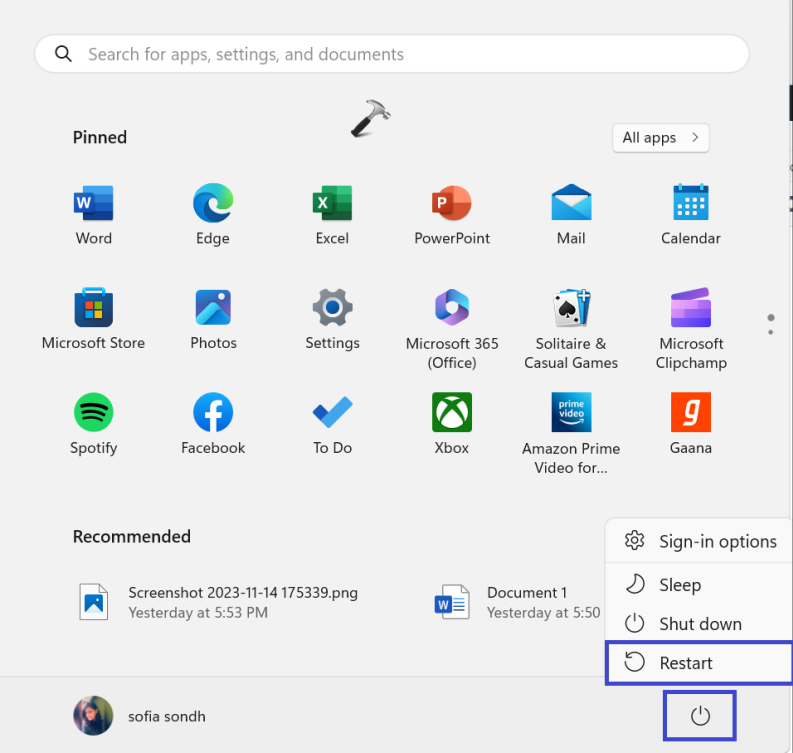
В вашем устройстве могут быть небольшие ошибки, из-за которых видео на YouTube может приостанавливаться. Простая перезагрузка используемого вами устройства может решить множество подобных проблем. Всегда убедитесь, что вы сохранили свою работу перед перезагрузкой устройства.
- iPhone: чтобы перезагрузить iPhone, одновременно нажмите кнопку «Увеличение/уменьшение громкости» и боковую кнопку и удерживайте их, пока не появится ползунок, и выключите телефон. Через несколько секунд нажмите кнопку «Боковая» и удерживайте ее, пока на экране не появится логотип Apple.
- iPad: Чтобы перезагрузить iPad, одновременно нажмите кнопку «Увеличение/уменьшение громкости» и кнопку «Вверх» и удерживайте их, пока не появится ползунок, и выключите iPad. Через несколько секунд нажмите кнопку «Вверх» и удерживайте ее, пока на экране не появится логотип Apple.
- Телефон Android: нажмите кнопку «Питание», удерживайте ее несколько секунд и выберите «Перезагрузить» из предложенных вариантов.
7. Обновите приложение
Если вы не установили последние обновления приложения YouTube, вы можете столкнуться с множеством проблем, когда видео YouTube приостанавливается и является одним из них. Чтобы это исправить, перейдите в Play Store на своем устройстве Android или в App Store на своем устройстве Apple, найдите приложение YouTube и нажмите «Обновить». На вашем ПК с Windows вы можете обновить YouTube либо из его настроек, либо из Microsoft Store. После этого вы сможете смотреть любые видео на YouTube без каких-либо перерывов.
8. Отключите расширения
Если в вашем браузере установлено несколько расширений, велика вероятность, что одно из них может быть причиной приостановки видео на YouTube. Исправить это можно, открыв новое окно в режиме инкогнито. Когда вы транслируете видео YouTube в приватном режиме, расширения браузера отключаются. Если после этого вы не столкнетесь с проблемой приостановки видео на YouTube на полпути, вам придется удалить все расширения браузера и установить их по отдельности, чтобы проверить то, которое вызывает проблему. Как правило, причиной таких проблем являются расширения браузера, управляющие мультимедийным контентом.
9. Отключите функцию «Перерыв»
Если вы проводите часы вместе, просматривая множество видеороликов YouTube, YouTube может через некоторое время приостановить просмотр видео, чтобы дать вам передышку. Хотя это определенно полезно для ваших глаз и фильмов, у которых есть время растянуться, это может сильно раздражать, когда вы смотрите что-то интересное и вам не нужен перерыв. Вы можете отключить эту функцию, выполнив действия, указанные ниже.
- Откройте YouTube, перейдите в свой профиль и нажмите «Настройки».
- Нажмите «Общие» и отключите «Напомнить мне о перерыве».
Вы даже можете отключить функцию «Напомнить мне, когда пора спать», чтобы не прерывать потоковую передачу видео на YouTube. Однако важно отметить, что долгие часы экранного времени потенциально могут ухудшить ваши глаза, а также вашу сидячую позу.
10. Отключите автоматическую паузу
При использовании YouTube необходимо убедиться, что на вашем телефоне отключена функция автоматической паузы. Функция YouTube Auto Pause позволяет автоматически приостанавливать видео при просмотре видео в приложении. Эта функция в основном активируется датчиком лица, который распознает выражение лица пользователя и выводит телефон из спящего режима, воспроизводит видео на YouTube и даже приостанавливает видео на YouTube. Если именно это вызывает проблему с приостановкой видео на YouTube, вам придется отключить функцию автоматической паузы, которая использует датчик лица.
11. Избавьтесь от рекламы
Один из способов заработать деньги на YouTube — это размещение нескольких рекламных объявлений в видео. Хотя это определенно приносит пользу создателям видео, это может испортить впечатления зрителям. Самый простой способ избавиться от этой рекламы — перейти на платную премиум-версию YouTube. Вы даже можете установить блокировщик рекламы, но недавно YouTube начал обнаруживать блокировщики рекламы и ограничивать видео для любого пользователя с блокировщиками рекламы.
12. Отключить сохранение данных.
Экономия данных обычно снижает качество изображения, чтобы помочь вам ограничить использование мобильных данных и не превысить лимит. Если вы превысите лимит, Data Saver может даже остановить воспроизведение видео на YouTube. Однако если у вас безлимитный тарифный план, вы можете отключить функцию «Экономия данных» и непрерывно наслаждаться видео на YouTube, выполнив действия, указанные ниже.
- Запустите приложение YouTube и перейдите в свой профиль.
- Нажмите «Настройки», а затем «Сохранение данных».
- Установите переключатель перед «Режимом экономии данных», чтобы отключить эту функцию.
13. Выключите режим экономии заряда батареи.
Если на вашем телефоне включен режим экономии заряда батареи, видео на YouTube может приостанавливаться, пока вы смотрите их в случайном порядке. Это происходит потому, что в режиме экономии заряда ваш телефон пытается сэкономить заряд аккумулятора, мешая работе приложений на вашем телефоне, что потенциально может привести к более быстрому разряду аккумулятора вашего телефона. Избежать такой ситуации можно, отключив режим энергосбережения следующим образом.
- На экране мобильного телефона проведите пальцем вниз от верхней части экрана, чтобы открыть панель уведомлений.
- Найдите значок экономии заряда батареи и отключите его.
14. Проверьте конфликтующее стороннее приложение
Некоторые сторонние приложения могут снижать производительность вашего приложения YouTube. Приложения для блокировки рекламы, антивирусные приложения или VPN являются наиболее распространенными причинами ненормального поведения вашего приложения YouTube. Чтобы решить эту проблему, вам придется удалить все такие приложения, которые потенциально могут снизить производительность YouTube. После этого вы можете перезапустить приложение YouTube и проверить, сохраняется ли проблема.
YouTube – часто задаваемые вопросы
1. Почему все мои видео останавливаются каждые несколько секунд?
Ответ: Самая распространенная причина, по которой видео на вашем телефоне приостанавливается каждые несколько секунд, — это плохое подключение к Интернету. Видео YouTube используют много данных, и когда скорость вашего интернет-соединения низкая, данные, необходимые для потоковой передачи видео, не передаются с необходимой скоростью, что ограничивает плавный просмотр видео.
2. Почему мое интернет-видео постоянно приостанавливается?
Ответ: Когда пропускная способность Интернета недостаточна, видео в Интернете может периодически приостанавливаться. Это происходит потому, что данные не могут быть загружены достаточно быстро для просмотра видео, из-за чего видео начинает буферизоваться. Это также происходит при нестабильном интернет-соединении.
3. Как сделать так, чтобы видео не приостанавливалось?
Ответ: Вы можете попробовать следующее исправление, чтобы ваши видео не приостанавливались на YouTube.
* Запустите приложение YouTube и зайдите в свой профиль.
* Перейдите в «Настройки» и выберите «Общие».
* Отключите опцию «Напомнить мне сделать перерыв».
4. Как решить проблему автоматической паузы YouTube в браузере?
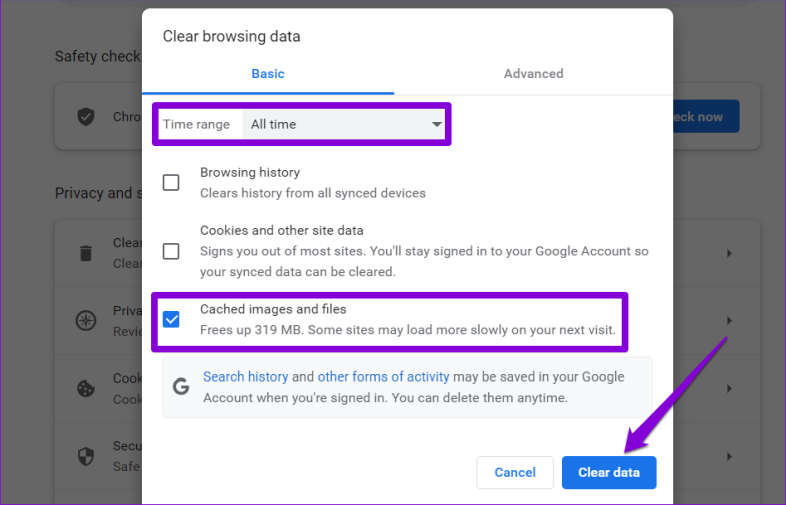
Ответ: Вы можете исправить это в своем браузере, очистив кеш, историю и файлы cookie, выполнив действия, указанные ниже.
* Перейдите в «Меню» и выберите «История».
* Отсюда нажмите «Очистить данные просмотра».
* Затем выберите «Дополнительно» и установите необходимые флажки для удаления кэша, файлов cookie и данных сайта.
* Кроме того, выберите параметр «Все время» в разделе «Диапазон времени» и нажмите «Очистить данные».
5. Почему YouTube приостанавливает работу на моем Smart TV?
Ответ: Если YouTube постоянно приостанавливает работу вашего Smart TV, вы можете попробовать следующие исправления.
* Убедитесь, что у вас надежное и быстрое подключение к Интернету.
* Закройте все приложения, работающие в фоновом режиме.
* Сбросьте настройки модема или маршрутизатора.
* Перезапустите приложение YouTube.
Заключение
Очень неприятная ситуация, когда видео на YouTube, которое вы смотрите, начинает случайно останавливаться каждые несколько секунд. Если вы когда-нибудь окажетесь в такой ситуации, эта статья может вам помочь. Может быть несколько причин, по которым видео YouTube на вашем устройстве может время от времени приостанавливаться. Как только вы узнаете причину, вам станет легче устранить проблему. Вы можете следовать приведенным выше решениям, чтобы наслаждаться плавным просмотром видео на YouTube без каких-либо перерывов.