Архив метки: Windows

4 способа быстро обмениваться файлами из проводника Windows

Сегодня мы наделены множеством способов обмениваться файлами и папками с другими людьми. Есть электронная почта, приложения для обмена мгновенными сообщениями, онлайн-сервисы передачи файлов, совместное использование облачного хранилища и многое другое

Но как насчет приложения Windows File Explorer? Это может быть не в верхней части списка многих людей; тем не менее, это быстрый и эффективный способ обмена файлами.

Хотите узнать, как возможен обмен файлами из Windows File Explorer? Продолжай читать.

1. Используйте меню «Поделиться» в проводнике

Есть несколько разных способов поделиться файлом в Windows Explorer; мы будем смотреть на них всех по очереди.

Во-первых, давайте рассмотрим меню общего доступа к File Explorer. Чтобы получить к нему доступ, откройте приложение и нажмите вкладку «Поделиться» в верхней части окна.

Кнопка Поделиться

Самым заметным значком является значительная зеленая кнопка «Поделиться» . Нажатие на него откроет родное окно Windows 10 Share.

В верхней части окна вы увидите все ваши часто используемые контакты. Далее приведен список ближайших устройств Bluetooth, с которыми вы можете поделиться своим файлом. И, наконец, в нижней части окна вы увидите список любых приложений на вашем компьютере, которые вы можете использовать, чтобы поделиться файлом. Они включают в себя такие службы, как OneNote и Mail.
Чтобы поделиться файлом с любым из приложений или устройств, которые вы видите в списке, просто нажмите на соответствующую опцию и следуйте инструкциям на экране.

Другие инструменты на ленте

На ленте есть несколько других полезных инструментов для обмена.

Рядом с иконкой «Поделиться» находится ярлык для обмена по электронной почте и ярлык для создания ZIP-файла. Если вам нужно большой файл, одним из наиболее эффективных способов является сжатие его в ZIP-файл перед отправкой. Файл будет намного меньше и, следовательно, будет быстрее загружаться и загружаться.

Если щелкнуть значок ZIP, новая папка ZIP будет создана в той же папке, что и существующий файл. Ярлык электронной почты запустит ваш почтовый клиент по умолчанию, готовый к обмену.

Далее на ленте находятся опции печати и факса, а также — если ваш аппарат поддерживает это — запись компакт-дисков.

Наконец, есть возможность поделиться файлом с другими людьми/устройствами в вашей рабочей группе или домене.

2. Используйте OneDrive

OneDrive тесно интегрирован с операционной системой Windows 10. Одно из мест, где интеграция наиболее очевидна, — в приложении «Проводник».

Если вы вошли в Windows, используя учетную запись Microsoft, а не локальную учетную запись, OneDrive отобразится в списке в левой панели приложения.

У вас есть несколько способов обмена файлами в OneDrive через приложение «Проводник».

Самый простой способ — перейти к рассматриваемому файлу, щелкнуть по нему правой кнопкой мыши, чтобы открыть контекстное меню, и выбрать «Поделиться ссылкой OneDrive».

Windows автоматически скопирует ссылку в буфер обмена. Оттуда вы можете поделиться ею с таким количеством людей, сколько потребуется. Любые общие файлы обозначаются в приложении «Проводник» небольшим значком головы человека.

Если вам нужны более продвинутые параметры общего доступа, вернитесь в контекстное меню и нажмите «Дополнительные параметры общего доступа OneDrive».

Откроется веб-приложение OneDrive, и появится окно общего доступа. Он позволяет вам переключать опции редактирования, устанавливать дату истечения срока действия для общего файла и устанавливать пароль. Если вы развернете меню «Дополнительно», вы также найдете ссылки для обмена файлами через Facebook, Twitter, LinkedIn и Sina Weibo.

Примечание. Невозможно остановить общий доступ к файлу в OneDrive из проводника. Вместо этого вам нужно открыть веб-приложение OneDrive, перейти к файлу и выделить его, а затем щелкнуть значок «Информация» в верхнем правом углу экрана. Вы можете управлять тем, кто имеет доступ, а также активными URL-адресами общего доступа в разделе «Доступ».

3. Поделиться через свою сеть

Начиная с октября 2018 года, «Домашняя группа «больше не является частью Windows 10. Но не волнуйтесь — функциональность общего доступа все еще существует благодаря функции сетевого обмена.

Вы можете сделать файл доступным для всех в вашей домашней сети, используя инструменты доступа к сети.

Для начала найдите файл, которым вы хотите поделиться, и щелкните по нему правой кнопкой мыши, чтобы открыть контекстное меню. В контекстном меню выберите «Предоставить доступ → определенным людям».

Откроется новое окно. Нажмите на выпадающее меню и выберите Все. В качестве альтернативы, если вам известны учетные данные одного пользователя в вашей сети, вы можете выбрать «Создать нового пользователя» и ввести данные.

Если у вас включено сетевое обнаружение (Настройки → Сеть и Интернет → Wi-Fi → Управление известными сетями → [Имя Wi-Fi] → Свойства → Личное), разрешенные пользователи в вашей сети будут видеть ваш компьютер как сетевое местоположение, которое они могут получить доступ.

4. Используйте другие сервисы облачного хранилища

Наконец, вы можете рассмотреть возможность использования сторонних поставщиков облачных хранилищ, таких как Google Drive и Dropbox. Многие поставщики облачных хранилищ предлагают подключаемый модуль Windows, который помещает ярлык на диск в проводнике.

Вы можете перетаскивать файлы в папки поставщиков услуг хранения, чтобы загружать их, а затем делиться ими с другими людьми по обычным каналам. Если вам нужна дополнительная информация, обратитесь непосредственно к литературе поставщика.

Есть и другие способы обмена файлами в Windows

Совместное использование файлов — одна из тех странных задач, которые мы все выполняем каждый день, но очень немногие из нас используют наиболее оптимальный инструмент для работы в каждом случае.

Как мы уже говорили в начале, Windows File Explorer — далеко не единственный способ совместного использования в вашем распоряжении, но он может сыграть важную роль в вашем рабочем процессе, если вы знаете, когда его развертывать.


2019-04-17T13:37:15
Вопросы читателей

Как включить Windows Sandbox в гостевой ОС VirtualBox?

Песочница Windows — одна из новых функций в Windows 10. К сожалению, даже если вы используете правильную сборку Windows 10 в VirtualBox, вы не можете использовать Песочницу Windows. Как и VMware, VirtualBox требует особой поддержки от вашего процессора, чтобы он мог создавать вложенную виртуальную машину. Если вы попытаетесь включить Windows Sandbox в Windows 10 без этой поддержки, вы увидите серую кнопку в окне компонентов Windows.

Если в Windows Sandbox отображается какое-либо сообщение об ошибке, например:

  • Windows Sandbox не может быть установлен, процессор не имеет необходимых возможностей виртуализации
  • У вас нет SLAT (трансляция адресов второго уровня)

Вы можете решить эту проблему, используя это руководство.

Системные/аппаратные требования:

  1. Вы должны иметь последнюю версию (6.x.x +) VirtualBox. Более старая версия VirtualBox не имеет вложенной поддержки виртуализации.
  2. Второе требование заключается в том, что VirtualBox на данный момент не поддерживает вложенную виртуализацию на процессорах Intel. Другими словами, у вас должны быть процессоры AMD. VirtualBox имеет это ограничение, и я надеюсь, что будущие обновления устранят этот барьер.

Включить Windows Sandbox в VirtualBox

Чтобы включить и использовать Windows Sandbox на виртуальной машине VirtualBox, выполните следующие действия.

  1. Включить вложенные VT-x/AMD-V
  2. Разрешить 4 ядра
  3. Включить Windows Sandbox в компонентах Windows

Существует конкретный параметр, который необходимо включить, чтобы использовать вложенную виртуализацию в виртуальной машине VirtualBox. Это называется Nested VT-x/AMD-V. Хотя он говорит VT-x, вы не можете разрешить эту функцию, если у вас есть процессор Intel.

Чтобы найти этот параметр, откройте VirtualBox, выберите виртуальную машину и нажмите кнопку «Настройки». После этого перейдите в раздел «Система» и перейдите на вкладку «Процессор». Отсюда вам нужно сделать два изменения.

Во-первых, вам нужно назначить как минимум 4 ядра виртуальной машине. Вы можете использовать панель Процессор(ы), чтобы поднять номер ядра.

Во-вторых, вам нужно установить флажок Включить Nested VT-x/AMD-V.

После этого нажмите кнопку ОК, чтобы сохранить изменения.

Теперь запустите вашу виртуальную машину и найдите «Включить или отключить функции Windows» в окне поиска на панели задач. После открытия панели «Функции Windows» вы сможете включить «Песочницу» Windows как обычно.

Надеюсь, этот совет будет полезен для вас.


2019-04-17T13:05:29
Вопросы читателей

Что такое клиент Akamai NetSession? Должен ли я удалить это?

Когда вы пытаетесь загрузить программное обеспечение или приложение большого размера из Интернета, роль Akamai NetSession Client вступает в игру. Клиент поставляется предварительно установленным на вашем ПК или в комплекте с программой, которую вы устанавливаете, утверждает, что для повышения скорости ваших загрузок и сокращения времени загрузки. По этой причине этот инструмент используется многими издателями программного обеспечения и мультимедиа для доставки вам файлов или потоков. Многие понятия не имеют об этом и поэтому опасаются его функционирования.

Akamai NetSession Client

Причина, по которой он не виден, заключается в том, что в большинстве случаев мы отмечаем флажок «Я согласен» в Лицензионном соглашении, не читая его полностью. Так что, если он поставляется в комплекте с программным обеспечением, мы устанавливаем его по незнанию и принимаем его за вирус позже.

В этом посте мы постараемся обсудить следующее:

  1. Что такое клиент Akamai NetSession?
  2. Является ли Akamai NetSession Client вирусом?
  3. Безопасно ли удалять клиент Akamai NetSession?
  4. Как остановить или удалить Akamai NetSession Client?

Давайте начнем и обсудим тему немного подробнее!

1] Что такое клиент Akamai NetSession?

Akamai — это, прежде всего, менеджер загрузок, который позволяет медленным пользователям медленно загружать большие файлы. Говорит его разработчик:

Мы разработали интерфейс NetSession, который будет постоянно находиться на вашем компьютере, с минимальным влиянием на память, емкость процессора или дисковое пространство. Его цель — повысить скорость, надежность и эффективность загрузок и потоков, а также сделать это безопасно и без нарушения вашей конфиденциальности или вторжения в ваши вычисления.

2] Является ли Akamai NetSession Client вирусом?

Интерфейс NetSession был разработан с целью повышения скорости, надежности и эффективности загрузок и потоков. Он не заражает вашу машину шпионским программным обеспечением, рекламным ПО или вирусом как таковым, но он отслеживает некоторые аспекты вашего использования, и поэтому некоторые могут рассматривать его как нежелательное действие и захотят удалить его.

Легальный файл находится в папке C:Users<имя пользователя>AppDataLocalAkamai. Если он находится в любой другой папке, он может оказаться для меня вредоносным, и вам следует сразу же запустить антивирусную проверку.

3] Безопасно ли удалять клиент Akamai NetSession?

Разработчики системы говорят, что NetSession использует ваш компьютер только тогда, когда он «простаивает» или использует минимальные сетевые ресурсы. Это означает, что он может постоянно контролировать использование вашей сети и отправлять эту информацию в Akamai. Если вам это не совсем нравится, вы можете удалить Akamai NetSession Client.

4] Как остановить или удалить Akamai NetSession Client

Вы можете легко остановить интерфейс NetSession, если хотите увидеть, что изменится после удаления. Однако, если он загружает или передает данные на ваш компьютер, он будет прерван. Возможно, вам придется перезагрузить компьютер, чтобы возобновить.

Чтобы временно остановить NetSession, откройте Панель управления → Апплет интерфейса Akamai NetSession → Системные настройки. Выберите вкладку «Настройки». Под Сервисом нажмите кнопку Стоп.

Вы также можете остановить это через диспетчер задач. Найдите и завершите процесс netsession_win.exe. Нажмите Ctrl + Shift + Esc, чтобы начать.

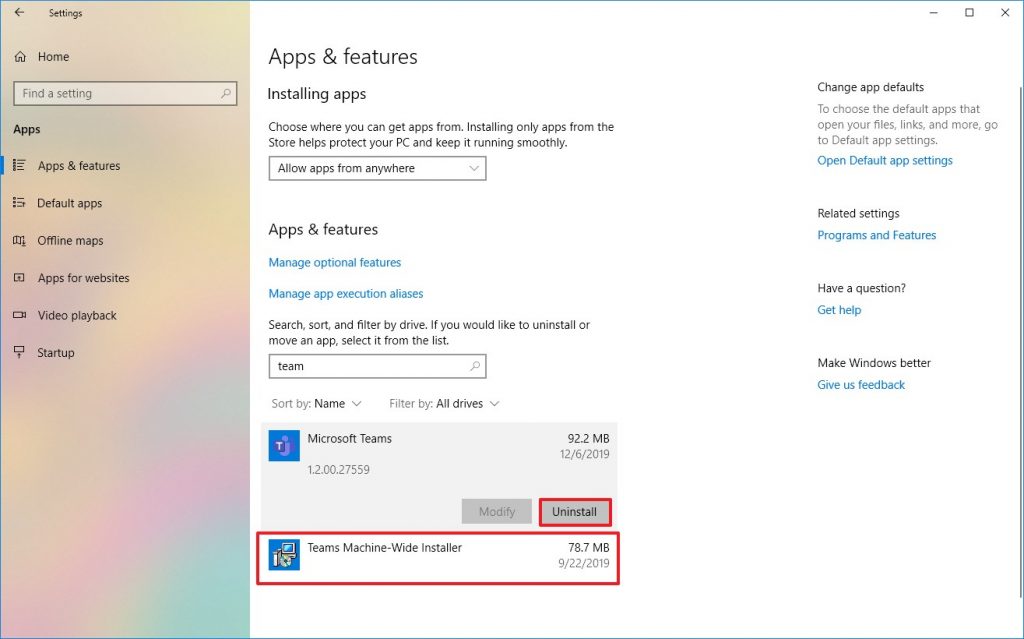
Чтобы удалить Akamai NetSession, откройте Панель управления → Программы и компоненты и удалите интерфейс Akamai NetSession здесь.

Если это не помогает, откройте командную строку в указанной выше папке установки, введите следующую команду и нажмите Enter:

admintool.exe uninstall -force

Хотя это все еще используется, дни Akamai, как полагают, сочтены, поскольку люди во всем мире имеют быстрое широкополосное соединение и такие быстрые браузеры, как Chrome, Firefox и Microsoft Edge. Они считаются лучшей системой для работы с большими файлами, поскольку они могут загрузить файл размером 1,5 ГБ менее чем за 20 минут.


2019-04-16T10:31:54
Вопросы читателей

Что делать, если недоступен шлюз по-умолчанию?

Если при запуске средства устранения неполадок с подключением к Интернету отображается сообщение «Шлюз по умолчанию недоступен в Windows 10», то вот несколько советов по устранению неполадок, которые необходимо выполнить, чтобы устранить эту проблему. Если вы видите это сообщение, сначала вам нужно попробовать перезагрузить компьютер и снова запустить средство устранения неполадок. Если это помогает решить проблему, хорошо, но если это не так, то читайте дальше.

Для решения проблемы выполните следующие действия:

  1. Установить сетевой драйвер
  2. Переустановите драйвер сетевых адаптеров
  3. Проверьте режим энергосбережения
  4. Сбросьте TCP / IP
  5. Отключить брандмауэр

1] Установите сетевой драйвер

Это наиболее распространенное решение этой проблемы. Большинство людей получают это сообщение об ошибке после новой установки Windows 10. Если вы установили Windows 10 без остатка, вам необходимо установить сетевой драйвер, чтобы ваши сетевые адаптеры могли начать работать. Если вы еще этого не сделали, это время, когда вам нужно установить его. Как правило, вы можете найти сетевой драйвер на компакт-диске материнской платы. Однако если у вас есть ноутбук, вам может понадобиться другой компьютер или мобильный телефон, чтобы загрузить драйвер с веб-сайта производителя .

2] Переустановите драйверы сетевых адаптеров

Если у вас уже есть драйвер, но вы столкнулись с этой проблемой на ПК с Windows 10, попробуйте переустановить драйвер. Много раз, когда мы устанавливаем обновление, внутренний параметр или файл могут пропадать. В такие моменты есть шанс получить такую ​​ошибку. Если вы удалите драйвер и переустановите его, это может решить вашу проблему.

Чтобы удалить драйвер сетевых адаптеров, вам необходимо открыть диспетчер устройств. После этого найдите метку Сетевые адаптеры и разверните ее. Вы должны найти свой сетевой драйвер в списке. Щелкните правой кнопкой мыши на драйвере и выберите «Удалить устройство».

После этого вам нужно подтвердить изменение, нажав кнопку ОК.

После этого перезагрузите компьютер и установите драйвер устройства.

3] Проверьте режим энергосбережения

Если вы используете ноутбук с Windows, панель Power Options играет жизненно важную роль. Как правило, пользователи ноутбуков используют Wi-Fi, и если вы делаете то же самое, но получаете сообщение об ошибке, вам необходимо проверить некоторые настройки, относящиеся к режиму энергосбережения.

Для этого откройте панель управления и перейдите в «Оборудование и звук» → «Электропитание». После этого нажмите кнопку «Изменить настройки плана» для выбранного плана.

Затем нажмите «Изменить дополнительные параметры питания». Теперь вы должны найти окно с именем Power Options. Разверните Настройки беспроводного адаптера и Режим энергосбережения. Убедитесь, что выбран параметр «Максимальная производительность».

Если нет, выберите его и сохраните изменения.

4] Сбросьте TCP/IP

TCP/IP или Интернет-протокол является наиболее важной вещью, если вы хотите использовать Интернет на вашем компьютере. Если он поврежден по какой-либо причине, вам нужно сбросить TCP/IP в Windows 10. Нет необходимости использовать какое-либо стороннее программное обеспечение, так как простая команда выполняет свою работу довольно хорошо.

5] Отключить брандмауэр

Многие люди устанавливают стороннее программное обеспечение брандмауэра для управления каждым входящим и исходящим подключением. Если вы это сделали, попробуйте временно отключить его. Если это решит вашу проблему, вам нужно либо настроить некоторые параметры, либо полностью удалить их.

Кроме того, если вы изменили некоторые настройки в брандмауэре Windows, вы можете сбросить их до заводских настроек по-умолчанию и проверить, остается ли проблема или нет.

Надеюсь, что эти предложения помогут вам решить вашу проблему.


2019-04-16T10:23:58
Вопросы читателей

Можно ли удалить лицензионный ключ Windows?

У вас есть старый ПК, который вы хотите продать, но также хотите использовать лицензию Windows на вашем новом ПК? В Windows есть скрытая команда, которая позволяет вам сделать это. Читай дальше, чтобы узнать больше.

Примечание. Между Microsoft и OEM-производителем существует ряд различных законов, определяющих, разрешено ли вам использовать вашу лицензию на другом ПК, поэтому следуйте этому руководству на свой страх и риск. Кроме того, прежде чем пройти обучение, вы должны убедиться, что ключ вашего продукта по-прежнему прикреплен к вашему ПК/установочному компакт-диску, если это не так, выполните быстрый поиск в Google, чтобы узнать, как его восстановить.

Удаление ключа продукта

Первое, что нам нужно сделать, это получить ID активации, для этого запустите командную строку от администратора и выполните:

slmgr /dlv

Windows откроет окно сообщения и сообщит вам кучу информации о состоянии лицензии вашего ПК, запомните ваш идентификатор активации.

Чтобы удалить ключ продукта, вам нужно использовать ключ /upk вместе с вашим идентификатором активации:

slmgr /upk 507660dd-3fc4-4df2-81f5b559467ad56b

Если вы сделаете это правильно, вам скажут, что ваш ключ продукта был удален.

Установка ключа продукта

Установить ключ продукта на новый компьютер так же просто, все, что вам нужно сделать, это запустить административную командную строку и использовать флаг /ipk.

Если ваш ключ действителен, вам сообщат, что ваш ключ был установлен.

Это все, что нужно сделать.


2019-04-15T18:02:48
Вопросы читателей

Как можно сделать копию CD при помощи Windows Media Player

Во время чистки своего дома я наткнулся на свою коллекцию аудио-CD с альбомами потрясающих групп, таких как Pink Floyd, Rush и The Beatles. Меня поразила ностальгия, и я решил, что хочу скопировать несколько компакт-дисков и послушать отличную музыку в высококачественном аудиоформате. Для тех из вас, кто не знает, копирование компакт-диска означает копирование песен с компакт-диска на жесткий диск вашего компьютера или в другое место в формате, отличном от того, в котором они хранятся на компакт-диске. Вот как можно быстро и надежно скопировать компакт-диски в Windows с помощью проигрывателя Windows Media.

Шаг 1. Возьмите аудио CD и поместите его в привод CD/DVD/Blu-Ray

У вас может быть старый компьютер с Windows 7 или новый с Windows 10, который имеет привод DVD или Blu-Ray. Возьмите аудио CD, который вы хотите скопировать, и поместите его в привод CD/DVD или Blu-Ray вашего компьютера.

Вы должны услышать вращение диска, означающее, что привод читает его содержимое.

Шаг 2. Запустите Windows Media Player и получите доступ к аудио CD

Следующим шагом является запуск проигрывателя Windows Media. Один из быстрых способов сделать это — использовать функцию поиска. Введите «Windows Media Player» в поле поиска и нажмите соответствующий результат поиска.

В приложении Windows Media Player нажмите или нажмите на название аудио компакт-диска, который вы подключили к компьютеру. В моем случае я собираюсь записать отличный альбом, который заставил меня влюбиться в Pink Floyd: «The Division Bell». Для каждого трека вы должны увидеть его номер, название, длину и исполнителя.

Если у вас есть древний аудио-CD без информации о треках, вы можете щелкнуть правой кнопкой мыши в любом месте списка треков и нажать «Найти информацию об альбоме». Проигрыватель Windows Media может помочь найти недостающую информацию. Если это невозможно, вы можете отредактировать информацию самостоятельно, ввести название каждой дорожки и т.д.

Шаг 3. Выберите аудиоформат для копирования CD

По умолчанию проигрыватель Windows Media проигрывает вашу музыку в формате MP3 с низкокачественными настройками звука. Вы можете не хотеть этого. Нажмите или коснитесь кнопки настроек копирования на панели инструментов, перейдите в «Формат» и выберите аудиоформат, который вы предпочитаете.

Каков наилучший формат для копирования аудио компакт-дисков? Это зависит от вас. Если вы меломан, вам следует выбрать FLAC (без потерь), поскольку он обеспечивает наилучшее качество звука. Однако этот формат занимает много места на диске. Для большинства людей MP3 будет лучшим выбором, в том числе потому, что он совместим с множеством устройств, включая автомобильные стереосистемы.

ПРИМЕЧАНИЕ. Если вы используете Windows 7, опция FLAC не будет доступна как формат копирования в проигрывателе Windows Media. Этот формат доступен в Windows 10.

Шаг 4. Выберите качество звука, которое вы предпочитаете

Если вы выбираете MP3 или формат, отличный от FLAC, вам также следует установить качество звука. В проигрывателе Windows Media нажмите или коснитесь Параметры копирования, затем выберите Качество звука и качество, которое вы предпочитаете. Для аудиодорожек MP3 мы рекомендуем выбрать 320 кбит/с, поскольку он обеспечивает наилучшее качество звука, доступное для этого формата.

Следует помнить, что чем выше качество звука, которое вы выбираете, тем лучше звучит музыка, когда вы ее слушаете. Однако, это также собирается занять больше места для хранения. Поэтому лучше всего выбирать качество звука, которое обеспечивает наилучший баланс между качеством звука и объемом памяти.

Шаг 5. Выберите, где сохранить разорванное аудио и какие имена файлов использовать

По умолчанию Windows Media Player копирует ваши аудио компакт-диски в музыкальную библиотеку. Вы можете изменить местоположение вашей разорванной музыки. Для этого нажмите или коснитесь Настройки копирования, а затем Дополнительные параметры.

В окне «Параметры» на вкладке « Копировать музыку» см. поле «Копировать музыку в это место». Он показывает место, где будет разорвана вся ваша музыка. Чтобы изменить его, нажмите кнопку «Изменить» справа, перейдите в нужное место и нажмите «ОК».

Имя файла по умолчанию, используемое для вашей разорванной музыки, — это название композиции. Например, вы можете скопировать трек с именем «11-High Hopes.mp3». Если вы хотите, чтобы имена файлов включали такие вещи, как имя исполнителя или название альбома, и изменили порядок элементов, нажмите кнопку «Имя файла» в окне «Параметры».

Затем проверьте информацию, которую вы хотите включить в имена файлов: Исполнитель, Альбом, Номер дорожки, Название песни, Жанр и Скорость передачи данных. Затем используйте кнопки «Вверх» и «Вниз» справа, чтобы изменить их порядок, и выберите нужный разделитель: пробел, тире, точка, подчеркивание или нет. Когда вы закончите настройку, нажмите или нажмите OK.

Нажмите кнопку ОК еще раз в окне параметров.

Шаг 6. Вставьте аудио компакт-диск в компьютер с Windows

Теперь вы настроили процесс копирования в соответствии с вашими предпочтениями. Нажмите кнопку Копировать CD.

Процесс копирования начинается, и для каждого трека вы видите статус. Вы можете остановить копирование в любое время, нажав кнопку «Остановить копирование».

Всего за несколько минут все ваши аудиодорожки должны быть скопированы и сохранены на вашем компьютере Windows, в папке, которую вы установили. Теперь пришло время прослушать вашу музыкальную коллекцию с высококачественными настройками звука. Наслаждайтесь ностальгией по старым временам, когда аудио-CD были тем способом, которым вы слушали музыку. 🙂

Какой аудио-диск ты скопировал?

Если у вас есть коллекция аудио-дисков с музыкой, которая вам нравится, и вы хотите скопировать ее на свой компьютер, подростки сегодня сочтут вас старыми. 🙂 Но это нормально. Мы тоже старые, и нам нравится наша музыкальная коллекция. Прежде чем закрыть этот урок, скажите нам, все ли у вас хорошо сработало, и, что самое главное, какой аудио-диск вы записали? Это был альбом вашей любимой группы? В комментарии ниже давайте поделимся нашими музыкальными воспоминаниями. 🙂


2019-04-15T17:08:18
Вопросы читателей