Архив метки: Windows

Как установить новый HDD или SSD на компьютер?

Модернизация жесткого диска — это один из самых простых способов улучшить ваш ПК, независимо от того, ищите ли вы больше места для хранения или повышаете скорость, которую обеспечивает SSD. Вот как выбрать и установить новый диск.

Шаг первый: выбор нового диска

Выбор диска, который соответствует вашим бюджетам и делает то, что вам нужно, это первый шаг. В наши дни ваш самый важный выбор между традиционным жестким диском или твердотельным накопителем (SSD). Но есть и несколько других вещей, о которых стоит подумать.

Должны ли вы приобрести обычный диск, SSD или оба?

Вот вопрос, который вы задаете себе: вы хотите больше скорости или больше памяти?

Современные твердотельные накопители удивительны и достойны обновления практически любой системы. Переход с обычного накопителя на твердотельный накопитель повышает скорость работы всей системы. Ваш компьютер будет запускаться быстрее, загружать приложения и большие файлы быстрее, а также уменьшать время загрузки в большинстве игр. Проблема в том, что, как только вы исчерпаете терабайт дискового пространства, твердотельные накопители станут чрезмерно дорогими.

Альтернативно, обычные жесткие диски работают медленнее, но предлагают относительно большие объемы хранения относительно дешево. Вы можете найти настольные накопители емкостью четыре терабайта — достаточно, чтобы удовлетворить все, кроме самых требовательных носителей информации — менее чем за 100 долларов США.

Вы также можете объединить сильные стороны SSD и жестких дисков. Если ваш компьютер может работать с несколькими дисками (а большинство из них могут), вы можете установить операционную систему на основной SSD для быстрого доступа к программам и основным файлам и использовать традиционный накопитель большой емкости для хранения файлов. Это делает SSD особенно привлекательным обновлением, если у вас уже есть жесткий диск, так как вы можете переместить операционную систему и «понизить» жесткий диск для выполнения функций хранения.

Если деньги не являются проблемой, или если вы ограничены одним подключением жесткого диска в вашем ноутбуке, вы можете потратить довольно много, чтобы получить многотерабайтный SSD. Но для большинства людей меньший SSD в сочетании с большим жестким диском является отличным компромиссом.

Какого физического размера должен быть диск?

Жесткие диски обычно бывают двух размеров: 2,5 «и 3,5». 3,5-дюймовые накопители также называют «полноразмерными» или «настольными накопителями». Практически на каждом настольном ПК есть место как минимум для одного (а иногда и многих) 3,5-дюймовых накопителей. Возможным исключением из этого являются суперкомпактные ПК, которые могут работать только с 2,5-дюймовым диском.

2,5-дюймовые накопители традиционно предназначены для ноутбуков, но также отлично подходят для настольных ПК. Некоторые настольные ПК имеют встроенные точки крепления для 2,5-дюймовых дисков. Если у вас нет, вам понадобится монтажный кронштейн. Обратите внимание, что они обычно обозначаются как «монтажные кронштейны для SSD». Это связано с тем, что все твердотельные накопители в традиционном жестком диске имеют размер 2,5 дюйма. Это тот размер, который вы будете использовать, устанавливаете ли вы его на настольном компьютере или ноутбуке.

И если говорить о твердотельных накопителях, есть еще один форм-фактор: стандарт M.2. Эти диски на самом деле больше похожи на карту памяти, чем на жесткий диск. Вместо подключения к материнской плате через кабель SATA, как это делают обычные диски, диски M.2 подключаются к специализированному разъему. Если вы заинтересованы в дисках M.2, вам необходимо определить, поддерживает ли их ваш ПК.

Еще одно замечание о ноутбуках. По мере того, как они стали меньше и изящнее, ноутбуки также стали труднее обновлять. Большинство ноутбуков, которые не являются супер-крошечными, все еще используют 2,5-дюймовые диски, но они могут иметь или не иметь доступный для пользователя отсек для дисков для обновлений. Более дешевые, объемные ноутбуки и несколько моделей бизнес-класса, таких как Lenovo ThinkPad или Dell Latitude, по-прежнему обеспечивают довольно легкий доступ. Другим моделям может потребоваться проделать большую работу, чтобы добраться до отсека для дисков, или вообще не иметь доступа, особенно если они перешли на дорогой стандарт M.2. Обновление этих дисков, вероятно, приведет к аннулированию гарантии, и вам нужно будет найти руководство по конкретной модели.

Какое соединение мне нужно?

Все современные 3,5-дюймовые и 2,5-дюймовые накопители используют подключение SATA для питания и передачи данных.

Если вы устанавливаете диск в настольный ПК, кабель питания SATA представляет собой 15-контактный кабель, который идет от блока питания вашего ПК. Если ваш компьютер предлагает только старые 4-контактные кабели Molex, вы можете купить адаптеры, которые работают очень хорошо.

Кабель данных SATA требует, чтобы ваша материнская плата поддерживала подключение SATA (все современные ПК поддерживают). Вы найдете их в немного разных конфигурациях. Некоторые (например, та, что изображена ниже) имеют прямой штекер на одном конце и L-образный штекер на другом конце. Г-образный штекер облегчает установку в гнезда, расположенные ближе к другим компонентам. Некоторые кабели SATA имеют прямые или L-образные разъемы на обоих концах. Вы должны получить кабели SATA с вашим жестким диском, но если вы работаете в особенно ограниченном пространстве, имейте в виду, что эти другие варианты существуют.

Если вы устанавливаете на ноутбук, который позволяет пользователю доступ, все проще. Обычно вы сможете подключить диск прямо в слот, в котором уже есть готовые соединения для питания и передачи данных — никаких кабелей для подключения.

Еще одно слово на дисках SATA. Последней версией стандарта SATA является SATA 3.3, а накопители и кабели обратно совместимы со старыми версиями. На настольных компьютерах вы должны убедиться, что приобретаемый вами диск работает быстрее или быстрее, чем соединение, которое принимает ваша материнская плата — большинство SATA-соединений материнской платы за последние пять лет имеют поддержку как минимум 3.0 . То же самое касается кабеля SATA, который вы покупаете. Ноутбуки не используют кабели SATA, поэтому просто убедитесь, что диск, на который вы обновляетесь, использует ту же версию SATA или новее, чем диск, который он заменяет.

Сколько памяти мне нужно?

Это легко: все, что соответствует вашему бюджету. Больше места для хранения стоит больше денег, независимо от того, какой тип диска вы смотрите.

Насколько быстрым должен быть мой диск?

Ответ по умолчанию здесь «таким быстрым, как вы можете себе позволить». Тем не менее, если вы переходите с жесткого диска на твердотельный накопитель, вы будете поражены увеличением скорости, несмотря ни на что. Таким образом, вы, возможно, не захотите тратиться на самый быстрый SSD, какой только сможете получить. Получение большего объема памяти на SSD будет более важным для большинства людей, чем получение большей скорости.

Если вы покупаете обычный привод, скорость обычно выражается в оборотах в минуту — оборотах в минуту вращающихся дисков с данными. 5400 об / мин — это типичная скорость для недорогих накопителей (особенно в форм-факторе 2,5 дюйма), причем накопители на 7200 об / мин также довольно распространены. Некоторые высокопроизводительные жесткие диски предлагаются с частотой вращения 10 000 об / мин, но они в основном были заменены более быстрыми твердотельными накопителями.

Здесь есть еще один вариант, если ваш выбор ограничен обычным жестким диском. «Гибридные» диски объединяют большой стандартный жесткий диск с небольшим кешем флэш-памяти. Это не сделает ваш жесткий диск таким же быстрым, как SSD, но кеширование файлов может значительно улучшиться, если вы постоянно обращаетесь в основном к одним и тем же программам и файлам. Это может стоить небольшой премии к цене по сравнению со стандартным жестким диском.

Шаг второй: решите, переносить ли операционную систему или выполнить чистую установку

Вы приобрели свой новый диск и готовы его установить. Ваш следующий шаг — решить, хотите ли вы перенести свою операционную систему на новый диск или просто выполнить чистую установку и начать все заново. Есть плюсы и минусы для каждого.

Перенос вашей операционной системы

Если вы обновляете только один диск на другой (в отличие от простой установки дополнительного диска на рабочем столе), вы, вероятно, захотите перенести свою операционную систему на новый диск вместо установки новой. Плохая новость в том, что это медленный и утомительный процесс. Хорошей новостью является то, что это не так сложно сделать. Большинство новых дисков поставляются с инструментами, чтобы это произошло. А если у вас нет бесплатного инструмента, есть другие способы перейти на жесткий диск большего размера без переустановки Windows.

Если вы используете ноутбук, вам понадобится USB-адаптер SATA или корпус, чтобы вы могли подключить оба диска одновременно. Вы можете пойти по этому пути и с настольным компьютером, но может быть проще просто установить новый диск, выполнить передачу, а затем решить, оставить ли старый диск на месте для дополнительного хранилища или удалить его.

Выполнение чистой установки

Есть также преимущества простой установки чистой операционной системы на новый диск. Самое главное, что вы можете начать все сначала. Никаких старых программных установок не слоняется без дела; это свежая копия вашей ОС без беспорядка. Вы можете установить его так, как вы хотите, и установить только то, что вы хотите.

Недостатком, конечно, является то, что вы должны делать все это. Хотя обычно это происходит быстрее, чем перенос вашей ОС на новый диск, чистая установка означает, что вам придется переустанавливать нужные приложения и игры и восстанавливать ваши личные файлы из резервной копии (или копировать их с нового диска). Вам также необходимо убедиться, что у вас есть доступ к приложениям для переустановки. Если вы установили их с DVD-диска или загрузили установочные файлы, вам необходимо найти их вместе со всеми необходимыми ключами активации.

Шаг третий: установите новый диск

Действия по установке (или замене) диска немного отличаются, в зависимости от того, устанавливаете ли вы диск на ноутбуке или настольном ПК.

Установка вашего нового диска в ноутбук

Разные ноутбуки имеют разные способы доступа к отсеку накопителя, если они вообще позволяют легкий доступ. В некоторых конструкциях бизнес-класса вы можете заменить диск, выкрутив один винт, другим может потребоваться, чтобы вы полностью сняли нижнюю часть машины или даже вынули клавиатуру. Обычно вы можете найти конкретные инструкции, выполнив поиск в Интернете производителя и модели вашего ноутбука.

В этом примере мы заменяем диск в ThinkPad T450s. Проекту уже несколько лет, но он настолько мал, что требует удаления всего дна, что довольно типично для конструкций, которые позволяют модернизировать жесткий диск.

Чтобы получить доступ к диску, я должен извлечь аккумулятор, а затем вынуть восемь различных винтов.

Это ослабляет металлическую пластину корпуса достаточно, чтобы я мог снять его с компьютера. Вы можете увидеть жесткий диск в левом нижнем углу.

Чтобы вытащить сам диск, мне нужно выкрутить еще один винт, немного подтянуть диск, а затем снять его со встроенного разъема SATA.

Для этой модели приводной диск представляет собой просто тонкий кусок алюминия с резиновым бампером. Я снял его, а затем поместил его на новый диск.

Затем я полностью изменяю процесс, вставляя новый диск в разъем SATA ноутбука, привинчивая корпус обратно к раме и заменяя панель корпуса.

Опять же, этот процесс будет сильно различаться в зависимости от того, какой у вас ноутбук. Если вам нужна пошаговая разбивка для вашей модели, Google — ваш друг — вы, как правило, найдете хотя бы нескольких пользователей, которые хотят сделать то же самое, и, возможно, статью или видео, если вам повезет.

Установка вашего нового диска в настольный ПК

Этот процесс немного сложнее, чем на ноутбуке, но хорошая новость заключается в том, что снять корпус и получить доступ к диску обычно намного проще, чем на большинстве ноутбуков.

Вам понадобится стандартная отвертка с головкой Philips и кабель SATA. Если вы полностью заменяете один диск, вы можете использовать уже подключенный кабель SATA. Ваш источник питания, вероятно, имеет бесплатное подключение SATA-питания — часто доступны несколько разъемов — но если нет, вам понадобится переходной кабель. Если вы работаете в области, которая особенно подвержена воздействию статического электричества, вам также понадобится антистатический браслет. Если вы построили свой собственный компьютер, винты, необходимые для установки нового диска, должны были поставляться с чехлом — надеюсь, вы сохранили коробку с принадлежностями. Если нет, вам нужно получить несколько винтов для замены. Наконец, вам понадобится миска или чашка для винтов.

Выключите машину и отсоедините все кабели, затем перенесите ее в рабочее место. Это должно быть прохладное, сухое место, к которому легко добраться, желательно без ковра под вами. Если вы знаете конфигурацию внутренних частей вашего компьютера, не стесняйтесь размещать его под наиболее доступным углом. Если вы этого не сделаете, просто оставьте его в вертикальном положении — вам может потребоваться снять несколько панелей для полной установки.

Снимите панель доступа с основной стороны корпуса — она ​​слева, если вы смотрите на компьютер спереди. Большинство конструкций требуют, чтобы вы сняли два-три винта с задней стороны, прежде чем она выскользнет или вывернется. Отложите панель доступа в сторону. Некоторые настольные компьютеры требуют, чтобы вы сняли всю крышку корпуса, а не только панель доступа. Если вы не уверены, посмотрите модель настольного компьютера или чехол в Интернете. Инструкции должны быть легко найти.

Найдите минутку, чтобы сориентироваться. Если вы работаете на обычном настольном компьютере, вы, вероятно, смотрите на материнскую плату с квадратным блоком питания вверху или внизу корпуса. Вы должны увидеть накопитель или диски вашего компьютера, установленные в передней части корпуса. Кабель данных SATA должен быть проложен от материнской платы к диску. Кабель питания SATA должен быть проложен от источника питания к накопителю.

Примечание. Если вы не видите ни 3,5-дюймовый диск большего размера, ни 2,5-дюймовый диск меньшего размера, он может быть установлен в другом месте. В более новых проектах это часто позади самой материнской платы — удалите противоположную панель доступа, чтобы проверить.

Если вы не оставляете свой старый диск в своей системе для дополнительного хранения, самое время вынуть его. Вы также можете оставить кабели подключенными к материнской плате и блоку питания, а затем просто подключить их к новому диску после его установки.

Во-первых, отсоедините кабели данных и питания от задней части старого диска. В этом нет ничего слишком сложного: просто вытащите это. Некоторые кабели оснащены небольшим механизмом блокировки язычка, который вам нужно сначала сжать.

Если привод находится на выдвижной коробке, извлеките ее (и обратите внимание, что некоторые выдвижные коробки привинчены на место). Теперь просто используйте свою отвертку, чтобы вынуть винты из накопителя, независимо от того, находится он в кейсе или прикреплен непосредственно к корпусу. Винты бывают разных размеров и длины — некоторые из них включают силиконовые прокладки для демпфирования звука — и могут быть установлены на нижней части диска или сбоку, в зависимости от конструкции вашего корпуса. На самом деле это не имеет значения: просто удалите их, отложите их в месте, где вы их не потеряете.

Ваш старый диск теперь свободен! Отложите это в сторону. Будьте осторожны с этим, но не беспокойтесь слишком сильно — они довольно крепкие.

Чтобы установить новый диск вместо старого, вы просто измените процесс. Вставьте новый диск в корпус, а затем вставьте его на место на корпусе (и при необходимости закрепите).

Теперь подключите кабели к новому диску. Это легко понять — они подходят только в одну сторону.

Если вы добавляете новый жесткий диск и оставляете старый на месте, это немного сложнее. Вам нужно будет смонтировать новый диск в футляр (при необходимости вставив его в дополнительную коробку, которая должна быть в комплекте с футляром). И вам нужно будет подключить дополнительные кабели.

Подключите один конец кабеля данных SATA к задней панели нового жесткого диска, а другой конец — к материнской плате. Слоты материнской платы, как правило, находятся на стороне, ближайшей к передней панели ПК, обычно в кластере от двух до шести. Не имеет особого значения, какой штекер вы используете, хотя вы можете подключить его к верхнему левому (который является диском «0») или ближайшему по порядку, просто для организации.

Теперь подключите разъем питания SATA от блока питания к новому диску. Если у вас уже был установлен диск, проверьте выходящий из него кабель питания, потому что они обычно имеют более одного разъема и могут использоваться для нескольких дисков. Если в вашем блоке питания нет свободных подключений SATA, вам понадобится адаптер или разветвитель.

После этого ваш диск должен быть готов к работе! Дважды проверьте подключение, убедитесь, что кабели не касаются радиаторов и не ударяются о лопасти охлаждающего вентилятора, а затем установите защитную панель на корпус. Верните компьютер в исходное положение, подключите все аксессуары и кабели питания и включите его!


2019-02-06T11:47:38
Вопросы читателей

Я забыл пароль на Windows 10 — что делать?

Вы забыли свой пароль от компьютера? Или вы хотите сбросить его для локальной учетной записи Windows 10?

Что ж, потеря вашего пароля Windows — это не конец света, так что уберите пистолет и прочитайте эту статью!

Существует несколько доступных способов сброса пароля в операционной системе Windows 10. Среди менее желательных методов — полная переустановка (чистая установка) Windows 10 или Windows 8 или сброс настроек к заводским настройкам. Это не рекомендуется, особенно если вы не сделали резервную копию своих данных.

Существуют ли более эффективные способы сброса пароля Windows, если вы забыли его? Да это так.

Первое, что нужно понять, это то, что на компьютере с Windows существуют разные типы паролей для входа, такие как учетная запись Microsoft, локальная учетная запись и учетная запись домена.

Учетная запись Microsoft. Учетная запись Microsoft является общей учетной записью для всех продуктов Microsoft, таких как Xbox, Skype и т. Д.

Учетная запись локального пользователя: локальная учетная запись будет использоваться на автономном компьютере, который не подключен к какой-либо закрытой сети.

Учетная запись домена Windows. Учетная запись домена предназначена для закрытой группы пользователей или домена. Существует способ сброса каждого из этих типов паролей, и эти методы были описаны ниже.

Сбросить пароль учетной записи Microsoft

Этот тип пароля (пароль учетной записи Microsoft) можно сбросить через Интернет, но для этого требуется, чтобы вы знали номер телефона или адрес электронной почты, который был зарегистрирован вместе с учетной записью. Цель состоит в том, чтобы иметь метод аутентификации при сбросе пароля. Если они у вас готовы, вы можете приступить к их сбросу.

Выполните следующие действия и узнайте, как сбросить пароль учетной записи Microsoft в Windows 10:

Прежде всего, зайдите на веб-сайт Microsoft Live на страницу сброса пароля и введите свое имя пользователя, идентификатор электронной почты или идентификатор Skype, связанный с заблокированной учетной записью Microsoft.

Сайт спросит вас, каким способом вы предпочитаете проходить аутентификацию. Введите и подтвердите, затем нажмите «Отправить код». При этом будет сгенерирован код сброса пароля, который вы получите указанным вами методом, и вы можете использовать его для установки нового пароля для этой учетной записи.

Этот метод будет работать только в том случае, если ваш компьютер связан с этой учетной записью Microsoft и у вас есть доступ к зарегистрированной электронной почте. Если нет, он попросит вас другой метод аутентификации, который немного окольным.

Тем не менее, этот метод является относительно простым способом разблокировать ваш компьютер, если вы используете учетные данные Microsoft для входа в систему.

Сбросить пароль локальной учетной записи в Windows 10

Существует множество способов сброса локальной учетной записи Windows, но использование надежного стороннего программного обеспечения для сброса пароля, безусловно, является наиболее удобным и быстрым способом сделать это. TunesBro WinGeeker Ultimate — лучшая утилита для этого, потому что она работает на любом типе учетной записи Windows.

Программное обеспечение было тщательно проверено бета-пользователями перед выпуском, поэтому оно гарантированно будет работать на любом ПК под управлением Windows XP или выше. Вот почему есть миллионы загрузок для этого программного обеспечения для восстановления пароля . Это требует нулевого технического опыта, и всего за несколько минут вы можете разблокировать любой сложный или длинный пароль.

Техника включает создание диска сброса пароля на другом компьютере. Вы можете использовать другой рабочий стол или ноутбук с или без оптического привода. Сначала загрузите программное обеспечение с веб-сайта TunesBro, разархивируйте файл и установите его на второй компьютер.

Запустите программу и вставьте диск или USB-накопитель, а затем создайте загрузочный носитель, с помощью которого можно разблокировать компьютер с Windows 10 или Windows 8. Программное обеспечение содержит ISO Burner, поэтому вам не нужны никакие другие инструменты.

Следующим шагом является вставка носителя в заблокированный компьютер и загрузка с него. Вы можете изменить порядок загрузки, нажав F2 , Del или другие специальные клавиши, чтобы перейти к BIOS или утилите настройки CMOS. Измените приоритет загрузки, сохраните изменения и выйдите.

В программном интерфейсе вы можете выбрать версию Windows и имя пользователя заблокированной учетной записи и нажать «Сбросить пароль» . Теперь удалите носитель и перезагрузите компьютер, нажав «Перезагрузить». Это оно! Не удивительно, почему люди скачивают эту утилиту сотнями тысяч. Кроме того, вы всегда можете попросить помощи у TunesBro, чтобы решить вашу проблему.

Сбросить пароль учетной записи домена Windows 10

Для учетной записи домена вам необходимо изменить или сбросить пароль с помощью Active Directory. Но это не так просто, как кажется. Для выполнения этой операции требуются соответствующие уровни разрешений, а это означает, что вы должны быть членом группы безопасности «Операции с учетными записями».

Поэтому, если вы являетесь пользователем этого домена, но не обладаете правами администратора, вы не сможете сделать это таким образом. Администратор домена — единственный, кто может сбросить ваш пароль.

Если вы являетесь администратором домена и вам необходимо сбросить учетную запись для пользователя, указанного в этом домене, существует несколько способов сбросить пароль учетной записи домена. Однако рекомендуется использовать команды PowerShell, в частности команда Set-ADAccountPassword PowerShell.

Прежде всего, откройте окно PowerShell с правами администратора, введя PowerShell в поле поиска, щелкнув правой кнопкой мыши PowerShell в результатах и ​​выбрав «Запуск от имени администратора» в контекстном меню. Теперь запустите следующую команду в командной строке PowerShell:

Set-ADAccountPassword -Identity "CN=JohnThomas,OU=Production Users,DC=TechGenix,DC=Com" -Reset -NewPassword (ConvertTo-SecureString -AsPlainText "ThisPassword001" -Force)

Active Directory является компонентом Windows Server, поэтому, если вам нужен более простой способ сброса пароля пользователя, вы также можете использовать WinGeeker, который способен обрабатывать даже сброс пароля администратора сервера. Все зависит от того, какой метод подходит вам лучше всего.

Мы надеемся, что теперь вы очень хорошо знаете, как сбросить забытый пароль Windows 10 ( пароль учетной записи Microsoft, пароль локальной учетной записи и пароль учетной записи домена) без переустановки системы и без потери каких-либо данных.


2019-02-05T11:00:26
Вопросы читателей

Как установить шрифты на Windows 10?

Шаг за шагом Microsoft собирается спрятать панель управления и перенести все настройки в приложение «Настройки». Windows 10 представила управление шрифтами с помощью приложения «Настройки» с обновления апреля 2018 года. Новая версия обещает быть более удобной для пользователя, хотя она немного более ограничена. Если вы хотите узнать, как просматривать шрифты, установленные в Windows 10, как устанавливать новые шрифты из Магазина Microsoft или удалять шрифты, когда они вам больше не нужны, прочитайте это руководство.

Как просмотреть и просмотреть шрифты, установленные в Windows 10

Чтобы перейти к управлению шрифтами в Windows 10, вам нужно открыть приложение «Настройки». Нажмите или нажмите кнопку «Пуск» , а затем значок «Настройки». В окне «Настройки» выберите «Персонализация».

Выберите Шрифты в левой части окна. На правой стороне вы видите все шрифты, установленные в Windows 10. Нажмите или нажмите на шрифт, для которого вы хотите увидеть более подробную информацию. Вы также можете использовать поле поиска вверху, чтобы ввести название шрифта, который вы хотите просмотреть, а затем нажать на соответствующий результат поиска.

После выбора шрифта вам будут показаны примеры текста с использованием этого шрифта. Вы можете использовать текстовое поле вверху с сообщением «Введите здесь для предварительного просмотра шрифта», чтобы посмотреть, как будет выглядеть текст в новом шрифте.

Если вы выбрали семейство шрифтов, вы получите раскрывающееся меню со всеми вариантами шрифтов в семействе. Раздел метаданных обновляется на основе шрифта, выбранного в раскрывающемся меню.

Если выбранный вами шрифт является переменным, в окне сведений о шрифте отображается дополнительная ссылка с именем Свойства шрифта переменной. Нажмите здесь.

В окне свойств переменного шрифта есть два раскрывающихся меню. Первое меню показывает варианты дизайна, которые составляют семейство шрифтов. Второе меню показывает оси изменения. Это означает, что помимо вариантов дизайна, шрифт обеспечивает полную гибкость, позволяя создавать любые другие необходимые варианты. Как и в предыдущем окне, у вас есть текстовое поле, где вы можете ввести свой текст, чтобы проверить результаты ваших вариантов.

После просмотра свойств шрифта нажмите или коснитесь стрелки «Назад» вверху.

Как установить шрифт в Windows 10 из магазина Microsoft

Когда вы открываете раздел шрифтов в приложении « Настройки» (перейдите к «Настройки» → «Персонализация» → «Шрифты» ), Microsoft в верхней части страницы объявляет, что в Магазине Майкрософт можно найти другие шрифты. Нажмите или коснитесь ссылки, которая гласит: «Получить больше шрифтов в магазине Microsoft».

Магазин Microsoft открывается в разделе «Шрифты». В настоящее время список доступных шрифтов довольно мал. Укажите шрифт, который вы хотите установить, и нажмите или нажмите на него.

Страница шрифта начинается с краткого описания. Если шрифт не бесплатный, возможно, вам придется пройти процесс покупки. В этом случае вы видите кнопку Купить вместо Получить.

Прежде чем мы перейдем к установке (или покупке), вы можете поближе познакомиться, прежде чем принять решение об установке шрифта в вашей системе Windows 10. Прокрутите вниз, и вы увидите варианты шрифтов (названных в Microsoft Store стилями), включенных в установку шрифта.

Далее на странице вы получите пару скриншотов, на которых изображен шрифт. Когда вы решите установить шрифт, нажмите или нажмите кнопку «Получить» (она удобно перемещается в верхний правый угол при прокрутке вниз). В верхней части страницы отображается индикатор выполнения загрузки. Когда установка будет завершена, вы получите уведомление, и кнопка приобретения изменится на Управление.

Когда вы нажимаете на него, он возвращает вас в раздел шрифтов в настройках, где вы можете проверить вновь установленный шрифт.

Как удалить шрифты в Windows 10

Чтобы удалить шрифты, необходимо войти в раздел управления шрифтами в приложении «Настройки». Перейдите к «Настройки → Персонализация → Шрифты ». Укажите в шрифте тот, который вы хотите удалить и нажмите или нажмите на него. В окне сведений о шрифте нажмите или коснитесь кнопки Удалить.

Подтвердите действие удаления, и шрифт будет удален.

Для семейства шрифтов, в котором у вас есть несколько связанных шрифтов, вам нужно выбрать правильный шрифт из выпадающего меню, прежде чем нажать «Удалить». Если вы хотите удалить всю семью, вы должны сделать это один за другим для каждого варианта шрифта.

Как получить доступ к другим настройкам шрифтов в Windows 10

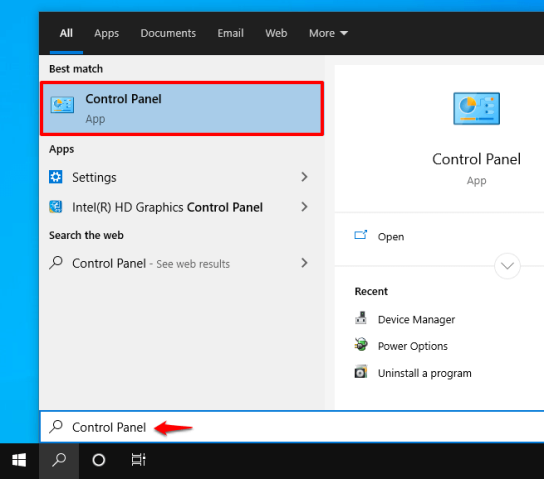
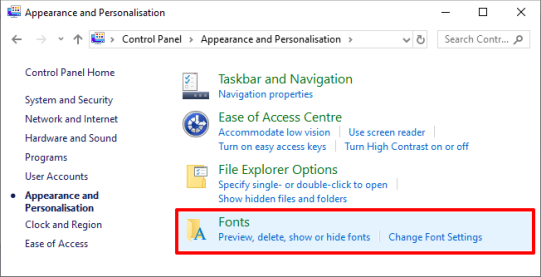
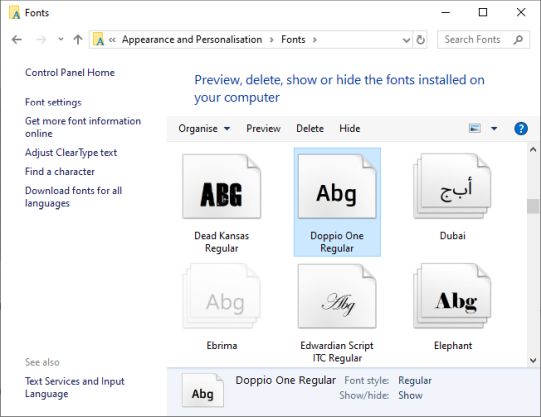
В Windows 10 есть пара настроек, связанных со шрифтами, которые не попали в приложение «Настройки». Они все еще находятся в панели управления. Одна из настроек связана с возможностью скрытия установленных шрифтов. Концепция заключается в том, что вы можете сохранить шрифт для отображения любого текста, отформатированного с его помощью, но вы больше не можете использовать его (когда-то скрытый) и применять его к новым текстам. Вы можете сделать это для отдельных шрифтов или скрыть шрифты в зависимости от языковых настроек. Управление настройками панели управления в Windows 10 идентично управлению в Windows 7 и Windows 8.1.


2019-02-04T10:22:08
Вопросы читателей

Как раздать Wi-Fi с компьютера на Windows из командной строки?

Ищете быстрый способ поделиться своим интернет-соединением с окружающими? В наши дни это полезно только в нескольких ситуациях. Лично я пользовался общим интернет-соединением только в машине с другом, у которого ноутбук был привязан к его смартфону.

Мой iPad был только Wi-Fi, поэтому я смог подключиться к его ноутбуку и получить доступ в Интернет. Единственный раз, когда я использовал это, когда я жил в гостиничном номере, и у них было только проводное соединение Ethernet для Интернета. Я настроил свой компьютер и создал персональную сеть Wi-Fi, чтобы все остальные могли подключать свои смартфоны, планшеты и т.д.

В этой статье я покажу вам, как использовать ваше подключение к Интернету с вашего компьютера Windows.

  • Ваш компьютер должен иметь более одного сетевого адаптера, предпочтительно порт Ethernet и карту Wi-Fi. Устройство 3G/4G, которое вы подключаете к своему компьютеру, может использоваться вместо порта Ethernet, но вам все равно нужна карта Wi-Fi.
  • Всегда лучше поделиться своим подключением, создав виртуальную беспроводную сеть. Делать это любым другим способом очень запутанно и почти никогда не работает.
  • Лучше всего подключаться к Интернету через порт Ethernet или привязанное устройство и оставлять сеть Wi-Fi не подключенной к какой-либо сети.

Если вы согласуетесь с этими тремя пунктами выше, то, скорее всего, вам удастся настроить подключение к Интернету совместно. Теперь давайте начнем.

Создать виртуальную беспроводную сеть

Первое, что вы хотите сделать, это убедиться, что ваша сеть Wi-Fi не подключена к какой-либо сети. Зачем? Мы хотим, чтобы сеть Wi-Fi использовала Интернет через порт Ethernet или привязанное устройство, поэтому сеть Wi-Fi должна оставаться отключенной для запуска.

Вы можете проверить это, нажав «Пуск», а затем набрав ncpa.cpl и нажав Enter. Вы должны увидеть красный крестик рядом со значком.

Теперь нам нужно открыть окно командной строки администратора. Нажмите «Пуск» , введите команду, затем щелкните правой кнопкой мыши верхний результат и выберите «Запуск от имени администратора».

Далее мы должны создать нашу виртуальную беспроводную сеть и запустить ее. Для этого вам необходимо ввести следующие команды:

netsh wlan set hostednetwork mode=allow ssid="WiFi_network_name" key="password"

netsh wlan start hostednetwork

Как видите, вы можете выбрать SSID для вашей новой сети, а также установить пароль. Какой бы SSID вы ни указали, это будет имя беспроводной сети, отображаемой на других устройствах. После запуска сети перейдите в Панель управления и откройте Центр управления сетями и общим доступом.

Вы увидите текущую сеть, к которой вы подключены, в моем случае это Ethernet 2. Ниже вы должны увидеть свою новую сеть с надписью Нет доступа к сети и Идентификация. Если вы снова откроете ncpa.cpl или нажмете «Изменить настройки адаптера» в Центре управления сетями и общим доступом, вы увидите, что Локальное подключение 3 на самом деле является виртуальным сетевым адаптером Microsoft Hosted Network .

Теперь, чтобы новая сеть имела доступ к Интернету, нам нужно настроить другое сетевое соединение. В моем примере это будет Ethernet 2. Далее нажмите на синюю ссылку для Ethernet 2. Вы также можете снова зайти на ncpa.cpl, щелкнуть правой кнопкой мыши на Ethernet 2 и выбрать «Свойства».

Это откроет окно статуса для подключения. Теперь нажмите на кнопку Свойства.

Перейдите на вкладку «Общий доступ» и установите флажок «Разрешить другим пользователям сети подключаться через этот компьютер к интернет-соединению». В разделе «Подключение к домашней сети» необходимо выбрать имя адаптера для новой виртуальной беспроводной сети, в моем случае это «Подключение по локальной сети 3» . Если вы не знаете название адаптера, перейдите по адресу ncpa.cpl и найдите тот, на котором написано Microsoft Hosted Network Virtual Adapter .

Теперь, когда вы зайдете в Центр управления сетями и общим доступом, вы увидите, что новое соединение также имеет доступ к Интернету.

Это оно! Теперь у вас должна быть работающая беспроводная сеть, которая позволит другим подключаться и использовать Ethernet или привязанное соединение для доступа в Интернет. Перейдите на любое другое ваше устройство и найдите новую беспроводную сеть. Подключитесь, используя пароль, который вы установили, и вы должны быть готовы к работе.

Обратите внимание, что если вы хотите узнать, сколько людей подключено к вашей новой беспроводной сети, вам нужно открыть командную строку и ввести следующую команду:

netsh wlan show hostednetwork

Наконец, если вы закончили с общим доступом к сетевому соединению, вы можете избавиться от виртуальной беспроводной сети, введя следующие две команды:

netsh wlan stop hostednetwork

netsh wlan set hostednetwork mode=disallow

Убедитесь, что вы ввели обе эти команды, чтобы, если вам когда-нибудь понадобится снова создать виртуальную беспроводную сеть, вы сможете это сделать. Вот и все. Надеюсь, эта статья поможет вам легко поделиться своим интернет-соединением с другими. Если у вас возникнут какие-либо проблемы, не стесняйтесь оставить комментарий. Наслаждайтесь!


2019-01-24T10:49:08
Вопросы читателей

Почему не получается удалить сетевой принтер в Windows?

Если вы работаете в офисе, возможно, к вашему компьютеру добавлено несколько принтеров, которые являются сетевыми принтерами, то есть не подключены напрямую к вашему компьютеру. Однако, когда вы переезжаете в компанию или принтеры вымирают, этот список нужно время от времени очищать.

Иногда, когда вы пытаетесь удалить сетевой принтер, вы можете получить сообщение из Windows, говорящее «Не удается удалить сетевой принтер», и все! Отлично, теперь у вас есть бесполезные принтеры, которые засоряют ваш список принтеров. К счастью, есть способ удалить любой сетевой принтер с вашего компьютера через реестр. Обратите внимание, что для этого вам нужно быть администратором системы.

Если вы предпочитаете не связываться с реестром, есть другое возможное решение, которое я перечислю ниже, которое также может решить проблему, поэтому обязательно прокрутите вниз.

Удалить сетевые принтеры из Windows через редактор реестра

Шаг 1: Нажмите Пуск, Выполнить, затем введите regedit и нажмите Enter. Это откроет редактор реестра.

Шаг 2: Перейдите к следующему ключу в реестре:

HKEY_CURRENT_USER – Printers – Connections

Здесь вы должны увидеть список всех сетевых принтеров, с именем сервера в начале, через запятую имя фактического принтера.

Нажмите на принтер в левом меню и нажмите кнопку «Удалить» или щелкните правой кнопкой мыши и выберите «Удалить». К сожалению, это еще не все! Вы также должны удалить принтер из еще одного места в реестре:

HKEY_LOCAL_MACHINE – SYSTEM – CurrentControlSet – Control – Print – Providers – LanMan Print Services – Servers – Printers

Теперь под ключом Серверы вы сможете развернуть его и увидеть имя сервера печати, на котором фактически находится принтер, который вы хотите удалить. Идите дальше, раскройте ключ сервера печати и удалите принтер из списка.

Теперь закройте редактор реестра и перезагрузите компьютер. Удаленный сетевой принтер теперь должен исчезнуть! Обратите внимание, что метод выше только для сетевых принтеров. Если у вас есть локальный принтер и вы хотите удалить его таким же образом через реестр, вам нужно перейти к следующим разделам реестра ниже:

HKEY_LOCAL_MACHINESYSTEMCurrentControlSetControlPrintEnvironmentsWindows NT x86DriversVersion-3


HKEY_LOCAL_MACHINESYSTEMCurrentControlSetControlPrintPrinters

Очистить очередь печати

Также известной проблемой является то, что вы не сможете удалить принтер, если в очереди печати находится задание на распечатку. Вы можете определить, зависло ли задание на печать, перейдя в папку C:WindowsSystem32spoolPRINTERS и убедившись, что она пустая.

Если нет, то вы можете прочесть предыдущую статью о принудительной очистке очереди принтера в Windows . Как только вы очистите очередь принтера, вы сможете удалить принтер из вашей системы.


2019-01-23T11:59:36
Вопросы читателей

Как принудительно очистить очередь печати в Windows?

Вы когда-нибудь сталкивались с ситуацией, когда вы пытаетесь что-то напечатать и ничего не происходит? Существует множество причин, по которым на самом деле задание на печать может не печататься, но одна из распространенных причин заключается в том, что в очереди на принтер имеется задание на печать.

Это может произойти по ряду причин. Допустим, вы пытались напечатать что-то несколько часов назад, но принтер был выключен. Вы закончили тем, что не нуждались в документе, и вы забыли об этом. Затем вы возвращаетесь и пытаетесь распечатать. Задание на печать добавляется в очередь, и если предыдущее задание не было удалено автоматически, оно будет позади того задания на печать, которое никогда не печаталось.

Иногда вы можете вручную войти и удалить задание на печать, но иногда вы просто не можете от него избавиться! В этом случае вам необходимо очистить очередь печати вручную. В этой статье я покажу вам шаги по очистке очереди печати.

Чтобы восстановить и запустить службы печати, выполните следующие действия:

1. Откройте Пуск, Панель управления и Администрирование. Дважды щелкните значок Службы.

2. Прокрутите вниз до службы «Диспетчер печати», щелкните правой кнопкой мыши и выберите «Стоп». Для этого вам необходимо войти как Администратор. На этом этапе никто не сможет напечатать что-либо на любом из принтеров, размещенных на этом сервере.

3. Затем вам нужно перейти в следующий каталог: C:WINDOWSSystem32spoolPRINTERS. Вы также можете ввести %windir%System32spoolPRINTERS в адресную строку в проводнике, если диск C не является разделом Windows по умолчанию. Удалите все файлы в этой папке.

Это очистит все очереди печати. ​​(Если вы делаете это на сервере, рекомендуется сначала убедиться, что никакие другие задания печати не обрабатываются ни для одного из других принтеров на сервере, поскольку выполнение этого шага приведет к удалению этих заданий. также).

4. Теперь вы можете вернуться к консоли служб, щелкнуть правой кнопкой мыши и выбрать «Запустить» для службы диспетчера очереди печати!

На этом этапе вы сможете печатать без проблем. Если вы предпочитаете использовать скрипт, то есть для сервера, вы можете создать командный файл с помощью приведенных ниже команд или просто ввести их в командной строке:

net stop spooler


del %systemroot%System32spoolprinters* /Q /F /S


net start spooler

Первая и третья команды довольно очевидны: они останавливают и запускают службу диспетчера очереди печати. Средняя команда удаляет все в папке принтеров, а /Q для тихого режима, что означает, что вы не получите подсказку с вопросом, хотите ли вы удалить каждый файл. /F принудительно удалит все файлы, доступные только для чтения, а /S удалит все подкаталоги, если они существуют. Удаление содержимого из этой папки никогда не может нанести вред вашему компьютеру, поэтому не беспокойтесь, если вы видите некоторые файлы или папки и не уверены, для чего они предназначены.


2019-01-23T11:55:05
Вопросы читателей