Архив метки: Windows

Как удалённо стереть данные на компьютере с Windows 10?

Ноутбук — это место, где мы храним всю важную информацию, как личные, так и относящиеся к компании конфиденциальные документы. Если не дай бог, ноутбук пропадает или украден в любое время; мы не можем допустить утечки конфиденциальной информации. В таких случаях, если вы считаете, что идентификатор блокировки или пароль устройства могут защитить ваши ценные данные, вы можете ошибаться, поскольку кто-то может отсоединить ваш жесткий диск и использовать его в другой системе для проверки ваших данных.

В подобных случаях вы можете удаленно отслеживать устройство и удалять важные данные с устройства. Хотя такие аварии могут произойти в любое время, необходимо заранее спланировать и принять необходимые меры предосторожности, чтобы защитить данные от посторонних глаз, прежде чем произойдет такая ошибка.

Чтобы не потерять ваши данные, вам нужно заранее включить эту функцию, чтобы вы могли удаленно стереть жесткий диск, что сделает вашу систему практически бесполезной для всех. Вы можете отслеживать свои устройства, блокировать их и удаленно стирать данные с устройства, используя функцию поиска моего устройства из Windows. Но, к сожалению, эта встроенная функция доступна не для всех версий Windows и работает только с Widows 10 Pro. Однако существует много других сторонних программ, которые вы можете установить и настроить заранее, чтобы повысить безопасность ваших личных данных.

Если ваше устройство потеряно, вы можете войти на веб-сайт программного обеспечения, чтобы отслеживать ваше устройство и удаленно стирать ваши личные данные на ПК с Windows. В этой статье мы рассмотрим некоторые из лучших программ для удаленной очистки ваших данных на устройстве Windows на случай, если вы их потеряете.

1] Включите функцию «Найти мое устройство» в Windows 10

Функция «Найти мое устройство» — единственная доступная в настоящее время функция в Windows 10, которая позволяет найти потерянное или украденное устройство, заблокировать его, а также удалить данные удаленно. Эта функция использует GPS-координаты вашего ноутбука, чтобы найти местоположение вашего устройства. Выполните следующие шаги, чтобы включить функцию «Найти мое устройство».

На ноутбуке с Windows войдите в свое устройство с учетной записью Microsoft.

Зайдите в меню «Пуск» и нажмите «Настройки». Перейдите в раздел «Обновление и безопасность» и нажмите «Найти устройство».

Теперь измените кнопку, чтобы включить функцию «Найти мое устройство», и включите переключатель, чтобы периодически сохранять местоположение устройства.

Если вы потеряли свое устройство, выполните следующие действия, чтобы найти его.

Перейдите на официальный сайт Microsoft здесь и войдите в систему с той же учетной записью Microsoft, которую вы использовали для входа на потерянный или украденный ноутбук.

Выберите свое устройство из списка и нажмите «Найти мое устройство». Теперь вы увидите карту с указанием местоположения вашего устройства. Выберите опцию Bitlocker из списка устройств.

Включите BitLocker для шифрования всего диска с помощью шифрования AES-128. Ваши данные теперь защищены, и они будут просматриваться только с ключом восстановления.

2] Используйте Microsoft Intune для дистанционного удаления данных

Microsoft Intune — это облачная служба, используемая для управления мобильными устройствами и ПК для обеспечения безопасного доступа к ресурсам данных. Когда ваше устройство утеряно или украдено, оно позволяет выборочно удалять данные из управляемых приложений Intune. Вы можете выборочно или полностью стереть свой ноутбук, создав запрос на стирание, а затем удалить свой ноутбук из управляемых приложений Intune. Стоит отметить, что после создания запроса на стирание данные будут полностью удалены после включения украденного ноутбука, и данные не будут восстановлены. Чтобы использовать Windows Intune для поиска и удаленной очистки устройства, сначала необходимо заранее добавить устройство в Intune.

Зарегистрируйте свое устройство Windows 10 в Intune здесь.

Затем войдите на портал Azure здесь. Выберите Все сервисы и отфильтруйте Intune.

Выберите Microsoft Intune и выберите «Устройства».

Теперь выберите название вашего устройства, которое вы хотите удалить удаленно.

Нажмите Wipe и нажмите кнопку «Да» , чтобы подтвердить запрос на удаление.

Ваше устройство будет уничтожено в течение 15 минут, как только украденное или пропавшее устройство будет включено.

3] Используйте программное обеспечение Prey

Prey — это свободно распространяемое стороннее программное обеспечение для защиты от кражи ноутбука, которое можно использовать для защиты от кражи, защиты данных и отслеживания устройств. Его можно использовать для удаленного стирания ноутбука, когда устройство украдено или обнаружено пропавшим без вести.

Чтобы использовать Prey, вам нужно заранее настроить устройство. После установки и настройки устройства вы можете удаленно отслеживать его в случае кражи и удалять все данные, включая документы, файлы cookie, электронные письма и другие локальные файлы на устройстве.

После того, как вы загрузите и установите приложение Prey, вам необходимо настроить свою учетную запись Prey. На панели инструментов выберите план, который лучше всего подходит для вашей работы. План включает в себя как платные, так и бесплатные. Базовый план является бесплатным и обеспечивает необходимую защиту для отслеживания до 3 устройств, а другие платные планы — это личный план, домашний план и индивидуальный корпоративный план.

Зарегистрируйтесь с новой учетной записью пользователя. Приложение Prey активно и постоянно отслеживает ваше местоположение.

Если ваше устройство отсутствует или украдено, войдите в онлайн-панель Prey, чтобы отследить устройство. Вы можете удаленно заблокировать или стереть данные вашего ноутбука.


2019-01-17T11:38:42
Вопросы читателей

Что делать, если Центр обновления Windows замедляет скорость интернета?

Центр обновления Windows требует большой пропускной способности интернета, верите вы или нет. Иногда, если обновления являются выпусками сборки, которые часто могут составлять несколько гигабит, это может использовать всю пропускную способность вашего интернета, чтобы на некоторое время отключить вашу сеть. Хотя получение обновлений неизбежно, вот несколько советов, которые могут помочь вам минимизировать влияние обновления.

Когда обновление уже началось

Если обновление уже начало ограничивать пропускную способность вашего интернета, вместо того, чтобы выключать компьютер, вы можете приостановить процесс svchost для удержания обновления до тех пор, пока не будете готовы возобновить работу. Но какой именно, так как несколько процессов svchost работают в любой момент? Это тот, который называется svchost (netsvcs), который должен быть приостановлен.

Откройте Монитор ресурсов, отсортируйте имя изображения на вкладке CPU, щелкните правой кнопкой мыши svchost (netsvcs) и выберите Завершить процесс.

Подтвердите действие, и вы увидите, что процесс находится в режиме ожидания, и сетевой трафик падает до минимума.

Недостатком является то, что, хотя вы все еще можете работать с файлами, чтобы выполнить некоторые задания, некоторые связанные с сетью приложения могут быть прерваны до возобновления работы службы.

Два замечательных сетевых приложения

Поскольку в Windows нет встроенного приложения или параметра, который может ограничивать сеть определенного типа, вот два приложения третьей части, чтобы заполнить этот пробел. К сожалению, я не смог найти ни одно бесплатное приложение или приложение с открытым исходным кодом, которое было бы таким же, как эти два платных приложения. Если вы знаете, не стесняйтесь поделиться в комментарии.

NetBalancer блокирует или ограничивает доступ в Интернет к любому процессу или устанавливает пользовательские правила и фильтры на основе IP-адреса, сетевого протокола, времени суток или любого из десятков доступных параметров. Раньше предлагали бесплатную версию, которая позволяет ограничивать до 3 типов сетевых процессов, но не больше. Тем не менее, вы все еще можете попробовать его бесплатно в течение 15 дней. После этого вам потребуется около 50 долларов, чтобы продолжить пользоваться приложением.

NetLimiter предоставляет вам полный сетевой контроль над вашим компьютером, не только для использования в Интернете, но и для локальной сети, с такими функциями, как:

  • Полный контроль пропускной способности интернет-приложений и компьютеров
  • Мощный блокировщик соединений
  • Долгосрочная статистика интернет трафика
  • Полностью настраиваемое поведение с использованием пользовательских правил и фильтров

    и т.п.

Он предлагает 30-дневную бесплатную пробную версию и стоит около $20, чтобы продолжить использовать приложение после бесплатной пробной версии.

Изменение часов активности сети

Установка времени активности в Windows 10 делает загрузку только в неактивном окне, что минимизирует влияние на всю сеть.

Откройте приложение «Настройки», перейдите в «Обновление и безопасность», затем «Изменить активные часы» в разделе «Настройки обновления», чтобы убедиться, что настройки временного диапазона соответствуют вашему графику работы.

Может помочь настройка групповой политики

Если платное приложение вам не подходит и вы все еще используете Windows 7 или 8.1, вы можете попробовать этот параметр групповой политики, связанный с Центром обновления Windows, чтобы исправить ситуацию.

Откройте редактор групповой политики и перейдите в следующее местоположение:

Конфигурация компьютера / Административные шаблоны / Компоненты Windows / Центр обновления Windows

Настройка автоматического обновления имеет несколько параметров для управления тем, как компьютер получает обновления и другие важные загрузки.

Включите настройку и выберите вторую опцию, чтобы только уведомлять, но не загружать обновление, чтобы у вас было больше контроля, когда начинать загрузку больших обновлений.

Кроме того, некоторые веб-сайты упоминают этот параметр групповой политики, который может помочь в этой ситуации, но я считаю, что он не работает на моем компьютере с Windows 10. Может быть, это работает в Windows 7, но не в Windows 10. Обратная связь также приветствуется здесь.

Параметр называется «Ограничить максимальную пропускную способность сети для фоновых передач BITS» в разделе:

Конфигурация компьютера / Административные шаблоны / Сеть / Фоновая интеллектуальная служба передачи (BITS)

Отключить Центр обновления Windows

Выключатель обновления Windows 10 — это небольшой бесплатный инструмент, который работает в качестве службы в фоновом режиме и прекращает попытки Центра обновления Windows установить любые обновления. Спасибо Winero за использование этого инструмента.

По словам автора, он не полагается на значения реестра Windows, потому что Windows может перезаписать их в любое время без вашего ведома или согласия. Вместо этого он использует недокументированный системный вызов для проверки текущего состояния Центра обновления Windows и пытается немедленно прекратить его. После запуска он также отключает все запланированные задачи, связанные с Центром обновления Windows, включая задачу, которая автоматически перезагружает ваш компьютер, когда вы находитесь в процессе чего-то важного.


2019-01-16T14:12:42
Вопросы читателей

Как исправить проблему при сбросе настроек Windows?

При сбое сброса компьютера в Windows 10 произошла ошибка, возникающая при попытке переустановить компьютер Windows в состояние по умолчанию.

В этом уроке мы сначала узнаем, что такое сброс Windows 10 и условия, которые приводят к проблеме сброса ПК. А позже мы перейдем к решениям, чтобы исправить «Произошла ошибка при перезагрузке ПК» в операционной системе Windows 10.

Как мы все знаем, сброс Windows 10 помогает устранить различные ошибки, поскольку они могут помешать нормальной работе наших компьютеров. Но в некоторых случаях сообщение об ошибке «Возникла проблема с перезагрузкой компьютера». Изменения в Windows 10 совершенно невозможны.

Почему возникает ошибка «Проблема при возврате ПК в исходное состояние»?

Случай (I): Если на вашем ноутбуке/компьютере была установлена ​​предустановленная Windows 10, и она не была обновлением операционной системы Windows 7 или Windows 8.1.

Случай (II): Если производитель ПК включил сжатие, чтобы уменьшить дисковое пространство, необходимое для предустановленных приложений.

Случай (III): Если вы загрузили ПК на USB-накопитель и затем выбрали «Устранение неполадок» → «Сбросить этот ПК» → «Удалить все» .

Помните, что приведенные выше условия приведены только для справки, другие условия также могут привести к «Возникла проблема с перезагрузкой ПК» на компьютерах с Windows 10.

Как исправить эту проблему?

Нет необходимости в каких-либо специальных навыках для использования этих методов, так как шаги подробно объясняются. Попробуйте описанные ниже методы, чтобы исправить. Возникла проблема с перезагрузкой компьютера. Изменений не было.

Способ 1: использование командной строки

Шаг (1): Прежде всего, нажмите клавиши Windows + I вместе, чтобы открыть настройки Windows, а затем выберите «Обновление и безопасность» → «Восстановление» .

Шаг (2): Теперь в разделе «Расширенный запуск» нажмите кнопку «Перезагрузить сейчас»

Шаг (3): в новом окне выберите Устранение неполадок → Дополнительные параметры → Параметр командной строки .

Шаг (4): Далее выберите свою учетную запись администратора и затем введите пароль (в случае, если вы установили ранее). После этого нажмите «Продолжить», чтобы продолжить.

Шаг (5): Теперь в окне командной строки введите следующие командные строки и затем нажмите клавишу Enter после каждой команды:

cd %windir%system32config


ren system system.001


ren software software.001

Шаг (6): после выполнения всех команд закройте окно командной строки. Теперь вы попадете на страницу параметров загрузки. Здесь, нажмите на кнопку «Продолжить», чтобы загрузить компьютер.

Теперь вы можете попробовать перезагрузить компьютер с Windows 10, и вы сможете без проблем перезагрузить компьютер. И если проблема все еще сохраняется, переходите к следующему способу.

Способ 2: использовать диск восстановления для переустановки Windows 10

Если вышеописанное решение не может исправить ошибку сброса Windows 10, вы можете попробовать использовать диск восстановления для переустановки. Вот как это сделать:

Шаг (1). Сначала вставьте флэш-накопитель USB 8 ГБ , 16 ГБ или 32 ГБ в компьютер.

Шаг (2). Теперь введите диск восстановления в поле поиска меню «Пуск» и выберите «Создать диск восстановления» из результатов поиска.

Шаг (3). Так как восстановление вашего ПК с диска приведет к удалению всех текущих файлов и приложений, поэтому здесь вам нужно выбрать опцию «Резервное копирование системных файлов на диск восстановления », чтобы создать резервную копию ваших данных, а затем нажать кнопку «Далее».

Шаг (4): В следующем окне выберите флэш-накопитель USB и нажмите кнопку «Далее».

Шаг (5): Теперь, чтобы создать диск восстановления, нажмите «Создать». И как только процесс завершится, нажмите кнопку Готово.

Шаг (6): После этого перезагрузите Windows 10 и затем нажмите определенную клавишу, например F12, Esc, F9 или любую другую клавишу (зависит от марки вашего ПК), чтобы перейти на страницу параметров загрузки. И приступайте к загрузке с USB-накопителя.

Шаг (7). Наконец, нажмите «Восстановление с диска» и следуйте инструкциям, появляющимся на экране вашего компьютера.

Способ 3: выполнить чистую установку Windows 10

Если вам по-прежнему не удается избавиться от проблемы «Проблема при возврате ПК в исходное состояние», попробуйте выполнить чистую установку операционной системы Windows 10. Выполните приведенные ниже шаги для процедуры установки:

Важное примечание. Перед выполнением чистой установки Windows 10 необходимо выполнить резервное копирование файлов, чтобы убедиться, что важные файлы не потеряны из-за форматирования.

Шаг (1): Прежде всего, вставьте установочный носитель Windows (DVD, CD или USB), содержащий установочный файл Windows 10, а затем запустите компьютер.

Шаг (2): Теперь нажмите клавишу для загрузки с установочного носителя (USB или DVD) и отформатируйте диск.

Шаг (3): Наконец, переустановите свежую копию Windows на вашем компьютере, следуя инструкциям на экране.

Это лучший и самый эффективный способ исправить. Возникла проблема с перезагрузкой компьютера в Windows 10.

Последние мысли

Таким образом, вы можете легко исправить. Была проблема сброса ошибки вашего ПК в Windows 10, так как это одна из самых распространенных ошибок, и вышеупомянутые решения помогут вам эффективно их исправить. Если вы по-прежнему сталкиваетесь с какими-либо проблемами или у вас есть вопросы относительно сброса Windows 10, свяжитесь с нами в разделе комментариев.


2019-01-16T11:46:46
Вопросы читателей

Как использовать оперативную память в качестве жесткого диска?

Ускорение хранилища данных — мечта каждого пользователя компьютера. У большинства людей теперь есть выбор использования SSD, но они значительно дороже магнитных жестких дисков. Тем не менее, если у вас внутри компьютера как будто много оперативной памяти, она может стать отличным источником для создания молниеносных носителей, даже быстрее, чем SSD.

Избыточный объем оперативной памяти в вашей системе, в основном неиспользованный, может быть использован для создания RAM-диска или RAM-диска. Вы можете воспользоваться его преимуществом, чтобы сократить время загрузки приложений, повысить производительность во время игры или сохранить фильмы 4K для лучшего воспроизведения.

Что такое RAMDisk или RAM Drive?

RAMDisk — это термин, обозначающий виртуальный диск, созданный в системе, который использует блоки в вашей физической памяти для хранения данных. Первые попытки сделать носитель с использованием оперативной памяти относятся к 1980-м годам. Последовала разработка, и у нас фактически есть жесткие диски на основе RAM. Но они не могут быть такими же вирусными, как магнитные жесткие диски, а затем и твердотельные накопители, из-за высокой стоимости оперативной памяти и постоянной потребности в источнике питания.

Зачем использовать RAMDisk?

Причиной, по которой ОЗУ является отдельным фрагментом памяти на вашем компьютере, является ее высокая скорость. Создание RAMDisk позволит вам сохранить данные в максимально быстром хранилище на вашем компьютере.

Нельзя отрицать тот факт, что вы заметите существенное сокращение времени загрузки программ, установленных на ОЗУ. Это потому, что нет необходимости переносить файлы с жесткого диска в оперативную память.

Одним из важных аспектов обслуживания RAM-диска является сохранение данных после выключения компьютера. ОЗУ является энергозависимой памятью и ничего не может вспомнить после отключения питания. Итак, все программное обеспечение и файлы, которые вы храните на RAM-диске, исчезли.

Теперь мы обнаруживаем необходимость в программном обеспечении RAMDisk, которое помимо создания RAM-диска также сохраняет данные на вашем жестком диске каждый раз, когда вы выключаете компьютер, и копирует их на RAM-диск при повторном включении. Вы можете выбрать из множества программ RAMDisk, и некоторые из них были протестированы Raymond.

Чтобы создать RAMDisk, убедитесь, что на вашем компьютере достаточно оперативной памяти. Это связано с тем, что для правильной работы ОС Windows требуется около 2 ГБ памяти. И вы должны оставить запасной 1 ГБ памяти для другого программного обеспечения. Итак, для создания 1 ГБ RAMDisk у вас должно быть как минимум 4 ГБ ОЗУ на вашем компьютере.

Кроме того, если вы используете 32-разрядную версию Windows, максимальный объем ОЗУ, который она поддерживает, составляет 4 ГБ. Таким образом, у вас нет значительного окна при настройке RAMDisk. В случае 64-битной Windows такого ограничения нет. Итак, если у вас есть чип размером 8 или 16 ГБ, то легко создать RAM-диск 8 ГБ в вашей памяти.

Как использовать оперативную память в качестве жесткого диска в Windows 10?

Существует много платных и бесплатных программ RAMDisk для Windows 10 и более ранних версий. Возможно, вы слышали о Dataram RAMDisk, который доступен в бесплатных и платных вариантах. Вот как вы можете настроить RAMDisk с помощью этого программного обеспечения:

  1. Установите Dataram RAMDisk после загрузки по этой ссылке (прокрутите страницу вниз).
  2. Представление по умолчанию несколько сбивает с толку. Таким образом, вы можете переключиться на View> Advanced, если хотите.
  3. Теперь на вкладке «Настройки» выберите размер RAMDisk. В бесплатной версии он может занимать до 1023 МБ. Тем не менее, платная версия поддерживает до 64 ГБ.

  4. На вкладке «Загрузить/сохранить» установите флажок «Загрузить образ диска при запуске» и «Сохранить образ диска при завершении работы». Это гарантирует, что ваши файлы не испаряются, когда вы выключаете компьютер.

  5. Теперь вы можете открыть вкладку «Параметры» или нажать «Запустить RAMDisk», чтобы запустить виртуальный диск.

Созданный вами RAM-диск будет отображаться на вашем компьютере как обычный локальный диск. Таким образом, вы можете использовать свою оперативную память в качестве жесткого диска, но не буквально. Вы можете остановить RAMDisk в любое время, используя программное обеспечение. Кроме того, вы можете закрыть окно Dataram, и оно будет работать в фоновом режиме.

Создать RAM-диск с помощью программного обеспечения AMD Radeon RAMDisk

Dataram прост, но ограничение в 1 ГБ является серьезным недостатком. AMD Radeon RAMDisk — это официальный вариант Dataram, оптимизированный для памяти AMD. Но он все еще работает с обычными картами памяти и увеличивает размер до 4 ГБ (с 8 ГБ ОЗУ) для бесплатной версии. Вы можете скачать AMD Radeon RAMDisk по этой ссылке. Пользовательский интерфейс практически такой же.

Если вы планируете удалить Dataram RAMDisk, удалите файл образа, расположенный в корневой папке вашего системного диска, в основном C.

Создать ОЗУ в Windows с помощью ImDisk

Для тех, кто хочет использовать бесплатное программное обеспечение RAMDisk с открытым исходным кодом, Imdisk — это ответ. ImDisk позиционирует себя как драйвер виртуального диска. Вы можете скачать ImDisk по этой ссылке.

После установки ImDisk можно контролировать с помощью CMD, и он отображается в виде апплета на панели управления, где вы можете получить доступ к приложению. Также есть модифицированная версия под названием ImDisk Toolkit, которая более удобна для пользователя.

Не существует ограничений на размер RAMDisk, но это происходит за счет более сложного процесса установки RAM RAM. С чувством облегчения вы можете создать более одного RAMDisk на вашем компьютере.

Создание RAMDisk с использованием графического интерфейса ImDisk не является сложным, как ракетостроение, но виртуальный накопитель не является постоянным. В тот момент, когда вы перезагружаете свою машину, ваш RAMDisk удаляется.

Точно так же вы можете использовать другое программное обеспечение RAMDisk, чтобы воспользоваться вашей дополнительной оперативной памятью. Вы можете устанавливать программы, игры или хранить любой тип контента, к которому вы хотите получить быстрый доступ. Фактическая производительность может отличаться в случае разных пользователей.

Но это ежедневное решение?

Стоит отметить, что ежедневное хранение RAMDisk может замедлить время выключения и загрузки. Это связано с тем, что ваша машина обновит файл образа на жестком диске с последними данными, представленными на диске RAM, и они будут загружены во время запуска. Большинство платных программ RAMDisk обновляют файл образа в режиме реального времени, поэтому проблема не в том, что пользователи выкладывают деньги из своего кармана. Тем не менее, всегда есть место для неожиданных отключений и сбоев, которые могут повлиять на виртуальный диск.

Итак, это был краткий обзор того, что такое RAMDisks. Зачем вам RAMDisks. И как вы можете создать Windows RAMDisk и использовать RAM в качестве жесткого диска. Если вы нашли это полезным, оставьте свои мысли и отзывы.


2019-01-15T15:10:39
Вопросы читателей
Как добавить беспроводной или сетевой принтер в Windows 10?

Вы приобрели новый беспроводной или сетевой принтер для дома или офиса и хотите установить его на Windows 10? По сравнению со старыми временами, добавление принтеров в Windows в настоящее время обычно довольно простой процесс, если принтер не древний.

Прежде чем начать, давайте поговорим о том, как управлять принтерами в Windows 10, потому что это немного сбивает с толку. В Windows 10 вы можете добавлять/удалять/управлять принтерами из панели управления или из приложения «Настройки».

Управление принтерами в Windows 10

Чтобы открыть диспетчер принтеров панели управления, нажмите « Устройства и принтеры». Я все еще нахожу этот интерфейс более знакомым, так как он существует с Windows XP.

Вы увидите список всех ваших принтеров и других устройств, которые могут быть в сети. Другой способ — нажать «Пуск», затем «Настройки», а затем «Устройства».

Вы можете выбрать любой из этих способов, и вы получите все те же опции, так что это не имеет большого значения.

Добавление принтера в Windows 10

Теперь давайте перейдем к фактическим действиям по добавлению принтера в Windows 10. В этой статье мы предполагаем, что вы подключили принтер к беспроводной или проводной сети. Пока ваш маршрутизатор выдает IP-адреса автоматически с использованием DHCP, подключение вашего принтера к сети должно быть простым.

Для беспроводных принтеров просто обратитесь к инструкциям о том, как настроить принтер с настройками беспроводной сети. Большинство новых беспроводных принтеров позволяют вам делать это на экране принтера, но некоторые старые беспроводные принтеры требуют, чтобы вы сначала подключили принтер непосредственно к компьютеру, сконфигурировали параметры беспроводной сети, а затем отключили его.

Как только принтер будет подключен, нажмите «Добавить принтер» в диалоговом окне «Устройства и принтеры» на вашем ПК.

Теперь, если принтеры включены и подключены, волшебство должно произойти, и все принтеры в сети, которые еще не добавлены в ваш компьютер, должны появиться в списке. Если они не отображаются, вы должны нажать на ссылку «Принтер, которого я хочу, нет в списке» внизу для устранения неполадок. Перейдите к разделу «Устранение неполадок при установке принтеров в Windows 10», чтобы узнать больше о решении распространенных проблем.

Если все в порядке, нажмите на принтер, который вы хотите установить, а затем нажмите Далее.

Windows автоматически настроит принтер, установив в систему соответствующие драйверы принтера. Если доступно, он загрузит драйверы с самого принтера.

Через несколько секунд принтер должен быть успешно добавлен, и вы сможете распечатать пробную страницу. Обратите внимание, что эта процедура сможет найти беспроводные или проводные принтеры в сети.

Устранение неполадок при установке принтеров в Windows 10

Теперь вы, вероятно, не были бы на этом сайте, если бы все прошло так хорошо, как показано выше, поэтому давайте поговорим о некоторых проблемах, которые могут возникнуть. Во-первых, что если в списке принтеров ничего не отображается?

Первое, что нужно сделать, это нажать на ссылку «Принтер, которого я хочу, нет в списке». Откроется диалоговое окно «Найти принтер».

Вы должны начать с первого варианта (Мой принтер немного старше. Помогите мне его найти.), Поскольку он выполнит еще одно сканирование, но с другими методами для обнаружения принтеров разных типов.

Если вы находитесь в какой-то офисной среде с общим принтером, вы можете пойти дальше и ввести полный путь к принтеру, который вам необходимо получить у администратора. Параметр «Добавить принтер с использованием адреса TCP/IP или имени хоста» — это, по сути, предыдущий пост, о котором я писал о принтерах, на который я ссылался в верхней части этой статьи.

Последний вариант, «Добавить локальный принтер или сетевой принтер с ручными настройками», в основном, если у вас есть принтер, который все еще использует последовательный или параллельный порт. Добавить принтер Bluetooth, беспроводной или сетевой принтер с возможностью обнаружения — это главное диалоговое окно, которое появляется, когда вы нажимаете «Добавить принтер», и оно просто выполняет другое обычное сканирование.

Если ни один из перечисленных выше вариантов не работает для вас, это может быть проблемой с системой печати на вашем компьютере с Windows 10. Следующий вариант — запустить средство устранения неполадок принтера. Вы можете нажать «Пуск», ввести «Устранение неполадок принтера», а затем «Найти и устранить проблемы с печатью».

Вы также можете скачать другое средство устранения неполадок с принтером от Microsoft и запустить его, чтобы посмотреть, сможет ли оно устранить любые проблемы. Наконец, если у вас есть старый принтер, у которого нет драйвера для Windows 10, вам, возможно, придется просто перейти на новый принтер. Вы всегда можете попробовать установить драйвер для Windows 8 или Windows 7, но он может не работать из-за более высоких настроек безопасности в Windows 10. Если у вас есть какие-либо вопросы, оставьте комментарий. Наслаждайтесь!


2019-01-15T11:15:54
Вопросы читателей
Что делать, если Windows 10 автоматически уходит в спящий режим?

Если ваш ноутбук или компьютер с Windows 10 продолжает спать во время использования, вот несколько вещей, на которые нужно обратить внимание, чтобы решить проблему. В последнее время некоторые пользователи жалуются на проблемы, когда Windows 10 автоматически переходит в спящий режим. Один пользователь сказал, что у него лежит ноутбук, и только недавно решил установить новую версию Windows 10. После этого он сказал, что после успешной загрузки ноутбук перешел в спящий режим.

Судя по всему, экран переходит в режим сна, но индикаторы питания и подсветки клавиатуры все еще работают, что довольно странно. Кроме того, устройство остается теплым на ощупь, что не должно быть в случае, когда компьютер находится в спящем режиме. Проверка журнала событий показывает, что компьютер не перешел в спящий режим, а вместо этого выключился. Чтобы выяснить, что на самом деле здесь происходит, мы решили разобраться в этом вопросе в надежде найти способ решить проблему раз и навсегда. Можно с уверенностью сказать, что мы столкнулись с несколькими вещами, которые должны помочь в правильной работе Windows 10 без многих проблем.

1] Отредактируйте настройки Power Plan через панель управления

Запустите панель управления в Windows 10, просто нажав кнопку Cortana, затем введите Панель управления. Оттуда, выберите значок, чтобы запустить его, затем пришло время двигаться дальше.

Следующим шагом является нажатие на «Параметры электропитания». Выберите «Изменить параметры плана» и оттуда убедитесь, что в разделе «Перевести компьютер в спящий режим» установлено значение «Никогда».

2] Измените параметры питания через настройки

Запустите приложение «Настройки», нажав клавишу Windows + I. После этого выберите «Настройки», затем перейдите в «Питание и спящий режим». Отсюда просто установите для системы значение Никогда не спать, когда устройство подключено или работает от батареи. Вы можете перезагрузить компьютер, чтобы убедиться, что все работает соответственно.

3] Запустите средство устранения неполадок питания

Другим хорошим вариантом является использование возможностей автоматического устранения неполадок Microsoft. Мы рекомендуем запускать именно это средство устранения неполадок с питанием в надежде возобновить работу.
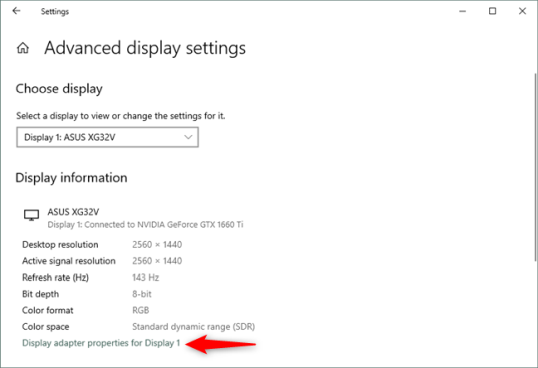
4] Проверка программ и выполните Чистую загрузку

Проверьте сторонние установленные программы — возможно, они имеют настройку, которая переводит ваш компьютер в спящий режим. После этого выполните «Чистую загрузку» и, если необходимо, устраните проблему вручную.
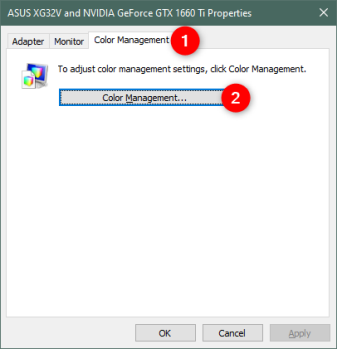
5] Предотвратите засыпание вашего компьютера

Если вы хотите, чтобы ваш компьютер не блокировался и не засыпал, мы рекомендуем воспользоваться программой, известной как Caffeine.

6] Проверьте дополнительные параметры сна

Вот что вам нужно сделать прямо сейчас. Нажмите на кнопку меню, которая является клавишей Windows, расположенной в левом углу экрана. Оттуда введите Панель управления, затем, когда она появится в результатах поиска, нажмите на нее.

После этого выберите опцию «Безопасность и обслуживание» и нажмите «Электропитание». Отсюда вам нужно будет выбрать вариант с надписью «Изменить параметры плана», но имейте в виду, что эти буквы маленькие, поэтому следите.

Мы еще не закончили, ребята, но мы близки. Итак, найдите слова «Изменить дополнительные параметры питания» и нажмите на них. Должно появиться новое окно, и отсюда вам нужно найти Сон, развернуть его и выбрать Гибридный спящий режим .

Наконец, выключите его, нажмите кнопку ОК, затем закройте все окна. Перезагрузите систему и проверьте, все ли работает нормально, как должно. Если нет, вы можете отменить изменения.

7] Установите v9 или 10 интерфейса Intel Management Engine (MEI)

Это применимо, если вы используете ноутбук HP. Если ваша материнская плата не поддерживает Hybrid Sleep, мы рекомендуем понизить Intel MEI до версии 9 или 10. Так что давайте проведем вас через этот простой процесс.

Посетите страницу HP Drivers & Downloads (справа) и найдите драйвер, известный как версия 9 драйвера MEI, в разделе «Набор микросхем драйверов» на веб-сайте.

Мы понимаем, что версия 9.5.24.1790 1.5M работает для большинства моделей, поэтому сначала скачайте эту версию, прежде чем что-либо еще.

Скачайте драйвер и установите его. Если вы получаете предупреждение о появлении диалогового окна, просто проигнорируйте его и продолжайте.

Мы надеемся, что что-то здесь поможет вам!


2019-01-14T11:46:44
Вопросы читателей