Архив метки: Windows

Могу ли я изменить положение панели задач в Windows 11?

Windows 11 поставляется с обновленной версией панели задач, которая имеет выравнивание по центру для меню «Пуск» и кнопок приложений, переработанную область уведомлений, новые эффекты и анимацию и многое другое. Несмотря на то, что он вводит много долгожданных улучшений, он также удаляет некоторые устаревшие функции, такие как возможность изменять положение панели задач Windows 11.

Если вы относитесь к числу тех, кому нравится панель задач в другом месте, например, вверху, слева или справа, это все еще возможно. Единственное предостережение: вы можете выполнить эту задачу только путем редактирования реестра.

В этом руководстве вы узнаете, как изменить положение панели задач на любую из сторон экрана в Windows 11.

Изменить положение панели задач в Windows 11

Чтобы разместить панель задач вверху (слева, справа или внизу) экрана, выполните следующие действия:

Чтобы изменить положение панели задач, выполните следующие действия:

  • Откройте Пуск в Windows 11.
  • Найдите regedit и щелкните верхний результат, чтобы открыть редактор реестра.
  • Просмотрите следующий путь:
    HKEY_CURRENT_USERSoftwareMicrosoftWindowsCurrentVersionExplorerStuckRects3

  • Дважды щелкните двоичный ключ настроек .
  • В разделе «Данные значения» во второй строке и шестом столбце щелкните значение 03, нажмите клавишу «Удалить» и замените значение на 01, чтобы расположить панель задач Windows 11 вверху экрана.
  • Измените значение 03 на 02, чтобы расположить панель задач в правой части экрана.
  • Измените значение 03 на 00, чтобы расположить панель задач в левой части экрана.
  • Измените значение на 03, чтобы расположить панель задач внизу экрана.
  • Щелкните кнопку ОК.
  • Щелкните правой кнопкой мыши кнопку «Пуск» и выберите «Диспетчер задач».
  • Щелкните вкладку «Процессы» .
  • Выберите процесс Windows Explorer.

  • Нажмите кнопку «Перезагрузить».

После того, как вы выполните эти шаги, панель задач Windows 11 будет в положении, которое вы настроили в двоичном ключе.

Хотя вы все еще можете изменить положение панели задач, эта функция не поддерживается в Windows 11, а это означает, что такое поведение может работать не так, как ожидалось.


2021-07-08T20:56:02
Вопросы читателей

Произошла ошибка при установке или обновлении игры Steam

Steam — это основной способ играть в видеоигры на Windows 11/10, несмотря на доступность Microsoft Store и других конкурирующих платформ. Мы ожидаем, что он будет удерживать первое место в течение многих лет, и это справедливо.

Теперь мы пришли к пониманию, что некоторые пользователи сталкиваются с определенной проблемой всякий раз, когда они пытаются установить или обновить свои игры через клиент Steam. Видите ли, они сталкиваются с ошибкой, которая гласит: «Произошла ошибка при установке/обновлении… ». Это серьезная проблема, потому что у вас не будет доступа ни к одной из ваших любимых игр.

Мы хотели бы порекомендовать пользователям перезагрузить свой компьютер, прежде чем пытаться устранить неполадки в Steam, чтобы решить эту проблему. Если это не поможет, читайте дальше.

Давайте поговорим об этом вопросе более подробно.

1] Откройте клиент Steam от имени администратора

Первое, что вам нужно сделать здесь, это запустить Steam от имени администратора, если вы этого не сделали раньше.

Для этого щелкните правой кнопкой мыши ярлык Steam, расположенный на рабочем столе, затем выберите «Запуск от имени администратора», и все. Обязательно проверьте, не мешает ли вам по-прежнему играть в игры из-за ошибки.

2] Ваш брандмауэр блокирует Steam? Добавьте исключение!

Возможно, брандмауэр Защитника Windows блокирует работу клиента Steam должным образом. Мы можем легко решить эту проблему, просто добавив программу в белый список.

В области поиска в Windows 10 введите Брандмауэр Windows и в результатах поиска выберите Брандмауэр Защитника Windows из списка. После того, как приложение будет запущено, посмотрите на левую панель и выберите Разрешить приложение или функцию через брандмауэр Защитника Windows .

Последний шаг — нажать «Изменить настройки» > «Разрешить другое приложение» .

Оттуда перейдите в C:Program FilesSteambin, выберите исполняемый файл Steam и запустите его от имени администратора.

3] Отключите приложения, которые вы не используете

Скорее всего, несколько приложений занимают ваше место в оперативной памяти, и поэтому у вас недостаточно ресурсов для обновления игры. Так что мы можем сделать? Что ж, мы предлагаем отключить приложения, которые вы не используете сейчас, чтобы освободить место в оперативной памяти.

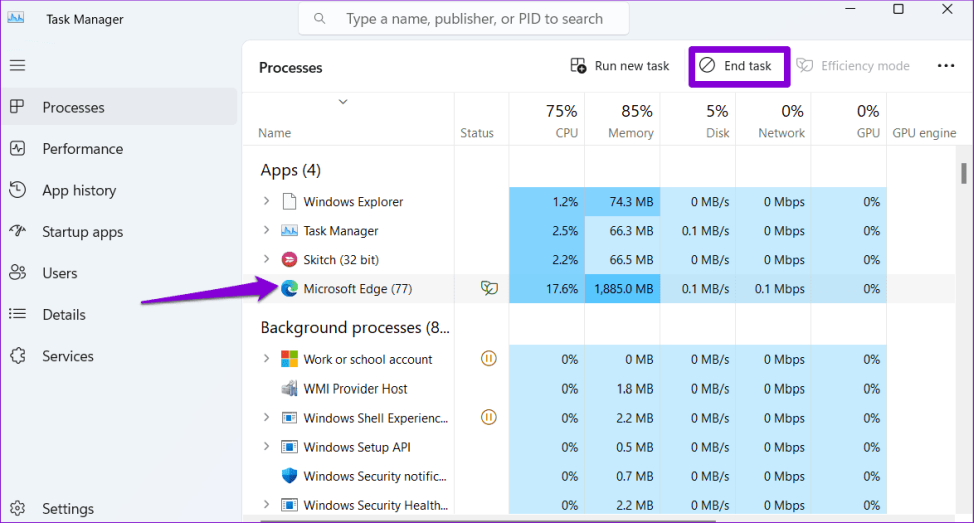
Хорошо, чтобы выполнить эту работу, откройте диспетчер задач, щелкнув правой кнопкой мыши на панели задач, затем выберите Диспетчер задач. После открытия приложения выберите вкладку «Процесс» и найдите все запущенные в данный момент приложения, которые вы не используете. Щелкните правой кнопкой мыши по каждому из них и выберите «Завершить задачу», чтобы закрыть их.
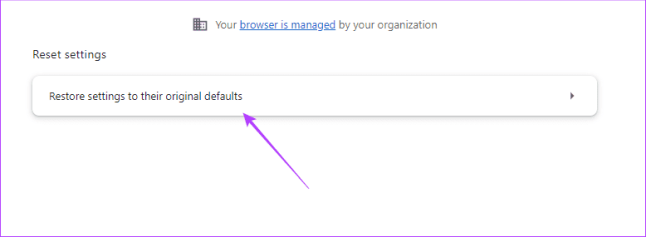
4] Очистить кеш загрузок Steam

Steam сохраняет ваши данные каждый раз, когда вы входите в систему. Проблема в том, что бывают случаи, когда ваши данные конфигурации становятся поврежденными, и поэтому вам необходимо удалить кеш.
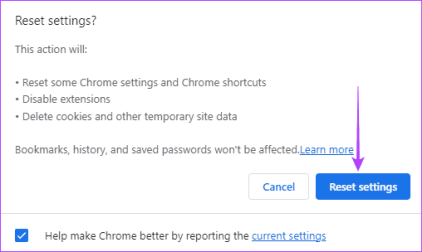
Для этого запустите клиент Steam, затем выберите Steam > Настройки.

Как только вы зашли так далеко, нажмите «Загрузки» > «ОЧИСТИТЬ КЭШ СКАЧИВАНИЯ»> «ОК».

5] Восстановить папку библиотеки

Если вы не знали, папка библиотеки, расположенная в Steam, — это место, где находятся все ваши установленные игры. Чтобы эта папка обновлялась правильно, она должна быть доступна для записи, но это не всегда так.

Чтобы исправить это, откройте клиент Steam, затем перейдите прямо в Steam > Настройки > Загрузки > Папки библиотеки Steam > Щелкните правой кнопкой мыши папку > Восстановить папку.

6] Проверьте локальные файлы, чтобы исправить возможные повреждения

Иногда файлы игры Steam, расположенные на вашем жестком диске, могут быть повреждены из-за неисправного компьютерного оборудования, перебоев в подаче электроэнергии и т. Д.

Steam может исправить такие повреждения, проверив файлы. При обнаружении проблем программа переходит к повторной загрузке поврежденных файлов для замены старых.

Для этого щелкните правой кнопкой мыши «Игра» в библиотеке > «Свойства» > «Локальные файлы» > «Проверить целостность файлов игры» .

7] Измените регион загрузки

Один из лучших способов решить проблемы с обновлением игры — убедиться, что в качестве региона загрузки в Steam выбран ближайший к вам сервер. Или переключитесь на любой другой сервер, потому что ближайший к вам может быть перегружен активностью.

Сделайте это, нажав Steam > Настройки > Загрузки > Регион загрузки. Протестируйте несколько серверов, чтобы найти тот, который работает лучше всего.

8] Отключите разгон, если он у вас включен.

Аппаратный разгон отличный, но он может вызвать такие проблемы, как повреждение памяти и файлов. Отключите разгон, пока не обновите или не установите игру, затем снова включите и продолжайте получать высокую производительность.

9] Проверьте компьютер на наличие проблемных ошибок диска.

Скорее всего, ваш жесткий диск выходит из строя, и вы не знаете, в чем причина. Мы предлагаем проверить наличие ошибок с помощью встроенного инструмента, который есть в Windows 10.

10] Переустановите клиент Steam.

Если все вышеперечисленное не работает, тогда лучшим выбором будет переустановить клиент Steam и попытаться обновить или установить свои любимые видеоигры.

При желании, вы можете вернуть деньги за игру в Steam.


2021-07-08T20:46:53
Вопросы читателей

Где найти частоту обновления монитора Windows 10? Как это поменять?

Вам нужно узнать частоту обновления экрана для вашего ПК, ноутбука или планшета с Windows 10? Вы хотите снизить частоту обновления до 60 Гц или меньше? Или, может быть, у вас есть игровой монитор, и вы хотите увеличить его до 120 Гц или 144 Гц? Независимо от того, чем вы хотите заниматься, вы находитесь в нужном месте. Вот где найти частоту обновления в Windows 10 и как изменить ее на желаемое значениею

Как найти и изменить частоту обновления в приложении «Настройки»

В Windows 10 лучшее место для просмотра и управления частотой обновления — это приложение «Настройки». Откройте «Настройки»: один из способов сделать это — нажать или нажать «Пуск», а затем «Настройки». Либо одновременно нажмите клавиши Windows + I на клавиатуре. Затем откройте раздел «Система».

Убедитесь, что в столбце слева выбрана вкладка Display. Справа прокрутите вниз до ссылки «Расширенные настройки дисплея» и нажмите или коснитесь ее.

СОВЕТ: Вы также можете узнать, как изменить разрешение экрана и увеличить текст и значки в Windows 10.

Откроется окно Расширенные настройки отображения . Если к вашему компьютеру с Windows 10 подключено несколько дисплеев, выберите их в раскрывающемся меню «Выбрать дисплей». Затем в разделе «Отображение информации» вы увидите текущую частоту обновления в Гц, как показано ниже.

Чтобы изменить частоту обновления, щелкните или коснитесь раскрывающегося списка «Частота обновления» и выберите нужную частоту. В зависимости от вашего дисплея это может быть 144 Гц, 120 Гц, 60 Гц или меньше. Отображаемые значения зависят от модели используемого дисплея и драйверов, установленных в Windows 10 для видеокарты и дисплея.

После выбора новой частоты обновления вас спросят, хотите ли вы сохранить новые настройки дисплея. Чтобы применить новую частоту обновления, нажмите Сохранить изменения. Если вы нажмете «Вернуть» или дождетесь исчезновения диалогового окна подтверждения, экран автоматически вернется к предыдущей частоте обновления.

Как просмотреть и изменить частоту обновления в окне свойств адаптера дисплея

Этот метод был доступен в старой панели управления из Windows 7, и он по-прежнему работает и в Windows 10, хотя иногда он не позволяет вам изменять частоту обновления, а только просматривать его. Сначала откройте окно Выполнить (Windows + R) и скопируйте и вставьте следующую команду: rundll32.exe display.dll,ShowAdapterSettings 1 . Затем щелкните или коснитесь ОК или нажмите Enter на клавиатуре.

Откроется окно свойств вашей видеокарты, которое должно выглядеть примерно так, как показано на скриншоте ниже.

Перейдите на вкладку «Монитор», где вы увидите, что в поле « Частота обновления экрана» отображается текущая частота. Чтобы изменить его, щелкните по нему и выберите новое значение из раскрывающегося списка. Затем нажмите OK, чтобы применить.

ВАЖНО: Microsoft сделала точку замены старой панели управления с настройкой приложением. Мы ожидаем, что этот метод будет работать на все меньшем количестве компьютеров и устройств с Windows 10. В ближайшем будущем он может быть полностью прекращен и станет бесполезным.

Как просмотреть частоту обновления Windows 10 из CMD или PowerShell

Если вам нравятся команды, вы можете быстро увидеть используемую частоту обновления, открыв командную строку или запустив PowerShell , в зависимости от того, что вы предпочитаете. Затем запустите команду «wmic PATH Win32_videocontroller get currentrefreshrate» (без кавычек) и нажмите Enter на клавиатуре. Вы должны увидеть значение CurrentRefreshRate, отображаемое, как на скриншоте ниже.

К сожалению, в Windows 10 нет команды, которую можно было бы запустить, чтобы установить желаемое значение частоты обновления.

Какая частота обновления вашего экрана? Какую ставку вы установили?

Прежде чем закрыть это руководство, сообщите нам, какой была частота обновления вашего дисплея, когда вы начали следовать этому руководству, и значение, которое вы установили. Это 60 Гц, 120 Гц, 144 Гц или другое значение? Прокомментируйте ниже, и давайте поделимся частотой обновления. 🙂


2021-07-05T09:48:41
Вопросы читателей

Как удалить проигрыватель Windows Media из Windows 10

Многие устаревшие программы и функции по-прежнему присутствуют в Windows 10. Одна из них — классический Windows Media Player , аудио/видеоплеер, который мы все когда-то использовали в прошлом.

В большинстве случаев Windows больше не использует проигрыватель Windows Media, поскольку существует множество альтернативных вариантов. Более того, прошло много времени с тех пор, как Microsoft в последний раз обновляла проигрыватель Windows Media. Кроме того, Windows Media Player вряд ли получит какие-либо обновления в будущем, поскольку недавно представленные приложения Groove Music и Movies & TV по умолчанию используются для аудио и видео соответственно.

Если вы один из тех пользователей, которые больше не используют Windows Media Player, вы можете избавиться от него, полностью удалив его из Windows 10.

В этом руководстве вы узнаете, как безопасно удалить Windows Media Player из Windows 10.

Шаг 1. Откройте настройки Windows 10. Перейдите на страницу Приложения > Приложения и функции .

Шаг 2: Щелкните ссылку Дополнительные функции.

Шаг 3: В списке установленных функций вы можете увидеть запись Windows Media Player . Нажмите на запись, чтобы открыть скрытую кнопку «Удалить».

Шаг 4: Нажмите кнопку «Удалить», чтобы удалить проигрыватель Windows Media из установленной Windows 10.

Установите Windows Media Player еще раз в Windows 10

Шаг 1. Перейдите в «Настройки» > «Приложения» > «Приложения и функции».

Шаг 2: Щелкните ссылку Дополнительные функции.

Шаг 3: Нажмите на опцию Добавить функцию.

Шаг 4. На открывшейся странице используйте поле поиска для поиска проигрывателя Windows Media.

Шаг 5: Выберите запись Windows Media Player и нажмите кнопку «Установить». Вот и все! Media Player будет установлен через несколько секунд.

Отключите Windows Media Player, не удаляя его

Некоторые из вас могут захотеть отключить проигрыватель Windows Media, не удаляя его. Вот как это сделать.

Шаг 1. Введите appwiz.cpl в поле поиска «Пуск»/на панели задач и нажмите клавишу «Ввод», чтобы открыть окно «Программы и компоненты».

Шаг 2. На левой панели щелкните ссылку «Включение или отключение компонентов Windows».

Шаг 3. В появившемся диалоговом окне функций Windows снимите флажок «Функции мультимедиа» и нажмите кнопку «ОК», чтобы отключить проигрыватель Windows Media.


2021-06-16T10:41:21
Вопросы читателей

Как настроить быстрый доступ в Windows 10

Все хотят быстро освоить операционную систему. В Windows 10 Microsoft предоставила панель быстрой навигации, а также специальную панель инструментов. Вы можете найти эти элементы быстрого действия в проводнике.

В этом разделе мы продемонстрируем, как настроить эти элементы, которые позволят вам выполнять задачи одним нажатием кнопки, что ранее занимало много времени и усилий. Прежде чем мы начнем, давайте объясним панель быстрого доступа и панель инструментов.

Панель быстрого доступа и панель инструментов в Windows 10

Большинство пользователей Windows 10 наверняка знакомы с панелью быстрого доступа. Проводник по умолчанию открывает этот раздел. Кроме того, он также отображается на панели навигации в левой части проводника. Панель навигации быстрого доступа можно увидеть здесь.

Панель навигации проводника Windows позволяет пользователям закреплять папки и другие параметры для быстрого доступа в любом месте проводника. Кроме того, в этом разделе отображаются часто посещаемые папки, а также недавно использованные файлы и папки.

Панель быстрого доступа находится в верхней части проводника, под лентой меню. Подобно панели, эта панель инструментов также может быть настроена для включения параметров для быстрой настройки, таких как создание новой папки или изменение типа представления.

Здесь мы обсудим, как настроить панель быстрого доступа, а затем мы также обсудим, как настроить панель инструментов.

Как настроить панель навигации быстрого доступа в Windows 10

Первое, что нужно понять, это то, что панель быстрого доступа не может использоваться для закрепления команд. Это можно сделать только на панели инструментов. Однако панель можно использовать для быстрого доступа к папкам одним щелчком мыши. Давайте продолжим смотреть, как решать различные задачи при настройке панели быстрого доступа.

Закрепить папку на панели быстрого доступа

Чтобы закрепить папку на панели быстрого доступа, просто щелкните правой кнопкой мыши папку, которую вы хотите закрепить, и выберите «Закрепить в быстром доступе» в контекстном меню.

Кроме того, вы также можете перетащить папку прямо в панель навигации слева и предоставить доступ к папке вручную. Прикрепленные папки — это те, перед которыми отображается значок булавки.

Удалить папку из панели быстрого доступа

Вы также можете легко удалить папку из панели быстрого доступа. Чтобы удалить папку, щелкните правой кнопкой мыши ярлык на панели, которую вы хотите удалить, и выберите Открепить из быстрого доступа в контекстном меню.

Отображать только закрепленные папки на панели быстрого доступа

В дополнение к отображению часто используемых папок на панели быстрого доступа также отображаются папки, к которым осуществлялся последний доступ. Если вы хотите, чтобы отображались только закрепленные папки, вы должны сделать следующее:

Нажмите «Просмотр» на ленте меню, а затем нажмите «Параметры».

В окне «Параметры папки» на вкладке «Общие» снимите флажки рядом с «Показывать недавно использованные файлы в быстром доступе» и «Показывать часто используемые папки в быстром доступе». По завершении нажмите «Применить» и «ОК».

Теперь вы больше не будете видеть случайные папки в разделе быстрого доступа, а только закрепленные папки.

Как настроить панель быстрого доступа в Windows 10

С помощью панели инструментов вверху вы можете напрямую связывать с ней команды ленты. Сюда входят такие параметры, как быстрое изменение типа представления проводника, создание новой папки или подключение сетевого диска. Продолжайте читать, чтобы узнать, как настроить панель быстрого доступа.

Добавить команду на панель быстрого доступа

Чтобы добавить параметр или команду на панель быстрого доступа в верхней части проводника, просто щелкните правой кнопкой мыши команду, которую вы хотите добавить, а затем выберите « Добавить на панель быстрого доступа» в контекстном меню. вот пример:

Меню «Сортировать по» теперь можно увидеть как раскрывающееся меню на панели быстрого доступа, к которому можно получить доступ из любого места в проводнике.

Это может работать с любыми командами ленты. Он также включает команды, которые находятся в раскрывающемся меню.

Удалить команду с панели быстрого доступа

Вы также можете удалить команду с панели инструментов. Для этого щелкните правой кнопкой мыши ярлык, который вы хотите удалить с панели инструментов быстрого доступа, и выберите « Удаленный с панели быстрого доступа» в контекстном меню.

Переместить панель быстрого доступа

Вы также можете переместить панель быстрого доступа в более удобное место, которое вам больше подходит. Однако есть только 2 варианта его размещения:

  1. Над лентой заголовка
  2. Под лентой заголовка

Вы можете выбрать этот параметр, щелкнув правой кнопкой мыши пустое место на панели инструментов быстрого доступа, а затем щелкнув Показать панель инструментов быстрого доступа над / под лентой в контекстном меню.

Панель быстрого доступа к резервному копированию

У каждого человека есть свои предпочтительные конфигурации. Эти настройки могут быть потеряны в мгновение ока, когда что-то пойдет не так. Поэтому люди, как правило, имеют резервные копии и точки восстановления, которые они могут использовать, если что-то пойдет не так. Точно так же вы также можете сделать резервную копию настроек панели быстрого доступа на всякий случай.

Для резервного копирования кнопок панели инструментов требуется доступ к системным реестрам. Мы рекомендуем вам создать точку восстановления системы, прежде чем продолжить, чтобы вы могли вернуться к точке восстановления в случае, если что-то пойдет не так.

Запустите редактор реестра, введя regedit в Run, затем вставьте следующее в адресную строку вверху для быстрой навигации:

ComputerHKEY_CURRENT_USERSoftwareMicrosoftWindowsCurrentVersionExplorerRibbon

Теперь щелкните правой кнопкой мыши клавишу « Лента» и выберите « Экспорт» в контекстном меню.

Во всплывающем окне введите имя и место для сохранения файла .REG, а затем сохраните его.

Ваша резервная копия панели быстрого доступа создана. Все, что вам нужно сделать, это сохранить экспортированный файл в безопасности и запустить его на компьютере, на котором вы хотите восстановить эти настройки.

Сбросить панель быстрого доступа

Если вы думаете, что создали беспорядок с панелью быстрого доступа, вместо того, чтобы удалять по одному элементу за раз, вы можете сбросить все за один раз, а затем начать заново.

Для сброса панели инструментов требуется изменение системного реестра. Поэтому мы рекомендуем вам создать точку восстановления, прежде чем продолжить, поскольку неправильные манипуляции могут стать фатальными для операционной системы.

Откройте редактор реестра, введя regedit в поле «Выполнить», а затем вставьте следующую строку в адресную строку вверху для быстрой навигации.

ComputerHKEY_CURRENT_USERSoftwareMicrosoftWindowsCurrentVersionExplorerRibbon

Оттуда щелкните правой кнопкой мыши DWORD «Qatitems» на правой панели и выберите «Удалить» в контекстном меню, чтобы удалить запись.

Теперь закройте редактор реестра и перезагрузите компьютер. Когда вы вернетесь, вы обнаружите, что на панели быстрого доступа в проводнике присутствуют только кнопки по умолчанию.

Кроме того, вы также можете вставить следующее в текстовый файл, чтобы создать файл .REG и запустить его. Эта команда автоматически удалит системный реестр Qatitems .

Windows Registry Editor Version 5.00

[HKEY_CURRENT_USERSoftwareMicrosoftWindowsCurrentVersionExplorerRibbon]

"QatItems"=-

При вставке в текстовый файл сохраните файл под любым именем и добавьте к нему суффикс «.reg», чтобы создать файл реестра.

Теперь просто запустите файл .REG и перезагрузите компьютер, чтобы сбросить панель инструментов.

Заключительные слова

Панель навигации быстрого доступа и панель инструментов могут быть очень полезны для людей, которые используют мышь больше, чем клавиатуру. Это дает вам доступ одним щелчком мыши к папкам и определенным командам ленты.

Мы также хотели бы добавить, что удаление панели быстрого доступа с панели навигации в левой части проводника — это то, чего хотят некоторые пользователи Windows 10. Однако мы обнаружили, что это часто приводит к повреждению процесса explorer.exe. Поэтому мы не рекомендуем вам пробовать и выполнять это в данный момент.

https://www.youtube.com/watch?v=IfqSccFVT8w


2021-06-15T09:56:10
Вопросы читателей

Как удалить папку с подпапками с помощью командной строки в Windows 10

Вы можете удалить папку с вложенными папками и файлами с помощью команд, но вам нужно знать правильный инструмент, который будет выполнять эту работу. В Windows 10 , когда вам нужно удалить файл или папку с помощью командного терминала, первое, что приходит на ум, — это команда del, но вы быстро обнаружите, что удалить папки и подпапки не получится, потому что инструмент не работает. предназначен только для работы с файлами.

Если вы хотите удалить папки с содержимым, инструмент командной строки будет зависеть от используемого вами терминала. Если вы используете командную строку, rmdir (удалить каталог) — это инструмент, который вы хотите использовать. С другой стороны, если вы используете PowerShell, вы хотите использовать именно этот командлет Remove-Item.

В этом руководстве вы узнаете два разных способа быстрого удаления папок с подпапками с помощью командной строки и PowerShell.

Удалите папки с подпапками с помощью командной строки

Чтобы удалить папку с подпапками с помощью командной строки, выполните следующие действия:

Откройте Пуск в Windows 10.

Найдите командную строку , щелкните правой кнопкой мыши верхний результат и выберите параметр «Запуск от имени администратора».

Введите следующую команду, чтобы удалить пустую папку, и нажмите Enter :

rmdir ПУТЬКИМЯ-ПАПКИ

В команде замените PATHTOFOLDER-NAME на путь к папке и имя папки, которую вы хотите удалить.

В этом примере удаляется папка «files»:

rmdir C:files

Введите следующую команду, чтобы удалить папку и подпапки с содержимым, и нажмите Enter:

rmdir /s PATHTOFOLDER-NAME

В этом примере удаляются папка, подпапки и файлы «files»:

rmdir /s C:files

Введите следующую команду, чтобы удалить папку с содержимым рекурсивно без запроса подтверждения, и нажмите Enter.

rmdir /s /q PATHTOFOLDER-NAME

В этом примере удаляются папка, подпапки и файлы «files» без запроса подтверждения:

rmdir /s /q C:files

После того, как вы выполните эти шаги, папка и ее содержимое будут удалены из Windows 10.

Параметр /s удаляет папку и ее содержимое в приведенной выше команде, но запрашивает у пользователя подтверждение. Параметр /q игнорирует приглашение и рекурсивно удаляет папку.

Удалите папки с подпапками с помощью PowerShell

Чтобы рекурсивно удалить всю папку с помощью команды PowerShell, выполните следующие действия:

Откройте Пуск.

Найдите PowerShell, щелкните правой кнопкой мыши верхний результат и выберите параметр «Запуск от имени администратора».

Введите следующую команду, чтобы удалить пустую папку, и нажмите Enter :

Remove-Item PATHTOFOLDER-NAME

В команде замените PATHTOFOLDER-NAME на путь к папке и имя папки, которую вы хотите удалить.

В этом примере удаляется папка «files»:

Remove-Item -Recurse -Force PATHTOFOLDER-NAME

Введите следующую команду, чтобы удалить пустую папку, и нажмите Enter :

Remove-Item -Recurse -Force C:files

В этом примере удаляется папка «files»:

Remove-Item -Recurse -Force C:files

После того, как вы выполните эти шаги, папка, подпапки и файлы будут удалены с компьютера с запросом или без него, в зависимости от используемой вами команды.

Эта опция -Recurse сообщает команде, что вы хотите удалить папку и ее содержимое без подтверждения. Опция -Force не требуется, но он позволяет удалить из специальных предметов, в том числе только для чтения или скрытых файлов.


2021-06-15T09:40:47
Вопросы читателей