Сочетания клавиш — бесценный способ быстрого выполнения определенных операций. Вместо выполнения нескольких шагов вы можете выполнять такие операции, как открытие приложений, копирование или вставка элементов и текста и многое другое, за один шаг. Как и во многих приложениях, в браузере Google Chrome есть настраиваемые ярлыки, но некоторые пользователи Windows 11 жаловались, что они не всегда работают.
Если сочетания клавиш Google Chrome не работают, возможно, вы столкнулись с определенными ошибками браузера или проблемой, связанной с неисправностью оборудования. Независимо от того, что вызывает это, в этом руководстве мы рассмотрим несколько практических решений.
1. Удалите периферийные устройства
Один из первых шагов, который следует предпринять, если сочетания клавиш Google Chrome не работают, — это отключить все подключенные периферийные устройства, такие как игровая клавиатура или мышь. Это будет эффективным решением, поскольку исключит все конфликты, вызванные сторонним программным обеспечением.
Кроме того, если убрать периферийные устройства, если проблема не исчезнет, вы можете сузить причину до других невнешних факторов и, возможно, самого браузера Google Chrome.
2. Проверьте клавиатуру на наличие повреждений
Другая причина, по которой сочетания клавиш Google Chrome могут не работать, связана с повреждением клавиатуры. Это может произойти, если некоторые компоненты не работают. Возможно, под некоторыми клавишами застрял мусор. Поэтому чистка клавиатуры — хорошая идея.
Вам необходимо физически осмотреть ее и заменить клавиатуру, если вы заметили какие-либо повреждения. Вы также можете продувать клавиатуру сухим воздухом. Это поможет удалить любые частицы, которые могут застрять. Кроме того, вам нужно попробовать сочетания клавиш с другими приложениями, чтобы проверить, является ли это общесистемной проблемой или специфичной для Google Chrome.
3. Обновите драйверы клавиатуры
Драйверы клавиатуры являются важным связующим звеном между клавиатурой и Windows 11. Они помогают преобразовывать сигналы, отправляемые при нажатии клавиши, в нажатия клавиш, понятные вашему компьютеру. Когда они устарели, могут возникнуть некоторые неполадки. Вам необходимо обновить драйвер клавиатуры, выполнив следующие действия, если вы не можете использовать сочетания клавиш в Chrome.
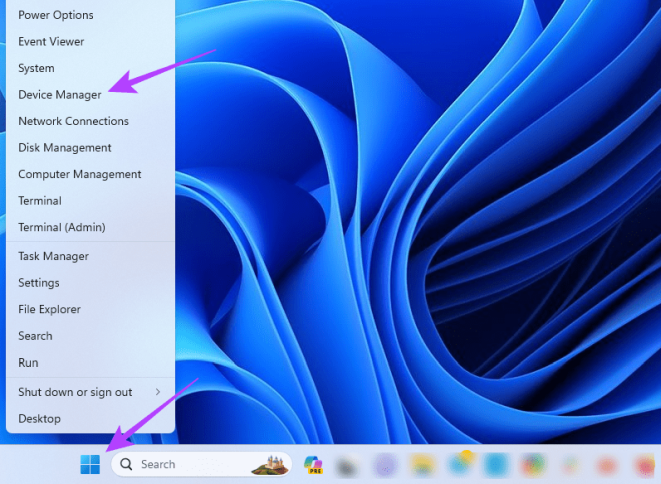
Шаг 1. Щелкните правой кнопкой мыши меню «Пуск» на панели задач и выберите «Диспетчер устройств».
Шаг 2. Разверните категорию «Клавиатуры», щелкните правой кнопкой мыши драйвер и выберите «Обновить драйвер».
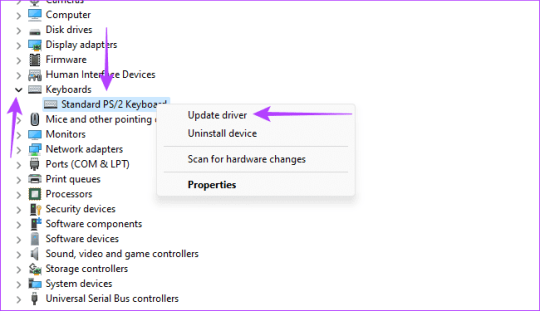
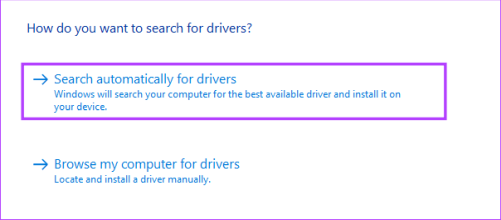
Шаг 3. Выберите параметр «Автоматический поиск обновлений», затем следуйте указаниям мастера, чтобы завершить процесс.
4. Перезапустите службу устройства пользовательского интерфейса
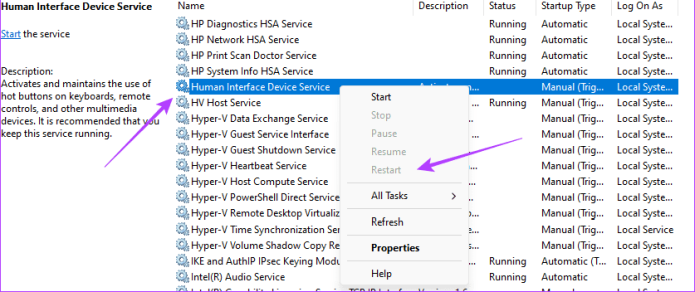
Устройство пользовательского интерфейса (HID) управляет устройствами ввода, подключенными к компьютеру с Windows 11, включая клавиатуру. Если эта служба отключена, подключенные устройства будут работать неправильно. Перезапуск службы поможет. Перезапуск также является отличным способом устранения мелких ошибок в службе, которые могут вызвать проблемы с клавиатурой, поскольку при этом также обновятся все подключенные устройства ввода.
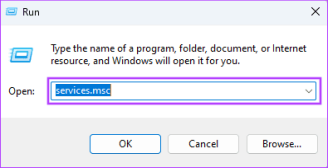
Шаг 1: Нажмите Windows+R, чтобы открыть диалоговое окно «Выполнить».
Шаг 2. Введите Services.msc и нажмите Enter.
Шаг 3. Прокрутите вниз и щелкните правой кнопкой мыши «Служба устройств интерфейса пользователя», затем нажмите «Перезапустить». Альтернативно вы можете нажать «Пуск», если служба не запущена.
5. Запустите средство устранения неполадок оборудования
Средство устранения неполадок оборудования Windows — это важная утилита, которая сканирует все ваши аппаратные компоненты на наличие ошибок. В большинстве случаев он автоматически применяет исправления, но иногда может рекомендовать действия по исправлению ошибки. Поскольку проблема с ярлыком Google Chrome может быть связана с оборудованием, вам следует запустить это средство устранения неполадок.
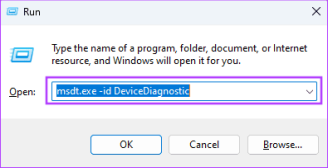
Шаг 1. Нажмите сочетание клавиш Windows+R, чтобы открыть диалоговое окно «Выполнить».
Шаг 2. Введите приведенный ниже сценарий в текстовое поле и нажмите Enter:
msdt.exe -id DeviceDiagnostic
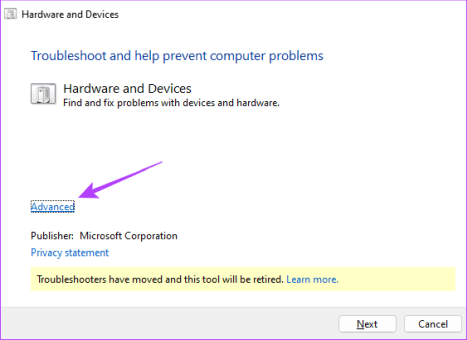
Шаг 3: Нажмите «Расширенный текст».
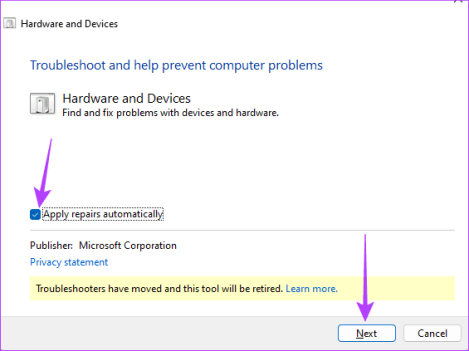
Шаг 4. Установите флажок «Применить исправления автоматически» и нажмите «Далее».
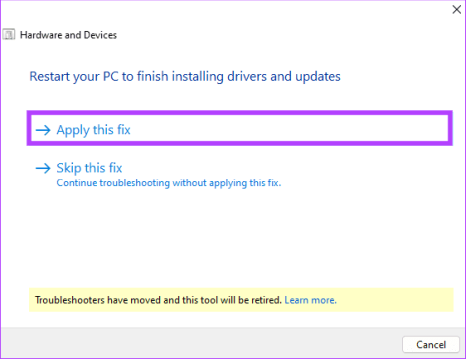
Шаг 5. Нажмите «Применить это исправление».
6. Отключите расширения Google Chrome.
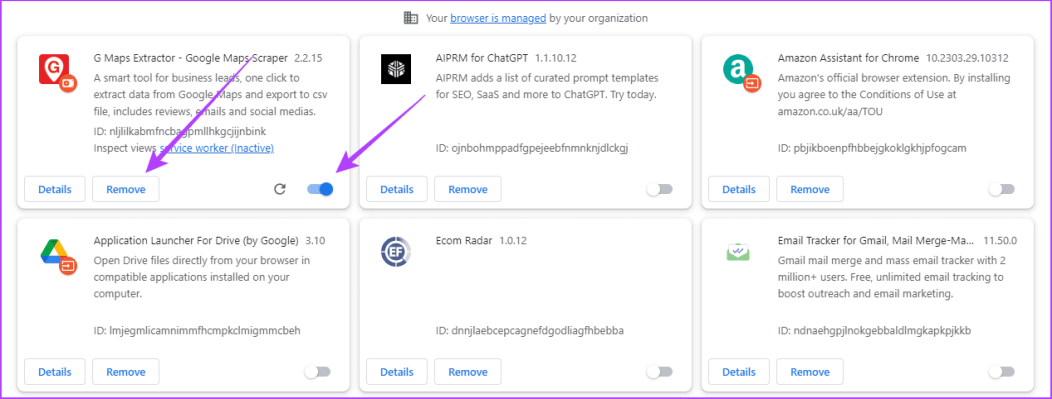
В браузерах расширения используются для улучшения функциональности. Однако некоторые сторонние расширения могут мешать работе определенных функций Chrome. Они могут влиять на сочетания клавиш, особенно если они используют одинаковые сочетания клавиш. Если вы заметили, что ярлыки Google Chrome перестают работать сразу после установки расширения, вам следует отключить или удалить его.
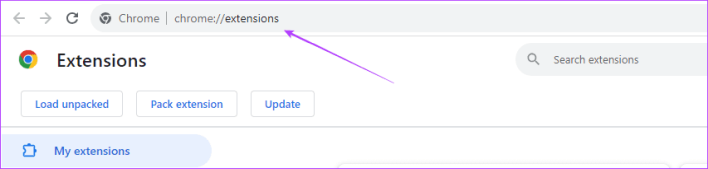
Шаг 1. Введите путь ниже в локатор адресов Google Chrome и нажмите Enter:
chrome://extensions/
Шаг 2. Отключите недавно добавленное расширение или нажмите «Удалить».
7. Отключите экспериментальные функции Google Chrome
Google выпускает экспериментальные функции для Chrome, и, как следует из названия, они часто бывают грубыми. Эти функции могут быть нестабильными и часто конфликтовать с другими операциями в браузере. Если ярлыки перестают работать после использования одной из экспериментальных функций, возможно, вам придется отключить ее.
Шаг 1. Введите путь ниже в локатор адресов Google Chrome и нажмите Enter:
chrome://flags/
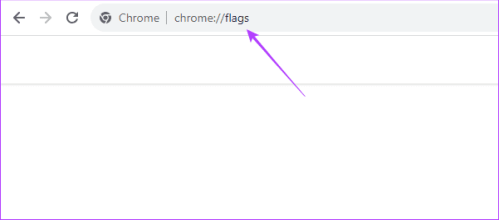
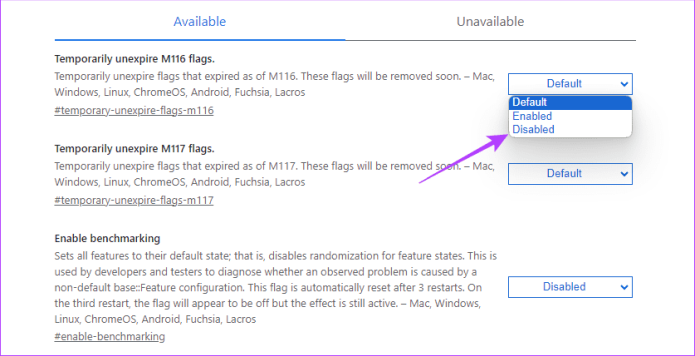
Шаг 2. Найдите включенную экспериментальную функцию, щелкните ее раскрывающееся меню и выберите «Отключено».
8. Сброс Google Chrome
Если в Google Chrome есть ошибки или неправильные конфигурации, вы можете ожидать, что он не будет работать как обычно. Иногда ошибки и неправильные настройки могут проявляться в виде не отвечающих ярлыков, и сброс настроек браузера будет эффективным шагом для их исправления.
Шаг 1. Введите путь ниже в локатор адресов Google Chrome и нажмите Enter:
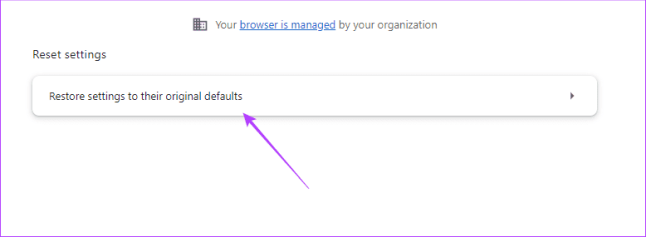
chrome://settings/reset
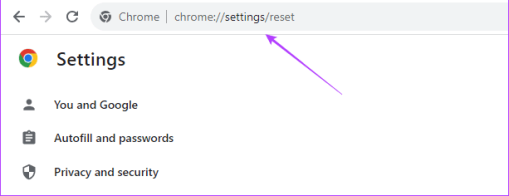
Шаг 2. Нажмите «Восстановить настройки до исходных значений по умолчанию».
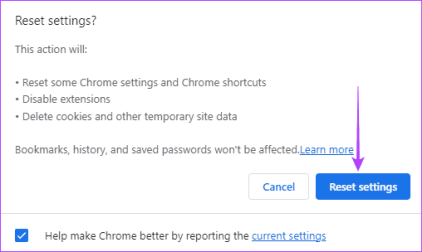
Шаг 3: Нажмите кнопку «Сбросить настройки».
9. Переустановите Google Chrome
Если ни одно из решений не помогло, вы можете переустановить Chrome на свой компьютер. Удалите текущий браузер Chrome, загрузите новую версию Google Chrome и установите ее. Новая установка будет иметь настройки по умолчанию, а это означает, что вам придется снова настроить ваши любимые параметры.
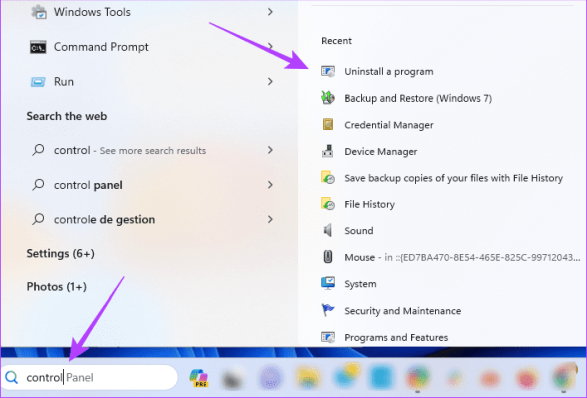
Шаг 1. Нажмите значок «Поиск Windows» на панели задач, введите «Панель управления» и нажмите «Ввод», чтобы открыть панель управления.
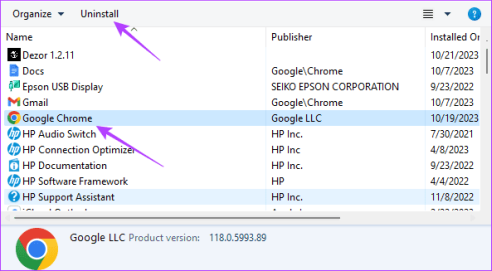
Шаг 2: Нажмите «Программы и компоненты». В списке программ выберите Google Chrome, вверху выберите «Удалить» и следуйте инструкциям на экране, чтобы удалить Chrome с вашего компьютера.
Шаг 3. Загрузите новую копию браузера и установите ее.
10. Удалите конфликтующие программы, которые могут использовать одинаковые ярлыки
Другие компьютерные программы могут вызывать конфликты, из-за которых сочетания клавиш Google Chrome не работают в Windows 11. Это может произойти, если вы заметили проблему сразу после установки нового приложения. В этом случае вам следует удалить вновь установленное приложение.
Получите максимальную отдачу от Google Chrome с помощью простых ярлыков
Один из лучших способов получить максимальную отдачу от браузера Google Chrome — упростить процессы с помощью его ярлыков. Применение решений, рассмотренных в этом руководстве, полностью исправит все элементы, которые могут помешать работе ярлыков. Пожалуйста, сообщите нам в разделе комментариев, какое исправление помогло вам.