Hyper-V, функция виртуализации в Windows 11, может вызывать конфликты со сторонними приложениями, включая другие инструменты виртуализации, такие как VMWare Workstation, VirtualBox и различные эмуляторы. Это может привести к неприятному опыту возникновения ошибки «Обнаружен Hyper-V» при попытке запуска приложения, компьютерных игр или утилит настройки оборудования.
К счастью, существует несколько способов отключения Hyper-V в Windows 11. Этого можно добиться, используя классическое диалоговое окно «Функции Windows», редактор реестра или возможности терминала Windows. В этой подробной статье мы опишем все способы эффективного отключения Hyper-V на компьютере с Windows 11.
Отключить Hyper-V из функций Windows
Инструмент «Дополнительные функции» (также известный как «Функции Windows») позволяет добавлять дополнительные функции, которые не предустановлены в Windows 11. Аналогично, он также может помочь вам отключить эти расширенные функции.
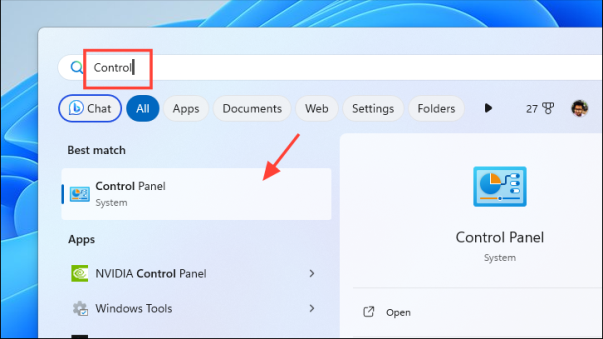
Откройте меню «Пуск» и введите «Панель управления» в поле поиска. Нажмите «Панель управления» в результатах поиска.
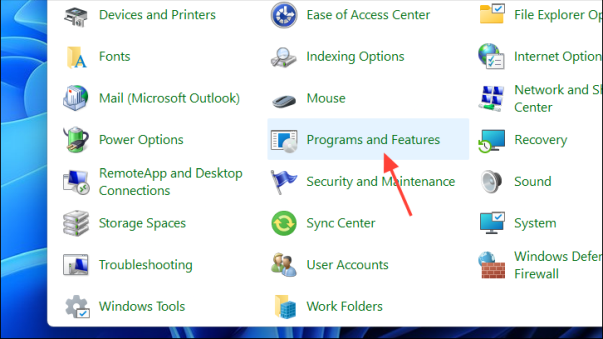
Выберите параметр «Программы и компоненты» в окне панели управления.
Нажмите «Программы и компоненты» в правой части окна. Если у вас есть вид «Категория» панели управления, выберите опцию «Программы».
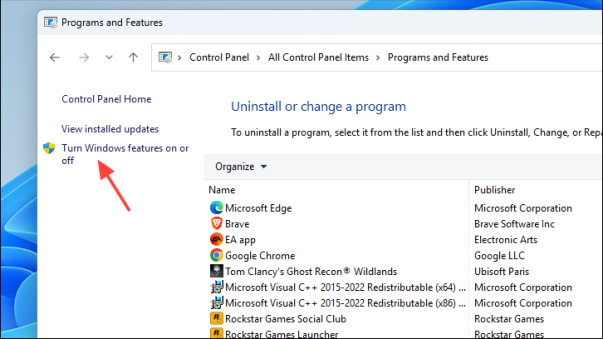
На следующем экране выберите «Включить или отключить функции Windows». На вашем экране откроется новое окно.
В открывшемся окне найдите и снимите флажок «Hyper-V».
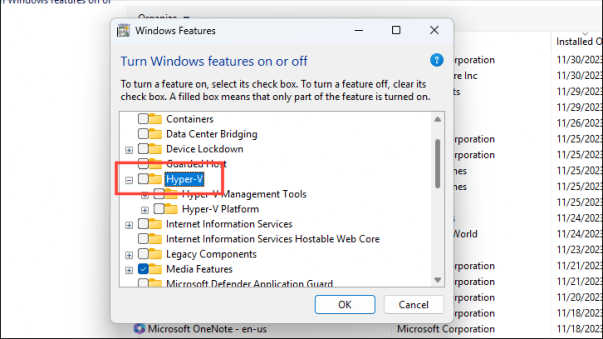
Аналогичным образом найдите и снимите флажки «Платформа виртуальных машин» и «Платформа гипервизора Windows» и нажмите «ОК», чтобы сохранить изменения.
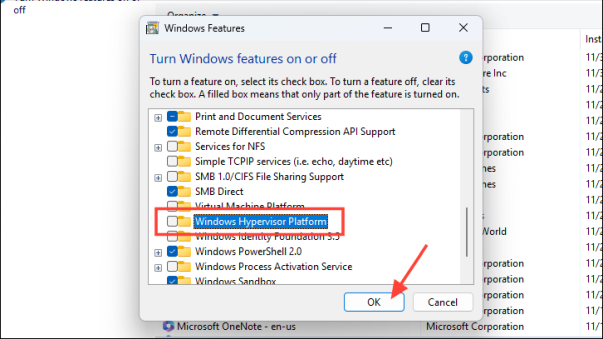
Перезагрузите компьютер из меню «Пуск», чтобы применить изменения.
Удалите Hyper-V с помощью терминала Windows
Откройте меню «Пуск» и введите «Терминал». В результатах поиска щелкните правой кнопкой мыши параметр «Терминал» и выберите «Запуск от имени администратора».
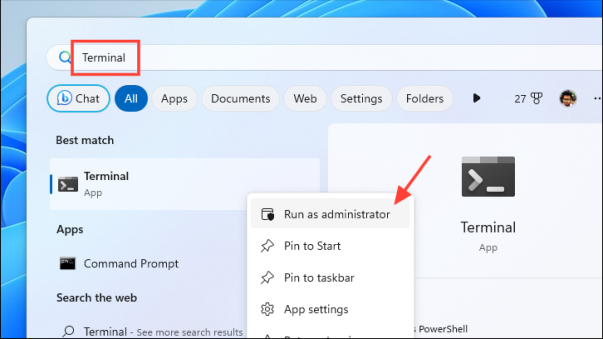
На вашем экране появится окно UAC (Контроль учетных записей пользователей). Нажмите «Да», чтобы продолжить. Если вы не вошли в систему с учетной записью администратора, введите учетные данные для нее.
Вы можете выполнить эту функцию с помощью PowerShell и командной строки. Чтобы отключить Hyper-V с помощью PowerShell, введите или скопируйте и вставьте приведенную ниже команду.
Disable-WindowsOptionalFeature -Online -FeatureName Microsoft-Hyper-V-All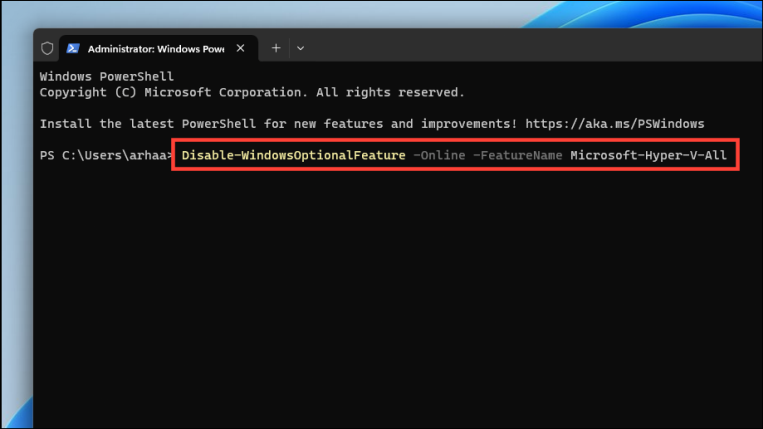
Процесс может занять несколько минут. После завершения выйдите из терминала и перезагрузите компьютер, чтобы изменения вступили в силу.
Отключите Hyper-V с помощью командной строки:
В окне терминала щелкните шеврон (стрелку вниз) и выберите параметр «Командная строка».
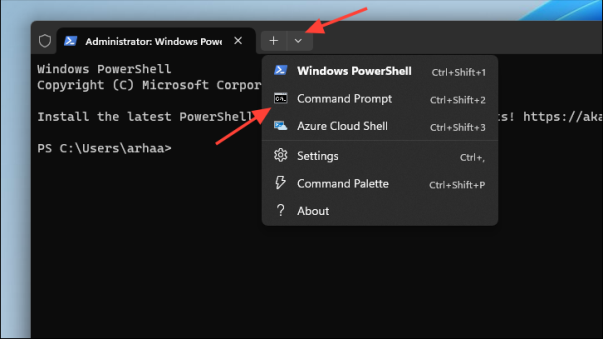
Введите или скопируйте и вставьте приведенную ниже команду и нажмите, Enterчтобы выполнить ее.
dism /online /disable-feature /featurename:Microsoft-hyper-v-all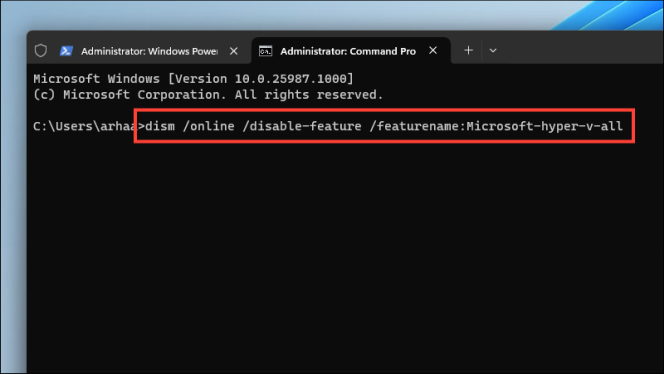
После выполнения в командной строке появится сообщение «завершено успешно».
Выйдите из терминала Windows и перезагрузите компьютер, чтобы применить изменения.
Отключите Hyper-V с помощью инструмента BCDEdit
BCDEdit (Редактирование данных конфигурации загрузки) — это инструмент командной строки, который позволяет отключить Hyper-V. Этот метод может пригодиться, если вы не хотите полностью удалять Hyper-V со своего компьютера.
Откройте меню «Пуск» и найдите «Терминал Windows». В результатах щелкните правой кнопкой мыши «Терминал Windows» и выберите «Запуск от имени администратора».
В окне терминала щелкните шеврон (стрелку вниз) и выберите «Командная строка».
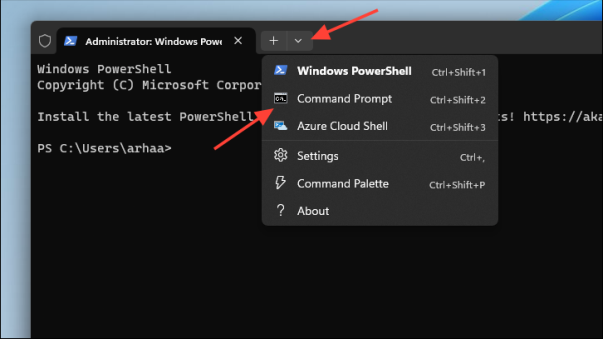
Введите или скопируйте и вставьте приведенную ниже команду и нажмите Enterдля ее выполнения.
bcdedit /set hypervisorlaunchtype off
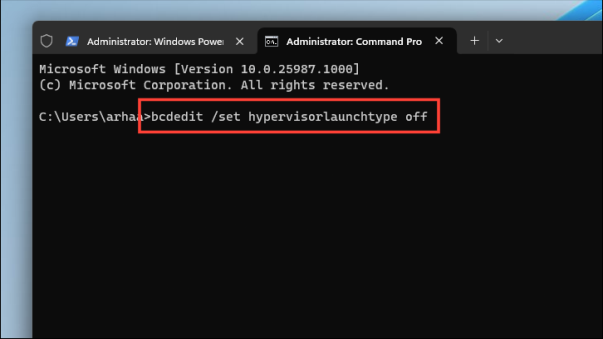
После отключения Hyper-V в командной строке отобразится сообщение об успехе. Выйдите из терминала и перезагрузите компьютер, чтобы изменения вступили в силу.
Если вы хотите повторно включить Hyper-V на своем компьютере, введите или скопируйте и вставьте приведенную ниже команду в окно командной строки с повышенными привилегиями.
bcdedit /set hypervisorlaunchtype auto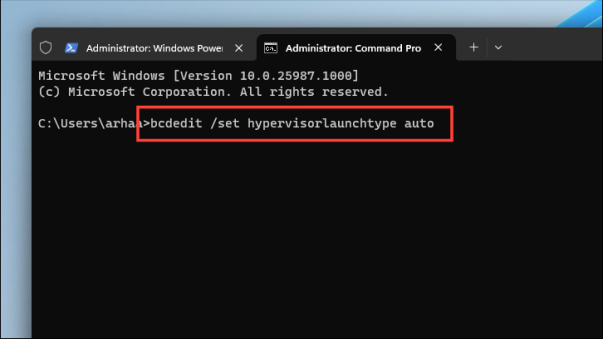
Отключите целостность памяти с помощью безопасности Windows
Часто пользователи сталкиваются с проблемами, обнаруженными Hyper-V, даже после удаления Hyper-V со своего компьютера. Чтобы решить эту проблему, просто отключите целостность памяти в системе безопасности Windows.
Проблема обычно возникает при попытке установить сторонние инструменты виртуализации. Поскольку функция «Целостность памяти» предназначена для ограничения доступа к программам на уровне ядра, при включении она не предоставляет сторонним инструментам доступ к оборудованию виртуализации системы.
Откройте меню «Пуск» и введите «Безопасность». В результатах поиска нажмите «Безопасность Windows».
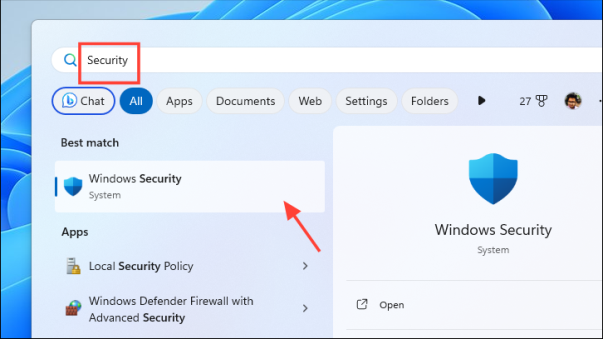
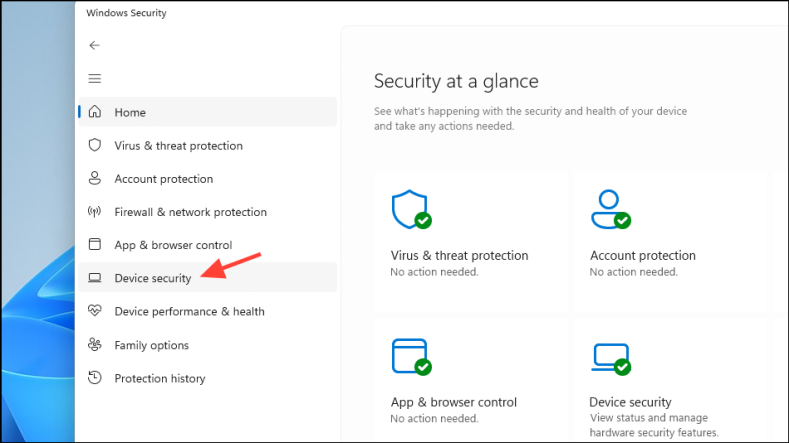
В окне «Безопасность Windows» нажмите «Безопасность устройства» на левой боковой панели.
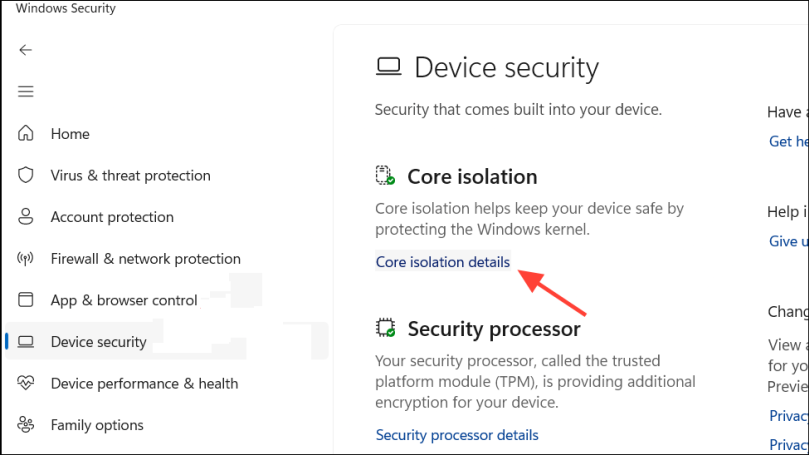
На следующем экране нажмите кнопку «Сведения об изоляции ядра».
Наконец, отключите переключатель «Целостность памяти».
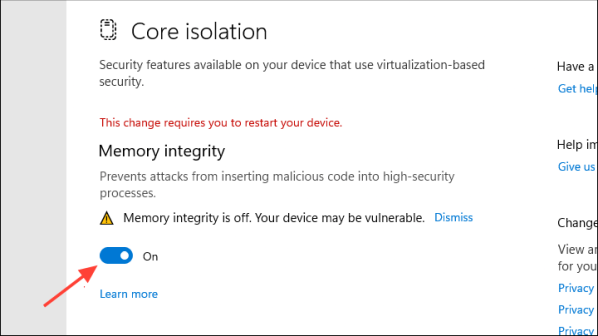
Перезагрузите компьютер, чтобы изменения вступили в силу. После отключения целостности памяти вы сможете установить сторонние инструменты виртуализации.
Удалить виртуальный адаптер Hyper-V
Не все, но некоторые пользователи также столкнулись с предупреждающим сообщением «Нам не удалось завершить обновление, отмена изменений» после удаления Hyper-V со своего компьютера. Эта проблема может возникнуть из-за адаптеров виртуальных сетей, которые не были удалены во время удаления Hyper-V.
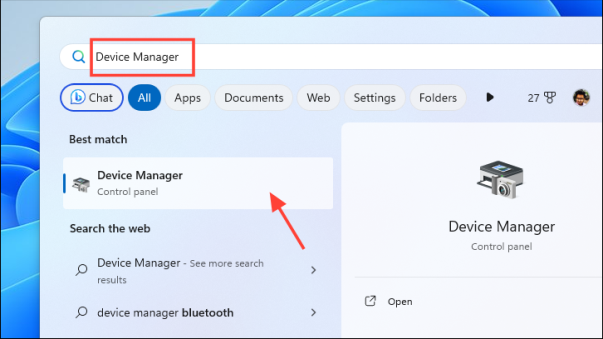
Откройте меню «Пуск» и найдите «Диспетчер устройств». В результатах поиска нажмите «Диспетчер устройств».
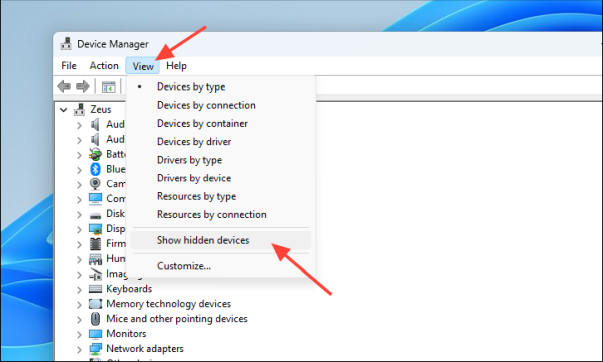
Перейдите на вкладку «Вид» и выберите «Показать скрытые устройства» в окне «Диспетчер устройств».
Разверните раздел «Сетевые адаптеры». Затем щелкните правой кнопкой мыши «Адаптер виртуального Ethernet Hyper-V» и выберите опцию «Удалить устройство».
Примечание. Не удаляйте случайно «Виртуальный адаптер Microsoft Wi-Fi Direct», поскольку он облегчает работу Wi-Fi Direct на компьютере.
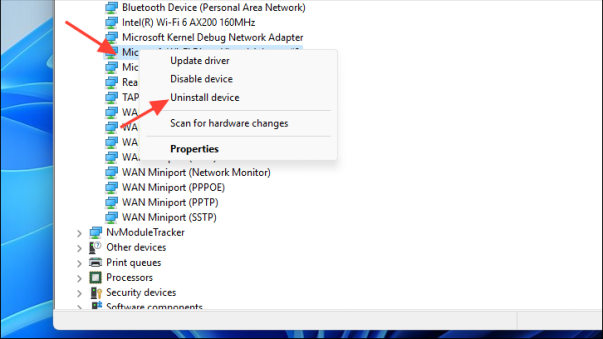
Если установлено более одного виртуального адаптера, удалите их все, повторив действия, описанные выше.
После удаления всех адаптеров выйдите из диспетчера устройств и перезагрузите компьютер.
Отключить Device Gaurd и Credential Gaurd
Пользователи, обычно работающие с рабочей станцией VMware, сталкиваются с проблемой, сообщающей, что «Device Gaurd/Credential Gaurd» включен при попытке включить рабочую станцию VMware. При этом вы можете легко отключить его с помощью редактора реестра.
Device Gaurd укрепляет вашу систему и предотвращает запуск на ней вредоносного кода. Устройство учетных данных — это еще одна функция, которая изолирует системные и пользовательские секреты от взлома системы.
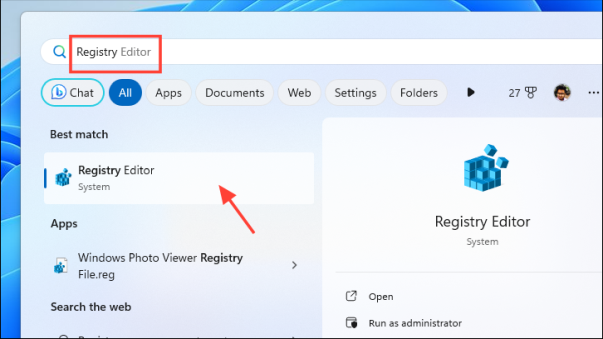
Откройте меню «Пуск» и найдите «Реестр». В результатах поиска нажмите «Редактор реестра».
Введите или скопируйте и вставьте указанный ниже адрес в адресную строку и нажмите, Enter чтобы перейти к нему.
HKEY_LOCAL_MACHINESYSTEMCurrentControlSetControlLsa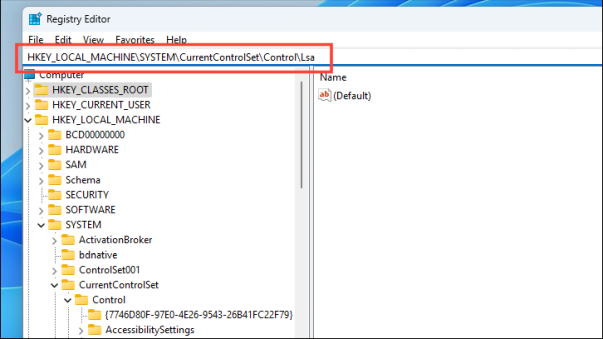
В правой части окна дважды щелкните «LsaCfgFlags». Это откроет его свойства.
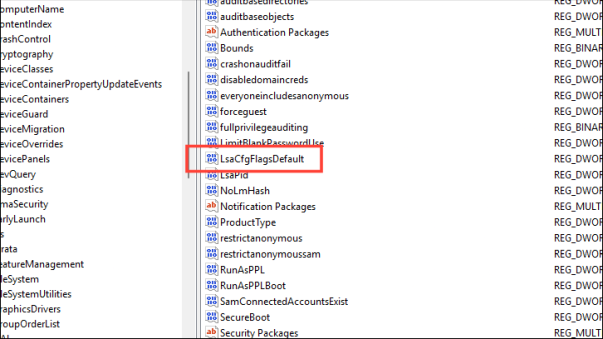
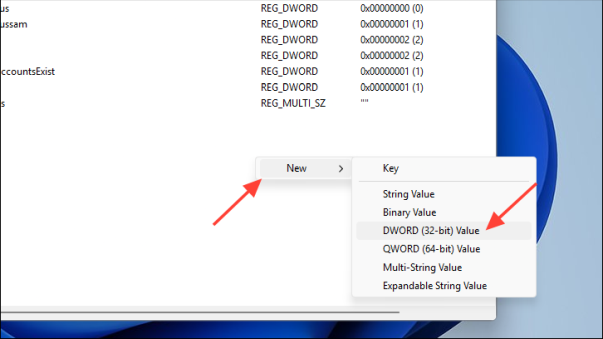
Если такого файла DWORD не существует, щелкните правой кнопкой мыши пустое место и наведите указатель мыши на параметр «Новый». Затем выберите параметр «DWORD». Наконец, переименуйте файл в «LsaCfgFlags».
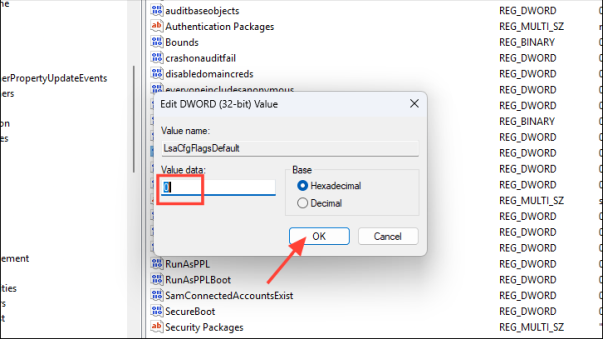
В окне свойств «LsaCfgFlags» введите 0 в поле «Значение данных».
Введите или скопируйте и вставьте указанный ниже адрес в адресную строку и нажмите, Enterчтобы перейти к нему.
HKEY_LOCAL_MACHINESYSTEMCurrentControlSetControlDeviceGuard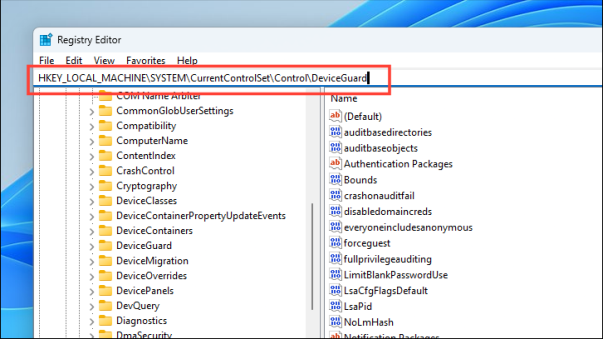
В правой части окна дважды щелкните «EnableVirtualizationBasedSecurity», чтобы открыть его свойства.
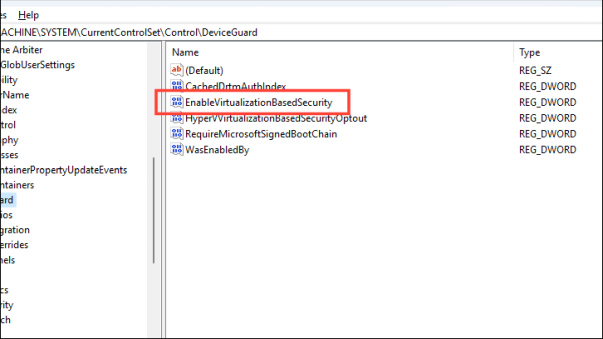
Введите 0в поле «Значение данных» и нажмите «ОК», чтобы сохранить изменения.
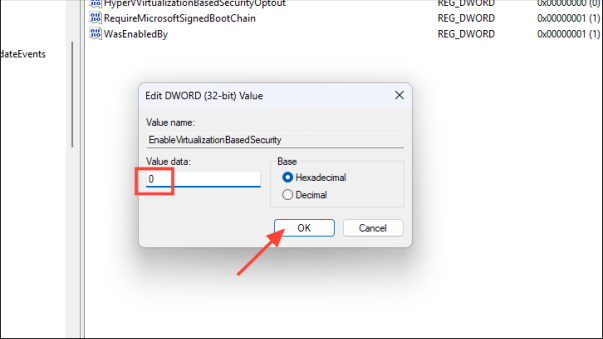
Перезагрузите компьютер, чтобы применить изменения. На вашем компьютере больше не должна возникать проблема «Device Gaurd и Credential Gaurd включена». Если вы захотите включить их в будущем, просто измените значение на 1в редакторе реестра, выполнив те же шаги, упомянутые выше.
Hyper-V позволяет использовать встроенную среду виртуализации для загрузки ОС. Однако, используя это руководство, вы сможете отключить его и установить сторонний инструмент виртуализации, который лучше соответствует вашим требованиям.