Архив метки: Windows 11

Как восстановить Microsoft Edge в Windows 11

Веб-браузером по умолчанию в Windows 11 является Microsoft Edge. Он построен на той же кодовой базе, что и Google Chrome, и совместим со всеми поддерживаемыми версиями Windows, Linux и macOS.

Если вы не можете открыть Microsoft Edge, или если он открывается на короткое время, а затем закрывается, или если вы не можете открыть определенные веб-страницы, возможны проблемы с Microsoft Edge.

Если у вас возникла проблема с Edge, вы можете использовать встроенный инструмент для ее устранения. Чтобы восстановить Edge, ваш компьютер должен быть подключен к Интернету. Процесс восстановления переустановит Edge, не затрагивая сохраненные данные браузера.

Как восстановить Microsoft Edge в Windows 11

Как упоминалось выше, если вы не можете открыть Microsoft Edge, если он открывается на короткое время, а затем закрывается, или если вы не можете открыть определенные веб-страницы, могут возникнуть проблемы с Microsoft Edge.

Вот как восстановить и переустановить Microsoft Edge в Windows 11

Перед восстановлением Edge убедитесь, что ваш браузер закрыт и у вас есть права администратора на вашем устройстве. Если на ваше устройство вошли несколько пользователей, убедитесь, что Microsoft Edge закрыт для всех пользователей.

Когда будете готовы, откройте приложение «Параметры Windows».

Вы можете сделать это, нажав кнопку меню «Пуск» и выбрав «Настройки». Вы также можете использовать сочетание клавиш (клавиша Windows+I).

Windows 11 новая кнопка настроек

Когда откроется приложение «Настройки», нажмите кнопку «Приложения» слева.

Windows 11 настройки приложения в меню

Справа выберите плитку Приложения и функции, чтобы развернуть ее.

Плитка приложений и функций Windows 11

На панели настроек «Приложения» -> «Приложения и функции» выберите Microsoft Edge, а затем нажмите кнопку параметров (3 точки).

Во всплывающем окне параметров нажмите «Изменить».

Windows 11 восстановить браузер Microsoft Edge

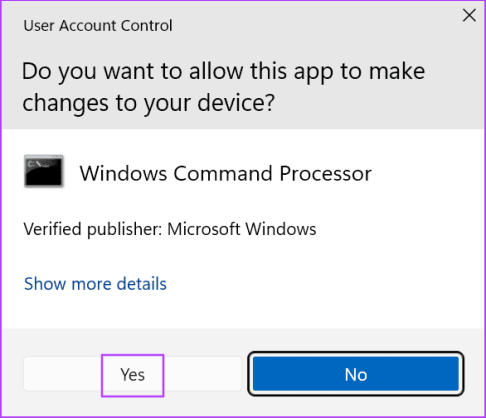
В окне «Восстановить Microsoft Edge» нажмите кнопку «Восстановить». При появлении запроса Разрешить этому приложению вносить изменения на вашем устройстве? , выберите Да.

Windows 11 восстановить кнопку Microsoft Edge

Подождите, пока Edge будет загружен и переустановлен.

windows 11 ремонт microsoft edge скачать

После того, как все будет сделано, Edge следует переустановить и открыть на странице по умолчанию.

windows 11 ремонт microsoft edge о странице

Вывод:

В этом посте показано, как восстановить браузер Microsoft Edge в Windows 11. Если вы обнаружите какую-либо ошибку выше или вам есть что добавить, воспользуйтесь формой комментариев ниже.


2022-11-30T23:53:12
Вопросы читателей
5 способов исправить зависание курсора в Windows 11

Мышь является очень важным устройством ввода на компьютере, и не отвечающее устройство ввода может лишить вас возможности взаимодействовать с компьютером так, как вы намеревались, таким образом оставив вас разочарованными и раздраженными.

Зависание курсора — это проблема, которая присутствовала в Windows 10 и незаметно проникла в Windows 11. К счастью, есть некоторые известные причины и исправления, которые обязательно решат эту проблему на вашем компьютере.

Более того, проблема обычно возникает из-за проблем, связанных с программным обеспечением. Следовательно, это легко исправить самостоятельно, используя методы, упомянутые ниже. Мы сначала исключим самые элементарные проблемы, а затем постепенно перейдем к более сложным.

1. Убедитесь, что блокировка сенсорной панели не включена

Многие современные компьютеры имеют физическую клавишу, которая отключает сенсорную панель, чтобы облегчить случайные прикосновения или облегчить использование при подключении дополнительной мыши. Однако случайное нажатие переключателя может отключить сенсорную панель, создав иллюзию зависания курсора или отсутствия реакции сенсорной панели.

Обычно клавиша «Отключение сенсорной панели» находится в Fnряду клавиатуры. У него будет диаграмма, отображающая то же самое. Наряду с этим он также может иметь подсветку для индикации текущего состояния переключателя либо прямо на нем, либо в выделенном месте клавиатурной деки.

2. Отрегулируйте чувствительность мыши и отключите улучшенную точность указателя.

Если вы ощущаете заикание больше, чем зависание, это также может быть проблемой чувствительности мыши. Все, что вам нужно сделать, это отрегулировать чувствительность, чтобы мышь снова работала должным образом.

Сначала перейдите в меню «Пуск» и щелкните плитку «Настройки».

После этого убедитесь, что вы выбрали вкладку «Bluetooth и устройства» на левой боковой панели.

Затем нажмите на вкладку «Мышь» в правой части экрана.

Теперь растяните ползунок, следуя за «Скоростью указателя мыши», в крайнее правое положение.

После этого это должно решить проблему на вашем компьютере.

Чтобы отключить улучшенную точность указателя, на странице настроек «Мышь» найдите и щелкните плитку «Дополнительные настройки мыши». Это откроет новое окно на экране.

Теперь установите флажок перед параметром «Увеличить точность указателя», чтобы снять флажок.

После этого нажмите кнопки «Применить» и «ОК» соответственно, чтобы сохранить изменения.

3. Убедитесь, что сенсорная панель включена в приложении «Настройки».

В большинстве современных портативных компьютеров Windows позволяет пользователям полностью отключать сенсорную панель, если они этого хотят. Следовательно, если у вас есть портативный компьютер, определенно стоит потратить время на проверку того, не выключили ли вы случайно тачпад.

Примечание. Этот метод применим только к портативным компьютерам. Если у вас есть настольный компьютер, перейдите к следующему разделу.

Чтобы проверить настройки сенсорной панели, перейдите в меню «Пуск» и щелкните плитку «Настройки».

В окне «Настройки» нажмите «Bluetooth и устройства» на левой боковой панели, чтобы продолжить.

Затем нажмите на вкладку «Устройства» в правом разделе.

Затем нажмите на плитку «Сенсорная панель», чтобы продолжить.

Наконец, нажмите тумблер рядом с опцией «Сенсорная панель» и переведите его в положение «Вкл.».

4. Обновите или откатите драйвер мыши.

Если вы только что обновили драйвер мыши, может помочь его откат к предыдущей версии. С другой стороны, если с момента обновления драйвера прошло некоторое время, его обновление может решить проблему для вас.

Чтобы обновить драйвер мыши, перейдите в меню «Пуск» и введите «Диспетчер устройств». Затем в результатах поиска щелкните плитку «Диспетчер устройств».

Затем дважды щелкните параметр «Мыши и другие указывающие устройства», чтобы развернуть раздел. Затем дважды щелкните компонент «мышь» в списке. Это откроет новое окно.

После этого перейдите на вкладку «Драйвер» и нажмите кнопку «Обновить драйвер».

Теперь, если вы хотите, чтобы Windows искала драйверы, выберите первый вариант из списка. В противном случае, чтобы обновить драйвер с помощью существующего установочного пакета на вашем компьютере, щелкните параметр «Выполнить поиск драйверов на моем компьютере», чтобы открыть окно проводника, которое вы можете использовать для выбора пакета.

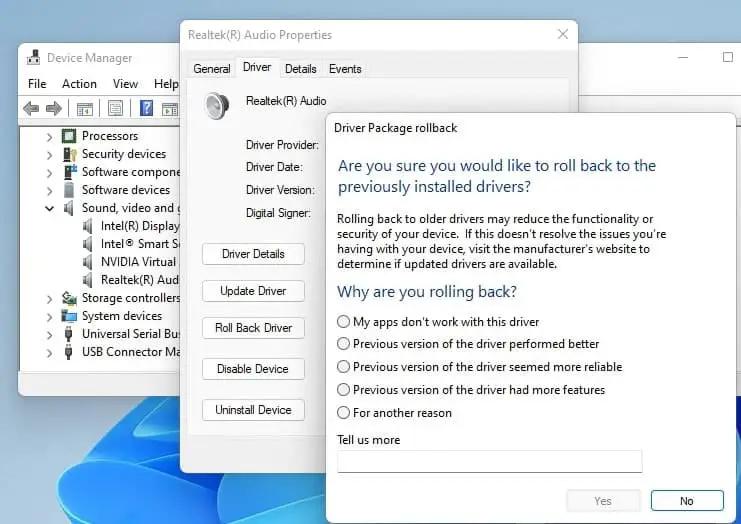
Если вы здесь, чтобы откатить драйвер мыши, в окне свойств компонента нажмите кнопку «Откатить драйвер».

После обновления или отката перезагрузите компьютер из меню «Пуск». После перезапуска проверьте, решена ли проблема.

5. Откат к точке восстановления системы

Если ничего не помогло, и у вас есть точка восстановления, созданная для вашей системы, когда мышь работала нормально, вы можете просто вернуться к ней и исправить проблему на своем компьютере.

Сначала перейдите в меню «Пуск» и введите Control, чтобы выполнить поиск. Затем в результатах поиска щелкните плитку «Панель управления».

Затем нажмите, Tabчтобы перевести фокус на сетку, перейдите к плитке «Восстановление» и нажмите Enter, чтобы продолжить.

Затем нажмите кнопку «Открыть восстановление системы», чтобы продолжить. На вашем экране появится новое окно.

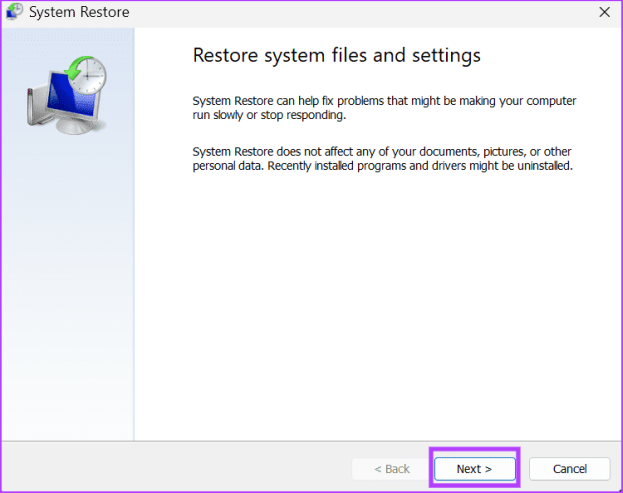
Теперь в отдельно открытом окне нажмите кнопку «Далее».

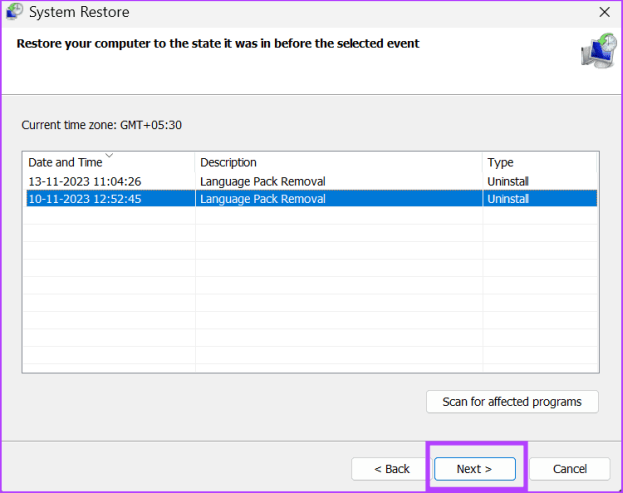
Все созданные точки восстановления системы будут перечислены на экране. Нажмите, чтобы выбрать нужный, а затем нажмите кнопку «Далее», чтобы начать процесс отката.

Затем отобразится список дисков, на которые повлияет откат, а также временная метка созданной точки восстановления. Вы также можете проверить программы, которые будут затронуты; нажмите кнопку «Поиск уязвимых программ». На экране появится новое окно.

В новом окне вы можете просмотреть программы, которые будут удалены, и те, которые будут восстановлены (поскольку на тестовом ПК никакие программы затронуты не будут, список на скриншоте пуст). Нажимайте Tabдо тех пор, пока фокус не сместится на кнопку «Закрыть», и нажмите Enterклавишу.

Наконец, нажмите, Tabчтобы сместить фокус, пока не дойдете до кнопки «Готово». Затем нажмите Enterна клавиатуре.

Если проблема возникла из-за недавнего обновления или установки стороннего программного обеспечения, вы больше не должны сталкиваться с проблемой.

Ну вот. Один из этих методов должен решить проблему и заставить ваш курсор снова работать как часы.


2022-11-28T10:57:11
Вопросы читателей
Как удалить раздел в Windows 10 или 11

И Windows 11, и Windows 10 предлагают специализированные приложения и инструменты, которые можно использовать для удаления разделов. Если вам нужно удалить раздел или том с диска, вам не нужно устанавливать сторонние приложения, такие как EaseUS Partition Master. Вместо этого вы можете использовать приложения или команды, встроенные в операционную систему, для управления дисками и разделами. Вот как можно удалить любой раздел с помощью графических приложений Windows, таких как «Управление дисками», или инструментов командной строки, таких как DiskPartкомандной строке, PowerShell или терминале).

ВАЖНО. Методы, показанные в этом руководстве, работают одинаково как в Windows 11, так и в Windows 10.

Могу ли я просто удалить разделы? Это безопасно? Что происходит, когда вы удаляете раздел?

Чтобы ответить на любой из этих вопросов, вы должны сначала понять, что такое раздел (или том диска). К счастью, это довольно просто: разделы — не что иное, как способ разбить диск на несколько меньших разделов. В некотором смысле, разделы — это диски внутри дисков или диски внутри дисков, если хотите.

Несколько дисков и разделов на компьютере с Windows

Когда вы получаете новый жесткий диск или твердотельный накопитель, первое, что вы делаете, — это разбиваете его. Другими словами, вы создаете на нем один или несколько разделов. Если вы не разделите диск, вы не сможете использовать его для хранения данных. Вы можете создать раздел во время установки Windows или из Windows с помощью встроенных инструментов, таких как «Управление дисками». После создания Windows отобразит их как независимые диски в проводнике и любом другом файловом менеджере. Разделы сохраняют свой размер независимо от того, пусты они или нет, и независимо от того, сколько на них файлов и папок.

Разделы отображаются в проводнике

Теперь, когда вы знаете, что такое раздел, у вас также есть представление о том, что произойдет, если вы удалите раздел, верно? Удаление раздела с диска освободит занимаемое им пространство. Если этот раздел был обычным и вы хранили на нем только личные файлы, вы можете просто удалить его. Однако сначала убедитесь, что вы переместили все, что вам нужно, на другой диск. Все данные на нем будут стерты и потеряны при удалении раздела.

Есть также некоторые специальные разделы, которые вы не можете просто удалить. Например, системный раздел, на котором установлена ​​Windows 11 или Windows 10, OEM-разделы, на которых производитель вашего компьютера хранил важные данные (например, образы операционной системы или драйверы), и разделы восстановления, которые создаются Windows при установке и используются для сохранения жизненно важных файлов. для восстановления операционной системы. Тем не менее, если вы уверены в том, что делаете, вы можете принудительно удалить любой раздел, используя команду «удалить переопределение раздела» в DiskPart. Прочтите второй метод в этом руководстве, чтобы узнать, как это сделать.

Как удалить раздел в Windows с помощью управления дисками

Сначала запустите Управление дисками. Быстрый способ сделать это в Windows 11 или Windows 10 — из меню WinX. Используйте сочетание клавиш Win+X или щелкните правой кнопкой мыши (нажмите и удерживайте) кнопку «Пуск» на панели задач, чтобы открыть ее. Затем в меню WinX выберите «Управление дисками».

Как открыть «Управление дисками» из меню Windows WinX

В окне «Управление дисками» найдите раздел, который хотите удалить, и щелкните его правой кнопкой мыши (или нажмите и удерживайте его, если вы используете сенсорный экран). Вы можете сделать это в списке томов в верхней части окна «Управление дисками».

Выберите «Удалить том» для раздела в «Управлении дисками».

Вы также можете сделать то же самое в списке дисков и разделов, показанном в нижней части окна «Управление дисками». В контекстном меню выберите «Удалить том».

Выберите «Удалить том» в нижней части «Управления дисками».

Появится приглашение «Удалить простой том», предупреждающее вас о том, что удаление раздела стирает все данные на нем. Прежде чем нажать «Да» для продолжения, убедитесь, что вы сделали резервную копию всех важных данных в этом разделе. В противном случае вы его потеряете.

Удаление раздела с помощью управления дисками

Через несколько секунд Управление дисками удалит выбранный раздел. Теперь вы можете видеть, что он помечен как нераспределенный, как на скриншоте ниже.

Диск без разделов: пространство нераспределено

Все готово, и теперь вы можете закрыть приложение «Управление дисками».

Как удалить раздел с помощью DiskPart в командной строке

Если вы являетесь поклонником командной строки, вы можете использовать командную строку или PowerShell. Запустите приложение, которое вы предпочитаете, или запустите его в терминале Windows. Затем выполните следующие шаги и используйте следующие команды, чтобы удалить раздел, который вам больше не нужен или не нужен:

Первая команда запускает инструмент разметки диска:

diskpart

Запустите DiskPart в приложении командной строки

Вторая команда, которую вам нужно выполнить:

list volume

Эта команда выводит список всех томов (разделов) на вашем компьютере или устройстве с Windows. Определите номер тома раздела, который вы хотите удалить. Найдите его в столбце Volume ###.

Использование DiskPart для вывода списка всех томов на всех дисках

Использование DiskPart для вывода списка всех томов на всех дисках

После того, как вы нашли том/раздел для удаления, вы должны выбрать его. Для этого в DiskPart выполните следующую команду:

select volume #

Замените # реальным номером тома раздела, который вы хотите удалить. В приведенном ниже примере я хотел удалить раздел с буквой F. Его номер тома — 5, поэтому моя команда выглядела так:

select volume 5

Выберите раздел для удаления в DiskPart

Выберите раздел для удаления в DiskPart

Теперь, наконец, пришло время запустить настоящую команду удаления раздела DiskPart. Команда, которая удаляет раздел с номером, который вы выбрали ранее:

delete partition

Удалить раздел с помощью DiskPart

Выбранный раздел следует немедленно удалить.

ВАЖНО. Существуют специальные разделы, которые Windows обычно не позволяет удалять. Например, как правило, вы не можете удалить защищенные разделы, такие как раздел восстановления Windows или OEM — раздел, созданный производителем вашего компьютера. Однако вы можете обойти защиту Windows, используя аргумент force для команды удаления раздела в DiskPart. Если вы хотите, чтобы DiskPart принудительно удалил раздел, после его выбора выполните следующую команду:

delete partition override

Удалить раздел принудительно с помощью DiskPart

Если вы хотите продолжить работу в открытом приложении командной строки, закройте инструмент DiskPart, введя эту команду:

exit

В противном случае вы можете просто закрыть командную строку, PowerShell или терминал Windows.

Выйдите из DiskPart или закройте приложение командной строки.

Как удалить раздел с помощью PowerShell

PowerShell предлагает альтернативный способ удаления раздела из командной строки. Однако этот метод не работает в командной строке. Вот как это происходит:

Запустите PowerShell от имени администратора или откройте его в терминале Windows, если хотите. Затем запустите эту команду:

Get-Volume

Затем PowerShell покажет таблицу со всеми разделами, найденными на вашем компьютере с Windows.

Получить список разделов с помощью PowerShell

Получить список разделов с помощью PowerShell

Чтобы удалить раздел, выполните команду:

Remove-Partition -DriveLetter #

Замените символ # в команде фактической буквой диска раздела, который вы хотите удалить. Например, я хотел удалить резервный раздел на своем компьютере, и его буква была F, поэтому я выполнил команду:

Remove-Partition -DriveLetter F

Как удалить раздел с помощью PowerShell

Затем PowerShell попросит вас подтвердить, что вы хотите удалить указанный раздел. Введите Y и нажмите Enter, чтобы выполнить действие.

Подтвердите, что вы хотите удалить раздел

Через секунду раздел исчез с вашего диска.

Что дальше с удаленным разделом?

После удаления раздела в Windows его пространство помечается как нераспределенное, а это означает, что, пока он существует, он не используется. Вы можете использовать это нераспределенное пространство для увеличения размера другого раздела; вы можете удалить другой раздел, а затем объединить его с ранее удаленным, чтобы создать новый раздел большего размера и т. д. Выбор за вами, в зависимости от ваших потребностей. Прежде чем закрыть этот урок, дайте мне знать, все ли у вас получилось, и если у вас есть вопросы, оставьте комментарий ниже.


2022-11-28T10:42:36
Вопросы читателей
Настраиваем будильник в Windows 10/11

Знание того, как использовать будильники в Windows 10 или Windows 11, может пригодиться. Если вам нужен резервный будильник, чтобы гарантировать, что вы сделаете это очень важное раннее утреннее собрание, или вам нужна помощь в организации вашего ежедневного расписания, встроенный будильник в Windows 10 или Windows 11 может повысить вашу производительность. Вам следует использовать будильники, если вы проводите много времени за компьютером, особенно пока ваши навыки тайм-менеджмента все еще находятся в стадии разработки. 🙂 Прочтите это руководство, чтобы узнать, как добавлять, использовать и удалять будильник для компьютеров с Windows 10 или Windows 11.

ПРИМЕЧАНИЕ. Будильник в Windows 11 и Windows 10 встроен в приложение «Часы». Поскольку это приложение идентично для обеих операционных систем, в этом руководстве представлены снимки экрана только для Windows 11.

Доступ к будильнику Windows 11 или Windows 10

Первый шаг для получения доступа к будильнику Windows — открыть приложение «Часы». Введите часы в строке поиска на панели задач Windows 10 или в верхнем поле окна поиска в Windows 11 (используйте увеличительное стекло на панели задач, чтобы открыть его). Затем нажмите или коснитесь результата поиска приложения «Часы».

Доступ к приложению часов Windows

Другой способ получить доступ к приложению — открыть меню «Пуск» и щелкнуть или коснуться ярлыка «Часы», который находится в списке «Все приложения».

Откройте приложение «Часы» в Windows 10 (слева) или Windows 11 (справа).

В приложении «Часы Windows» перейдите на вкладку «Будильник» на левой панели.

Доступ к будильнику Windows 11 или Windows 10

СОВЕТ. Вы также можете использовать вкладку «Мировое время» в приложении «Часы Windows», чтобы следить за временем в разных странах.

Как установить будильник в Windows 10 и Windows 11

По умолчанию будильник Windows 11 и Windows 10 имеет только одну предустановку «Доброе утро», настроенную на повторение каждое утро ровно в 7 утра. Этот будильник выключен, но вы можете легко включить его, щелкнув или коснувшись переключателя в правом верхнем углу.

Как установить будильник в Windows 10 или Windows 11, включив существующий будильник

Если 7 утра для вас слишком рано (я знаю, что это для меня *зевает*), вы можете установить этот будильник по умолчанию на другое время, щелкнув или нажав на его запись. Вы также можете использовать кнопку «Редактировать будильник» в правом нижнем углу окна, а затем щелкнуть или коснуться будильника, который вы хотите установить на другое время. Однако это только добавляет дополнительный шаг к процессу редактирования; мы рассмотрим наилучшее использование этой кнопки в форме ручки в следующей главе.

Сначала нажмите «Редактировать будильник» или щелкните/коснитесь непосредственно записи, чтобы отредактировать ее.

Кроме того, вы также можете создать еще один совершенно другой будильник, чтобы использовать его в те дни, когда вам не нужно вставать рано. Так как окна Редактировать будильник и Добавить новый будильник предлагают аналогичные настройки, мы рассмотрим только то, как создать новый будильник. Сначала нажмите или коснитесь кнопки «Добавить будильник» (+) в правом нижнем углу окна приложения.

Добавить будильник в Windows 10 и Windows 11

В окне «Добавить новый будильник» установите точное время для вашего будильника, изменив значения часов, минут и периода суток. Это можно сделать, вставив каждое значение с клавиатуры (используйте мышь или нажмите клавишу Tab для переключения с одного поля на другое), прокручивая при наведении указателя мыши на каждое значение или используя отображаемые кнопки со стрелками.

Вы можете использовать стрелки рядом с каждым значением, чтобы установить будильник для Windows.

Нажмите или коснитесь поля «Имя будильника», чтобы ввести новое имя вместо будильника по умолчанию (1). Если вам не хочется называть свои будильники, Windows поможет вам отличить их друг от друга, добавив новый номер после общего будильника. Я создал будильник под названием Digital Citizen, чтобы напоминать мне о еженедельной встрече с нашей редакцией.

Введите имя для вашего будильника

Затем решите, хотите ли вы повторять будильник. Установите флажок Повторить будильник, а затем нажмите или коснитесь дня недели, когда вы хотите, чтобы ваш будильник с этого момента предупреждал вас; вы также можете просто выбрать дни, что автоматически установит флажок «Повторить будильник». У меня будильник повторялся каждую пятницу в 15:00, как показано ниже.

Вы можете настроить повтор будильника в любой день недели.

Щелкнув или коснувшись следующего поля («Звук будильника» — показывает выбор «Звук по умолчанию»), открывается раскрывающееся меню, в котором вы можете выбрать, как звучит ваш будильник. Нажмите или коснитесь кнопки «Воспроизвести» рядом с каждой записью, чтобы прослушать ее. Приняв решение, нажмите или коснитесь мелодии, которую хотите использовать для будильника, чтобы выбрать ее.

Установите мелодию для будильника в Windows 10 и Windows 11

Установите мелодию для будильника в Windows 10 и Windows 11

ПРИМЕЧАНИЕ. Знаете ли вы, что мелодия Echo — это та же самая мелодия, которая используется таймерами в Windows 10 и Windows 11?

Вы также можете установить время повтора, выбрав для него временной интервал. Нажмите или коснитесь 10 минут по умолчанию, чтобы открыть раскрывающееся меню.

Откройте раскрывающееся меню «Время повтора».

Отключите функцию повтора или выберите одно из отображаемых значений. Нажмите или нажмите на свой выбор, чтобы выбрать его.

Выберите время повтора для будильника или отключите повтор

Когда вы закончите настройку будильника, нажмите или коснитесь кнопки «Сохранить» в нижней части окна «Добавить новый будильник».

Нажмите или коснитесь «Сохранить», чтобы создать будильник для Windows.

Теперь ваш будильник установлен, и вы можете увидеть его отображение на вкладке «Будильник» приложения «Часы».

Ваш новый будильник сохранен и включен

Вы можете одновременно активировать более тридцати сигналов тревоги. Мы могли бы быть еще более конкретными, но мы посчитали, что тридцати более чем достаточно для среднего пользователя (и нам тоже стало скучно 🙂). Ваш будильник срабатывает в указанное вами время, пока ваш компьютер или устройство не спит, даже если оно заблокировано.

Как использовать будильники в Windows 10 и Windows 11

Теперь, когда вы знаете, как установить будильник в Windows 10 и Windows 11, давайте посмотрим, как извлечь из них максимальную пользу. Как объяснялось ранее, вы можете включить или отключить будильник в любое время, щелкнув или коснувшись переключателя «Вкл/Выкл», расположенного справа от него. Отключенные будильники выделены серым цветом, а активные выделяются.

Переключатель для включения или отключения сигналов тревоги

Как только вы активируете будильник, вы получаете уведомление в нижней части окна «Часы», сообщающее, что «Будильники будут звучать только тогда, когда ваш компьютер не спит». Когда будильник срабатывает, его поведение по умолчанию заключается в том, чтобы предупредить вас, воспроизводя его звук и отображая баннер в правом нижнем углу экрана. Громкость других звуков, воспроизводимых на вашем компьютере или устройстве с Windows, снижена, чтобы вы не пропустили сигнал будильника.

Если вам все еще нужно немного больше времени, вы можете отложить будильник. Windows считает, что ваши потребности могли измениться с момента создания будильника, и позволяет вам изменить продолжительность повтора для. Нажмите или коснитесь предустановленного значения, чтобы открыть раскрывающееся меню.

Измените время повтора для вашего будильника

Выберите, на какое время вы хотите отложить будильник.

Выберите другое время повтора для вашего будильника

Независимо от того, изменили ли вы время повтора или нет, нажмите или коснитесь кнопки повтора, чтобы отложить будильник на отображаемое время. Ваш будильник снова сработает, когда продолжительность повтора истечет, и вы можете продолжить откладывать его, выполнив те же действия. Если вы соблюдаете расписание, нажмите или коснитесь «Отклонить», чтобы полностью отключить будильник и скрыть баннер.

Отложить или отклонить будильник в Windows 10 или Windows 11

Щелчок или касание баннера в области, отображающей сведения о будильнике, также останавливает оповещение, а также открывает вкладку «Будильник» в приложении «Часы». Даже если ваш будильник не настроен на повтор, вы все равно можете найти его на вкладке «Будильник», когда он настроен. Если щелкнуть правой кнопкой мыши или нажать и удерживать запись будильника, откроется контекстное меню с параметрами «Редактировать» или «Удалить будильник». Щелчок или касание «Удалить» немедленно удаляет будильник из списка, а «Редактировать» позволяет изменить его.

У каждого будильника есть контекстное меню с двумя вариантами.

Мы уже рассмотрели настройки в окне «Редактировать будильник/Добавить новый будильник» в предыдущей главе, если вы заинтересованы в изменении работы существующего будильника. Однако в окне «Редактировать будильник» есть одна дополнительная опция: кнопка «Удалить» в правом верхнем углу — нажмите или коснитесь ее, чтобы удалить выбранный будильник.

Удалить будильник Windows 11 или Windows 10

Если вы создали много будильников, которые вам больше не нужны, и хотите избавиться от них как можно быстрее, воспользуйтесь кнопкой Редактировать будильники в правом нижнем углу окна.

Нажмите или коснитесь «Редактировать будильники».

Теперь вы получаете кнопку «Удалить» для каждого существующего будильника в правом верхнем углу его записи. Нажмите или нажмите «Удалить» рядом с каждым будильником, который вы хотите удалить. Затем нажмите «Готово» — галочку, которая заменяет значок ручки на кнопке «Редактировать сигналы тревоги».

Используйте кнопку «Редактировать будильники», чтобы удалить несколько будильников одновременно.

Используйте кнопку «Редактировать будильники», чтобы удалить несколько будильников одновременно.

Зачем понадобился будильник для Windows?

В настоящее время мы больше полагаемся на будильники на наших смартфонах, чем на будильники на наших ПК. Однако, если вы крепко спите или когда дело доходит до рабочих задач, приложение «Часы» позволяет вам устанавливать столько будильников, сколько вы хотите в Windows 10 или Windows 11. Прежде чем закрыть это руководство, сообщите нам о будильниках, которые вы используете. повторное использование на вашем ПК. Вы включили более одного? Оставьте комментарий ниже с вашим ответом.


2022-11-15T23:13:26
Вопросы читателей
Как изменить тайм-аут простоя жесткого диска в Windows 11

В этой статье описаны шаги, которые можно предпринять, чтобы изменить время простоя жесткого диска в Windows 11.

Windows поставляется с настройкой, которая автоматически отключает жесткий диск после определенного периода бездействия. Этот параметр полезен, когда вы хотите сэкономить энергию и продлить срок службы батареи вашего устройства.

Недостатком этого параметра является то, что, когда жесткий диск выключен, приложения и другие службы, которым требуется доступ к диску, столкнутся с небольшой задержкой, поскольку диску придется выйти из состояния простоя, чтобы возобновить работу.

Если небольшая задержка не имеет большого значения, вы включаете эту функцию для подачи энергии, а также для продления срока службы батареи вашего устройства в определенных ситуациях.

Ниже описано, как изменить настройки тайм-аута простоя диска в Windows 11.

Как отключить жесткий диск после определенного периода бездействия в Windows 11

Как описано выше, Windows поставляется с настройкой, которая автоматически отключает жесткий диск после определенного периода бездействия. Этот параметр полезен, когда вы хотите сэкономить энергию и продлить срок службы батареи вашего устройства.

Ниже описано, как изменить настройки в Windows 11.

Примечание. Эта функция применима только к жестким дискам. Это не относится к твердотельным накопителям или другим дискам NVMe.

Чтобы изменить этот параметр, откройте панель управления.

Когда откроется приложение «Панель управления», перейдите в группу категорий «Электропитание».

Панель управления->Оборудование и звук->Электропитание

Там найдите активный план электропитания. Затем нажмите на ссылку Изменить настройки плана.

Windows 11 изменить ссылку на настройки плана электропитания

В Панели управления -> Оборудование и звук -> Электропитание -> панель Изменить параметры плана щелкните ссылку Изменить дополнительные параметры питания.

Windows 11 изменить панель управления дополнительными настройками питания

Во всплывающем окне «Электропитание» выберите «Жесткий диск», чтобы развернуть его. Затем разверните Отключить жесткий диск после:

  • На батарее: 10 минут
  • Подключено: 20 минут

Опять же, приведенные ниже изменения относятся только к жестким дискам (HDD). SSD и другие не жесткие диски включатся, как показано на изображении ниже.

жесткий диск windows 11 выключите жесткий диск после

Это должно сделать это! Вы можете закрыть приложение «Настройки».

Вывод:

В этом посте показано, как изменить время простоя жесткого диска вашего компьютера в Windows 11. Если вы обнаружите какую-либо ошибку выше или вам есть что добавить, воспользуйтесь формой комментариев ниже.


2022-11-08T20:23:24
Вопросы читателей

Как загрузить офлайн-карты в Windows 11

В этой статье описаны шаги, которые можно предпринять для загрузки автономных карт в Windows 11.
Карты в Windows могут помочь вам добраться до места, где бы вы ни находились: за рулем, пешком или на автобусе. Приложение предоставляет пошаговые инструкции по любому адресу, ориентиру или бизнесу.

Если вы находитесь в дороге без надежного доступа к Интернету, вы можете загрузить Карты в автономном режиме, а затем использовать приложение «Карты» для поиска и прокладки маршрутов в автономном режиме.

Ниже описано, как использовать Карты в Windows в автономном режиме. Читать