Архив метки: Windows 11

Полное руководство по обновлениям Windows 11

Windows 11 — новейшая операционная система от Microsoft, в которой имеется множество новых функций и улучшений. Однако для обеспечения наилучшего пользовательского опыта и максимальной производительности и безопасности вам необходимо регулярно обновлять свое устройство с Windows 11. В этом руководстве я покажу вам, как проверять и загружать обновления Windows 11, как просматривать историю обновлений Windows 11 и как настраивать все элементы, обеспечивающие работу Центра обновления Windows. Без лишних слов, начнем.

Как найти Центр обновления Windows в Windows 11

По умолчанию Windows 11 автоматически обрабатывает обновления системы. Однако время от времени вам может потребоваться проверять и загружать обновления Windows 11 вручную. Или, может быть, вы хотите настроить способ загрузки и установки обновлений или даже просмотреть историю обновлений Windows 11. По любой из этих (или других) причин сначала необходимо получить доступ к Центру обновления Windows, выполнив следующие действия.

Запустите приложение «Настройки». Хотя существует множество способов сделать это, самый быстрый — нажать Windows+I на клавиатуре или щелкнуть/коснуться значка «Настройки» в меню «Пуск».

Как открыть настройки в Windows 11

В приложении «Настройки» выберите «Центр обновления Windows» на левой боковой панели. Теперь вы должны увидеть текущий статус обновления вашего компьютера с Windows 11 на правой панели.

Как попасть в Центр обновления Windows

Давайте теперь посмотрим, как получить обновления Windows 11.

Как проверить и загрузить обновления Windows 11

Если вы хотите запустить ручную проверку наличия доступных обновлений Windows 11, нажмите или коснитесь кнопки «Проверить наличие обновлений».

Проверьте наличие обновлений в Windows 11

Затем Windows 11 начинает поиск доступных обновлений для установки. Это не займет много времени, но все зависит от скорости вашего интернета.

Windows 11 проверяет наличие обновлений

Если доступны какие-либо регулярные качественные обновления, Windows 11 автоматически начинает их загрузку и установку.

Обновление автоматически загружается и устанавливается.

Если также доступны обновления функций, приложение «Настройки» показывает их вам, но не обязательно начинает их загрузку и установку автоматически. Есть две ситуации, в которых вы можете оказаться:

  • Если поддержка вашей версии Windows 11 подходит к концу, обновления функций загружаются и устанавливаются автоматически.
  • Если у вас установлена ​​последняя версия Windows 11, период обслуживания которой еще не истек, обновления функций не устанавливаются автоматически. В этом случае последние обновления функций отображаются в Центре обновления Windows, но вам придется вручную запустить их установку, нажав кнопку «Загрузить и установить».

Загрузите и установите обновление функции

В зависимости от того, что принесут новые обновления, Windows 11 может потребовать перезагрузки компьютера для завершения установки. В этом случае перезагрузка может быть запланирована Windows 11 на более позднее время, или вы можете сразу перезагрузить компьютер вручную, нажав кнопку «Перезагрузить сейчас», если вы хотите установить обновления как можно скорее.

Перезагрузите сейчас, чтобы применить обновления.

После перезагрузки обновления будут установлены, и вы сможете пользоваться всеми новыми функциями, которые они приносят.

Как получить последние обновления Windows 11 сразу после их выпуска

Как упоминалось ранее, в Windows 11 некоторые обновления функций не обрабатываются так же, как обычные. Новейшие обновления не всегда устанавливаются на устройства сразу после их выпуска. Вместо этого Microsoft автоматически откладывает их установку до тех пор, пока время обслуживания вашей версии Windows 11 не подойдет к концу. Однако, если вы хотите одним из первых получать все последние обновления функций, вы можете поручить операционной системе получить их как можно скорее. Для этого на странице Центра обновления Windows в приложении «Настройки» включите переключатель «Получать последние обновления, как только они станут доступны».

Получайте последние обновления, как только они станут доступны

Как посмотреть историю обновлений Windows 11

Обновления Windows 11 важны для обеспечения безопасности и актуальности вашей системы. Однако иногда вам может потребоваться просмотреть историю обновлений, установленных на вашем компьютере.

Чтобы узнать больше о последних обновлениях Windows 11 на вашем компьютере, на странице Центра обновления Windows в приложении «Настройки» щелкните или коснитесь записи «История обновлений» на правой панели.

Как попасть в историю обновлений Windows 11

Затем в настройках открывается новая страница под названием «История обновлений». На нем вы увидите несколько списков обновлений Windows 11, установленных на вашем компьютере, сгруппированных по категориям и отсортированных по дате их установки.

История обновлений Windows 11

Если вы хотите просмотреть более подробную информацию об определенном обновлении, вы можете нажать на него или ссылку «Подробнее» рядом с ним.

Узнайте больше об обновлении Windows 11

Однако не все обновления имеют прямые ссылки с описаниями того, что они сделали. Например, хотя все качественные обновления, установленные на моем компьютере с Windows 11, содержат ссылки «Подробнее», ведущие на веб-страницы Microsoft с подробной информацией о них, обновления драйверов их не имеют.

Некоторые обновления не имеют подробных описаний

Если вам нужна информация об обновлении Windows 11, у которого нет ссылки «Подробнее», вам следует поискать его в Интернете, используя вашу любимую поисковую систему (Google, Bing и т. д.).

Как приостановить обновления Windows 11

В определенных ситуациях вам может потребоваться приостановить обновления Windows 11. Причины могут варьироваться от таких вещей, как предотвращение потенциальных ошибок, экономия пропускной способности или просто желание сохранить текущие настройки как можно дольше. Если вы хотите отложить обновления Windows 11, вы можете приостановить их в приложении «Настройки». На странице Центра обновления Windows в разделе «Дополнительные параметры» найдите параметр «Приостановить обновления» и в раскрывающемся меню справа выберите «Приостановить на 1 неделю», «две недели» и т. д., максимум до 5 недель.

Как приостановить обновления в Windows 11

Как удалить обновления Windows 11

Хотя обновления Windows 11 должны улучшить вашу безопасность и удобство работы, иногда они могут вызывать проблемы и ухудшать ситуацию. К счастью, если вам нужно удалить обновление Windows 11, вы можете сделать это, выполнив следующие шаги:

На странице Центра обновления Windows в приложении «Настройки» щелкните или коснитесь записи «История обновлений».

Перейдите в историю обновлений в Windows 11.

Затем, вместо того, чтобы просто проверять установленные вами обновления Windows 11 (как я показывал ранее), прокрутите страницу вниз. Там вы должны найти опцию «Удалить обновления» в разделе «Связанные настройки». Нажмите или коснитесь его.

Нажмите или коснитесь «Удалить обновления».

Затем в настройках отображается список обновлений Windows 11, которые можно удалить. Выберите тот, который хотите удалить, и нажмите или коснитесь «Удалить» рядом с ним.

Как удалить обновление Windows 11

Дождитесь завершения удаления и, чтобы убедиться, что оно удалено полностью, перезагрузите компьютер с Windows 11, даже если он не просит вас об этом.

Как оптимизировать доставку обновлений Windows 11

Как и в Windows 10, в Windows 11 есть встроенная функция под названием «Оптимизация доставки». Эта функция позволяет операционной системе использовать одноранговую технологию для загрузки обновлений с других устройств под управлением Windows 11, подключенных к той же локальной сети, или даже с других компьютеров в Интернете. Оптимизация доставки включена по умолчанию в Windows 11, но вы можете настроить ее в соответствии со своими предпочтениями. Чтобы найти его настройки, сначала щелкните или коснитесь записи «Дополнительные параметры» на странице Центра обновления Windows в приложении «Настройки».

Дополнительные параметры в Центре обновления Windows

Затем нажмите или коснитесь «Оптимизация доставки» в разделе «Дополнительные параметры».

Оптимизация доставки в Windows 11

Теперь вы попали на страницу настроек оптимизации доставки. Здесь вы можете отключить ( или снова включить) переключатель «Разрешить загрузку с других компьютеров», чтобы отключить (или включить) оптимизацию доставки. Кроме того, вы также можете выбрать, с какими устройствами делиться обновлениями.

Разрешить загрузку с других компьютеров в Windows 11

Если вы решите, что хотите включить оптимизацию доставки для обновлений Windows 11, вы также можете контролировать, какую пропускную способность разрешено использовать этой функции. Для этого щелкните или коснитесь записи «Дополнительные параметры» на странице «Оптимизация доставки».

Расширенные возможности оптимизации доставки

Затем вы можете ограничить объем пропускной способности, используемой для загрузки и отправки обновлений, введя значения в Мбит/с (мегабитах в секунду) или в процентах от вашей пропускной способности.

Элементы управления оптимизацией доставки

Другие дополнительные параметры обновлений Windows 11

Рассмотрев все основные настройки, которые вы можете изменить в отношении работы обновлений Windows 11, есть еще несколько других, которые не вписываются ни в одну из глав этого руководства. Давайте пройдемся по ним:

Сначала откройте страницу «Дополнительные параметры» из приложения «Настройки», потому что именно там находятся эти настройки.

Расширенные параметры Центра обновления Windows

Список дополнительных параметров содержит пять параметров, связанных с обновлениями Windows 11:

  • Получать обновления для других продуктов Microsoft: этот переключатель предписывает Центру обновления Windows искать, загружать и устанавливать обновления для других продуктов Microsoft, помимо продуктов для Windows 11. Например, если этот параметр включен, вы можете получать обновления для приложений Microsoft Office.
  • Получить меня в курсе: заставляет Windows 11 перезагружаться как можно скорее после важного обновления, минуя обычное расписание. Тем не менее, вы получите уведомление за 15 минут до перезагрузки, что дает вам достаточно времени, чтобы сохранить свою работу и подготовить компьютер (включить и подключить к сети).
  • Загружать обновления через лимитное подключение: включение этой опции позволяет Windows 11 получать обновления даже при использовании лимитного подключения. Будьте осторожны с этим, так как это может означать дополнительную плату за каждый мегабайт загрузки Центра обновления Windows.
  • Сообщите мне, когда для завершения обновления потребуется перезагрузка: если обновление Windows 11, недавно установленное на вашем компьютере, требует перезагрузки системы для завершения, вы получите об этом уведомление.
  • Активные часы: позволяет вам установить рабочее время, когда Windows 11 не должна беспокоить вас перезагрузками, необходимыми для обновлений.

Другие элементы управления обновлениями Windows 11

И это почти все, что касается обновлений Windows 11.

Получаете ли вы обновления Windows 11 как можно скорее?

Windows 11, новейшая операционная система Microsoft, предлагает регулярные обновления, которые почти всегда содержат новые функции и улучшения по сравнению с предыдущими версиями. Однако не все пользователи заинтересованы в скорейшем получении обновлений Windows 11. Некоторые предпочитают дождаться более стабильных релизов. Кроме того, существует множество настроек, которые вы можете изменить, чтобы контролировать загрузку обновлений Windows 11, и многие варианты имеют как плюсы, так и минусы. В конце концов, лучший способ обработки обновлений Windows 11 зависит от ваших личных предпочтений и потребностей. Получаете ли вы обновления Windows 11 как можно скорее или предпочитаете подождать? Дайте мне знать в разделе комментариев ниже.


2023-08-30T19:33:02
Вопросы читателей
Как запланировать автоматическое выключение в Windows 11

Выключение компьютера необходимо для того, чтобы дать время остыть внутренним компонентам вашего ПК. Однако компиляция кода, рендеринг видео или загрузка игры могут заставить вас оставить компьютер без присмотра, что не приведет к простоям.

Если вы не выключите компьютер, это может нанести вред в долгосрочной перспективе, поскольку это приведет к сокращению срока службы электрических компонентов, а также повлияет на его производительность.

Решение? Запланируйте автоматическое выключение вашего компьютера, чтобы дать ему отдохнуть перед тем, как вы приступите к работе на следующий день. Есть несколько способов сделать это, и мы продемонстрируем все методы в этом руководстве.

1. Запланируйте выключение с помощью утилиты «Выполнить».

Это наиболее удобный и быстрый способ запланировать отключение объекта.

Нажмите клавиши Windows+ Rна клавиатуре, чтобы вызвать на экран утилиту «Выполнить команду». Затем введите или скопируйте и вставьте указанную ниже команду в текстовое поле и нажмите Enterна клавиатуре или нажмите «ОК».

shutdown -s -t <number of seconds till shutdown>

Для справки: если ввести значение «1», компьютер выключится через 1 секунду. Другие значения, которые вы можете использовать, включают:

  • 3600 секунд = 1 час
  • 7200 секунд = 2 часа
  • 10800 секунд = 3 часа

Хотя вы не получите подтверждения, на вашем экране может мигнуть окно.

Если вы хотите настроить время или отменить выключение, скопируйте и вставьте указанную ниже команду и нажмите Enter«ОК». Для настройки времени запустите исходную команду с новым временем после отмены выключения, используя команду ниже.

shutdown -a

2. Автоматическое выключение компьютера с помощью командной строки.

Команда с использованием Терминала в основном аналогична команде утилиты «Выполнить». Вы можете использовать его в том случае, если утилита «Выполнить» у вас по каким-то причинам не работает.

Сначала перейдите в меню «Пуск» и введите «Терминал». Затем в результатах поиска щелкните правой кнопкой мыши плитку «Терминал» и выберите «Запуск от имени администратора», чтобы продолжить.

На вашем экране появится окно UAC (Контроль учетных записей); если вы не вошли в систему с учетной записью администратора, введите учетные данные для нее. В противном случае нажмите кнопку «Да», чтобы продолжить.

Затем щелкните значок «шеврон» (стрелка вниз) и выберите значок «Командная строка», чтобы продолжить. Это откроет командную строку на отдельной вкладке.

Затем введите или скопируйте и вставьте приведенную ниже команду и нажмите Enterдля ее выполнения.

shutdown -s -t <number of seconds>

Примечание. Замените заполнитель <количество секунд> фактической продолжительностью в секундах.

3. Запланируйте выключение с помощью планировщика задач.

Сначала перейдите в меню «Пуск» и введите «Планировщик заданий», чтобы выполнить поиск. Затем нажмите на его плитку в результатах поиска.

После этого нажмите «Создать базовую задачу» в правой части окна. Откроется отдельное окно на вашем экране.

На следующем экране выберите опцию «Одноразово». Если вы хотите запланировать отключение одновременно на более длительный период, вы можете выбрать предпочтительный вариант. После этого нажмите «Далее».

Теперь выберите дату и время, чтобы запланировать выключение. Затем нажмите «Далее», чтобы продолжить.

Выберите «Действие» на левой боковой панели. Затем выберите «Запустить программу» и нажмите «Далее», чтобы продолжить.

После этого введите или скопируйте и вставьте указанный ниже адрес в поле, указанное для пути к каталогу. Затем введите -sраздел аргументов. После этого нажмите «Далее».

На следующем экране дайте задаче подходящее имя и нажмите «Готово». Убедитесь, что выключение запланировано на удобное для вас время.

4. Создайте ярлык на рабочем столе, чтобы запланировать выключение.

Вы также можете создать ярлык на рабочем столе для таймера выключения, который при запуске начнет обратный отсчет выключения. Единственное предостережение: вы можете определить продолжительность времени только во время создания, которую нельзя изменить позже. Тем не менее, вы по-прежнему можете удобно запланировать автоматическое выключение одним нажатием кнопки.

Чтобы создать ярлык, щелкните правой кнопкой мыши на рабочем столе и наведите указатель мыши на опцию «Новый». Затем выберите «Ярлык». Откроется окно на вашем экране.

После этого введите или скопируйте и вставьте указанную ниже команду и нажмите «Далее».

shutdown -s -t xxxx

Примечание. Замените заполнитель «xxxx» фактической продолжительностью в секундах, как показано на снимке экрана.

На следующем экране дайте подходящее имя ярлыку и нажмите «Готово».

После создания вы сможете увидеть ярлык на рабочем столе. Запустите его, чтобы запланировать выключение.


Запланировать выключение компьютера может быть очень полезно, если вы склонны оставлять компьютер с работающими задачами. Это обеспечит долговечность внутренних компонентов, а также поддержание оптимальной производительности компьютера.


2023-08-29T17:01:28
Вопросы читателей
Лучшие бесплатные видео конвертеры онлайн и ПК

Если нужно конвертировать видео в другой формат mp4 или mp3 без потери качество или даже улучшить его, то разберем лучшие бесплатные видео конверторы онлайн и программы для ПК Windows 11/10, которые способны уменьшить размер, разрешение, FPS, битрейт или изменить пропорции. Читать

Как установить параметры прокси в Windows 11

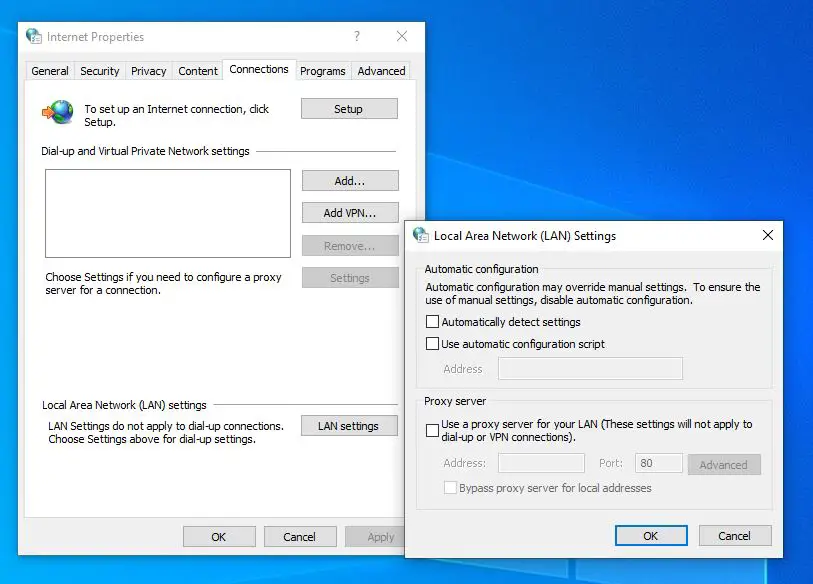
В зависимости от вашей сети вам может понадобиться использовать прокси-сервер для просмотра веб-страниц. Когда вы выходите в интернет, ваш трафик проходит через прокси-сервер. Это позволяет защитить вашу конфиденциальность, скрыв некоторые из ваших следов при просмотре веб-страниц. Это связано с тем, что прокси-сервер, который действует как посредник между вашим устройством Windows 11 и Интернетом, используется для доступа к онлайн-контенту всеми установленными вами веб-браузерами и приложениями, которые вы используете. Если вам нужно настроить параметры прокси в Windows 11, вот все, что вам нужно знать

ВАЖНО: Перед настройкой прокси-сервера в Windows 11 и использованием прокси-сервера рекомендуется узнать, что такое прокси-сервер, его преимущества и недостатки. Читать

Изоляция ядра и Целостность памяти в Windows 11/10

За последние несколько лет, кибер-атаки изменились. Хакеры теперь могут захватить ваш компьютер и заблокировать файлы, если вы не готовы заплатить им деньги. Эти типы атак называются Ransomware, и они используют эксплойты уровня ядра, которые пытаются запустить вредоносное ПО с наивысшими привилегиями, например WannaCry и Petya. Чтобы смягчить эти типы атак, Microsoft развернула функцию, позволяющую включить Изоляция Ядра и Целостность памяти для предотвращения таких атак. Читать

Как включить или отключить уведомления Outlook в Windows 11

В этой статье объясняется, как включить или отключить уведомления в приложении или на рабочем столе в новом приложении Outlook в Windows 11.

Новый Outlook для Windows включает в себя новейшие функции, современный и упрощенный дизайн с поддержкой рабочих или учебных учетных записей Microsoft 365 с поддержкой Exchange, Outlook.com, Hotmail и Gmail.

Приложение имеет множество функций, включая поддержку подписей электронной почты, внешних учетных записей электронной почты и настройку автоматических ответов об отсутствии на работе.

Outlook также интегрирован с уведомлениями Windows. Уведомления Windows — это оповещения от приложений, настроек и других отправителей в центре уведомлений.

Пользователи могут включать или отключать уведомления в приложении, которые будут воспроизводить звук при поступлении нового сообщения, или уведомления на рабочем столе, которые будут отображать всплывающее окно для новых сообщений, поступающих в их почтовый ящик.

Ниже приведены инструкции по включению или отключению уведомлений Outlook.

Читать