Оказывается, Microsoft не выпустит Windows 12 в этом году. Ожидалось, что следующая крупная итерация выйдет уже в июне 2024 года. Однако на этот раз новости поступают прямо из первых уст. Вместо Windows 12 в этом году редмондский гигант сосредоточил все свои усилия на следующем крупном обновлении Windows 11, получившем название 24H2. Читать
Архив метки: Windows 11
Как исправить ошибку «Интерфейс не поддерживается» в Windows 11/10
Ошибка «Интерфейс не поддерживается» в Windows 11/10 обычно указывает на то, что операционная система столкнулась с проблемой при попытке выполнить определенную команду или выполнить определенное действие. Это сообщение об ошибке может возникнуть по разным причинам, включая несовместимые драйверы, проблемы с сетевым подключением или повреждение системных файлов. В этом руководстве мы рассмотрим распространенные причины ошибки и предоставим решения для исправления ошибки «запрос не поддерживается» в Windows 11/10.
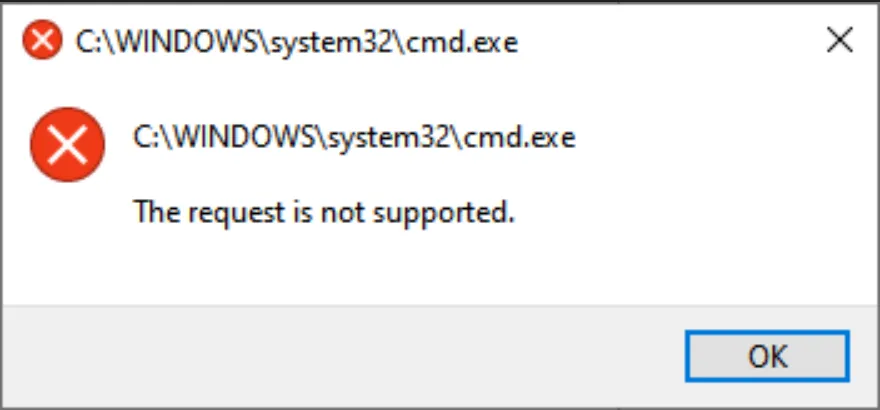
Исправлено: ошибка «Интерфейс не поддерживается» в Windows 11/10.
Ошибка может быть вызвана различными факторами. Некоторые распространенные причины включают в себя:
- Несовместимые или устаревшие драйверы. Устаревшие или несовместимые драйверы, особенно для аппаратных компонентов, таких как сетевой адаптер, могут привести к этой ошибке.
- Проблемы с сетью. Проблемы с подключением как к локальным сетям, так и к Интернету могут привести к появлению сообщения об ошибке.
- Повреждение системных файлов. Повреждение критически важных системных файлов может нарушить выполнение определенных команд, что приведет к возникновению ошибки.
- Ошибки реестра. Проблемы в реестре Windows, такие как неправильные или отсутствующие записи, могут способствовать возникновению ошибки.
- Конфликты программного обеспечения. Взаимодействие между различными программными приложениями или программами безопасности иногда может приводить к конфликтам, вызывающим эту ошибку.
В следующем разделе мы рассмотрим пошаговые решения для устранения ошибки:
Способ 1. Запустите Windows в безопасном режиме.
Вот простой способ решить проблему: запустите Windows в безопасном режиме. При этом будут работать только самые важные части вашего компьютера. Это поможет вам выяснить, является ли причиной проблемы драйвер или это проблема самой Windows.
Способ 2. Запустите средство устранения неполадок приложений Магазина Windows.
Средство устранения неполадок приложений Магазина Windows — это встроенный инструмент Windows, который диагностирует и устраняет проблемы с приложениями, загруженными из Магазина Microsoft. Он выявляет проблемы, связанные с установкой, обновлениями, запуском, функциональностью, разрешениями и настройкой, предлагая автоматические исправления или рекомендации.
Выполните следующие действия, чтобы запустить средство устранения неполадок приложений Магазина Windows:
1. Откройте командную строку и запустите от имени администратора.
2. Скопируйте и вставьте приведенную ниже команду:
msdt.exe /id WindowsStoreDiagnostic
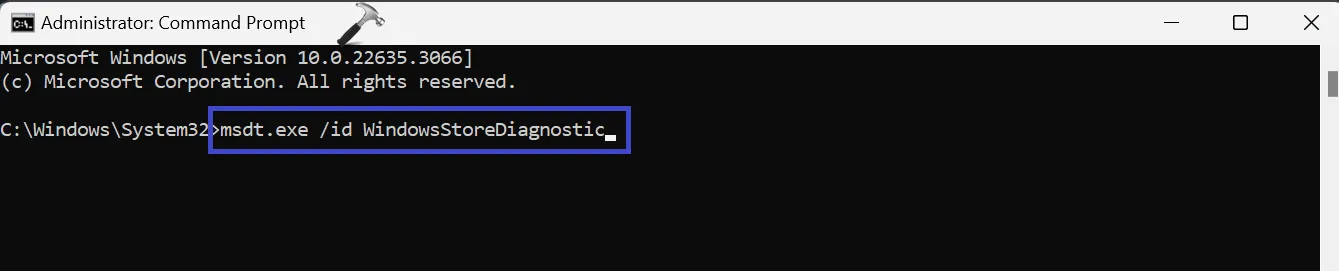
Нажмите Ввод.
Приведенная выше команда проанализирует и устранит любые проблемы, связанные с приложениями Магазина Windows.
Способ 3: запустить сканирование DISM
Сканирование DISM (Обслуживание образов развертывания и управление ими) — это инструмент командной строки, который обслуживает и управляет образами Windows, в том числе теми, которые используются для развертываний, восстановления и установки. Он может проверять и устранять повреждения в хранилище компонентов, где расположены важные системные файлы.
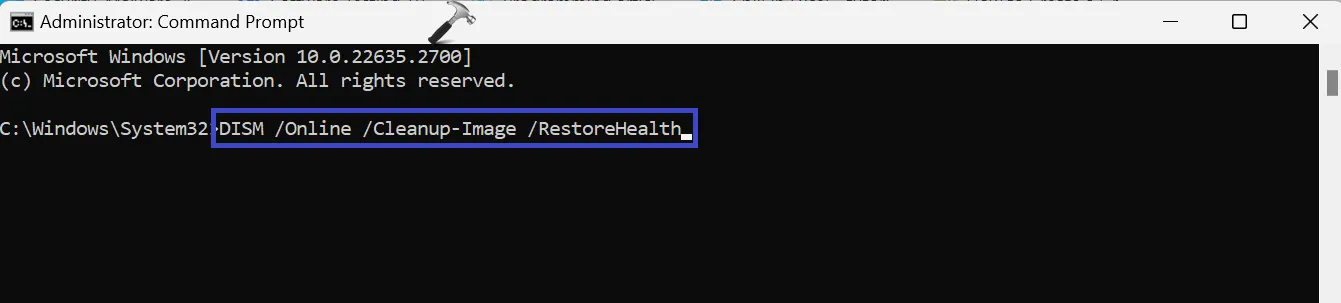
Вот как вы выполняете сканирование DISM:
1. Откройте командную строку и запустите от имени администратора.
2. Скопируйте и вставьте приведенную ниже команду:
DISM.exe /Online /Cleanup-Image /Restorehealth
Способ 4: запустить сканирование SFC
SFC (Проверка системных файлов) сканирует и восстанавливает защищенные системные файлы. Он сравнивает эти файлы с кэшированными копиями и заменяет все поврежденные или отсутствующие файлы работоспособными версиями.
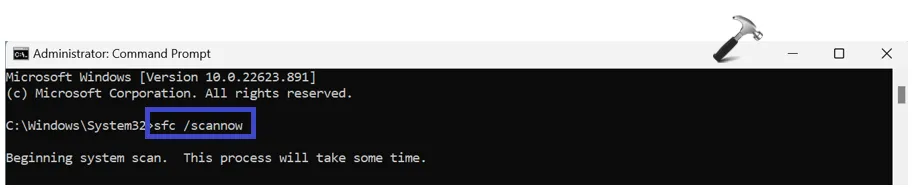
Вот как выполнить сканирование SFC:
1. Откройте командную строку и запустите от имени администратора.
2. Скопируйте и вставьте приведенную ниже команду:
sfc /scannow
Способ 5. Запустите команду CHKDSK.
CHKDSK (Проверка диска) — системный инструмент, встроенный в операционную систему Windows. Его основная функция — сканирование дисков (жестких дисков, SSD, внешних накопителей и т. д.) на наличие ошибок и, при необходимости, их исправление. Это помогает поддерживать целостность диска, предотвращать потерю данных и повышать производительность.
Вот шаги для запуска команды CHKDSK:
1. Откройте командную строку и запустите от имени администратора.
2. Скопируйте и вставьте приведенную ниже команду:
chkdsk /f X:

/f— это переключатель, который сообщает Chkdsk исправить любые обнаруженные ошибки.x:буква диска, который вы хотите проверить. На изображении буква диска — x:.
3. Перезагрузите компьютер.
Вот и все!
2024-02-09T08:50:15
Вопросы читателей
Windows 10 станет намного более настойчивой с обновлениями Windows 11
Если вы один из тех, кто все еще придерживается Windows 10, то у нас для вас плохие новости. Вероятно, вы уже столкнулись с несколькими не совсем тонкими предложениями Microsoft по обновлению до Windows 11 при загрузке компьютера. Теперь похоже, что они могут стать более резкими и частыми. Читать
Как запустить Windows 11 в безопасном режиме с использованием сети
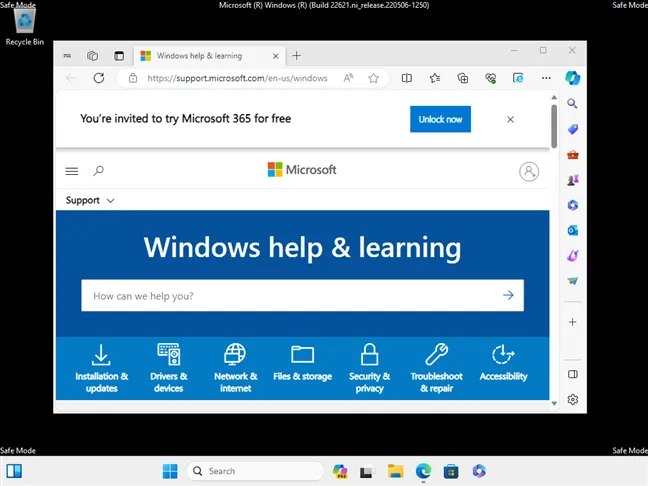
Если в вашей системе Windows 11 возникли проблемы или она не запускается, загрузка в безопасном режиме может оказаться спасительным шагом для устранения неполадок.
Безопасный режим — это специализированный режим запуска, в котором загружаются только необходимые компоненты, что позволяет выявлять проблемы и потенциально решать их. Чаще всего для этого вам также необходимо подключение к Интернету, что делает безопасный режим с поддержкой сети незаменимым. В этом руководстве я собираюсь показать вам различные способы запуска Windows 11 в безопасном режиме с поддержкой сети, включая подходы с использованием командной строки и графического пользовательского интерфейса. Без лишних слов, начнем.
Что за вирус Backdoor:Win32/Bladabindi!ml и как его удалить
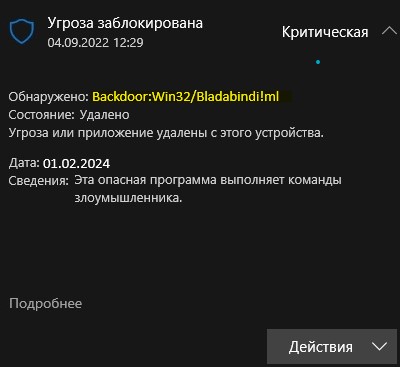
Backdoor:Win32/Bladabindi!ml — Это вирус, который является трояном, чтобы заразить компьютер с Windows 11/10 и предоставить лазейку через удаленный доступ, чтобы скачать другое вредоносное ПО. Другими словами, вирус Backdoor Win32 Bladabind ml обращается к удаленному серверу для загрузки другого вируса, чтобы получить полный контроль над ПК жертвы.
Как создать установочный носитель Windows 11
Установочный носитель Windows 11 или загрузочный USB-накопитель в основном используются для установки Windows 11 на новый компьютер или для обновления более старой версии Windows. Помимо установки, загрузочный USB-накопитель Windows 11 можно использовать для восстановления существующей установки Windows 11. С помощью установочного носителя вы можете получить доступ к расширенным инструментам и утилитам устранения неполадок для диагностики и устранения различных проблем, таких как проблемы с запуском, повреждение системных файлов или ошибки загрузки. Вы можете создать установочный носитель Windows 11 с помощью официального инструмента создания носителей или сторонней утилиты Rufus (также в обход требований Windows 11), которую можно использовать для восстановления или установки Windows 11. Читать