Архив метки: Windows 11

Как изменить учетную запись администратора в Windows 11

Если вы хотите предоставить обычному пользователю полный контроль над операционной системой, ее приложениями и настройками, существует несколько способов сделать его администратором в Windows 11. Учетная запись администратора может устанавливать программное и аппаратное обеспечение, получать доступ к любым файлам (включая системные -защищенные) и управлять другими учетными записями пользователей. Кроме того, рекомендуется иметь резервную учетную запись администратора на случай, если вы забудете пароль или доступ к компьютеру будет заблокирован. В этом руководстве показано, как настроить учетную запись пользователя в качестве администратора в Windows 11. Процесс аналогичен, если вы хотите отозвать разрешения неподобающего администратора.понизив его. Выполните шаги, описанные в этом руководстве, чтобы изменить тип учетной записи пользователя в Windows 11

ПРИМЕЧАНИЕ. Если вы действительно хотите изменить пользователя с правами администратора в Windows 11, вам сначала необходимо создать новую учетную запись пользователя, которая по умолчанию имеет стандартные разрешения без прав администратора. Затем вам нужно установить этого вновь созданного пользователя в качестве администратора, используя инструкции, представленные в этом руководстве. Далее войдите в систему с новоиспеченным Администратором, а затем установите текущую учетную запись Администратора как Стандартную или удалите ее полностью из Windows 11, в зависимости от того, что вы хотите.

1. Как изменить администратора в Windows 11 из приложения «Настройки»

Приложение «Настройки» предлагает простой способ предоставить права администратора существующей учетной записи или ограничить права непослушного администратора. Сначала откройте «Настройки», перейдите в «Учетные записи» на левой боковой панели и щелкните или коснитесь «Другие пользователи» на правой панели.

Перейдите в «Настройки» > «Учетные записи» > «Другие пользователи».

В разделе «Другие пользователи» отображаются все учетные записи пользователей в Windows 11, кроме той, которую вы используете прямо сейчас. Щелчок или касание учетной записи пользователя, которую вы хотите изменить, открывает дополнительные параметры. Затем нажмите или коснитесь «Изменить тип учетной записи».

Нажмите или коснитесь имени учетной записи, которую вы хотите повысить или понизить.

Во всплывающем окне «Изменить тип учетной записи» отображаются имя и тип учетной записи. Затем щелкните или коснитесь раскрывающегося списка Тип учетной записи.

Щелкните или коснитесь Тип учетной записи, чтобы открыть раскрывающееся меню.

Выберите нужный тип учетной записи («Стандартный пользователь», чтобы удалить административные привилегии, или «Администратор», чтобы предоставить их), а затем нажмите или коснитесь «ОК».

Измените тип учетной записи на «Администратор» или «Стандартный».

Вы вернетесь в приложение «Настройки», где повышенный пользователь указан как «Администратор», как показано ниже.

Выбранный пользователь теперь установлен как администратор

Следует помнить один важный аспект: это действие не меняет администратора в Windows 11 с одного пользователя на другого. Он только изменяет тип учетной записи и связанные с ней разрешения для выбранного вами пользователя. Поэтому другие учетные записи, если таковые имеются, можно по-прежнему устанавливать в качестве администратора. Однако, если вы хотите, чтобы только один пользователь был администратором, выберите все остальные учетные записи и установите их как обычного пользователя.

2. Как изменить учетную запись на Администраторскую или Стандартную из Панели управления

Если вам нравится согласованность, панель управления в Windows 11 поможет вам изменить тип учетной записи, как это было в предыдущих операционных системах. Для начала откройте панель управления и нажмите ссылку «Изменить тип учетной записи» в разделе «Учетные записи пользователей».

В разделе «Учетные записи пользователей» нажмите «Изменить тип учетной записи».

Вы перейдете на страницу «Управление учетными записями», на которой перечислены все учетные записи пользователей на вашем ПК с Windows 11. У учетных записей администратора их типы отображаются внизу, а у стандартных учетных записей — нет. Найдите учетную запись пользователя, тип которой вы хотите изменить, и нажмите на ее имя.

Нажмите на учетную запись, которую вы хотите изменить на администратора или стандартную

Затем нажмите ссылку «Изменить тип учетной записи» из вариантов слева.

Нажмите «Изменить тип учетной записи».

Наконец, выберите «Стандартный» или «Администратор» в зависимости от того, что вы хотите, и нажмите кнопку «Изменить тип учетной записи».

Измените тип учетной записи на «Администратор» или «Стандартный».

Ваше изменение применяется немедленно. Далее вы можете отредактировать другие учетные записи пользователей или закрыть окно «Изменить учетную запись».

3. Как настроить учетную запись администратора в Windows 11 с помощью netplwiz

Вы также можете изменить тип учетной записи с помощью утилиты User Accounts или netplwiz. Чтобы открыть утилиту, запустите окно «Выполнить» (нажмите Win+R на клавиатуре), введите netplwiz и нажмите OK или Enter.

Введите netplwiz и нажмите или коснитесь ОК.

Вы перейдете на вкладку «Пользователи» окна «Учетные записи пользователей», где отображается список всех «Пользователи для этого компьютера». Выберите учетную запись пользователя, тип которой вы хотите изменить, и щелкните или коснитесь Свойства.

Выберите учетную запись пользователя и нажмите «Свойства».

Вы видите окно свойств для выбранного пользователя. Откройте вкладку «Членство в группе», выберите уровень доступа, который вы хотите предоставить (администратор или обычный пользователь), и нажмите или коснитесь «ОК».

Выберите членство в группе

Выбранная учетная запись пользователя теперь является администратором в Windows 11, и вы можете закрыть окно «Учетные записи пользователей».

4. Как изменить тип учетной записи в Windows 11 с помощью командной строки или терминала Windows

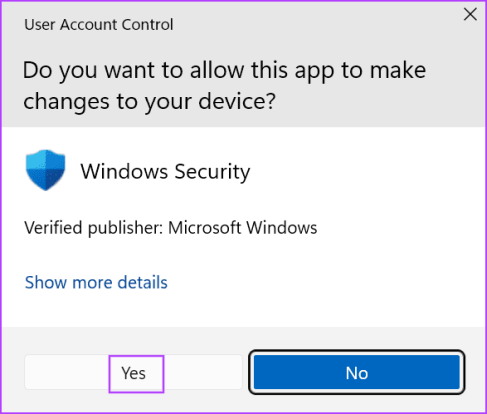
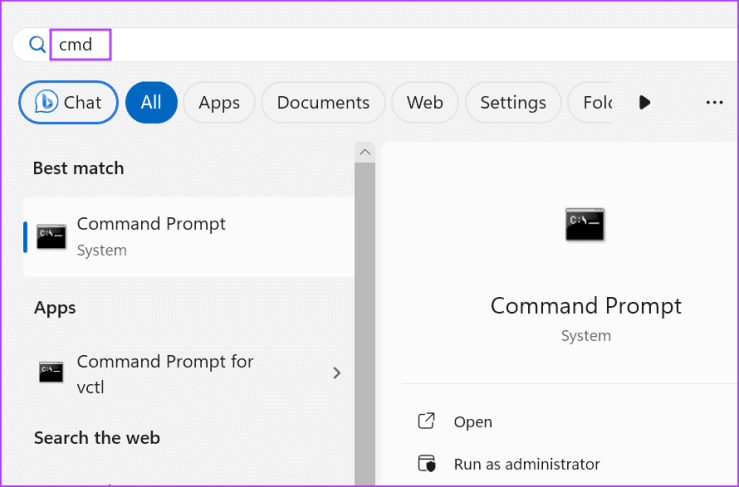
Вы также можете использовать командную строку, чтобы изменить тип учетной записи. Откройте CMD от имени администратора или откройте вкладку командной строки в терминале Windows. Нажмите или коснитесь «Да» в появившемся окне UAC.

Чтобы изменить пользователя со Standard на Administrator, выполните следующую команду, заменив NAME фактическим именем этой учетной записи пользователя:

Администраторы сетевой локальной группы «ИМЯ» /добавить

Изменение стандартной учетной записи на администратора из CMD

Если вы все набрали правильно, команда выполнена успешно, и у учетной записи теперь есть административные привилегии.

Чтобы понизить администратора до уровня Standard, скопируйте и вставьте следующее, не забывая заменить NAME фактическим именем пользователя:

сетевые администраторы локальной группы «ИМЯ» /удалить

Изменение учетной записи администратора на стандартную из CMD

Не забудьте нажать Enter, чтобы выполнить команду после того, как вы ее ввели.

ВАЖНО: Если вы хотите изменить тип учетной записи Microsoft в любой среде командной строки, замените ИМЯ первыми пятью буквами связанного с ней адреса электронной почты.

5. Как настроить учетную запись администратора в Windows 11 с помощью Windows Terminal или PowerShell

Вы также можете использовать PowerShell или вкладку PowerShell в терминале Windows для этой задачи. Сначала откройте PowerShell от имени администратора. Затем нажмите или коснитесь «Да», когда увидите на экране приглашение UAC.

Чтобы изменить тип учетной записи на «Администратор», введите следующую команду, в которой вы замените ИМЯ именем учетной записи пользователя, которую вы хотите повысить:

Add-LocalGroupMember -Группа «Администраторы» -Член «ИМЯ»

Измените стандартную учетную запись на администратора с помощью PowerShell

Чтобы удалить права администратора из учетной записи и установить ее на Standard, вам нужно ввести немного другую команду:

Remove-LocalGroupMember -Группа «Администраторы» -Член «ИМЯ»

Измените учетную запись администратора на стандартную из PowerShell

В отличие от команд для командной строки, эти команды PowerShell не предоставляют никакой обратной связи.

6. Как назначить пользователя администратором в разделе «Управление компьютером»

Последний метод, который работает во всех выпусках Windows, кроме Home, включает в себя открытие «Управление компьютером». На панели слева дважды щелкните Local Users and Groups, а затем Users. В центре окна «Управление компьютером» вы видите все учетные записи пользователей на вашем компьютере, включая скрытые или отключенные учетные записи. Дважды щелкните учетную запись пользователя, которую вы хотите установить в качестве администратора.

Перейдите в «Управление компьютером» > «Локальные пользователи и группы» > «Пользователи».

Откроется окно свойств для выбранного пользователя. Перейдите на вкладку Участник и нажмите кнопку Добавить.

Откройте вкладку «Участник» и нажмите кнопку «Добавить».

В окне «Выбрать группы» введите «Администраторы» и нажмите «Проверить имена», а затем «ОК».

Введите «Администраторы» и нажмите «Проверить имена», а затем «ОК».

Вы вернулись в окно «Свойства», где пользователь был добавлен в качестве члена группы «Администраторы». Нажмите OK, и все готово.

Нажмите ОК

Теперь вы можете редактировать другие учетные записи пользователей или закрыть окно «Управление компьютером».

Сколько учетных записей настроены как администраторы на вашем компьютере или устройстве с Windows 11?

Нет необходимости в административных привилегиях, когда речь идет об учетных записях, предназначенных для ваших детей или пользователей, которым вы не полностью доверяете. Тем не менее, я рекомендую создать хотя бы одну резервную учетную запись администратора на всякий случай. Прежде чем закрыть это руководство, используйте параметры комментариев ниже, чтобы сообщить, сколько учетных записей настроено как администратор на вашем компьютере или устройстве с Windows 11. Это только один или несколько аккаунтов?


2023-01-30T12:24:23
Вопросы читателей

Как изменить язык клавиатуры в Windows 11

Знаете ли вы, что около 43% людей говорят на двух языках, а еще 17% говорят на нескольких языках? Это неудивительно, учитывая, насколько переплетен мир и как много людей меняют страну, в которой они живут. В таком многоязычном пространстве важно печатать на нескольких языках и менять язык клавиатуры в Windows 11. Кроме того, вы можете использовать удобную раскладку клавиатуры, чтобы печатать быстрее. Чтобы помочь вам, в этом руководстве показано, как добавить язык клавиатуры и как переключаться между языками клавиатуры в Windows 11, включая подробные сведения о сочетаниях клавиш, используемых для изменения раскладок и языков

ПРИМЕЧАНИЕ. Это руководство было создано с использованием обновления Windows 11 2022 (версия 22H2). Если у вас есть более новая версия и что-то отличается от того, что описано в нашем руководстве, не стесняйтесь оставлять комментарий, подчеркивая проблему, и мы обновим это руководство, добавив самую последнюю информацию.

Как добавить новый язык клавиатуры в Windows 11

Когда вы устанавливаете Windows 11 на устройство, вам предлагается выбрать раскладку клавиатуры компьютера на этапе персонализации. Однако предположим, что вы не настроили операционную систему или не хотите больше языков ввода. В этом случае легко добавить язык клавиатуры в Windows 11:

  • Откройте приложение «Настройки», нажав Windows+I на клавиатуре.
  • На левой боковой панели нажмите или коснитесь Время и язык.
  • Справа перейдите в раздел «Язык и регион».

В настройках перейдите в раздел «Время и язык» > «Язык и регион».

Теперь вы видите язык отображения Windows и установленные языки, перечисленные под ним. Чтобы добавить новый язык (который можно использовать как язык клавиатуры, так и язык интерфейса), нажмите кнопку «Добавить язык» рядом с пунктом «Предпочтительные языки».

Щелкните или коснитесь Добавить язык

Вы видите список доступных языков Windows 11, отсортированный в алфавитном порядке. Поскольку в этом списке более двухсот языков, я рекомендую использовать окно поиска вверху, чтобы найти нужный язык Windows 11, который вы хотите установить.

Найдите язык, который хотите добавить

Введите название нужного языка: испанский, немецкий, французский и т. д. Для некоторых языков доступно больше версий или языковых пакетов, поэтому вам, возможно, придется выбрать версию, соответствующую вашему региону или стране. Например, испанский язык имеет варианты для всех стран, где говорят на этом языке. Выберите нужный язык и нажмите или коснитесь «Далее».

Выберите нужный язык и нажмите «Далее».

Вы видите доступные параметры для выбранного языка на странице «Установка языковых функций». Предположим, вы не планируете использовать этот язык ни для чего, кроме набора текста на клавиатуре. В этом случае вы можете снять все дополнительные языковые функции, так как они занимают место на вашем жестком диске. Функция базового набора текста всегда устанавливается независимо от того, что вы выбираете. Выберите языковые функции, которые вы хотите установить, и щелкните или коснитесь «Установить».

Выберите нужные языковые функции и нажмите «Установить».

Вы вернетесь в окно приложения «Настройки», где увидите ход установки для выбранного языка и функции, которые вы проверили ранее.

Вы также должны увидеть сообщение: Подождите, пока завершится установка языка. Это может занять несколько минут.

Подождите, пока язык будет загружен и установлен

Когда процесс загрузки и установки завершится, вы больше не увидите никаких индикаторов выполнения для вновь добавленного языка. Вы можете начать использовать его в качестве языка отображения, языка клавиатуры или того и другого.

Выбранный язык добавлен и может использоваться

Как добавить раскладку клавиатуры для вашего языка ввода

У каждого языка есть раскладка клавиатуры по умолчанию, которая устанавливается неявно. Обычно это QWERTY, раскладка клавиатуры по умолчанию для алфавитов, использующих латинские символы. Однако вы можете установить другую раскладку клавиатуры для своего языка. Хотя большинству пользователей это может показаться незначительным, удобная раскладка клавиатуры может иметь решающее значение, если вам нужно много печатать. Чтобы добавить новую раскладку клавиатуры, нажмите или коснитесь кнопки с тремя точками (…) рядом с нужным языком и выберите «Параметры языка» в меню.

Нажмите на три точки и выберите «Параметры языка».

Теперь вы видите все языковые функции, установленные для выбранного языка. Доступные раскладки клавиатуры показаны в разделе «Клавиатуры», выделенном ниже. Как упоминалось ранее, раскладка по умолчанию для большинства языков — QWERTY.

Раскладки клавиатуры, доступные для выбранного языка

Чтобы добавить новую раскладку клавиатуры, нажмите или коснитесь «Добавить клавиатуру» и выберите ее из списка.

Нажмите Добавить клавиатуру и выберите нужную раскладку.

Выбранная раскладка клавиатуры добавляется в список установленных и может использоваться для набора текста.

Как изменить язык клавиатуры (и раскладку) в Windows 11

Если на вашем компьютере или устройстве с Windows 11 установлено более одного языка клавиатуры, вы увидите значок с текущим выбранным языком на панели задач справа от панели задач. Так, например, если вы используете Windows 11 с английской клавиатурой, она должна отображать ENG, как показано на снимке экрана ниже.

Значок языка на панели задач

Нажмите или коснитесь значка языка клавиатуры, чтобы отобразить список всех языков, доступных для ввода. Затем выберите язык клавиатуры, который вы хотите использовать, и обратите внимание, как значок языка на панели задач меняет отображаемые буквы в соответствии с вашим выбором. Как только вы начнете печатать, будет использоваться только что выбранный язык клавиатуры.

Выберите нужный язык клавиатуры

Того же результата можно добиться, используя клавиатуру: одновременно нажмите Windows+пробел, чтобы отобразить то же меню раскладки клавиатуры. Затем продолжайте удерживать клавишу Windows и нажимайте клавишу пробела, чтобы переключиться на следующий язык в списке, пока не получите нужную раскладку клавиатуры.

Нажмите Windows+пробел, чтобы изменить язык и раскладку клавиатуры.

Когда вы достигли нужной раскладки клавиатуры, отпустите обе клавиши и начните вводить текст, который вы хотите.

Используйте левый Alt+Shift, чтобы изменить язык клавиатуры (но не раскладку клавиатуры)

Еще один ярлык для изменения языка клавиатуры — левый Alt+Shift. Нажмите и удерживайте левую клавишу Alt, одновременно нажимая Shift, чтобы переключить активный язык ввода на следующий. Если вы удерживаете левую клавишу Alt и продолжаете нажимать Shift, вы переключаетесь с одного языка клавиатуры на другой.

Левый Alt+Shift меняет язык клавиатуры

Важно помнить, что вы можете переключать только язык ввода, а не раскладку клавиатуры. Например, на снимке экрана ниже вы можете переключаться только между английским (США) и испанским (Испания), потому что это были последние раскладки клавиатуры, использовавшиеся для каждого языка.

Изменение языка ввода с клавиатуры

Это сочетание клавиш не переключается между всеми раскладками клавиатуры, как Windows+пробел.

Используйте Ctrl+Shift, чтобы изменить раскладку клавиатуры для текущего языка.

Если вы используете нужный язык клавиатуры, но вам нужно изменить для него раскладку клавиатуры, нажмите Ctrl+Shift.

Нажмите Ctrl+Shift, чтобы изменить раскладку клавиатуры

Опять же, этот ярлык работает только для переключения между раскладками клавиатуры, установленными для одного и того же языка. Удерживайте Ctrl и нажмите Shift, чтобы переключить раскладку на следующую. Чтобы лучше понять, как это работает, посмотрите анимацию ниже. Ярлык переключается между раскладками клавиатуры, которые я установил для испанского языка, но английский язык не выбран.

Посмотрите, как изменилась раскладка клавиатуры

Помните, что это сочетание клавиш ничего не сделает, если вы не добавили несколько раскладок клавиатуры для одного и того же языка клавиатуры, и одна из них активна.

Как отключить или удалить язык клавиатуры или раскладку

Теперь вы знаете, как установить новый язык клавиатуры и как изменить язык и раскладку клавиатуры. Но как насчет отключения или удаления языка клавиатуры или раскладки, например испанского или немецкого?

Чтобы удалить язык клавиатуры, откройте «Настройки» (Windows+I) и выберите «Время и язык», а затем «Язык и регион». Найдите язык, который хотите отключить, и нажмите или коснитесь трех точек (…) рядом с его названием. В открывшемся меню выберите «Удалить».

Удалите нужный язык

Когда вас спросят, где вы уверены, что хотите удалить выбранный язык (в моем случае испанский), нажмите Да.

Подтвердите удаление языка

Язык немедленно удаляется из Windows 11 и больше не может использоваться в качестве языка дисплея и клавиатуры.

Если вы хотите удалить раскладку клавиатуры для используемого языка, нажмите или коснитесь трех точек (…) рядом с нужным языком и выберите Параметры языка.

Нажмите на три точки и выберите «Параметры языка».

В разделе «Клавиатуры» окна «Параметры» найдите раскладку, которую вы хотите отключить, и нажмите или коснитесь трех точек (…) рядом с ней. В открывшемся меню выберите «Удалить». Раскладка клавиатуры для этого языка немедленно удаляется и больше не может использоваться.

Удалить раскладку клавиатуры

Повторите этот процесс для всех раскладок клавиатуры, которые вы хотите удалить.

Сколько языков ввода с клавиатуры и раскладок вы используете?

Если вы двуязычный пользователь, как и я, и ежедневно пишете на двух языках, очень важно знать, как изменить язык клавиатуры в Windows 11. Я надеюсь, что приемы, описанные в этой статье, помогли вам стать более продуктивным при наборе текста, независимо от того, на каком языке клавиатуры ты используешь. Прежде чем закрыть это руководство, мне интересно, какие языки ввода с клавиатуры вы добавили: используете ли вы немецкий или испанский в качестве языка клавиатуры или менее известный язык, например датский? Сколько раскладок клавиатуры и языков ввода вы используете в Windows 11? Прокомментируйте, используя варианты ниже, и давайте обсудим.


2023-01-25T12:22:55
Вопросы читателей

Как инициализировать новый диск в Windows 11

В этой статье объясняются шаги, которые вы можете предпринять для инициализации новых дисков в Windows 11.

Если вы добавили новый диск на свой компьютер, и он не отображается в проводнике, вам может потребоваться добавить букву диска или инициализировать его перед использованием.

Вы можете инициализировать новый диск, который не отформатирован. Когда вы это сделаете, Windows сотрет или удалит все данные на диске и подготовит его к использованию. После инициализации вы можете отформатировать его и добавить букву диска перед добавлением данных на диск.

Однако, если вы вставляете диск, на котором уже есть данные, и вы не видите его в проводнике, вам не следует инициализировать или форматировать его. Устраните неполадки с диском, чтобы не потерять данные на нем.

Начальные новые диски в Windows 11

Как описано выше, если вы добавили новый диск на свой компьютер, и он не отображается в проводнике, вам может потребоваться добавить букву диска или инициализировать его перед использованием.

Ниже описано, как это сделать.

Сначала откройте приложение «Параметры Windows».

Вы можете сделать это, нажав кнопку меню «Пуск» и выбрав приложение «Настройки». Кроме того, используйте сочетания клавиш (клавиша Windows+I), чтобы запустить приложение «Настройки».

Windows 11 новая кнопка настроек

Когда откроется приложение «Настройки», нажмите кнопку «Система» слева.

Windows 11 системная плитка

Справа выберите плитку Хранилище, чтобы развернуть ее.

Плитка хранилища приложений настроек Windows

На панели «Система» -> «Параметры хранилища» в разделе «Управление хранилищем» выберите плитку «Дополнительные параметры хранилища», чтобы развернуть его.

Плитка расширенных настроек хранилища Windows

На плитке Система -> Хранилище -> Дополнительные параметры хранилища выберите плитку Диски и тома в разделе Дополнительные параметры хранилища, чтобы развернуть.

Плитка диска и томов Windows

На панели настроек Система -> Хранилище -> Диски и тома Windows отобразит список всех дисков, подключенных к вашему компьютеру.

Новые диски будут отмечены как «Не инициализированы».

Чтобы инициализировать новый диск, нажмите кнопку «Инициализировать», как показано ниже.

Windows инициализирует панель дисков

Во всплывающем окне «Инициализировать диск» выберите стиль раздела, который будет использоваться для диска, и нажмите «Инициализировать», чтобы начать.

GPT (таблица разделов GUID). Большинство ПК используют тип диска с таблицей разделов GUID (GPT) для жестких дисков и твердотельных накопителей. GPT более надежен и позволяет использовать тома размером более 2 ТБ.

MBR (основная загрузочная запись) — более старый тип диска с основной загрузочной записью (MBR) используется 32-разрядными ПК, старыми ПК и съемными дисками, такими как карты памяти.

Windows инициализирует диск, выбирает стиль раздела

Когда вы инициализируете диск, его статус должен измениться на Unallocated. Windows инициализировала его и готова к созданию раздела.

Нажмите кнопку «Создать том», чтобы создать разделы на диске.

Windows нераспределенный диск создать том

В следующем окне введите метку (то, что вы хотите назвать разделом), выберите букву диска, файловую систему и нажмите кнопку «Формат».

запрос на форматирование дисков Windows

После форматирования диск должен появиться в проводнике для использования.

Проводник Windows с дисками

Инициализировать диски с помощью инструмента управления дисками

Те же действия, описанные выше, можно выполнить с помощью старого инструмента управления дисками Windows.

Используйте приведенные ниже шаги для инициализации диска с помощью инструмента управления дисками Windows.

Сначала откройте «Управление дисками» с правами администратора.

Для этого в поле поиска на панели задач введите Управление дисками, выберите и удерживайте (или щелкните правой кнопкой мыши) Управление дисками, затем выберите Запуск от имени администратора > Да.

инструмент управления дисками виндовс

В разделе «Управление дисками» щелкните правой кнопкой мыши диск, который хотите инициализировать, и выберите «Инициализировать диск». Если диск указан как Offline, сначала щелкните его правой кнопкой мыши и выберите Online.

Инициализировать средство управления дисками Windows

После инициализации диска щелкните правой кнопкой мыши нераспределенное пространство на диске и выберите «Новый простой том».

Выполните шаги, аналогичные приведенным выше, и отформатируйте диск.

По материалам Microsoft.

Вывод:

В этом посте показано, как инициализировать новый диск в Windows 11. Если вы обнаружите какую-либо ошибку выше или вам есть что добавить, воспользуйтесь формой комментариев ниже.


2023-01-17T10:14:22
Вопросы читателей
Как переместить диск на другой компьютер в Windows 11

В этой статье описаны шаги, которые можно предпринять для перемещения жесткого диска с одного компьютера на другой в Windows 11.

Windows позволяет взять диск с одного компьютера и перенести его на другой. Однако диск должен быть дополнительным диском, то есть он не может быть диском операционной системы или операционной системы.

Если диски внешние, их можно смело отсоединять от компьютера. Если диски внутренние, выключите компьютер и извлеките их физически.

Кроме того, когда вы перемещаете диск на другой компьютер, диск с базовыми томами получает следующую доступную букву диска на этом компьютере.

Перенос диска на другой компьютер в Windows 11

Как описано выше, Windows позволяет взять диск с одного компьютера и перенести его на другой. Если диск с данными подключен к компьютеру и вы хотите перенести его на другой компьютер, шаги, приведенные ниже, покажут вам, как это сделать.

Перед отключением диска от компьютера убедитесь, что диск исправен. Если нет, отремонтируйте его перед отключением.

Сначала откройте приложение «Параметры Windows».

Вы можете сделать это, нажав кнопку меню «Пуск» и выбрав приложение «Настройки». Кроме того, используйте сочетания клавиш (клавиша Windows+I), чтобы запустить приложение «Настройки».

Windows 11 новая кнопка настроек

Когда приложение откроется, щелкните плитку Система -> Хранилище, чтобы развернуть ее.

Плитка системного хранилища Windows 11

На плитке Система -> Хранилище разверните Дополнительные параметры хранилища, затем выберите плитку Диски и тома, чтобы развернуть ее.

Плитка диска и томов Windows

На панели настроек дисков и томов найдите диск, который вы хотите переместить, и убедитесь, что он исправен. Затем нажмите кнопку «Свойства» диска.

свойства диска и тома windows

На панели настроек «Свойства» диска в разделе «Состояние» нажмите кнопку «Отключить». Это переведет диск в автономный режим, поэтому на нем не будет выполняться никаких действий.

свойства диска и тома Windows переходят в автономный режим

Удаление диска через диспетчер устройств

Теперь, когда диск отключен, откройте Диспетчер устройств, чтобы удалить диск, который вы хотите перенести. Для этого нажмите кнопку меню «Пуск» и найдите «Диспетчер устройств», затем выберите его, чтобы открыть.

Диспетчер устройств поиска Windows в меню «Пуск»

Когда откроется приложение «Диспетчер устройств», в списке устройств дважды щелкните «Диски», чтобы развернуть его. Затем выберите диск, который вы хотите перенести, щелкните его правой кнопкой мыши и выберите «Удалить устройство».

Удаление диска Windows через диспетчер устройств

В диалоговом окне «Подтверждение удаления устройства» нажмите «ОК».

Если диски, которые вы хотите переместить, являются динамическими дисками, в разделе «Управление дисками» щелкните правой кнопкой мыши диски, которые вы хотите переместить, и выберите «Удалить диск».

Установите диск на новый компьютер

Как только вы достанете диск со старого компьютера, перенесите его на новый и установите. Если диски внешние, подключите их к компьютеру. Если диски внутренние, убедитесь, что компьютер выключен, а затем физически установите диски на этот компьютер.

Включите компьютер, и Windows, скорее всего, определит и установит диск. Если нет, выполните следующие действия для установки.

На новом компьютере откройте «Управление дисками».

Нажмите «Действие», а затем нажмите «Повторно сканировать диски».

Управление дисками Windows пересканировать диски

Щелкните правой кнопкой мыши любой диск с пометкой «Иностранный». Нажмите «Импорт чужих дисков» и следуйте инструкциям на экране.

https://www.youtube.com/watch?v=2xhsTd3L1vQ

Ссылка:

https://learn.microsoft.com/ru-ru/windows-server/storage/disk-management/move-disks-to-another-computer

Вывод:

В этом посте показано, как переместить диск с одного компьютера на другой в Windows 11. Если вы обнаружите какую-либо ошибку выше или вам есть что добавить, воспользуйтесь формой комментариев ниже.


2023-01-17T09:55:23
Вопросы читателей
5 способов создать нового пользователя в Windows 11

У вас есть новый ПК с Windows 11 или вы только что установили операционную систему самостоятельно? Возможно, вам придется поделиться своим компьютером с другими, поэтому вы должны добавить нового пользователя в Windows 11. Если это так, вы находитесь в правильном месте. В этом руководстве я покажу вам, как создать и добавить нового пользователя в Windows 11. Читать

Как загрузить и установить драйверы принтера HP для Windows 11

Драйверы являются одним из наиболее важных элементов на компьютере, поскольку они действуют как мост между программными и аппаратными компонентами. В этом случае драйвер принтера помогает распечатать цифровую информацию, отправляя на принтер определенные команды.

Если на вашем компьютере отсутствует драйвер принтера, он не сможет печатать какие-либо документы, фотографии и т.д. Однако его установка на ваш компьютер является очень простой и простой процедурой, практически не требующей усилий.
Более того, существует несколько способов установки драйвера на компьютер с Windows, а значит, вы можете выбрать наиболее удобный для себя.
Примечание. Прежде чем продолжить, убедитесь, что принтер подключен к компьютеру.

1. Проверьте наличие дополнительных обновлений

Если вы приобрели новый ПК или драйвер отсутствует после перезагрузки системы, весьма вероятно, что Windows обнаружила отсутствующий драйвер на серверах Microsoft, и он находится в очереди «Необязательные обновления». Обычно Windows сама управляет установкой обновлений, однако иногда вам может потребоваться вмешательство для их загрузки.

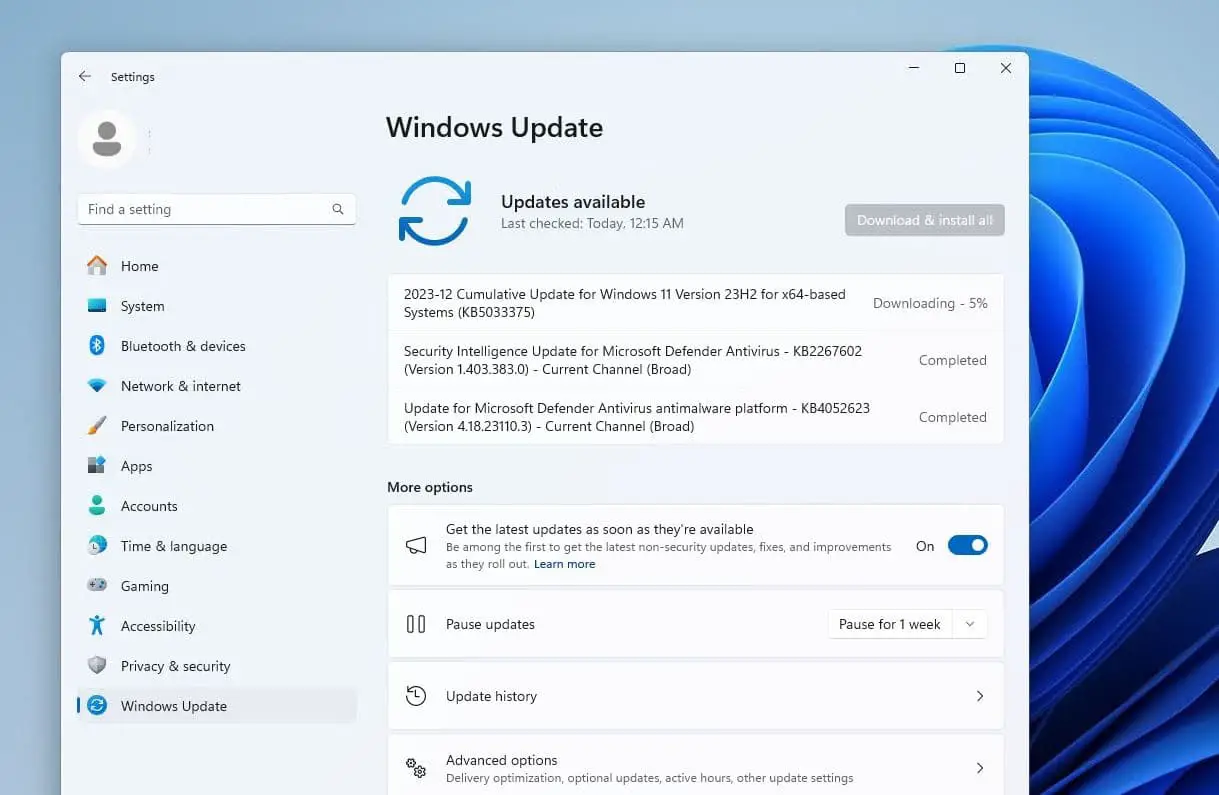
Сначала перейдите в меню «Пуск» и щелкните плитку «Настройки».

После этого нажмите на вкладку «Центр обновления Windows» на левой боковой панели.

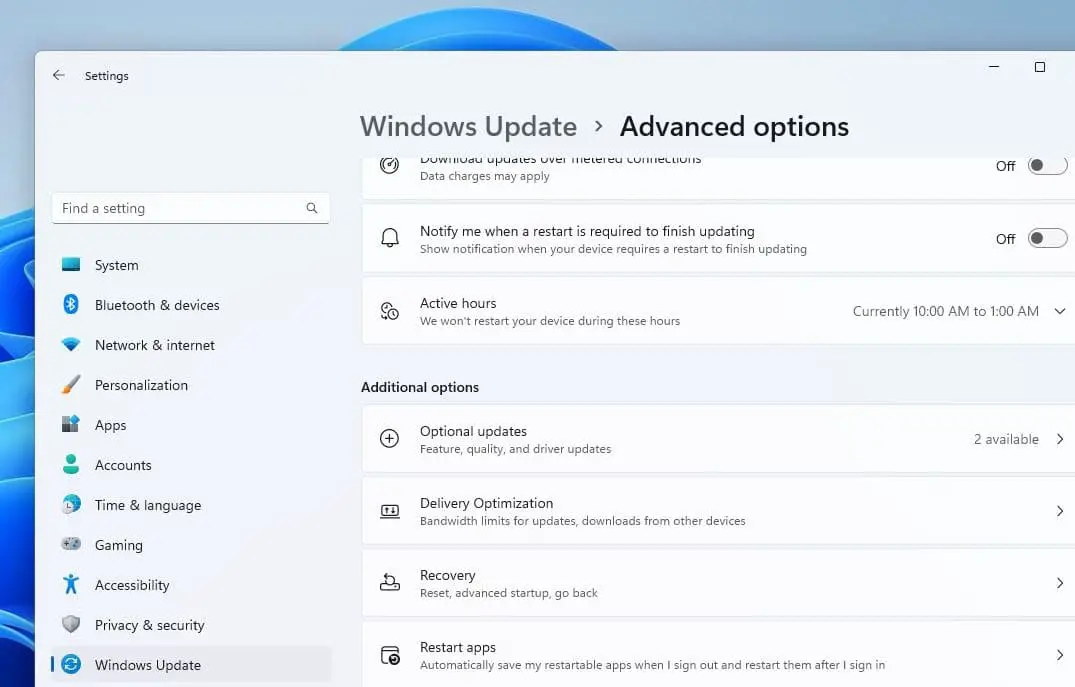
Затем в правой части окна щелкните плитку «Дополнительные параметры».

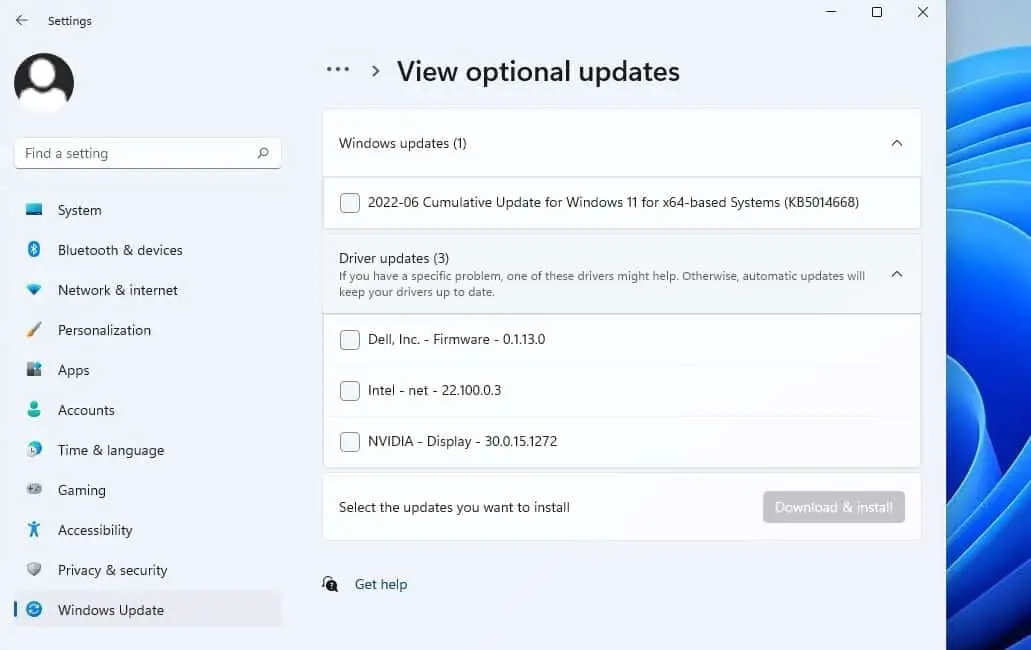
Затем на следующем экране найдите и щелкните плитку «Необязательные обновления», чтобы продолжить.

После этого в списке доступных драйверов найдите драйвер принтера (который может иметь «принтер» в качестве суффикса или префикса) и установите флажок перед ним. Затем нажмите кнопку «Загрузить и установить».

Вам может быть предложено перезагрузить устройство. После перезагрузки драйвер теперь установлен на вашем компьютере.

2. Используйте диспетчер устройств

Если вы не можете найти драйвер принтера в разделе «Необязательные обновления», вы также можете вручную найти доступные драйверы на серверах Microsoft с помощью диспетчера устройств. Хотя это может быть не так удобно, как предыдущий метод, это следующий лучший вариант.

Сначала перейдите в меню «Пуск» и введитеDevice поиск. Затем щелкните плитку «Диспетчер устройств».

После этого щелкните правой кнопкой мыши параметр «Принтеры», чтобы продолжить. Затем нажмите «Сканировать на предмет изменений оборудования».

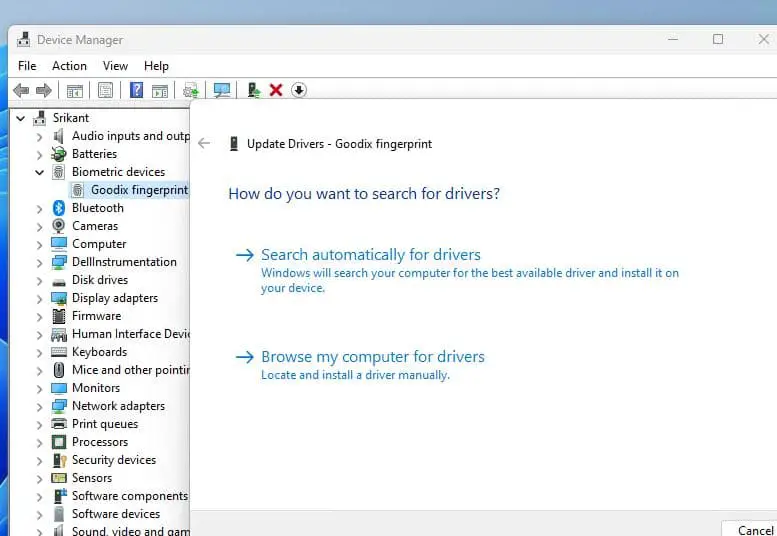
Теперь щелкните правой кнопкой мыши устройство, для которого вы хотите установить драйвер, и выберите параметр «Обновить драйвер». Это откроет отдельное окно на вашем экране.

Теперь нажмите на опцию «Поиск драйверов автоматически», чтобы позволить Windows искать драйверы.

3. Перейдите на официальный веб-сайт поддержки HP.

Это немного менее удобный метод по сравнению с другими, однако он все еще работает как шарм. Вы можете просто позволить официальному веб-сайту HP просканировать ваш компьютер и порекомендовать драйвер для вашего устройства, а затем загрузить его. В противном случае вы также можете ввести номер модели вашего принтера и проверить доступные драйверы для вашего принтера.

Сначала перейдите на веб-сайт support.hp.com/drivers в предпочитаемом вами браузере.

Чтобы загрузить драйвер, используя номер модели принтера, щелкните параметр «Принтер».

Затем введите номер модели и выберите серию из предложенных.

После этого нажмите на опцию «Установка программного обеспечения», чтобы развернуть раздел. Затем нажмите «Загрузить» после опции «Полное программное решение HP». Затем используйте окно Проводника, чтобы сохранить файл на своем компьютере.

После загрузки перейдите к файлу и дважды щелкните .EXEфайл, чтобы запустить программу установки.

На экране появится окно UAC (Контроль учетных записей). Если вы не вошли в систему с учетной записью администратора, введите учетные данные для нее. В противном случае нажмите кнопку «Да», чтобы продолжить.

После этого нажмите кнопку «Продолжить», чтобы продолжить.

Нажмите кнопку «Далее».

Затем нажмите «Я просмотрел и принял соглашения об установке и настройки», а затем нажмите «Принять».

После этого, если вы хотите включить «Веб-печать», нажмите кнопку «Да», чтобы продолжить. Подождите несколько минут, пока программное обеспечение не установится на ваше устройство. После установки перезагрузите устройство, и вы сможете начать использовать принтер.

Если у вас есть устройство HP, вы также можете загрузить «Помощник по поддержке», который обнаружит и выведет для вас последнюю версию драйвера принтера.

Чтобы загрузить «Помощник по поддержке», на главном экране веб-сайта нажмите «Ноутбук/компьютер».

После этого введите серийный номер вашего устройства (обычно на нижней панели вашего устройства) и нажмите кнопку «Отправить». В противном случае щелкните параметр «Автоматически определять ваш продукт», чтобы загрузить программное обеспечение для определения сведений о вашем компьютере.

Если вы выбрали опцию «Автоматически определять ваш продукт», на вашем экране может появиться всплывающее окно. Согласитесь с условиями, поставив галочку. Затем нажмите на кнопку «Начать загрузку».

Затем перейдите в каталог загрузки и дважды щелкните файл.EXE, чтобы начать установку.

После установки программного обеспечения веб-сайт сможет определить номер модели вашего ПК и отобразить драйверы для него.

Затем найдите категорию «Принтер» и щелкните ее, чтобы развернуть. Затем нажмите «Загрузить» после самого последнего драйвера, чтобы начать загрузку.

Примечание. Если вы не видите раздел принтера, убедитесь, что вы подключены к принтеру.

Наконец, дважды щелкните.EXE файл, чтобы начать установку драйвера на свой компьютер.

После этого нажмите кнопку «Далее», чтобы продолжить.

Затем щелкните переключатель перед параметром «Я согласен с условиями лицензионного соглашения» и снова нажмите кнопку «Далее».

Еще раз нажмите кнопку «Далее» на следующем экране.

После установки перезагрузите компьютер, чтобы изменения вступили в силу.

Вот и все, вы успешно загрузили и установили драйвер принтера на свой ПК с Windows 11, используя веб-сайт производителя.

Если вы не хотите загружать программное обеспечение на свой ПК, вы также можете просто ввести номер модели вашего принтера, чтобы загрузить программное обеспечение.

4. Используйте HP Smart из Microsoft Store

Хотя приложение HP Smart не позволяет загружать драйвер явно, оно может сканировать подключенные принтеры и настраивать их для вас. Не только это, но также поможет вам в печати и сканировании документов (если ваш принтер оснащен сканером).

Сначала перейдите в меню «Пуск» и щелкните плитку «Магазин Microsoft». В противном случае вы также можете ввести Storeего для поиска.

После этого введите HP Smartв строку поиска и нажмите Enter, чтобы продолжить.

Затем нажмите кнопку «Установить», чтобы установить приложение.

Наконец, перейдите в меню «Пуск» и введите HP Smart, чтобы выполнить его поиск. Затем щелкните плитку «HP Smart», чтобы продолжить.

Затем нажмите кнопку «Принять все», чтобы продолжить.

После этого нажмите «Настроить новый принтер», чтобы продолжить.

На следующей странице будет выполнен поиск подключенных принтеров. Как только он появится в списке, нажмите на него, чтобы продолжить.

Затем HP Smart настроит его и подготовит к использованию. Затем вы можете использовать интеллектуальное приложение HP для печати или сканирования документов на устройстве с Windows 11.

Вот об этом. Отсутствие драйвера принтера может быть очень неприятным и неудобным. Однако, используя перечисленные выше методы, вы можете легко загрузить драйвер и начать печатать свои фотографии/документы.


2022-12-30T10:41:19
Вопросы читателей