Windows 11 23H2 — новейшая операционная система от Microsoft, которая включает в себя множество новых функций и улучшений искусственного интеллекта. Это бесплатное обновление для совместимых устройств с Windows 10. однако, если вы собираете новый компьютер, вам потребуется действительный ключ продукта для активации Windows 11 и использования всех ее функций. Если у вас нет ключа продукта, вы можете задаться вопросом, можете ли вы использовать Windows 11 без активации бесплатно. Ответ – да, но с некоторыми ограничениями. Вы увидите водяные знаки и напоминания «Активировать Windows» и потеряете доступ ко многим настройкам персонализации и многому другому. В этой статье рассказывается , что произойдет, если вы не активируете Windows 11, и как получить подлинный ключ продукта, если вы решите активировать его позже.
Ты знал? Microsoft позволяет пользователям загружать, устанавливать и использовать Windows 11 в течение неопределенного срока без необходимости ввода действующего ключа продукта или цифровой лицензии.
Что такое активация Windows?
Давайте сначала разберемся с процессом активации Windows. Активация в Windows — это процесс проверки легитимности операционной системы с использованием действующего ключа продукта. Это гарантирует, что пользовательская копия Windows является подлинной и имеет соответствующую лицензию, открывая доступ ко всем функциям и возможностям. Активация необходима для соблюдения условий Microsoft и предоставляет пользователям постоянную поддержку, обновления и возможность обновления до более новых версий. Пользователи обычно активируют свою копию, введя действительный ключ продукта.

Могу ли я использовать Windows 11 без активации?
Короткий ответ: да, вы можете использовать Windows 11 без активации. Длинный ответ: это зависит от того, что вы хотите делать со своим компьютером и как долго вы планируете его использовать. По данным Microsoft, вы можете установить и использовать Windows 11 без ключа продукта/подлинной лицензии в течение ограниченного периода времени, обычно 30 дней. Это означает, что вы можете исследовать пользовательский интерфейс, опробовать новые функции и запускать различные приложения без немедленной активации Windows.
Использование Windows 11 без активации возможно, но не рекомендуется.
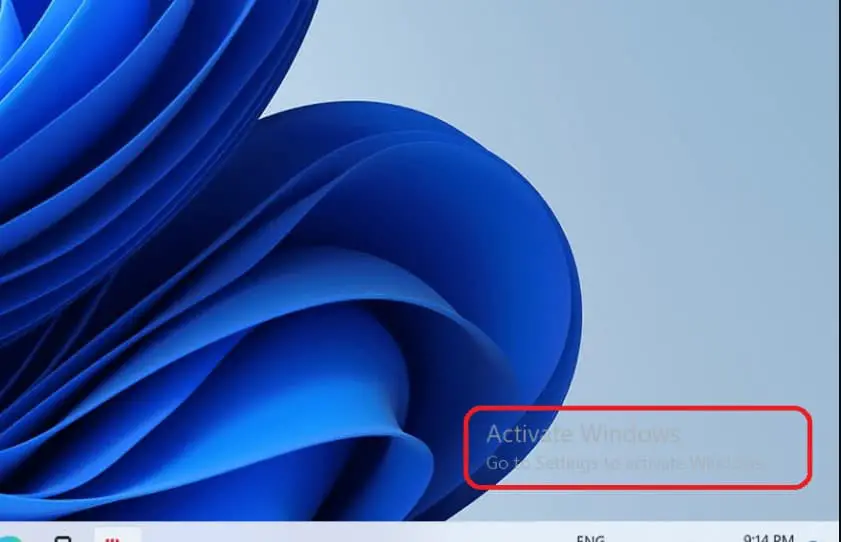
Однако после этого в правом нижнем углу экрана вы увидите водяной знак, напоминающий вам об активации Windows. Кроме того, вы не сможете получить доступ к некоторым функциям и настройкам Windows 11, таким как персонализация, обновления, безопасность и поддержка. Это не значит, что вы не можете использовать Windows 11, вы можете использовать Windows 11/10 без ее активации, но с определенными ограничениями.
- Windows 11 отобразит водяной знак на рабочем столе, напоминая вам активировать копию.
- вы не сможете персонализировать фон рабочего стола, тему или другие параметры настройки.
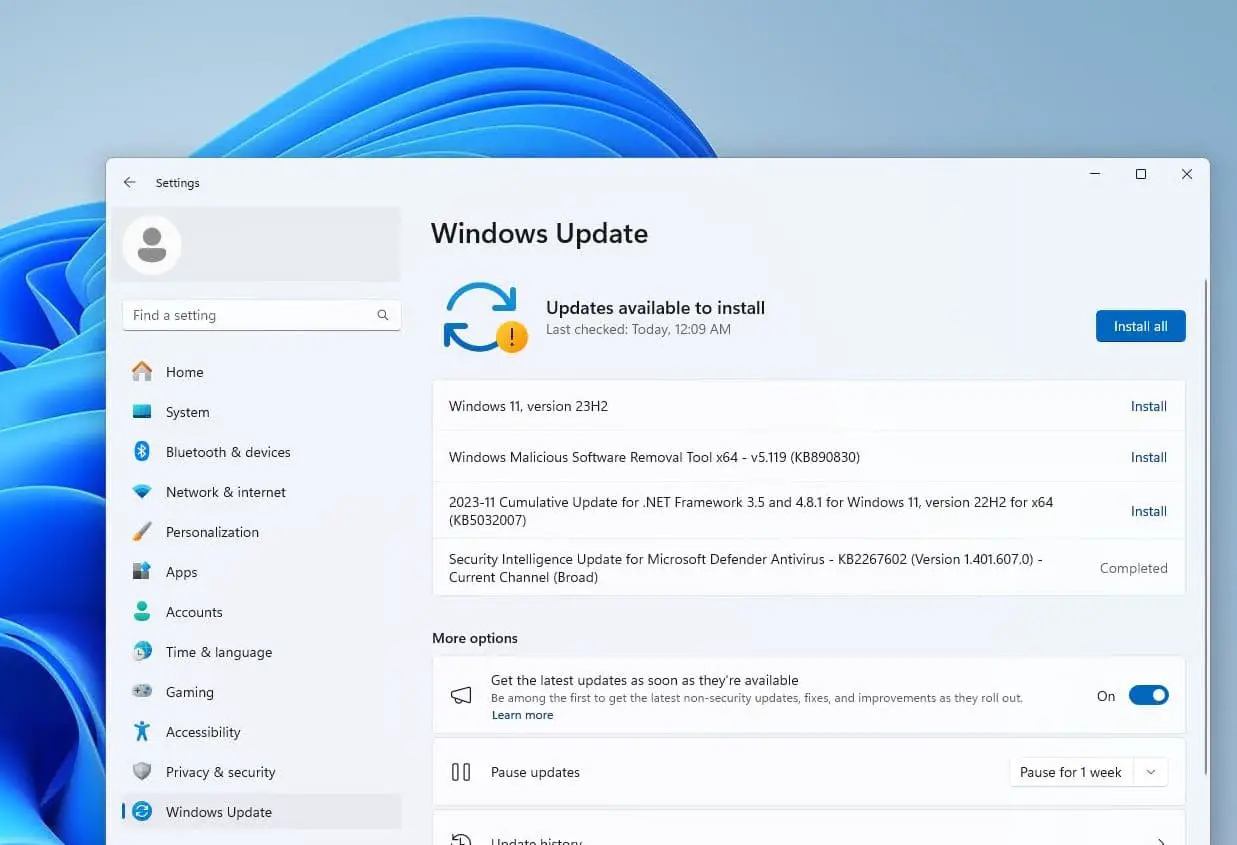
- Windows 11 по-прежнему будет получать критические обновления для обеспечения безопасности системы. Однако второстепенные обновления, обновления функций и некоторые приложения Microsoft Store могут быть ограничены.
- Некоторые премиум-функции доступны только активированным пользователям.
Что будет, если не активировать Windows 11
Хотя Microsoft позволяет пользователям устанавливать и использовать Windows 11 или 10 без активации, существуют определенные ограничения. Вы по-прежнему можете устанавливать приложения, играть в игры и использовать рабочий стол для просмотра веб-страниц и проверки электронной почты, но ограничения ограничивают доступ к определенным функциям и серьезно угрожают конфиденциальности. Microsoft позволяет использовать неактивированную версию операционной системы столько, сколько вы хотите, но есть несколько недостатков.
Водяной знак и уведомление
Если вы не активировали Windows 11. После 30 дней использования водяной знак «Активировать Windows», встроенный в правый нижний угол экрана, напоминает вам об активации Windows. Хотя существует несколько обходных путей для удаления водяного знака «Активировать Windows», активация Windows — лучшее решение для избавления от этого водяного знака. Вы также будете периодически получать уведомления об активации Windows, что может раздражать и отвлекать, особенно если вы работаете или играете на своем компьютере.

Ограниченные возможности персонализации
Хотя пользователи по-прежнему могут в определенной степени настраивать свой рабочий стол без активации, некоторые расширенные возможности персонализации ограничены. Сюда входят такие функции, как изменение цветовой схемы и применение определенных тем.
- По истечении 30 дней льготного периода фон вашего рабочего стола вернется к фону по умолчанию, и вы не сможете его настроить.
- Вы не сможете выбрать другую цветовую палитру для своей системы. Ограничено настройкой экрана блокировки и применением тем.
- Темный режим, эффекты прозрачности, акцентные цвета и другие настройки цвета будут недоступны.
Нет доступа к премиум-функциям
Некоторые премиум-функции зарезервированы для активированных пользователей Windows 11. Например, виртуализация с использованием Hyper-V доступна только тем, кто активировал свою операционную систему. Вы также можете потерять некоторые новые функции Windows 11, такие как макеты Snap, группы Snap, виджеты или приложения Android.
Отсутствие обновлений безопасности
Другим последствием является то, что вы не будете получать никаких обновлений, исправлений безопасности или технической поддержки от Microsoft. Это означает, что ваш компьютер будет уязвим для вирусов, вредоносных программ, хакеров и других угроз. Вы также можете столкнуться с ошибками, сбоями, ошибками или сбоями на вашем компьютере, которые могут повлиять на вашу производительность и производительность.

Нет бесплатного обновления до новой версии
Microsoft предлагает бесплатные обновления до более новых версий Windows для активированных пользователей. Неактивированным пользователям может потребоваться использовать обходные пути для обновлений, и эти установки останутся неактивированными. Приобретение лицензии гарантирует активированный статус, предоставляя пользователям бесплатные будущие обновления и беспрепятственный процесс обновления.

Нет поддержки Microsoft
Пользователи неактивированной Windows 11 не получают официальной поддержки от Microsoft. Это означает, что если пользователи столкнутся с техническими проблемами или им понадобится помощь, они не смогут воспользоваться услугами поддержки Microsoft. С другой стороны, активированные пользователи Windows могут обратиться за помощью по официальным каналам.
Юридические проблемы для организаций и предприятий
Худшим последствием будет то, что вы нарушите условия Microsoft. Если вас поймают, это может привести к судебным искам или штрафам. Согласно разделу 5 Условий лицензирования программного обеспечения для Windows 11, «пользователям разрешается использовать программное обеспечение только в том случае, если оно надлежащим образом лицензировано и активировано с помощью подлинного ключа продукта или других разрешенных методов». Это условие имеет решающее значение для соблюдения условий лицензирования Microsoft.
Предприятия и организации также часто проходят проверки, где необходимо показать лицензионную информацию. Если у ваших сотрудников не активирована Windows 11, у вас могут возникнуть проблемы с Microsoft.
Вкратце, вот недостатки неактивации Windows 11:
- Постоянный водяной знак на рабочем столе и периодические напоминания об активации.
- Ограничения на расширенные функции настройки.
- Не получать официальную техническую поддержку от Microsoft.
- Исключение из премиум-функций, эксклюзивных для активированных систем.
- Неактивированные пользователи упускают возможность бесплатного обновления операционной системы в будущем.
- Риск юридических последствий при проведении проверок за несоблюдение условий лицензирования.
Поэтому использование Windows 11 без активации не рекомендуется для длительного использования или для серьезной работы. Он подходит только для целей тестирования или для временного использования.
Как я могу активировать Windows 11?
Если вы хотите активировать Windows 11 и пользоваться всеми ее функциями и преимуществами, вам понадобится действительный ключ продукта. Ключ продукта — это 25-значный код, который подтверждает, что ваша копия Windows является подлинной и лицензированной.
Получить ключ продукта можно разными способами:
- Если у вас новый компьютер с предустановленной Windows 11, ключ продукта должен быть включен в комплект поставки вашего устройства или в его упаковку. Вы также можете найти его на наклейке на задней или нижней части вашего компьютера.
- Если вы бесплатно обновили Windows 10 до Windows 11, вам не понадобится новый ключ продукта. Ваш существующий ключ продукта будет автоматически перенесен и активирован в Windows 11.
- Если вы купили розничную копию Windows 11 в магазине или через Интернет, ключ продукта должен быть в коробке или в электронном письме с подтверждением.
- Если у вас нет ни одного из вышеперечисленных вариантов, вы можете купить ключ продукта у Microsoft или у авторизованного реселлера. Вы можете выбирать между различными редакциями и версиями Windows 11 в зависимости от ваших потребностей и бюджета.
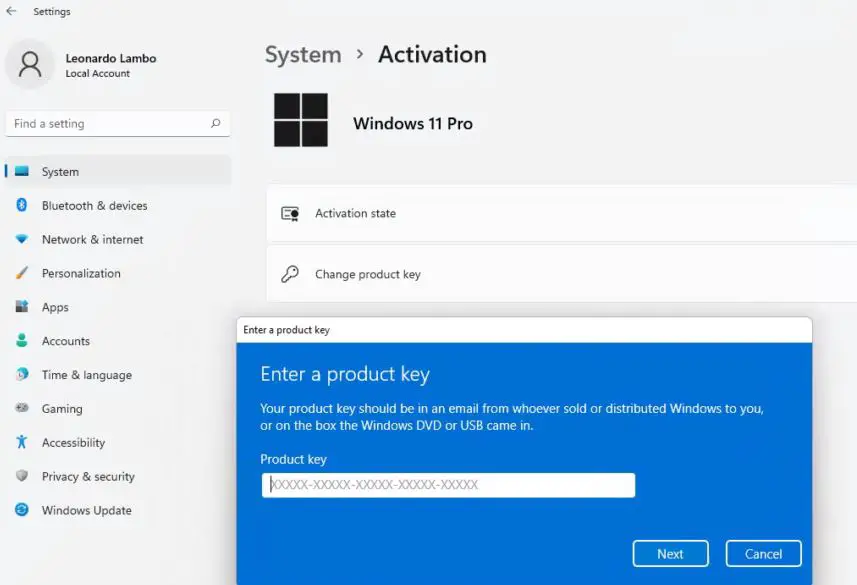
Получив ключ продукта, вы можете активировать Windows 11, выполнив следующие действия:
- Откройте «Настройки» > «Система» > «Активация».
- Нажмите «Изменить» рядом, чтобы изменить ключ продукта.
- Введите ключ продукта и нажмите «Далее».
- Следуйте инструкциям на экране, чтобы завершить процесс активации.
После активации Windows 11 вы сможете использовать ее без каких-либо ограничений и перерывов. Вы также сможете получить доступ ко всем онлайн-сервисам и приложениям, для которых требуется учетная запись Microsoft. Более того, вы сможете получать обновления и исправления безопасности от Microsoft, которые обеспечат бесперебойную и безопасную работу вашего компьютера.
Заключение:
Использование Windows 11 без активации возможно, но это ограничит некоторые функции и настройки вашего компьютера и подвергнет его рискам и угрозам. Поэтому мы советуем вам как можно скорее активировать Windows 11, чтобы воспользоваться всеми преимуществами и возможностями этой операционной системы.
2023-12-03T11:24:49
Вопросы читателей