Архив метки: Windows 11

Как включить историю файлов в Windows 11 и 10 (настроить резервное копирование)

Регулярное резервное копирование файлов и папок полезно на случай случайного удаления, сбоя оборудования или повреждения. Резервные копии гарантируют, что ваши важные файлы не будут потеряны безвозвратно. В Windows 11 и 10 «История файлов» — это встроенная функция резервного копирования и восстановления, которая позволяет создавать резервные копии ваших личных файлов/папок (данных) на внешнем диске или в сетевом расположении. Эта функция отслеживает изменения, вносимые в ваши файлы с течением времени, поэтому при необходимости вы можете вернуться к предыдущим версиям. Кроме того, история файлов может помочь вам восстановить файлы, если они были случайно удалены, повреждены или заражены вредоносным ПО. Вот как включить и настроить резервное копирование истории файлов в Windows 11, чтобы защитить ваши файлы от случайного удаления, изменения и повреждения.

Функция истории файлов в Windows 11

Функция «История файлов» в Windows 10 и 11 позволяет создавать резервные копии важных файлов и папок на внешнем устройстве хранения. Он отличается от образа системы или резервной копии Windows, поскольку копирует только определенные файлы и папки, а не дублирует весь диск C:. История файлов работает путем создания снимков файлов в папках, связанных с вашей учетной записью пользователя, таких как «Документы», «Музыка», «Изображения», «Видео», «Рабочий стол» и OneDrive. Вы также можете добавить или исключить другие папки по своему желанию.

  • История файлов работает в фоновом режиме и автоматически создает резервные копии ваших файлов через регулярные промежутки времени, гарантируя, что у вас есть актуальные копии важных данных.
  • Он поддерживает несколько версий ваших файлов, позволяя при необходимости вернуться к предыдущему состоянию. Это полезно, если вы случайно удалили или изменили файл, а позже поняли, что вам нужна более ранняя версия.
  • Если вы потеряете файл или папку, вы можете легко восстановить их с помощью функции «История файлов».

Как включить историю файлов в Windows 11

Чтобы включить историю файлов в Windows 11, вам необходимо подключить внешнее запоминающее устройство к компьютеру и выполнить следующие действия:

  • Сначала откройте панель управления, нажмите «Система и безопасность», затем «История файлов».
  • Или вы можете выполнить поиск истории файлов, используя поиск в меню «Пуск» (клавиша Windows+S).
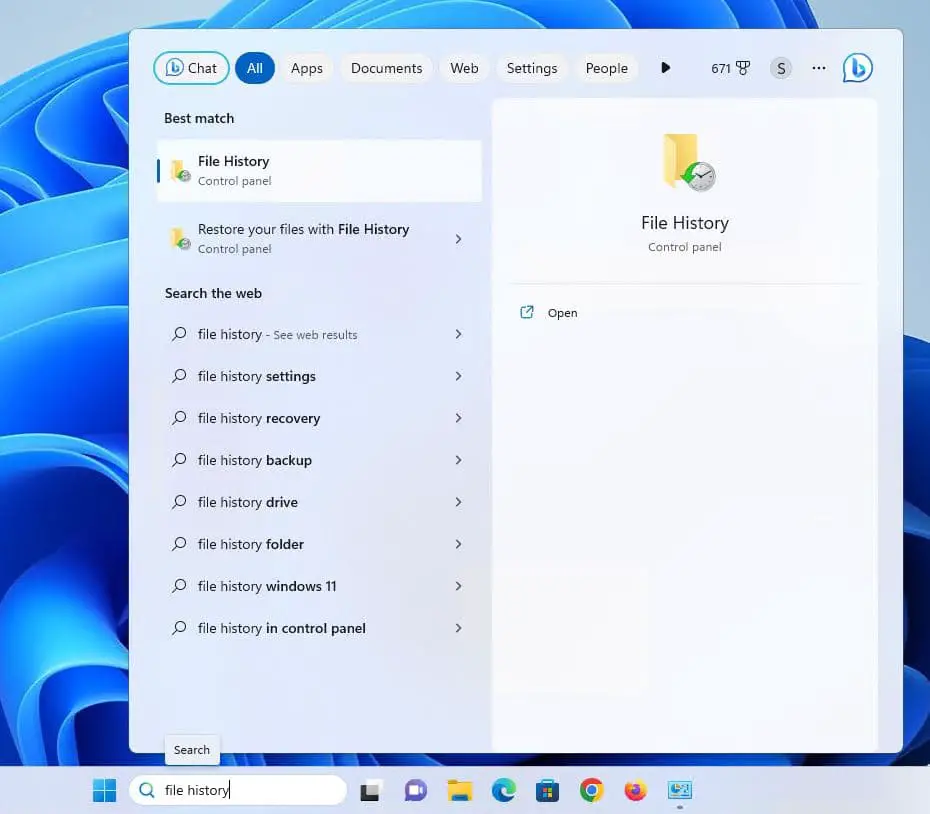
Открыть историю файлов

  • Нажмите кнопку «Выбрать диск» на левой панели.
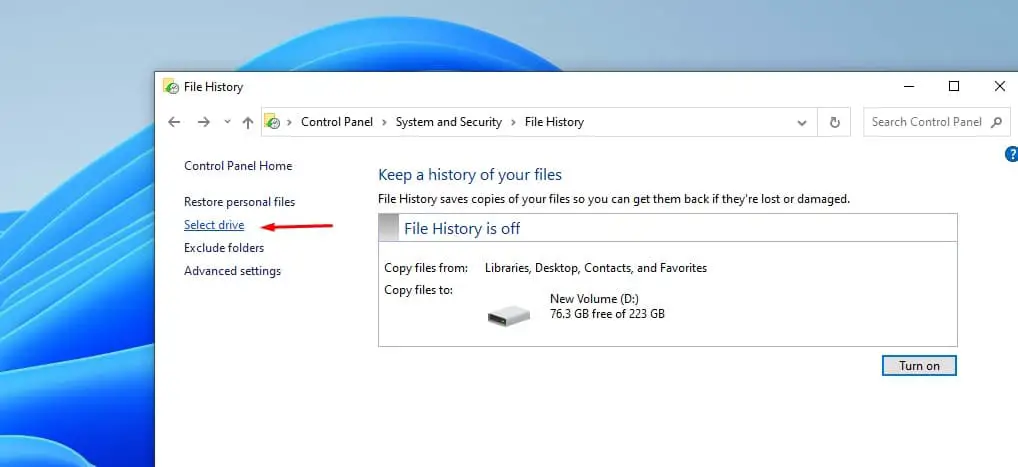
Выберите Диск

  • Здесь вы можете выбрать внешний диск (для хранения резервных копий) или нажать «Добавить сетевое расположение», чтобы сохранить резервные копии на сетевом диске.
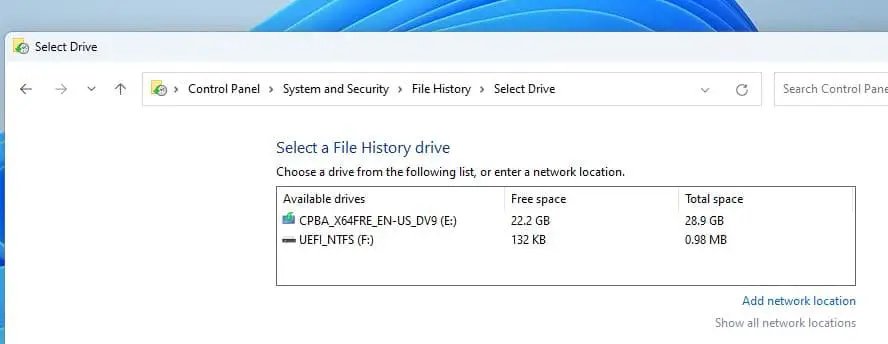
Выберите диск для резервного копирования файлов

  • И, наконец, нажмите кнопку «Включить», чтобы включить историю файлов Windows 11.
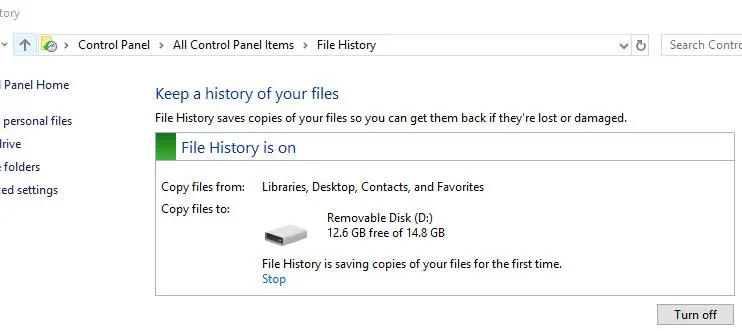
История файлов включена

Как настроить параметры истории файлов в Windows 11

Вы можете настроить различные параметры истории файлов в Windows 11, например:

– Как часто История файлов делает снимки ваших файлов

– Как долго История файлов хранит ваши снимки

– Сколько места История файлов использует на вашем резервном диске

– Какие папки История файлов включает или исключает из резервных копий

– Как восстановить файлы из резервных копий

Добавить папки в историю файлов:

Начнем с того, как добавить папки в историю файлов. Обычно история файлов по умолчанию создает резервные копии важных папок, таких как «Документы», «Изображения», «Видео» и «Рабочий стол». Но вы можете добавить любую папку для резервного копирования, используя историю файлов, вам нужно добавить эту папку в одну из этих основных библиотек.

  • Найдите и щелкните правой кнопкой мыши папку (вы хотите добавить историю файлов для резервного копирования) и выберите «Показать дополнительные параметры».
  • В меню выберите «Включить в библиотеку» и выберите каталог, в который вы хотите поместить папки или файлы.
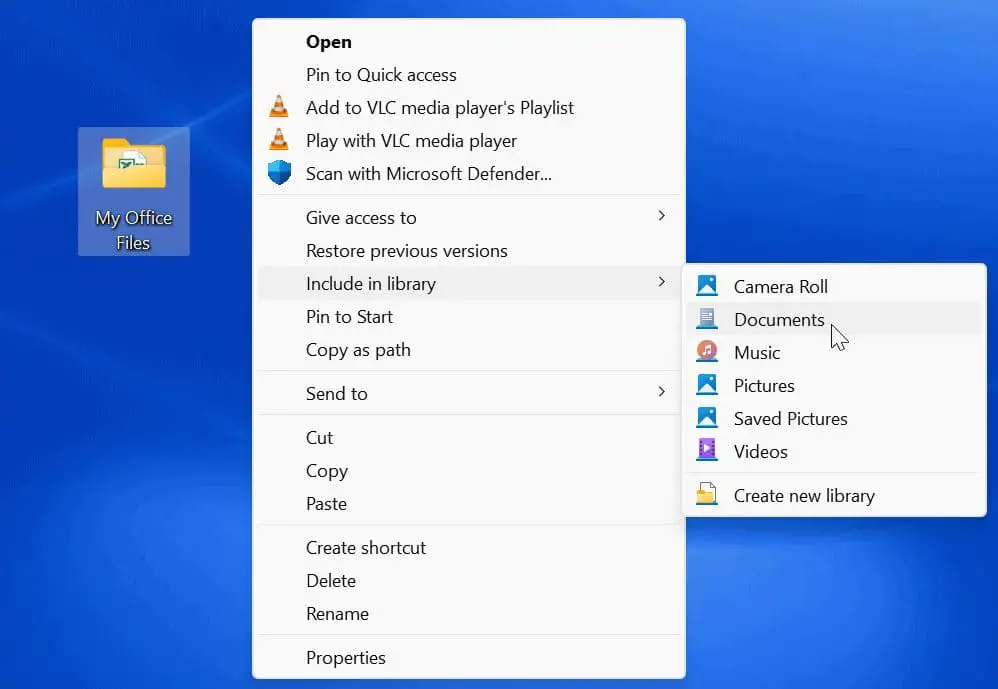
Добавить папки в историю файлов

Чтобы исключить папки из истории файлов:

  • В окне «История файлов» нажмите ссылку «Исключенные папки» в списке слева.
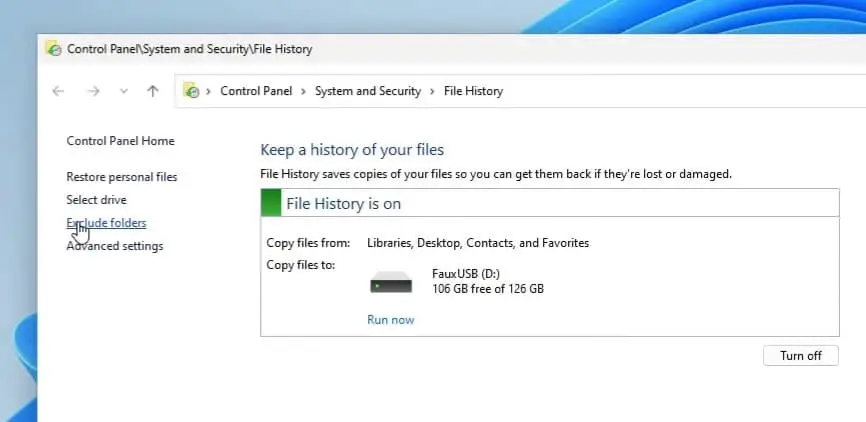
Исключенные папки

  • Нажмите кнопку «Добавить» и выберите папки или подпапки, которые вы хотите исключить из резервной копии истории файлов.
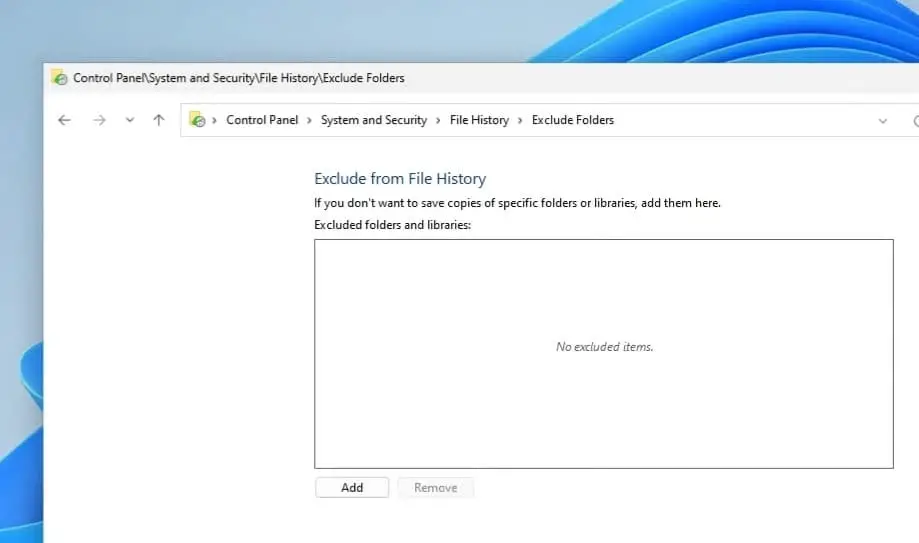
Нажмите «Добавить опцию».

  • После исключения папок обязательно нажмите кнопку «Сохранить» в нижней части экрана.

Изменить частоту резервного копирования истории файлов

  • Чтобы изменить частоту создания снимков файлов в истории файлов, нажмите «Дополнительные настройки» на левой панели.
  • В разделе «Версии» используйте раскрывающееся меню рядом с пунктом «Сохранять копии файлов», чтобы выбрать частоту резервного копирования.
  • Вы можете выбирать каждые 10 минут, 15 минут, 20 минут, 30 минут, 1 час, 3 часа, 6 часов, 12 часов или один раз в день.
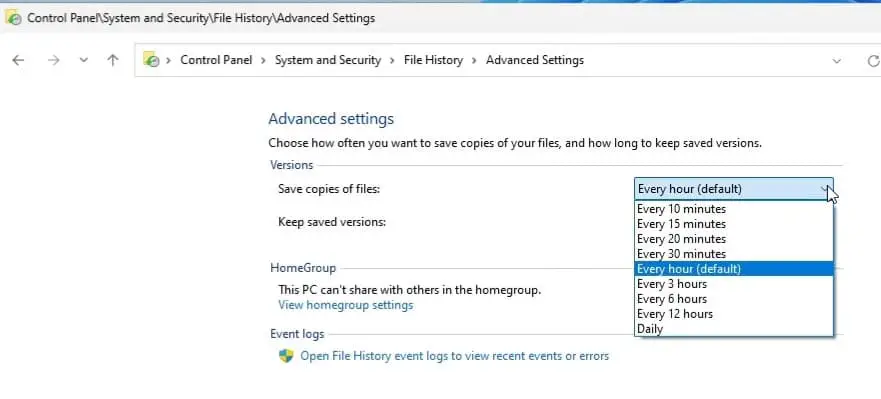
История файлов Частота резервного копирования

Изменить продолжительность резервного копирования истории файлов

  • Чтобы изменить срок хранения ваших снимков в истории файлов, нажмите «Дополнительные настройки» на левой панели.
  • В разделе «Версии» используйте раскрывающееся меню рядом с пунктом «Сохранить сохраненные версии», чтобы выбрать продолжительность резервного копирования.
  • Вы можете выбрать один месяц, три месяца, шесть месяцев, девять месяцев, один год, два года или навсегда.
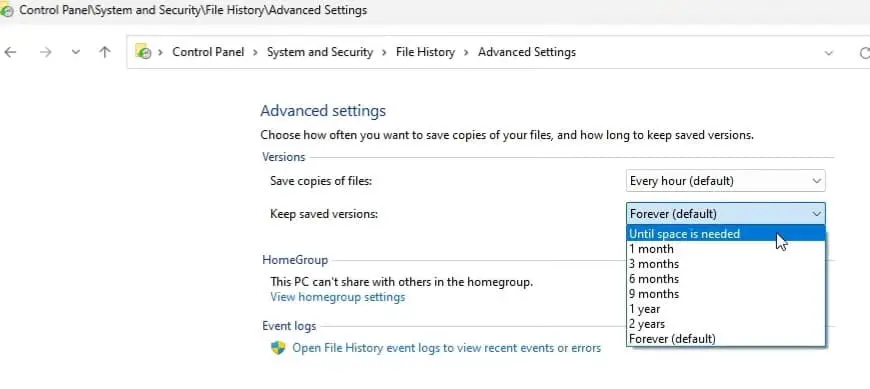
История файлов Продолжительность резервного копирования

Как восстановить файлы с помощью истории файлов в Windows 11

Функция истории файлов в Windows 11 не только создает резервные копии ваших файлов и папок, но также позволяет восстанавливать удаленные файлы в случае случайного удаления, изменения или повреждения.

  • Чтобы восстановить файлы из резервных копий, нажмите «Восстановить личные файлы» на левой панели.
  • Откроется окно, в котором вы сможете просматривать и искать предыдущие версии ваших файлов.
  • Вы можете использовать стрелки внизу для навигации по различным снимкам.
  • Чтобы восстановить файл или папку, выберите его и нажмите зеленую кнопку с круглой стрелкой внизу.
  • Вы также можете щелкнуть правой кнопкой мыши файл или папку и выбрать «Восстановить», «Восстановить в» или «Открыть».

Как отключить историю файлов в Windows 11

В открывшемся окне «История файлов» нажмите «Выключить», чтобы история файлов не делала новые снимки ваших файлов.

Если вы хотите удалить существующие снимки с резервного диска, нажмите «Дополнительные настройки» на левой панели. В разделе «Версии» нажмите «Очистить версии».
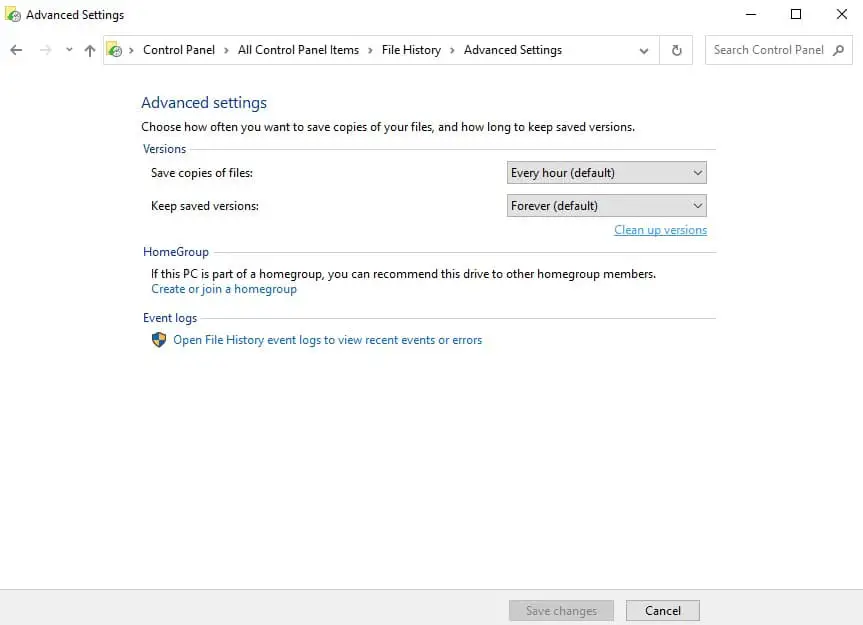
Очистить версии

  • В появившемся всплывающем окне выберите, как долго вы хотите хранить сохраненные версии. Вы можете выбрать один из нескольких вариантов, например, один месяц, три месяца, шесть месяцев, один год, два года или навсегда.
  • Если вы хотите удалить все версии, выберите «До тех пор, пока не потребуется место». Это означает, что история файлов удалит все версии, кроме последней.
  • Нажмите «Очистить», чтобы подтвердить свой выбор.
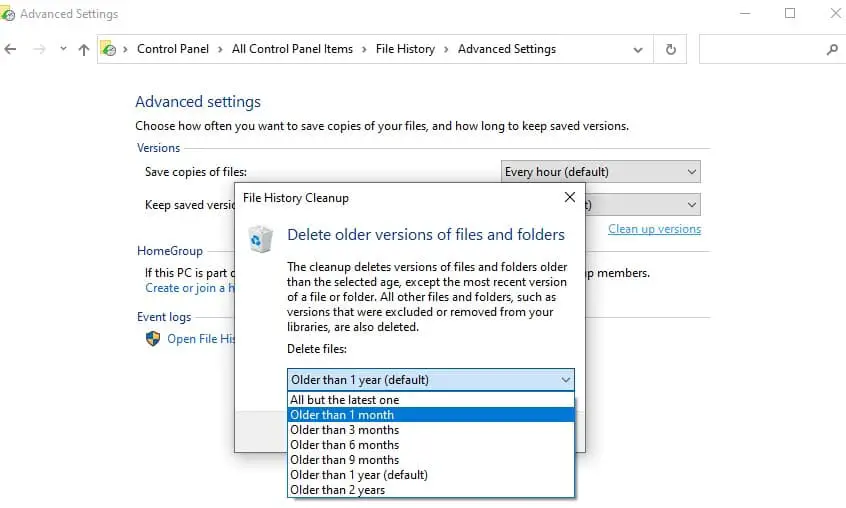
Очистка истории файлов

Разница между историей файлов в Windows 11 и 10

История файлов в Windows 10 и 11 в основном одинакова, но есть некоторые незначительные различия, о которых вам следует знать:

  • В Windows 10 вы можете получить доступ к истории файлов как из панели управления, так и из настроек. В Windows 11 вы можете получить доступ к истории файлов только из панели управления.
  • В Windows 10 история файлов создает резервные копии файлов во всех папках, которые являются частью библиотек вашей учетной записи, таких как «Документы», «Музыка», «Изображения», «Видео», «Рабочий стол» и OneDrive. В Windows 11 история файлов по умолчанию создает резервные копии только файлов в папках «Рабочий стол» и OneDrive. Если хотите, вы можете добавить другие папки вручную.
  • В Windows 10 в истории файлов есть возможность рекомендовать диски для резервного копирования. В Windows 11 эта опция недоступна.

История файлов — это полезный инструмент, который поможет вам защитить ваши личные файлы от случайной потери или повреждения. Однако это не полное решение для резервного копирования, которое может восстановить всю вашу систему в случае серьезного сбоя или катастрофы. Для этой цели вам понадобится инструмент резервного копирования образа системы, который может создать полную копию всего вашего диска, включая Windows, программы, настройки и файлы.

2023-11-18T18:28:29
Вопросы читателей

Как снизить нагрузку на диск в Windows 11

Способ 1: Отключение служб «Windows Search» и «SysMain»

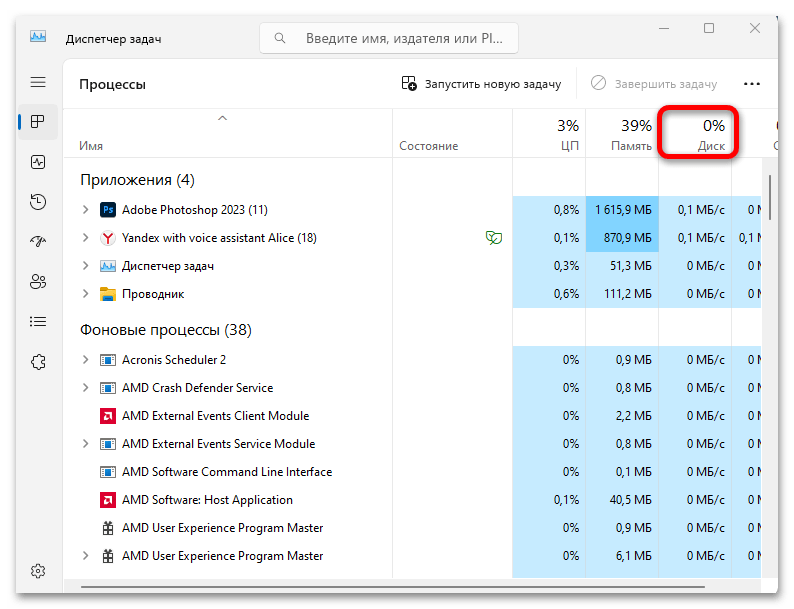
Некоторые службы довольно значительно нагружают диск в Windows 11, на что влияют самые разные причины. Чтобы узнать, в таких ли процессах проблема, можете сначала запустить «Диспетчер задач», одновременно нажав на клавиши «Ctrl + Shift + Esc», затем на первой же вкладке посмотреть, какие из процессов нагружают компонент. Чтобы их отсортировать, нажмите по столбцу «Диск».

диск загружен на 100 в windows 11-27 Читать →

Восстановить удаленные файлы в Windows 11 или 10

Если вы случайно удалили файл или папку на компьютере с Windows 11 или 10, вы, возможно, задались вопросом, как вернуть их обратно. К счастью, есть несколько методов восстановления удаленных файлов в Windows 11, в зависимости от ситуации и типа потери данных. В этой статье объясняется, как использовать некоторые встроенные функции Windows 11 и 10, а также некоторые сторонние программные инструменты для восстановления безвозвратно удаленных файлов. Читать →

Понизить версию или вернуться к более ранней сборке Windows 11

Каждый раз, когда вы устанавливаете новые обновления для Windows 11, номер сборки вашей системы меняется. Поэтому, если вы регулярно устанавливаете последние обновления, номер вашей сборки всегда будет увеличиваться. Если после установки некоторых обновлений ваша система не работает должным образом, возможно, вы захотите восстановить более раннюю сборку компьютера. Это обычный сценарий для инсайдеров Windows, которые обычно тестируют незавершенные сборки. В этой статье вы узнаете, как перейти на более раннюю версию или вернуться к более ранней сборке Windows 11.

Удалить текущую сборку и перейти на предыдущую версию в Windows 11 довольно просто. Microsoft уже включила в Windows 11 возможность восстановления предыдущей сборки в разделе восстановления приложения «Настройки».

Вот шаги, которые вам нужно будет выполнить.

Читать →

Ошибка «внутреннее управление видеопамятью» в Windows 11/10

Ошибка «Внутреннее управление видеопамятью», возникающая в вашей системе Windows 11/10, указывает на серьезный сбой в обработке ресурсов видеопамяти. Эта ошибка может привести к сбоям и странным явлениям, происходящим на вашем экране. Чтобы исправить это, нужно немного разобраться в технических вопросах, изучить такие вещи, как устаревшие графические драйверы, проблемы с системным контроллером вашего компьютера (BIOS) и проблемы с жестким диском. В этой статье вы узнаете, как исправить внутреннее управление видеопамятью в Windows 11/10.

Распространенные причины

  1. Устаревшие графические драйверы. Если программное обеспечение, которое помогает вашему компьютеру обрабатывать графику, слишком устарело или не соответствует вашей системе, это может вызвать ошибку «Внутреннее управление видеопамятью».
  2. Проблемы с BIOS: BIOS — это своего рода управляющий важными задачами вашего компьютера. Если оно устарело или не ладит с вашей системой, это может создать проблемы, в том числе и ошибки с видеопамятью.
  3. Конфликты режима совместимости. Иногда, когда вы пытаетесь заставить старые программы работать на вашем компьютере, это может вызвать конфликты и привести к ошибке «Внутреннее управление видеопамятью».
  4. Ошибки жесткого диска. Если есть ошибки или проблемы с хранилищем вашего компьютера (жестким диском), это может нарушить работу видеопамяти и вызвать ошибки.
  5. Разгон видеокарты. Попытка заставить вашу видеокарту работать более интенсивно для повышения производительности (разгон) может показаться хорошей, но это может привести к нестабильной работе и вызвать ошибку видеопамяти.
  6. Повреждение системных файлов. Если важные файлы на вашем компьютере повреждены или испорчены, это может нарушить совместную работу различных частей, включая видеопамять, и вызвать ошибку.

Ниже приведены эффективные решения для исправления ошибки «Внутреннее управление видеопамятью»:

Решение 1. Перезагрузите компьютер.

Это быстрое исправление включает в себя простую перезагрузку компьютера, которая часто может устранить ошибку «Внутреннее управление видеопамятью» в Windows 11/10.

Вот шаги для быстрого перезапуска системы:

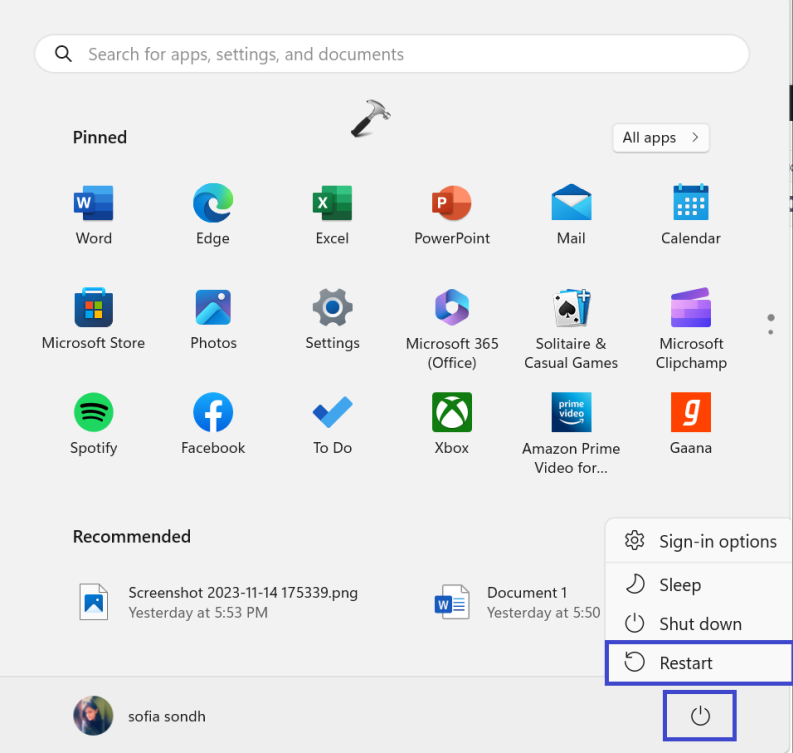
1. Нажмите клавишу Windows и щелкните значок «Питание».

Исправлено: внутреннее управление видеопамятью в Windows 11/10 — перезагрузите компьютер.

2. Нажмите «Перезагрузить».

Решение 2. Запустите приложение в режиме совместимости.

Внедрение режима совместимости с выбранной версией Windows часто может облегчить конфликты совместимости, обеспечивая быстрое разрешение ошибок, связанных с программным обеспечением, в вашей системе Windows 11/10.

Чтобы запустить приложение в режиме совместимости, выполните следующие действия:

1. Перейдите в «Этот компьютер» и щелкните программу правой кнопкой мыши. Выберите «Свойства».

2. На вкладке «Совместимость» установите флажок «Запустить эту программу в режиме совместимости для».

3. Выберите вариант «Windows 8».

4. Нажмите «ОК», а затем «Применить».

Решение 3. Проверьте жесткий диск на наличие ошибок

Поддержание работоспособности и целостности жесткого диска вашего компьютера необходимо для бесперебойной и безошибочной работы на компьютере. Ошибка «Внутреннее управление видеопамятью» в Windows 11/10 иногда может быть связана с проблемами в файловой системе жесткого диска.

Ниже приведены простые шаги по проверке жесткого диска на наличие ошибок:

1. Откройте командную строку и запустите от имени администратора.

2. Скопируйте и вставьте приведенную ниже команду:

chkdsk /f /r D:

Нажмите Ввод.

Исправлено: внутреннее управление видеопамятью в Windows 11/10 — восстановление системных файлов.

3. После выполнения указанной выше команды перезагрузите компьютер.

Решение 4. Обновите графический драйвер

Устаревшие или несовместимые графические драйверы могут способствовать возникновению системных ошибок, включая проблему «Внутреннее управление видеопамятью». Чтобы обеспечить оптимальную производительность и устранить такие ошибки, обновление графического драйвера является ключевым шагом.

Вот шаги для обновления графического драйвера:

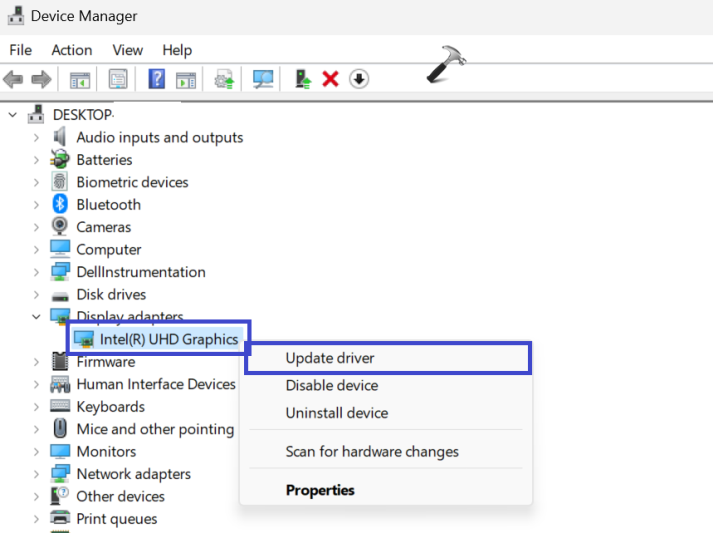
1. Нажмите клавиши Windows+X и выберите «Диспетчер устройств».

2. Теперь разверните опцию «Адаптер дисплея».

3. Щелкните правой кнопкой мыши по драйверу и выберите «Обновить драйвер».

Исправлено: внутреннее управление видеопамятью в Windows 11/10 — диспетчер устройств.

4. Появится диалоговое окно. Выберите «Автоматический поиск драйверов».

Решение 5. Откат драйвера дисплея

Откат драйвера дисплея — практичное решение, если вы недавно обновились до версии, вызывающей проблемы совместимости или ошибки.

Ниже приведены инструкции по откату драйвера дисплея:

1. Нажмите клавиши Windows+X и выберите «Диспетчер устройств».

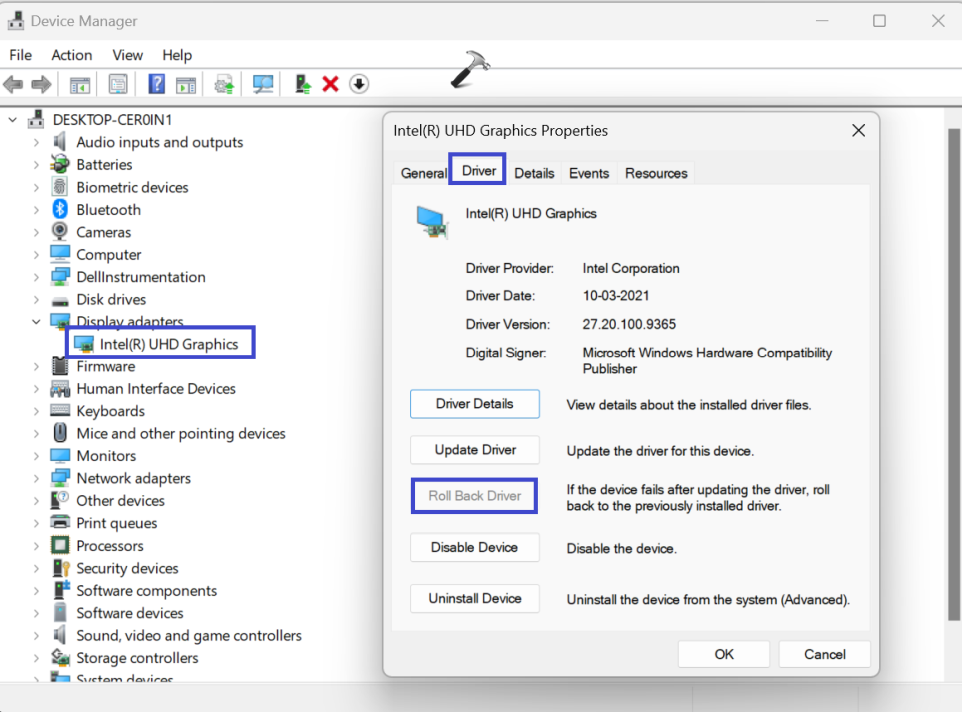
2. Разверните параметр «Адаптер дисплея». Дважды щелкните драйвер.

3. На вкладке «Драйвер» нажмите «Откатить драйвер».

Диспетчер устройств 2

4. Нажмите ОК.

Решение 6. Обновите BIOS

BIOS (базовая система ввода-вывода) служит важным компонентом встроенного ПО, хранящимся на чипе материнской платы. Он производит инициализацию оборудования и облегчает процесс загрузки ОС. По сути, он действует как мозг компьютера, контролируя основные операции оборудования.

Одной из распространенных проблем, связанных с устаревшей версией BIOS, является возникновение проблем совместимости, таких как ошибка «Внутреннее управление видеопамятью». К счастью, эту проблему можно решить, обновив BIOS до последней версии, доступной на веб-сайте производителя материнской платы.

Решение 7. Восстановить системные файлы

Восстановление системных файлов становится важным шагом для обеспечения стабильной и безошибочной вычислительной среды. Вот шаги по восстановлению системных файлов:

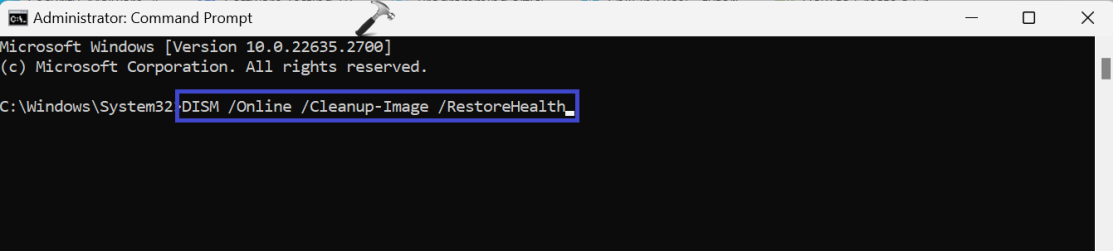
1. Откройте командную строку и запустите от имени администратора.

2. Скопируйте и вставьте приведенную ниже команду:

DISM /Online /Cleanup-Image /RestoreHealth

Нажмите Ввод.

Исправлено: внутреннее управление видеопамятью в Windows 11/10 — DISM.

DISM (служба образов развертывания и инструмент управления) инициирует процесс восстановления образа Windows. Дайте процессу завершиться; Это может занять некоторое время.

3. После выполнения указанной выше команды перезагрузите компьютер.

Решение 8. Проверьте свою оперативную память

Системные ошибки иногда могут быть связаны с проблемами с оперативной памятью вашего компьютера (оперативной памятью). Чтобы обеспечить здоровье и надежность вашей оперативной памяти, важным шагом является проведение диагностического теста.

Выполните следующие шаги, чтобы проверить вашу оперативную память:

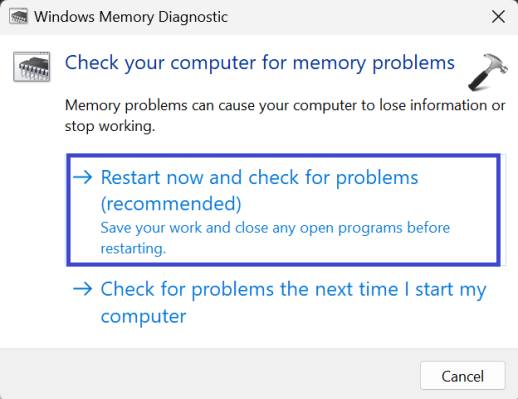
1. Нажмите клавиши Windows+R. Введите «mdsched.exe» и нажмите «ОК».

2. Выберите вариант «Перезагрузить сейчас и проверить наличие проблем (рекомендуется)».

Проверьте свою оперативную память

Решение 9. Отключите разгон

Разгон, хотя и является популярным методом повышения производительности, иногда может привести к нестабильности системы. Если вы разогнали свою систему и столкнулись с проблемами, отключение разгона может быть практичным решением.

Ниже приведены шаги по отключению разгона через настройки прошивки UEFI:

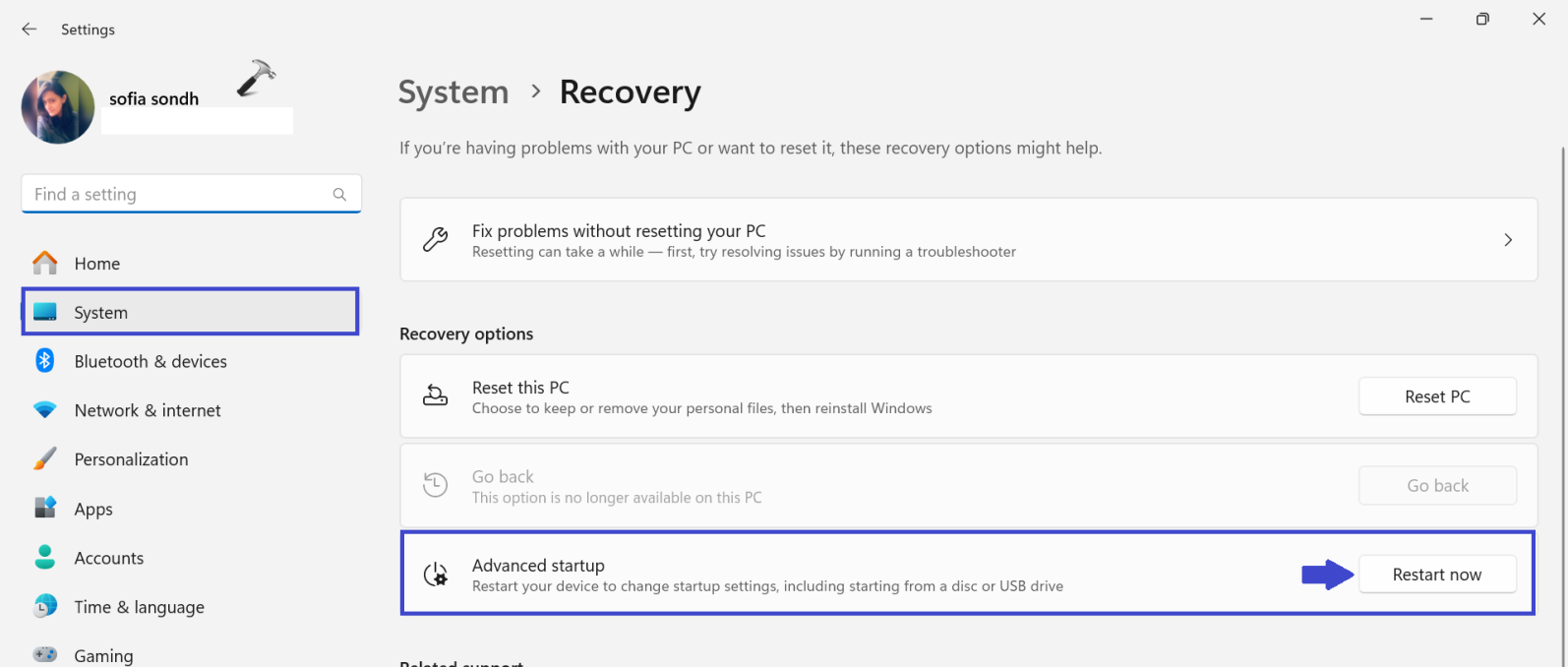
1. Введите «Параметры восстановления» в строке поиска и нажмите «Открыть».

2. Нажмите кнопку «Перезагрузить сейчас» рядом с «Расширенный запуск».

Разгон

3. Появится диалоговое окно. Нажмите «Перезагрузить сейчас».

4. Ваш компьютер перезагрузится. После этого выберите «Устранение неполадок».

5. Затем выберите «Настройки прошивки UEFI».

6. Нажмите кнопку перезагрузки, чтобы перезагрузить компьютер и получить доступ к системе BIOS.

7. Нажмите F9, чтобы выбрать «Настройки по умолчанию», и нажмите F10, чтобы выйти из экрана BIOS и сохранить изменения.

Вот и все!


2023-11-17T00:46:15
Вопросы читателей

Ошибка inet_e_resource_not_found в Microsoft Edge Windows 11/10

Возникает ошибка INET_E_RESOURCE_NOT_FOUND при попытке доступа к веб-странице в Microsoft Edge? Код ошибки: INET_E_RESOURCE_NOT_FOUND указывает, что браузер Edge не может найти запрошенный веб-сайт или веб-страницу. Несколько общих факторов, которые могут привести к этой проблеме, варьируются от опечаток в URL-адресе до более сложных проблем, таких как недоступность сервера или конфликты DNS. Сбой DNS-сервера, помехи брандмауэра или антивируса, а также конфликт кэша браузера и файлов cookie также вызывают эту ошибку. В этой статье рассматриваются основные причины ошибки «INET_E_RESOURCE_NOT_FOUND» и решения по устранению проблемы и восстановлению доступа к Интернету в Edge Windows 11.

INET_E_RESOURCE_NOT_FOUND Windows 11

Существует несколько возможных причин, по которым Edge отображает эту ошибку. Возможно, веб-сайт или сервер, к которому вы пытаетесь получить доступ, не работает или возникли проблемы. Простая опечатка во введенном URL-адресе может вызвать эту ошибку. Убедитесь, что вы правильно ввели веб-адрес, включая протокол (например, «http://» или «https://»).

Проблемы с системой доменных имен (DNS) могут помешать вашему браузеру преобразовать имя веб-сайта в соответствующий IP-адрес, что сделает его недоступным. Если вы используете прокси-сервер для доступа в Интернет, иногда это может вызывать конфликты и приводить к этой ошибке. Отключение прокси-сервера или изменение его настроек может решить проблему.

  • Неправильные настройки сети на вашем компьютере
  • Использование устаревшего или несовместимого веб-браузера
  • Кэшированные данные в вашем браузере конфликтуют с загрузкой сайта.
  • Программное обеспечение безопасности, такое как брандмауэры или антивирусные программы, блокирует доступ.

Проверьте подключение к Интернету

Прежде чем приступить к устранению неполадок, важно убедиться, что у вас стабильное и активное подключение к Интернету. Убедитесь, что ваше устройство подключено к сети, и попробуйте получить доступ к другим веб-сайтам, чтобы убедиться, что ваше соединение работает.

Убедитесь, что у вас стабильное и активное подключение к Интернету.

  • Перезагрузите модем и маршрутизатор. Отключите кабели питания, подождите около 30 секунд, а затем снова подключите их. Часто это может решить временные проблемы с подключением.
  • Проверьте физические соединения: убедитесь, что все кабели, подключенные к модему и маршрутизатору, надежно закреплены.
  • Обратитесь к своему интернет-провайдеру (ISP). Если после этих основных проверок проблема не устранена, обратитесь к своему интернет-провайдеру за дальнейшей помощью. Они могут помочь диагностировать и устранить любые проблемы, связанные с сетью.

Очистить кэш браузера и файлы cookie

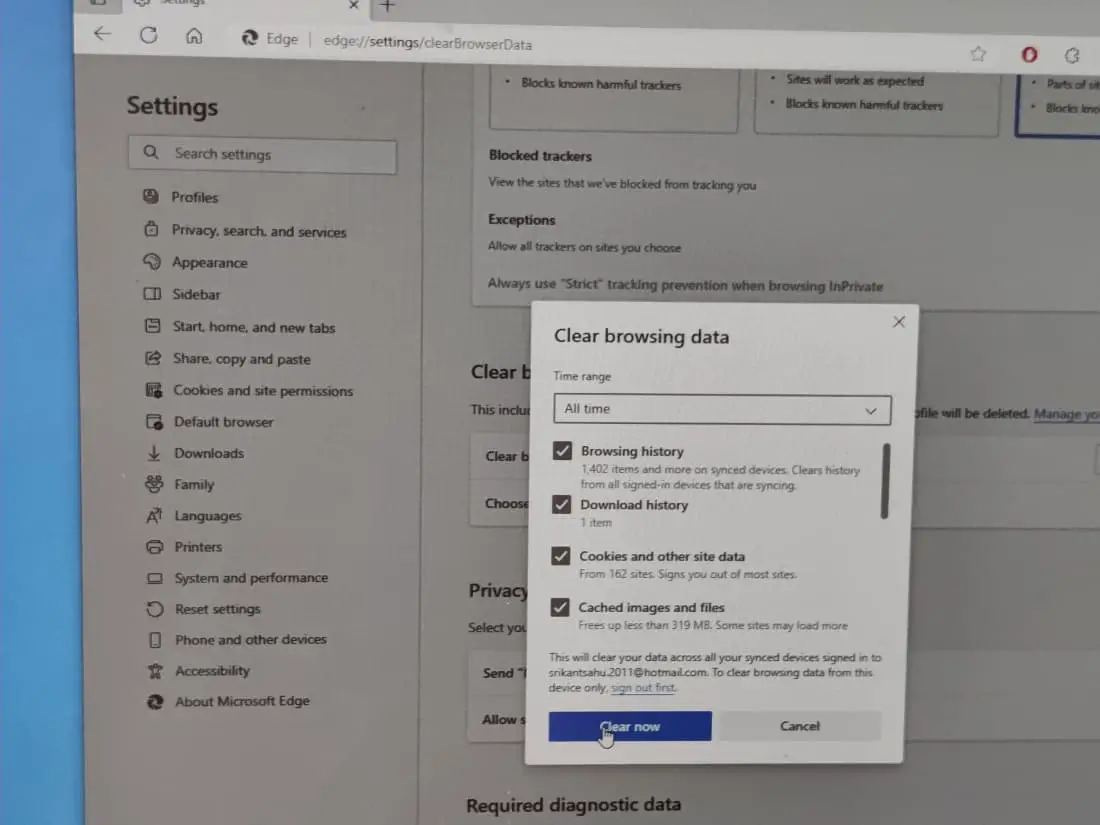
Кэшированные данные иногда могут приводить к конфликтам, вызывающим ошибку «INET_E_RESOURCE_NOT_FOUND». Очистка кеша и файлов cookie вашего браузера гарантирует, что ваш браузер будет получать самую последнюю версию веб-страницы, разрешая потенциальные конфликты.

  1. Откройте браузер (например, Microsoft Edge).
  2. Нажмите Ctrl+Shift+Delete на клавиатуре.
  3. Выберите «Файлы cookie и другие данные сайта» и «Кэшированные изображения и файлы».
  4. Нажмите «Очистить данные» или аналогичную кнопку.

очистить кеш в Microsoft Edge

Сброс настроек браузера Edge по умолчанию

Сброс браузера Edge потенциально может решить множество проблем, поскольку он удаляет все проблемные конфигурации, которые могли вызывать проблемы. Если ошибка «INET_E_RESOURCE_NOT_FOUND» была связана с настройками браузера, сброс настроек браузера Edge должен устранить ее.

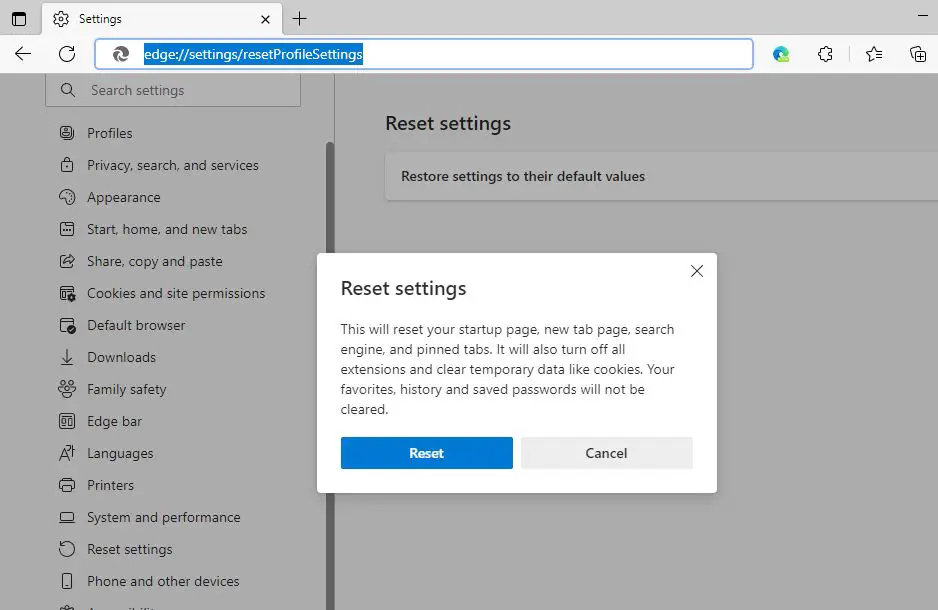
  • Запустите браузер Edge, нажмите на три горизонтальные точки (многоточие) в правом верхнем углу и выберите «Настройки».
  • Нажмите «Сбросить настройки», затем «Восстановить настройки до значений по умолчанию».
  • Появится всплывающее окно с просьбой подтвердить действие. Нажмите «Восстановить настройки», чтобы продолжить.
  • Закройте и снова откройте браузер Edge, чтобы изменения вступили в силу.

Сбросить настройки края

Сбросьте настройки Интернета

Неправильные конфигурации браузера или сети могут вызвать эту ошибку. Сброс настроек Интернета до значений по умолчанию помогает устранить любые потенциальные конфликты или неправильные настройки, обеспечивая более плавный доступ к веб-ресурсам.

Введите cmd в поиске в меню «Пуск», щелкните правой кнопкой мыши командную строку и выберите «Запуск от имени администратора».

  • Введите netsh winsock reset и нажмите Enter.
  • Затем выполните команду ipconfig /flushdns, чтобы очистить кэш DNS.

При этом различные сетевые настройки сбрасываются до настроек по умолчанию.

Выполните дополнительные команды для сброса стека TCP/IP, который поможет устранить большинство проблем с Интернетом на вашем компьютере.

  • netsh int ip reset resettcpip.txt
  • netsh winhttp reset proxy
  • netsh int ip reset
  • ipconfig /release
  • ipconfig /renew

После этого перезагрузите компьютер и проверьте, помогает ли это исправить ошибку Inet_e_resource_not_found в Edge Windows 11.

Отключить прокси

Прокси-серверы иногда могут мешать доступу к веб-сайту. Временно отключите прокси и проверьте, сохраняется ли ошибка.

Отключение прокси-сервера позволяет вашему браузеру подключаться напрямую к Интернету, минуя любые потенциальные проблемы, связанные с прокси-сервером.

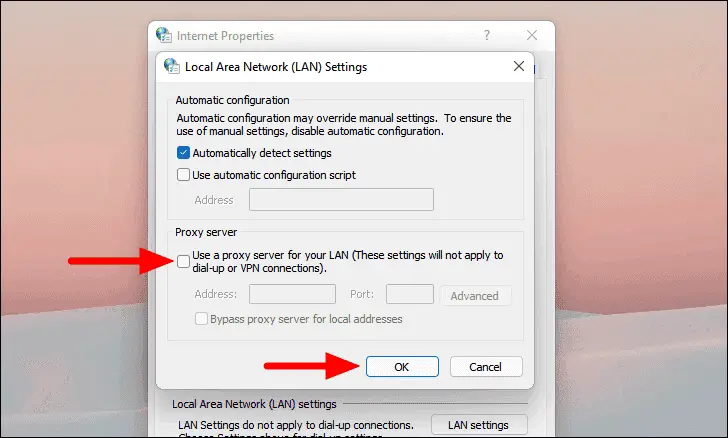
  • Нажмите Win+R, введите inetcpl.cpl и нажмите Enter.
  • Перейдите на вкладку «Подключения» и нажмите «Настройки локальной сети».
  • Снимите флажок «Использовать прокси-сервер для вашей локальной сети».
  • Нажмите «ОК», чтобы сохранить изменения.

Отключить прокси виндовс 11

Проверьте настройки брандмауэра и антивируса

Проверьте настройки DNS

Система доменных имен (DNS) отвечает за преобразование удобочитаемых URL-адресов в машиночитаемые IP-адреса. Если возникли проблемы с настройками DNS, возможно, ваш браузер не сможет определить IP-адрес веб-сайта, что приведет к ошибке. Правильная настройка параметров DNS обеспечивает точное и эффективное разрешение адресов.

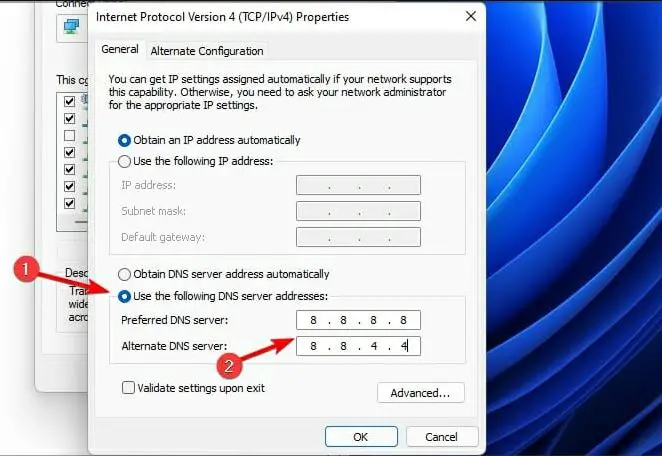
  1. Нажмите клавиши Windows+R, введите ncpa.cpl и нажмите Enter.
  2. Щелкните правой кнопкой мыши активное сетевое подключение и выберите «Свойства».
  3. Выберите «Протокол Интернета версии 4 (TCP/IPv4)» и нажмите «Свойства».
  4. Выберите «Использовать следующие адреса DNS-серверов» и введите предпочтительные и альтернативные адреса DNS-серверов (например, DNS Google: 8.8.8.8 и 8.8.4.4).

добавить DNS-адрес

Правильные настройки DNS обеспечивают точное разрешение адресов при доступе к веб-сайтам.

Проверьте наличие обновлений

Устаревшее или несовместимое программное обеспечение, включая ваш браузер или операционную систему, может привести к различным проблемам, включая ошибку «INET_E_RESOURCE_NOT_FOUND». Постоянное обновление вашего программного обеспечения обеспечивает совместимость с новейшими веб-технологиями и устраняет любые известные ошибки или проблемы.

  • Откройте «Настройки» > «Обновление и безопасность» > «Проверить наличие обновлений». Следуйте инструкциям на экране, чтобы установить все доступные обновления.
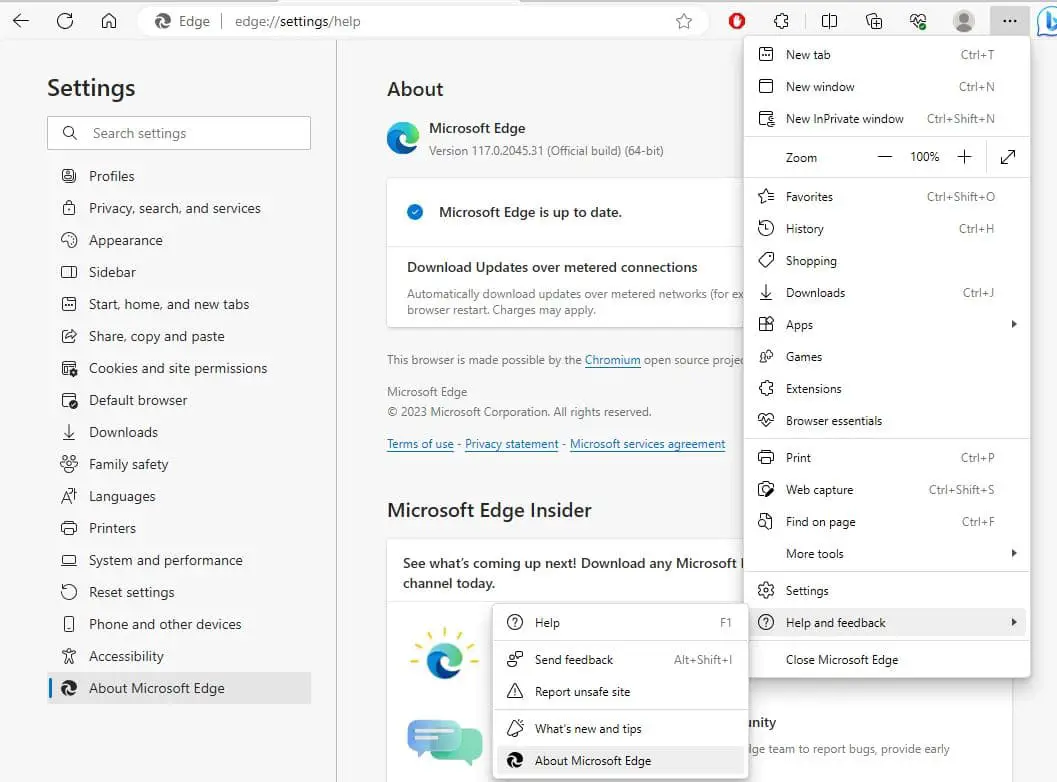
  • Чтобы обновить браузер Edge, введите edge://settings/help в адресной строке и нажмите клавишу ввода.

Обновление Microsoft Edge

Если вы используете Microsoft Edge, попробуйте зайти на веб-сайт с помощью другого браузера, например Chrome или Firefox. Это может помочь определить, связана ли проблема с вашим браузером.

Некоторые расширения или плагины браузера могут мешать загрузке сайта. Попробуйте отключить их и посмотрите, решит ли это проблему.

Дважды проверьте веб-адрес в адресной строке браузера на наличие опечаток или ошибок.

Проверьте файл хоста вашего компьютера и убедитесь, что в нем нет неправильных записей, которые могут препятствовать доступу к сайту.


2023-11-14T23:04:21
Вопросы читателей