Архив метки: Windows 11

Ноутбук тормозит после обновления Windows 11 2023? 8 решений для применения

Microsoft регулярно выпускает обновления Windows 11 с новыми функциями и исправляет известные ошибки и уязвимости, чтобы обеспечить безопасность пользователей и компьютерных систем. В целом установка обновления Windows исправляет последние ошибки и защищает ваш компьютер от вредоносных атак. Но иногда после установки накопительного обновления вы можете обнаружить, что ваша система нестабильна, зависает или работает некорректно. Ряд пользователей сообщают, что Windows 11 не работает после обновления 23H2, она очень медленно работает или не реагирует на щелчки мыши. Существует несколько причин, по которым ноутбук работает очень медленно после обновления Windows 11 2023: часто встречаются ошибочные обновления Windows, поврежденные системные файлы, заражение вирусами и вредоносными программами, а также несовместимые драйверы или приложения. Если вы ищете решения, позволяющие устранить проблему и повысить производительность Windows 11, это руководство — именно то, что вам нужно.

Windows 11 не работает после обновления

Существует несколько причин, которые могут замедлить работу вашего ПК или ноутбука после установки последнего обновления Windows 11. Начиная с проблемных обновлений системных файлов, которые отсутствуют или повреждены, это происходит из-за того, что фоновые приложения конфликтуют или ваша система заражена вирусом или вредоносным ПО, и из-за потребления системных ресурсов Windows 11 становится очень медленной или не отвечает. И в большинстве случаев перезагрузка Windows 11 решает такие проблемы.

Давайте щелкните правой кнопкой мыши кнопку «Пуск» и выберите «Завершить работу или выйти из системы» > «Перезагрузить». Это обновит операционную систему, перезапустит запущенные процессы и устранит временные сбои, которые устраняют наиболее распространенные проблемы с Windows 11.
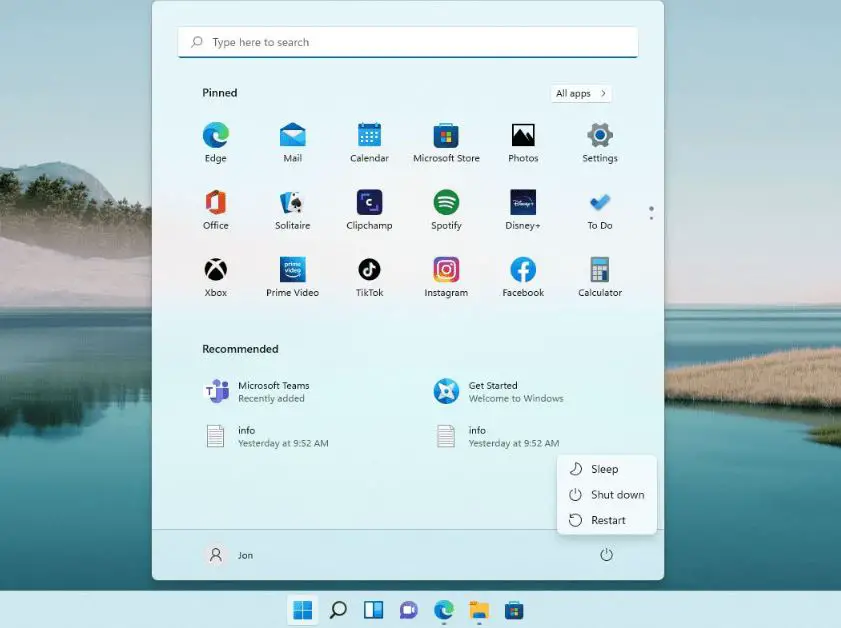
Перезагрузите виндовс 11

Запустите сканирование DISM и SFC.

Если Windows 11 не работает после обновления, это ошибка в гибридном обновлении системных файлов, из-за которой ноутбук работает медленно или не отвечает. Запустите Windows 11 в безопасном режиме и запустите команду DISM восстановления работоспособности, чтобы восстановить установку Windows вручную. Кроме того, запустите утилиту проверки системных файлов, которая сканирует все защищенные системные файлы и заменяет поврежденные файлы кэшированной копией, расположенной в сжатой папке %WinDir%System32dllcache.

  • Нажмите клавишу Windows+S, введите cmd и выберите «Запуск от имени администратора».
  • Сначала запустите команду восстановления работоспособности DISM DISM/Online/Cleanup-Image/RestoreHealth.
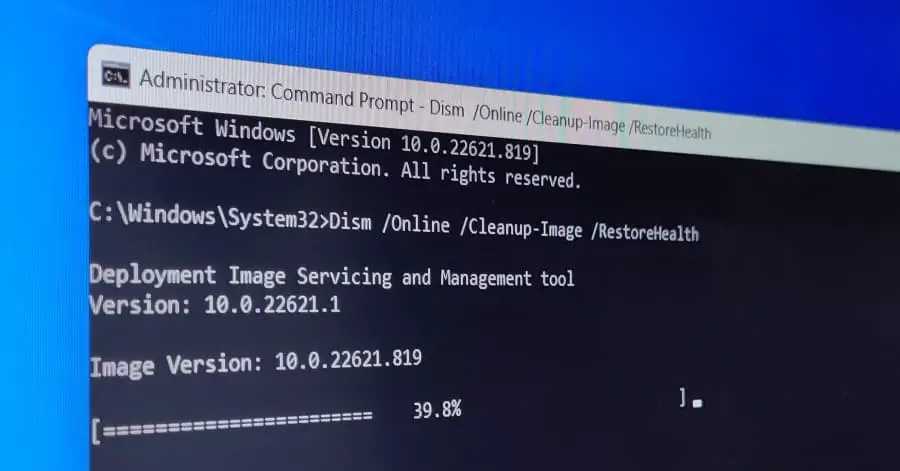
Команда DISM для восстановления работоспособности

Инструмент службы образов развертывания и управления ими (DISM) создает новый образ системы, предоставляя вам локальную копию файлов Windows, которую программа проверки системных файлов использует для восстановления или замены поврежденных системных файлов.

  • Теперь запустите команду проверки системных файлов sfc /scannow.
  • Пусть сканирование завершится на 100%. Перезагрузите компьютер и проверьте, улучшилась ли производительность Windows 11.

Удалить вирусную инфекцию

Иногда сторонний антивирус может быть причиной того, что Windows 11 не работает после обновления 2023 года. Попробуйте отключить стороннее антивирусное программное обеспечение и проверьте, вернулась ли производительность Windows к норме.

В противном случае это может быть вирус или заражение вредоносным ПО, а также другие цифровые неприятности могут помешать вашему ПК с Windows работать должным образом. Давайте воспользуемся вашим антивирусом или антивирусным решением для сканирования вашего компьютера на наличие инфекций.

  • Кроме того, вы можете использовать встроенную систему безопасности Windows для удаления вирусов и угроз в вашей системе.
  • Нажмите клавишу Windows+S, введите Безопасность Windows и выберите первый результат.
  • Затем перейдите в «Защита от вирусов и угроз»> «Быстрое сканирование».
  • Для полного сканирования перейдите в раздел «Защита от вирусов и угроз» > «Параметры сканирования» и выберите тип сканирования, которое вы хотите выполнить.
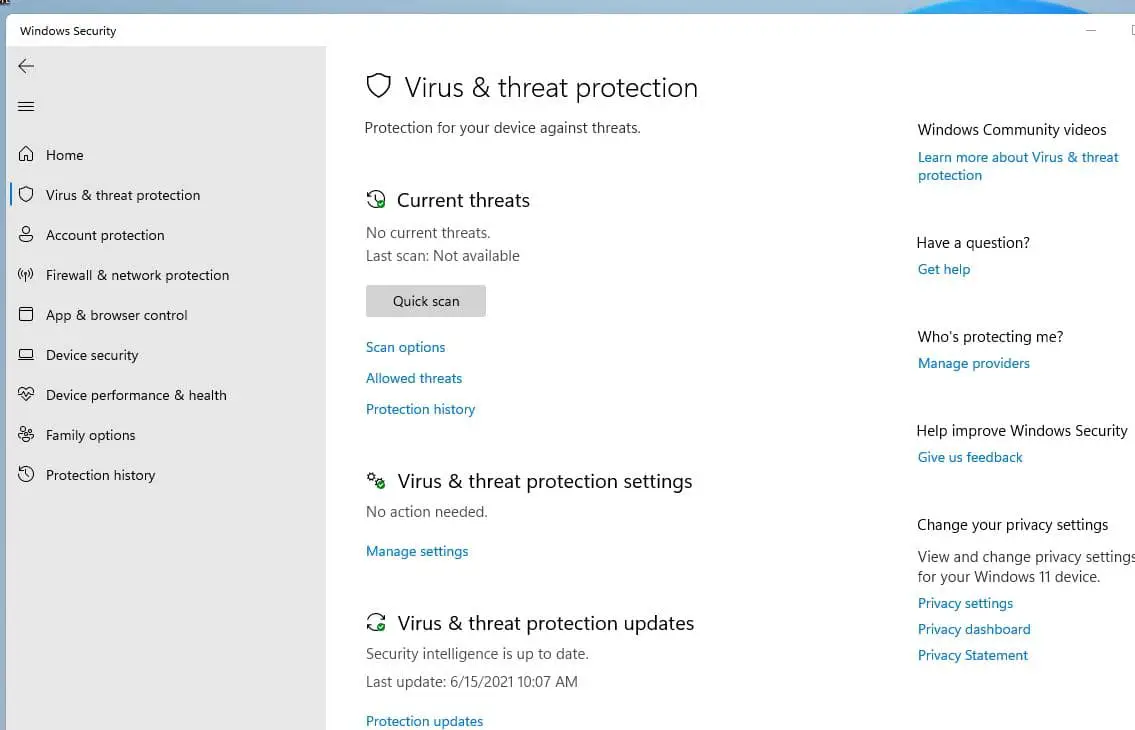
Сканирование безопасности Windows

Примечание. Выполнение полной проверки или автономной проверки Microsoft Defender требует времени, но позволяет выявить и удалить вредоносное ПО, спрятанное глубоко в вашей системе.

Удалить обновление

Если вы заметили, что Windows 11 не работает после недавнего обновления, и приведенное выше решение не может решить проблему, вы можете удалить ее. И приостановите обновления Windows на несколько дней, чтобы отложить установку нового обновления до тех пор, пока не обнаружите в нем проблему.

Удаление накопительного обновления в Windows 11

  • Нажмите клавишу Windows+X и выберите настройки,
  • Перейдите в Центр обновления Windows, затем «История обновлений» и выберите опцию «Удалить обновления».
  • Выберите самое последнее обновление — оно указано со значениями идентификатора, например (KB5005537).
  • Когда вы будете готовы, нажмите кнопку «Удалить» и следуйте инструкциям на экране, чтобы завершить процесс, а затем перезагрузите компьютер.
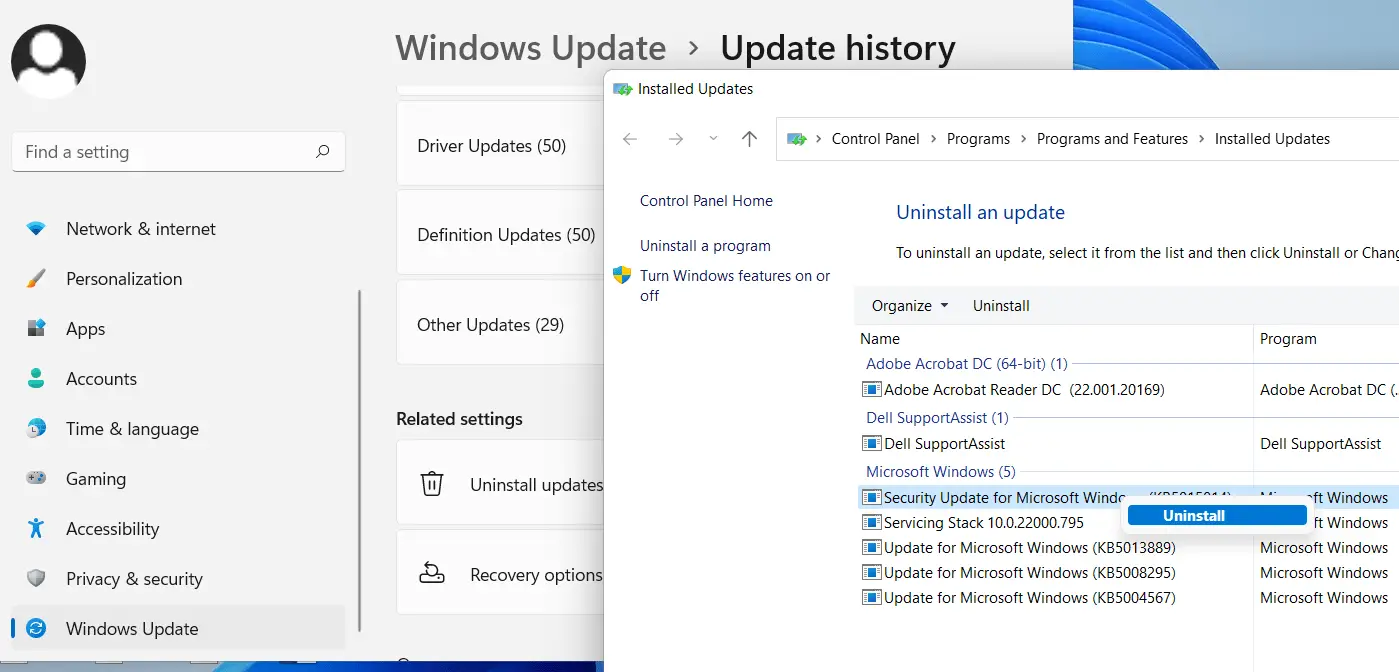
удалить обновления виндовс 11

Чтобы приостановить обновления Windows 11

  • Снова откройте настройки, используя клавиши Windows+I.
  • Выберите «Центр обновления Windows», затем найдите параметр «Приостановить обновления».
  • Здесь Вы можете выбрать приостановку обновлений на период от одной до пяти недель.
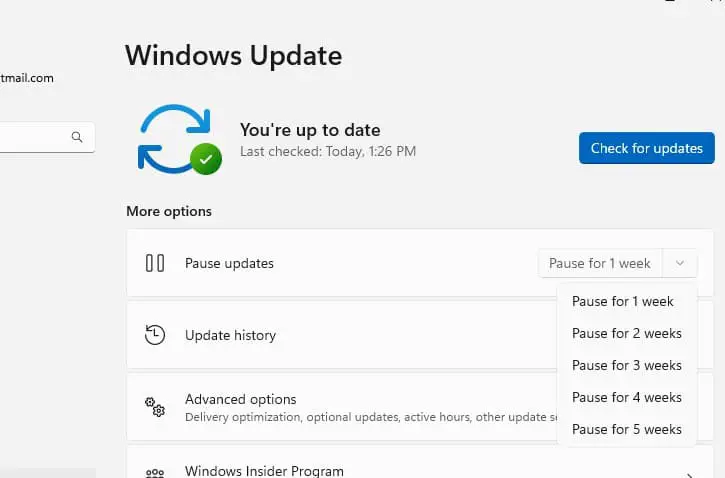
приостановить обновления Windows 11

Отключить фоновые приложения

Опять же, несколько фоновых приложений, запущенных на вашем компьютере, потребляют системные ресурсы и замедляют работу вашего компьютера. Отключите все ненужные приложения и проверьте, решит ли это проблему.

  • Нажмите Ctrl+Shift+Del, чтобы открыть диспетчер задач, и перейдите на вкладку «Запуск приложений».
  • Найдите все приложения, которые вы хотите отключить, и нажмите кнопку «Отключить».
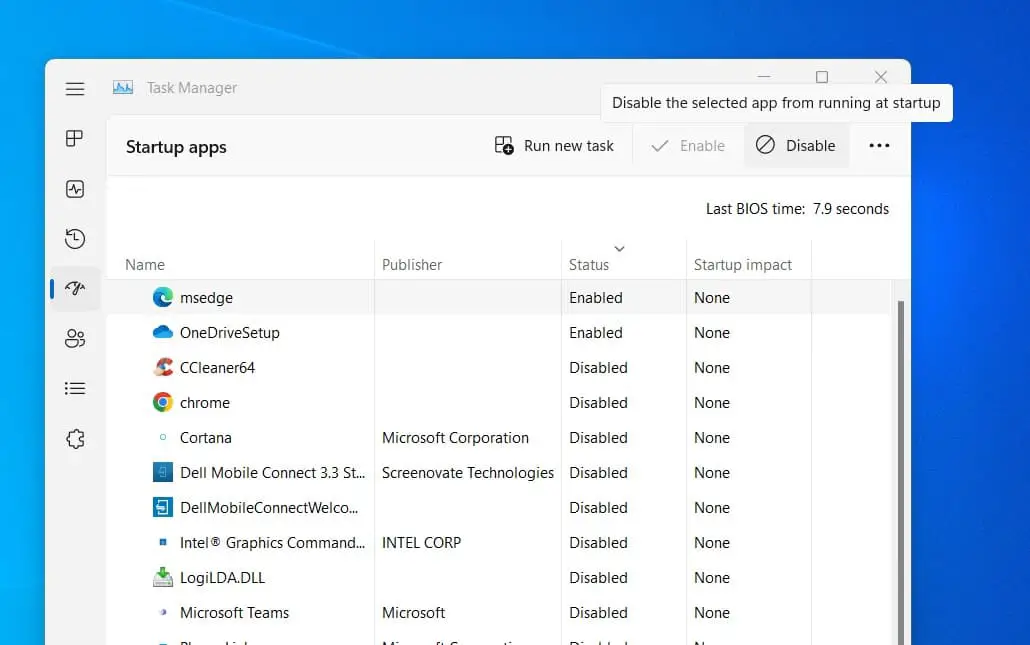
Отключить автозагрузку приложений Windows 11

Кроме того, отключите визуальные эффекты и прозрачность, чтобы устранить проблему замедления работы ПК.

  • Нажмите клавишу Windows+X и выберите настройки.
  • Перейдите в раздел «Доступность», затем перейдите на вкладку «Визуальные эффекты».
  • Здесь отключите эффект прозрачности и эффекты анимации, а затем перезагрузите компьютер.
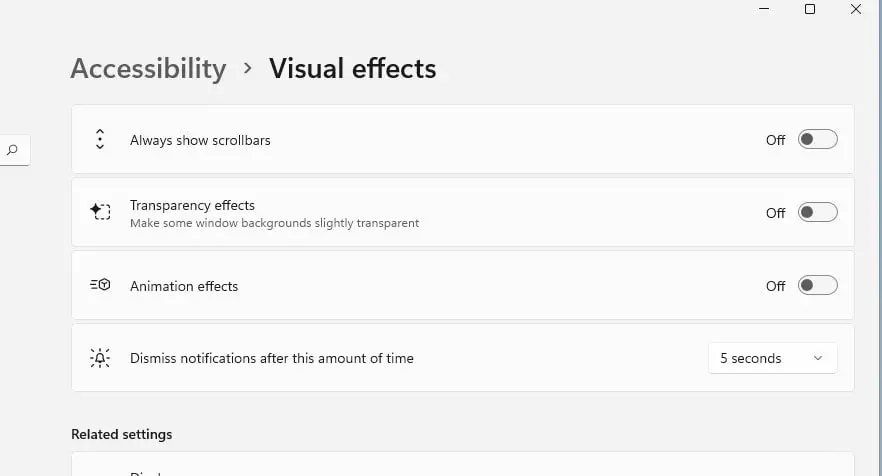
Отключить эффекты прозрачности

Средство устранения неполадок Центра обновления Windows

Иногда обновления Windows могут зависать при загрузке и запускаться в фоновом режиме, что приводит к интенсивному использованию системных ресурсов и замедлению работы ноутбуков с Windows 11. Запуск средства устранения неполадок обновления Windows — одно из лучших решений для быстрого решения проблемы.

  • Нажмите клавишу Windows+X и выберите настройки.
  • Перейдите в систему, затем выберите «Устранение неполадок» и нажмите «Другие средства устранения неполадок».
  • Нажмите «Выполнить» рядом с пунктом «Центр обновления Windows», чтобы начать устранение неполадок.
  • Мастер попытается найти и устранить проблемы Центра обновления Windows.
  • После завершения сканирования вернитесь и снова проверьте наличие обновлений.
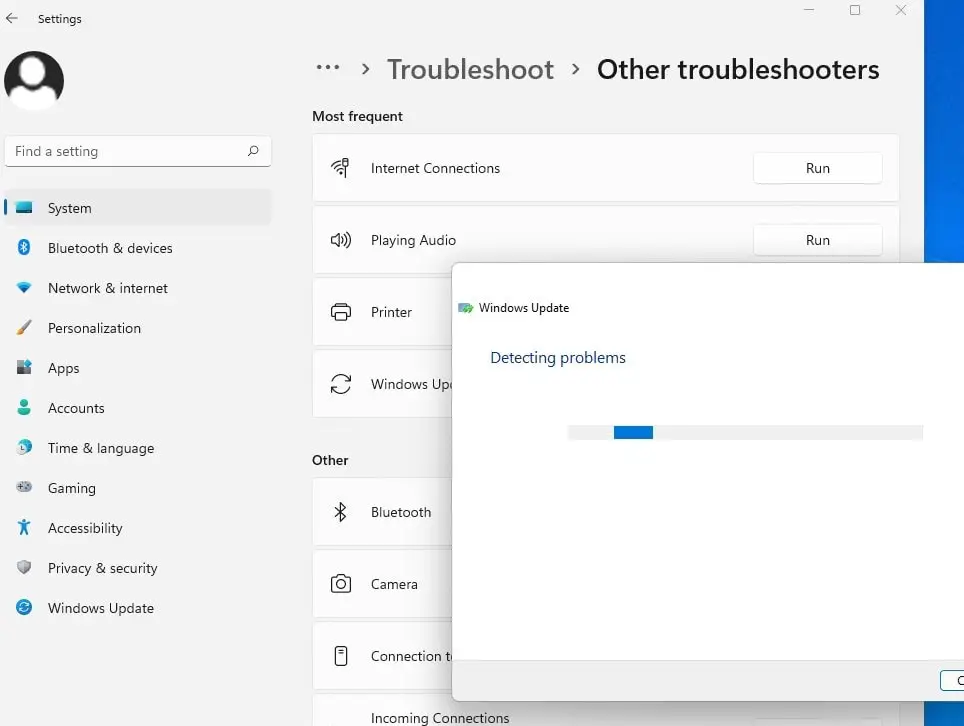
Обновление средства устранения неполадок

Переустановите обновление

Если вы уверены, что обновление с ошибкой исправлено, вы можете попробовать установить обновления вручную.

  • Нажмите клавишу Windows+X и выберите «Настройки».
  • Перейдите в Центр обновления Windows и нажмите кнопку «Проверить наличие обновлений».
  • Установите доступные обновления и перезагрузите компьютер.
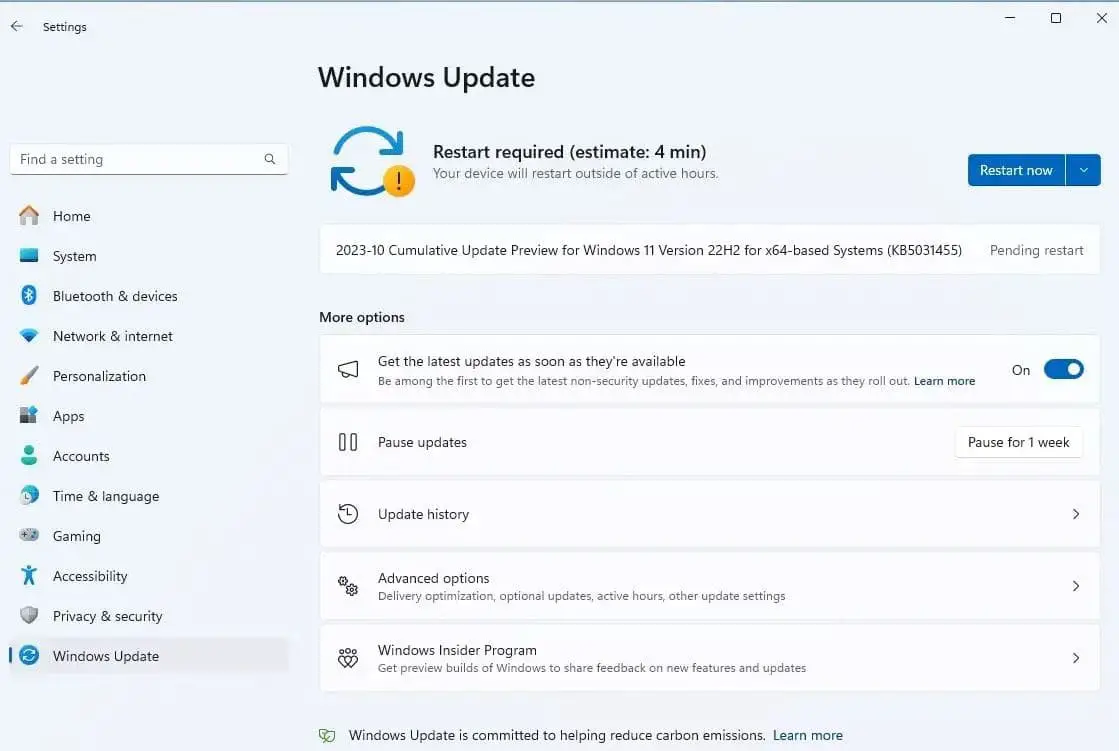
скачать обновление windows 11

Удалите редко используемые приложения

Также попробуйте удалить неиспользуемые приложения или игры, которые могут потреблять системные ресурсы и замедлять работу ноутбуков с Windows 11. Кроме того, удалите временные файлы, которые не только освобождают место для хранения, но и оптимизируют производительность Windows 11.

  • Нажмите клавишу Windows+X и выберите установленные приложения.
  • Откроется список приложений, установленных на вашем компьютере.
  • Нажмите кнопку с тремя точками рядом с приложениями, которые вы редко используете, а затем выберите «Удалить».
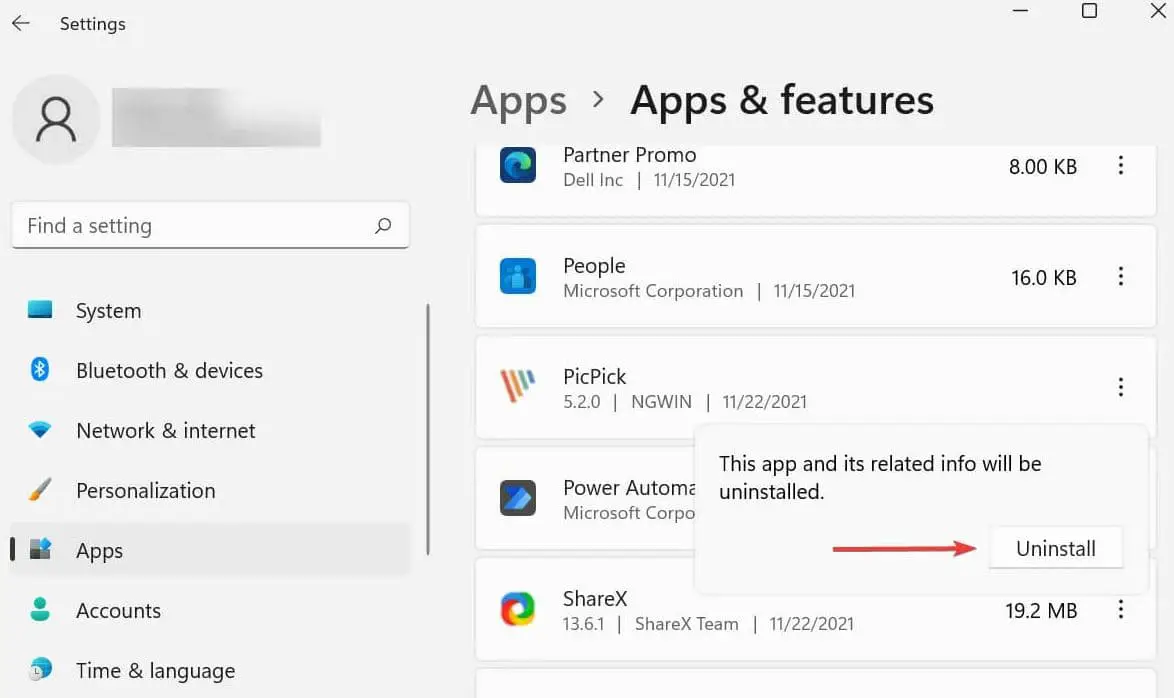
Удаление приложений на Windows 11

Удалить временные файлы

  • Нажмите клавишу Windows+S, найдите настройки хранилища и выберите их.
  • Нажмите «Временные файлы» в правом разделе, затем нажмите «Удалить файлы».

Система автоматически выберет файлы, которые можно безопасно удалить. Если вы также хотите очистить корзину, которая не будет выбрана осенью, установите флажок, прежде чем убедиться, что в корзине нет ничего важного.
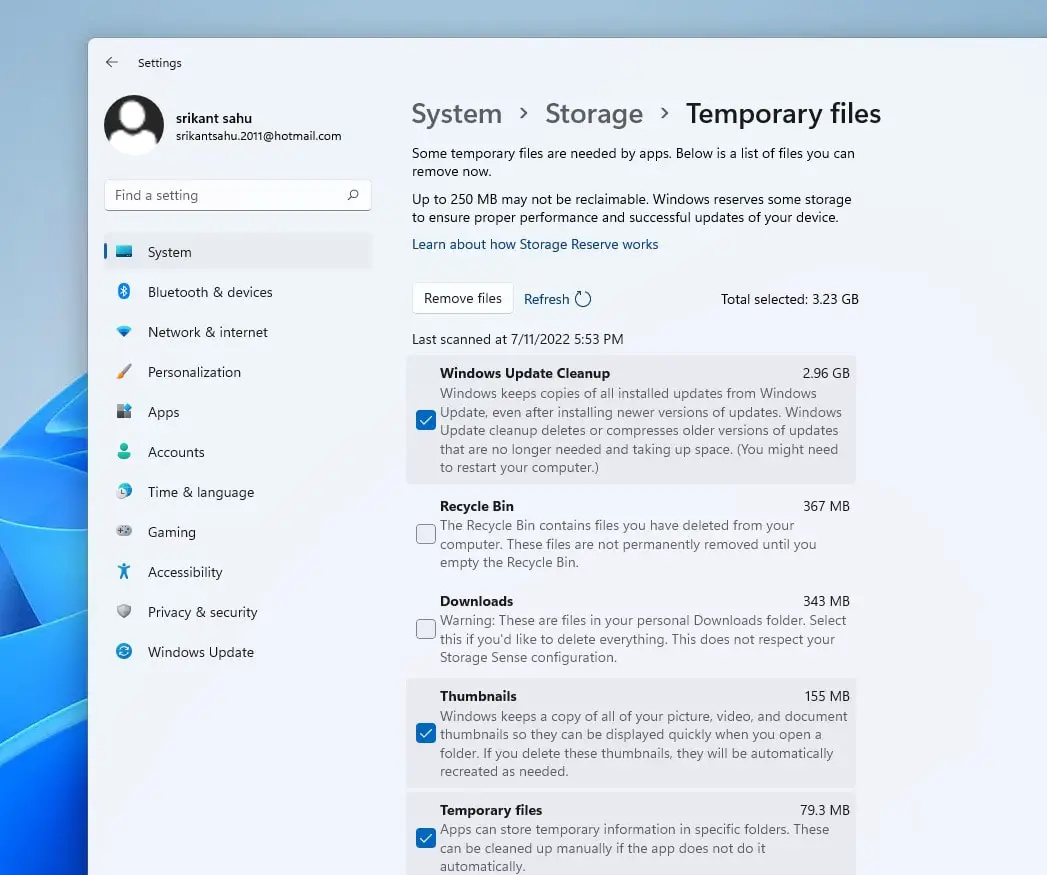
удалить временные файлы из Windows 11

Сброс Windows 11

Если все вышеперечисленные решения не помогли решить проблему, вы можете сбросить установку Windows 11, чтобы восстановить ее заводские настройки. Обязательно создайте резервную копию важных данных на внешнем диске или в облачном хранилище.

Откройте «Пуск» > «Настройки» > «Обновление и безопасность» > «Восстановление» > «Сбросить настройки этого компьютера» > «Начать».

У вас есть возможность сохранить свои личные файлы, но при этом будут удалены все приложения и настройки. Или вы можете выбрать второй вариант «Удалить все», чтобы стереть все и начать заново с совершенно новой установкой Windows.
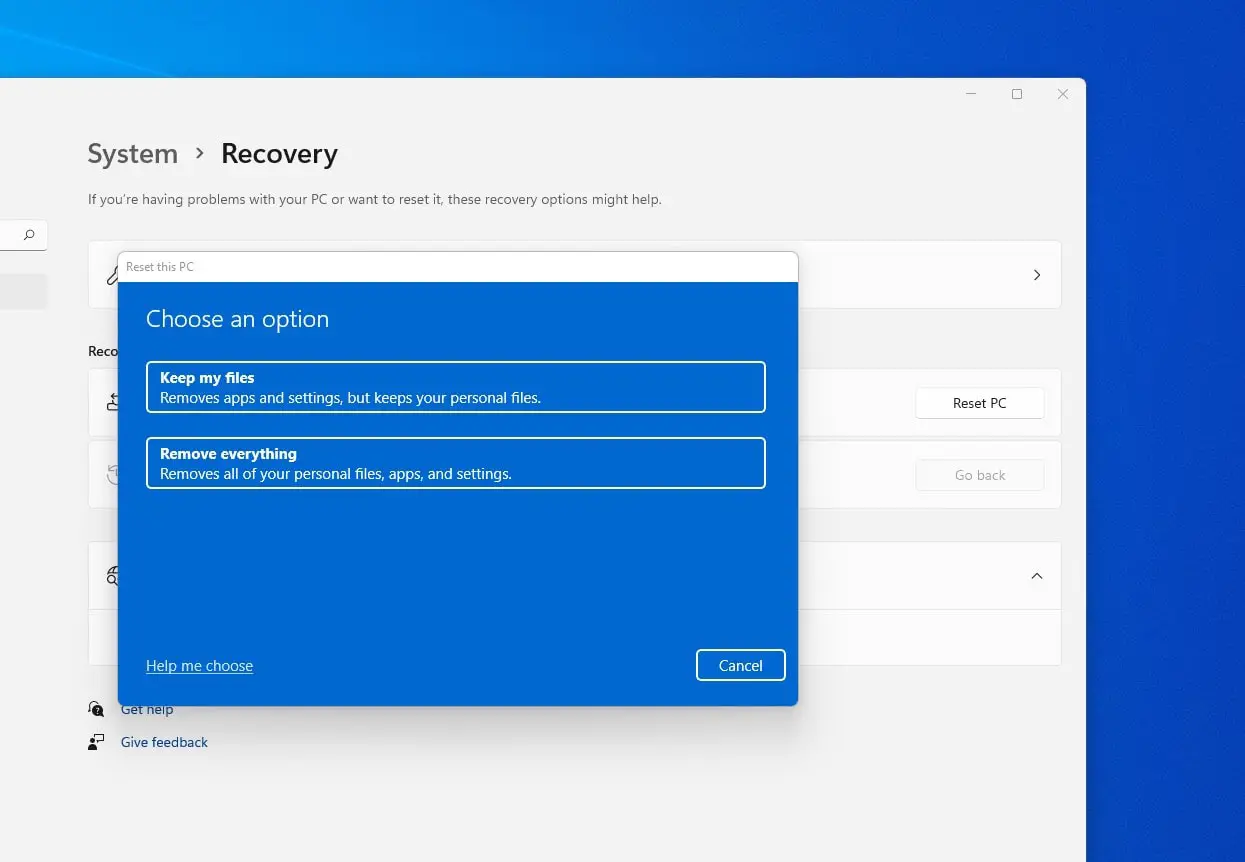
Сбросить настройки этого компьютера Windows 11

Опция загрузки из облака загружает новую копию Windows 11 с серверов Microsoft перед ее переустановкой. Опция «Локальная переустановка» переустанавливает Windows 11 из секретного источника установочных файлов Windows, спрятанного на локальном диске вашего устройства.
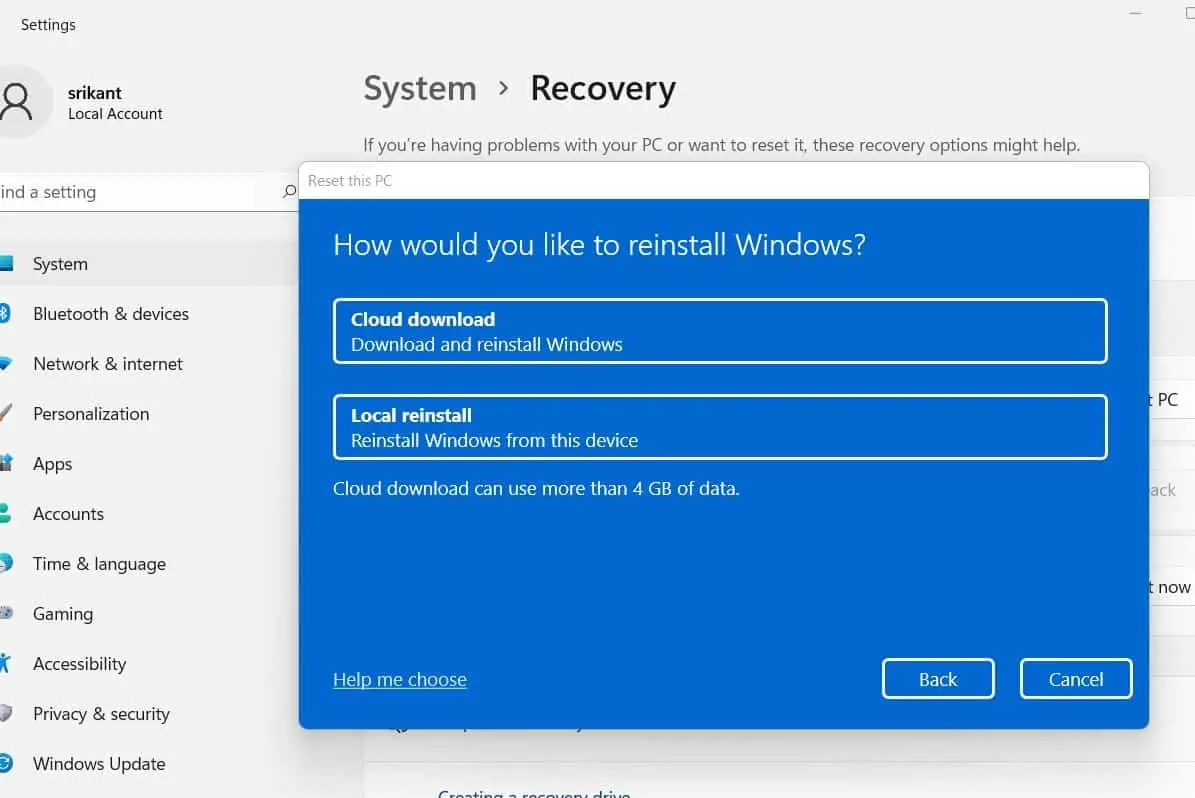
загрузка из облака и локальная загрузка

И, наконец, когда вы будете готовы, нажмите кнопку сброса. Ваш компьютер вернётся к заводским настройкам, сохранив ваши файлы.

ЧАСТО ЗАДАВАЕМЫЕ ВОПРОСЫ:

Почему мой ноутбук работает медленно после обновления Windows 11?

  • Могут быть различные причины, по которым ваш ноутбук работает медленно после обновления Windows 11: устаревшие или несовместимые драйверы, работающие фоновые процессы или приложения, фрагментация диска, нехватка дискового пространства и заражение вредоносным ПО.

Как исправить медленную работу ноутбука после обновления Windows 11?

  • Есть несколько шагов, которые вы можете предпринять, чтобы исправить медленную работу ноутбука после обновления Windows 11. К ним относятся проверка обновлений драйверов, отключение ненужных запускаемых приложений, оптимизация параметров электропитания, очистка диска, дефрагментация жесткого диска и запуск сканирования на наличие вредоносных программ.

Как проверить наличие обновлений драйверов в Windows 11?

  • Проверить наличие обновлений драйверов в Windows 11 можно через диспетчер устройств. Откройте «Пуск» > «Поиск» > «Диспетчер устройств». Найдите устройство, которое хотите обновить, и щелкните его правой кнопкой мыши. В раскрывающемся меню выберите «Обновить драйвер».

Как отключить ненужные автозагрузочные приложения в Windows 11?

  • Чтобы отключить ненужные автозагрузочные приложения в Windows 11, выберите «Пуск» > «Настройки» > «Приложения» > «Автозагрузка». Отключите все приложения, которые вам не нужны автоматически при загрузке ноутбука.

Как запустить очистку диска в Windows 11?

  • Чтобы запустить очистку диска в Windows 11, выберите «Пуск» > «Поиск» > «Очистка диска». Выберите диск, который хотите очистить, и нажмите «ОК». Установите флажки рядом с типами файлов, которые вы хотите удалить, и нажмите «ОК».

Как запустить сканирование на наличие вредоносных программ в Windows 11?

  • Вы можете запустить сканирование на наличие вредоносных программ в Windows 11 с помощью Безопасности Windows. Откройте «Пуск» > «Настройки» > «Обновление и безопасность» > «Безопасность Windows». Выберите «Защита от вирусов и угроз» и нажмите «Параметры сканирования». Выберите тип сканирования, которое вы хотите запустить, и нажмите «Сканировать сейчас».

2023-11-14T22:51:20
Вопросы читателей

Нет Интернета, проблема с защищенным Wi-Fi в Windows 10/11

Иногда вскоре после обновления вам может не удаться подключиться к Интернету, и вы увидите сообщение об ошибке «Нет Интернета», «Защищено» в Windows 10 или 11. Вы можете заметить, что Wi-Fi подключен правильно, но браузер не может загружать веб-страницы. Ряд пользователей сообщают, что ноутбук с Windows 10 подключен к Wi-Fi, но нет доступа в Интернет, «Интернет не защищен». Переподключение иногда помогало, но не всегда. В наиболее распространенных случаях ошибка «Нет Интернет-безопасности» в Windows 10 возникает из-за неправильной конфигурации IP. Или может что-то изменилось в настройках конфигурации сети. Какой бы ни была причина, вот как решить проблему и восстановить доступ к Интернету на вашем ПК с Windows 10/11.

«Нет Интернета, защищено» — это состояние сетевого подключения, которое указывает, что ваш компьютер подключен к сети Wi-Fi, но не может безопасно получить доступ к Интернету.

Как исправить «Не защищен Интернет»

Одной из основных причин этой проблемы являются неправильно настроенные параметры сети. Это может быть связано с изменениями настроек маршрутизатора, неправильными конфигурациями IP или проблемами с настройками DNS.

Опять же, устаревшие или поврежденные сетевые драйверы могут привести к проблемам с подключением. Обеспечение актуальности сетевых драйверов имеет решающее значение для поддержания стабильного соединения.

Иногда сторонние приложения или программное обеспечение безопасности могут мешать сетевым подключениям. Брандмауэры, антивирусные программы или даже VPN могут быть виновниками ошибки «Нет Интернета, защищено».

Проблемы с серверами системы доменных имен (DNS) могут привести к невозможности разрешения веб-адресов. Изменение настроек DNS или использование другого DNS-сервера часто может решить эту проблему.

Перезагрузите маршрутизатор и модем.

Есть много способов решить эту проблему, но перезагрузка сетевых устройств, в том числе и вашего ноутбука, — это хорошая идея, если проблема вызвана временным сбоем.

Выключение и включение маршрутизатора и модема часто может устранить временные сбои в сети. Выключите их, подождите минуту, а затем снова включите.

Убедитесь, что все кабели, соединяющие ваш модем, маршрутизатор и компьютер, надежно подключены. Незакрепленный или поврежденный кабель может вызвать проблемы с подключением.

Кроме того, мы рекомендуем подключить ваш смартфон к той же сети Wi-Fi, чтобы проверить правильность работы вашего интернет-соединения. Если подключение к Интернету работает, выполните следующие действия для устранения неполадок в вашей системе. Но если Интернет не работает и на другом устройстве, просто обратитесь за поддержкой к интернет-провайдеру.

Иногда ваше программное обеспечение безопасности может блокировать подключение к Интернету. Временно отключите сторонний антивирус, брандмауэр или программное обеспечение VPN, чтобы проверить, не являются ли они причиной проблемы.

Повторно подключиться к сети Wi-Fi

Давайте забудем текущее соединение и снова подключимся к сети Wi-Fi, выполнив следующие действия.

  • Щелкните правой кнопкой мыши соединение Wi-Fi (на панели задач) и нажмите «Забыть».
  • Снова подключитесь, используя правильные учетные данные, и убедитесь, что Wi-Fi подключен и подключение к Интернету работает правильно.

Кроме того, проверьте состояние служб параметра автоматической настройки WLAN и запустите службу, если она остановлена.

Откройте консоль служб Windows с помощью Services.msc. Прокрутите вниз и найдите службы с именами DHCP, DNS-клиент, вспомогательная служба TCP/IP NetBIOS, SSDP Discovery, Хост устройства UPnP и запустите их.

Если вы не знаете, как запустить службы, то это для вас:

  • Выберите любую услугу и дважды щелкните ее. выберите «Автоматически» рядом с «Тип запуска».
  • Нажмите «Применить» и, наконец, нажмите кнопку «Пуск», чтобы запустить службу.

Служба DNS-клиента

Запустите средство устранения неполадок сети

Windows 10 имеет встроенный инструмент устранения неполадок, который диагностирует и позволяет обнаруживать проблемы, возникающие в вашей сети. Запустите средство устранения неполадок и позвольте Windows обнаружить и устранить проблему самостоятельно.

  • Нажмите сочетание клавиш Windows+x и выберите настройки.
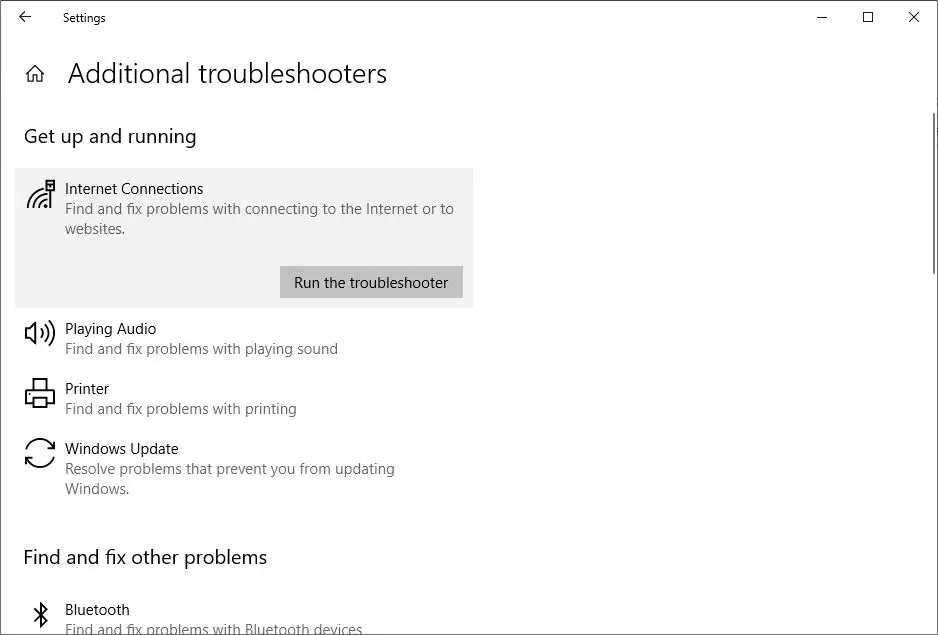
  • Перейдите в раздел «Обновление и безопасность», затем «Устранение неполадок» и нажмите «Дополнительные средства устранения неполадок».
  • Найдите подключения к Интернету и нажмите «Запустить средство устранения неполадок», чтобы начать процесс диагностики.
  • Затем найдите сетевой адаптер и запустите средство устранения неполадок, которое обнаружит и устранит проблему совместимости драйвера сетевого адаптера и многое другое.
  • После завершения процесса диагностики перезагрузите компьютер и проверьте, помогает ли это решить проблему.

Устранение неполадок с подключением к Интернету

Сброс конфигурации TCP/IP

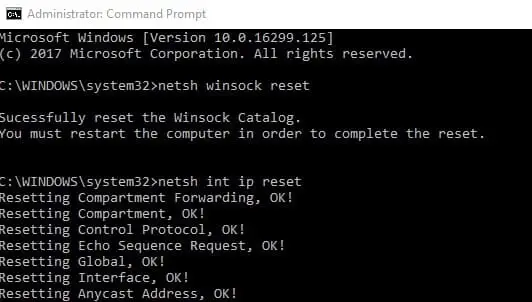
Откройте командную строку с правами администратора и выполните одну за другой следующие команды.

  • netsh winsock reset
  • netsh int ip reset
  • ipconfig /release
  • ipconfig /renew
  • ipconfig /flushdns

Сброс Winsock, сброс IP

Теперь введите «Выход», чтобы закрыть командную строку, и перезагрузите Windows, чтобы проверить, что Интернет начал работать.

Настроить DNS-адрес вручную

Изменение вашего DNS-сервера на надежный и быстрый, например DNS Google, иногда может улучшить производительность сети и решить проблемы, связанные с DNS, которые могут вызывать ошибку «Нет Интернета, защищено».

  • Нажмите Windows+R, введите ncpa.cpl и ОК, чтобы открыть окно сетевых подключений.
  • Щелкните правой кнопкой мыши Активный сетевой адаптер (Ethernet/WiFi) и выберите свойства.
  • Дважды щелкните Интернет-протокол версии 4 (TCP/IPv4), чтобы просмотреть его свойства.
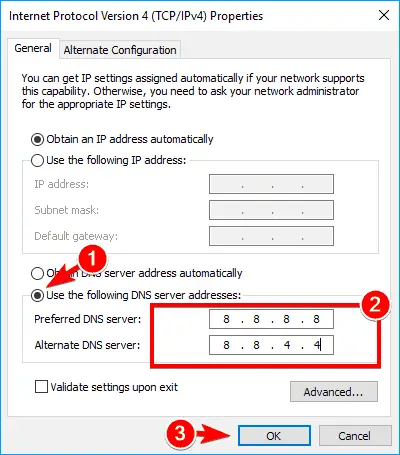
  • В окне свойств IPv4 выберите «Использовать следующие адреса DNS-серверов».
  • Введите предпочтительный адрес DNS-сервера. Например, вы можете использовать общедоступные DNS-серверы Google, а именно:

    • Предпочитаемый DNS-сервер: 8.8.8.8
    • Альтернативный DNS-сервер: 8.8.4.4

Google DNS

Отметьте галочкой подтверждение настроек при выходе и нажмите «ОК», чтобы сохранить изменения.

Теперь перезапустите Windows и проверьте подключение к Интернету в нормальном рабочем состоянии.

Это потенциально может помочь решить проблемы с подключением, такие как ошибка «Нет Интернета, защищено».

Обновить драйвер сетевого адаптера

Опять же, есть вероятность, что устаревший драйвер может помешать вашему компьютеру подключиться к Интернету. Давайте обновим драйвер адаптера WiFi до последней версии.

  • Нажмите сочетание клавиш Windows+x и выберите «Диспетчер устройств»,
  • Развернуть Сетевые адаптеры
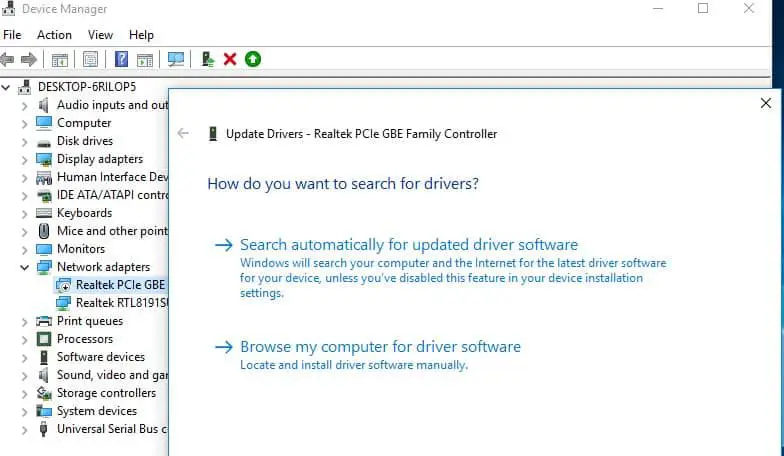
  • Найдите сетевой адаптер, который в данный момент использует ваш компьютер, в разделе «Сетевые адаптеры», щелкните его правой кнопкой мыши и выберите «Обновить программное обеспечение драйвера…».
  • Нажмите «Автоматический поиск обновленного программного обеспечения драйвера» и подождите, пока Windows выполнит поиск.

обновить драйвер сетевого адаптера

Отключить настройки прокси

Это еще одно полезное решение для решения большинства проблем с подключением к Интернету.

  • Нажмите Windows+R, введите inetcpl.cpl и нажмите «ОК».
  • Откроется окно «Свойства обозревателя»,
  • Теперь перейдите на вкладку «Подключения» и нажмите «Настройки локальной сети».
  • Убедитесь, что флажок «Автоматически определять настройки» установлен, а флажок «Использовать прокси-сервер для локальной сети» снят.

Отключить прокси-сервер

Сброс сети

Windows 10 предлагает функцию сброса сети, которая сбрасывает конфигурацию сети к настройкам по умолчанию. И это, вероятно, очень полезно, если проблема вызвана какой-либо неправильной конфигурацией.

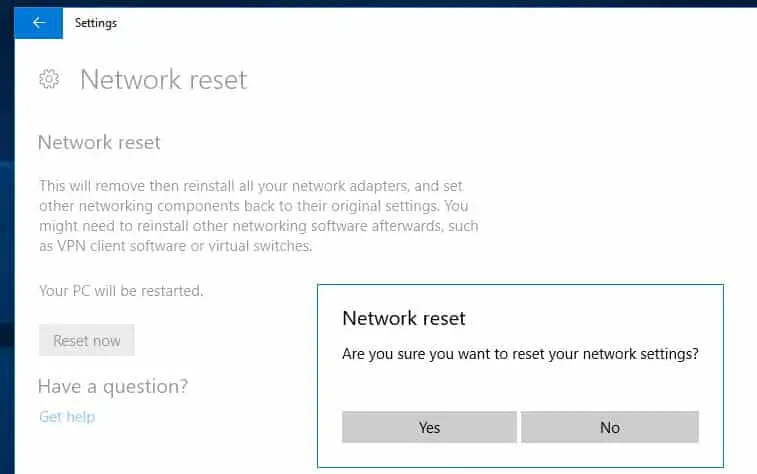
  • Найдите «Сброс сети» и выберите первый результат,
  • Откроется новое окно, предупреждающее вас о том, что произойдет, когда ваша сеть будет отключена.
  • Нажмите кнопку «Сбросить сейчас», чтобы перезагрузить сеть и перезагрузить компьютер.

Сброс сети, подтверждение

Отключить IPv6

Иногда проблемы совместимости IPv6 могут привести к проблемам с подключением. В Центре управления сетями и общим доступом перейдите в «Изменить настройки адаптера», щелкните правой кнопкой мыши свою сеть и снимите флажок «Протокол Интернета версии 6 (TCP/IPv6)».

  • Откройте окно сетевых подключений с помощью ncpa.cpl.
  • Затем щелкните правой кнопкой мыши свою беспроводную сеть и выберите «Свойства».
  • Снимите флажок с Интернет-протокола версии 6 (TCP/IPv6), чтобы отключить его. Нажмите ОК

отключить IPv6

Изменение свойств управления питанием

Другая возможная причина ошибки «Нет Интернета, защищено» может быть связана с настройками управления питанием.

  • Нажмите клавишу Windows+X. Выберите Диспетчер устройств.
  • разверните сетевые адаптеры, дважды щелкните беспроводную сеть и перейдите на вкладку «Управление питанием».
  • Снимите флажок «Разрешить компьютеру выключать это устройство для экономии энергии».
  • Перезагрузите компьютер и проверьте, можете ли вы сейчас подключиться к Интернету.

Часто задаваемые вопросы (FAQ)

Что означает «Нет Интернета, Защищено» в Windows 10?

  • Это сообщение означает, что ваше устройство подключено к сети Wi-Fi, но не имеет доступа к Интернету, хотя соединение защищено.

Почему я вижу сообщение «Нет Интернета, Защищено» при подключении к Wi-Fi?

  • Эта проблема может возникнуть по разным причинам, включая неправильные настройки сети, устаревшие драйверы или помехи со стороны других устройств.

Как я могу решить проблему «Нет Интернета, Защищено» в Windows 10?

  • Вы можете попробовать такие решения, как сброс настроек сети, обновление драйверов, проверка на наличие помех или перезагрузка маршрутизатора и компьютера.

Должен ли я сначала перезагрузить маршрутизатор или компьютер?

  • Рекомендуется начать с перезагрузки компьютера. Если проблема не устранена, попробуйте перезагрузить маршрутизатор.

Что делать, если перезапуск не решил проблему?

  • Вы можете попробовать забыть сеть Wi-Fi и повторно подключиться или настроить DNS-серверы вручную. Вы также можете обновить сетевые драйверы или выполнить сброс настроек сети.

Возможно ли, что проблема в моем роутере?

  • Да, это возможно. Чтобы исключить проблемы с маршрутизатором, вы можете попробовать подключиться к другой сети Wi-Fi или использовать проводное соединение.

Могут ли устаревшие или поврежденные сетевые драйверы быть причиной этой проблемы?

  • Да, устаревшие или поврежденные сетевые драйверы могут привести к проблемам с подключением. Обновление или переустановка драйверов часто могут решить проблему.

Что делать, если я использую общедоступную сеть Wi-Fi и столкнулся с этой проблемой?

  • Если вы находитесь в общедоступной сети, убедитесь, что вы выполняете все необходимые процедуры входа в систему или принимаете все условия использования, прежде чем пытаться устранить неполадки.

Могут ли помехи от других устройств быть причиной этой проблемы?

  • Да, помехи от находящихся рядом электронных устройств или соседних сетей Wi-Fi могут нарушить ваше соединение. Попробуйте изменить канал Wi-Fi на маршрутизаторе.


2023-11-14T11:38:56
Вопросы читателей

Как убрать окно «Восстановление BitLocker» в Windows 11

bitlocker windows11

Способ 1: Официальный сайт Microsoft

Появление синего окна, требующего восстановить BitLocker, говорит о том, что функция по каким-то причинам стала активна, обеспечив защиту диска и информации, которая на нем хранится. Чтобы закрыть окно, нужно ввести требуемый код, который должен быть у любого пользователя, активировавшего Windows 11 с помощью учетной записи администратора. Читать →

Как БЕСПЛАТНО использовать ChatGPT-4 в Windows 11

GPT-4, сокращение от Generation Pre-trained Transformer 4, — это самая мощная «мультимодальная» языковая модель, разработанная OpenAI. Он мультимодальный, то есть может интерпретировать не только текст, но и изображения. Чтобы получить доступ к этому расширенному языковому модулю, вам необходимо подписаться на ChatGPT plus за 20 долларов США в месяц. Но вы можете бесплатно использовать ChatGPT 4 в Windows 11, создавать изображения и многое другое. Вот как его использовать и получить к нему доступ. Читать →

Опция «Завершить задачу» на панели задач Windows 11 и как ее включить

Закрыть окно приложения в Windows можно как минимум тремя способами – нажатием кнопки «x» в правом верхнем углу окна, комбинацией клавиш Alt + F4 либо выбрав опцию «Закрыть окно» в контекстном меню значка приложения на панели задач. Но это может не сработать, если программа зависла. В таком случае нужно открыть «Диспетчер задач», найти в списке ее процесс и завершить его принудительно. Читать →

Как очистить буфер обмена в Windows 11/10 с помощью ярлыка

Буфер обмена в Windows хранит данные всего, что вы можете скопировать. Однако все скопированные данные в буфер обмена могут быть удалены при перезагрузке или выключении Windows. Но иногда вам может потребоваться очистить/удалить буфер обмена в Windows 11/10 по разным причинам. Существует несколько способов очистки буфера обмена в Windows, например, с помощью приложения настроек, использования диалогового окна буфера обмена или метода ярлыка на рабочем столе.

В этом руководстве представлена ​​подробная информация об очистке буфера обмена в Windows 11/10 с помощью ярлыка.

Как очистить/удалить буфер обмена Windows 11/10 с помощью ярлыка?

Вы можете выполнить следующие шаги, чтобы очистить буфер обмена в Windows 11/10 с помощью ярлыка:

Шаг 1. Создайте новый ярлык

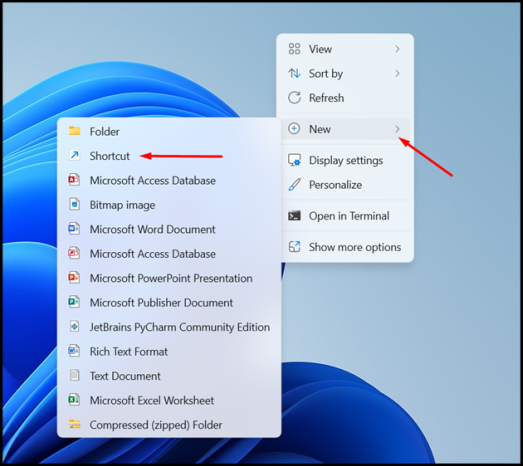
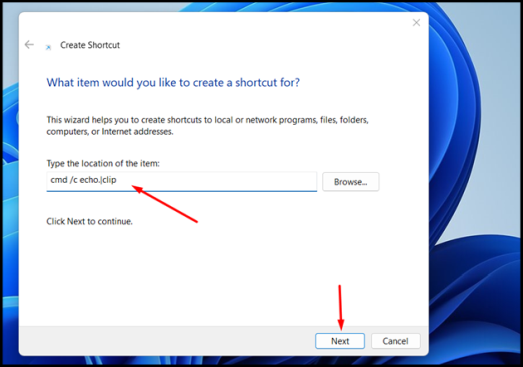
Чтобы создать новый ярлык, необходимо щелкнуть правой кнопкой мыши по пустому месту рабочего стола окна и нажать «Создать > Ярлык».


Шаг 2. Вставьте или введите команду

В новом всплывающем окне вам нужно ввести следующую команду. Эта команда используется для очистки буфера обмена:

cmd /c echo.|clip


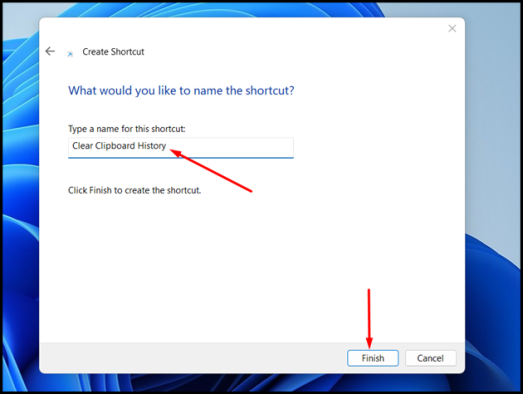
Шаг 3. Назовите ярлык

Теперь вам нужно указать имя вновь созданного ярлыка. После ввода имени нажмите «Готово»:

Как видите, ярлык «Очистить буфер обмена» успешно создан:

Шаг 4. Очистите историю буфера обмена

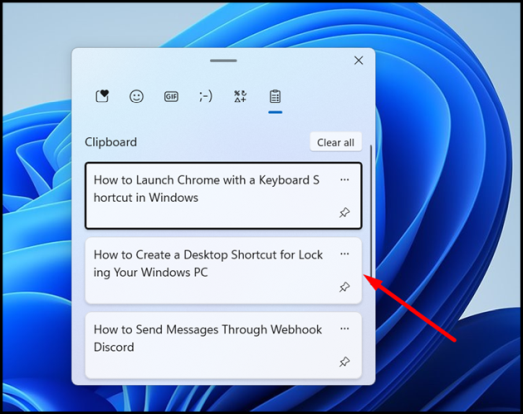
Наконец, теперь мы можем очистить историю буфера обмена с помощью ярлыка. Чтобы очистить историю, просто дважды щелкните значок ярлыка. Например, давайте рассмотрим следующие данные, хранящиеся в буфере обмена:

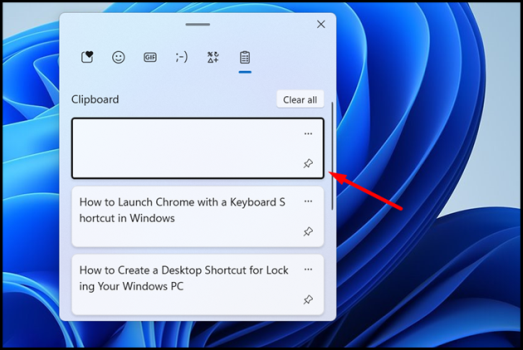
Чтобы удалить это, мы просто дважды щелкните значок ярлыка:

Этот метод очищает только последний скопированный буфер обмена, как показано выше.

Очистить все буферы обмена в Windows 11

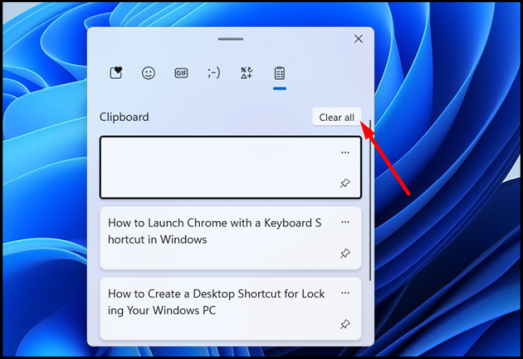
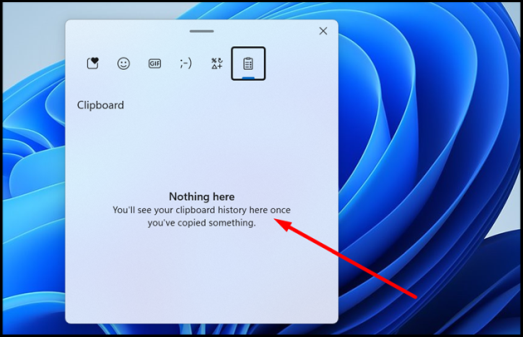
Чтобы очистить все буферы обмена в окнах, вам просто нужно нажать комбинацию «Windows+V» на клавиатуре. Открыв буфер обмена, нажмите «Очистить все»:

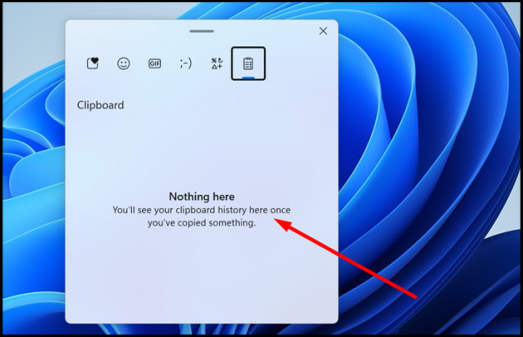
Это очистит/удалит все буферы обмена из Windows:

Очистить все буферы обмена в Windows 10

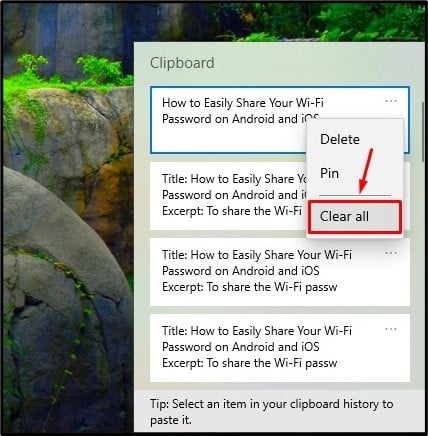
Чтобы очистить все буферы обмена в Windows 10, нажмите комбинацию «Windows+V» на клавиатуре. После этого нажмите на три точки в правом верхнем углу любой записи и выберите вариант «Очистить все»:

Это очистит/удалит все буферы обмена из Windows:

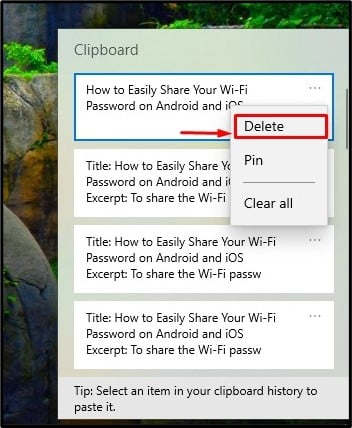
Вы также можете удалить только одну запись из буфера обмена, просто нажав кнопку «Удалить»:

Альтернативный подход: очистите буфер обмена в Windows с помощью приложения настройки.

Мы также можем очистить буфер обмена в Windows из приложения настроек. Для этого выполните указанные шаги:

Шаг 1. Откройте настройки Windows

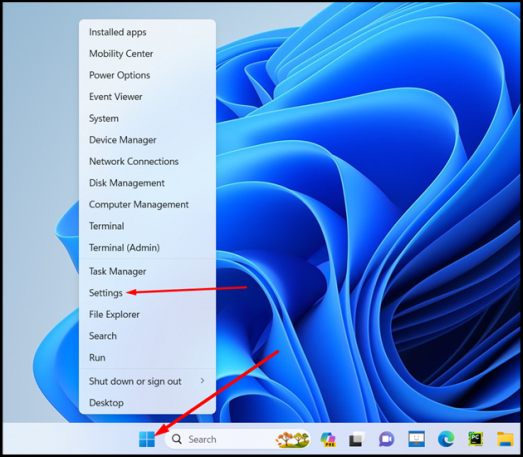
Сначала щелкните правой кнопкой мыши значок Windows и перейдите к «Настройки»:

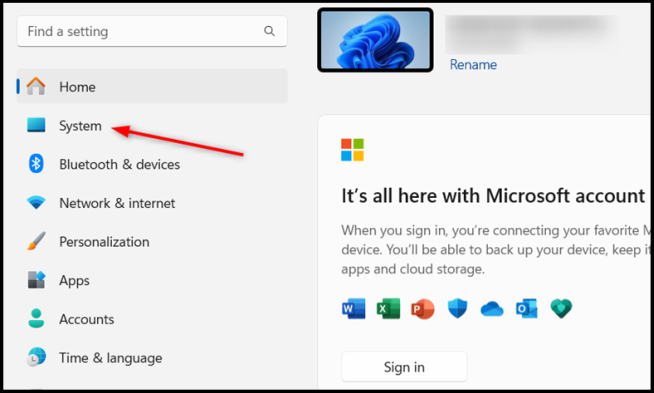
Шаг 2. Откройте настройки буфера обмена на вкладке «Система».

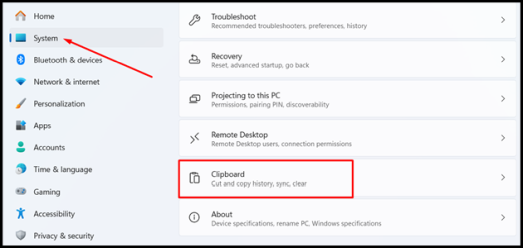
Затем перейдите на вкладку «Система» и прокрутите вниз, чтобы выбрать настройку «Буфер обмена»:

Нажмите на настройку «Буфер обмена»:

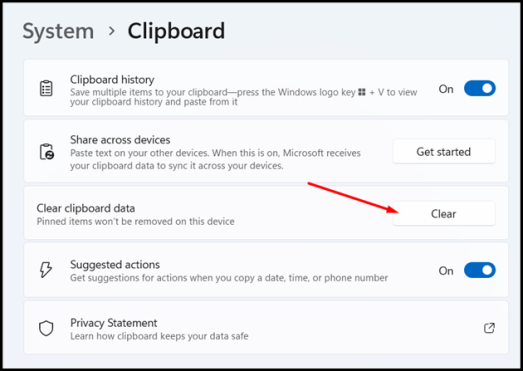
Шаг 3: Нажмите «Очистить опцию».

Нажмите на опцию очистки, показанную рядом с надписью «Очистить данные буфера обмена». Это удалит все данные буфера обмена из ваших окон:

Приведенный ниже фрагмент подтверждает, что весь буфер обмена успешно очищен:

Заключение

Чтобы очистить все буферы обмена в Windows 11/10 с помощью ярлыка, щелкните правой кнопкой мыши на рабочем столе и создайте новый ярлык, введите значение элемента и щелкните его. Мы можем очистить все буферы обмена, нажав кнопку «Очистить все» в диалоговом окне буфера обмена. Альтернативно, мы также можем очистить буфер обмена в настройках приложения в настройках буфера обмена. В этой статье представлено пошаговое руководство по очистке всех буферов обмена с помощью ярлыков и других методов.


2023-11-07T19:11:19
Вопросы читателей