Архив метки: Вопросы читателей

Сжатие, дефрагментация и оптимизация базы данных MariaDB/MySQL

В этой статье мы будем исследовать некоторые методы сжатия таблицы / базы данных и дефрагментации в MySQL / MariaDB, что поможет вам сэкономить место на диске , база данных расположена на.

Базы данных крупных проектов со временем безмерно разрастаются, и всегда возникает вопрос, что с ними делать. Есть несколько способов решить проблему. Вы можете уменьшить объем данных в базе данных, удалив старую информацию, разделив базу данных на более мелкие, увеличив размер диска на сервере или сжав / сжав таблицы.

Еще один важный аспект функционирования базы данных — необходимость время от времени дефрагментировать таблицы и базы данных для повышения их производительности.

Сжатие и оптимизация таблиц InnoDB

Файлы ibdata1 и ib_log

Большинство проектов с таблицами InnoDB имеют проблемы с большими файлами ibdata1 и ib_log. В большинстве случаев это связано с неправильной  конфигурацией MySQL/MariaDB или архитектурой БД. Вся информация из таблиц InnoDB хранится в файле ibdata1, пространство которого само не используется. Я предпочитаю хранить данные таблицы в отдельных  файлах ibd*. Для этого добавьте в my.cnf следующую строку:

innodb_file_per_table

или

innodb_file_per_table = 1

Если ваш сервер настроен и у вас есть продуктивные базы данных с таблицами InnoDB, сделайте следующее:

  1. Сделайте резервную копию всех баз данных на вашем сервере (кроме mysql и performance_schema). Вы можете получить дамп базы данных с помощью этой команды:

    # mysqldump -u [username] –p[password] [database_name] > [dump_file.sql]
  2. После создания резервной копии базы данных остановите сервер mysql/mariadb;
  3. Измените настройки в my.cfg;
  4. Удалите  файлы ibdata1  и  ib_log;
  5. Запустите демон mysql/mariadb;
  6. Восстановить все базы из резервной копии:

    # mysql -u [username] –p[password] [database_name] < [dump_file.sql]

После этого все таблицы InnoDB будут храниться в отдельных файлах, и ibdata1 перестанет экспоненциально расти.

Сжатие таблиц InnoDB

Вы можете сжимать таблицы с текстовыми данными / данными BLOB и экономить довольно много места на диске.

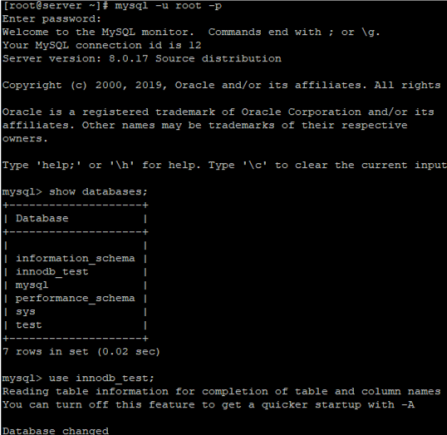
У меня есть база данных innodb_test, содержащая таблицы, которые потенциально могут быть сжаты, и поэтому я могу освободить место на диске. Прежде чем что-либо делать, я рекомендую сделать резервную копию всех баз данных. Подключитесь к серверу mysql:

# mysql -u root -p

Выберите нужную базу данных в консоли mysql:

# use innodb_test;

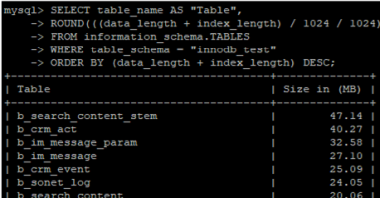
Чтобы отобразить список таблиц и их размеры, используйте следующий запрос:

SELECT table_name AS "Table",

ROUND(((data_length + index_length) / 1024 / 1024), 2) AS "Size in (MB)"

FROM information_schema.TABLES

WHERE table_schema = "innodb_test"

ORDER BY (data_length + index_length) DESC;

Где innodb_test — имя вашей базы данных.

Некоторые таблицы могут быть сжаты. Возьмем для примера таблицу b_crm_event_relations. Запустите этот запрос:

mysql> ALTER TABLE b_crm_event_relations ROW_FORMAT=COMPRESSED;

После его запуска вы можете увидеть, что размер таблицы уменьшился с 26 МБ до 11 МБ из-за сжатия.

Сжимая таблицы, вы можете сэкономить много дискового пространства на вашем хосте. Однако при работе со сжатыми таблицами нагрузка на процессор возрастает. Используйте сжатие для таблиц db, если у вас нет проблем с ресурсами процессора, но есть проблема с дисковым пространством.

Сжатие таблиц MyISAM в MySQL / MariDB

Для сжатия  таблиц Myisam используйте специальный запрос в консоли сервера вместо консоли mysql. Чтобы сжать таблицу, запустите следующее:

# myisampack -b /var/lib/mysql/test/modx_session

Где /var/lib/mysql/test/modx_session — это путь к вашей таблице. К сожалению, у меня не было большой таблицы и пришлось сжимать маленькие, но результат все равно можно было увидеть (файл был сжат с 25 МБ до 18 МБ):

# du -sh modx_session.MYD

25M modx_session.MYD

# myisampack -b /var/lib/mysql/test/modx_session

Compressing /var/lib/mysql/test/modx_session.MYD: (4933 records)

— Calculating statistics

— Compressing file

29.84%

Remember to run myisamchk -rq on compressed tables

# du -sh modx_session.MYD

18M modx_session.MYD

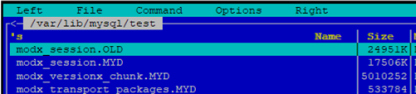
Я использовал в команде ключ -b. Когда вы добавляете его, таблица создается перед сжатием и помечается меткой OLD:

# ls -la modx_session.OLD

-rw-r----- 1 mysql mysql 25550000 Dec 17 15:20 modx_session.OLD

# du -sh modx_session.OLD

25M modx_session.OLD

Оптимизация таблиц и баз данных в MySQL и MariaDB

Для оптимизации таблиц и баз данных рекомендуется их дефрагментировать. Убедитесь, что в базе данных есть таблицы, требующие дефрагментации.

Откройте консоль MySQL, выберите базу данных и выполните этот запрос:

select table_name, round(data_length/1024/1024) as data_length_mb,

round(data_free/1024/1024) as data_free_mb from 

information_schema.tables where round(data_free/1024/1024) > 50 order

by data_free_mb;

Таким образом, вы отобразите все таблицы с не менее 50 МБ неиспользуемого пространства:

+-------------------------------+----------------+--------------+

| TABLE_NAME | data_length_mb | data_free_mb |

+-------------------------------+----------------+--------------+

| b_disk_deleted_log_v2 | 402 | 64 |

| b_crm_timeline_bind | 827 | 150 |

| b_disk_object_path | 980 | 72 |

data_length_mb — общий размер стола

data_free_mb — неиспользуемое место в столе

Это таблицы, которые мы можем дефрагментировать. Проверьте, сколько места они занимают на диске:

# ls -lh /var/lib/mysql/innodb_test/ | grep b_

-rw-r ----- 1 mysql mysql 402M 17 октября, 12:12 b_disk_deleted_log_v2.MYD

-rw-r ----- 1 mysql mysql 828M 17 октября 13:23 b_crm_timeline_bind.MYD

-rw-r ----- 1 mysql mysql 981M 17 октября, 11:54 b_disk_object_path.MYD

Чтобы оптимизировать эти таблицы, выполните следующую команду в консоли mysql:

# OPTIMIZE TABLE b_disk_deleted_log_v2, b_disk_object_path, b_crm_timeline_bind;

После успешной дефрагментации вы увидите следующий результат:

+ ------------------------------- + ---------------- + -------------- +

| TABLE_NAME | data_length_mb | data_free_mb |

+ ------------------------------- + ---------------- + -------------- +

| b_disk_deleted_log_v2 | 74 | 0 |

| b_crm_timeline_bind | 115 | 0 |

| b_disk_object_path | 201 | 0 |

Как видите, data_free_mb теперь равно 0, а размер таблицы значительно уменьшился (в 3-4 раза).

Вы также можете запустить дефрагментацию, используя mysqlcheck в консоли сервера:

# mysqlcheck -o innodb_test b_workflow_file -u root -p innodb_test.b_workflow_file

Где innodb_test ваша база данных и b_workflow_file название таблицы.

Чтобы оптимизировать все таблицы в базе данных, запустите эту команду в консоли сервера:

# mysqlcheck -o innodb_test -u root -p

Где innodb_test — имя базы данных

Или запустите оптимизацию всех баз на сервере:

# mysqlcheck -o --all-databases -u root -p

Если вы проверите размер базы данных до и после оптимизации, вы увидите, что общий размер уменьшился:

# du -sh

2,5 г

# mysqlcheck -o innodb_test -u root -p

innodb_test.b_admin_notify

note : Table does not support optimize, doing recreate + analyze instead

status : OK

innodb_test.b_admin_notify_lang

note : Table does not support optimize, doing recreate + analyze instead

status : OK

innodb_test.b_adv_banner

note : Table does not support optimize, doing recreate + analyze instead

status : OK

# du -sh

1,7 г

Таким образом, чтобы сэкономить место на вашем сервере, вы можете время от времени оптимизировать и сжимать свои таблицы и базы данных MySQL/MariDB. Не забудьте создать резервную копию базы данных перед выполнением любой работы по оптимизации.


2020-12-03T10:40:23
Вопросы читателей

Запуск chkdsk в Windows 10

Как бы проста ни была Windows 10, она поставляется с набором инструментов, которые дают пользователям возможность управления на более глубоком уровне, а также диагностические возможности. Почти все эти инструменты доступны из командной строки или доступны с графическим интерфейсом, чтобы сделать их доступными как можно большему количеству людей.

Запоминающие устройства — это обычно уязвимая область ПК по ряду причин. Если у вас есть механический привод в вашем ПК или ноутбуке, даже небольшой удар может вызвать проблемы. К счастью, в Windows есть инструмент для диагностики и обнаружения любых таких проблем до того, как они вызовут головную боль.

Инструмент «Проверить диск» существует в Windows с незапамятных времен и помог многим пользователям решить проблемы с дисками. В этой статье мы расскажем, как запустить утилиту проверки диска, также известную как CHKDSK в Windows 10.

Есть два способа сделать это:

  • Запуск CHKDSK через командную строку.
  • Запуск CHKDSK через проводник Windows.

Запуск CHKDSK через командную строку

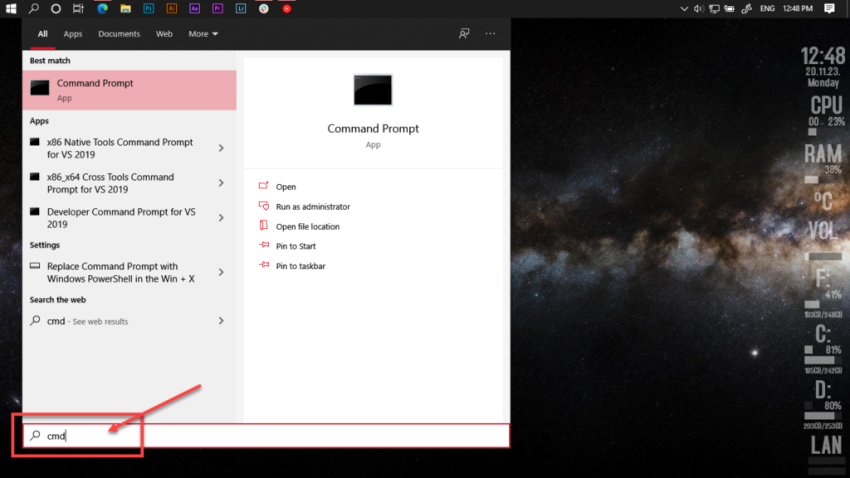
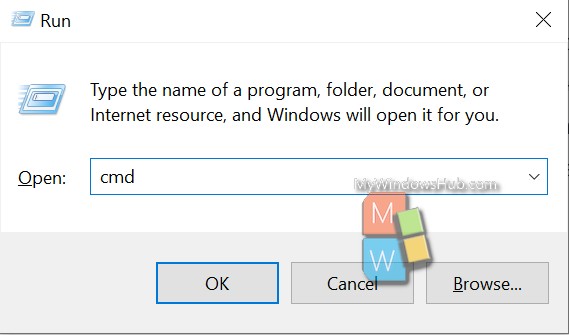
Шаг 1.  Найдите cmd в поле поиска на панели инструментов.

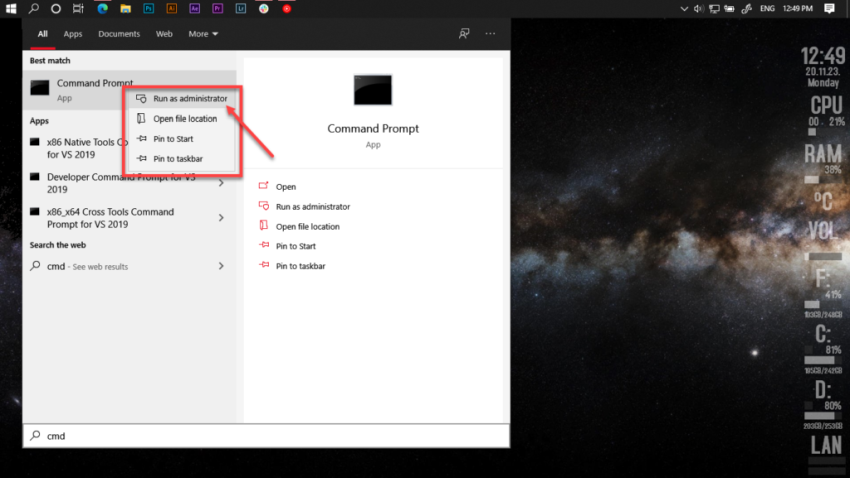
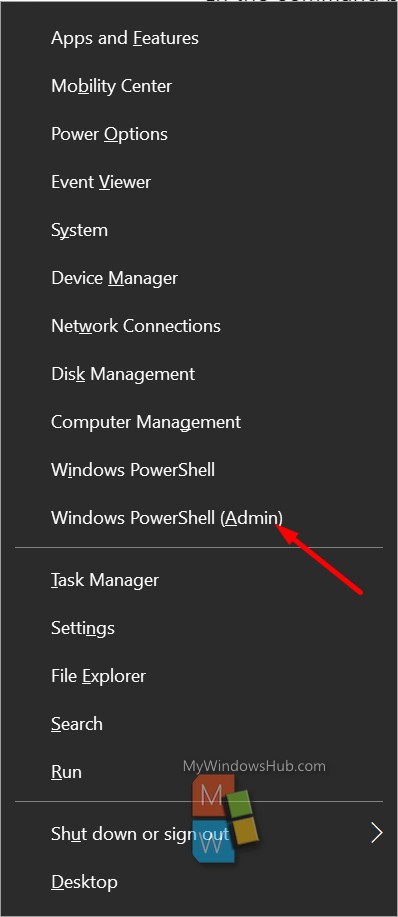
Шаг 2.  Щелкните правой кнопкой мыши командную строку и выберите «Запуск от имени администратора».

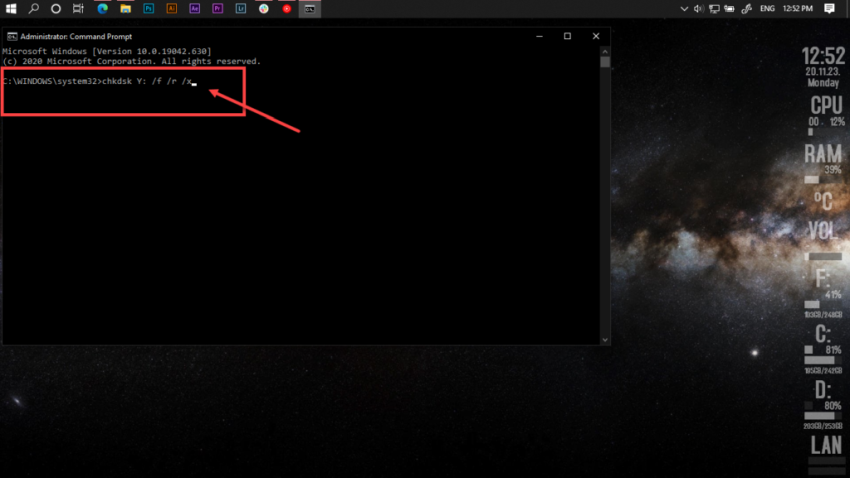
Шаг 3.  Когда откроется командная строка, введите

chkdsk Y: /f /r /x

Здесь параметры:

  • Y:  буква вашего диска.
  • /f:  попытается исправить любые ошибки.
  • /r  ищет поврежденные сектора и пытается восстановить любую возможную информацию.
  • /x принудительно отключить том, который вы собираетесь проверить, до начала процесса.

Обратите внимание, что если вы проверяете  диск C:/, лучше всего добавить параметр Y. Это заставит команду сканировать диск при следующей перезагрузке.

Запуск CHKDSK через проводник Windows

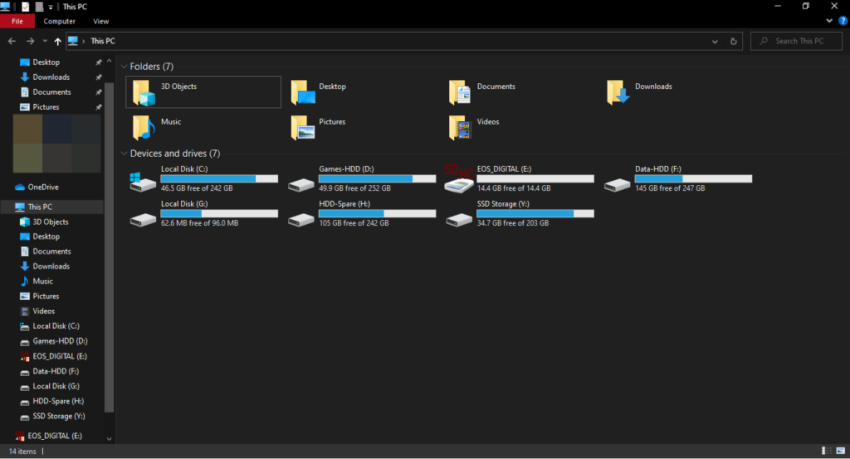
Шаг 1. Зайдите в  Мой компьютер.

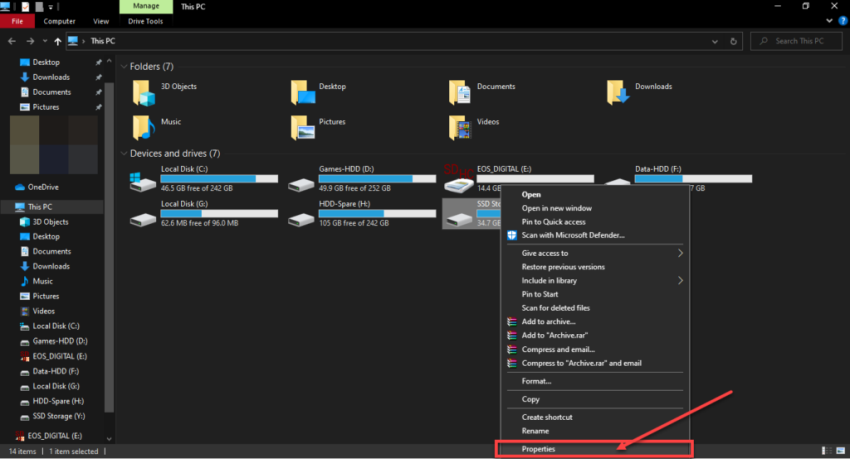
Шаг 2.  Щелкните правой кнопкой мыши диск, который вы хотите просканировать, и выберите «Свойства».

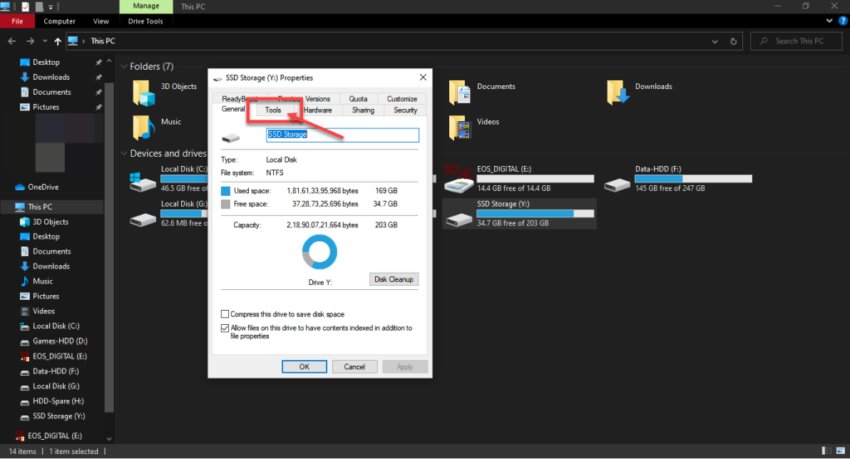
Шаг 3: перейдите на  вкладку Инструменты.

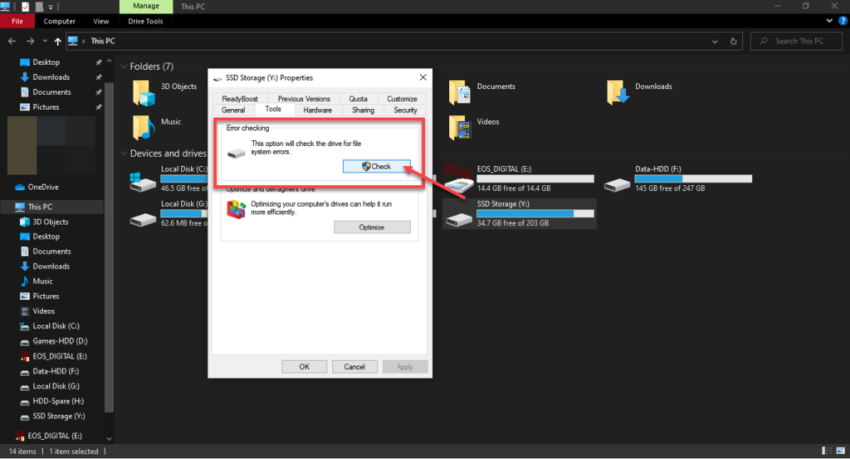
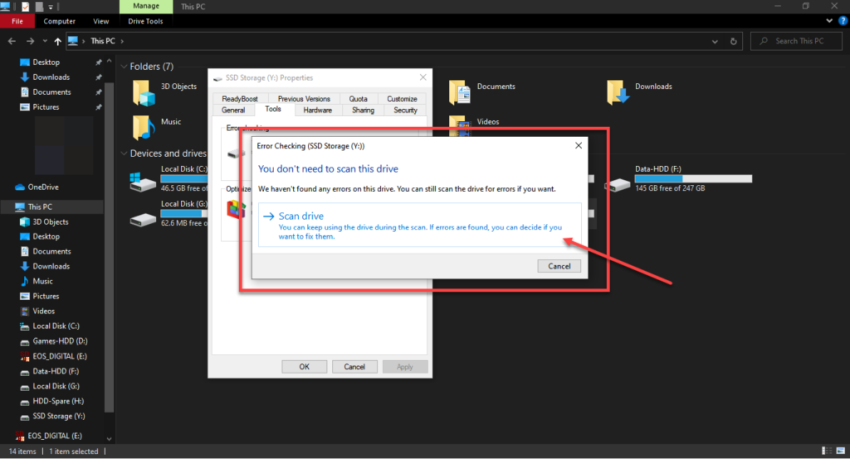
Шаг 4. В разделе «Проверка ошибок» нажмите «Проверить».

Шаг 5: Windows может показать вам сообщение о том, что вам не нужно проверять наличие ошибок. Просто нажмите «Сканировать диск»,  чтобы начать сканирование.

Вы можете продолжать использовать диск во время сканирования. Если будут обнаружены какие-либо ошибки, ваша файловая система будет исправлена ​​при следующей перезагрузке компьютера.

https://www.youtube.com/watch?v=lwWQlyRpIWw


2020-12-03T10:12:10
Вопросы читателей

Отключение Windows Insider Service

Все устройства с Windows 10 поставляются с Windows Insider Service (wisvc), независимо от участия пользователей; он будет продолжать работать в фоновом режиме для программы предварительной оценки Windows. Программа Windows Insider — это платформа для тестирования с открытым исходным кодом, которая позволяет лицензированному пользователю получить предварительную сборку операционных систем. В большинстве случаев эта услуга считается бесполезной для пользователей, которые не хотят участвовать в программе Insider. Короче говоря, ненужные службы, работающие в фоновом режиме, снизят общую производительность вашего устройства. В этой статье будут показаны различные шаги по отключению службы предварительной оценки Windows на вашем устройстве с Windows 10.

Как отключить Windows Insider Service?

Этого можно добиться тремя способами, как указано ниже:

  1. Через консоль служб
  2. Через командную строку
  3. Через PowerShell

Отключите Windows Insider Service через консоль служб:

В этом методе мы проведем вас через шаги по отключению службы предварительной оценки Windows с помощью консоли служб . Пожалуйста, выполните следующие шаги,

  • Нажмите клавишу « Win + R » на клавиатуре, чтобы открыть диалоговое окно «Выполнить».
  • Затем введите «services.msc» и нажмите клавишу ввода, чтобы открыть консоль служб.
  • Теперь прокрутите правый раздел и найдите « Служба предварительной оценки Windows.

  • Затем дважды щелкните запись, чтобы открыть окно свойств.
  • Перейдите на вкладку «Общие» , затем выберите параметр « Отключено » в раскрывающемся списке «Тип запуска» .
  • Нажмите Применить, а затем кнопку ОК, чтобы сохранить изменения.

Теперь вы можете закрыть консоль служб.

Отключите Windows Insider Service через командную строку:

  • Нажмите клавишу « Win + R» на клавиатуре, чтобы открыть диалоговое окно «Выполнить».

  • Затем введите « cmd » и одновременно нажмите клавиши « CTRL + SHIFT + ENTER», чтобы открыть командную строку с повышенными привилегиями.
  • В командной строке введите следующую команду и нажмите клавишу ввода.
    sc config "wisvc" start = disabled


    Вы получите следующее сообщение:

Вот и все. Вы только что отключили Windows Insider Service с помощью командной строки с повышенными привилегиями.

Отключите Windows Insider Service через PowerShell:

Последний метод проведет вас через шаги по отключению службы с помощью PowerShell. Пожалуйста, выполните следующие шаги,

  • Нажмите клавишу « Win + X », чтобы открыть меню опытного пользователя.

  • Затем нажмите «A» на клавиатуре, чтобы открыть PowerShell в повышенном режиме.
  • В консоли введите следующую команду и нажмите клавишу ввода.
    Set-Service wisvc -StartupType Disabled

Вывод:

В этой статье показано три разных способа отключить службу предварительной оценки Windows на вашем устройстве с Windows 10. Если вы столкнетесь с трудностями при выполнении любого из шагов, упомянутых выше, оставьте комментарий ниже.

https://www.youtube.com/watch?v=9OGS0h86BLk


2020-12-02T10:36:00
Вопросы читателей

Как отключить принудительное использование подписи драйверов в Windows 10

В Windows 10 вы можете отключить функцию «принудительного применения подписи драйверов» для установки неподписанных драйверов как минимум двумя способами, и из этого руководства вы узнаете, как это сделать. Применение подписи драйверов — это встроенная в Windows 10 функция безопасности, которая блокирует систему и позволяет использовать только драйверы, подписанные Microsoft.

Хотя это хороший подход для проверки целостности кода и личности издателя, чтобы убедиться, что пакет не был изменен, могут возникнуть ситуации, когда вам может потребоваться установить старый драйвер из надежного источника, устройства, которое может не получите подписанный драйвер от производителя или протестируйте созданный вами неподписанный драйвер.

Какой бы ни была причина, в Windows 10 есть как минимум два способа отключить принудительное использование подписи для установки неподписанных драйверов с помощью параметров запуска и тестового режима.

В этом руководстве вы узнаете, как отключить принудительное использование подписи, чтобы разрешить установку неподписанных драйверов в Windows 10.

Отключить принудительное использование подписи драйверов в Windows 10

Чтобы отключить принудительную подпись для установки неподписанных драйверов, выполните следующие действия:

  1. Откройте Настройки в Windows 10.
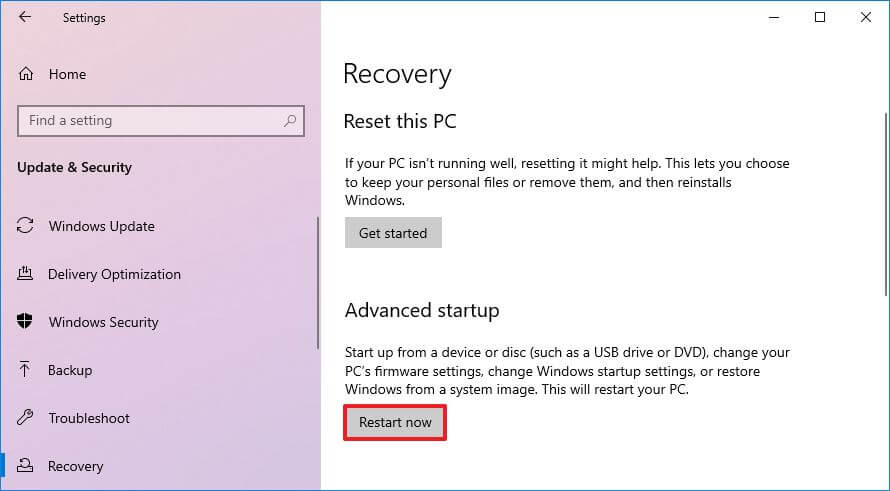
  2. Щелкните Обновление и безопасность.
  3. В разделе «Расширенный запуск» нажмите кнопку «Перезагрузить сейчас».

  4. Щелкните Устранение неполадок.
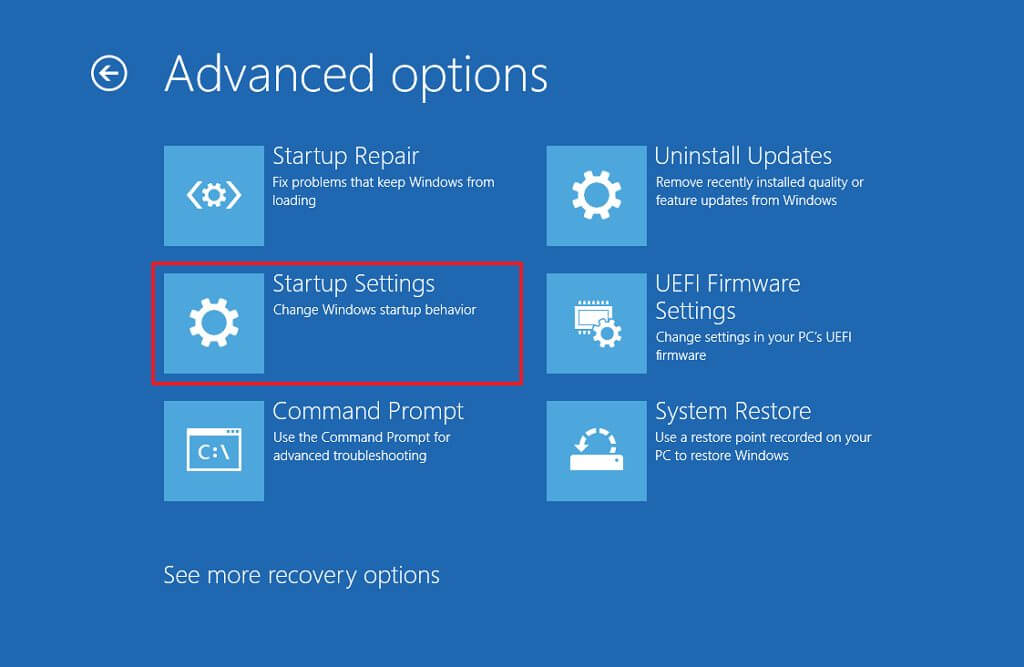
  5. Щелкните Дополнительные параметры.
  6. Щелкните Параметры запуска.

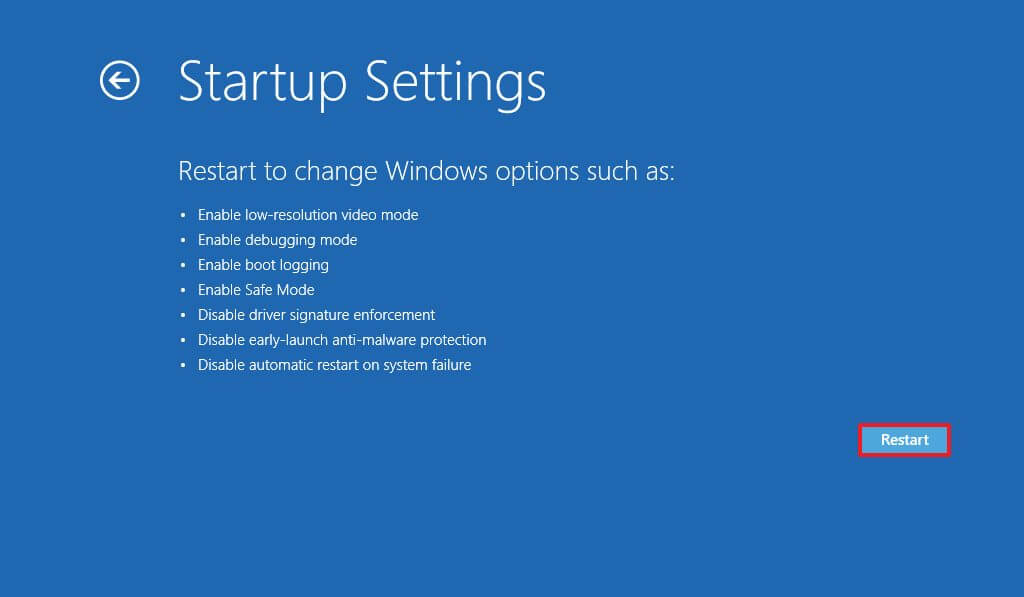
  7. Нажмите кнопку «Перезагрузить».

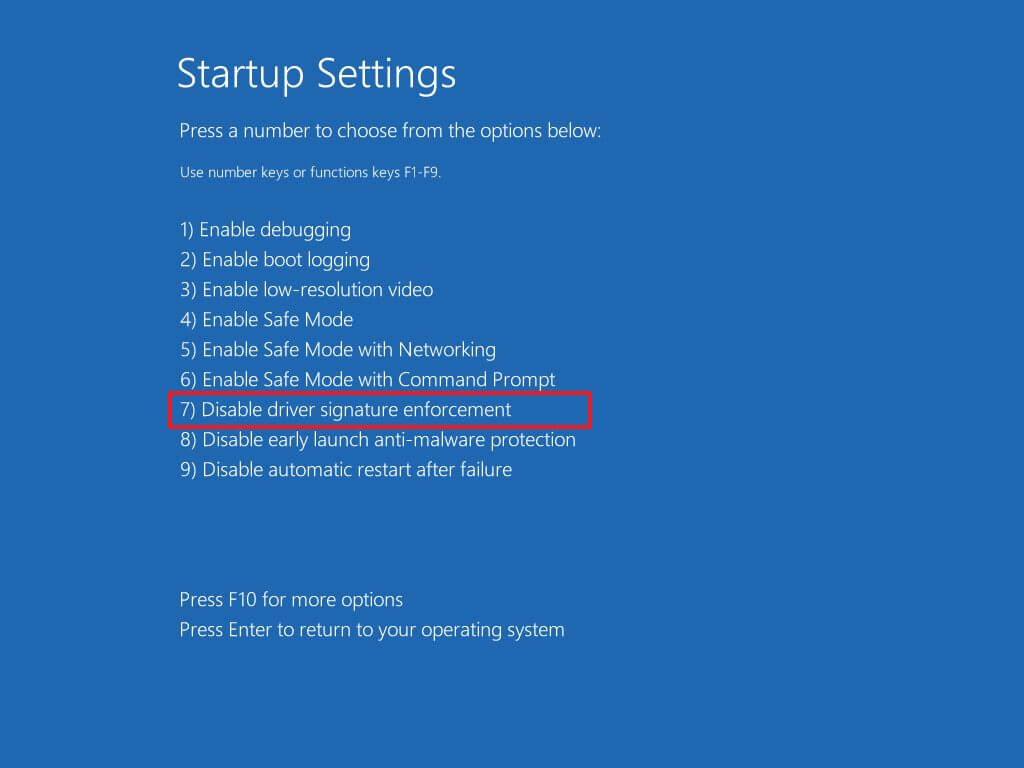
  8. Нажмите клавишу F7 или 7, чтобы выбрать параметр «Отключить принудительное использование подписи драйверов».

После выполнения этих шагов Windows 10 загрузится нормально, но на этот раз принудительное использование подписи будет отключено, что позволит вам при необходимости установить неподписанные драйверы. Затем во время следующего перезапуска принудительное использование подписи драйверов будет снова включено, и вам нужно будет повторить шаги для установки другого драйвера.

Отключить принудительное использование подписи драйверов в тестовом режиме в Windows 10

Чтобы установить неподписанные драйверы в тестовом режиме, выполните следующие действия:

  1. Откройте Пуск.
  2. Найдите командную строку, щелкните правой кнопкой мыши верхний результат и выберите параметр «Запуск от имени администратора».
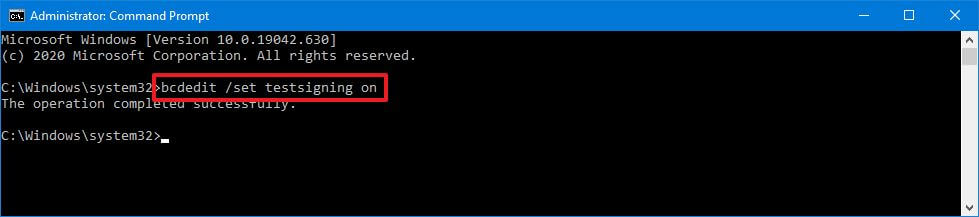
  3. Введите следующую команду, чтобы включить тестовый режим подписи, и нажмите Enter:
    bcdedit /set testsigning on

  4. Перезагрузите компьютер.

После выполнения этих действий вы сможете установить неподписанные драйверы в Windows 10 даже после перезагрузки компьютера.

Если вам больше не нужно устанавливать драйверы, вы можете использовать те же инструкции для отключения тестового режима Windows 10, но на шаге № 3 обязательно используйте эту команду, bcdedit /set testsigning off, а затем перезагрузите устройство.

Если при включении тестового режима вы получаете сообщение о том, что на вашем устройстве включена безопасная загрузка, то лучше всего использовать подход с использованием приложения «Настройки», как показано выше.


2020-12-02T10:16:43
Вопросы читателей

Андроид не видит сим-карту, что делать?

Есть разные причины, по которым ваше устройство Android не читает SIM-карту. Некоторые возможные причины могут заключаться в том, что вы неправильно вставили SIM-карту или на вашем устройстве Android возникла проблема с программным обеспечением. Какой бы ни была причина, решение нужно найти быстро, когда ваш телефон сообщает: «SIM-карта не обнаружена».

Вот несколько исправлений для тех случаев, когда ваш телефон Android не может обнаружить SIM-карту.

Если перезагрузка не удалась, выключите телефон

Если причиной ошибки вашей SIM-карты является проблема программного обеспечения, иногда для решения проблемы достаточно простой перезагрузки. Нажмите и удерживайте кнопку питания, пока не появится всплывающее окно с опцией «Перезагрузка». Нажмите на него, чтобы перезагрузить телефон.

Это может решить множество проблем, но в последнее время пользователи сетей Sprint и Verizon сообщали, что перезагрузки недостаточно, чтобы исправить ошибку «Нет SIM-карты», и даже перезагрузка может вызвать ошибку «SIM-карта не обнаружена». Решение заключалось в том, чтобы выключить их телефоны (подождать 30 секунд), а затем снова запустить их.

Если это решит вашу проблему, вам следует придерживаться выключения, а затем включения телефона вместо перезагрузки, пока не будет выпущено обновление Android или обновление настроек оператора, чтобы решить проблему.

Включите SIM-карту

Еще одно простое решение ошибки SIM-карты в более поздних версиях Android — проверить, действительно ли ваша SIM-карта включена. Для этого перейдите в «Настройки -> Сеть и Интернет -> SIM-карты», затем коснитесь ползунка рядом с вашей SIM-картой, чтобы он был «Вкл.».

Если у вас установлена ​​две SIM-карты, это также экран, на котором вы можете убедиться, что SIM-карта, которую вы хотите использовать, включена.

Измените сетевой режим на автоматический

Вы также можете попробовать изменить сетевой режим на автоматический. Вы можете сделать это, перейдя в «Настройки -> Мобильные сети -> Сетевой режим» и выбрав первый вариант, которым будет LTE/WCDMA/GSM (автоматическое подключение).

Выберите правильного оператора сети

Если ваш сетевой оператор не тот, который выбран в настройках вашего Android-устройства, вы обязательно получите ошибку SIM-карты. Чтобы убедиться, что у вас есть нужный, перейдите в «Настройки -> Мобильные сети -> Операторы сети -> Поисковые сети». Когда ваше устройство Android завершит поиск и отобразит результаты, нажмите на своего оператора.

Введите настройки APN вашей сети вручную

Если два вышеуказанных метода не работают, возможно, ваша SIM-карта полностью потеряла связь с сетью, к которой она должна подключаться. Если это произошло, вам может потребоваться ввести настройки APN вашего оператора сети вручную.

На современном устройстве Android (начиная с версии 9.0 Pie) для этого перейдите в «Настройки -> Сеть и Интернет -> Мобильная сеть -> Дополнительно -> Имена точек доступа», а затем нажмите значок «+» в правом верхнем углу.

На этом этапе вам нужно либо обратиться к своему сетевому провайдеру, чтобы получить необходимые настройки APN, чтобы ввести здесь, либо проверить в Интернете, опубликованы ли ваши сетевые провайдеры. Также может быть хорошей идеей сделать снимок экрана и сохранить настройки APN, чтобы вы могли быстро обратиться к ним, если снова столкнетесь с проблемой.

Извлеките SIM-карту и аккумулятор.

Еще одно базовое решение, которое вы можете попробовать, — это извлечь аккумулятор (если он съемный) и SIM-карту из лотка для SIM-карты. Прежде чем сделать это, убедитесь, что вы выключили свое устройство Android. После того, как вы все удалили, подождите примерно одну минуту и ​​снова вставьте все заново.

Обычная практика — бросить телефон, но даже если он не пострадал, SIM-карта могла сдвинуться с места. Дешевый и уникальный метод, который пробовали многие, — это добавить немного бумаги или даже ленты, чтобы плотнее прилегать. Обычно это позволяет установить SIM-карту плотно и плотно и решить проблему.

Попробуйте использовать свой телефон в безопасном режиме

К сожалению, не все устанавливаемые вами приложения работают хорошо. Некоторые приложения могут причинить больше вреда, чем пользы, и будут вызывать эту ошибку. Загрузите ваше устройство в безопасном режиме.

Оставайтесь в безопасном режиме на несколько часов и посмотрите, сохраняется ли у вас эта проблема. Если нет, попробуйте вспомнить несколько последних установленных вами приложений и удалите их. Выйдите из безопасного режима и посмотрите, сохраняется ли у вас эта проблема.

Решение для режима полета

Если вы попробовали все вышеперечисленные базовые исправления и уверены, что SIM-карта не виновата, пора попробовать решение для режима полета. Проведите пальцем вниз от верхнего края дисплея (один или два раза в зависимости от того, где вы разместили значок), и включите его.

В зависимости от вашей версии Android вы можете получить или не получить предупреждающее сообщение при включении режима полета. Включите его и оставьте примерно на тридцать секунд. Когда вы его выключите, ваше устройство Android начнет поиск сети, и, надеюсь, ошибка SIM-карты будет исправлена.

Исправьте ошибку SIM-карты, очистив кеш

Очистить кеш вашего Android, чтобы попытаться исправить ошибку отсутствия SIM-карты, чрезвычайно просто. Перейдите в «Настройки -> Хранилище -> Внутреннее хранилище -> Кэшированные данные». Когда вы нажмете на кешированные данные, вы увидите всплывающее окно с сообщением, что это очистит кеш для всех приложений на вашем устройстве. Просто нажмите «Удалить», чтобы продолжить.

Если бы существовал только способ с самого начала узнать, что вызывает ошибку отсутствия SIM-карты, не было бы необходимости тратить время на попытки использовать различные методы. К сожалению, до тех пор, пока на устройстве Android не появится сообщение о причине, метод проб и ошибок — это все, что у вас есть. Эта проблема с сим-картой также может повлиять на ваши сотовые данные.


2020-11-26T10:07:41
Вопросы читателей

Что такое Conhost.exe и насколько это безопасно?

Когда работает ПК с Windows, происходят миллионы вычислений, сообщающих компьютеру, как делать все, от загрузки веб-страницы до открытия части программного обеспечения. Для этого процесса требуется любое количество системных служб, которые доставят вас из пункта А в пункт Б, с такими процессами, как ntoskrnl.exe, предназначенными для участия в общем взаимодействии с пользователем.

Сюда входит conhost.exe, системный процесс, который появляется каждый раз, когда вы открываете окно командной строки. Но что такое conhost.exe? И безопасно ли оставить этот процесс запущенным на вашем ПК? Это руководство объяснит все, что вам нужно знать о conhost.exe, включая то, как определить поддельный системный процесс.

Что такое Conhost.exe?

Процесс conhost.exe , также известный как процесс Console Window Host, возник в Windows XP как способ взаимодействия командной строки (cmd.exe) с другими элементами Windows, включая проводник Windows как часть системы времени выполнения клиент-сервера. Сервис (csrss.exe).

Например, если вы решили перетащить файл в окно командной строки, CSRSS обеспечит правильное отображение местоположения файла в строке командной строки.

К сожалению, это серьезный системный процесс, который представляет огромные риски для безопасности. Разрешение командной строки (с полным контролем над вашим компьютером) такого доступа к файловой системе может вывести ваш компьютер из строя. Эта угроза безопасности вынудила Microsoft внести изменения в работу системы.

Windows Vista предлагала большую безопасность, но с ограниченной функциональностью, что делало невозможным перетаскивание файлов в окно командной строки. Для Windows 10 Microsoft представила процесс conhost.exe , который (наряду с гораздо меньшим процессом csrss.exe) позволяет командной строке безопасно работать с другими процессами без того же уровня рисков безопасности, который csrss.exe представлял в Windows XP. .

Это позволяет Microsoft более тесно интегрировать процессы, такие как командная строка, в Windows 10 с современными темами и функциями перетаскивания, подобными тем, которые присутствуют в версии csrss.exe для XP. Если вы используете современную Windows Powershell, вы увидите еще большую безопасность, поскольку csrss.exe и conhost.exe полностью игнорируются.

Может ли Conhost.exe стать причиной высокой загрузки ЦП, ОЗУ или других ресурсов системы?

Хотя это маловероятно, сообщалось, что conhost.exe вызывает высокую загрузку ЦП или ОЗУ (или в целом высокую загрузку системных ресурсов) на ПК с Windows 10. Если это произойдет с вами, это может указывать на более серьезную проблему с вашим компьютером.

В нормальных условиях conhost.exe не должен вызывать чрезмерное использование системных ресурсов. Он должен появляться только в том случае, если вы (или фоновое приложение) используете командную строку. Поскольку Windows PowerShell теперь является инструментом терминала по умолчанию в Windows, вам вообще не нужно открывать cmd.exe.

Однако это не исключает возможности того, что другие фоновые приложения могут по-прежнему использовать скрытую командную строку для запуска. Хотя игра в старые игры DOS вряд ли вызовет всплеск использования системных ресурсов, некоторые новые системные приложения могут вызвать проблемы.

Чтобы найти виновника, вы можете использовать приложение Process Explorer, разработанное Microsoft. Это позволяет увидеть, какие запущенные приложения могут взаимодействовать с conhost.exe и вызывать высокую загрузку ЦП.

  1. Для этого загрузите и запустите Process Explorer с веб-сайта Microsoft. В окне Process Explorer выберите Find > Find Handle или DLL, чтобы открыть окно поиска. Или нажмите Ctrl + F на клавиатуре.

  2. В поле поиска Process Explorer найдите conhost, затем нажмите кнопку Search. В списке выберите один из результатов. Обозреватель процессов немедленно изменит вид, чтобы выделить элемент.

  3. Сделайте это для каждого примера conhost.exe, запущенного на вашем компьютере. Если использование системных ресурсов (например, ЦП в столбце ЦП) слишком велико, вы можете завершить процесс, щелкнув правой кнопкой мыши и выбрав параметр «Завершить процесс».

Если вы обнаружите, что conhost.exe взаимодействует с другим приложением или службой, которые вы не знаете, это может указывать на заражение вредоносным ПО. Если это произойдет, просканируйте свой компьютер на наличие вредоносных программ, чтобы убедиться, что ваш компьютер безопасен в использовании.

Как удалить Conhost.exe из Windows 10

Интерфейс, который conhost.exe предоставляет для фоновых приложений, продолжает оставаться важным, даже несмотря на то, что командная строка становится менее важной в Windows 10. Как важный системный процесс сам по себе, вы не можете удалить conhost.exe из запущенного. И попытка сделать это может помешать запуску других приложений и служб.

Для большинства пользователей процесс conhost.exe не вызывает никаких проблем, и его можно оставить запущенным. Если он работает, он работает в фоновом режиме, позволяя другим приложениям взаимодействовать с более низкими уровнями операционной системы Windows.

Если вы запускаете его самостоятельно, это все равно не должно быть проблемой, хотя мы все же рекомендуем в долгосрочной перспективе перейти на более новую оболочку PowerShell . Однако проблема с conhost.exe может возникнуть в том случае, если он используется мошенническим программным обеспечением.

Некоторые вредоносные программы будут запускать поддельные процессы (используя имя conhost.exe), чтобы замаскироваться, в то время как другие будут взаимодействовать с conhost.exe, чтобы получить дополнительный контроль над вашим компьютером и его ресурсами. Если вас это беспокоит (даже после сканирования на наличие вредоносных программ ), вы можете проверить, является ли conhost.exe законным системным процессом.

Как проверить, является ли Conhost.exe реальным и безопасным

Почти во всех случаях системные процессы, такие как conhost.exe и msmpeng.exe, должны запускаться только из одного места на вашем ПК: из папки Windows (C:Windows) или одной из ее подпапок (например, C:WindowsSystem32). Хотя есть исключения для упакованных приложений UWP, таких как yourphonexe.exe , для conhost.exe это все еще верно.

Это позволяет легко определить, является ли conhost.exe безопасным и законным или поддельным, используя диспетчер задач Windows, чтобы открыть расположение любых запущенных процессов conhost.exe. Если вы хотите быть уверены, что conhost не взаимодействует с вредоносными программами, вы можете сначала проверить с помощью Process Explorer (как описано выше).

  1. Чтобы проверить, безопасен ли conhost.exe, щелкните правой кнопкой мыши панель задач и выберите параметр «Диспетчер задач».

  2. На вкладке «Процессы» окна диспетчера задач найдите процесс «Хост окна консоли». Возможно, вам придется нажимать значок стрелки рядом с каждым процессом, чтобы найти его в списке другого процесса. Вы также можете найти conhost.exe на вкладке «Подробности».

  3. Чтобы проверить, является ли процесс conhost.exe настоящим, щелкните его правой кнопкой мыши на вкладке «Процессы» или «Сведения», затем выберите параметр «Открыть расположение файла».

  4. Это откроет папку C:WindowsSystem32 в проводнике Windows. Если это не так, значит, запущенный в данный момент процесс conhost.exe является поддельным. Вам нужно будет выполнить сканирование вашего компьютера, чтобы избавиться от вероятного заражения вредоносным ПО, если это так.

Безопасность системы Windows 10

Conhost.exe — это лишь один из множества различных системных процессов, которые играют роль в правильной работе всей операционной системы Windows. Выполнив указанные выше действия, вы можете быть уверены, что процессы, на которых основан ваш компьютер, безопасны для запуска и использования без необходимости их останавливать или удалять.

Это не означает, что все процессы, запущенные на вашем компьютере, безопасны. Если вы беспокоитесь, вы можете запланировать сканирование Защитника Windows на уровне загрузки, чтобы проверить все файлы на вашем компьютере на наличие вредоносных программ. И, если это не сработает, существует множество сторонних приложений, которые могут вместо этого удалять устойчивые вредоносные программы.


2020-11-26T08:54:50
Вопросы читателей