Архив метки: Вопросы читателей

Удаление пароля пользователя Windows 10

Хотя всегда рекомендуется использовать Windows 10 с паролем для защиты вашего устройства и файлов от посторонних глаз, иногда, в зависимости от ситуации, пароль может просто добавить дополнительные шаги к процессу входа в систему.

Если у вас есть компьютер без важных файлов, и вы не беспокоитесь о безопасности, Windows 10 включает несколько способов удаления пароля учетной записи.

В этом руководстве вы узнаете, как выполнить автоматический вход (или удалить пароль для входа) с устройства Windows 10, независимо от того, используете ли вы локальную учетную запись или учетную запись Microsoft.

Отключить вход по паролю в Windows 10

Если вы используете учетную запись Microsoft, вы не можете удалить пароль полностью, потому что ваши учетные данные связаны с вашей сетевой учетной записью, но вы можете настроить свое устройство на автоматический вход в систему, имитирующую учетную запись без пароля.

Чтобы обойти пароль для входа в Windows 10, выполните следующие действия:

  1. Откройте Пуск в Windows 10.
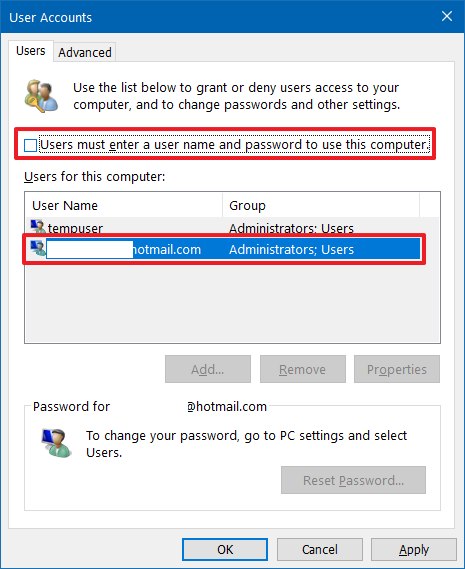
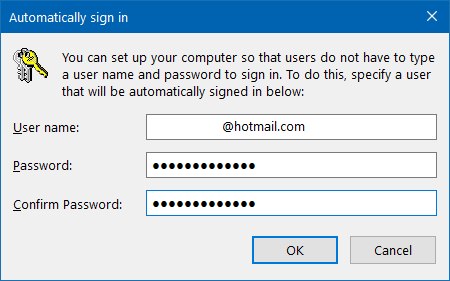
  2. Найдите netplwiz и щелкните верхний результат, чтобы открыть панель управления.
  3. В разделе «Пользователи этого компьютера» выберите учетную запись, для которой нужно удалить пароль.
  4. Очистить. Пользователь должен ввести имя пользователя и пароль, чтобы использовать этот компьютер.

  5. Нажмите кнопку Применить.
  6. Подтвердите данные учетной записи Microsoft для автоматического входа.

  7. Щелкните кнопку ОК.
  8. Еще раз нажмите кнопку ОК.

После того, как вы выполните эти шаги, на устройстве останется пароль, но он будет входить в систему автоматически при каждом запуске.

Удалить пароль для входа в Windows 10

В качестве альтернативы, если вы используете учетную запись Microsoft, вы можете полностью удалить пароль, но вам придется переключиться на локальную учетную запись.

Предупреждение: это дружеское напоминание о том, что удаление пароля вашей учетной записи сделает устройство более уязвимым для несанкционированного доступа локально и удаленно.

Удалить пароль для учетной записи Microsoft

Чтобы переключиться на локальную учетную запись и удалить пароль, выполните следующие действия:

  1. Откройте настройки.
  2. Щелкните «Учетные записи».
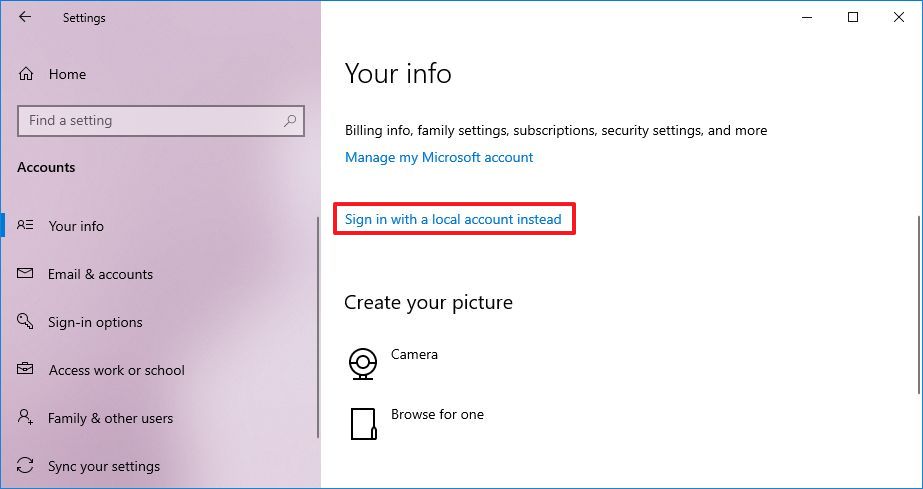
  3. Нажмите на вашу информацию.
  4. Вместо этого выберите вариант «Войти с локальной учетной записью».

  5. Щелкните кнопку Далее.
  6. Подтвердите свой текущий пароль.
  7. Щелкните кнопку Далее.
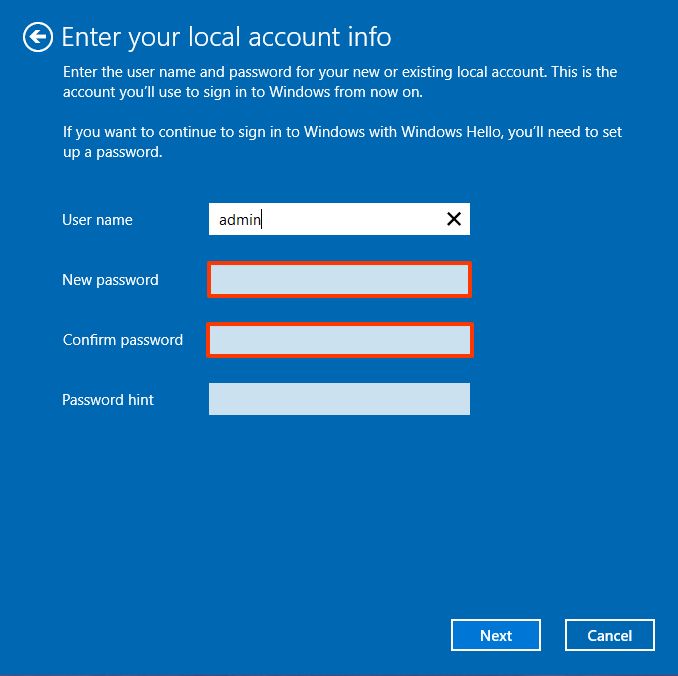
  8. Создайте имя пользователя для учетной записи.
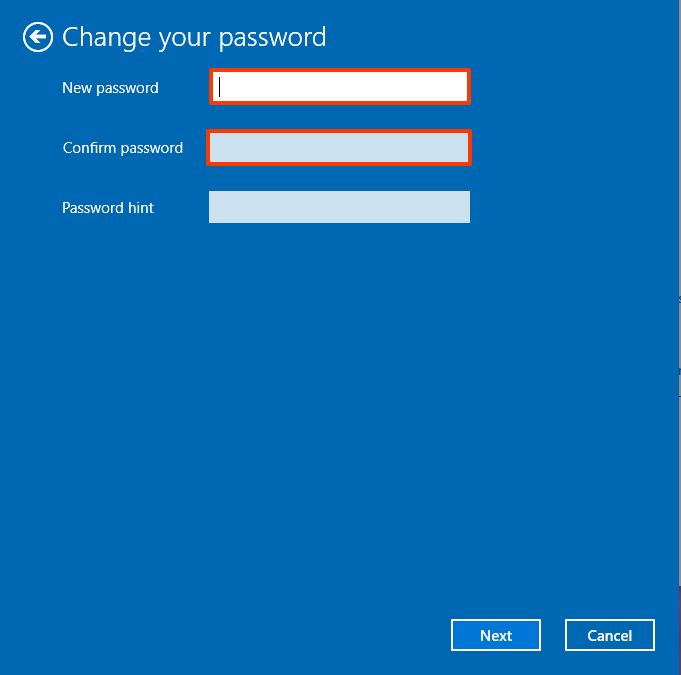
  9. Оставьте поля «Пароль» и «Повторно введите пароль» пустыми, чтобы полностью удалить пароль.

  10. Щелкните кнопку Далее.
  11. Нажмите кнопку «Выйти и завершить».

После того, как вы выполните эти шаги, устройство больше не будет подключено к учетной записи Microsoft и будет автоматически входить в систему при каждом запуске системы.

Удалить пароль для локальной учетной записи

Чтобы удалить пароль Windows 10 из локальной учетной записи, выполните следующие действия:

  1. Откройте настройки.
  2. Щелкните «Учетные записи».
  3. Щелкните Параметры входа .
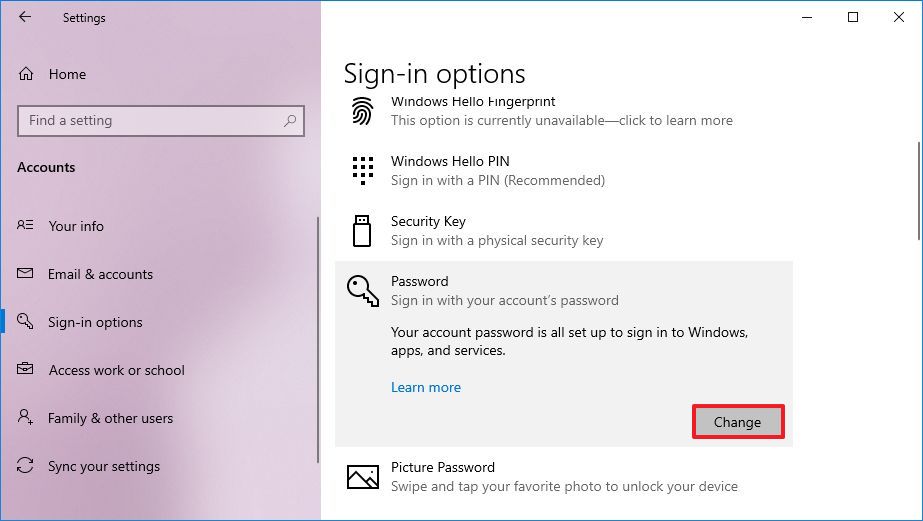
  4. В разделе «Управление входом в систему на устройстве» выберите параметр «Пароль».
  5. Щелкните кнопку «Изменить».

  6. Подтвердите текущий пароль учетной записи.
  7. Щелкните кнопку Далее.
  8. Оставьте поля «Пароль» и «Повторно введите пароль» пустыми, чтобы полностью удалить пароль.

  9. Щелкните кнопку Далее.
  10. Щелкните кнопку Готово.

После выполнения этих шагов пароль для доступа к рабочему столу Windows 10 больше не потребуется.

Если вы хотите удалить пароль только потому, что это доставляет неудобства, лучше всего переключиться на более быстрый и безопасный метод аутентификации, например, создание ПИН-кода или настройку считывателя отпечатков пальцев, для которого требуется только простое прикосновение пальца.


2021-01-08T13:27:23
Вопросы читателей

Как использовать DiskUsage для анализа места на диске в Windows 10

В Windows 10 DiskUsage — это инструмент командной строки, который позволяет быстро анализировать содержимое данной папки или всего накопителя, чтобы понять, как используется пространство, и выяснить, какие файлы занимают больше всего места, а какие могут войти удобно при попытке освободить место.

Инструмент также включает в себя множество опций для настройки деталей отчета. Например, вы можете использовать /minFileSize для поиска файлов, размер которых равен или больше указанного вами. Флаги /u и /t позволяют увидеть самые популярные файлы для определенного местоположения и многие другие параметры.

DiskUsage все еще находится в стадии разработки, которая была представлена ​​с выпуском сборки 21277 Windows 10, доступной через программу предварительной оценки Windows, и, как ожидается, в конечном итоге она станет частью операционной системы в будущих выпусках.

В этом руководстве вы узнаете, как начать использовать инструмент командной строки DiskUsage в Windows 10.

Как использовать команду DiskUsage в Windows 10

Чтобы создать отчет об использовании жесткого диска для всего хранилища или определенной папки, выполните следующие действия:

  1. Откройте Пуск в Windows 10.
  2. Найдите командную строку, щелкните правой кнопкой мыши верхний результат и выберите параметр «Запуск от имени администратора».
  3. Введите следующую команду для анализа использования хранилища папки и нажмите Enter:
    diskusage PATH/TO/LOCATION /h

    В команде замените PATH/TO/LOCATION на местоположение, которое вы хотите проанализировать.

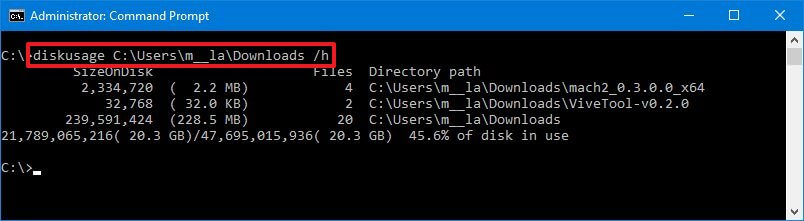
    Например, эта команда анализирует содержимое папки Downloads:

    diskusage C:UsersuserDownloads /h


    В этом примере команда генерирует отчет об использовании дискового пространства для текущего местоположения:

    diskusage /h

    Совет: этот /h параметр не является обязательным, но он отображает размер в более удобочитаемом формате, например в КБ, МБ или ГБ.

  4. Введите следующую команду, чтобы найти файлы размером более 4 ГБ, и нажмите Enter:
    diskusage /minFileSize=FILE-SIZE-KB PATH/TO/LOCATION /h

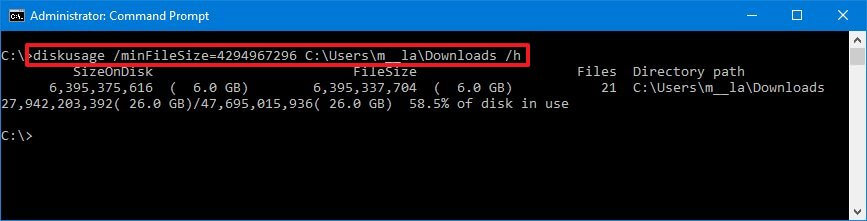
    Например, эта команда будет искать и перечислять файлы размером более 4 ГБ в папке Загрузки:

    diskusage /minFileSize=4294967296 C:UsersuserDownloads /h

  5. Введите следующую команду, чтобы перечислить самые популярные файлы по размеру на диске в порядке убывания для заданного местоположения и нажмите Enter:
    diskusage PATH/TO/LOCATION /h /u=NUMBER

    В команде замените PATH/TO/LOCATION на местоположение, которое вы хотите проанализировать, и NUMBER на количество файлов, которые вы хотите увидеть.

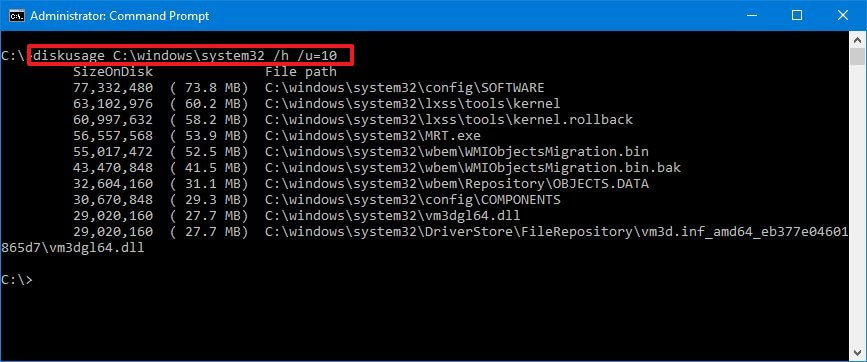
    Например, эта команда выводит список первых десяти файлов из папки system32:

    diskusage C:windowssystem32 /h /u=10

  6. Введите следующую команду, чтобы вывести список верхних папок по размеру на диске в порядке убывания для заданного местоположения, и нажмите Enter :
    diskusage PATH/TO/LOCATION /h /t=NUMBER

    В команде замените PATH/TO/LOCATION на местоположение, которое вы хотите проанализировать, и NUMBER на количество папок, которое вы хотите увидеть.

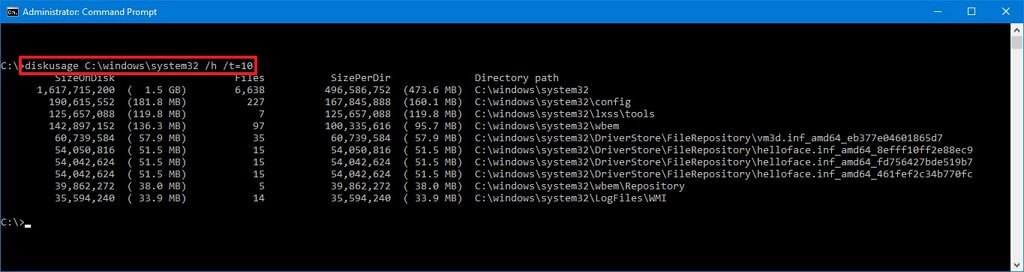
    Например, эта команда выводит список десяти верхних папок из папки system32 :

    diskusage C:windowssystem32 s /h /t=10

Выполнив эти шаги, вы сможете понять, как пространство используется файлами в определенном месте.

Инструмент DiskUsage предлагает множество других опций, которые можно использовать во многих сценариях. Вы можете использовать команду diskusage /?, чтобы перечислить все доступные параметры и их описания.

Если командная строка не для вас, Windows 10 также включает функцию контроля хранилища, чтобы увидеть использование жесткого диска. Кроме того, вы также можете использовать сторонние инструменты, такие как WinDirStat, чтобы увидеть, какие файлы заполняют жесткий диск, и предпринять соответствующие действия.


2021-01-08T13:17:07
Вопросы читателей

Как проверить запущенные процессы в Linux Mint 20?

Мы знаем, что он должен быть отправлен в центральный процессор (ЦП) всякий раз, когда мы хотим выполнить программу в любой компьютерной системе. Однако, как только программа переносится с жесткого диска в ОЗУ для ее выполнения по расписанию в ЦП, статус этой программы меняется на процесс. Вот почему всякий раз, когда мы говорим о чем-либо, что выполняется на ЦП, это всегда называется процессом. Независимо от того, используете ли вы терминальное приложение, просматриваете Интернет или даже редактируете документ, все эти и многие другие подобные задачи известны как процессы.

В операционной системе Windows у нас есть утилита диспетчера задач, которую можно использовать для просмотра всех запущенных в данный момент процессов. Однако, если вы пользователь Linux, вы также можете узнать, какие процессы в настоящее время потребляют циклы вашего процессора. К счастью, в Linux также есть несколько способов, с помощью которых вы можете удобно получить информацию обо всех процессах, которые в настоящее время выполняются в вашей системе. Теперь мы рассмотрим некоторые из этих методов.

Методы проверки запущенных процессов в Linux Mint 20

Если вы когда-нибудь захотите проверить все запущенные процессы в вашей системе Linux Mint 20, вы можете воспользоваться любым из этих методов, которые мы собираемся обсудить.

Метод №1: Использование команды «ps» в Linux Mint 20

Команду «ps» в Linux Mint 20 можно использовать для отображения всех запущенных процессов на терминале вместе с их PID и некоторой другой информацией следующим образом:

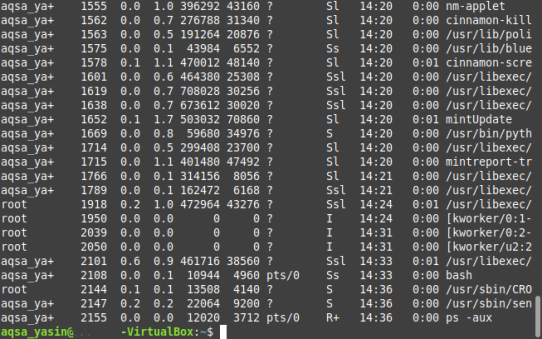
$ ps -aux

Здесь флаг «-aux» используется для перечисления как передних, так и фоновых процессов.

Ниже показаны все запущенные процессы нашей системы:

Метод № 2: Использование команды «pstree» в Linux Mint 20

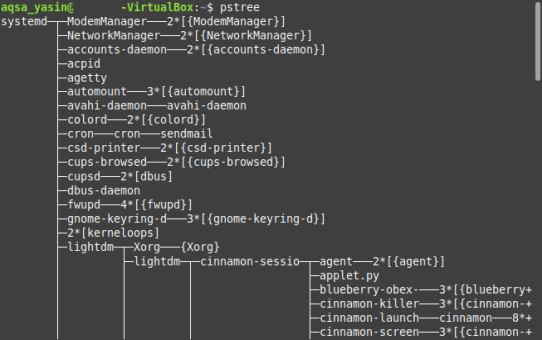
Предположим, вы не хотите, чтобы вас ошеломило большое количество запущенных процессов, как на терминале; скорее, вы хотите, чтобы они выглядели более привлекательно. В этом случае вы можете выбрать отображение всех запущенных процессов в Linux Mint 20 в виде дерева следующим образом:

$ pstree

Все запущенные процессы нашей системы показаны в виде дерева ниже:

Метод № 3: Использование утилиты «top» в Linux Mint 20

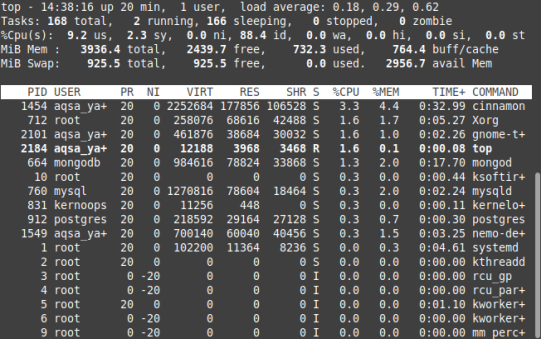
«Top» — это встроенная утилита в операционных системах на базе Linux, которую можно использовать для вывода списка всех запущенных процессов на терминале. Наряду с идентификаторами процессов эта утилита также отображает некоторую дополнительную информацию о запущенных процессах, такую ​​как имя пользователя пользователя, запускающего этот процесс, потребление ЦП и памяти запущенным процессом, а также статистику свободной и занятой памяти и т. Д. выполняется следующим образом:

$ top

Все запущенные процессы нашей системы Linux Mint 20 вместе с дополнительной информацией показаны в виде таблицы на изображении ниже:

Каждый раз, когда вы хотите выйти из «верхнего» интерфейса утилиты, вы можете просто использовать комбинацию клавиш «Ctrl + C», чтобы прервать обработку этой утилиты.

Метод №4: Использование утилиты «htop» в Linux Mint 20

«Htop» — еще одна очень полезная утилита Linux, которая используется для получения информации о запущенных процессах. Фактически «htop» — это расширенная версия утилиты «top», которая имеет лучший пользовательский интерфейс и сравнительно лучшую производительность. Поскольку утилита «htop» по умолчанию не установлена ​​в системе на базе Linux, поэтому для ее использования вам необходимо сначала установить ее с помощью следующей команды:

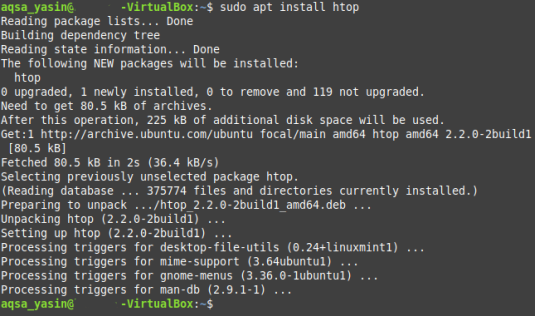
$ sudo apt install htop

Это не тяжелая утилита; Следовательно, установка в вашей системе Linux Mint 20 займет всего несколько секунд, после чего ваш терминал отобразит сообщения, показанные на изображении ниже:

После установки этой утилиты в вашей системе Linux Mint 20 вы можете легко использовать ее для просмотра всех запущенных процессов следующим образом:

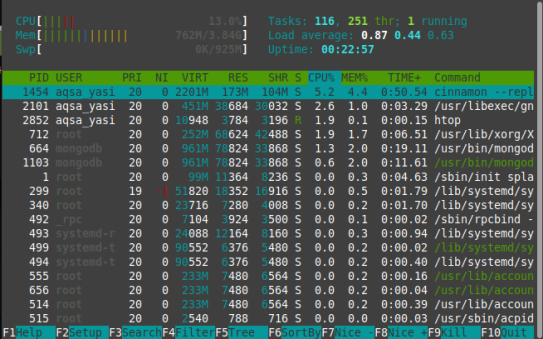
$ htop

Из вывода команды «htop», показанной на изображении ниже, видно, что она визуально более привлекательна. Статистика, которую он показывает о запущенных процессах, более или менее такая же, как у «верхней» утилиты; однако они отображаются в более ярких цветах. Следовательно, результат выглядит более увлекательным. Кроме того, скорость, с которой он получает эту статистику и обновляет ее, лучше, чем у «верхней» утилиты.

Однако, как и в случае с утилитой «top», всякий раз, когда вы хотите выйти из интерфейса утилиты «htop», вы можете просто использовать комбинацию клавиш «Ctrl + C», чтобы завершить обработку этой утилиты.

Заключение

Сегодняшнее обсуждение вращалось вокруг различных методов, с помощью которых вы можете проверить запущенные процессы в Linux Mint 20. Эти методы могут использоваться в зависимости от того, какой вывод вы хотите получить. Первый метод просто перечисляет все запущенные процессы сразу, тогда как второй метод представляет их в красивой древовидной структуре, которую легче читать и обрабатывать. Третий метод следует табличной структуре для отображения запущенных процессов вместе с некоторой дополнительной информацией о них, тогда как четвертый более или менее отображает ту же информацию, но с относительно более приятным интерфейсом. Я надеюсь, что после ознакомления с этим руководством вы сможете легко проверить все запущенные процессы в операционной системе Linux Mint 20.


2021-01-06T09:16:03
Вопросы читателей

Как вывести список пользователей в Ubuntu Linux

Linux — отличная операционная система, которая широко используется для командных проектов. Итак, хорошо бы иметь подробную информацию о пользователях системы. Получить подробную информацию о пользователях системы в Ubuntu Linux VPS легко, а ввод из командной строки может помочь системному администратору проверить права доступа и действия пользователей в системе.

Очень важно изучить эти команды, чтобы иметь возможность быстро увидеть список пользователей в вашей системе Ubuntu VPS. В этой статье показано, как использовать командную строку для вывода списка пользователей в Ubuntu Linux VPS.

Как составить список пользователей в Ubuntu Linux VPS: руководство для начинающих

Если вы хотите просмотреть всех пользователей в Linux Ubuntu VPS, вы можете использовать команду /etc/passwd, поскольку данные локального пользователя сохраняются в файле «/etc/passwd». Есть два способа выполнить эту команду, а именно:

cat /etc/passwd

Или же

less /etc/passwd

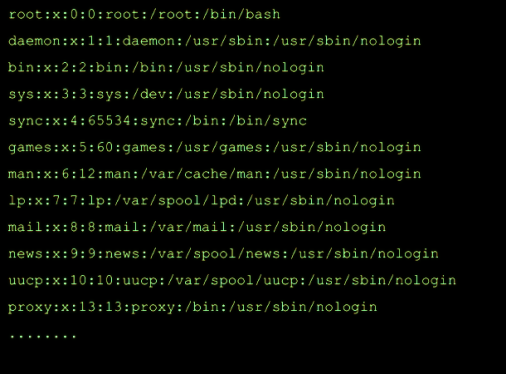
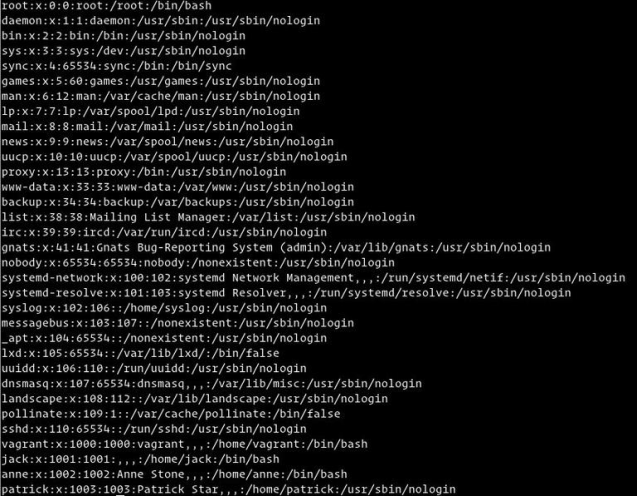
После успешного выполнения указанной выше команды вы получите следующий результат:

Эти выходные строки относятся к пользователям. Количество строк зависит от количества пользователей в системе.

Каждая строка содержит семь разных полей, которые представляют подробные сведения о конкретном пользователе. Например, первая строка вывода — это root:x:0:0:root:/root:/bin/bash, что означает:

  • root — логин пользователя.
  • b — заполнитель пароля, так как фактический пароль сохраняется в отдельном файле.
  • 0 — UserID пользователя.
  • 0 — GroupID пользователя.
  • root — командное поле с некоторыми подробностями о пользователе.
  • /root — домашний каталог, который является основным каталогом пользователя.
  • /bin/bash — оболочка пользователя.

Обратите внимание, что двоеточия (:) используются для разделения значений в выводе.

Выполните следующие команды, чтобы увидеть имена пользователей:

cut -d : -f 1 /etc/passwd

Или же

awk -F: '{ print $1}' /etc/passwd

Как просматривать группы в Ubuntu Linux VPS

Вы также можете создавать группы, собирая нескольких пользователей и давая им некоторые административные права в системе. Этот вариант удобен для создания групп пользователей в одной системе. Информация об этих группах будет сохранена в папке Group. Итак, используйте следующую команду для просмотра групп в терминале.

less /etc/group

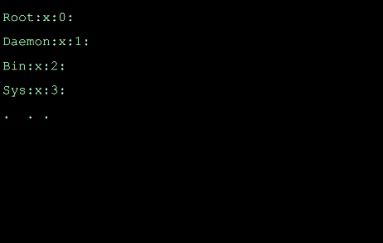
После успешного выполнения команды вы получите следующий результат:

Используйте команду ниже, если вы хотите отобразить имена групп:

cut -d : -f 1 /etc/group

Как вывести список пользователей в Ubuntu Linux VPS с помощью команды getent

Команда getent используется для отображения записей из базы данных, настроенной в файле /etc/nsswitch.conf. Он охватывает базу данных passwd, которую можно использовать для запроса списка пользователей. Команда getent отображает записи из баз данных, настроенных в файле /etc/nsswitch.conf, включая базу данных passwd, для запроса списка всех пользователей.

Используйте следующую команду для выполнения getent в терминале:

getent passwd

После выполнения команды вы получите следующий вывод:

Вы можете использовать awk или cut для печати первого поля, содержащего имя пользователя:

getent passwd | awk -F: '{ print $1}'

getent passwd | cut -d: -f1

Как просмотреть зарегистрированных пользователей с помощью команды w

Вы можете использовать команду w для вывода списка зарегистрированных пользователей Linux Ubuntu VPS. Чтобы использовать эту команду, введите «w» в терминале и выполните ее, нажав Enter.

После выполнения команды вы получите вывод, состоящий из различной информации о пользователе, такой как время входа в систему, время простоя и информация об удаленном хосте. Подробности в выводе следующие:

  • user -⁠ представляет имя пользователя.
  • TTY ⁠- представляет имя терминала.
  • From ⁠- представляет имя удаленного хоста.
  • Login@ — время входа в систему.
  • Idle — представляет собой простой.
  • JCPU — ⁠ представляет время, используемое процессом, связанным с TTY.
  • PCPU ⁠ — представляет время, используемое конкретным процессом, отображаемым в поле WHAT.
  • WHAT ⁠- представляет текущий процесс пользователя.

Заключение

В этой статье подробно описано, как составить список пользователей и информацию о пользователях в Ubuntu Linux VPS. Эти команды помогают системным администраторам получить сведения о пользователях, использующих определенную систему, и узнать другие важные сведения о них. Надеемся, статья была достаточно информативной и исчерпывающей для ваших нужд.


2020-12-23T11:17:03
Вопросы читателей

Как вывести список установленных пакетов в Linux

Вы могли установить много приложений в вашей системе Linux. Это краткое руководство объясняет, как вывести список всех установленных пакетов в Linux из командной строки с примерами.

Команды для отображения всех установленных пакетов различаются в зависимости от типа используемого вами менеджера пакетов. Я включил примеры команд для всех популярных менеджеров пакетов.

1. Вывести список установленных пакетов в Arch Linux с помощью команды pacman

Pacman — это менеджер пакетов по умолчанию для Arch Linux и его производных, таких как Manjaro Linux.

Чтобы вывести список всех установленных пакетов, используемых pacman в Arch Linux и его вариантах, запустите:

$ pacman -Q

Пример вывода:

Если вы хотите просмотреть страницу вывода за страницей, направьте вывод в команду more, как показано ниже:

$ pacman -Q | more

Чтобы перечислить только явно установленные пакеты и версии:

$ pacman -Qe

Чтобы перечислить только общее количество установленных пакетов в Arch Linux, направьте вывод pacman в команду wc:

$ pacman -Q | wc -l

134

Как видно из вышеприведенного вывода, я установил 134 пакета в свою систему Arch Linux.

2. Список установленных пакетов в Alpine Linux с помощью команды apk

Apk, сокращение от Alpine Package Manager, является менеджером пакетов по умолчанию для Alpine Linux.

Команда для просмотра списка установленных пакетов в Alpine Linux:

$ apk info

Если вы хотите просмотреть список установленных пакетов, а также номер версии и описание пакета, используйте флаг -vv, как показано ниже:

$ apk info -vv

Пример вывода:

lm_sensors-3.4.0-r6 - Collection of user space tools for general SMBus access and hardware monitoring.

man-1.14.3-r0 - dummy package for upgrade compatibility. this can safely be removed

libcrypto1.1-1.1.1i-r0 - Crypto library from openssl

libssl1.1-1.1.1i-r0 - SSL shared libraries

[...]

Чтобы перечислить только общее количество всех установленных пакетов в Alpine Linux, передайте вывод apk info в команду wc, как показано ниже:

$ apk info | wc -l

86

3. Перечислите установленные пакеты в Debian, Ubuntu с помощью команды apt

Apt предоставляет интерфейс командной строки высокого уровня для системы управления пакетами в Debian, Ubuntu и других системах на основе Debian.

Чтобы отобразить список установленных пакетов в Debian, Ubuntu, Linux Mint и других системах на основе DEB, запустите:

$ apt list —installed

Пример вывода:

Отобразите общее количество установленных пакетов в системах на основе Debian, направьте вывод команды apt команде wc, как показано ниже:

$ apt list --installed | wc -l

2575

4. Перечислите установленные пакеты в Debian, Ubuntu с помощью команды dpkg.

Dpkg — это инструмент командной строки для установки, сборки, удаления пакетов Debian и управления ими.

Чтобы вывести список всех установленных пакетов с версиями и подробностями с помощью команды dpkg, запустите:

$ dpkg -l

Кроме того, вы можете использовать команду dpkg-query для вывода списка всех установленных пакетов Debian.

$ dpkg-query -l

Укажите только общее количество установленных пакетов в системах на основе Debian:

$ dpkg -l | wc -l

2668

$ dpkg-query -l | wc -l

2668

5. Перечислите установленные пакеты в RHEL, Fedora, CentOS с помощью команды yum.

Yum, расшифровывается как Yellowdog Updater, Modified, — это утилита управления из командной строки для установки и управления пакетами в системах на основе Red Hat. Теперь он заменен на dnf в последних версиях RHEL и CentOS.

Чтобы найти список установленных пакетов в Fedora, RHEL и его клонах, таких как CentOS, запустите:

$ yum list installed

Список только общее количество установленных пакетов с использованием команд yum и wc:

$ yum list installed | wc -l

347

6. Перечислите установленные пакеты в RHEL, Fedora, CentOS с помощью команды dnf

DNF — это версия YUM следующего поколения, и он был менеджером пакетов по умолчанию, начиная с Fedora 22, RHEL 8 и CentOS 8. Использование DNF такое же, как и в Yum.

Чтобы найти список установленных пакетов в RHEL, Fedora, CentOS с помощью dnf, выполните:

$ dnf list installed

Если вы хотите отобразить только общее количество пакетов с помощью команды dnf, запустите:

$ dnf list installed | wc -l

7. Список установленных пакетов в openSUSE с помощью команды zypper

Zypper — это менеджер пакетов командной строки по умолчанию для установки и управления пакетами в SUSE и openSUSE.

Чтобы просмотреть список установленных пакетов в openSUSE zypper, запустите:

$ zypper se --installed-only

8. Вывести список установленных пакетов в Linux с помощью команды rpm

RPM команда, означает Red Hat Package Manager, используется для установки и управления приложениями из командной строки в системах Redhat основе.

Чтобы вывести список всех пакетов RPM, установленных в вашей системе, выполните:

$ rpm -qa

Чтобы просмотреть вывод страницы за страницей, направьте вывод по конвейеру в moreкоманду:

$ rpm -qa | more

Вы также можете все установленные пакеты, самые свежие из которых находятся вверху, используя флаг --last, как показано ниже:

$ rpm -qa --last

Следующие два метода являются универсальными. Вы можете использовать эти команды в любых системах, в которых установлены инструменты snapили flatpak.

9. Список пакетов, установленных с помощью оснастки в Linux

Snap — это система развертывания программного обеспечения и управления пакетами, разработанная Canonical.

Чтобы вывести список всех приложений Snap, установленных в вашей системе, запустите:

$ snap list

Пример вывода:

Name Version Rev Tracking Publisher Notes

chromium 87.0.4280.88 1424 latest/stable canonical* -

core 16-2.48 10444 latest/stable canonical* core

core18 20201210 1944 latest/stable canonical* base

gnome-3-26-1604 3.26.0.20200529 100 latest/stable/… canonical* -

gnome-3-28-1804 3.28.0-19-g98f9e67.98f9e67 145 latest/stable canonical* -

gnome-3-34-1804 0+git.3556cb3 60 latest/stable canonical* -

gnome-system-monitor 3.36.0-12-g35f88a56d7 148 latest/stable/… canonical* -

gtk-common-themes 0.1-50-gf7627e4 1514 latest/stable/… canonical* -

multipass 1.5.0 2907 latest/stable canonical* -

10. Вывести список пакетов, установленных с помощью Flatpak в Linux

Flatpak — это независимая от платформы система управления пакетами для создания, установки и запуска изолированных настольных приложений и сред выполнения в Linux.

Чтобы вывести список всех установленных приложений Flatpak в Linux, запустите:

$ flatpak list --app

Пример вывода:

Name Application ID Version Branch Installation

Fondo com.github.calo001.fondo 1.5.1 stable system

Flatseal com.github.tchx84.Flatseal 1.6.5 stable system

FontFinder io.github.mmstick.FontFinder 2.0.0 stable system

Giara org.gabmus.giara 0.3 stable system

Solanum org.gnome.Solanum 1.1.0 stable system

Обратите внимание, что в приведенной выше команде будут перечислены только пакеты, которые установлены исключительно с приложением flatpak.

Для получения дополнительных сведений смотрите справочные страницы соответствующих команд.


2020-12-22T10:24:42
Вопросы читателей

Изменение раздела диска в Linux с помощью Gparted

Есть ли в вашей установке Linux специальный домашний раздел? Вы хотите, чтобы он был больше или меньше? Если да, то это руководство для вас! Мы покажем вам, как изменить размер домашнего раздела в Linux!

Прежде чем мы начнем

Это руководство включает в себя модификацию разделов жесткого диска в Linux. Следуйте этому руководству только в том случае, если вы уже знаете свой домашний раздел и можете быстро определить его в приложении Gparted. Если вы новичок в Linux, вы можете безвозвратно разрушить свою систему Linux.

Создание Gparted Live USB

Поскольку домашний раздел используется, когда ваш компьютер с Linux включен и находится в системе, вы не сможете установить Gparted в Linux и изменить размер домашней папки по своему усмотрению. Вместо этого для этого лучше всего использовать Gparted Live ISO через USB.

Создать Gparted Live USB очень просто. Чтобы начать процесс, вставьте USB-накопитель емкостью 1 ГБ (или больше) в USB-порт вашего ПК с Linux. После подключения USB следуйте пошаговым инструкциям ниже, чтобы сделать активный USB.

Шаг 1. Сначала вы должны загрузить файл ISO Gparted. Файл ISO содержит действующую операционную систему, которую мы будем записывать на USB-накопитель. Зайдем на страницу загрузки GParted, и захватить «GParted-жить-1.1.0-8-amd64.iso».

Загрузка должна занять всего пару секунд, даже в более медленных интернет-системах, так как размер действующего USB-накопителя составляет всего несколько мегабайт.

Шаг 2: Перейдите на Etcher.io и загрузите последнюю версию инструмента для прошивки USB/SD-карты Etcher. Получение этого приложения крайне важно, поскольку это самый простой способ создать Gparted Live USB.

Скачав Etcher на свой компьютер, установите и запустите.

Шаг 3: Внутри Etcher найдите кнопку «Flash from file» и выберите ее с помощью мыши. Затем используйте окно обозревателя файлов, чтобы выбрать файл ISO Gparted на вашем компьютере, который вы загрузили ранее.

После загрузки файла ISO в Etcher можно начинать перепрошивку.

Шаг 4: Найдите кнопку «Select target» и щелкните по ней мышью. Используйте пользовательский интерфейс Etcher, чтобы выбрать USB-накопитель, на котором вы планируете прошить файл ISO Gparted.

После выбора USB-накопителя Etcher установит его в качестве устройства для перепрошивки.

Шаг 5: Найдите «Flash from file» в приложении Etcher и выберите ее, чтобы начать процесс прошивки. Перепрошивка займет всего пару минут, так как файл ISO Gparted не очень большой.

Когда процесс прошивки будет завершен, перезагрузите компьютер с Linux, вставив Gparted Live USB в порт USB. Затем загрузите BIOS и настройте его для загрузки с USB для доступа к Gparted.

Доступ к Gparted Live

Gparted запускается из командной строки Linux, а не сразу загружает рабочий стол. Вот как получить доступ к живой среде.

Шаг 1: Выберите опцию «Gparted Live (настройки по умолчанию) в Grub с помощью  клавиши Enter.

Шаг 2: Выберите опцию «Не трогать раскладку клавиатуры» с помощью клавиши Enter. Или используйте доступные параметры, чтобы выбрать раскладку, если вам нужно.

Шаг 3: Введите номер языка, назначенный языку, который вы хотите использовать, если Gparted не обнаруживает его автоматически.

Шаг 4: Введите команду startx в командной строке терминала. Эта команда запустит среду Gparted. Среда очень легкая, поэтому на вашем ПК она должна работать без сбоев.

После загрузки живой среды Gparted приложение редактора разделов Gparted откроется автоматически. Отсюда переходите к следующему разделу руководства.

Изменить размер домашнего раздела в Linux

Изменение размера домашнего раздела в Gparted начинается с определения раздела в редакторе. Используя Gparted, найдите свой домашний раздел. В этом примере домашний раздел /dev/sda4. Ваш БУДЕТ отличаться.

После того, как вы найдете свой домашний раздел, щелкните его правой кнопкой мыши. В контекстном меню найдите параметр «Изменить размер/переместить» и щелкните его мышью.

С помощью мыши перетащите домашний раздел в больший или меньший размер с визуальной графикой вверху. Или, если вы хотите быть более точным, введите новый размер вашего домашнего раздела (в MiB) в поле «новый размер».

После того, как вы изменили размер домашнего раздела в Gparted, нажмите кнопку «Изменить размер/Переместить» в правом нижнем углу, чтобы сохранить изменения. Затем найдите значок зеленой галочки в левом верхнем углу и выберите его, чтобы записать изменения на диске.

Когда Gparted закончит запись ваших изменений, размер вашего домашнего раздела будет изменен. Отсюда вы можете перезагрузить компьютер, отключить USB и снова войти в Linux.

https://www.youtube.com/watch?v=IKMsciIVPjQ


2020-12-21T10:46:21
Вопросы читателей