Архив метки: Вопросы читателей

Как запускать игры в безопасном режиме в Steam на Windows 10

Игры — это сложные приложения, но, тем не менее, приложения, как и любое приложение, могут столкнуться с проблемами. Подобно многим приложениям, у которых есть безопасный режим, например Outlook, в играх Steam он тоже есть.

Безопасный режим для игр позволяет пользователям запускать игру в ее самой простой, урезанной версии. В этом режиме пользователи могут устранять неполадки в игре, связанные с постоянным падением FPS, сбоями при загрузке, задержками, разрывом экрана и т. д., Просматривая его настройки.

Безопасный режим также полезен, если вы пытаетесь играть в старую игру на новой системе. Возможно, игра не была обновлена ​​для работы на имеющемся у вас оборудовании, и игра в безопасном режиме улучшит игровой процесс.

Игры в безопасном режиме в Steam

Вы можете запустить любую игру Steam в безопасном режиме. Процесс такой же. Некоторые игры могут предлагать возможность запускаться в безопасном режиме при нажатии кнопки «Играть», но вы всегда можете принудительно запустить его с помощью простого переключателя.

Примечание: игра должна быть установлена/загружена в вашу систему. Если игра находится на внешнем диске, вы должны подключить диск, прежде чем продолжить.

  1. Откройте Steam.
  2. Перейти в библиотеку.
  3. Выберите игру, которую хотите запустить в безопасном режиме.
  4. Щелкните его правой кнопкой мыши и выберите в контекстном меню «Свойства».

  5. Перейдите на вкладку Общие.
  6. Щелкните Установить параметры запуска.
  7. Уберите все в баре и войдите -safe.
  8. Щелкните ОК и закройте окно свойств.
  9. Играйте в игру, и она запустится в безопасном режиме

Выйти из безопасного режима

Чтобы выйти из безопасного режима или предотвратить повторный запуск игры в безопасном режиме, выполните следующие действия.

  1. Откройте Steam.
  2. Перейти в библиотеку.
  3. Щелкните игру правой кнопкой мыши и выберите «Свойства».
  4. Перейдите на вкладку Общие.
  5. Щелкните Установить параметры запуска.
  6. Уберите -safe переключатель из поля Параметры запуска.
  7. Щелкните OK и закройте окно свойств.
  8. Запустите игру, и она будет работать нормально.

Вывод

Когда вы запускаете игру в безопасном режиме, запуск может занять больше времени. Чем крупнее игра, тем дольше она может работать. Как только он запустится, вы можете изменить его настройки, и вы сможете без проблем играть в него.

Если игра не запускается даже в безопасном режиме, попробуйте проверить ее файлы. Если они повреждены, Steam загрузит их снова и восстановит игру. Есть вероятность, что это может не сработать, и в этом случае вам, возможно, придется удалить и переустановить игру.


2020-11-25T09:25:59
Вопросы читателей

Режим совместимости в Windows 10

Когда Windows 10 была впервые выпущена, это был улей ошибок. Операционная система была лучше, чем Windows 8/8.1, но назвать ее стабильной было бы большой натяжкой. Настольные приложения, которые отлично работали в Windows 7 и даже в Windows 8/8.1, часто имели проблемы с запуском в системе Windows 10.

Режим совместимости для приложений

Чтобы приложения работали более плавно, в Windows 10 есть режим совместимости, в котором приложения видят ОС как старую версию. Сегодня с Windows 10 совместимо больше приложений, чем пять лет назад, поэтому этот вариант используется нечасто, но он все еще существует.

Для настольных приложений можно включить режим совместимости. Это не работает для приложений UWP. Не все настольные приложения поддерживают режим совместимости.

Включить режим совместимости для приложений

Выполните следующие действия, чтобы включить режим совместимости для приложений.

  1. Найдите ярлык для приложения или EXE-файл для приложения.
  2. Перейдите к файлу в проводнике.
  3. Щелкните его правой кнопкой мыши и выберите в контекстном меню «Свойства».
  4. Перейдите на вкладку «Совместимость».
  5. Включите опцию «Запускать эту программу в режиме совместимости для».
  6. Откройте раскрывающийся список и выберите ОС, которую вы хотите эмулировать для приложения.
  7. Нажмите Применить
  8. Запустите приложение, и оно будет работать в режиме совместимости.

Отключить режим совместимости для приложений

Чтобы отключить режим совместимости для приложений, выполните следующие действия.

  1. Перейдите к ярлыку или EXE-файлу приложения и щелкните его правой кнопкой мыши.
  2. Выберите Свойства.
  3. Перейдите на вкладку «Совместимость».
  4. Снимите флажок «Запустить эту программу в режиме совместимости для».
  5. Запустите приложение из EXE-файла, и оно будет работать нормально.

Зачем использовать режим совместимости?

Режим совместимости изначально предназначался для настольных приложений, которые плохо работали в Windows 10, но большинство приложений были обновлены для этой версии Windows. Однако режим совместимости не так уж и нужен, вы все равно встретите приложения, которые работают лучше, когда он включен.

Помимо запуска приложений в более стабильной среде, режим совместимости также может быть полезным инструментом устранения неполадок для некоторых приложений. Приложения, получившие плохое обновление и вылетающие из строя в Windows 10, могут работать без сбоев, если для них включен режим совместимости.

Вывод

Режим совместимости позволяет приложениям работать в среде Windows 8, Windows 7 или Windows Vista с установленным пакетом обновления 1 или 2. Это отличный инструмент для приложений, которые давно не обновлялись, но все еще полезны. Режим совместимости сможет улучшить производительность многих приложений, но не сможет исправить все из них. Всегда будут исключения.


2020-11-25T09:19:40
Вопросы читателей

Можно ли откатить версию Edge?

В Windows 10 вы можете вернуться к предыдущей версии Microsoft Edge по мере необходимости, и вы можете выполнить эту задачу двумя разными способами, и в этом руководстве вы узнаете, как это сделать. В отличие от устаревшей версии, версия Microsoft Edge для Chromium периодически получает обновления от операционной системы на неопределенный срок, чтобы предоставлять исправления, улучшения и новые функции так же своевременно, как и другие современные браузеры (например, Firefox и Chrome).

Единственная проблема с этим подходом заключается в том, что иногда новые версии Microsoft Edge могут развертываться с ошибками или вызывать неожиданные проблемы. Хотя простого способа удалить браузер в Windows 10 больше нет, есть возможность вернуться к предыдущей версии, которая позволяет устранить проблемы или вернуться к более ранней версии, когда все работало правильно, с использованием файла .msi или групповой политики.

Эта функция предназначена для организаций, но любой может использовать ее для отката к предыдущей версии Microsoft Edge.

В этом руководстве вы узнаете о двух поддерживаемых методах перехода на более старую версию Microsoft Edge в Windows 10.

Откат к предыдущей версии Edge вручную

Начиная с версии 86, вы можете понизить версию Microsoft Edge для Chromium, загрузив и установив файл .msi, но сначала вы должны отключить обновления для браузера, что требует установки дополнительных шаблонов групповой политики для управления настройками браузера.

Шаг 1. Установите шаблоны групповой политики Microsoft Edge

Чтобы установить шаблоны групповой политики для управления Microsoft Edge, выполните следующие действия:

  1. Откройте веб-сайт Microsoft Edge для бизнеса.
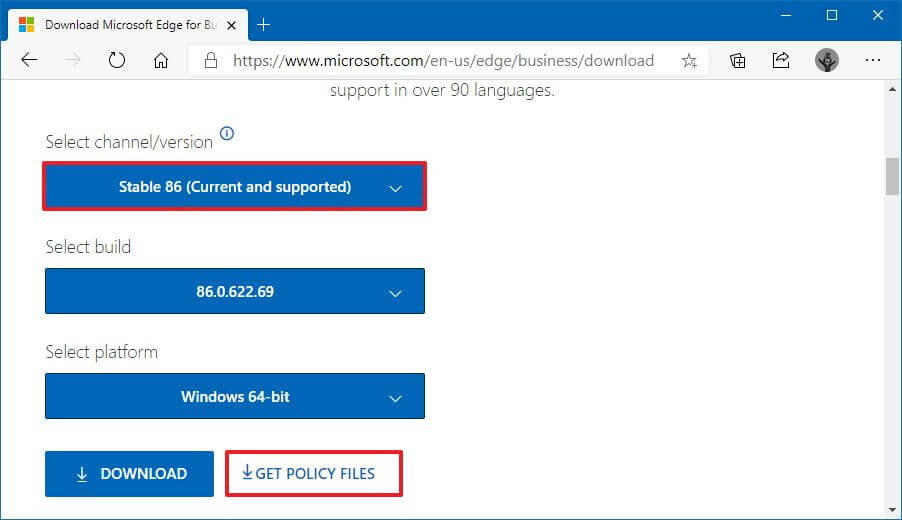
  2. В разделе «Файл политики» нажмите кнопку «Загрузить».
  3. Выберите версию Microsoft Edge. (Обычно вы хотите использовать последнюю доступную стабильную версию.)
  4. Выберите сборку (доступна последняя версия).
  5. Выберите платформу. Например, Windows 64-битная.
  6. Щелкните параметр Получить файлы политики.

  7. Нажмите кнопку «Принять и загрузить».
  8. Дважды щелкните, чтобы открыть файл MicrosoftEdgePolicyTemplates.zip.
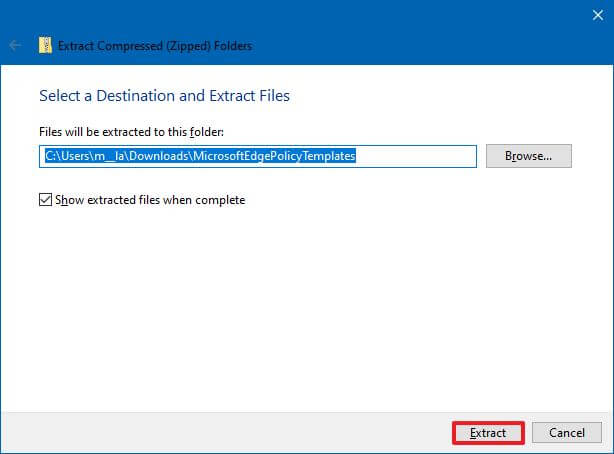
  9. Нажмите кнопку «Извлечь все» на вкладке «Инструменты для сжатых папок».

  10. (Необязательно) Выберите место для извлечения файлов.
  11. Установите флажок Показывать извлеченные файлы по завершении.
  12. Щелкните кнопку Извлечь.

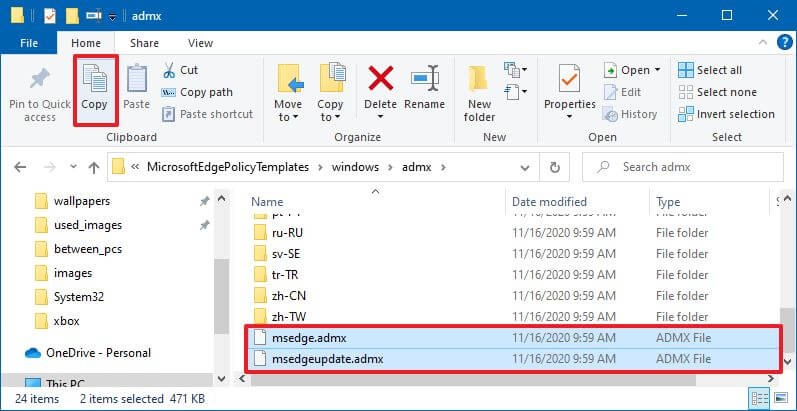
  13. Просмотрите следующий путь внутри (извлеченной) папки «MicrosoftEdgePolicyTemplates»:
    windowsadmx

  14. Выберите файлы msedge.admx и msedgeupdate.admx и нажмите кнопку « Копировать » на вкладке «Главная».

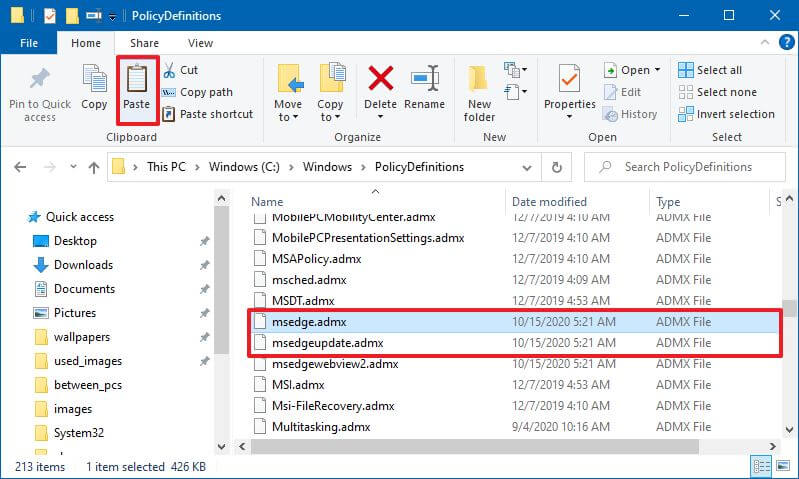
  15. Перейдите по следующему пути:
    C:WindowsPolicyDefinitions

  16. Нажмите кнопку «Вставить» на вкладке «Главная».

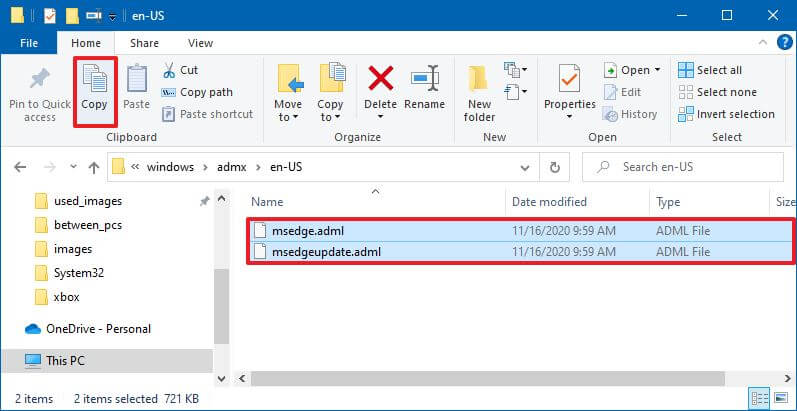
  17. В папке «admx» внутри папки «MicrosoftEdgePolicyTemplates» откройте языковую папку, которая представляет ваш язык. Например, en-US.
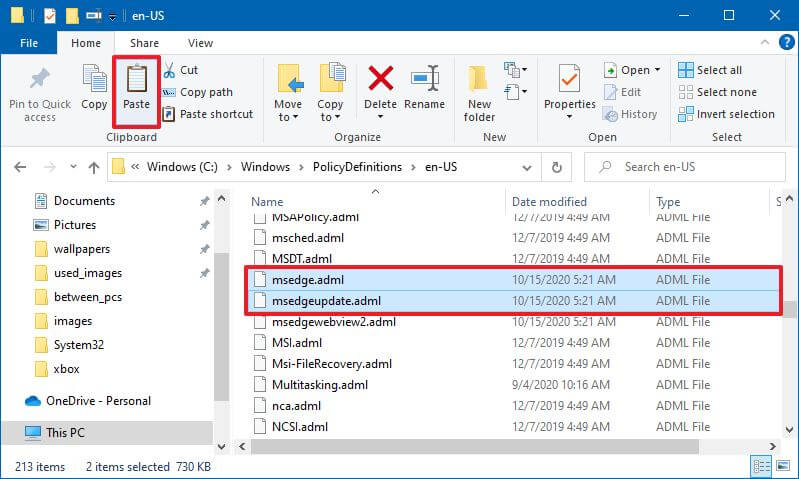
  18. Выберите файлы msedge.adml и msedgeupdate.adml и нажмите кнопку «Копировать» на вкладке «Главная».

  19. Перейдите по следующему пути, соответствующему вашему языку:
    C:WindowsPolicyDefinitionsen-US

    В приведенной выше команде обязательно измените en-US для папки, соответствующей вашему языку.

  20. Нажмите кнопку «Вставить» на вкладке «Главная».

Выполнив эти шаги, вы можете продолжить отключение обновлений для Microsoft Edge.

Шаг 2. Отключите обновления Microsoft Edge

Чтобы отключить обновления для Microsoft Edge, выполните следующие действия:

  1. Откройте Пуск.
  2. Найдите gpedit и щелкните верхний результат, чтобы открыть редактор групповой политики.
  3. Просмотрите следующий путь:
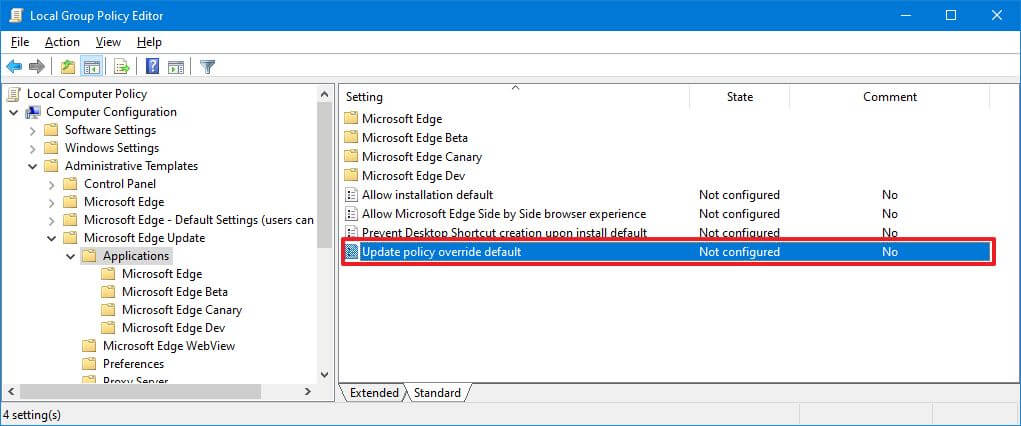
    Конфигурация компьютера> Административные шаблоны> Обновление Microsoft Edge> Приложения> Microsoft Edge

  4. Дважды щелкните политику переопределения политики обновления .Обновить политику переопределения по умолчанию.Совет: если вы хотите отключить обновления для всех каналов (стабильный, бета-версия, для разработчиков и Canary) браузера, вы можете настроить политику переопределения политики обновления Computer Configuration > Administrative Templates > Microsoft Edge Update.
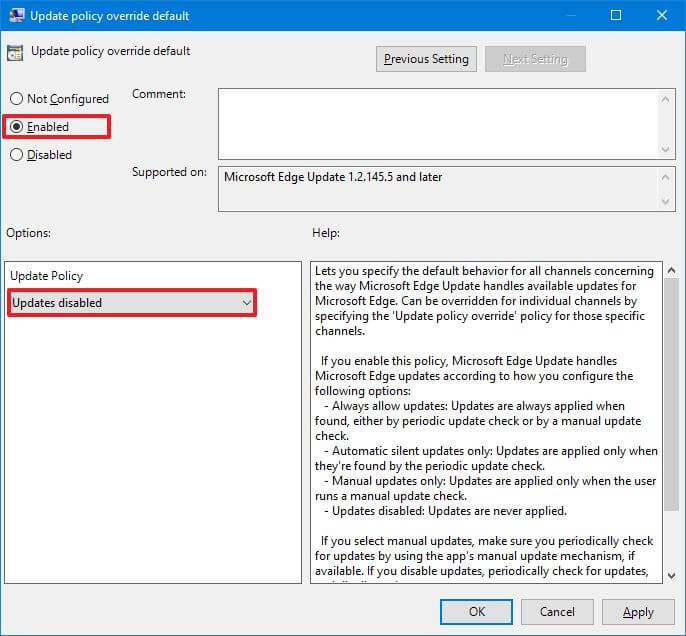
  5. Выберите вариант Включено.
  6. В разделе «Параметры» используйте раскрывающееся меню и выберите параметр «Обновление отключено».

После выполнения этих шагов вы можете продолжить загрузку установщика для более старой версии Microsoft Edge, которую вы планируете понизить.

Шаг 3. Загрузите старую версию Microsoft Edge

Чтобы загрузить более старую версию Microsoft Edge, выполните следующие действия:

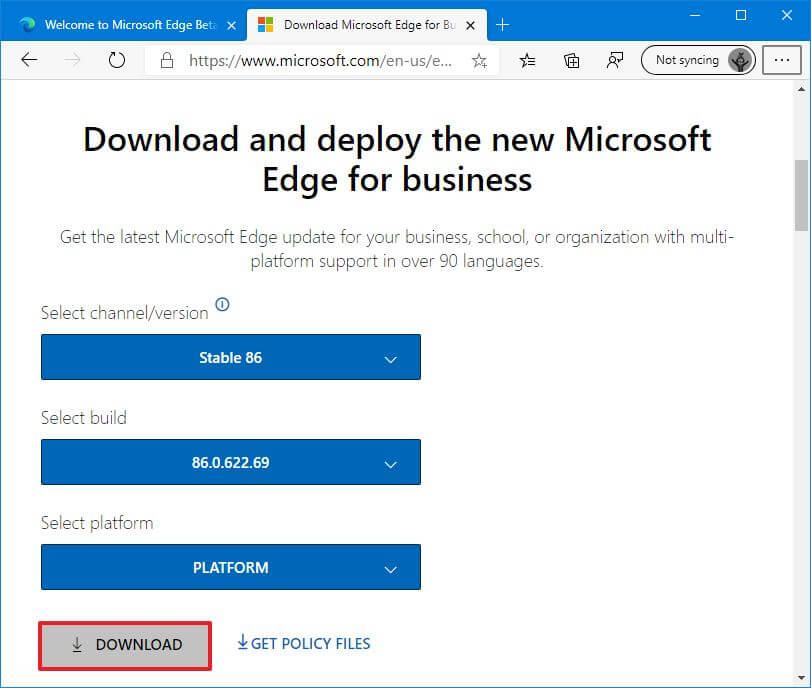
  1. Откройте веб-сайт загрузки Microsoft Edge.
  2. Выберите старую версию, сборку и платформу.
  3. Щелкните кнопку Загрузить.

  4. Нажмите кнопку «Принять и загрузить».

После выполнения этих шагов вы можете использовать файлы с приведенными ниже инструкциями для отката к предыдущей версии Microsoft Edge.

Шаг 4. Откат к предыдущей версии Microsoft Edge

Чтобы вернуться к более ранней версии Microsoft Edge, выполните следующие действия:

  1. Откройте Пуск .
  2. Найдите командную строку , щелкните правой кнопкой мыши верхний результат и выберите параметр « Запуск от имени администратора» .
  3. Введите следующую команду, чтобы изменить местоположение папки, в которой находится установщик, и нажмите Enter:
    cd C:PATHTOMSI-INSTALLER

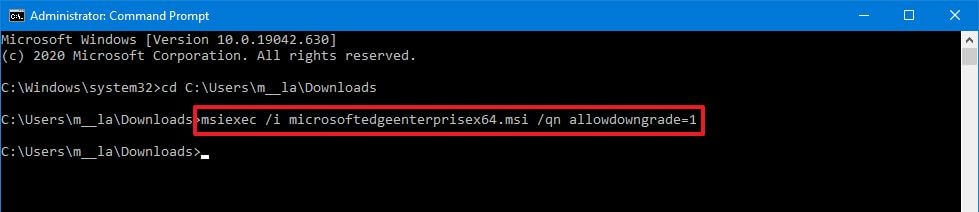
  4. Введите следующую команду, чтобы понизить версию Edge, и нажмите Enter :
    C:PATHTOMSI-INSTALLER>msiexec /I FileName.msi /qn ALLOWDOWNGRADE=1

    В команде обязательно обновите C: PATH TO MSI-INSTALLER, указав путь к месту установки. Также замените FileName.msi фактическим именем установщика.

    Например, эта команда переводит Edge на более раннюю версию MicrosoftEdgeEnterpriseX64.msi версии 84, расположенной в папке загрузок:

    C:Usersm__laDownloads>msiexec /I MicrosoftEdgeEnterpriseX64.msi /qn ALLOWDOWNGRADE=1

  5. Снова откройте Microsoft Edge.
  6. Нажмите кнопку меню «Настройки и прочее» (многоточие) и выберите «Настройки».
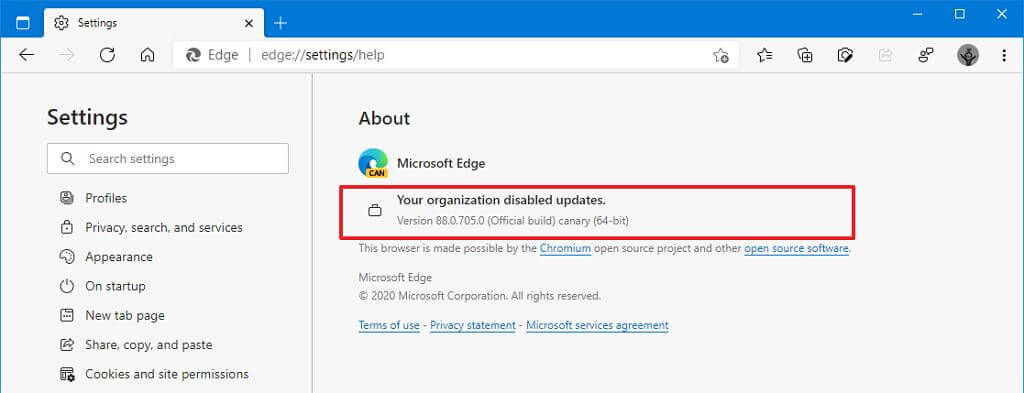
  7. Щелкните О Microsoft Edge.
  8. Убедитесь, что установлена ​​более старая версия.

После того, как вы выполните эти шаги, текущая версия браузера будет удалена, а более старая версия будет установлена ​​в Windows 10.

Откат к предыдущей версии Edge с групповой политикой

Вы также можете выполнить постепенный переход на более раннюю версию, настроив три конкретных объекта групповой политики. Этот метод также требует установки шаблонов политики для управления браузером с помощью редактора групповой политики. Если у вас не установлены шаблоны, обратитесь к предыдущим шагам, чтобы загрузить и установить шаблоны политик Microsoft Edge в Windows 10.

Чтобы откатить Microsoft Edge к предыдущей версии с помощью групповой политики, выполните следующие действия:

  1. Откройте Пуск.
  2. Найдите gpedit и щелкните верхний результат, чтобы открыть редактор групповой политики.
  3. Просмотрите следующий путь:
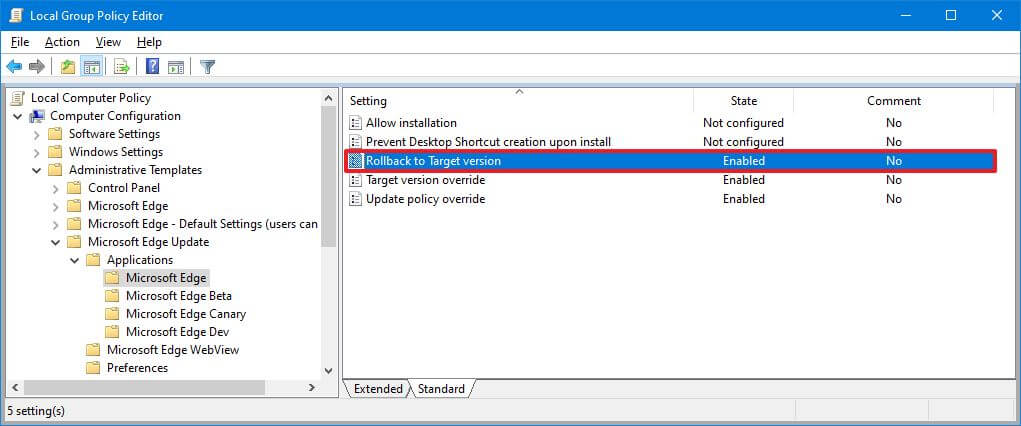
    Конфигурация компьютера> Административные шаблоны> Обновление Microsoft Edge> Приложения> Microsoft Edge

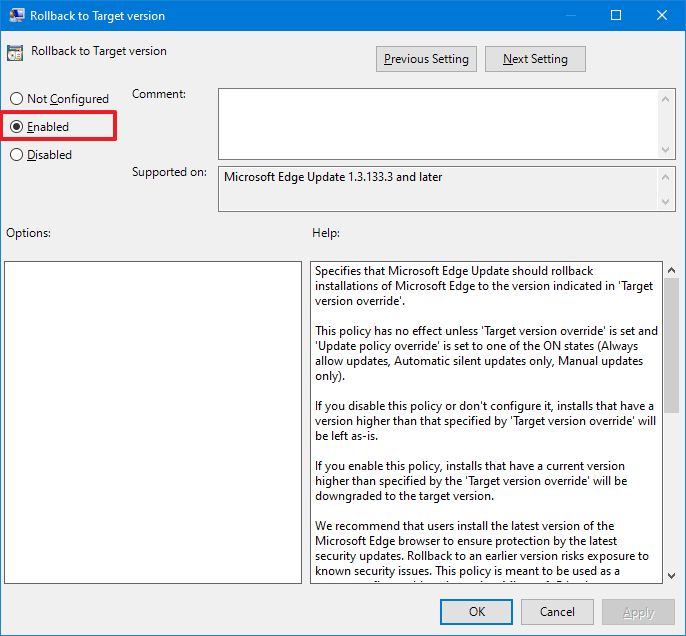
  4. Дважды щелкните политику отката к целевой версии.

  5. Выберите вариант Включено.

  6. Нажмите кнопку Применить.
  7. Щелкните кнопку ОК.
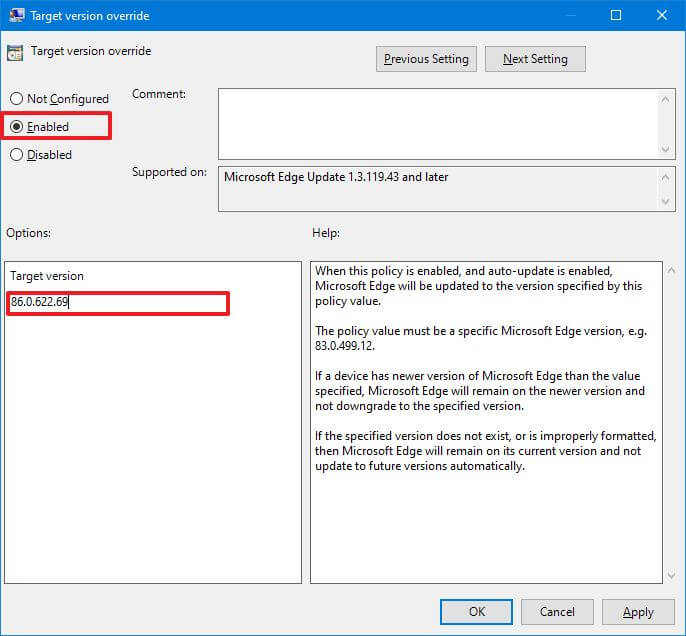
  8. Дважды щелкните политику переопределения целевой версии.
  9. Выберите вариант Включено.
  10. В разделе «Параметры» в поле Целевая версия укажите точную версию Microsoft Edge, которую вы хотите откатить. Например, 86.0.622.69.

  11. Нажмите кнопку Применить.
  12. Щелкните кнопку ОК.
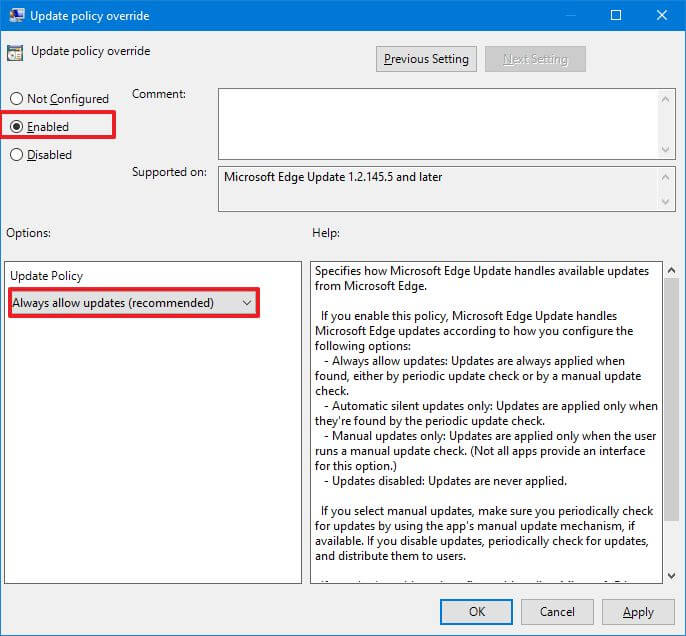
  13. Дважды щелкните политику переопределения политики обновления.
  14. Выберите вариант Включено.
  15. В разделе «Параметры» используйте раскрывающееся меню и выберите параметр «Всегда разрешать обновления».

  16. Нажмите кнопку Применить.
  17. Щелкните кнопку ОК.

После выполнения этих шагов, в следующий раз, когда Microsoft Edge автоматически проверяет наличие обновлений (обычно каждые десять часов), он должен загрузить и установить старую версию браузера.

Хотя существуют поддерживаемые способы перехода на более раннюю версию Microsoft Edge, эти параметры предназначены только для устранения проблем или временного решения конкретной проблемы. Всегда рекомендуется использовать браузер с последними обновлениями, чтобы убедиться, что вы используете наиболее безопасную доступную версию.


2020-11-24T10:05:45
Вопросы читателей

Браузер: общие принципы работы программы по отображению сайтов

Когда дело доходит до мощного и универсального программного обеспечения, ничто не может сравниться с веб-браузером. Будь то машина Intel с архитектурой x86 или смартфон, использующий микрокод ARM; веб-браузеры предлагают феноменальную производительность на любом используемом вами оборудовании. Они настолько мощны, что могут заменить полноценную операционную систему, и Chrome OS — яркий тому пример.

Браузеры — это произведение искусства, но задумывались ли вы, что происходит за кулисами; весь процесс ввода запроса и возврата результата браузером? Что ж, в этой статье мы рассмотрим, как работает браузер и как он отображает веб-страницы за считанные секунды.

Все начинается с запросов и сетевого уровня.

Когда вы посещаете веб-сайт в Интернете, ваш браузер только подключается к удаленному компьютеру (веб-серверу) и запрашивает ресурсы для раскраски страницы. Это может показаться тривиальным, но под капотом ваш браузер обрабатывает миллионы чисел, чтобы найти и отобразить веб-сайт на вашем экране.

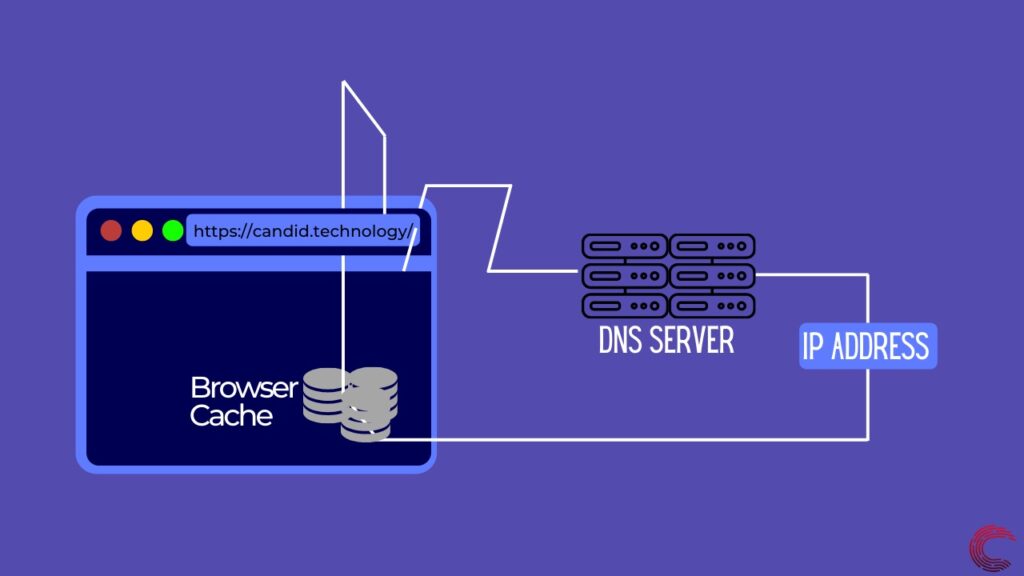
Чтобы отобразить веб-страницу, первое, что нужно сделать вашему браузеру, — это найти удаленный сервер, на котором размещен веб-сайт. Для этого он пытается найти IP-адрес URL-адреса, введенного вами в адресной строке. Этот IP-адрес может однозначно идентифицировать веб-сервер, и как только браузер получит этот адрес, он сможет отправлять запросы на сервер для получения данных.

Чтобы найти IP-адрес, браузер выполняет разрешение DNS, которое можно сделать только двумя способами. Он может либо заглянуть в кеш-память вашего браузера, которая может содержать IP-адрес URL-адреса, если вы посещали сайт в прошлом. Если это не так, он запрашивает у вашего интернет-провайдера, Google или Cloudflare IP-адрес определенного веб-сайта, используя их DNS-серверы.

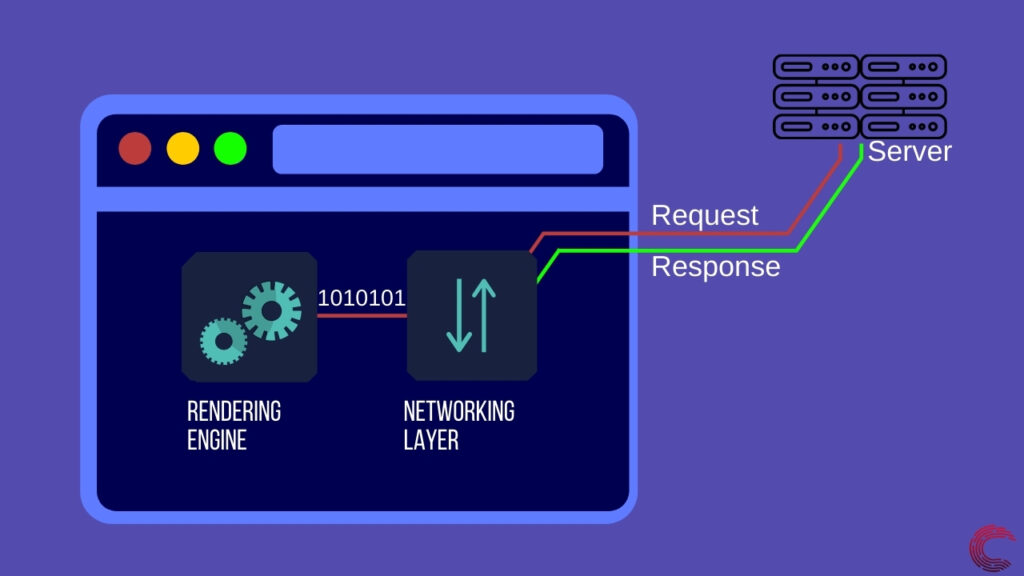
Как только ваш браузер получит IP-адрес веб-сайта, который вы ищете, сетевой уровень вашего браузера начнет работать. Он пытается установить соединение между вашим устройством и сервером, чтобы данные могли передаваться между двумя устройствами. Для создания этого соединения сетевой уровень использует сокеты, которые представляют собой способ соединения двух устройств в сети с использованием их IP-адреса и назначенного порта на каждом устройстве.

Теперь, когда сетевой уровень соединил два устройства и пакеты данных могут передаваться между ними, сетевой уровень начинает выполнять следующую по важности задачу в любой коммуникации в Интернете — шифрование.

Чтобы зашифровать данные, сетевой уровень выполняет рукопожатие TLS между двумя взаимодействующими устройствами. После завершения рукопожатия все данные, передаваемые между устройствами, зашифровываются и не могут быть прочитаны третьими лицами.

Рукопожатие TLS выполняется только тогда, когда данные передаются с использованием протокола HTTPS, а в случае HTTP выполняется только рукопожатие TCP. Это не шифрует данные; поэтому вы никогда не должны отправлять конфиденциальные данные через HTTP-соединение, поскольку любой злонамеренный объект может видеть ваши данные

После настройки канала связи между двумя устройствами сетевой уровень отправляет запрос на сервер для ресурсов. В случае веб-страницы это HTTPS/HTTP-запрос, который просит веб-сервер отправить HTML-файл, содержащий всю информацию, необходимую браузеру для отображения веб-страницы. Как только сервер получает запрос, он отправляет HTML-документ браузеру в виде единиц и нулей по каналу связи, установленному сетевым уровнем.

Наконец, в браузере есть ресурсы, необходимые для отображения веб-страницы, но они представлены в виде байтов и должны быть преобразованы в формат, который выглядит как веб-страница. Для этого браузер использует свой механизм рендеринга.

Получение смысла из битов с помощью механизма рендеринга

Теперь, когда сетевой уровень сделал запросы к веб-серверу и получил все данные, необходимые браузеру, на сцену выходит механизм визуализации.

Основная задача механизма рендеринга — преобразовать биты данных в форму, которая может быть использована браузером для создания веб-страницы. Чтобы понять, как работает механизм рендеринга, важно понимать все части, из которых состоит веб-сайт.

  • HTML (язык гипертекстовой разметки) используется для определения структуры веб-страницы.
  • CSS (каскадные таблицы стилей) используются для указания браузеру, как должен выглядеть каждый элемент на веб-сайте.
  • Javascript используется для добавления интерактивности сайту и используется для обработки пользовательского ввода, кликов или любой другой обработки, которая может понадобиться сайту.

Механизм визуализации использует синтаксические анализаторы для преобразования битов данных в значимую информацию, которая может использоваться браузером для визуализации веб-страницы. Механизм рендеринга имеет два разных парсера: один для HTML и один для CSS. Давайте посмотрим, как работает анализатор HTML, чтобы получить представление о процессе синтаксического анализа.

Разбор HTML

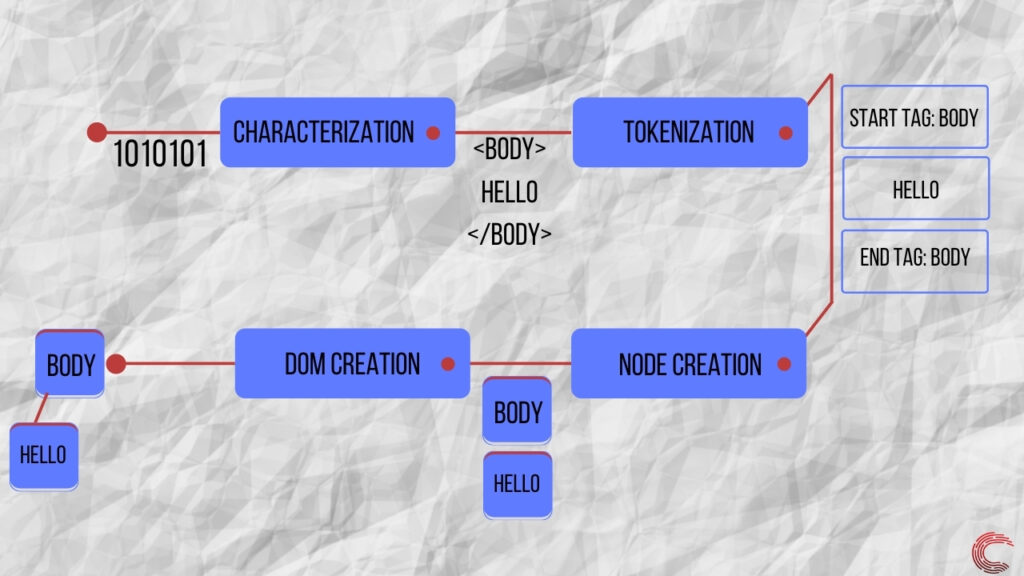
Анализатор HTML принимает биты данных в качестве входных данных и создает логическое представление документа HTML в памяти устройства. Это логическое представление данных известно как структура DOM и представляет данные HTML в иерархическом порядке.

Чтобы создать структуру DOM, парсер HTML выполняет несколько шагов, которые можно описать следующим образом.

  • Характеризация извлекает символы из байтов информации, которую анализатор HTML получает с сетевого уровня.
  • Токенизация находит токены в потоке символов, который помогает браузеру определять структуру данных.
  • Создание узла После идентификации токенов и содержащейся в них информации браузер создает узлы памяти для хранения этих данных.
  • Создание DOM парсер иерархически связывает узлы памяти для создания DOM-представления полученных байтов данных.

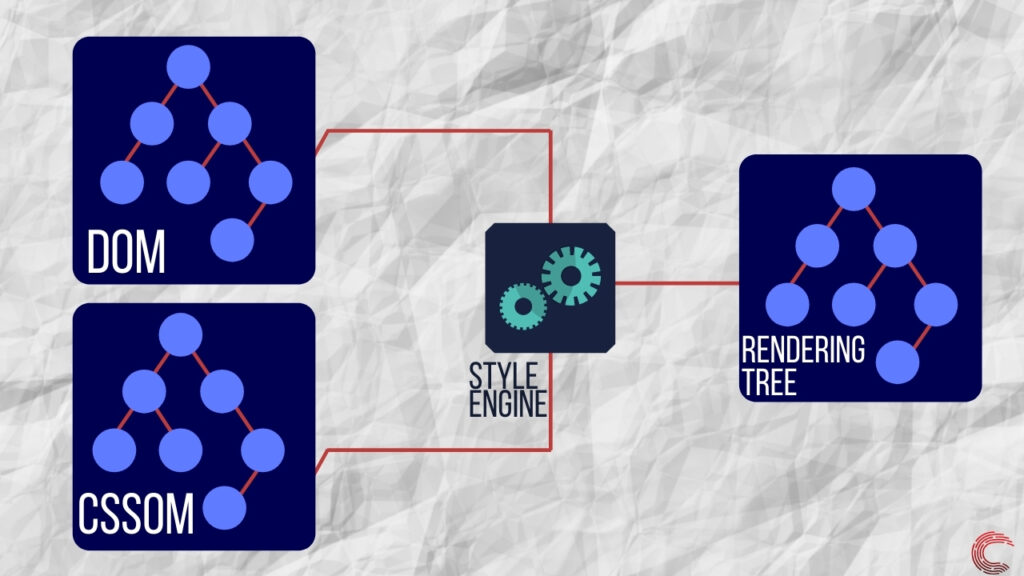
HTML-документ, который получает браузер, содержит ссылки на файлы CSS. Эти ссылки обрабатываются сетевым уровнем и отправляются синтаксическому анализатору CSS. Этот синтаксический анализатор создает вывод CSSOM (объектная модель CSS), который определяет, как должен быть стилизован каждый элемент в DOM.

Создание дерева отрисовки и макета для веб-страницы

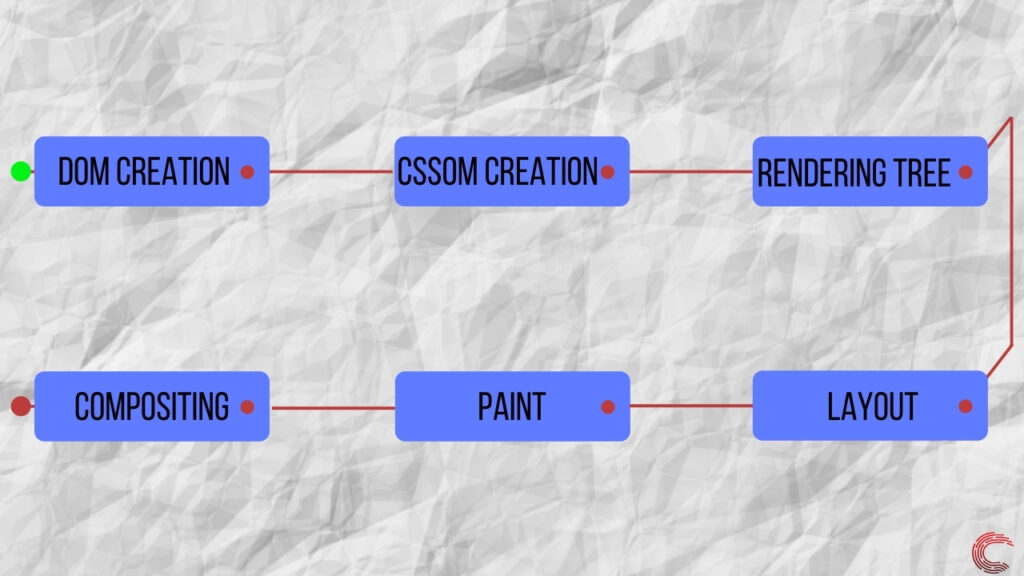
После создания модели DOM и завершения синтаксического анализа CSS-файла механизм визуализации использует механизм стилей для объединения как CSSOM, так и DOM. Это создает дерево визуализации, которое содержит информацию о структуре и стиле веб-страницы, которая должна отображаться. Дерево рендеринга состоит только из видимых узлов и не имеет узлов, невидимых для пользователя на экране.

После создания дерева рендеринга механизм рендеринга запускает процесс компоновки. Этот процесс учитывает разрешение экрана и то, как каждый элемент должен быть размещен на устройстве. Он также вычисляет размер каждого элемента, который будет отображаться на экране, и его относительное положение по отношению к другим элементам.

Теперь, когда движок рендеринга имеет всю информацию о веб-странице в формате, понятном нашей системе, мы можем начать рендеринг страницы в браузере.

Рисование холста и компоновка веб-страницы на экране

После того, как механизм рендеринга завершил процесс макета, ему необходимо нарисовать каждый пиксель на экране в соответствии с макетом, который был создан с использованием дерева рендеринга. Этот процесс известен как растеризация , то есть процесс рисования экрана. Большинство браузеров используют ЦП для выполнения этой задачи, но, поскольку это процесс, который включает в себя повторяющуюся обработку, для получения лучших результатов его можно передать на ГП.

Операция рисования происходит в многоуровневом формате, и механизм визуализации создает несколько слоев элементов для создания веб-страницы. Эта многоуровневая структура помогает браузеру быстрее вносить изменения, когда пользователь взаимодействует с веб-страницей.

После того, как все слои созданы, механизм визуализации отправляет эту информацию в пользовательский интерфейс, отображая веб-страницу на экране. Этот процесс известен как создание веб-страницы и является последним шагом, выполняемым механизмом рендеринга.

Этот процесс создания веб-страницы из битов данных известен как критический путь отрисовки и является основным фактором, определяющим производительность любой веб-страницы, которую вы посещаете в Интернете.

Теперь, когда механизм рендеринга отрисовал веб-сайт в браузере, вам может быть интересно, что мы нигде не использовали Javascript. Это связано с тем, что Javascript является независимым объектом, который отвечает за внесение изменений в структуру DOM, которая добавляет интерактивности веб-сайту.

Добавление интерактивности на веб-сайты с помощью Javascript

После того, как механизм рендеринга завершил рендеринг веб-сайта в пользовательском интерфейсе, пользователь может видеть веб-сайт, но он еще не является интерактивным. Это означает, что если на веб-странице есть кнопка, которая показывает пользователю подсказку, она не будет работать, а Javascript появится на картинке.

Javascript также может вносить изменения в структуру DOM, созданную механизмом рендеринга, и даже создавать новые узлы DOM и подключать их к структуре DOM. Этот код Javascript запускается виртуальной машиной в браузере, известной как механизм Javascript.

Механизм Javascript и структура DOM не используют одну и ту же память и являются независимыми объектами. Тем не менее, движок Javascript может взаимодействовать со структурой DOM и запускаться, когда на странице происходит определенное событие. Это различие между двумя пробелами помогает браузеру отображать страницы с помощью механизма Javascript и отображать их при возникновении события.

Javascript лежит в основе каждого используемого вами веб-сайта и отвечает за обработку вводимых пользователем данных и их отправку на удаленный сервер, на котором работает веб-сайт. Скриптовый характер Javascript — это то, что делает браузеры чрезвычайно универсальными, позволяя веб-сайтам работать одинаково как на смартфоне, так и на настольных компьютерах, поскольку браузер может интерпретировать код Javascript в механизме Javascript.

В те дни, когда был изобретен Интернет, все браузеры отображали веб-страницы, и при этом не было задействовано много Javascript. Удаленный сервер выполнял большую часть обработки, а движок Javascript мало что делал на веб-странице. Из-за этого большой объем информации должен был передаваться между сервером и браузером, и такая архитектура подходила для Интернета, когда страницы не были такими сложными и интерактивными.

Тем не менее, современный Интернет не может работать на той же архитектуре, поскольку это сильно замедляет работу веб-сайтов. Следовательно, и браузер, и удаленный сервер должны работать симбиотически, чтобы обеспечить лучший пользовательский интерфейс. Это означает, что браузер больше не отвечает только за отображение веб-страниц, но также за обработку большого количества данных, и все это делает движок Javascript.

Расшифровка движка Javascript

Javascript дебютировал в 1996 году и был создан Бренданом Эйхом всего за 10 дней. Он был частью Netscape Navigator версии 3 и был создан как язык сценариев, который можно было интерпретировать в самом браузере.

Поскольку Javascript был создан как язык, который мог обрабатываться интерпретатором в веб-браузере, он не создавал машинный код для работы на ЦП, что делало язык чрезвычайно универсальным.

Тем не менее, эта универсальная природа Javascript имела компромисс; низкая производительность. Чтобы решить эту проблему, JIT-компиляторы пришли к Javascript, что сделало их очень быстрыми. Использование JIT-компиляторов сделало Javascript настолько быстрым, что он работает на сервере, на котором размещены ваши веб-сайты.

Теперь, когда мы знакомы с ролью Javascript в работе веб-сайта, мы можем подробно разобраться в том, как работает механизм Javascript.

Как работает движок Javascript?

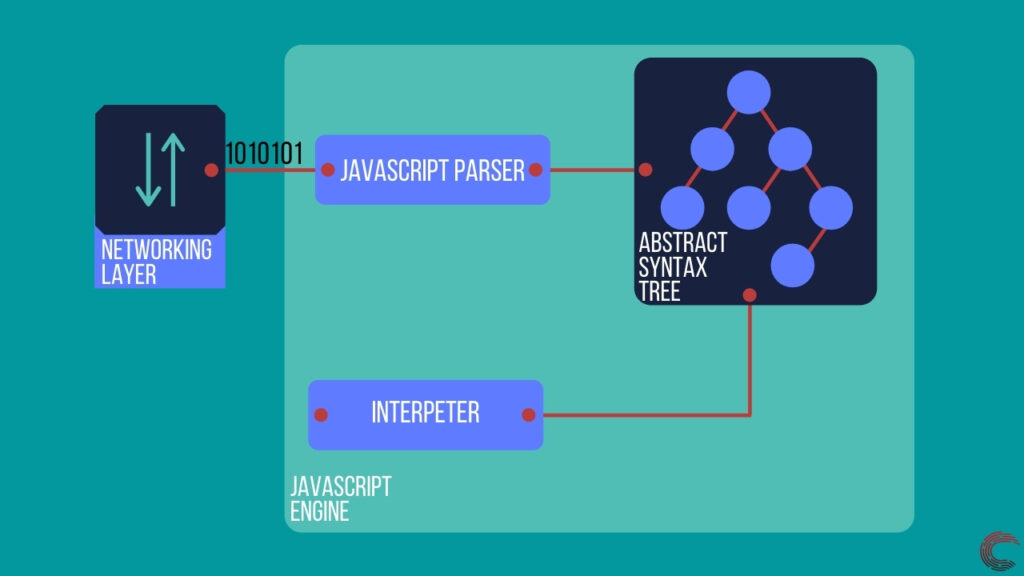
Точно так же, как сетевой уровень извлекает HTML и CSS в виде байтов для механизма рендеринга, он также извлекает код Javascript и передает его механизму Javascript.

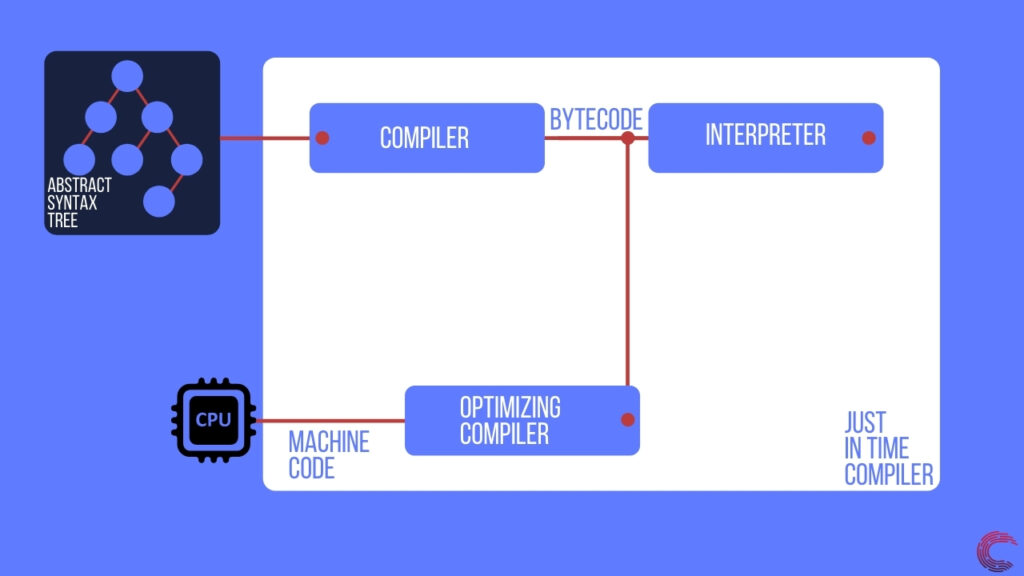
Как только движок получает код Javascript, он отправляет его синтаксическому анализатору, который создает абстрактное синтаксическое дерево (AST). Это дерево является логическим представлением кода Javascript, который может быть запущен компилятором. Компилятор преобразует дерево в промежуточный язык (байт-код), который может выполняться интерпретатором построчно.

Это выполнение Javascript используется, когда код в скрипте не выполняет повторяющиеся задачи (например, цикл). Если в коде Javascript есть обширные циклы, то движок пытается оптимизировать этот код и запускать его на ЦП устройства. Поскольку код выполняется на ЦП машины, он работает намного быстрее по сравнению с интерпретируемой версией.

Для создания машинного кода механизм Javascript использует оптимизирующий компилятор. Этот компилятор принимает байт-код, сгенерированный компилятором, и преобразует его в машинный код для конкретного устройства.

Как только у движка есть оптимизированный машинный код, он может запускать скрипт на невероятно высокой скорости, используя как процессор, так и интерпретатор Javascript.

Заглядывая в будущее

Хотя браузеры сейчас супер мощные, постоянно появляются инновации, которые еще больше ускоряют просмотр. Одним из таких нововведений является веб-сборка, которая используется с Javascript, чтобы сделать выполнение кода еще быстрее за счет использования кода уровня сборки.

Мало того, браузеры догоняют достижения в области машинного обучения и искусственного интеллекта. С такими библиотеками, как Tensorflow, переход на Javascript означает только то, что браузеры обязательно станут умнее в будущем; дальнейшее улучшение пользовательского опыта, который они предлагают.


2020-11-20T09:55:13
Вопросы читателей
Исправление ошибки werfault.exe

В Windows 10 нет недостатка в загадочных ошибках и, казалось бы, случайных проблемах, которые время от времени возникают. Вероятно, поэтому у Microsoft есть специальная программа, задача которой — отслеживать системные ошибки и сообщать о них.

За исключением того, что иногда та же самая система выходит из строя! Так что же делать с ужасной ошибкой Werfault.exe? У нас есть несколько предложений, которые могут помочь.

Что такое Werfault.exe?

Как упоминалось выше, Werfault.exe является частью системы отчетов об ошибках в Windows 10, но его задача довольно специфична. Он действует как посредник для приложений, в которых возникают ошибки, и операционной системы Microsoft.

Werfault — это процесс сообщения об ошибках, который управляет регистрацией и передачей ошибок приложения. Когда он выполняет свою работу, вы никогда не узнаете, что он там.

Werfault.exe не может вызвать ошибку?

Название «Werfault» может быть частью ошибки, которую вы видите, но это не всегда означает, что на самом деле виновата сама Werfault.

Если ошибка возникает только при запуске одного конкретного приложения, скорее всего, проблема связана с этим приложением, а не с самим Werfault. Точно так же, если ошибка появляется каждый раз, когда вы делаете что-то конкретное, это может быть связано с тем действием, которое на самом деле вызывает ошибку.

Если ошибки Werfault являются случайными, прерывистыми и не связаны ни с чем очевидным, это признак того, что это может быть проблема с системой отчетов об ошибках. Это также может быть проблемой Werfault, если это происходит с каждым приложением, которое вы пытаетесь открыть.

Распространенные причины ошибок Werfault

Так почему же Werfault идет не так? Причины различны, но, судя по разрозненным отчетам и различным исправлениям, которые кажутся работоспособными, можно выделить несколько общих моментов:

  • Конкретные приложения, нарушающие систему отчетности.
  • Повреждение файла вирусом.
  • Повреждение системных файлов, вызванное проблемами программного или аппаратного обеспечения
  • Неправильные обновления системы.
  • Неправильная установка/удаление приложения.
  • Werfault.exe или WerMgr.exe был удален.

Устранение ошибок, связанных с Werfault.exe

Предлагаемые ниже исправления основаны на одной из этих причин или, по крайней мере, на тех, которые в некоторой степени с ними связаны.

1. Перезагрузите компьютер.

Каждый должен знать этот основной шаг по устранению неполадок. Но если вы еще не пробовали это базовое решение для устранения неполадок, перезагрузите компьютер. Во многих случаях проблема исчезнет после простого перезапуска.

2. Запустите антивирусное программное обеспечение.

Вирусы и другие вредоносные программы иногда маскируются, давая исполняемому процессу имя, очень похожее на легитимную программу. Возможно, что-то вроде «Werfault_.exe» или «wefau1lt.exe».

Ошибки Werfault также могут быть вызваны повреждением определенных системных файлов, что может быть результатом повреждения вредоносным ПО. В любом случае вам следует запустить сканирование на вирусы на всякий случай.

3. Используйте средство проверки системных файлов.

В Windows 10 есть удобная утилита, которая может быстро просканировать вашу установку Windows на наличие повреждений и заменить эти файлы свежими неповрежденными копиями. Чтобы запустить сканирование, сделайте следующее:

  1. Щелкните правой кнопкой мыши кнопку «Пуск».
  2. Выберите Windows Powershell (администратор).
  3. Введите sfc /scannow и нажмите Enter.

  4. Подождите, пока процесс завершится.

Если инструмент обнаружит какие-либо ошибки, он сообщит вам об этом, в противном случае процесс завершится без ошибок целостности.

4. Просканируйте свой диск на наличие ошибок.

Если вы используете SSD от известного бренда, маловероятно, что на нем будут возникать ошибки чтения. Однако механические накопители и некачественные твердотельные накопители подвержены таким проблемам. Это может привести к повреждению файла и другим проблемам с целостностью данных. Быстрый способ обнаружить эту проблему — запустить средство проверки диска Windows:

  1. Откройте проводник Windows.
  2. Щелкните правой кнопкой мыши диск, который хотите проверить.
  3. Выберите Свойства.

  4. Выберите вкладку Инструменты.
  5. В разделе «Проверка ошибок» выберите Проверить.

  6. Выберите Сканировать диск.

Если инструмент обнаружит какие-либо ошибки, он сообщит вам об этом и даст вам возможность попытаться исправить. Если у вашего диска есть серьезные механические или физические проблемы, вам придется заменить его раньше, чем позже.

4. Проверьте свою оперативную память.

Компьютеры не очень терпимы к ошибкам, которые происходят с данными, хранящимися в вашей оперативной памяти. Если хоть один бит окажется не на своем месте, он может вывести из строя приложения или даже всю операционную систему.

Хотя нарушения памяти, которые приводят к сбоям приложения, могут быть причиной ошибки в коде приложения, это также может быть связано с неисправной памятью.

Выявление неисправной оперативной памяти может быть невероятно сложной задачей, но в Windows 10 есть встроенный инструмент диагностики, который вы можете использовать:

  1. Откройте меню «Пуск».
  2. Введите Диагностика памяти Windows.

  3. Запустите приложение.

  4. Выберите «Перезагрузить сейчас» и проверьте наличие проблем.

Обязательно закройте все открытые приложения и сохраните свою работу перед перезапуском системы. Если инструмент диагностики памяти обнаружит проблему с вашей памятью, вам необходимо заменить этот модуль.

В редких случаях источником ошибок памяти может быть сама материнская плата или контроллер памяти. Однако почти всегда виноват модуль памяти.

5. Временно отключите отчеты об ошибках.

Если вы просто хотите заглушить ошибку Werfault.exe, хотя бы на некоторое время, у вас есть возможность отключить отчет об ошибках Windows:

  • Щелкните правой кнопкой мыши кнопку «Пуск».
  • Выберите Windows PowerShell (администратор).
  • Введите services.msc и нажмите Enter.
  • Щелкните правой кнопкой мыши Службу отчетов об ошибках Windows.
  • Выберите Свойства.

  • В разделе «Тип запуска» выберите «Отключено».

Хотя ошибки в приложениях, конечно же, будут возникать, сам Werfault больше не загружается. Таким образом, вы не должны видеть никаких ошибок Werfault.exe. Конечно, это не помогает решить основную проблему, но пока вы не найдете ее, это один из способов просто на некоторое время снова сделать компьютер пригодным для использования.

6. Воспользуйтесь функцией восстановления системы или проверьте наличие обновлений.

Если ваши проблемы с Werfault возникли после того, как что-то в вашей системе изменилось, вы можете подумать об обновлении Windows и драйверов оборудования до последних версий.

Кроме того, вы можете использовать восстановление системы (или любую стороннюю резервную копию, которую вы сделали), чтобы откатить вашу систему до того времени, когда проблемы не существовало. Если проблема была вызвана чем-то, что изменилось в вашей системе после создания резервной копии, то, если повезет, проблема исчезнет.

Поскольку ошибки werfault не могут быть такими загадочными, избавление от них может показаться попыткой случайного исправления. Надеясь, что один из них прижится. По правде говоря, если вы выполните эти общие советы по устранению неполадок, вы, скорее всего, позаботитесь о том, что стоит за проблемой.

Для действительно неясных причин ошибок werfault стоит отправить подробную информацию о ваших проблемах в службу поддержки Microsoft или конкретному разработчику данного приложения, которое может создавать проблемы. В наши дни также относительно безболезненно сбросить установку Windows 10. Просто убедитесь, что вы заранее сделали резервную копию всех ваших незаменимых данных.

Вы столкнулись с ошибкой werfault, которую просто не можете исправить? Напишите об этом в комментариях ниже, и, возможно, у члена нашего читательского сообщества будет ответ, который вы так долго искали.


2020-11-19T09:19:56
Вопросы читателей
Можно ли изменить расширение файла в Windows 10?

Когда мы говорим о файлах, таких как MP3, ZIP или PDF, мы имеем в виду тип файла (или расширение файла), который позволяет операционной системе определять, какой это тип файла и какое программное обеспечение необходимо для его открытия. Таким образом Windows или macOS могут определить, что файл MP3 должен быть открыт вашим музыкальным проигрывателем, а файл PDF — программой чтения PDF.

Если файл имеет неправильный тип файла, Windows будет использовать неправильную программу для его открытия. Это, вероятно, вызовет ошибку и остановит доступ к вашему файлу — в конце концов, Microsoft Word не может обрабатывать MP3. Если вам нужно выяснить, как правильно изменять типы файлов в Windows 10, вам необходимо выполнить следующие действия.

Можно ли изменить тип файла в Windows 10?

Расширение файла позволяет Windows определять, что делать с файлом. Он сообщает операционной системе Windows, что при открытии файла MP4 должен открываться VLC (если он установлен на вашем ПК). Или, когда вы открываете файл DOCX, он должен открывать Microsoft Word. Для каждого типа файла, известного операционной системе, расширение файла будет соответствовать программному обеспечению, которое должно его открыть.

В Windows 10 можно изменить тип файла для файлов, но это зависит от самого файла. Изменение типов файлов — это не просто изменение расширения в конце имени файла. Если файл создан не «правильным способом», простое изменение расширения не сработает.

Изменение расширения в конечном итоге не меняет файла. MP3 — это не документ Word, поэтому изменение типа файла с MP3 на DOCX не сделает Word внезапно музыкальным проигрывателем. Однако, если типы файлов похожи (например, JPG и PNG), программное обеспечение все равно может открыть файл.

Лучший способ изменить расширения файла — сохранить или преобразовать его в альтернативный формат или воспользоваться услугами конвертации в Интернете. Однако, если вы уверены, что файл все равно откроется, вы можете быстро переименовать расширение с помощью проводника Windows, но это может работать неправильно.

Отображение расширений файлов в проводнике Windows

Предыдущие версии Windows показывали расширение файлов для файлов в проводнике Windows. В Windows 10 эти расширения по умолчанию скрыты, что не позволяет быстро изменить тип файла.

Если вы хотите изменить расширения файлов с помощью проводника Windows, вам необходимо изменить настройку для просмотра скрытых расширений файлов.

  1. Для этого откройте проводник Windows. На панели ленты выберите «Просмотр» > «Параметры» > «Изменить папку и параметры поиска».
  2. На вкладке «Просмотр» окна «Параметры папки» убедитесь, что флажок «Скрывать расширения для известных типов файлов» отключен, затем нажмите кнопку «ОК» для сохранения.

  3. Если этот параметр отключен, теперь вы сможете просматривать расширения файлов как часть каждого имени файла в проводнике Windows.

Переименование расширения файла с помощью проводника Windows

Когда расширения файлов видны, вы можете начать изменять типы файлов, переименовав файл и заменив старое расширение новым расширением. Например, замена file.txt на file.doc превратит текстовый файл TXT в документ Word в более старом формате DOC. Поскольку файл содержит текст, Word должен понимать и открывать его.

Однако это работает только потому, что программное обеспечение, такое как Word, часто бывает достаточно умным, чтобы распознавать содержимое определенных файлов, заполняя пробелы, где оно может открыть файл. Если сработает изменение TXT на DOC, это не сработает с новым форматом DOCX для документа Word, поскольку этот новый тип файла намного сложнее.

  1. Если вы все же хотите переименовать тип файла таким образом, откройте проводник Windows, щелкните правой кнопкой мыши файл и выберите параметр «Переименовать».

  2. Замените старое расширение файла новым расширением файла, затем нажмите клавишу Enter или щелкните пустое пространство, чтобы сохранить изменения.

  3. Windows предупредит вас, что изменение расширений файлов таким образом может привести к повреждению файла. Если вы уверены, что хотите продолжить, нажмите OK для подтверждения.

После подтверждения расширение файла будет изменено, и файл будет указан как новый тип файла в столбце Тип . В зависимости от используемых расширений файлов, теперь вы сможете открыть файл. Если процесс не сработал, переименуйте файл и верните его к предыдущему расширению.

Сохранение файла в другом формате файла

Переименование типа файла в проводнике Windows не изменяет данные файла и может работать только в определенных (ограниченных) обстоятельствах. Если вы хотите правильно изменить расширение файла, вам необходимо сохранить или экспортировать его в другой формат.

Это хорошо работает со связанными типами файлов. Достаточно легко преобразовать файл DOCX в PDF или BIN в ISO, но сложнее переключиться между очень разными типами. Например, хотя PDF-файл можно экспортировать как изображения, вы не можете просто переименовать PDF-файл в формат PNG.

Если программное обеспечение, которое вы используете, предназначено для редактирования, вы часто можете сохранить или экспортировать файл в другой формат, выбрав «Файл» > «Сохранить» или «Сохранить как» в меню программного обеспечения. В окне «Сохранить как» вы сможете изменить тип сохраняемого файла под именем файла.

Вам нужно будет проверить, какие расширения файлов поддерживаются программным обеспечением, которое вы используете. Если вы хотите экспортировать файл в формат, который он не поддерживает, вам нужно будет поискать альтернативное программное обеспечение или подумать о его преобразовании в Интернете с помощью веб-сайта преобразования файлов.

Изменение типов файлов с помощью онлайн-сервисов

Если у вас нет программного обеспечения для преобразования файла из одного типа файла в другой, вы можете использовать для этого онлайн-сервисы. После того, как вы загрузите файл, удаленный сервер преобразует его, что позволит вам загрузить файл в новом формате.

Вы должны делать это только с файлами, которыми вы готовы поделиться. Загрузка важных документов на неизвестный сервер, вероятно, не самая лучшая идея, особенно если вы беспокоитесь о конфиденциальности в Интернете. Однако для несущественных файлов использование этого метода должно быть совершенно безопасным.

Учитывая огромное количество различных типов файлов, невозможно рекомендовать ту или иную услугу. Однако, если вы все же хотите попробовать такую ​​услугу, попробуйте выполнить быстрый поиск в Google.

Например, поиск по запросу convert x to y (замена x исходным типом файла и y новым типом файла, который вы хотите использовать) должен предоставить вам список потенциальных результатов.

Управление файлами в Windows 10

Когда вы узнаете, как изменять типы файлов в Windows 10, вы сможете справляться с конфликтами программного обеспечения по мере их возникновения. Вы также можете безопасно конвертировать файлы из одного типа в другой, от преобразования музыкальных файлов на вашем ПК до преобразования PDF-файлов в Google Docs онлайн. Если файл имеет аналогичный формат, вы даже можете попробовать переименовать само расширение файла.

Если у вас заканчивается место для ваших новых файлов, вам, возможно, придется взглянуть на анализатор дискового пространства, чтобы немного почистить. В Windows 10 есть способы автоматического удаления файлов , но если вы беспокоитесь о потере важных документов или фотографий, обязательно просмотрите и сделайте резервную копию своих файлов самостоятельно.


2020-11-19T09:11:05
Вопросы читателей