Архив рубрики: WordPress

WordPress 6.3 Lionel: доступны новости о новой версии

WordPress 6.3 Lionel: доступны новости о новой версии

WordPress 6.3 Lionel: доступны новости о новой версии

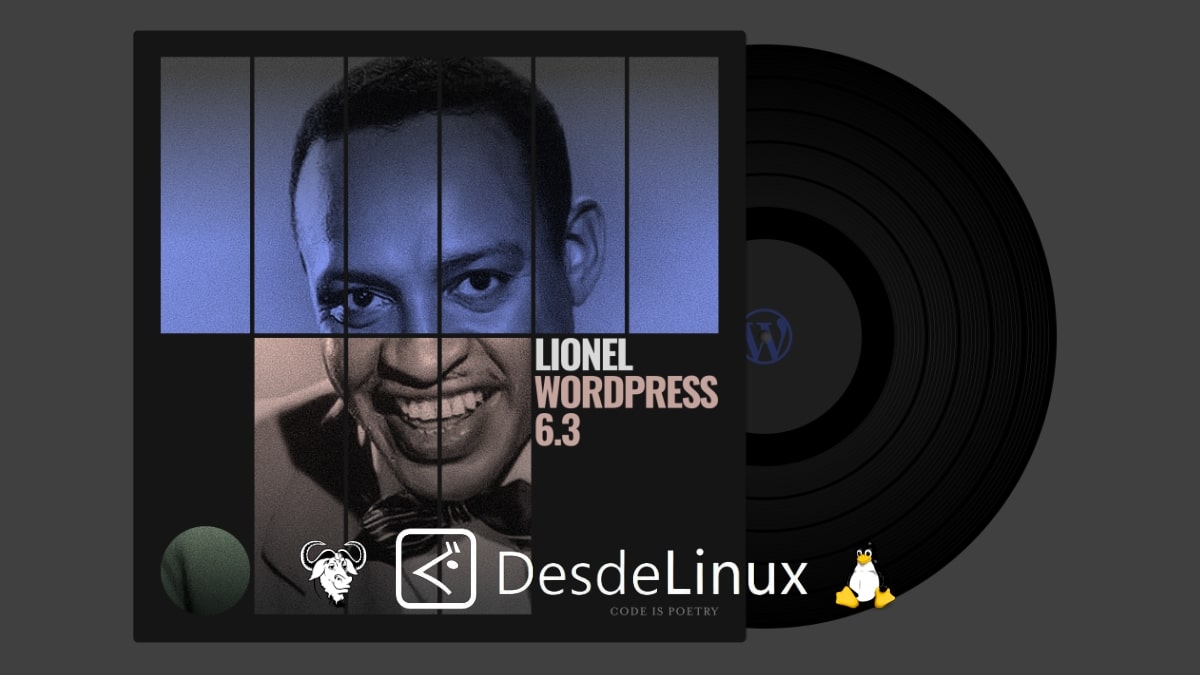
Прошло некоторое время с тех пор, как мы делились информацией, связанной с великим CMS WordPress, поэтому и воспользовавшись тем, что несколько дней назад (8 августа 2023) новая версия называется «WordPress 6.3 Лайонел», сегодня мы посвятим этот пост изучению того, что нового в этом выпуске.

И в случае, если вы не знаете что такое CMS и что такое WordPressСтоит уточнить, что первым является Интегрированная среда разработки (IDE) что позволяет нам создавать, управлять, поддерживать и обновлять веб-сайт в дополнение к самому себе. По этой причине он обычно включает в себя определенное количество опций и дополнительных функций. Принимая во внимание, что WordPress надежная CMS, которую можно бесплатно скачать и использовать, но это также огромная и отличная бесплатная и платная платформа для публикации и хостинга сайтов, известная как WordPress.com, которая получает очень частые обновления. Имея это в виду, давайте перейдем к новостям.


Читать

Основные факторы выбора CMS и их сравнение

Когда вы решаете создать веб-сайт, одним из первых вопросов, которые вам придется решить, будет: «Какую систему управления контентом (CMS) выбрать?». Не важно, строите ли вы простой блог или сложный корпоративный сайт, выбор CMS может стать ключевым для вашего успеха. В этой статье мы поможем вам разобраться в основных критериях выбора и рассмотрим популярные CMS на рынке. Читать

Как добавить AJAX Live Search на сайт WordPress? –

По умолчанию WordPress предлагает блок поиска с редактором Gutenberg. Вы можете вставить этот блок поиска в любое место на вашем сайте, например, в верхний и нижний колонтитулы, на боковую панель и в область контента. Однако функция поиска по умолчанию не поддерживает поиск в реальном времени AJAX. Вам нужен сторонний плагин, чтобы добавить функцию живого поиска AJAX в ваш WordPress.

Сайт WordPress по умолчанию против поиска AJAX

Вот как работает поиск по умолчанию в WordPress:

  • Введите запрос или ключевые слова в поле поиска и нажмите Enter.
  • Результаты поиска откроются на новой странице.
  • Щелкните нужный результат, чтобы открыть эту страницу.

Это длительный процесс, особенно когда ключевые слова имеют точное совпадение. Вот как работает живой поиск AJAX:

  • Введите запрос или ключевые слова в поле поиска.
  • Вы увидите живой результат поиска в виде раскрывающегося списка.
  • Щелкните и откройте страницу, соответствующую вашему запросу.

Целью AJAX является динамическая загрузка контента без обновления страницы. Здесь вам вообще не нужно посещать страницу результатов поиска, что может сэкономить время пользователя и увеличить концентрацию внимания.

Добавьте AJAX Live Search в WordPress

Во-первых, обязательно добавьте окно поиска в заголовок или боковую панель вашего сайта. Как правило, темы предлагают значок или поле поиска в навигации заголовка, и вы можете перейти в раздел «Внешний вид> Виджеты», чтобы добавить блок «Поиск» в область боковой панели. Помните, что если вы используете блочную тему, раздел «Виджеты» будет недоступен, и вам следует создать шаблон в разделе «Внешний вид > Редактор». Если у вас есть окно поиска на сайте, выполните следующие шаги, чтобы добавить функцию поиска в реальном времени AJAX.

Установить плагин SearchWP

  • Перейдите в раздел «Плагины > Добавить новый» в панели администратора и введите «searchwp» в поле поиска.
  • Это отфильтрует доступные плагины из репозитория WordPress и покажет плагин «SearchWP Live AJAX Search».
  • Нажмите кнопку «Установить сейчас», а затем кнопку «Активировать», чтобы начать использовать плагин на своем сайте.

Установите поисковый плагин SearchWP Live AJAXУстановите поисковый плагин SearchWP Live AJAX

Настройка плагина SearchWP

У плагина не так много опций, и после активации автоматический поиск AJAX в реальном времени. Однако перейдите в раздел «SearchWP > Live Search», чтобы изменить настройки по умолчанию.

  • Включить живой поиск – убедитесь, что этот флажок установлен, чтобы использовать функцию поиска в реальном времени AJAX.

Включить поиск AJAX в реальном времени в плагине SearchWPВключить Live AJAX-поиск в плагине SearchWP

  • Включить стиль – выберите опцию «Позиционирование и визуальное оформление», чтобы загрузить CSS из плагина. Если вы видите какие-либо проблемы со стилем CSS во внешнем интерфейсе, вы можете попробовать другие варианты, такие как «Только стиль позиционирования» или «Без стилей».
  • Позиционирование – вы можете выбрать отображение живого поиска над или под полем поиска. Рекомендуется выбрать «Под формой поиска», особенно если у вас есть опция поиска в шапке навигации или на боковой панели. Если у вас есть окно поиска в нижнем колонтитуле, вам может подойти вариант «Над формой поиска».
  • Автоматическая ширина – включите эту опцию, чтобы ширина раскрывающегося списка поиска в реальном времени совпадала с шириной формы поиска.
  • Скрыть объявления – включите это, чтобы отключить объявления плагинов.

Настройки плагина SearchWPНастройки плагина SearchWP

После выбора параметров нажмите кнопку «Сохранить настройки», чтобы применить изменения.

Тестирование живого поиска AJAX

Откройте свой сайт в новой вкладке браузера и введите любой соответствующий запрос в поле поиска. Вы должны увидеть, что список элементов отображается динамически, не открывая новую страницу результатов поиска. Щелкните элемент из списка, чтобы открыть эту страницу.

Добавление поиска AJAX в WordPressДобавление поиска AJAX в WordPress

Если вы не видите совпадений в списке, нажмите клавишу ввода, чтобы открыть страницу поиска по умолчанию. WordPress откроет результаты поиска на одной из следующих страниц поиска и покажет 10 элементов в списке в соответствии со стилем вашей темы.

Вы можете изменить количество элементов, отображаемых на странице результатов, перейдя в раздел «Настройки > Написание» или введите число в поле «Страницы блога отображать не более». Однако этот выбор также повлияет на количество сообщений, отображаемых в блоге и на других страницах архива. Также можно заблокировать страницы внутреннего поиска в файле robots.txt, чтобы поисковые системы не индексировали эти страницы.

Заключительные слова

Как видите, плагин SearchWP НЕ изменит существующую функцию поиска WordPress. Он просто добавит функцию поиска в реальном времени AJAX и динамически покажет результаты. Однако пользователи по-прежнему могут посещать стандартную страницу поиска WordPress, чтобы увидеть список результатов. Обратите внимание, что некоторые коммерческие темы WordPress предлагают поиск AJAX как часть параметров темы. В этом случае используйте функцию темы вместо использования дополнительного плагина для той же цели.


2023-06-13T21:59:57
Сайтостроение

Как добавить панель инструментов веб-доступности на сайт WordPress? –

Веб-доступность — одна из упускаемых из виду областей в этом цифровом мире. Хотя в США существуют правовые законы, такие как американцы с ограниченными возможностями (ADA), не многие бизнес-сайты предлагают пользователям специальные возможности. К счастью, веб-браузеры предлагают различные функции доступности, такие как подписи, темный режим, увеличение / уменьшение и т. Д. Однако вы когда-нибудь задумывались, как добавить дополнительную панель инструментов веб-доступности, эксклюзивную на вашем веб-сайте WordPress? Это легко и бесплатно с помощью простого плагина.

Как выглядит панель инструментов веб-доступности?

Это работает следующим образом: добавьте значок, плавающий в интерфейсе сайта, чтобы пользователи могли щелкнуть и использовать доступные функции специальных возможностей. Мы говорим о простом решении, которое будет выглядеть на вашем сайте так:

Значок специальных возможностей во внешнем интерфейсеЗначок специальных возможностей во внешнем интерфейсе

Список специальных возможностейСписок специальных возможностей

Добавить панель инструментов веб-доступности в WordPress

  • Войдите в панель администратора WordPress и перейдите в раздел «Плагины > Добавить новый».
  • Найдите «Доступность в один клик» и найдите плагин One Click Accessibility.
  • Нажмите «Установить сейчас», а затем кнопку «Активировать», чтобы начать использовать плагин на своем сайте.

Установите плагин для специальных возможностей в один кликУстановите плагин для специальных возможностей в один клик

После активации плагин автоматически добавит значок доступности ближе к верхнему левому углу, как показано на скриншотах выше. Плагин предлагает следующие специальные возможности:

  • Кнопка «Перейти к содержимому» при использовании клавиатуры.
  • Подчеркните и удалите целевые атрибуты из всех гиперссылок.
  • Добавьте карту сайта, справку и ссылки для обратной связи.
  • Увеличьте или уменьшите размер текста.
  • Настройте фон на светлый цвет для удобства чтения.
  • Сделайте шрифт читабельным.
  • Отрегулируйте контрастность до высокой, отрицательной или используйте оттенки серого.
  • Сброс одним нажатием, чтобы отменить все изменения.

Вы можете настроить стиль и параметры, перейдя в меню «Доступность», добавленное плагином. Меню состоит из трех подразделов – «Настройки», «Панель инструментов» и «Настроить».

Меню плагина доступности в один кликМеню плагина «Доступность в один клик» 1. Настройки доступности в один клик

Перейдите в «Доступность > Настройки», где вы можете настроить некоторые глобальные параметры.

Настройки специальных возможностейНастройки специальных возможностей

  • Добавить фокус контура — включите этот параметр, чтобы добавить тонкую рамку к элементам при фокусировке с помощью клавиатуры (обычно с помощью клавиши табуляции).
  • Перейти к ссылке на содержимое / ID элемента — включите отображение ссылки «Перейти к содержимому» и убедитесь, что указан правильный идентификатор элемента для перехода при нажатии на ссылку.
  • Удалить целевой атрибут из ссылок — это удалит целевые атрибуты из html-тегов и заставит открывать ссылки в той же вкладке браузера.
  • Добавьте роли ориентира ко всем ссылкам — добавьте role=”link” ко всем исходным кодам гиперссылок.
  • Доступность по всему сайту — включите доступность, согласованную на всех страницах сайта.
  • Запомнить пользователя на — выберите диапазон от 1 часа до 1 месяца, чтобы запомнить настройки пользователя.

После изменения параметров обязательно нажмите кнопку «Сохранить изменения», чтобы применить изменения.

2. Панель специальных возможностей в один клик

Перейдите в «Специальные возможности > Панель инструментов», чтобы настроить параметры, отображаемые на значке специальных возможностей в интерфейсе вашего сайта.

Настройка панели специальных возможностейНастройка панели специальных возможностей

Настройка панели специальных возможностей (продолжение)Настройка панели специальных возможностей (продолжение)

  • Выберите устройства, на которых вы хотите отобразить значок специальных возможностей. Можно показать или скрыть значок на рабочем столе, планшете и телефоне.
  • Вы можете включить или отключить каждый параметр, отображаемый на панели инструментов, и настроить текстовые метки.
  • Карта сайта, справка и элементы обратной связи появятся на панели инструментов только в том случае, если вы укажете ссылки в соответствующих полях.

Нажмите кнопку «Сохранить изменения», чтобы применить сделанные вами изменения.

3. Настройте стиль панели инструментов

Последний вариант — настроить стиль панели инструментов, перейдя в раздел «Доступность > Настроить». Это приведет вас к настройщику WordPress по умолчанию, где вы можете изменить следующее:

Настройка стилей панели специальных возможностейНастройка стилей панели специальных возможностей

  • У вас есть три варианта выбора отображаемого значка: «Один щелчок», «Инвалидная коляска» и «Специальные возможности».
  • Измените положение панели инструментов влево или вправо и отрегулируйте смещение сверху, чтобы выровнять панель инструментов на вашем сайте.
  • Измените цвет текста, фона и фокуса значка специальных возможностей и панели.

Проверьте предварительный просмотр и нажмите кнопку «Опубликовать», чтобы изменения вступили в силу.

Тестирование на вашем сайте

После того, как вы выполнили настройку, откройте свой сайт в новой вкладке, и вы увидите, что появится настраиваемый значок специальных возможностей. Нажмите клавишу табуляции, и вы увидите, что кнопка «Перейти к содержимому» появляется динамически. Нажмите на нее, чтобы перейти к идентификатору элемента, который вы указали в поле «Доступность > Настройки > Перейти к идентификатору элемента содержимого».

Перейти к панели инструментов «Контент и специальные возможности»Перейти к панели инструментов «Контент и специальные возможности»

Щелкните значок специальных возможностей и подтвердите, что панель инструментов отображается в соответствии с вашими настройками. Выберите каждую опцию на панели инструментов и проверьте, все ли работает с вашей темой. Помните, что некоторые параметры, такие как «Отрицательный контраст», могут работать не со всеми темами и элементами. Вы можете отключить эти параметры в разделе «Специальные возможности > Панель инструментов», если хотите удалить их с панели инструментов.

Тестовые параметры доступностиТестовые параметры доступности

Примечание: Независимо от того, предлагаете ли вы панель специальных возможностей или нет, обязательно используйте другие базовые вещи, такие как использование замещающего текста для изображений, читаемый размер шрифта, безопасные для Интернета цвета. и т. д.

Заключительные слова

Как уже упоминалось, в настоящее время браузеры и операционные системы предлагают большинство специальных возможностей, облегчающих жизнь людей с ограниченными возможностями. Вы можете использовать такие плагины, как One Click Accessibility, чтобы добавить панель инструментов веб-доступности на свой сайт WordPress, которую можно использовать в качестве дополнительной опции. Плагин предлагает ограниченные возможности, поскольку его можно использовать совершенно бесплатно. Если вы ведете легальный бизнес, вам доступны комплексные решения, такие как AudioEye. Ниже показано, как будет выглядеть панель инструментов от AudioEye, но вам необходимо приобрести премиум-план, который будет стоить вам не менее 49 долларов в месяц.

Панель инструментов веб-доступности от AudioEyeПанель инструментов веб-доступности от AudioEye


2023-06-11T18:22:13
Сайтостроение

Как использовать Jetpack AI Assistant для создания поста в блоге в WordPress с помощью ИИ? –

Jetpack — один из самых популярных бесплатных плагинов для WordPress с более чем 5 миллионами активных установок. Плагин имеет множество модулей, которые вы можете активировать или деактивировать в зависимости от ваших потребностей. AI Assistant — последнее дополнение к расширяющимся SEO-возможностям плагина. Удивительно, но это бесплатная функция, которую любой пользователь Jetpack может использовать, не платя ни копейки.

Функции ИИ-помощника Jetpack

AI Assistant — это не модуль в Jetpack, а блок Гутенберга, который вы можете вставить в редактор сообщений и создать контент. Экспериментальная функция работает на основе концепций генеративного ИИ, таких как Bing AI, ChatGPT или Google Bard, и делает за вас следующие вещи:

  • Создайте полноценный пост в блоге с текстом, списком и таблицами.
  • Подведите итоги статьи.
  • Создайте заголовок поста.
  • Переведите сгенерированный контент на другой язык.
  • Перепишите сгенерированный контент с разными тонами.

И прелесть в том, что вы можете делать все это бесплатно, без какой-либо оплаты или дополнительной подписки. Помните, что для использования плагина Jetpack вам необходимо иметь учетную запись WordPress.com, а сайт должен быть подключен к WordPress.com.

Использование Jetpack AI Assistant в WordPress

Automattic, компания, стоящая за Jetpack, имеет множество других плагинов с похожим названием, таких как Jetpack CRM, Jetpack Protect, Jetpack Boost и т. д. Помощник AI поставляется с бесплатным и популярным «Jetpack — безопасность WP, спина, скорость и рост» плагин. Поэтому убедитесь, что вы используете базовый плагин на своем сайте.

Установите плагин Jetpack в WordPressУстановите плагин Jetpack в WordPress

Создание сообщения в блоге с помощью Jetpack AI Assistant

Создайте новый пост (в редакторе Gutenberg), чтобы начать использовать AI Assistant.

  • Нажмите значок +, чтобы добавить новый блок, или просто введите / реактивный ранец в блоке абзаца, чтобы найти все блоки, связанные с Jetpack.

Добавить блок ИИ-помощникаДобавить блок ИИ-помощника

  • Выберите блок «AI Assistant (Experiment)» и вставьте его в свой пост.
  • Нажмите на опцию «Написать с помощью ИИ…», отображаемую на панели инструментов блока.
  • Вы увидите несколько вариантов, таких как «Опубликовать о…», «Информационная статья о…», «Пошаговое руководство о…» и «Мотивационная публикация о…».

Пишите с помощью Jetpack AI в редакторе GutenbergПишите с помощью Jetpack AI в редакторе Gutenberg

  • Выберите вариант, с которым вы хотите продолжить, и здесь я выберу вариант «Опубликовать о…».
  • Вы увидите, что подсказка изменится на «Написать сообщение о», введите тему в подсказке и нажмите «ОТПРАВИТЬ».

Введите приглашение в Jetpack AI AssistantВведите приглашение в Jetpack AI Assistant

  • Jetpack AI сгенерирует ответ, и вы увидите, что контент создается динамически в течение нескольких секунд.
  • Вы можете остановить ответ в промежутке или подождать, пока ИИ завершит ответ.

Пример ответа ИИ-помощника Jetpack

  • Проверьте детали и нажмите «Принять», чтобы преобразовать сгенерированный ответ ИИ в блоки.
  • Если вы недовольны ответом, просто нажмите «Попробовать еще раз…» на панели инструментов, чтобы сгенерировать новый ответ.

Примите ответ ИИ или повторите попытку.Примите ответ ИИ или повторите попытку.

Вот и все!!! Вы готовы с основным содержанием для заголовка, и вы можете редактировать и публиковать сгенерированную статью.

Редактирование и продолжение статьи

Чтобы отредактировать ответ, выберите параметр «Улучшить», отображаемый в виде значка карандаша на панели инструментов. Вы можете создать резюме или сделать статью длиннее или короче.

Подведите итоги или сделайте статью длиннее и корочеПодведите итоги или сделайте статью длиннее и короче

Если вы хотите продолжить статью после принятия контента, просто нажмите «Написать с помощью ИИ…». выберите «Продолжить запись» в пунктах меню, и Jetpack AI Assistant сгенерирует ответ в продолжение предыдущего ответа.

Перевод и изменение тонов

Вы также можете переписать весь контент, изменив тон или переведя на другой язык. Для этого нажмите значок «Изменить тон» или «Перевести» на панели инструментов и выберите вариант из списка. На данный момент у вас есть 10 различных тонов: формальный, неформальный, оптимистичный, юмористический, серьезный, скептический, чуткий, уверенный, страстный и провокационный. Играйте с изменением тона, чтобы получить стиль ответа, который вам нужен для вашего сообщения в блоге.

Измените тон с помощью Jetpack AI AssistantИзмените тон с помощью Jetpack AI Assistant

Точно так же у вас есть 12 языков для перевода контента, включая английский, китайский, корейский, испанский, хинди, французский, немецкий, итальянский, португальский, русский, японский и арабский. Выберите язык и переведите весь контент за минуту.

Перевод контента с помощью Jetpack AI AssistantПеревод контента с помощью Jetpack AI Assistant

Другие параметры оптимизации контента

У вас есть еще несколько опций в блоке Jetpack AI Assistant для оптимизации процесса генерации контента. Создайте новый блок AI под ранее сгенерированным содержимым и нажмите «Записать с помощью AI…». Теперь вы увидите список пунктов меню с дополнительными опциями.

Другие опции AI-помощника JetpackДругие опции AI-помощника Jetpack

  • На основе предыдущего контента – в этом разделе вы можете продолжить написание, исправить орфографию/грамматику и упростить письменный контент.
  • На основе всего содержания – ниже этого раздела вы можете найти резюме и создать параметры заголовка сообщения.
  • Писать — в этом разделе будет показан тот же предыдущий набор параметров для написания сообщения в блоге.

Вы можете использовать опцию суммирования для существующих статей, чтобы создать четкое резюме под статьей.

Часто задаваемые вопросы о ИИ-помощнике Jetpack

1. Является ли Jetpack AI Assistant бесплатным?

Да, это бесплатная функция для всех пользователей плана Jetpack.

2. Есть ли какие-либо ограничения в формировании ответа?

Нет, я не вижу никаких ограничений в формировании или обобщении статей. Кажется, вы можете использовать неограниченное количество раз в этот момент.

3. Каково качество Jetpack AI Assistant?

Ответ чем-то похож на Bing AI, ChatGPT и Google Bard. Вы получите качественный ответ на общие заголовки, в то время как конкретные/недавние/фактические материалы требуют проверки с вашей стороны.

4. Будет ли Google принимать контент, созданный искусственным интеллектом?

Google принимает контент с искусственным интеллектом, если он полезен для пользователей и противоречит их политике, если он используется только для целей ранжирования в поисковых системах. Кроме того, на вас лежит ответственность за корректуру и проверку фактов перед публикацией.

5. Может ли Jetpack AI генерировать изображения?

Нет, на этом этапе вам нужно вручную вставлять изображения.

6. Могу ли я отключить Jetpack AI Assistant при использовании плагина?

Нет, опция AI Assistant — это блок, который нельзя отключить в настройках плагина. Однако вы можете скрыть блок в редакторе Гутенберга, как и любые другие неиспользуемые блоки и панели.

7. Предоставляет ли Jetpack AI Assistant ссылки на источник?

Нет, ссылки на сгенерированный контент отсутствуют.


2023-06-08T23:02:52
Сайтостроение

50 новых инновационных дизайнов логотипов для вдохновения

Логотип является одним из аспектов коммерческого бренда компании, экономической или академической организации, и его формы, цвета, шрифты и изображения обычно отличаются от других на аналогичном рынке.

Как правило, дизайн логотипа предназначен для мгновенного узнавания. Логотипы также используются для идентификации организаций и других некоммерческих организаций. Эти типы фирменного стиля часто разрабатываются крупными фирмами, которые специализируются на этом виде работы. Однако, если вы хотите сэкономить немного денег и создать свой логотип, есть много источников вдохновения для дизайна логотипа. На самом деле, мы могли бы помочь вам, представив эту витрину очень красивых, оригинальных и креативных дизайнов логотипов для вашего вдохновения. Читать