Добавление значков социальных сетей и подписок — это простой способ привлечь трафик на ваш сайт. Однако большинство социальных плагинов для WordPress добавляют тяжелый код в исходный код страницы, что приводит к ее раздуванию и замедлению скорости. Решение состоит в том, чтобы использовать простые плагины, такие как Novashare, которые не только решают задачу, но и не влияют на производительность сайта. Если вы планируете приобрести плагин Novashare, вот полное руководство, объясняющее, как правильно настроить плагин Novashare.
Плагин Novashare для обмена сообщениями в социальных сетях
Perfmatters — один из популярных плагинов для оптимизации производительности сайтов WordPress. Поскольку Novashare принадлежит тому же разработчику, вы можете быть уверены, что плагин является лучшим с точки зрения производительности. Ниже приведены функции, которые вы получите с Novashare:
- Кнопки «Поделиться» и «подписаться» из всех популярных социальных сетей.
- Поддерживает счетчик акций для Facebook, Pinterest и т. д.
- Легкий и не влияет на скорость загрузки страниц.
- Плагин является жалобой на GDPR, поскольку он не собирает никаких пользовательских данных.
Обратите внимание, что плагин ориентирован на легкий вес, и поэтому вы не найдете навороченных функций, таких как всплывающие окна, виджеты подписки и т. д. Если вас не беспокоит скорость, возможно, поищите такие плагины, как плагин Easy Social Sharing Buttons, который поставляется в полном пакете. .
Покупка Новашера
Плагин доступен по трем тарифным планам:
- Персональный – для одного сайта.
- Бизнес – на 3 сайта.
- Неограниченное количество сайтов – отсутствие ограничений на использование благодаря поддержке нескольких сайтов.
Все планы включают 30-дневную гарантию возврата денег, 1 год бесплатной поддержки и обновлений. Проверьте нашу страницу с кодом купона Novashare, чтобы получить скидку 25% на покупку любого из этих планов.
 Тарифные планы Novashare
Перейдите на страницу тарифного плана Novashare и нажмите кнопку «Купить сейчас» под планом, который вы хотите приобрести. Введите код купона, если таковой имеется, вашу личную/платежную информацию и завершите оформление заказа.
 Вариант купона на странице оформления заказа
На странице подтверждения покупки вы увидите лицензионный ключ и кнопку загрузки, чтобы получить ZIP-файл плагина.
Примечание: Вы также получите электронное письмо с именем пользователя и паролем. Используйте эти учетные данные для входа на сайт в любое время и загрузки последней версии файла плагина.
Установка и активация лицензии
Выполните следующие действия, если у вас есть ZIP-файл и лицензионный ключ плагина.
- Войдите в панель администратора WordPress и перейдите в раздел «Плагины > Добавить новый плагин».
- Нажмите кнопку «Загрузить плагин» и загрузите ZIP-файл плагина.
- Будет установлен Novashare, и вы перейдете в раздел «Плагины > Установленные плагины», чтобы активировать плагин.
- Плагин будет работать без активации лицензионного ключа. Однако вы не будете получать никаких обновлений (или поддержки, если необходимо) без активации плагина.
- Перейдите в меню «Настройки > Novashare», а затем перейдите в раздел «Лицензия».
- Введите лицензионный ключ и нажмите кнопку «Сохранить лицензию».
 Введите лицензионный ключ Novashare
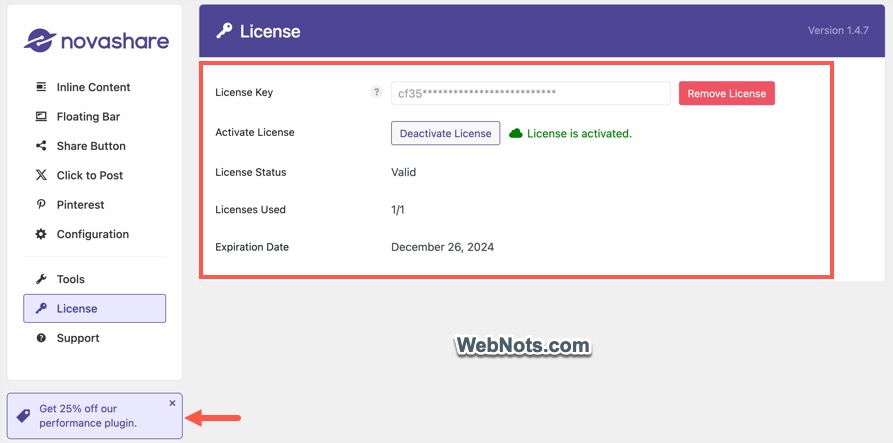
- Лицензия будет активирована, и на ней будет указана дата истечения срока действия. В любой момент вы можете деактивировать лицензионный ключ и начать использовать плагин на другом сайте.
 Лицензия успешно активирована
Novashare поддерживает установку плагина на промежуточный или локальный сайт разработки, не считая его активной установкой. Это означает, что вы можете сначала установить плагин на локальный сайт, тщательно протестировать его и экспортировать те же настройки на свой работающий сайт.
Настройка плагина Novashare
Плагин имеет очень простой пользовательский интерфейс, и вы можете перемещаться по различным разделам с левой боковой панели (в разделе «Настройки > Novashare»).
1. Встроенный контент
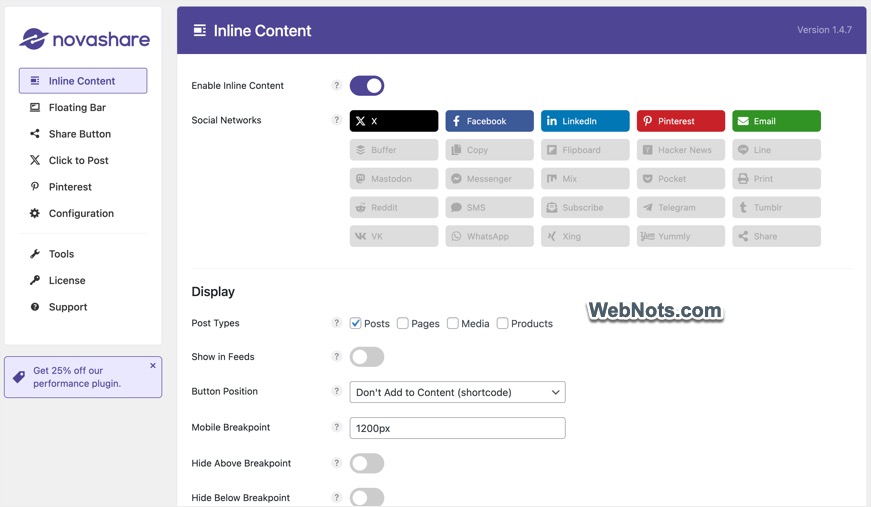
Этот раздел позволяет вам включать или отключать социальные кнопки в области содержимого вашего сайта. Сначала включите опцию «Включить встроенный контент» и щелкните значки социальных сетей, которые вы хотите отобразить. Вы можете перетаскивать значки, чтобы изменить порядок.
1.1. Управление отображением кнопок
- В разделе «Отображение» выберите типы публикаций, в которых вы хотите отображать значки социальных сетей. Вы автоматически увидите все доступные типы сообщений на своем сайте и просто отметите те, которые вам нужны.
- Включите опцию «Показать в лентах», если вы хотите отображать значки на страницах архива, такие как индекс блога, категории и теги.
 Настройка кнопок социальных сетей для встроенного контента
- Novashare поддерживает четыре положения кнопок – над содержимым, под содержимым, над и под содержимым, а также использование шорткода для вставки в произвольную позицию. Ниже приведен короткий код для вставки в произвольную позицию, и вы можете использовать блок «Шорткод» для вставки между содержимым, боковой панелью или областью виджетов нижнего колонтитула. код. Узнайте больше о вставке короткого кода в шаблоны PHP для отображения значков социальных сетей в произвольном положении в макете публикации.
(novashare_inline_content)
- Mobile Breakpoint позволяет скрыть значки социальных сетей выше или ниже установленной ширины. Например, вы можете указать точку останова размером 468 пикселей и включить опцию «Скрыть ниже точки останова», чтобы скрыть кнопки на мобильных телефонах с шириной менее 468 пикселей.
1.2. Проектирование социальных кнопок
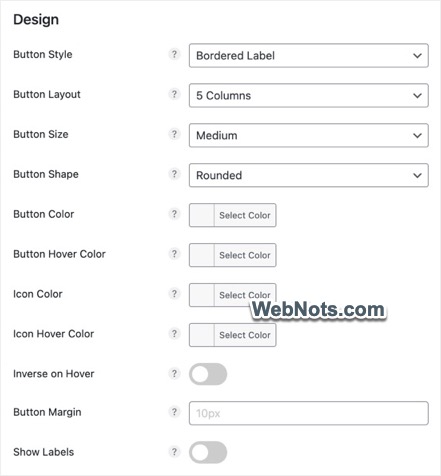
В разделе «Дизайн» вы можете выбрать стиль, расположение, цвет фона и форму кнопки. Эти настройки помогут вам настроить кнопку так, чтобы она соответствовала фону макета вашего сайта. Если вы используете на своем сайте белый фон, то просто оставьте цвета нетронутыми и настройте только другие параметры.
 Разработка стилей социальных кнопок
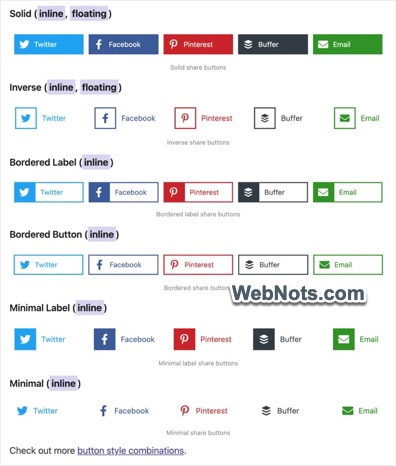
Novashare предлагает шесть стилей кнопок, как показано на рисунке ниже. Выберите стиль в раскрывающемся списке «Стиль кнопки», а затем выберите макет, чтобы отобразить количество столбцов. Столбцы будут регулировать ширину каждой кнопки, чтобы заполнить доступную область. Вы можете скрыть названия сетей, отображаемые на кнопках, отключив опцию «Показать метки».
 Стили кнопок социальных сетей
Вы можете выбрать маленький, средний или большой размер и установить квадратную, закругленную или круглую форму. Как уже упоминалось, меняйте цвет фона и значков только в том случае, если это необходимо, чтобы они соответствовали макету вашего сайта.
1.3 Количество акций
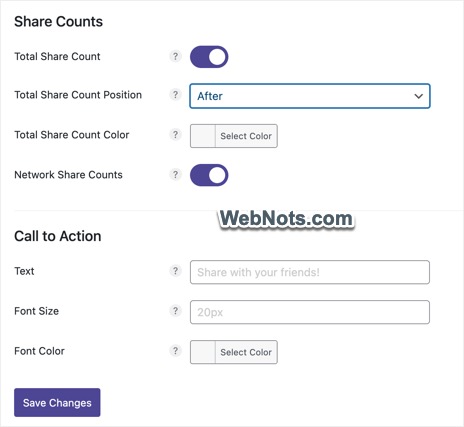
Novashare позволяет отображать общее количество репостов до или после кнопок социальных сетей с настраиваемым цветом текста. Кроме того, вы также можете включить отображение количества сетевых ресурсов на отдельных кнопках при наведении курсора мыши.
 Количество акций и текст призыва к действию 1.4. Призыв к действию
Это текст, который отображается прямо над такими кнопками, как «Поделиться» или «Поделиться этой статьей», или над всем, что вы вводите в поле «Текст». Вы можете настроить размер и цвет шрифта в соответствии с вашим макетом.
2. Плавающий бар
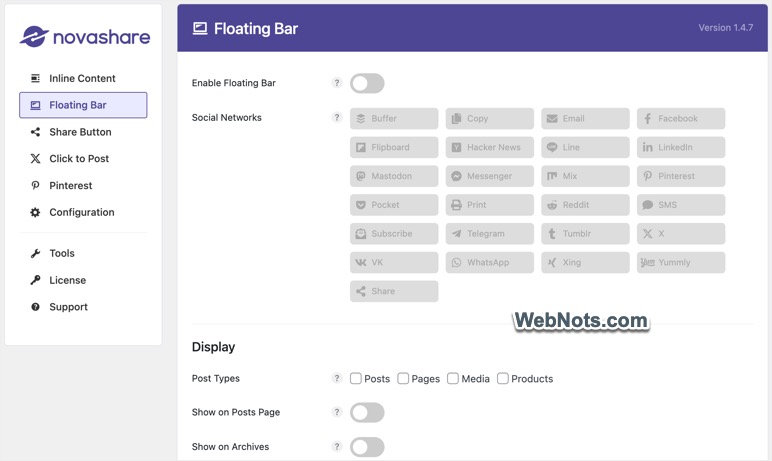
Хотя вы можете включить как плавающие, так и встроенные значки социальных сетей, лучше использовать только один вариант. Если ваш сайт имеет коробочный макет, то можно легко использовать плавающие значки слева или справа. Перейдите в раздел «Плавающая панель» на боковой панели, где вы можете найти аналогичные параметры, такие как раздел «Встроенный контент», для настройки отображения, дизайна, количества мобильных устройств и общего доступа.
 Установка плавающего бара в Новашаре
Вот некоторые дополнительные возможности плавающих значков по сравнению со встроенной вставкой:
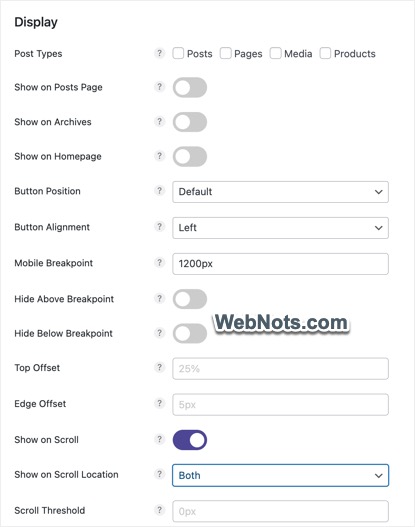
- Отображать – выровняйте положение кнопки влево или вправо из «Выравнивания кнопок». Вы можете установить смещение, используя параметры «Смещение сверху/края», и включить плавную прокрутку с указанием местоположения прокрутки и точки запуска.
 Настройки отображения плавающей панели
- Дизайн – у вас есть только два стиля для выбора (сплошной или инверсный) из раскрывающегося списка «Стиль кнопки».
- мобильный – здесь вы можете установить максимальную ширину отображения кнопок на мобильном телефоне.
3. Кнопка «Поделиться»
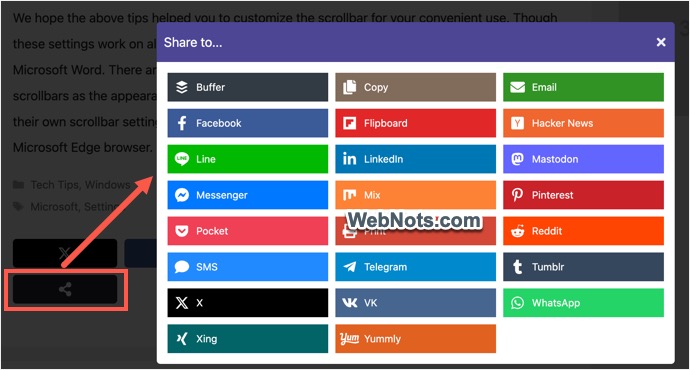
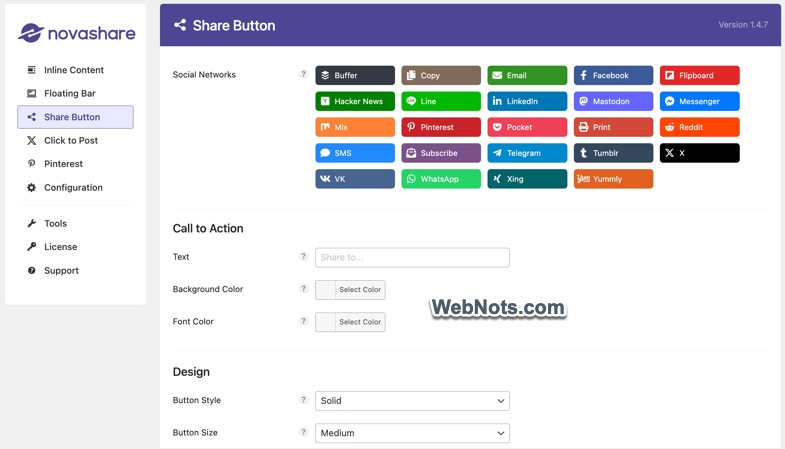
Возможно, вам не хватит места на макете сайта для отображения большого количества социальных кнопок. Плагин Novashare также поддерживает только 6 столбцов для встроенного макета кнопок, и, очевидно, вам следует добавить только несколько значков в плавающую панель. Если вы хотите отобразить больше кнопок, вы можете использовать кнопку «Поделиться», доступную как для встроенных, так и для плавающих стилей. Когда пользователи нажмут кнопку «Поделиться», они увидят дополнительные кнопки, чтобы поделиться вашим контентом.
 Дополнительные всплывающие окна с кнопками «Поделиться»
Вы можете выбрать, какие кнопки отображать во всплывающем окне, в разделе «Кнопка «Поделиться». Просто нажмите кнопки, чтобы включить их, перетащите их, чтобы изменить порядок и настроить внешний вид в разделах «Призыв к действию» и «Дизайн». Обязательно отключите кнопки, которые вы уже выбрали в разделе «Встроенный контент» или «Плавающая панель», чтобы те же кнопки не отображались во всплывающем окне.
 Настроить кнопку «Дополнительно поделиться»
Помните, что раздел «Кнопка «Поделиться»» бесполезен, если вы не добавили кнопку «Поделиться» в раздел «Встроенный контент» или «Плавающая панель».
4. Нажмите, чтобы опубликовать
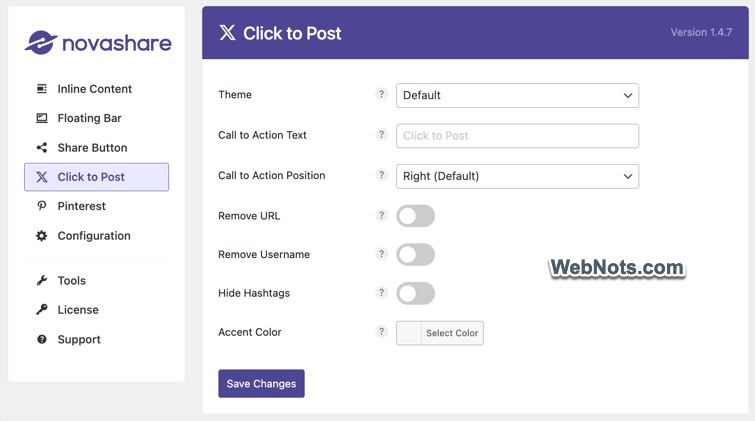
Нажмите, чтобы опубликовать — это опция, которая позволяет пользователям публиковать указанный контент в Твиттере. В разделе «Нажмите, чтобы опубликовать» вы можете настроить тему, призыв к действию, цвета и другие параметры.
 Нажмите, чтобы опубликовать глобальные настройки в Novashare
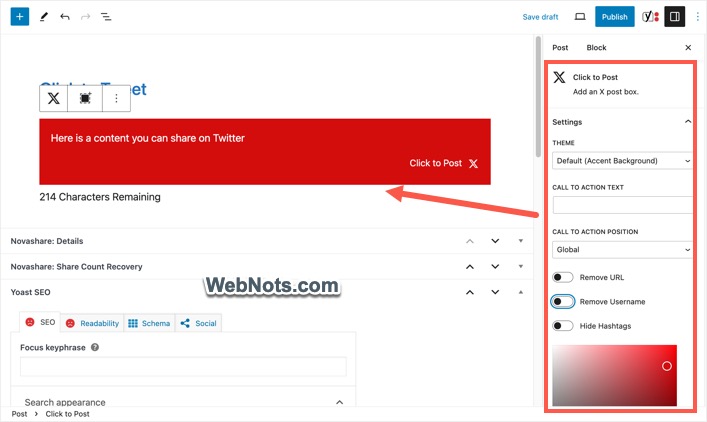
Поскольку эта функция включена по умолчанию, вам нужно просто вставить блок «Нажмите, чтобы опубликовать» при редактировании сообщения и ввести до 256 символов, чтобы поделиться им. Вы можете изменить глобальные настройки только для блока из настроек боковой панели в редакторе Гутенберга.
 Нажмите, чтобы опубликовать блок Гутенберга для Novashare
5. Пинтерест
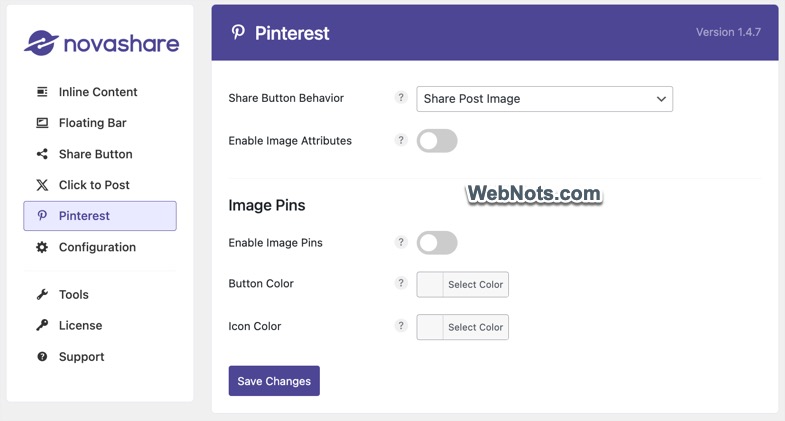
Здесь вы можете включить опцию «Включить закрепление изображений», чтобы отображать кнопку закрепления Pinterest на ваших изображениях. Как только вы включите эту опцию, Novashare покажет дополнительные параметры для настройки типа публикации, положения, формы, цвета и поля исключений.
 Включить закрепление Pinterest на изображениях
Когда вы включаете булавки, к вашим изображениям автоматически добавляются определенные атрибуты изображений Pinterest. Однако, если вы хотите только добавить атрибуты, не показывая кнопку закрепления, просто включите опцию «Включить атрибуты изображения». Опция «Поведение кнопки «Поделиться»» позволяет вам выбрать изображения, которыми вы хотите поделиться. По умолчанию выбрана опция «Поделиться изображением публикации», которая позволит поделиться избранным изображением вашей публикации. Кроме того, вы можете поделиться изображениями Pinterest и всеми закрепляемыми изображениями, которые вы можете добавить в отдельные сообщения, используя мета-поле в редакторе Gutenberg.
 Настройте пин Pinterest с помощью Novashare
6. Конфигурация
В этом разделе есть некоторые расширенные функции, и вы можете игнорировать все эти настройки, если не хотите их трогать.
- X Share Count – Twitter (X) уже остановил API подсчета акций. Но Novashare будет использовать сторонний сервис (TwitCount или OpenShareCount) для сбора количества акций, когда вы включаете опцию «Включить подсчет X». Обратите внимание, что вам необходимо создать учетную запись в этих сторонних службах, чтобы зарегистрировать свой домен. После этого Novashare выбирает службу из раскрывающегося списка «Служба подсчета X», и плагин начинает собирать и показывать счетчик.
- Имя пользователя X используется, когда кто-то делится вашим контентом в Twitter (X), а для публикации в Facebook необходимы идентификатор приложения/секрет. Вы можете получить идентификатор приложения и секрет приложения, создав учетную запись разработчика, используя свои учетные данные Facebook.
 Раздел расширенной конфигурации Novashare
- Если вы добавили кнопку «Подписаться» в раздел «Встроенный контент» или «Плавающая панель», обязательно введите здесь свою «Ссылку для подписчика».
- Пользовательский CSS позволяет вставлять дополнительный CSS для настройки кнопок, которые загружаются только при необходимости.
6.1. Мета
В разделе «Мета» добавьте изображение для публикации в социальных сетях по умолчанию, включите «Открыть график» и отключите опцию «Скрыть мета-блок». Помните, что в редакторе Gutenberg появляется мета-окно, позволяющее вам изменять глобальные настройки для каждого сообщения/страницы.
6.2. Количество акций
Здесь вы можете установить минимальное число, после которого счетчик начнет отображаться, а также частоту обновления. Нажмите кнопку «Очистить счетчики акций», чтобы навсегда удалить все сохраненные счетчики.
6.3. Google Analytics и сокращение ссылок
Настройте параметры UTM, такие как источник кампании, имя и канал, чтобы начать отслеживать общие ссылки в вашей учетной записи Google Analytics. Поскольку URL-адрес будет длинным с добавленными параметрами UTM, рекомендуется сократить ссылку с помощью Bitly. Вам понадобится токен доступа и группа из учетной записи Bitly, чтобы начать использовать функцию сокращения ссылок в Novashare.
 Аналитика UTM-отслеживание и сокращение Bitly 6.4. Восстановление количества акций
Здесь вы можете включить настройки для восстановления количества ваших акций, потерянных из-за:
7. Инструменты
Если вы настроили все параметры на локальном хосте или промежуточном сайте, перейдите в раздел «Инструменты» и загрузите файл JSON, нажав кнопку «Экспорт настроек плагина». Вы можете загрузить файл на действующий сайт, нажав кнопку «Выбрать файл», отображаемую напротив опции «Настройки импорта».
 Раздел инструментов Novashare
Помимо настроек экспорта/импорта, в разделе «Инструменты» у вас есть следующие параметры.
- Чистое удаление – используйте эту функцию, чтобы полностью удалить все файлы плагина при удалении.
- Режим специальных возможностей – удалены всплывающие подсказки и заменены кнопки переключения флажками, чтобы помочь программам чтения с экрана и людям с проблемами зрения. Вам следует обновить страницу после включения этой опции и сохранения настроек.
- Восстановить параметры по умолчанию – если вы допустили ошибки или экспериментировали с изменением настроек, воспользуйтесь этой функцией, чтобы восстановить все настройки плагинов по умолчанию.
8. Лицензия
Как объяснялось выше, вы можете вставить лицензионный ключ и активировать плагин в этом разделе. Это помогает связать лицензионный ключ с вашим доменом и получить поддержку от разработчика. Вы также будете получать автоматические обновления плагинов только в том случае, если у вас добавлен действительный лицензионный ключ.
9. Поддержка
В разделе «Поддержка» показаны быстрые ссылки на часто задаваемые вопросы, документацию и страницу контактов на веб-сайте Novashare. В большинстве случаев, чтение документации достаточно, поскольку большинство вариантов не сложны. Однако вы можете использовать контактную форму, чтобы отправить свою проблему разработчикам и получить ответ. В большинстве случаев Брэйн Джексон ответит на ваши вопросы четкими ответами.
Настройка социальных кнопок в одном сообщении
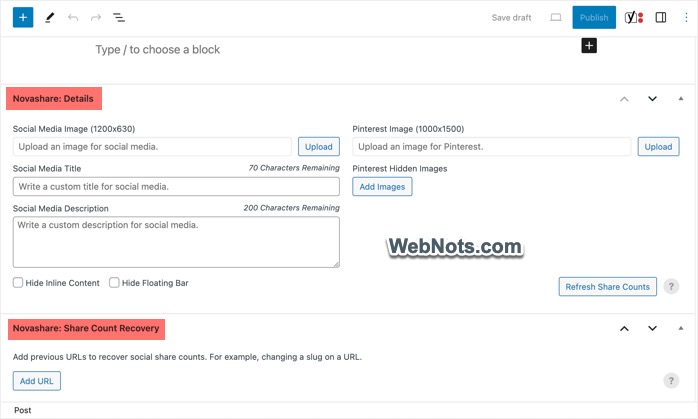
Если вы включили опцию мета-поля, редактор Gutenberg отобразит два поля под содержимым вашего сообщения.
- Новашар: Подробности – используйте параметры здесь, чтобы ввести собственный заголовок, метаописание, загрузить другое изображение, добавить изображение Pinterest, добавить скрытые изображения Pinterest для обмена на социальных платформах. Вы также можете отключить встроенный контент и плавающую панель только для этого сообщения отсюда.
- Novashare: восстановление количества акций – нажмите кнопку «Добавить URL», чтобы ввести старые URL-адреса, откуда вы хотите восстановить номер счетчика.
 Параметры мета-поля Novashare
Удаление и удаление плагина
Плагин Novashare добавляет пользовательский wp_novashare_meta таблица в вашей базе данных для хранения сведений о количестве общих ресурсов. Таким образом, простое удаление плагина не приведет к удалению таблиц базы данных. Если вы решите удалить плагин, следуйте инструкциям ниже.
- Перейдите в раздел «Настройки > Novashare > Инструменты».
- Установите флажок «Чистое удаление» и нажмите кнопку «Сохранить изменения», чтобы деактивировать плагин.
- Перейдите в раздел «Плагины > Установленные плагины» и удалите Novashare.
Это полностью удалит все следы плагина Novashare с вашего сайта.
2024-01-24T18:04:09
Сайтостроение
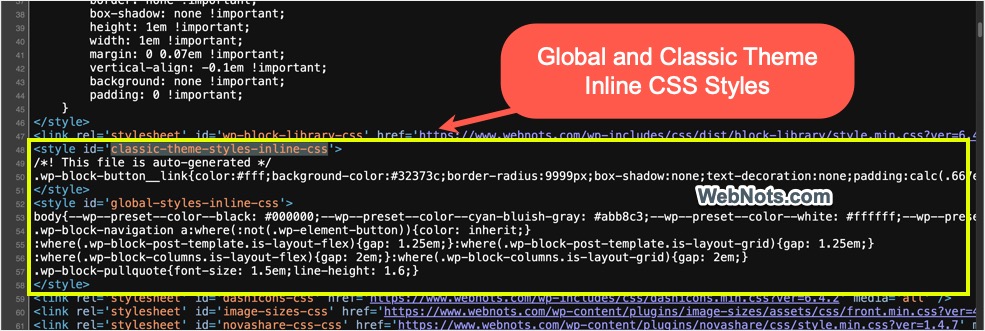 Встроенный CSS в глобальной и классической теме в заголовке WordPress
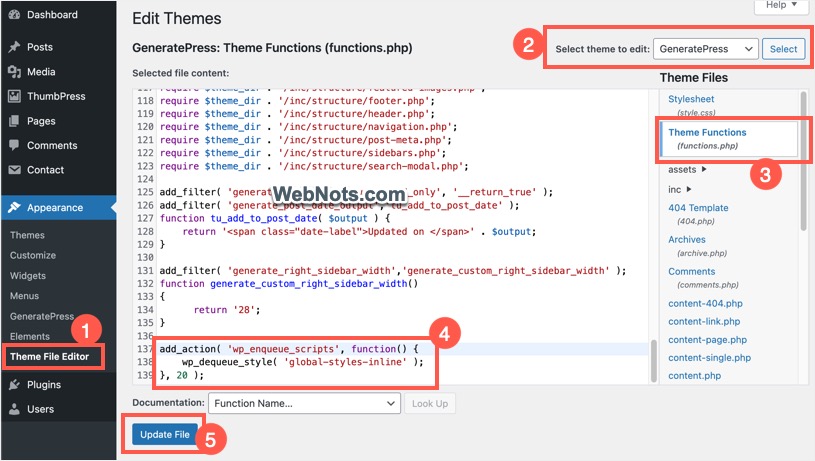 Код для удаления глобальных встроенных стилей
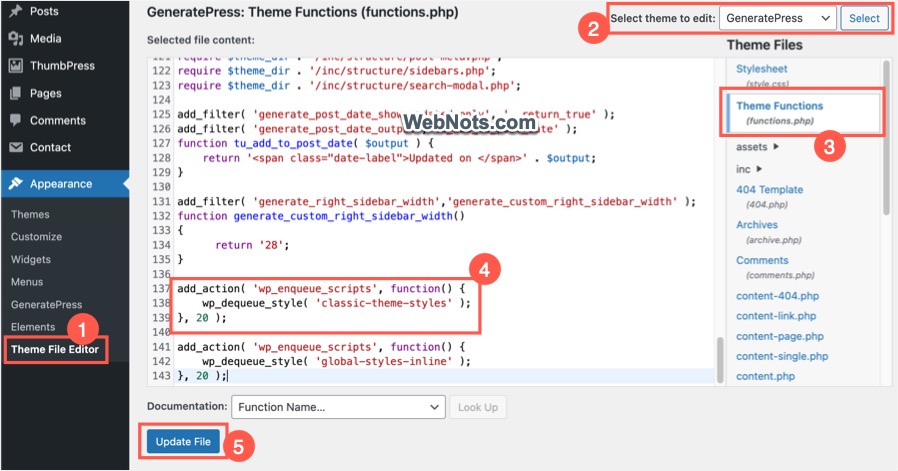 Код для удаления встроенных стилей классической темы
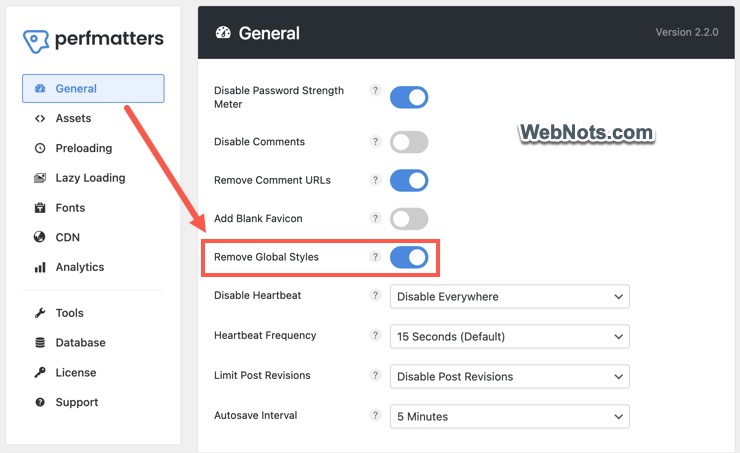 Удалить глобальные стили в плагине Perfmatters
 Цвет фона блока удален.
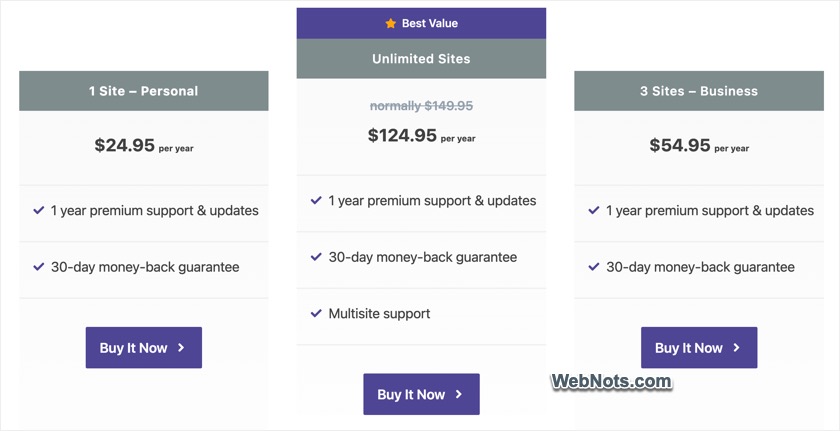 Тарифные планы Novashare
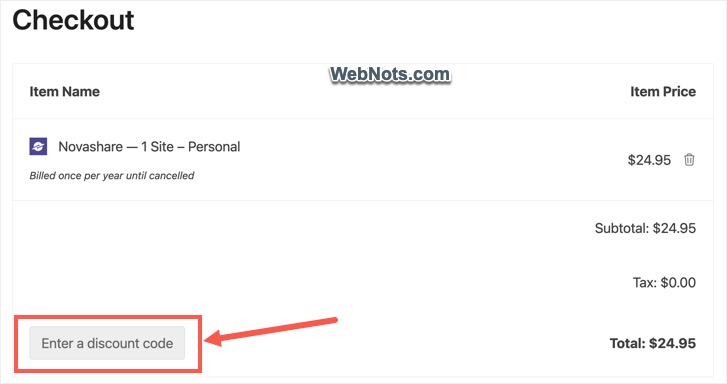 Вариант купона на странице оформления заказа
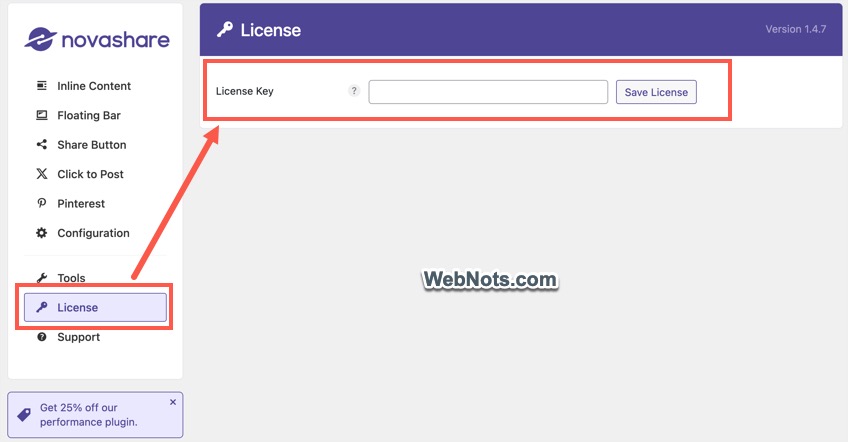 Введите лицензионный ключ Novashare
 Лицензия успешно активирована
 Настройка кнопок социальных сетей для встроенного контента
 Разработка стилей социальных кнопок
 Стили кнопок социальных сетей
 Количество акций и текст призыва к действию 1.4. Призыв к действию
 Установка плавающего бара в Новашаре
 Настройки отображения плавающей панели
 Дополнительные всплывающие окна с кнопками «Поделиться»
 Настроить кнопку «Дополнительно поделиться»
 Нажмите, чтобы опубликовать глобальные настройки в Novashare
 Нажмите, чтобы опубликовать блок Гутенберга для Novashare
 Включить закрепление Pinterest на изображениях
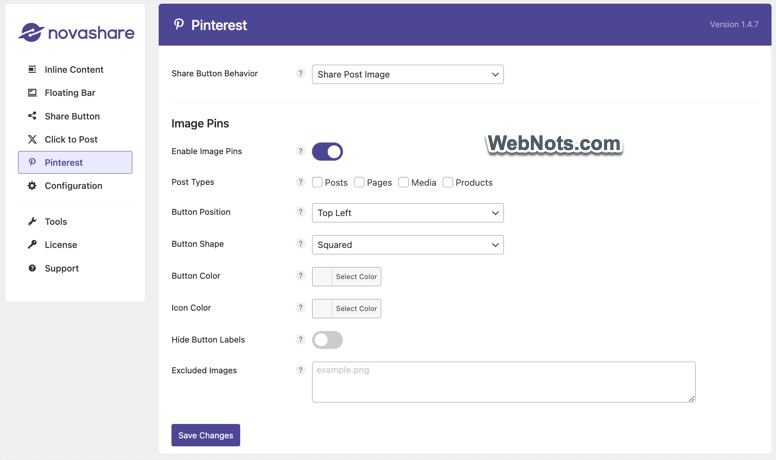 Настройте пин Pinterest с помощью Novashare
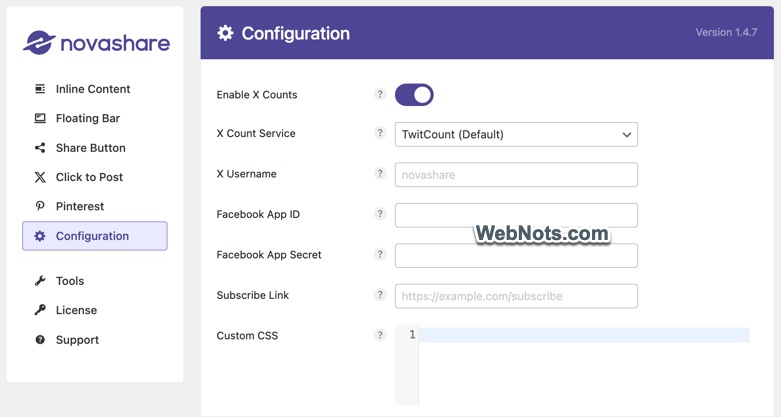 Раздел расширенной конфигурации Novashare
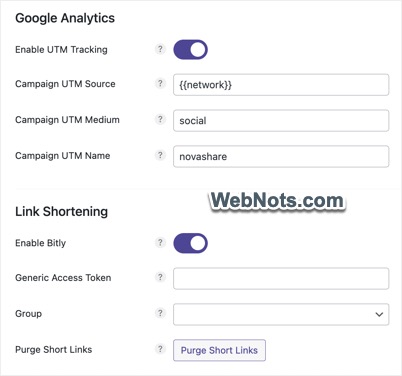 Аналитика UTM-отслеживание и сокращение Bitly 6.4. Восстановление количества акций
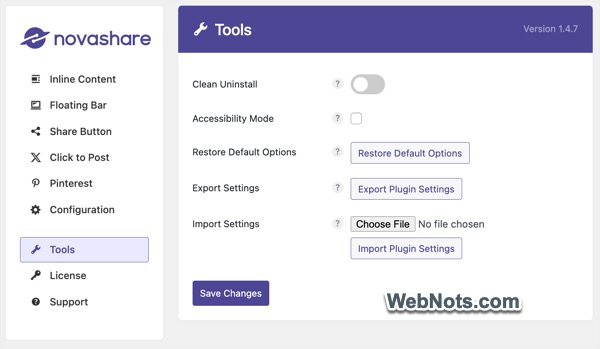 Раздел инструментов Novashare
 Параметры мета-поля Novashare
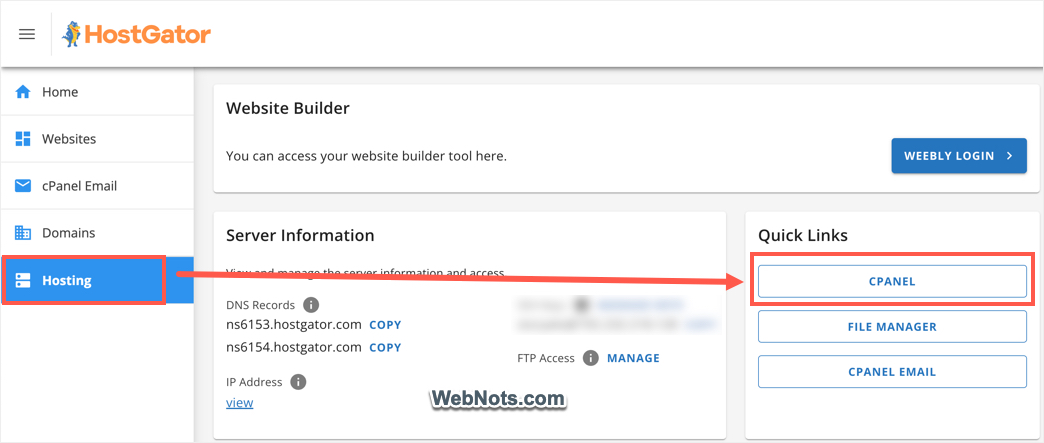 Откройте cPanel в HostGator
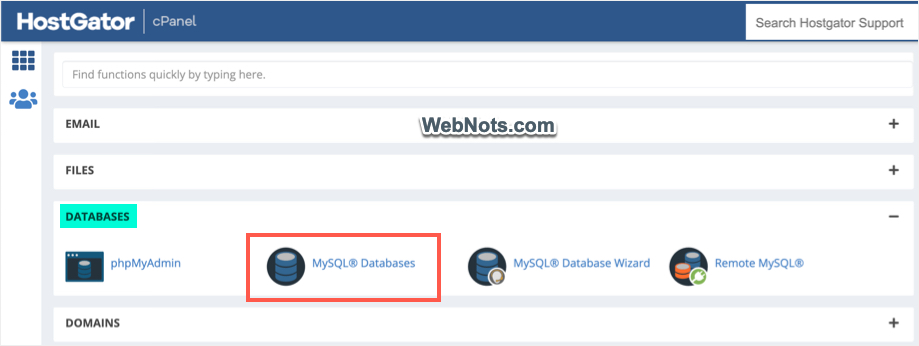 Откройте приложение MySQL Databases. Шаг 2. Создание новой базы данных
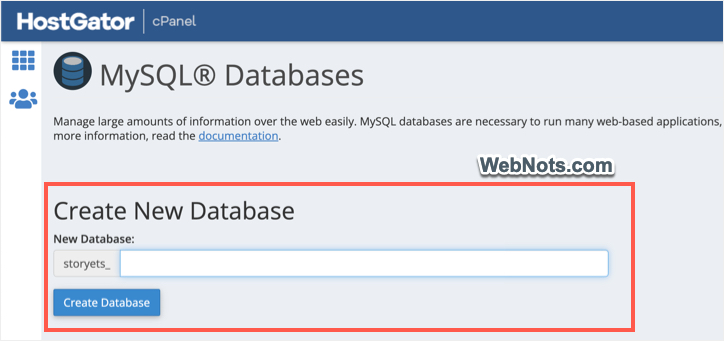 Создать новую базу данных MySQL
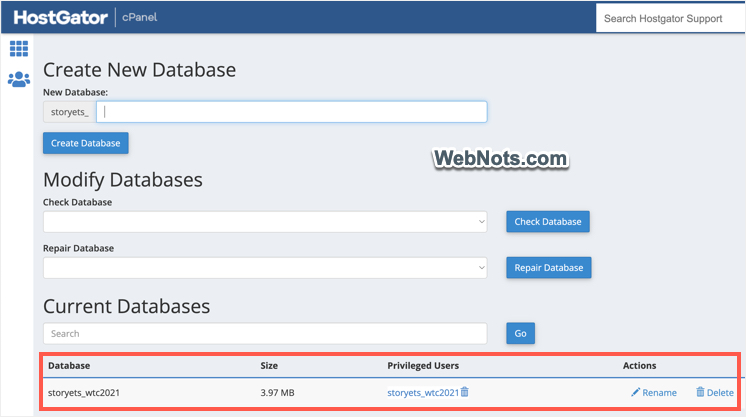 Проверка созданной базы данных. Шаг 3. Создание нового пользователя
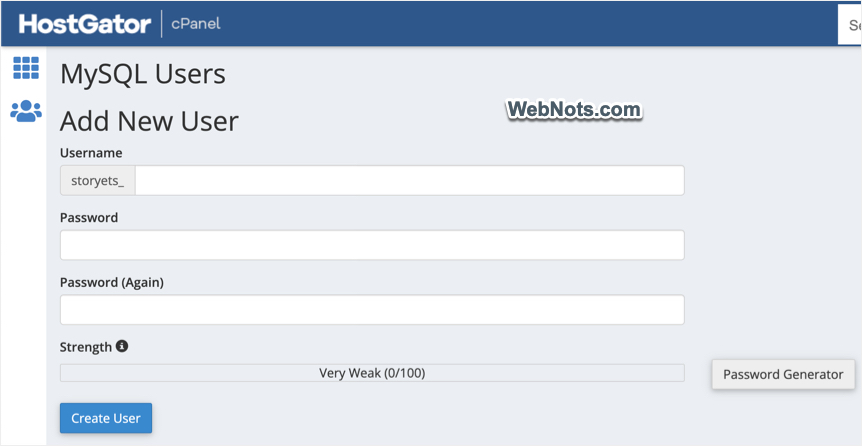 Создание пользователя для базы данных. Шаг 4. Соединение имени пользователя и базы данных.
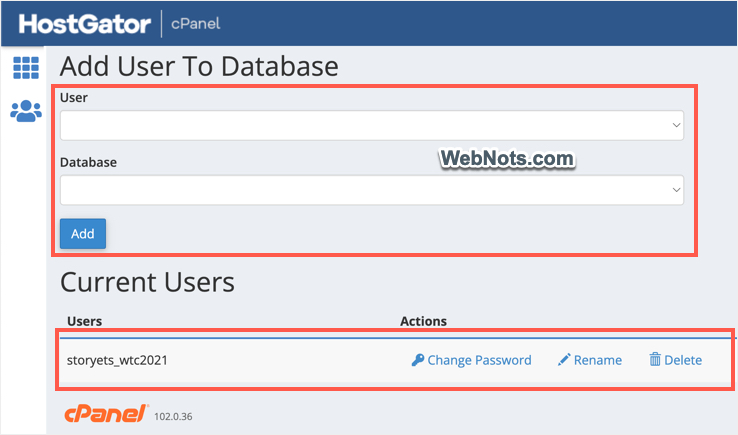 Добавить пользователя в базу данных
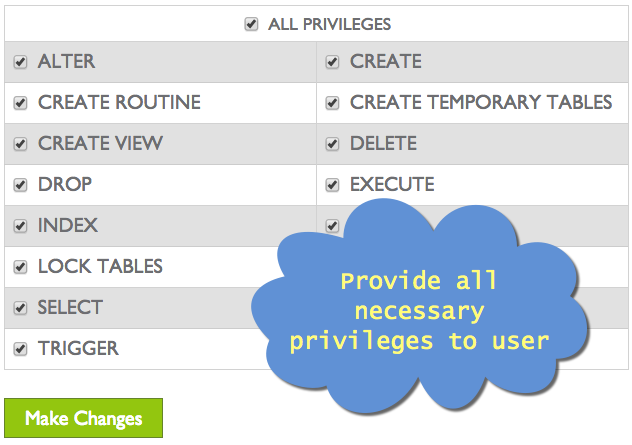 Предоставьте привилегии пользователю базы данных
 Ввод данных базы данных во время установки WordPress
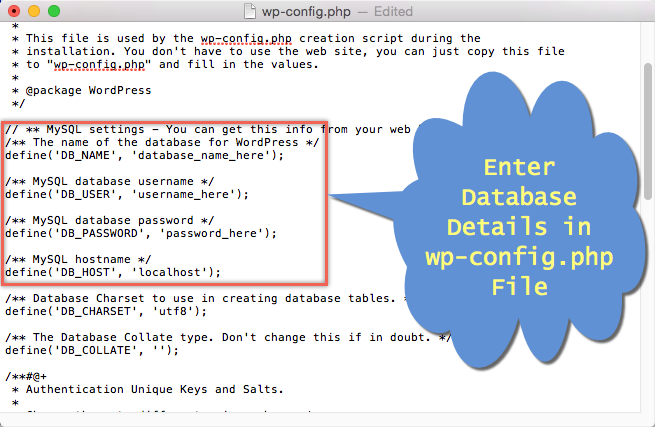 Изменить php-файл wp-config
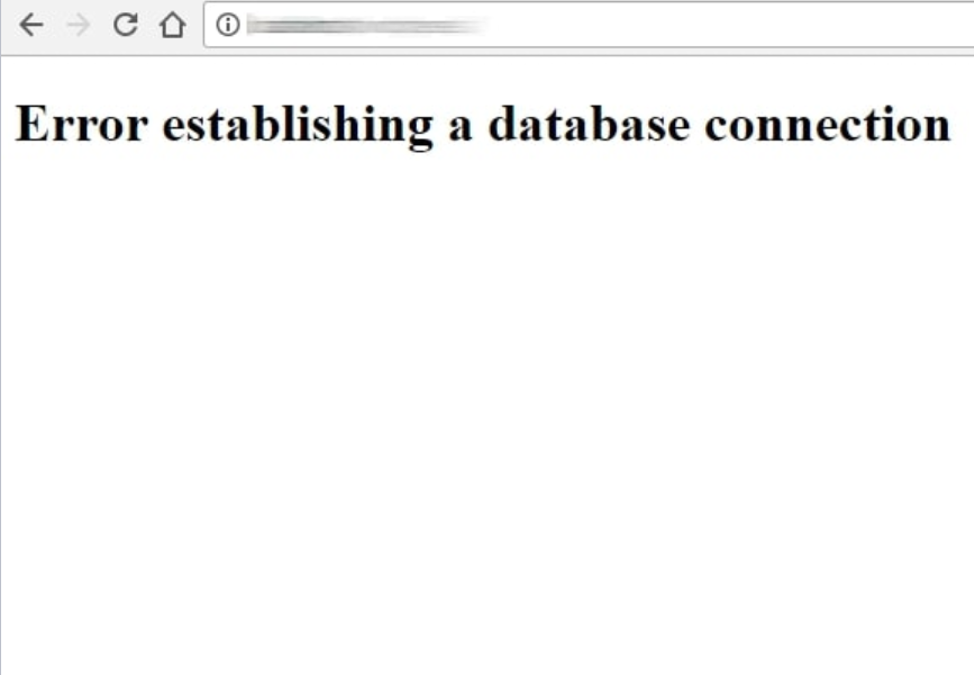 Ошибка при установке соединения с базой данных
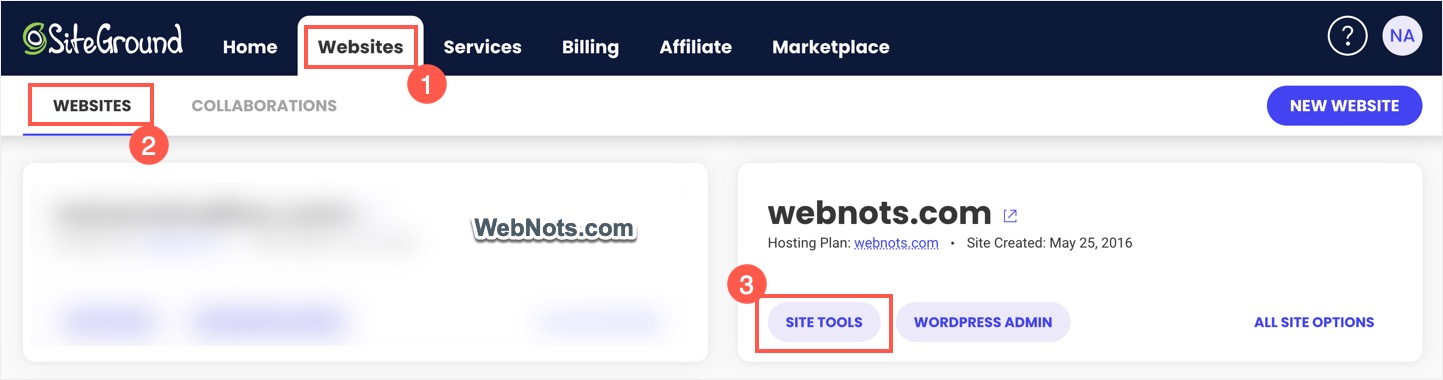 Перейти в раздел «Инструменты сайта»
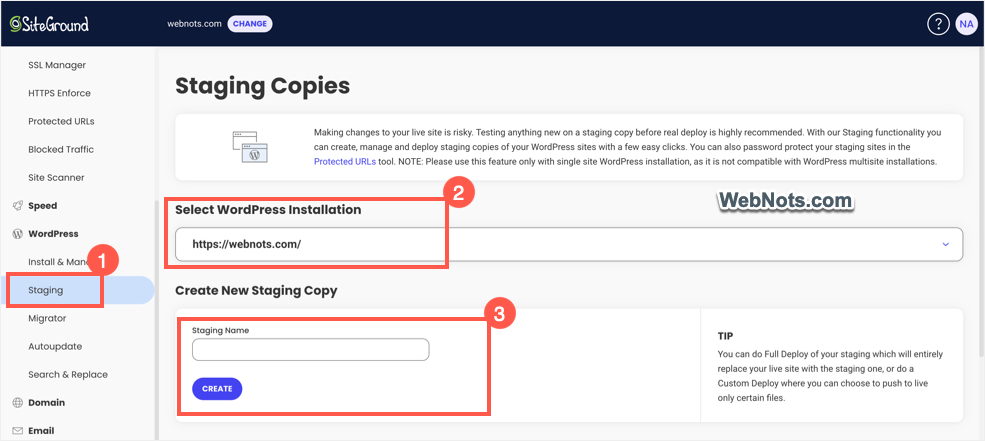 Создать промежуточный сайт в SiteGround
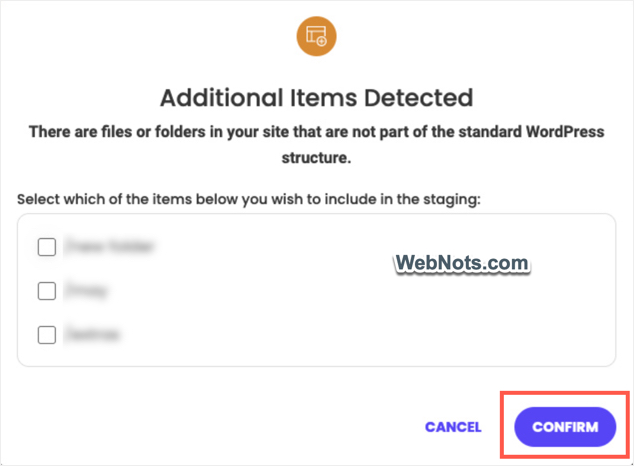 Выберите дополнительные файлы
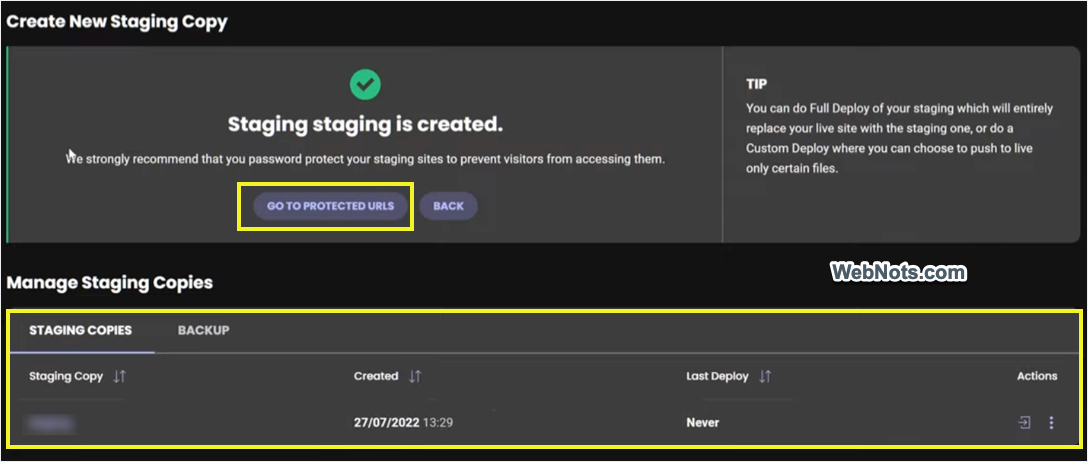 Защитите URL-адреса промежуточного сайта
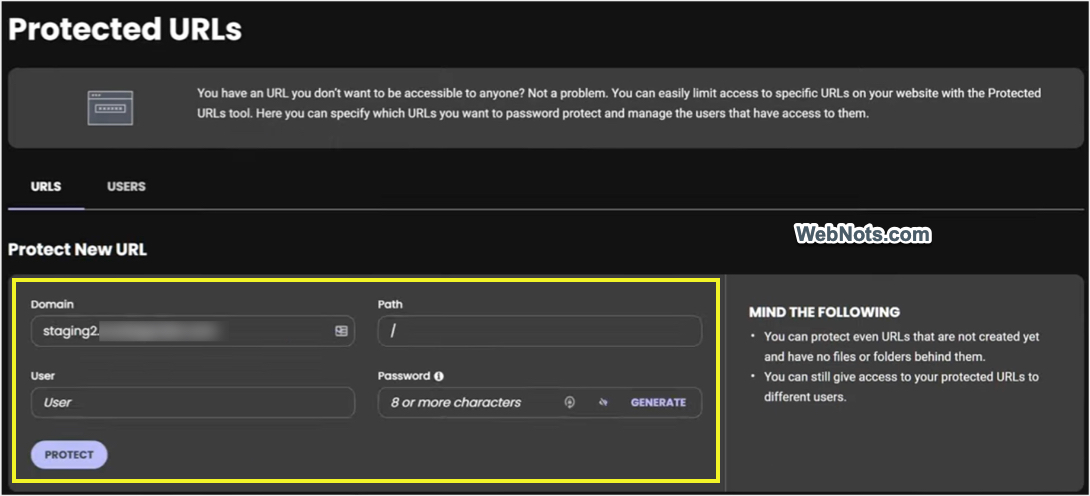 Введите имя пользователя и пароль для защиты промежуточного сайта
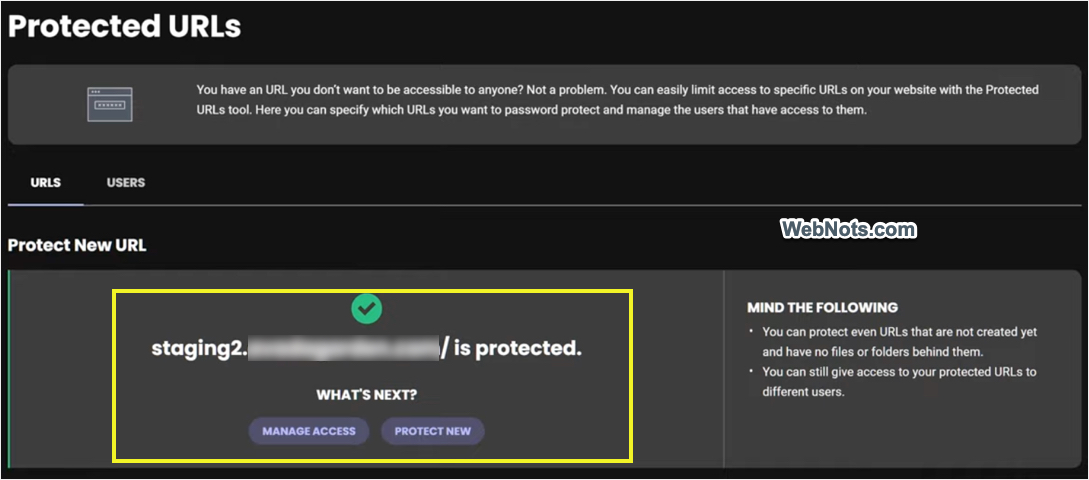 Промежуточный сайт защищен
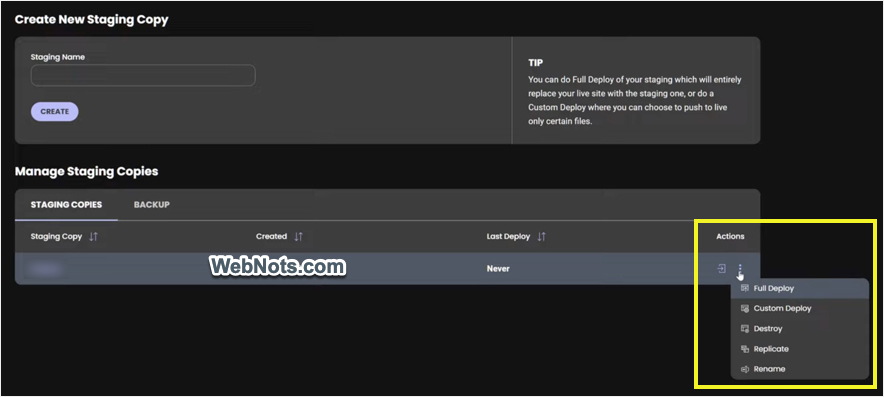 Управление промежуточным сайтом в SiteGround
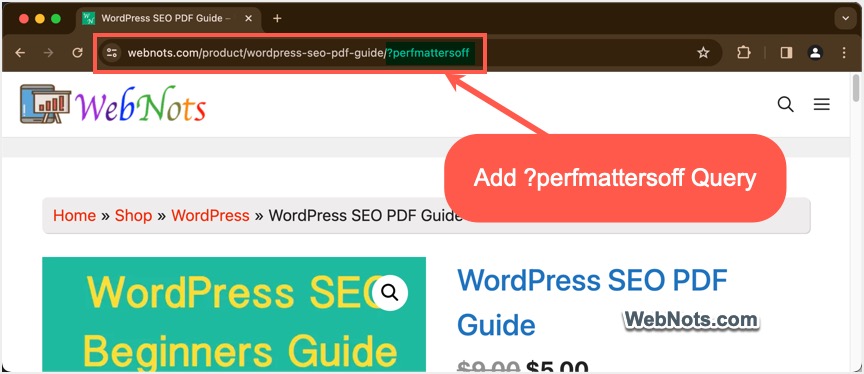 Обход Perfmatters с помощью запроса ?perfmattersoff
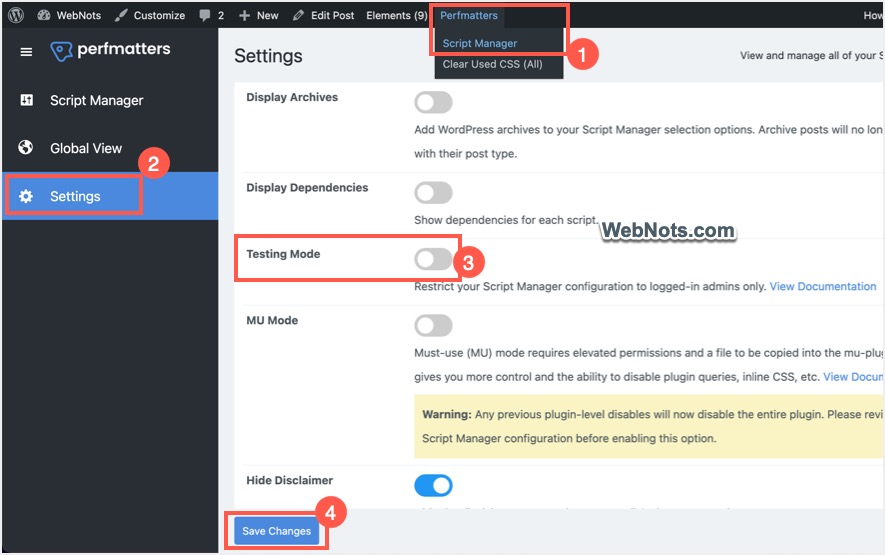 Включить режим тестирования для диспетчера сценариев Perfmatters
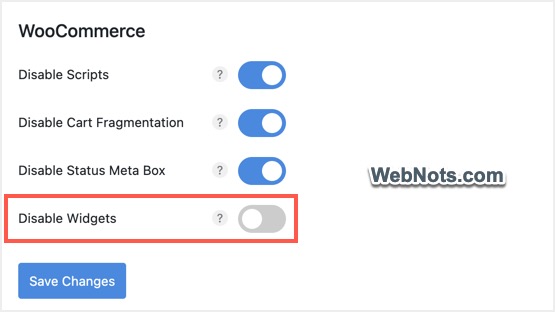 Выключить Отключить виджеты WooCommerce
 Загрузите плагин Envato Market
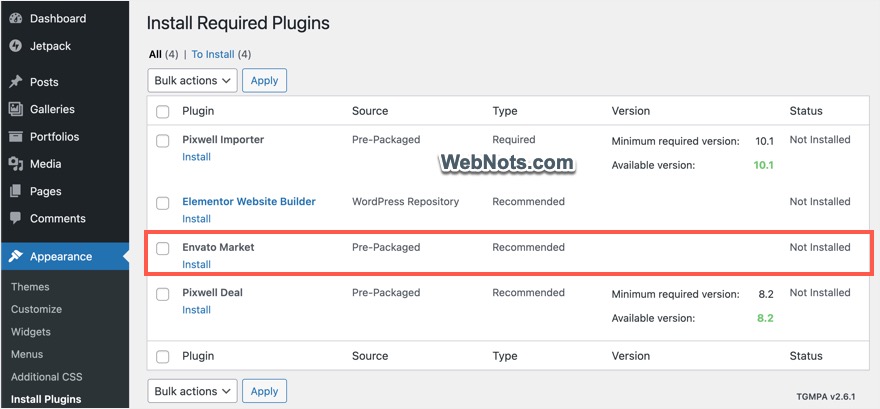 Плагин Envato Market в теме Pixwell
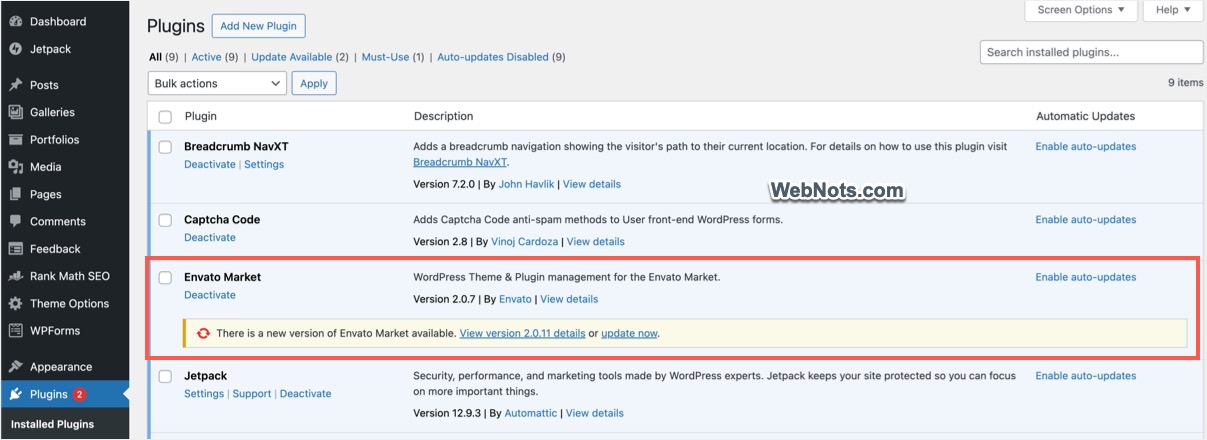 Обновите плагин Envato Market
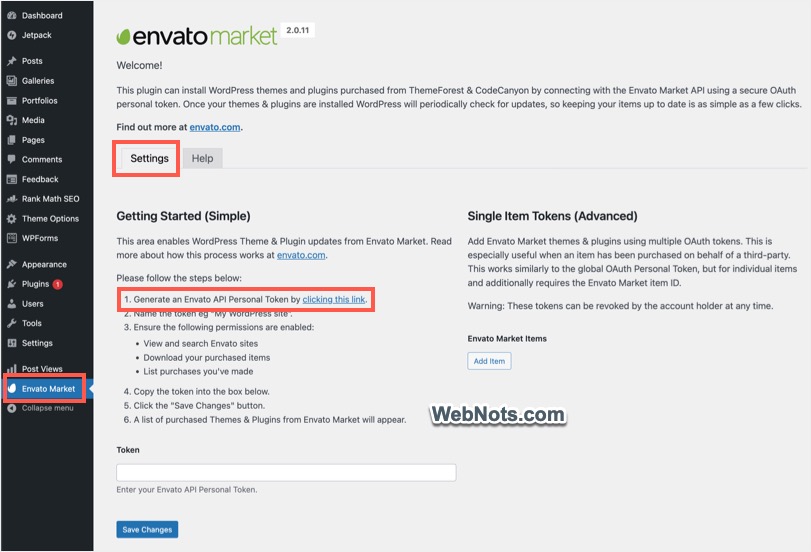 Настройки плагина Envato
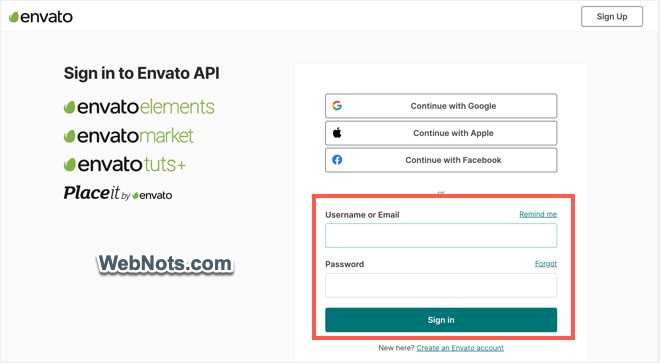 Войдите в учетную запись Envato
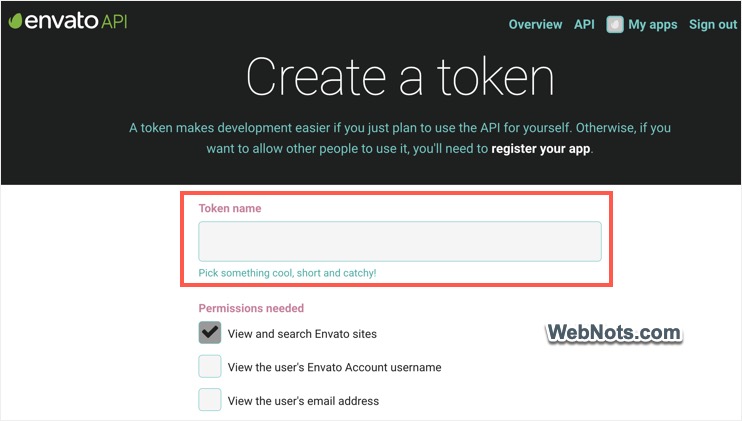 Укажите имя токена
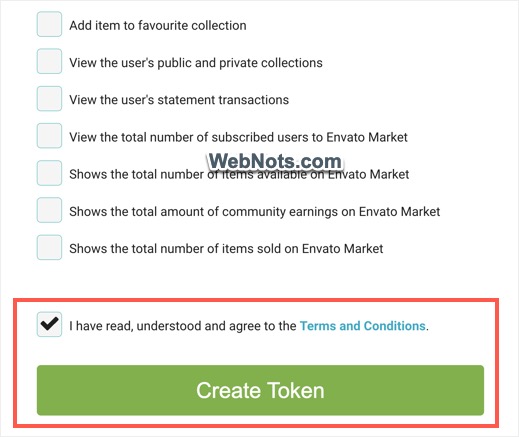 Проверьте разрешение и создайте токен
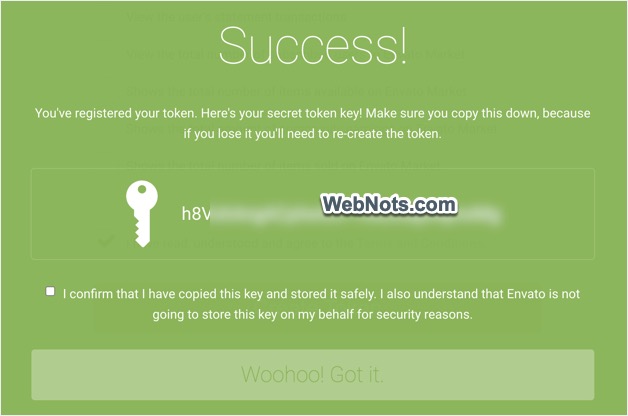 Копировать созданный токен
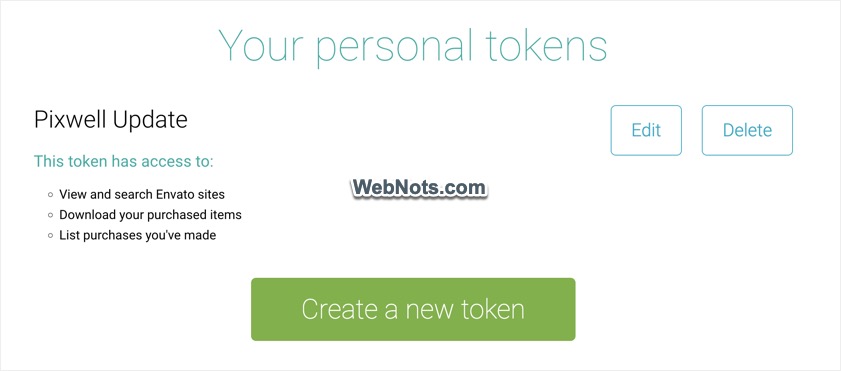 Редактировать или удалить токен Envato
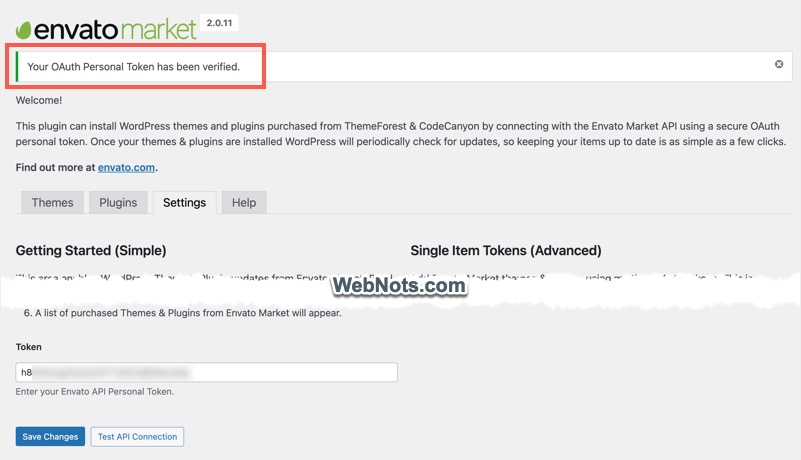 Токен добавлен в WordPress
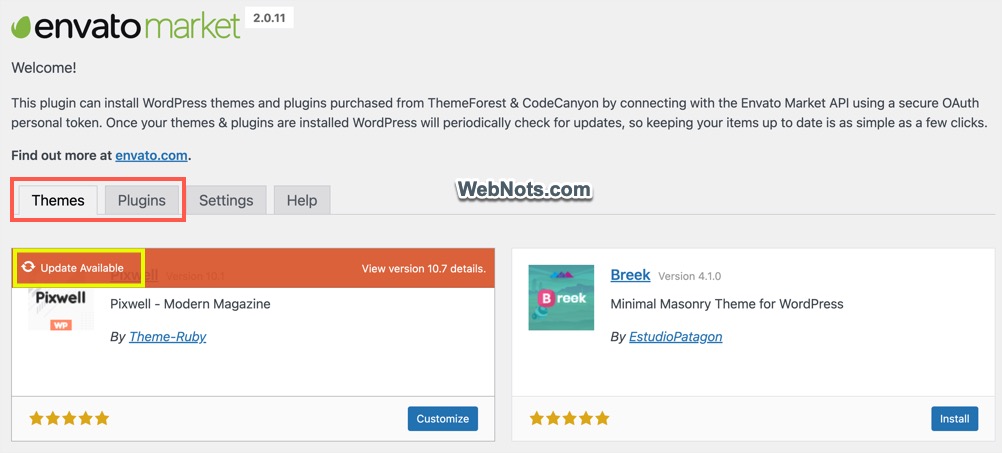 Проверьте обновление темы
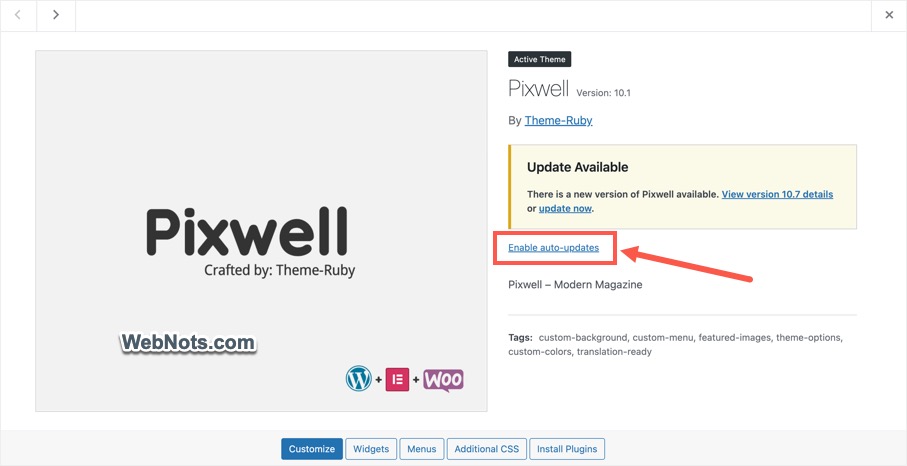 Включить автоматическое обновление для темы Envato