Плагин WooCommerce имеет множество функций и добавляет множество пунктов меню на боковую панель панели администратора WordPress. Аналитика — это один из разделов, в котором будет показано несколько пунктов подменю для отслеживания продаж и доходов вашего магазина. Однако, если вы используете какой-либо другой вариант аналитики или не хотите загромождать свою панель администратора, вот как вы можете отключить раздел «Аналитика» в WooCommerce. Читать
Архив рубрики: WordPress
Как установить или включить расширения PHP на хостинге WordPress? –
В настоящее время хостинговые компании устанавливают WordPress, настраивая среду автоматически. Из-за этого пользователи не знают, как WordPress работает на бэкэнде. Большинство пользователей знают, что WordPress нужна база данных, а хостинг-сервер работает с серверной частью PHP. Однако для работы сайта WordPress требуется множество расширений PHP. Если вы заметили, что какая-то функциональность на вашем сайте не работает, рекомендуется проверить, все ли необходимые расширения PHP установлены и включены в настройках вашего хостинга.
Необходимые расширения PHP для WordPress
JSON и mysqli или mysqlnd — два обязательных расширения PHP для WordPress. Кроме того, доступно несколько рекомендуемых и дополнительных расширений. Вы можете пройти через официальная документация WordPress чтобы проверить все расширения, необходимые для запуска установки WordPress.
Например, некоторые функции редактора изображений в WordPress могут работать некорректно, если в вашей настройке не включено рекомендуемое расширение PHP imagick. Аналогичным образом, символы эмодзи не будут отображаться должным образом в PHP 8.1, если у вас есть mysqli и вам нужно использовать расширение nd_mysqli, как описано в разделе эта тема поддержки. Таким образом, вы можете столкнуться с неожиданными проблемами при отсутствии расширений PHP на сервере. В этой статье мы покажем вам, как установить расширения PHP в стандартной настройке cPanel и включить расширения на настраиваемой панели «Инструменты сайта» в SiteGround.
Установите расширения PHP в cPanel
- Войдите в свою учетную запись хостинга и откройте cPanel. Кроме того, вы можете использовать адрес сервера с суффиксом :2083, чтобы открыть cPanel и войти в свою учетную запись.
- Найдите и откройте инструмент «PHP PEAR Packages» (PEAR означает PHP Extension and Application Repository).
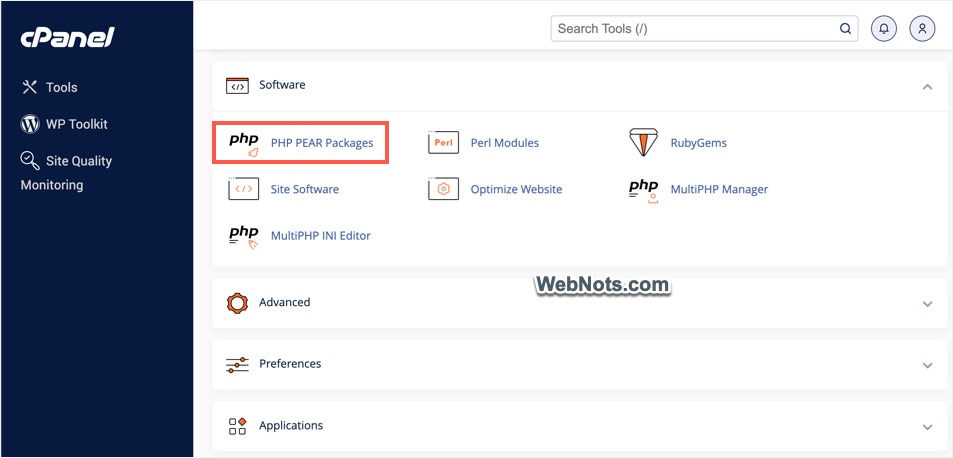 Открытие пакетов PHP PEAR в cPanel
- На следующем экране введите имя расширения в поле «Найти пакет расширения и приложения PHP» и нажмите кнопку «Перейти». В противном случае нажмите кнопку «Показать доступные модули», чтобы просмотреть все доступные расширения.
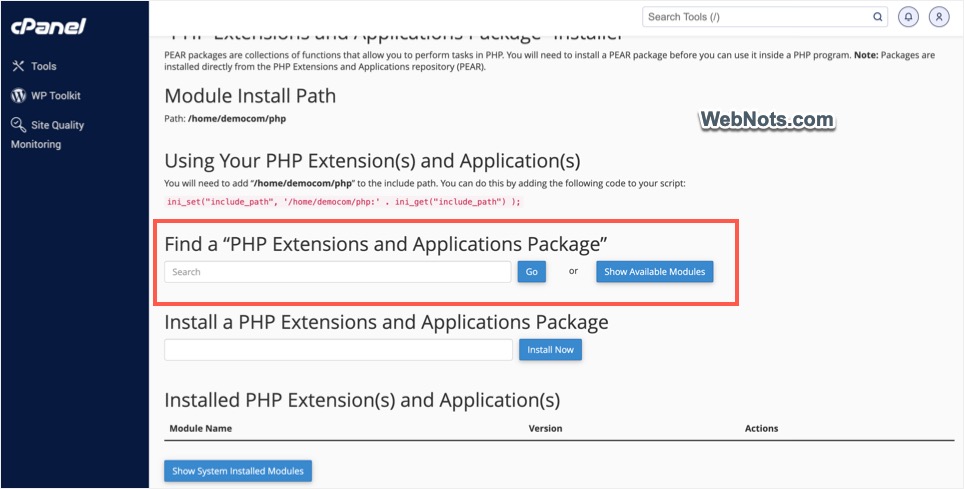 Поиск и поиск расширений PHP
- Найдите свое расширение в результатах и нажмите ссылку «Установить».
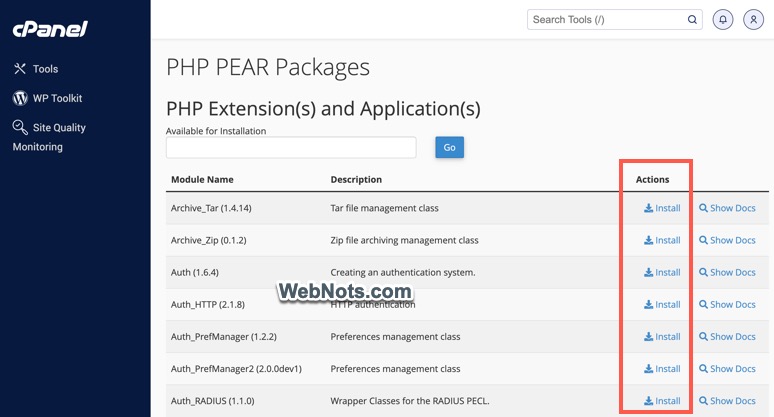 Установите доступное расширение от PEAR
Вы увидите сообщение о том, что установка успешно завершена. Хотя процесс одинаков для всех настроек cPanel, вы можете обнаружить, что экраны выглядят немного иначе, если ваша хостинговая компания настроила настройку (например, использовала другую тему). Также список доступных расширений будет меняться в зависимости от версии PHP, установленной на вашем сайте. Вы можете изменить версию PHP с помощью инструмента «MultiPHP Manager» в cPanel.
Включите расширения PHP в инструментах сайта SiteGround
Если вы используете специальную панель хостинга, такую как «Инструменты сайта» в SiteGround, все, что вам нужно, — это включить необходимое расширение PHP.
- Войдите в свою учетную запись хостинга SiteGround.
- Нажмите кнопку «Инструменты сайта», которая отображается под сайтом, который вы хотите редактировать, на вкладке «Веб-сайты».
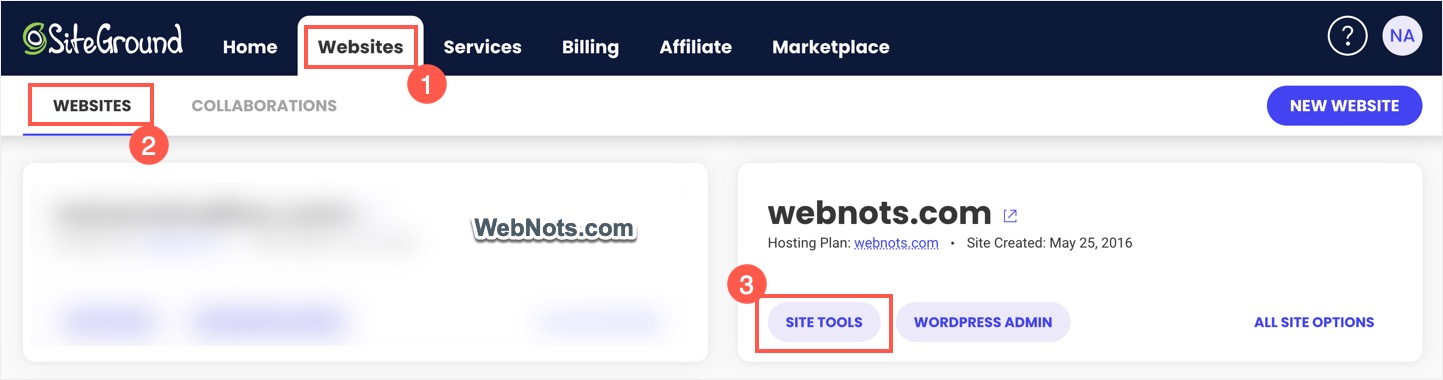 Перейти в раздел «Инструменты сайта»
- Перейдите в раздел «Разработчики > PHP Manager» на левой боковой панели.
- Перейдите на вкладку «Расширения PHP» на правой панели, где вы можете найти все доступные элементы, такие как geoip, imagick, memcached, opcache, redis и т. д.
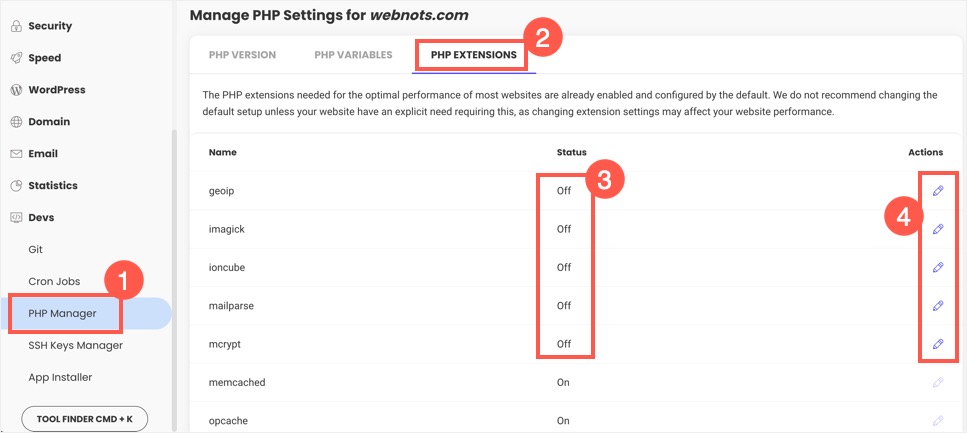 Изменить статус расширения PHP в SiteGround
- Если для расширения, которое вы ищете, статус «Выключено», щелкните значок карандаша («Изменить значение») под столбцом «Действия».
- Измените статус на «Включено» и нажмите кнопку «Подтвердить».
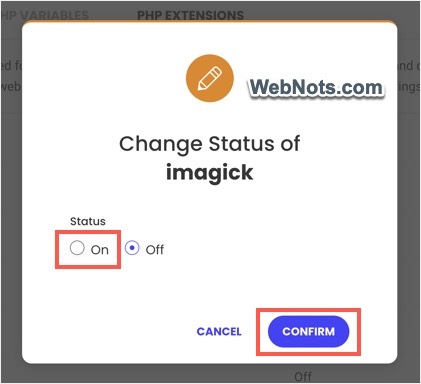 Включить расширение PHP imagick в SiteGround
Хотя необходимые расширения включены по умолчанию, вы можете проверить их статус в разделе «Инструменты сайта». Например, проверьте, что расширение PHP «memcached» включено, если кэширование вашего объекта не работает с плагином Speed Optimizer.
Заключительные слова
Поскольку расширения PHP связаны с конфигурацией сервера, вы не увидите все элементы, доступные для установки или включения. Ваша хостинговая компания определяет список элементов, которые вы можете использовать в своей настройке. Итак, если вы не нашли расширение, обратитесь в службу поддержки вашего хостинга, чтобы подтвердить, можете ли вы использовать его в своей установке WordPress.
2024-01-26T11:03:32
Сайтостроение
Как добавить замещающий текст к изображениям в WordPress (отдельным, групповым, изображениям продуктов и галерее)? –
Альтернативный или альтернативный текст помогает поисковым системам и программам чтения с экрана понять значение ваших изображений. Базовое программное обеспечение WordPress имеет несколько вариантов добавления замещающего текста к изображениям, которые вы загружаете на свой сайт. Однако параметров по умолчанию для массового редактирования замещающего текста нет, и для этого вам понадобится сторонний плагин.
Атрибут альтернативного текста в HTML
Прежде чем продолжить, необходимо понять, что alt — это атрибут, используемый с тегом изображения в HTML. Синтаксис будет выглядеть примерно так:

Итак, когда вы добавляете замещающий текст, WordPress вставит тег alt в исходный HTML-код. Некоторые конструкторы веб-сайтов, такие как Weebly, автоматически добавляют замещающий текст ко всем загруженным изображениям как «Изображение». Это неверно, поскольку все изображения на вашем сайте не могут иметь замещающий текст «Изображение». Кроме того, вы не сможете обнаружить проблемы с отсутствующим альтернативным текстом при проведении SEO-аудита вашего сайта. Чтобы избежать этих проблем, WordPress по умолчанию оставляет поле альтернативного текста пустым. Поэтому вам придется заполнять поле вручную для каждого изображения. Однако, если ваши изображения предназначены исключительно для декоративных целей и не связаны с содержанием статьи, оставьте альтернативный текст пустым.
1. Добавьте замещающий текст для нового изображения в медиатеке редактора Gutenberg.
- Создайте или отредактируйте публикацию в редакторе Гутенберга.
- Вставьте блок «Изображение» и нажмите «Медиабиблиотека».
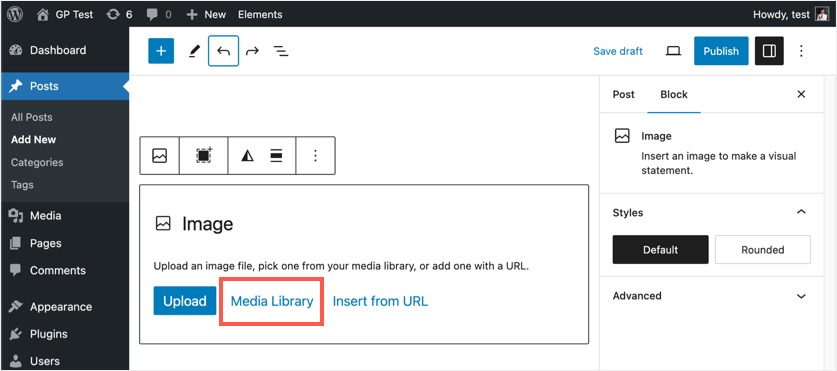 Доступ к медиатеке из Гутенберга
- Перейдите на вкладку «Загрузить файлы» и нажмите кнопку «Выбрать файлы», чтобы просмотреть и загрузить изображение. Либо перейдите на вкладку «Медиатека», чтобы выбрать существующее изображение, ранее загруженное на ваш сайт.
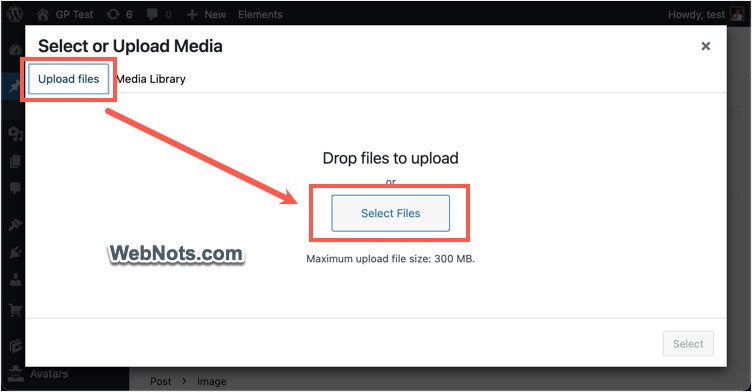 Загрузите новое изображение
- После загрузки или поиска из списка выберите его, и в правом разделе вы найдете поле «Замещающий текст».
- Введите замещающий текст и нажмите кнопку «Выбрать», чтобы вставить изображение в свой контент.
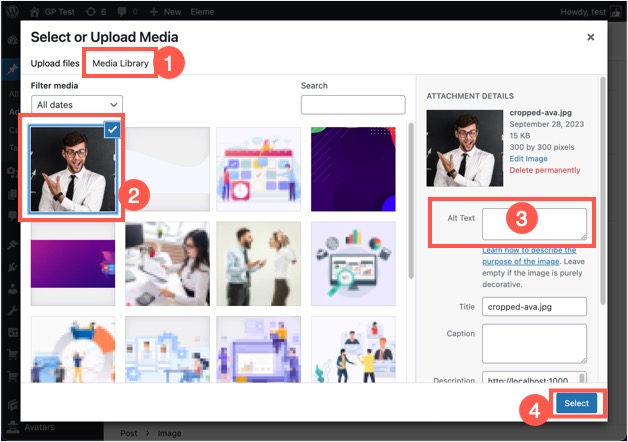 Введите замещающий текст и вставьте изображение
Вы можете использовать тот же метод, когда используете опции «Загрузить» или «Вставить из URL» в блоке «Изображение».
2. Добавьте замещающий текст для существующего изображения в Гутенберге.
Существует множество инструментов SEO и опций аудита, позволяющих сканировать ваш сайт и находить изображения, у которых отсутствует атрибут alt. Если вы обнаружите, что у существующего изображения отсутствует атрибут, отредактируйте сообщение, содержащее это изображение. Нажмите на изображение и проверьте вкладку «Блоки» на правой боковой панели. Введите текст в поле «Альтернативный текст» и нажмите кнопку «Обновить», чтобы повторно опубликовать сообщение.
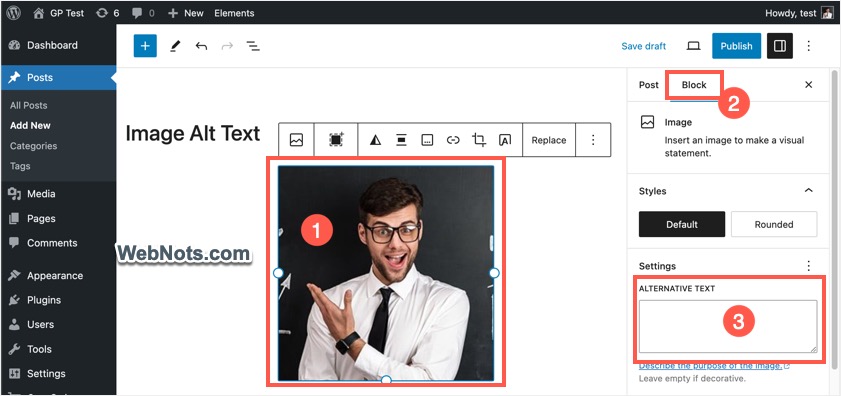 Добавить замещающий текст в настройках блока изображения
Если вы хотите удалить и сбросить замещающий текст, щелкните три вертикальных значка напротив «Настройки». Выберите опцию «Сброс», отображаемую напротив опции «Альтернативный текст», чтобы удалить существующий замещающий текст. Теперь вы можете добавить новый текст к изображению.
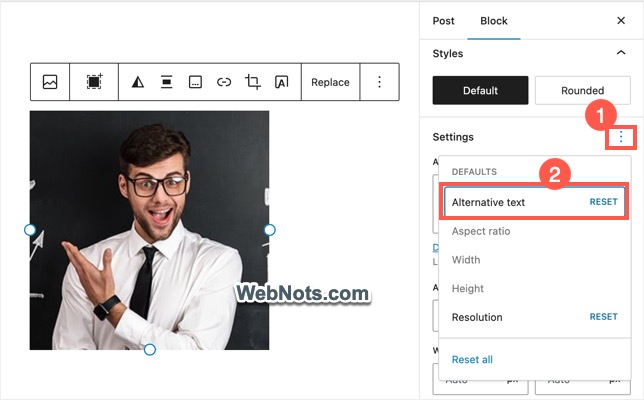 Сбросить введенный альтернативный текст
3. Добавление замещающего текста в медиатеку (внешний редактор)
Также возможно добавить атрибут вне редактора Gutenberg.
- Находясь в панели администратора WordPress, перейдите в раздел «Медиа > Библиотека».
- Нажмите на изображение из списка или воспользуйтесь полем поиска, чтобы найти и открыть изображение.
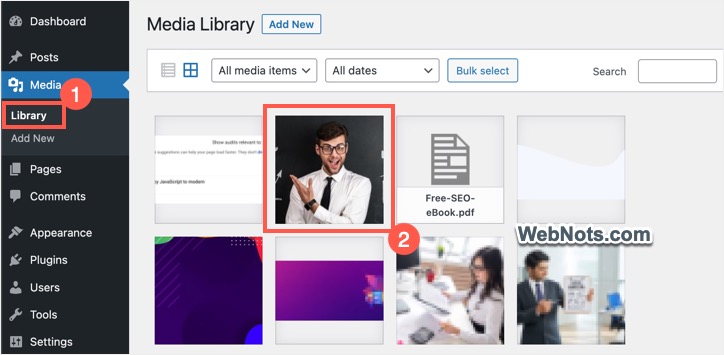 Выберите изображение в медиатеке
- Во всплывающем окне «Сведения о вложении» введите альтернативный текст в поле «Альтернативный текст».
- Закройте всплывающее окно, и WordPress автоматически сохранит ваши изменения.
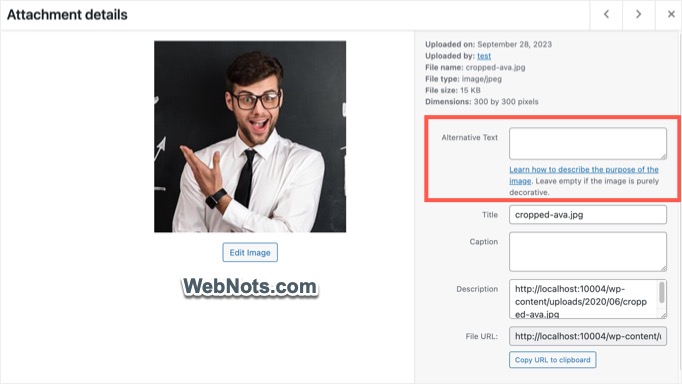 Добавить замещающий текст в сведениях о вложении
4. Добавление замещающего текста в классическом редакторе
Альтернативный текст, введенный в разделе «Медиа > Библиотека», будет отображаться при вставке изображения в Gutenberg или Classic Editor. Выполните следующие шаги, если вы хотите изменить или добавить замещающий текст непосредственно из классического редактора. Это вариант для пользовательских типов сообщений, таких как продукты WooCommerce, которые не используют редактор Gutenberg.
- Нажмите кнопку «Добавить медиа» при создании или редактировании сообщения.
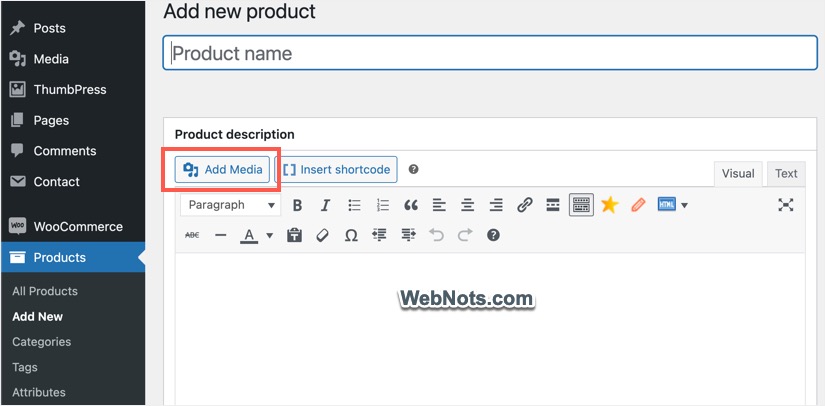 Открыть медиатеку из классического редактора
- Выберите изображение и введите текст в поле «Замещающий текст» справа.
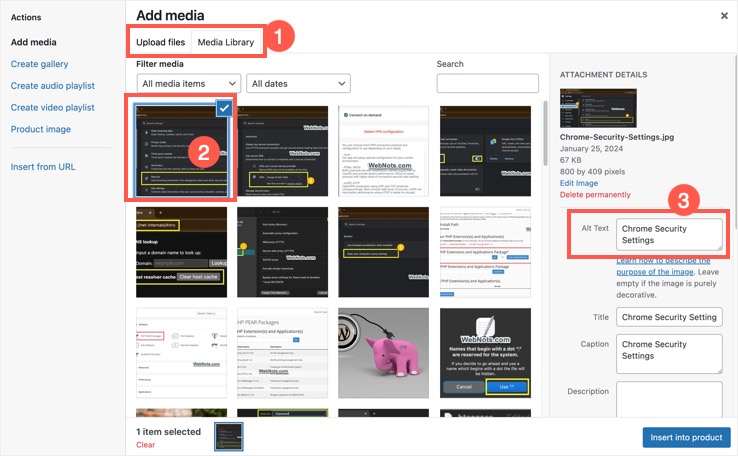 Параметр альтернативного текста в классическом редакторе
- Альтернативно, после вставки изображения выберите его и щелкните значок редактирования.
- Вы можете ввести «Альтернативный текст» во всплывающем окне «Сведения об изображении» и нажать кнопку «Обновить».
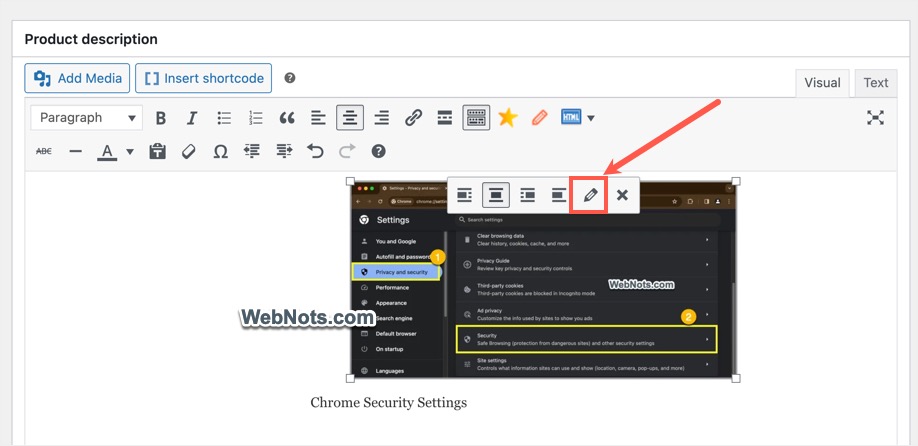 Редактировать изображение в классическом редакторе
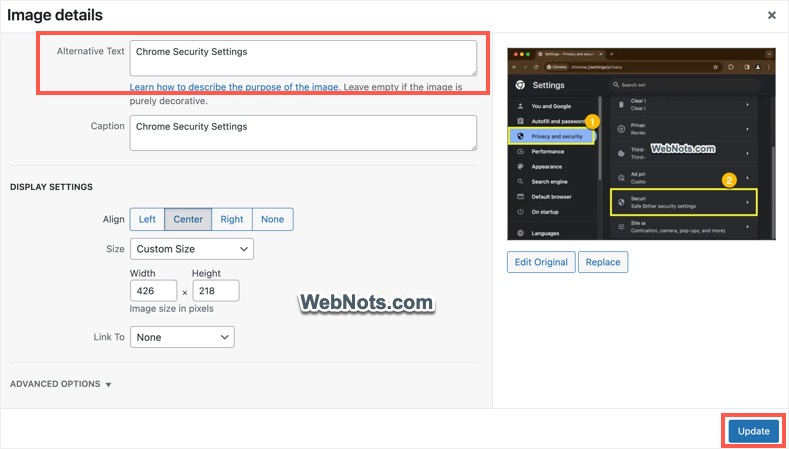 Альтернативный вариант текста в деталях изображения
- Обязательно нажмите кнопку «Опубликовать» или «Обновить», чтобы опубликовать страницу с обновленным атрибутом замещающего текста для изображения.
5. Массовое редактирование альтернативного текста в WordPress
Поскольку WordPress не предлагает опцию массового редактирования, здесь мы объясним Плагин изображения для альтернативного текста. Этот плагин помогает массово редактировать изображения, у которых отсутствует атрибут alt, редактировать замещающий текст существующего изображения и автоматически добавлять имя изображения в качестве замещающего текста одним щелчком мыши. Если вы используете названия изображений в качестве альтернативного текста, то это идеальный плагин для обновления всех ваших старых изображений и исправления отсутствующего замещающего текста.
- Перейдите в раздел «Плагины > Добавить новый» в панели администратора WordPress.
- Найдите плагин «bulk at text» и «Image Alt Text». Установите и активируйте плагин на своем сайте.
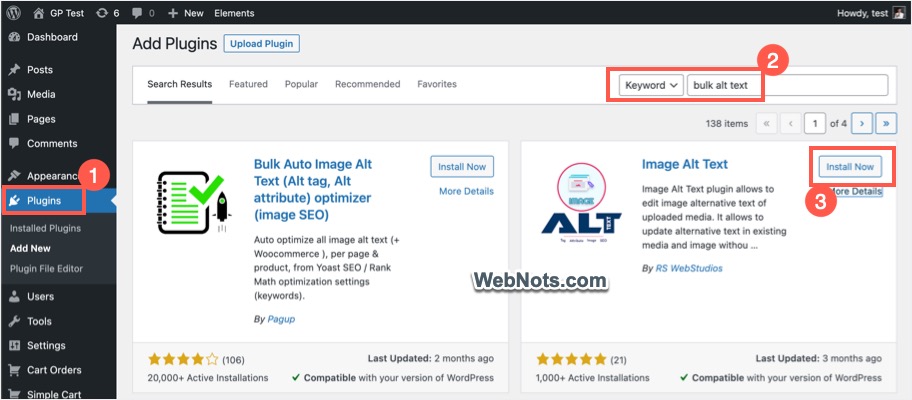 Установить плагин замещающего текста изображения
- Перейдите в меню «Замещающий текст изображения», добавленное плагином, и перейдите на вкладку «Медиа без альтернативы».
- Нажмите кнопку «Массовый замещающий текст», чтобы автоматически добавить имя изображения в качестве замещающего текста для всех изображений в списке.
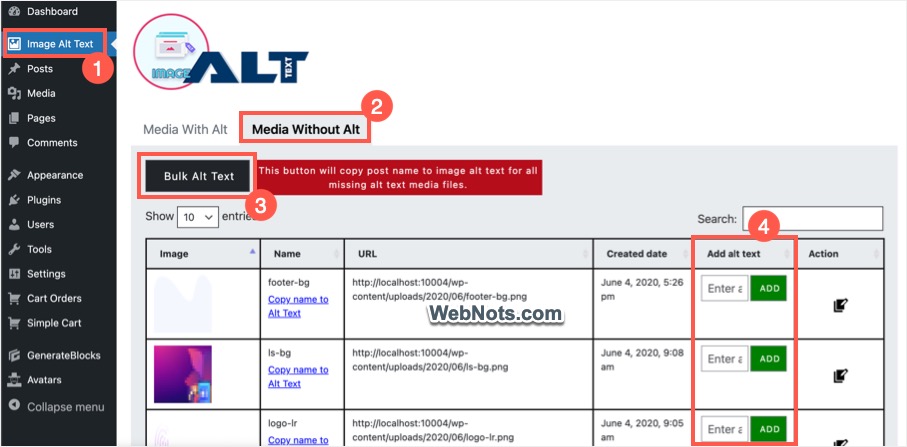 Массовое добавление замещающего текста в WordPress
- Если вы хотите добавить текст вручную, введите альтернативный текст для каждого изображения и нажмите кнопку «Добавить».
- После добавления замещающего текста изображения будут перемещены на вкладку «Медиа с альтернативным вариантом». Перейдите на эту вкладку, чтобы проверить текущий текст и при необходимости отредактировать его.
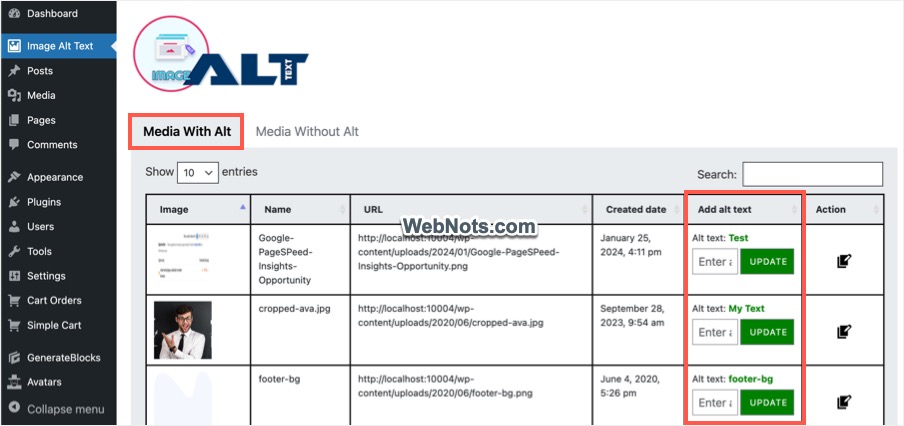 Массовое обновление альтернативного текста
При нажатии на значок редактирования, отображаемый в столбце «Действие», откроется редактор «Сведения о вложении» из раздела «Медиатека». Оттуда вы можете добавить подпись, заголовок и описание изображения, если хотите. Поскольку это не является целью плагина, вам нужно сделать это для изображений по одному.
6. Альтернативный текст для изображений галереи
Плюсом является то, что когда вы обрабатываете несколько изображений через галерею, можно добавить замещающий текст для всех изображений на одном экране. Вы можете выбрать каждое изображение галереи и добавить к ним замещающий текст. WordPress автоматически вставит атрибуты alt для всех изображений, когда вы вставите галерею в свой пост/страницу.
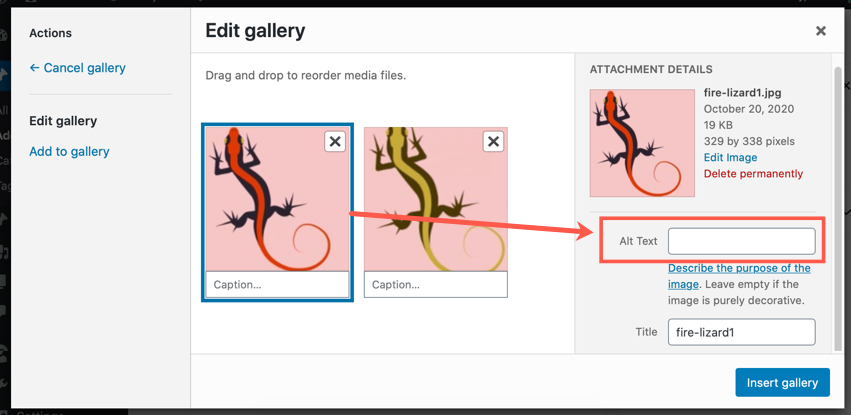 Замещающий текст для изображений галереи
Вы можете использовать блок «Галерея» в редакторе Gutenberg или создавать галерею при вставке изображений в классическом редакторе.
Проверка альтернативного текста
Как уже упоминалось, alt вставляется вместе с тегом изображения HTML в исходный код. Хотя вы всегда можете проверить исходный код опубликованной страницы, также возможно проверить код перед публикацией.
- В Гутенберге — выберите изображение и щелкните значок «Параметры» на панели инструментов. Выберите в меню опцию «Редактировать как HTML» и убедитесь, что код имеет атрибут alt вместе с введенным вами текстом. Нажмите кнопку «Редактировать визуально», чтобы вернуться в визуальный режим.
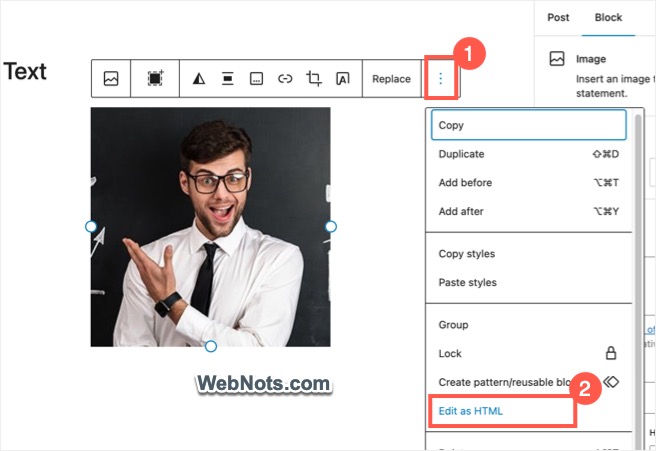 Редактировать блок HTML
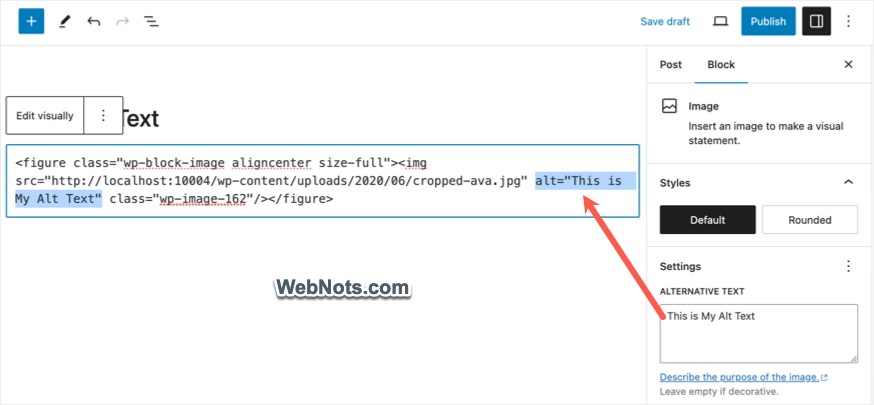 Просмотр атрибута Alt в исходном коде блока
- В классическом редакторе нажмите вкладку «Текст», чтобы переключить текстовый редактор. Найдите тег img для изображения, где вы должны увидеть атрибут alt, добавленный к вашему тексту.
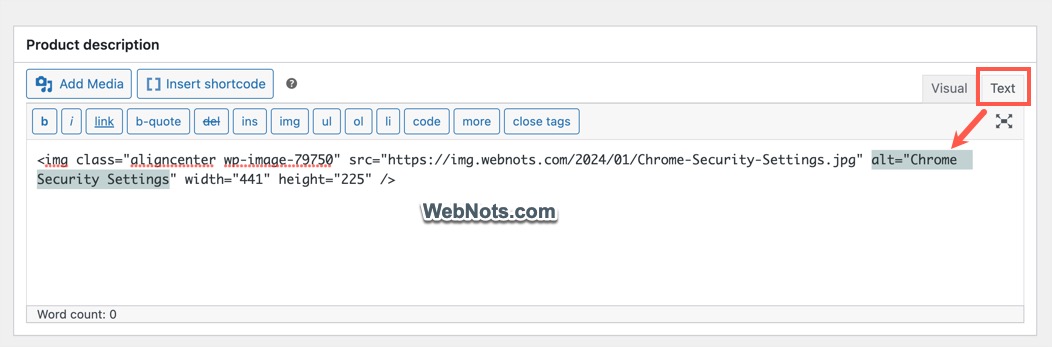 Проверьте текстовый редактор
2024-01-26T10:15:22
Сайтостроение
Как защитить паролем весь сайт WordPress с помощью htaccess? –
Возможно, вы уже знаете, что WordPress имеет функцию по умолчанию для защиты паролем отдельной записи или страницы. Однако вы не можете установить пароль для доступа ко всему сайту. Плагины есть, но они вам не нужны. Вы можете просто использовать существующий файл .htaccess, чтобы защитить паролем весь сайт WordPress.
Файл .htaccess в WordPress
WordPress нужен файл с именем .htaccess, чтобы сохранить структуру постоянных ссылок и работать правильно. Этот файл создается автоматически во время установки или при сохранении структуры постоянных ссылок. Поскольку это файл конфигурации сервера, вы не можете получить к нему доступ из браузера.
Кроме того, .htaccess — это расширение файла, и у файла нет фактического имени, что означает, что файл по умолчанию скрыт при просмотре с FTP-клиента. Поэтому обязательно включите опцию просмотра скрытых файлов в вашем FTP-клиенте и на вашем компьютере. Альтернативно, используйте файловый менеджер из вашей учетной записи хостинга для редактирования файла .htaccess.
Узнайте больше о том, как просматривать скрытые файлы на Mac и ПК с Windows.
Шаг 1 – Создайте файл паролей
- Откройте текстовый редактор на своем компьютере. Для этой цели вы можете использовать Блокнот на ПК и TextEdit на Mac.
- Введите имя пользователя и пароль, разделенные двоеточием. Например, если ваше имя пользователя — , а пароль — mypassword, введите :мойпароль.
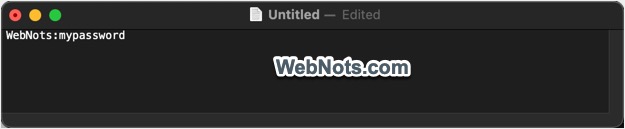 Введите имя пользователя и пароль
- Сохраните файл и укажите имя .htpasswd.
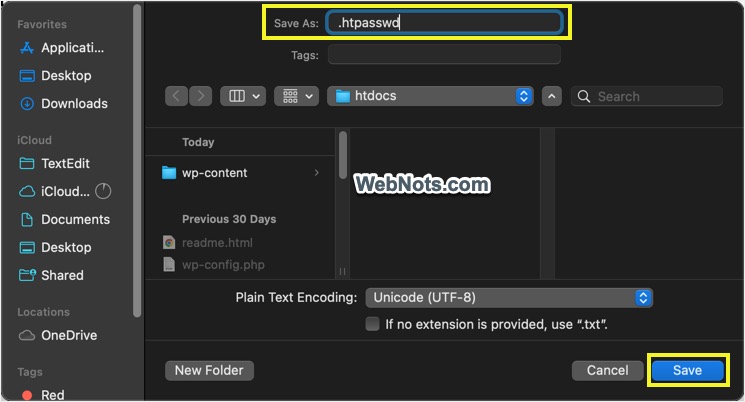 Сохранить файл как .htpasswd
- Ваш текстовый редактор может предупредить вас, что файлы, начинающиеся с точки, зарезервированы для системных файлов и по умолчанию будут скрыты. Подтвердите действие, чтобы использовать .htpasswd в качестве имени файла.
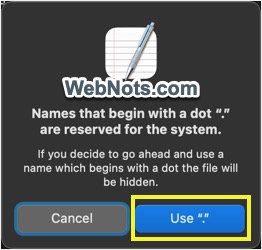 Используйте имя файла с точкой
Шаг 2. Загрузите файл .htpasswd на сервер.
- Войдите в свою учетную запись хостинга и откройте Файловый менеджер или получите удаленный доступ к своему серверу через FTP.
- Найдите свою установку WordPress, которая обычно находится в папке /public_html, и загрузите файл .htpasswd. В этом случае ваши файлы .htaccess и .htpasswd будут находиться в одном месте.
Помните, что вы можете загрузить файл в любое место на сервере, которое не является общедоступным. Например, если у вас есть структура каталогов типа «/user/home/WordPress_site», загрузите файл в папку «/user/home/».
Шаг 3 – Добавление директив в файл .htaccess
- Перейдите в папку установки WordPress (обычно /public_html).
- Найдите файл .htaccess и загрузите его в качестве резервной копии.
- Затем откройте файл для редактирования и удалите все существующее содержимое.
- Добавьте следующие строки в файл и сохраните его. Перезагрузите файл, если вы используете FTP.
AuthType Basic AuthName «Сайт, защищенный паролем» AuthUserFile /file_path_of_.htpasswd требует допустимого пользователя
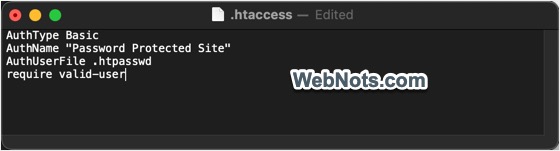 Добавить аутентификацию в htaccess
Если у вас есть файлы .htpasswd и .htaccess в одном месте, вы можете просто использовать .htpasswd в качестве AuthUserFile, как показано ниже. В противном случае обязательно укажите место, куда вы загрузили файл .htpasswd на сервер.
AuthType Basic AuthName «Сайт, защищенный паролем» AuthUserFile .htpasswd требует действительного пользователя
Шаг 4 – Тестирование сайта
Откройте домашнюю страницу вашего сайта или любую другую страницу в браузере, и вы увидите приглашение для аутентификации с просьбой ввести имя пользователя и пароль. Введите учетные данные, указанные в файле .htpasswd, и сайт откроется.
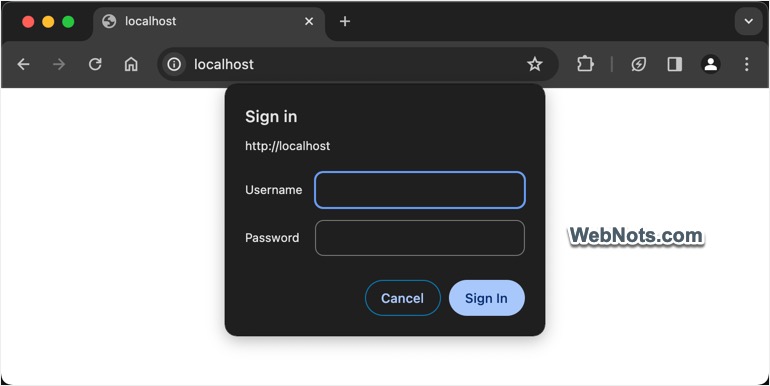 Запрос пароля
Как правило, браузер запоминает аутентификацию и позволяет просматривать все страницы (не запрашивает пароль для каждой страницы). Кроме того, не будет запрашиваться пароль, когда вы закрываете сайт и снова открываете его. Проблема возникает, когда вы вводите пароль неправильно (появится несанкционированная ошибка 401) или в вашей настройке произошли какие-то ошибки (появится внутренняя ошибка сервера 500). В этих случаях просто очистите историю просмотров и откройте сайт. Теперь вы снова увидите запрос пароля.
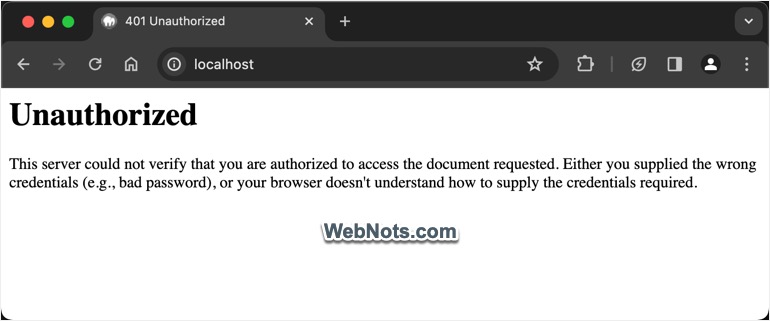 401 Ошибка
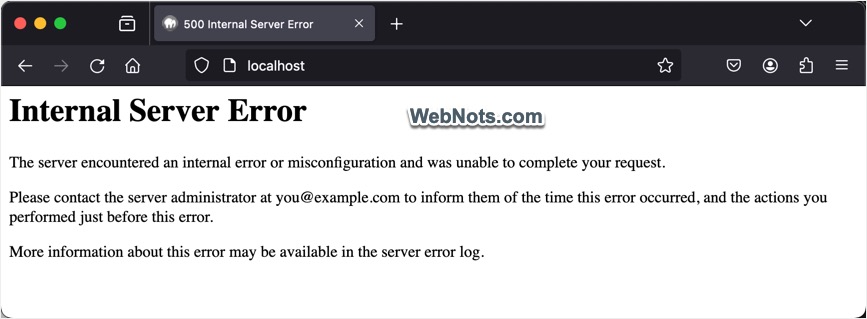 Внутренняя ошибка сервера
Что следует помнить при использовании защиты паролем
Хотя этот метод работает хорошо, обязательно соблюдайте некоторые меры предосторожности, чтобы избежать проблем с безопасностью.
- Вместо использования простого пароля в файле .htpasswd вы также можете использовать зашифрованный пароль. Вы можете использовать любые онлайн-инструменты для создания зашифрованных паролей. Хотя пароль в файлах зашифрован, вам все равно придется использовать исходный пароль (например, mypassword) в интерфейсе браузера при доступе к сайту.
- В файл можно добавить несколько имен пользователей и паролей, по одному в строке. Вы можете использовать любое имя пользователя/пароль для доступа к вашему сайту.
- Обязательно загрузите файл .htpasswd в место, где к нему можно получить доступ из внешнего интерфейса.
- .htpasswd — это стандартный файл управления паролями при настройке сервера Apace. Вы можете узнать больше о том, как использовать файл здесь.
2024-01-24T18:04:12
Сайтостроение
10 советов по настройке магазина WordPress WooCommerce –
WooCommerce — один из популярных плагинов электронной коммерции для WordPress. Плагин популярен, поскольку он был разработан Automattic, компанией, владеющей сервисами wordpress.com. Он предлагается двумя разными способами. Один — как независимый плагин из репозитория плагинов WordPress. Во-вторых, в комплекте с коммерческими темами для создания интернет-магазинов. В комплекте с темой тема будет иметь отдельные файлы шаблонов, которые перезапишут шаблоны плагинов WooCommerce по умолчанию. В любом случае, небольшая настройка может сделать ваш магазин таким, каким вы хотите.

Настройка магазина WooCommerce
Плагин имеет некоторые параметры по умолчанию в разделе «WooCommerce > Настройки». Вы можете проверить актуальность шаблонов (при использовании встроенной темы) в разделе «WooCommerce > Статус» и улучшить магазин, установив дополнительные плагины из раздела «WooCommerce > Расширения». Кроме того, вот 10 советов по настройке вашего магазина WooCommerce в WordPress.
1. Добавьте дрожжевые крошки на страницы продуктов.
Если вы используете плагин Yoast SEO на своем сайте, имеет смысл добавить такие же хлебные крошки в свой магазин WooCommerce. Перейдите к “Плагины > Редактор» и выберите плагин «WooCommerce». Найдите и выберите файл «single-product.php» и добавьте код хлебных крошек Yoast в нужное место. Это добавит навигационную структуру на все страницы вашего продукта.
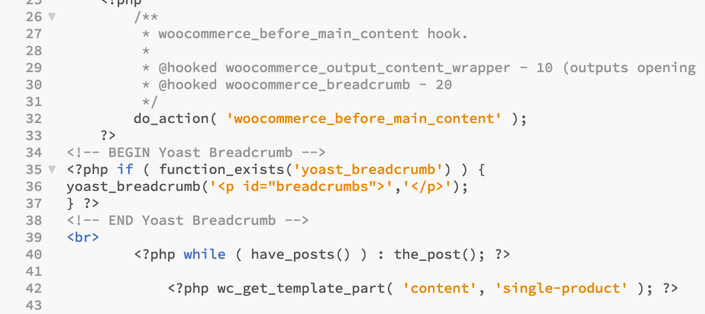 Добавьте Yoast Breadcrumb на страницы продуктов WooCommerce
2. Ускорьте другие страницы вашего сайта
Одна из проблем при использовании WooCommerce заключается в том, что это замедлит работу всего сайта. Это не имеет смысла, если у вас есть сотни сообщений в блоге и лишь несколько продуктов для продажи. В таком случае вы можете отключить все стили и скрипты, связанные с WooCommerce, на всех страницах, кроме страниц товаров и магазинов.
Прочтите статью о том, как ускорить работу вашего сайта WooCommerce, отключив вызовы Ajax и ресурсы WooCommerce на других страницах.
3. Добавьте рамку в раздел данных о продукте.
Раздел данных о продукте (с описанием и обзором) по умолчанию не имеет границ. Вы можете добавить рамку, добавив приведенный ниже CSS в интерактивном настройщике в разделе «Внешний вид > Настройка > Дополнительный CSS».
.woocommerce-tabs { border: 1px Solid #e6e6e6; отступ: 30 пикселей; }
4. Скрыть товар из магазина
Хотите скрыть товар с действующего сайта? Откройте продукт в режиме редактирования и нажмите ссылку «Изменить» рядом с надписью «Видимость каталога» в мета-окне «Опубликовать».
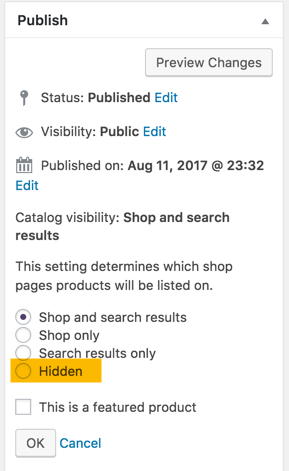 Скрытие продукта из магазина WooCommerce
По умолчанию все товары будут отображаться на страницах магазина и результатов поиска. Вы можете скрыть товар со страницы магазина, страницы результатов поиска или полностью скрыть из магазина.
5. Отключение отзывов клиентов о продукте
По умолчанию проверка продуктов включена для всех продуктов WooCommerce. Вы можете включить или отключить проверку отдельного продукта в разделе «Данные продукта” раздел. Перейдите к “Передовой» и включите или отключите обзор клиентов.
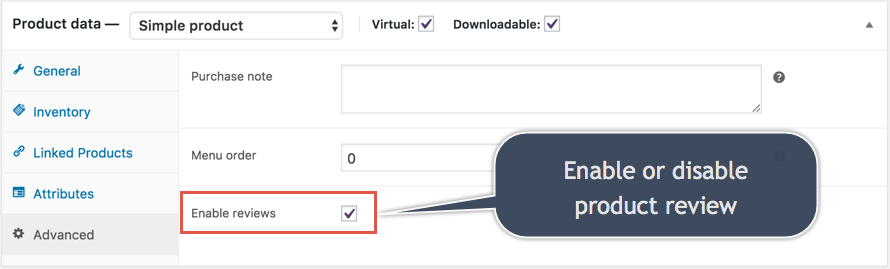 Включить или отключить обзор продукта
Если вы хотите полностью отключить вкладку обзора на всех страницах продукта, добавьте приведенный ниже CSS в свою тему или просто отключите ее на странице настроек плагина.
.reviews_tab { display: none !important; }
6. Отключите сопутствующие продукты
Добавьте приведенный ниже код в свой файл function.php, чтобы отключить соответствующие предложения продуктов на страницах продуктов.
Remove_action( ‘woocommerce_after_single_product_summary’, ‘woocommerce_output_related_products’, 20);
7. Включите безопасную оплату
Наличие SSL на вашем сайте обязательно, чтобы обеспечить безопасность посетителей вашего магазина в Интернете. Это также необходимо, чтобы избежать отображения сообщения «Небезопасно» в адресной строке браузера. Включите опцию безопасного оформления заказа, чтобы принудительно использовать SSL на страницах оформления заказа в разделе «WooCommerce > Настройки > Оформление заказа > Параметры оформления заказа«.
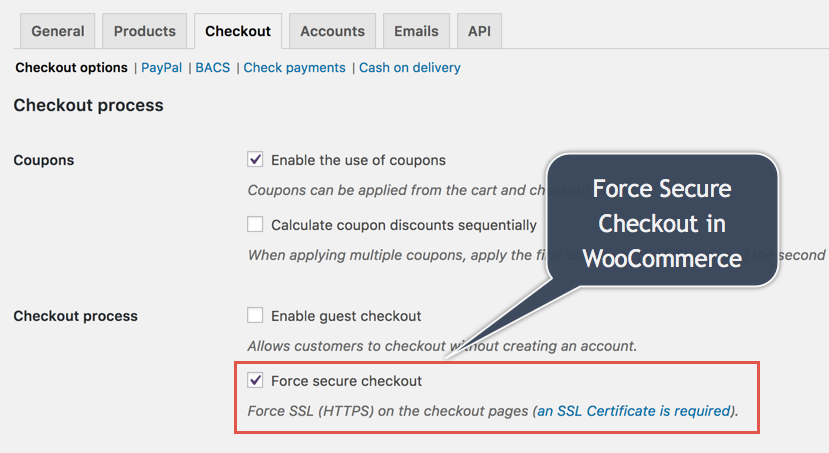 Принудительно безопасная оплата в WooCommerce
8. Добавьте изображение для отдельных вариантов продукта.
Если у вас есть переменный продукт, добавьте отдельное изображение для каждого варианта. Нажмите ссылку «Развернуть» на вкладке «Вариации» переменных данных о продукте.
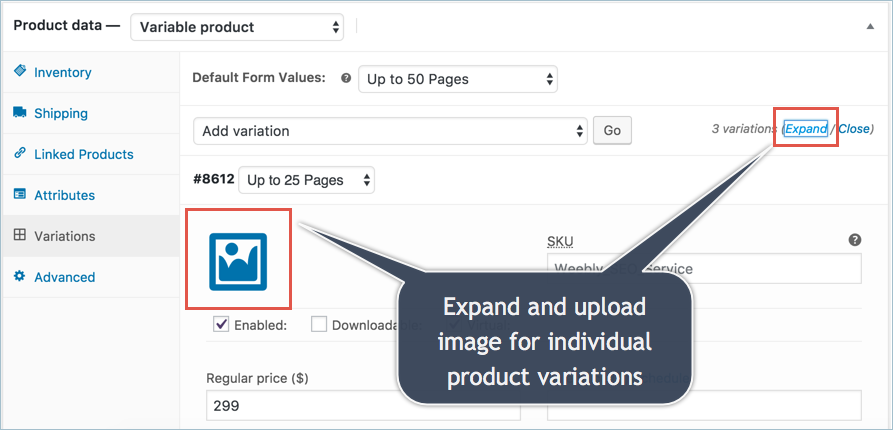 Добавьте избранное изображение для вариантов продукта
Нажмите на значок загрузки изображения, чтобы добавить избранное изображение для этого варианта. Аналогичным образом вы можете загрузить избранное изображение для всех отдельных вариантов продукта.
9. Добавьте товары в меню.
Это простой вопрос. WordPress имеет надежное управление меню, которое позволяет добавлять любую ссылку в меню навигации сайта. Идти к “Внешний вид > Меню» и добавьте продукт в свое меню. Или добавьте пользовательскую ссылку, где вы можете связать ссылку категории продукта в меню с нужной меткой.
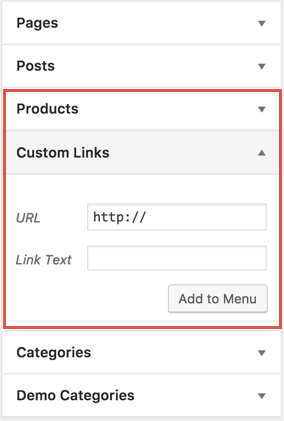 Добавьте товары в меню WordPress
10. Дублирование страницы продукта
Если вам нужно создать похожие продукты, создание с нуля займет время. WooCommerce предлагает простую функцию для дублирования страницы продукта. Новая страница будет сохранена как черновик, который можно будет изменить и опубликовать как новый продукт. Вы можете дублировать продукт в разделе «Все продукты».
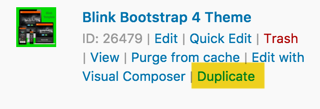 Дублирующийся вариант в представлении «Все продукты»
Также возможно создать дубликат при редактировании продукта в редакторе в мета-окне «Опубликовать».
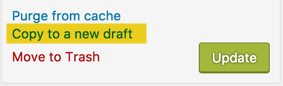 Копировать в новый вариант черновика в редакторе продуктов
Последние мысли
WooCommerce — это более крупный плагин с множеством сторонних интеграций. Доступно множество плагинов и расширений для улучшения функций вашего магазина без пользовательских модификаций. С другой стороны, мы считаем, что перечисленные выше настройки очень просты для любого пользователя начального уровня, позволяющего настроить магазин и улучшить взаимодействие с пользователем.
2024-01-24T18:04:12
Сайтостроение
Как импортировать существующую базу данных WordPress в SiteGround? –
Создание базы данных и управление ею — одна из основных задач, которые вы будете выполнять в рамках обслуживания веб-сайта. SiteGround предлагает панель хостинга Site Tools, которая отличается от традиционной настройки cPanel. Хотя большинство функций такие же, как у cPanel, у вас также будут дополнительные возможности, такие как импорт базы данных MySQL без помощи phpMyAdmin. В этой статье объясняется, как импортировать и использовать содержимое другой базы данных на вашем сайте WordPress в SiteGround.
Импорт существующей базы данных
Импорт дампа базы данных полезен, если вы хотите восстановить старое содержимое с новым именем базы данных. Это может быть связано с тем, что текущая база данных повреждена, или вы навсегда удалили важные сообщения, или просто хотите изменить имя из соображений безопасности. Обратите внимание, что SiteGround также предлагает 30-дневное резервное копирование для всех планов общего хостинга и 7-дневное резервное копирование для облачного хостинга. Таким образом, вам следует использовать опцию импорта только в том случае, если резервная копия системы недоступна или бесполезна.
Другие цели включают в себя: вы переходите из другой компании в SiteGround и хотите импортировать свою старую базу данных.
Шаг 1. Загрузите и загрузите базу данных на сервер.
Если вы хотите загрузить текущую базу данных в SiteGround и использовать ее с другим именем/именем пользователя, перейдите в раздел «Сайт > MySQL > phpMyAdmin» в инструментах сайта и нажмите кнопку «Доступ к phpMyAdmin».
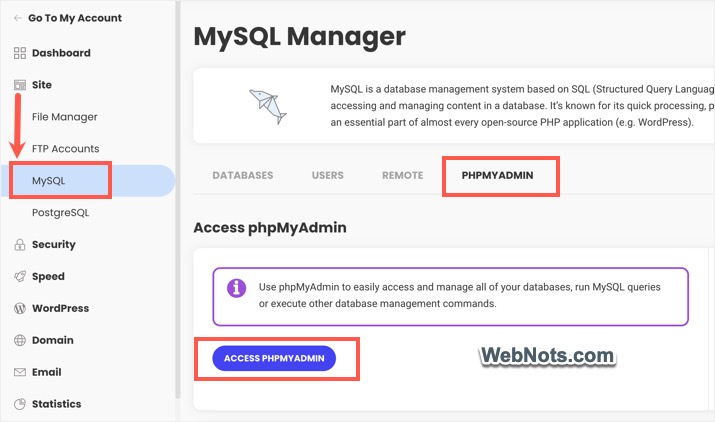 Откройте phpMyAdmin в SiteGround.
Находясь в phpMyAdmin, перейдите на вкладку «Экспорт» и загрузите базу данных в виде файла SQL.
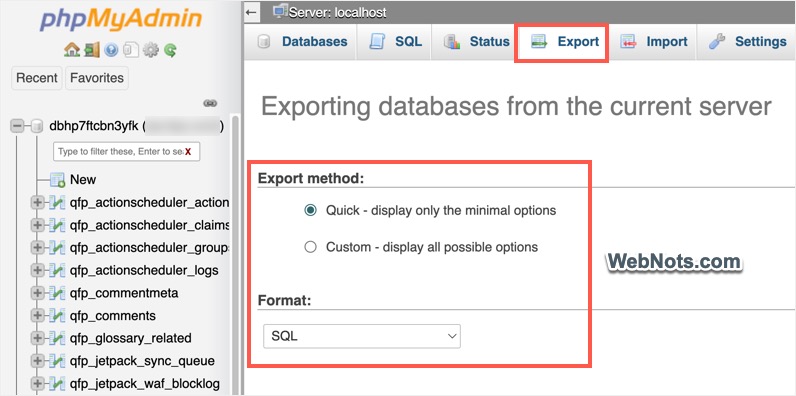 Загрузите файл SQL в SiteGround
Если у вас уже есть архив резервной копии базы данных, обязательно извлеките его и сохраните как файл SQL. Выполните следующие шаги, чтобы загрузить файл на свой сервер.
- Перейдите в раздел «Сайт > Файловый менеджер» в Инструментах сайта.
- Перейдите в корень вашей установки WordPress (обычно /public_html).
- Нажмите значок «Загрузить файл» на панели инструментов и выберите файл SQL.
- Убедитесь, что файл успешно загружен и отображается в списке.
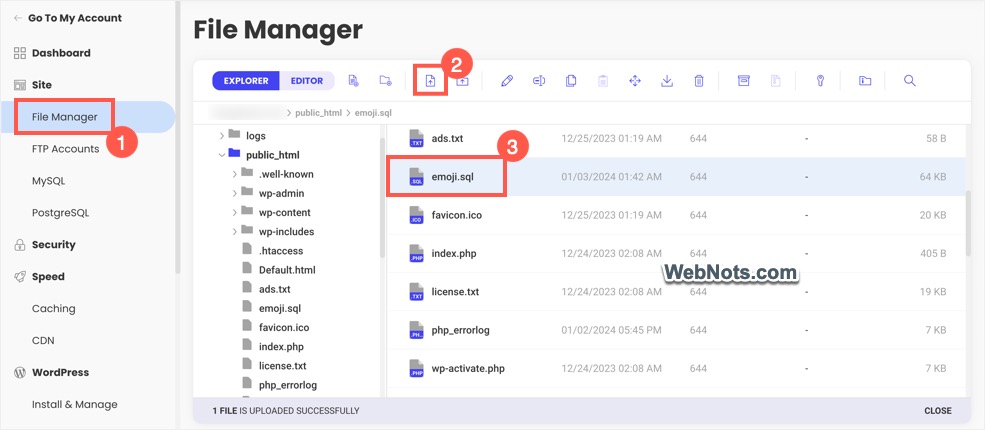 Загрузите файл SQL на сервер SiteGround
Помните, что SiteGround позволяет импортировать дамп базы данных только со своего сервера, а не с локального компьютера. Итак, вам следует загрузить файл дампа SQL на сервер, как описано выше, или с помощью FTP.
Шаг 2 – Создайте пустую базу данных
Создайте пустую базу данных, пользователя и назначьте ему полные права, как описано в нашей предыдущей статье. SiteGround автоматически создает имя для базы данных/пользователя, и вы не можете использовать собственное имя, как в cPanel.
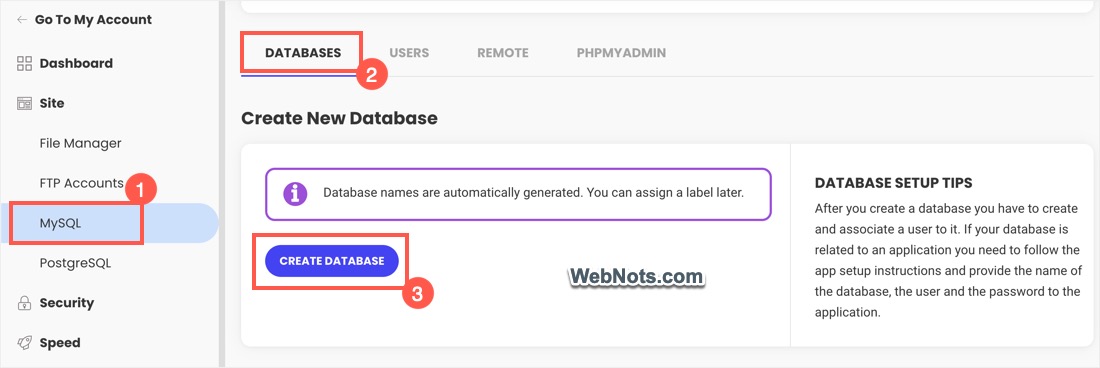 Создать базу данных MySQL в SiteGround
Запишите новое имя базы данных, имя пользователя и пароль.
Шаг 3 – Импорт дампа SQL
После этого перейдите на вкладку «Сайт > Мой SQL > Базы данных» и щелкните три вертикальные точки, показанные под столбцом «Действие», напротив имени вашей вновь созданной базы данных. Вы увидите всплывающее меню и выберите «Импортировать дамп базы данных».
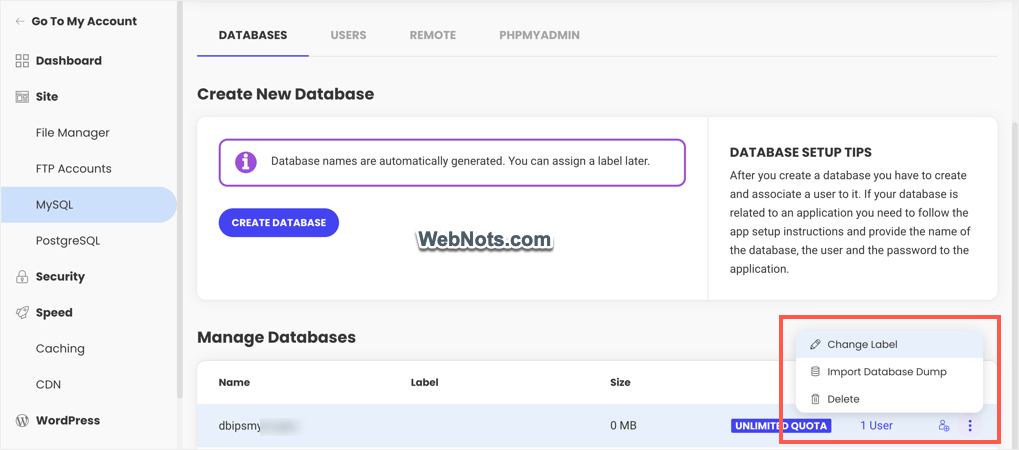 Изменить метку и импортировать базу данных
В появившемся всплывающем окне нажмите «Обзор», чтобы выбрать файл SQL на сервере, а затем нажмите кнопку «Импортировать».
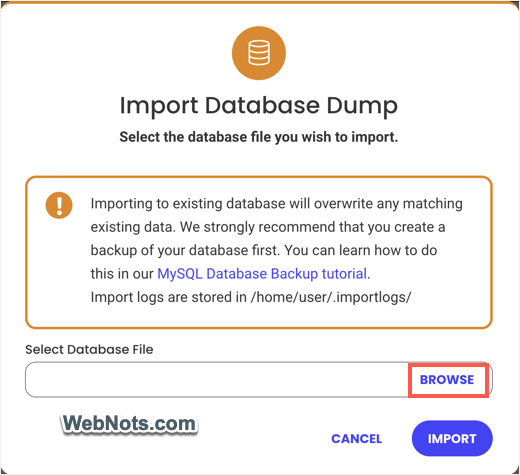 Импортировать дамп базы данных в SiteGround
Вы увидите сообщение о том, что файл SQL успешно импортирован.
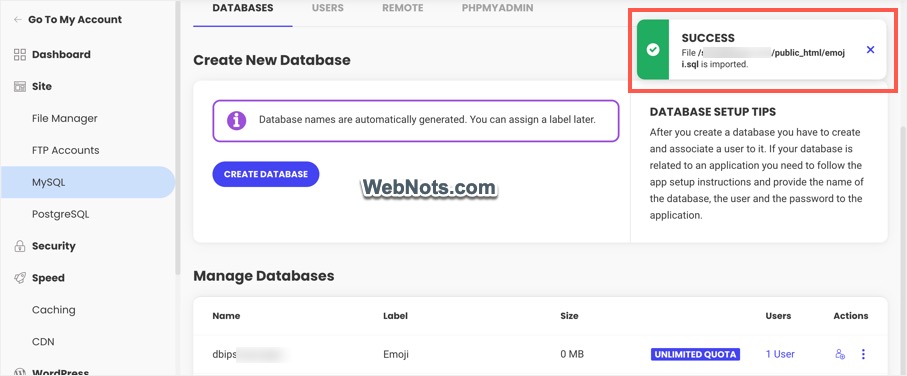 Дамп SQL успешно импортирован
Перейдите в phpMyAdmin и проверьте, доступны ли таблицы во вновь созданной базе данных.
Шаг 4 – Связывание новой базы данных с WordPress
Теперь, когда у вас есть новая база данных, пришло время связать ее с вашей настройкой WordPress.
- Перейдите в раздел «Сайт > Файловый менеджер» в Инструментах сайта.
- Перейдите в корень вашей установки WordPress.
- Найдите и отредактируйте файл «wp-config.php».
- Замените DB_NAME, DB_USER и DB_PASSWORD новыми данными имени базы данных/имени пользователя/пароля.
- Сохраните изменения.
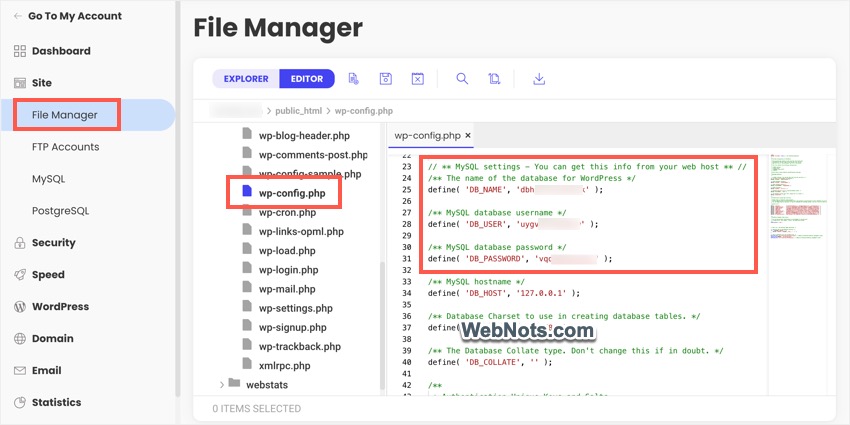 Изменить данные базы данных в файле конфигурации WP
Шаг 5 – Тестирование и очистка
Войдите в свою панель администратора WordPress и проверьте, доступны ли все сообщения и другой контент. Если все пойдет хорошо, вы можете удалить старую базу данных из раздела phpMyAdmin. Наконец, вернитесь в раздел «Диспетчер файлов» в «Инструментах сайта» и удалите загруженный файл дампа SQL.
Примечание: Если вы видите ошибку «Ошибка установления соединения с базой данных», проверьте правильность данных, указанных в файле «wp-config.php».
2024-01-24T18:04:10
Сайтостроение