If you also wonder why most of the galleries for WordPress are so ugly, inconvenient and expensive, and you want to find the best free gallery for posting your photos, videos or portfolio in a minimalistic and convenient format with the ability to align photos by width or height (justify gallery), flipping images, do not have silly restrictions on the number of galleries and photos… then you have come to the right place. As an artist, I’ve been thinking about making my own website with my artwork for a long time. I’ve been making sites on wordpress for quite some time now, but I had no idea that finding the right gallery would be so difficult.
Читать
Архив рубрики: WordPress
Best plugin for youtube output in WordPress – Youtube Channel Gallery
Long searched for a suitable plugin to display video from youtube on the site with the engine WordPress. There are a lot of options. And most of them are paid. Prices range from $10 to $200, and the quality and capabilities of plugins are often very poor.
As a result, I found a FREE plugin for video output 🙂 Saving your time, it’s called Youtube Channel Gallery by Javier Gomez Pose.
This plugin can output video from multiple channels. Its functionality is wider than that of similar plugins.
How to use it:
- install the plugin
- add anywhere via “text” a construction of the form
[Youtube_Channel_Gallery user="googledevelopers" key="your_Google_API_key" maxitems="16" thumb_columns_tablets="4" title="1"]
where in the user field insert the id of your channel, and in the key field insert the API goolge key (taken here). There are also a bunch of other output options, details in the description of the plugin in wordpress repository.
You can add as many constructs as you want, i.e. output as many channels as you want.
How to add Google Adsense in WordPress child theme
To insert ads into a child theme on an Adsense site: add the following code to function.php:
////////////////////////

///Google AdSense:

//

add_action('wp_head', 'wpse_43672_wp_head');

function wpse_43672_wp_head(){

    //Close PHP tags

    ?>

<script data-ad-client="ca-pub-<publisher-numberic-code>" async src="https://pagead2.googlesyndication.com/pagead/js/adsbygoogle.js"></script>

    <?php //Open PHP tags

}

////////////////////////
Don’t forget to replace the publisher’s numeric code (also removing the angle brackets around it).
p.s.
But in general it is more convenient to insert this code through a wordpress widget 🙂
Как вставить Google Adsense в дочернюю тему WordPress
Чтобы вставить на сайт Adsense рекламу в дочернюю тему: в function.php добавляем следующий код:
////////////////////////

///Google AdSense:

//

add_action('wp_head', 'wpse_43672_wp_head');

function wpse_43672_wp_head(){

    //Close PHP tags

    ?>

<script data-ad-client="ca-pub-<цифровой код издателя>" async src="https://pagead2.googlesyndication.com/pagead/js/adsbygoogle.js"></script>

    <?php //Open PHP tags

}

////////////////////////
Не забудьте заменить цифровой код издателя (убрав угловые скобки).
p.s.
Но вообще удобнее вставлять этот код через виджет 🙂
Как добавить красивые бейджи мобильных приложений в WordPress
У вас появилась идея создания блога с обзорами мобильных приложений на WordPress? Сайты с обзорами мобильных приложений не только помогают пользователям найти для себя нужные инструменты, но также и позволяют вам заработать деньги, если зарегистрироваться в качестве партнера для продажи платных приложений. В сегодняшней статье мы покажем вам как добавить красивые бейджи мобильных приложений в WordPress с помощью WP-AppBox.
![appbanners[1]](https://wpincode.com/wp-content/uploads/2016/05/appbanners1.png)
Первым делом вам необходимо установить и активировать плагин WP-AppBox. После активации переходим на страницу Настройки » WP-AppBox для конфигурации плагина.
![wp-appbox-settings[1]](https://wpincode.com/wp-content/uploads/2016/05/wp-appbox-settings1.png)
WP-AppBox — мощный плагин с большим количеством опций. Мы начнем с вкладки настроек. Именно здесь располагаются общие настрйоки для Appbox и бейджев.
Настройки по-умолчанию подойдут для большинства сайтов, однако вы можете пройтись по ним при желании.
Не забудьте нажать на кнопку сохранения изменений.
![appbox-settings[1]](https://wpincode.com/wp-content/uploads/2016/05/appbox-settings1.png)
Если вы хотите зарабатывать деньги в качестве партнера, то потребуется кликнуть на вкладку affiliate IDs для того, чтобы указать свой affiliate ID магазина.
На текущий момент плагин поддерживает магазин приложений для Mac и Amazon Partnernet.
![appsaffiliateid[1]](https://wpincode.com/wp-content/uploads/2016/05/appsaffiliateid1.png)
Если у вас на сайте несколько авторов, и эти авторы хотят использовать свои собственные ID партнеров, тогда потребуется активировать custom ID. Активация custom ID позволит авторам добавить в своем профиле собственный ID партнера по их желанию.
![authoraffids[1]](https://wpincode.com/wp-content/uploads/2016/05/authoraffids1.png)
Далее потребуется выбрать, какие магазины приложений вы хотите использовать на своем сайте. Просто кликните на вкладку buttons и укажите «custom settings» из выпадающего меню «behavior».
![appsbutton[1]](https://wpincode.com/wp-content/uploads/2016/05/appsbutton1.png)
WP-AppBox поддерживает следующие магазины:
- Google Play Apps
- (Mac) App Store
- Amazon Apps
- Windows Store
- WordPress
- Steam
- Chrome Web Store
- Firefox Extensions
- Firefox Marketplace
- Good Old Games
- Opera Add-ons
Вы можете указать, какие из этих магазинов будут видны в редакторе записей. Также вы можете отобразить кнопку для каждого магазина или добавить эти объединить их в одну WP-Appbox-кнопку.
Добавляем приложения в свои записи и на страницы WordPress
WP-Appbox позволяет легко добавлять приложения на свои страницы и в записи. Просто создаем новую запись, и при этом видим кнопки appbox в редакторе.
![appshortcodebuttons[1]](https://wpincode.com/wp-content/uploads/2016/05/appshortcodebuttons1.png)
Нажатие на кнопку добавит простой шорткод в вашу запись. Например, нажимаем на кнопку «play store» и в итоге получаем шорткод следующего вида:
[appbox googleplay ]
Потребуется перейти в сам магазин приложений и найти нужное. Далее, копируем ID приложения из адресной строки и добавляем его в шорткод вот таким образом:
[appbox googleplay com.gameloft.android.ANMP.GloftDMHM]
Можно добавить несколько бейджей в запись. После окончания настройки прост сохраняем запись и просматриваем её.
Вы увидите информацию о приложении, выведенную в красивом бейдже со ссылкой на скачивание.
![appbadge[1]](https://wpincode.com/wp-content/uploads/2016/05/appbadge1.jpg)
Изменяем стили и внешний вид бейджей приложений
В WP-Appbox есть несколько встроенных стилей для бейджей приложений. Вы можете выбрать их на вкладке App-Badge на странице настроек плагина.
![app-badge-style[1]](https://wpincode.com/wp-content/uploads/2016/05/app-badge-style1.png)
Вы можете выбирать различные стили для различных магазинов или же указать стиль по-умолчанию для всех ваших бейджей приложений.
Или же, вы можете переназначить эти настройки в шорткоде, добавив в него формат — “compact”, “Screenshots” и “screenshots-only”.
![simplebanners[1]](https://wpincode.com/wp-content/uploads/2016/05/simplebanners1.png)
Мы надеемся, что эта статья помогла вам добавить красивые бейджи мобильных приложений в WordPress.

По всем вопросам и отзывам просьба писать в комментарии ниже.
Не забывайте, по возможности, оценивать понравившиеся записи количеством звездочек на ваше усмотрение.
Как отключить неиспользуемые размеры миниатюр изображений в WordPress? –
Изображение может сказать тысячу слов, но вы должны быть осторожны, используя слишком много изображений на сайте WordPress. Использование слишком большого количества изображений во внешнем интерфейсе замедлит работу вашего сайта, поскольку каждое изображение отправляет отдельный HTTP-запрос на ваш сервер. Аналогичным образом, хранение слишком большого количества неиспользуемых изображений на внутреннем сервере со временем будет занимать дисковое пространство. Для оптимизации использования доступно множество плагинов и опций очистки, связанных с изображениями. Если вы обнаружите, что в папке загрузок слишком много миниатюр изображений, вот как отключить ненужные вам размеры изображений в WordPress и сэкономить место для хранения.
Почему WordPress генерирует слишком много изображений?
WordPress использует концепцию адаптивных изображений для предоставления соответствующих размеров в зависимости от порта просмотра устройства. Он использует атрибут srcset в теге изображения HTML для обслуживания одного и того же изображения разных размеров, и браузер подберет правильный размер в зависимости от устройства. WordPress по умолчанию генерирует маленькие, средние и большие миниатюры изображений на основе настроек администратора внешнего интерфейса, а также по умолчанию генерирует еще несколько миниатюр. При просмотре страницы на настольном компьютере вы увидите исходное изображение или изображение большего размера, а при просмотре той же страницы на мобильных устройствах вы увидите уменьшенные миниатюры.
Кроме того, ваша тема и плагины могут регистрировать дополнительные размеры изображений для отображения в виджетах, таких как похожие сообщения и на домашней странице. В совокупности простая тема WordPress с несколькими плагинами может легко генерировать от 5 до 10 размеров изображений (миниатюр) для каждого изображения, которое вы загружаете на свой сайт. К сожалению, вы не сможете использовать все эти миниатюры, а неиспользованные изображения будут просто валяться на сервере, занимая место.
 13 миниатюр созданы для одного загружаемого изображения
Лучший пример — использование плагина WooCommerce в вашем блоге. Плагин создаст три миниатюры изображений для отображения в продуктах и галерее. Однако плагин также будет генерировать эти миниатюры для каждого изображения, которое вы загружаете в статью в блоге, что абсурдно. Аналогично, некоторые темы журналов генерируют более 10 изображений для каждого исходного изображения. Вы можете перейти в «Внешний вид > Редактор файлов темы» и проверить файл function.php вашей темы, чтобы найти подробную информацию. Найдите «image_size», и вы найдете каждый зарегистрированный размер изображения с указанием размеров.
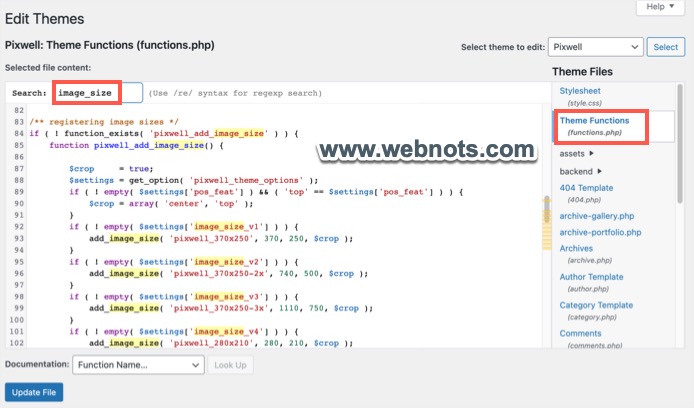 Размеры изображений, зарегистрированные темой WordPress
Вы можете просто закомментировать эту строку в файле, чтобы деактивировать зарегистрированные размеры. Однако ваши изменения исчезнут при обновлении темы. Если вы допустите ошибку при редактировании, сайт упадет и вы потеряете доступ к админ-панели. Затем вам нужно использовать FTP или файловый менеджер, чтобы отменить изменения. Вместо этого лучший способ — использовать плагин и отключить ненужные размеры изображений, зарегистрированные плагинами, темой и WordPress, и использовать только размеры миниатюр, необходимые для вашего сайта.
Просмотр и отключение неиспользуемых размеров изображений
Если вы хотите проверить все размеры изображений, зарегистрированные на вашем сайте, и отключить неиспользуемые размеры, следуйте инструкциям ниже.
- Находясь в панели администратора, перейдите в раздел «Плагины > Добавить новый».
- Введите в поиск «остановить ненужное», чтобы найти плагин «ThumbPress – прекратить создание ненужных миниатюр».
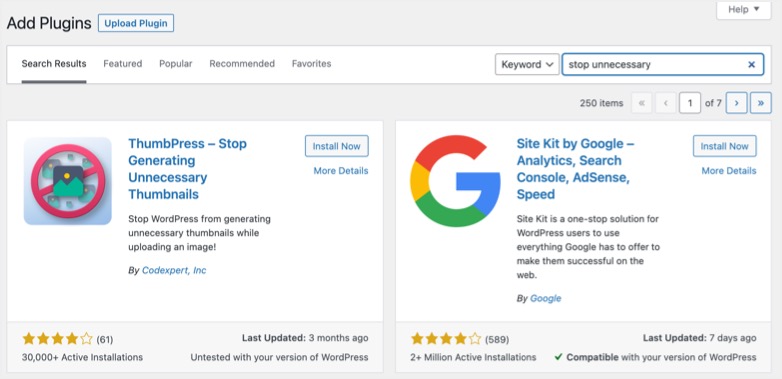 Установите плагин ThumbPress
- Когда вы установите и активируете плагин, вы увидите уведомление о запуске мастера установки. Вы можете либо нажать кнопку «Запустить мастер настройки», либо позже перейти в меню «Медиа > ThumbPress», чтобы отключить неиспользуемые размеры изображений.
Запуск мастера установки
Нажмите кнопку «Запустить мастер установки», чтобы увидеть трехэтапный процесс. Первым шагом является экран приветствия, и просто нажмите кнопку «Начать…», чтобы двигаться вперед.
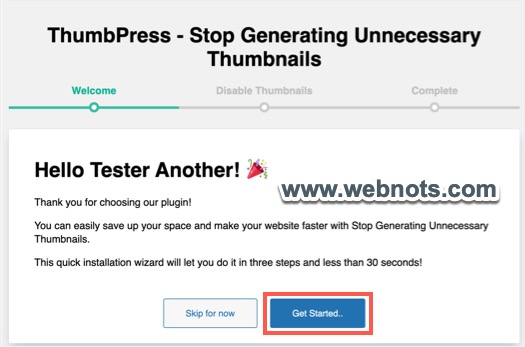 Начало работы с ThumbPress
На следующем шаге будут показаны все зарегистрированные размеры изображений, доступные на вашем сайте. Нажмите переключатель в столбце «Отключить миниатюру» рядом с размерами, которые вы хотите отключить. Нажмите кнопку «Далее», чтобы перейти к последнему шагу.
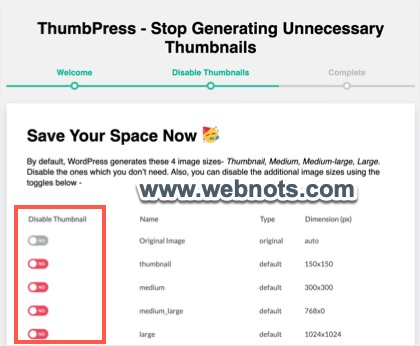 Отключить размеры миниатюр изображений
На последнем шаге вы увидите сообщение об успешном использовании других плагинов от разработчика и нажмите кнопку «Готово».
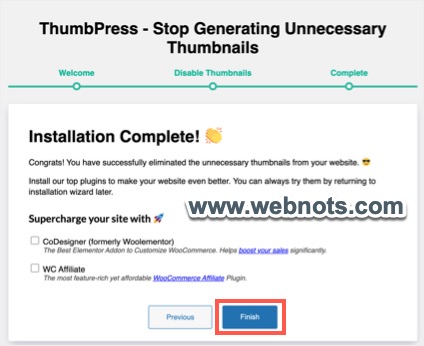 Завершите отключение размеров изображений с помощью плагина ThumbPress.
Отключить миниатюры в настройках плагина
Если вы не увидели мастер настройки или закрыли уведомление, следуйте инструкциям ниже.
- Перейдите в раздел «Медиа > ThumbPress», где вы увидите все доступные размеры изображений в столбце «Размеры включены (будут созданы)».
- Перетащите ненужные размеры в столбец «Размеры отключены (не будут созданы)».
- Обязательно прокрутите вниз и нажмите кнопку «Сохранить настройки», чтобы применить изменения.
 Перетащите неиспользуемые размеры миниатюр изображений, чтобы отключить их.
Вы можете в любое время включить размеры или нажать кнопку «Восстановить значения по умолчанию». После отключения размеров изображения загрузите изображение из «Медиа > Добавить новое» или загрузите изображение через редактор сообщений. Используйте файловый менеджер или FTP и проверьте, нет ли ненужных миниатюр, созданных в соответствии с настройками плагина.
Восстановление старых изображений и удаление старых миниатюр
После отключения неиспользуемых размеров изображений вам необходимо проверить еще два дополнительных шага для уже существующих изображений на вашем сайте.
- Восстановить старые изображения – если вы хотите восстановить миниатюры уже загруженных старых изображений, перейдите в раздел «Восстановить». Введите количество изображений, которые вы хотите восстановить за один раз, и нажмите кнопку «Регенерировать». Появится индикатор выполнения, показывающий статус, и плагин сгенерирует миниатюры для разрешенных размеров изображений.
- Удаление старых неиспользуемых миниатюр – мы не видим, чтобы плагин удалял неиспользуемые миниатюры при использовании опции регенерации.
Поэтому мы не рекомендуем использовать опцию регенерации в этом плагине. Если у вас есть большое количество изображений для восстановления или удаления, используйте Плагин Force Regenerate Thumbnails. Этот плагин выполняет как регенерацию, так и удаление неиспользуемых миниатюр. Вы можете выбрать одно изображение или несколько изображений из медиа-библиотеки, чтобы восстановить миниатюры. Узнайте больше о том, как очистить миниатюры в WordPress.
Отключить размеры изображений по умолчанию в панели администратора WordPress
Если вы хотите отключить только размеры изображений по умолчанию, созданные WordPress, и не хотите трогать настройку темы или плагина, вы можете отключить размеры в настройках панели администратора.
- Войдите в административную панель вашего сайта и перейдите в раздел «Настройки > Медиа».
- Вы увидите три размера изображения: 150×150, 300×300 и 1024×1024, как показано ниже.
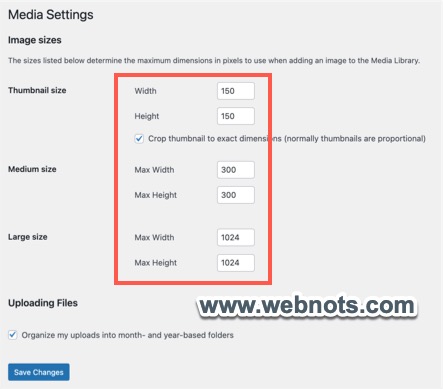 Отключить миниатюры WordPress по умолчанию
- Обнулите все значения и нажмите кнопку «Сохранить изменения».
Это отключит три миниатюры по умолчанию, которые WordPress генерирует автоматически.
2024-03-13T07:55:07
Сайтостроение