Архив рубрики: WordPress

Как вручную установить WordPress на сервер живого хостинга? –

WordPress известен своим 5-минутным процессом установки, а услуги хостинговых компаний по установке в один клик значительно облегчают задачу. Для этой цели доступно множество готовых инструментов, таких как Softaculous, SimpleScripts или Fantastico. Кроме того, специальные панели хостинга, такие как SiteGround Site Tools, делают все за экраном и предлагают вам вход на сайт WordPress. Теперь вы можете задаться вопросом, зачем устанавливать WordPress вручную, если такие простые услуги доступны почти во всех хостинговых компаниях. Продолжайте читать, почему вам следует установить WordPress хотя бы один раз и как это сделать.

Зачем устанавливать WordPress вручную?

Автоматическая установка WordPress приведет к множеству проблем:

  • Вы не будете знать основ, и вам придется искать помощь или обращаться в службу поддержки хостинга, если возникнут проблемы во внешнем интерфейсе.
  • Проблема с установкой в ​​один клик заключается в том, что вам нужно быть осторожным при выборе таких деталей, как домен, имя пользователя и имя базы данных, с точки зрения безопасности. Большинство хостинговых компаний даже не позволяют создавать/выбирать БД, имя пользователя и пароль при выборе опции быстрой установки. При выборе выборочной установки вам необходимо вручную выбрать http или http, www или не www, подкаталог или основной домен, а имя базы данных обычно создается с дополнительными префиксами. Вы не сможете изменить имя базы данных при некоторых настройках, таких как SiteGround.
  • Если это останется незамеченным, адрес электронной почты вашей учетной записи хостинга или общие электронные письма, такие как (электронная почта защищена), будут назначены в качестве вашего имени пользователя для входа в WordPress. Вы не можете изменить имя пользователя администратора через интерфейс администратора WordPress. Узнайте больше о том, как изменить имя пользователя WordPress.
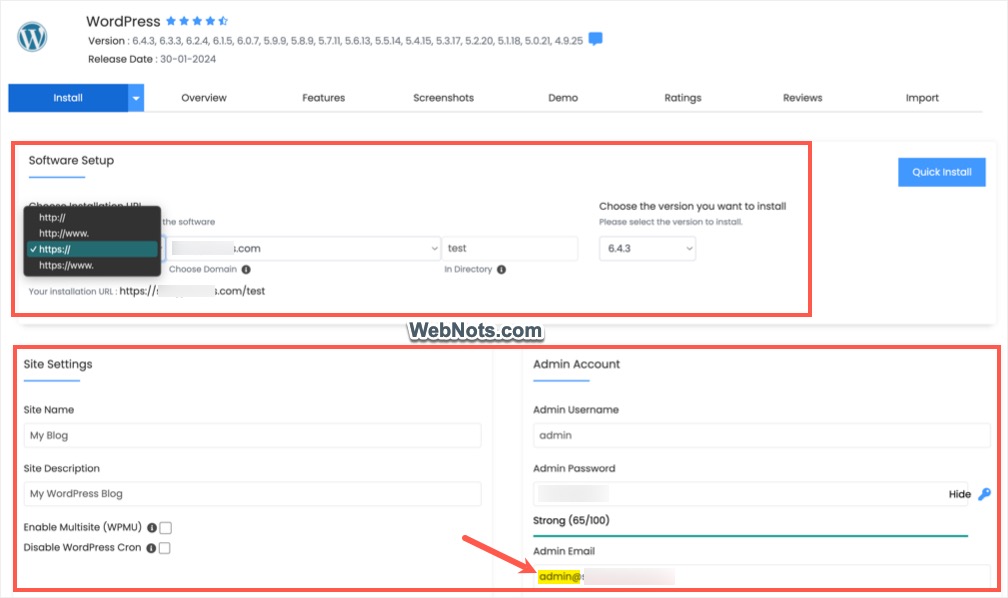
Установка WordPress в HostGatorУстановка WordPress в HostGator

Другая проблема с установкой WordPress от хостинговых компаний — это установленные дополнительные плагины. Например, для установки SiteGround WordPress требуется плагин под названием SiteGround Central, и вы получите другие плагины, такие как Оптимизатор скорости и Оптимизатор безопасности. Вам необходимо деактивировать и удалить эти плагины, если они не нужны.

Как установить WordPress на свой домен вручную?

Решением здесь является установка вручную, при которой вы сможете без каких-либо проблем определить свои собственные параметры. Установка WordPress вручную состоит из следующих шагов:

  • Скачиваем последнюю версию WordPress.
  • Загрузка WordPress на ваш домен.
  • Создание базы данных.
  • Подключение базы данных к WordPress.
  • Запустите процесс установки.
  • Войдите в административную панель WordPress.

Мы подробно обсудим каждый шаг.

1. Загрузите последнюю версию WordPress

Идти к WordPress.org сайт и загрузите последнюю версию WordPress. Обратите внимание, что WordPress.com и WordPress.org — это две разные версии одного и того же программного обеспечения WordPress. Для самостоятельной установки вам следует зайти на сайт WordPress.org и загрузить приложение.
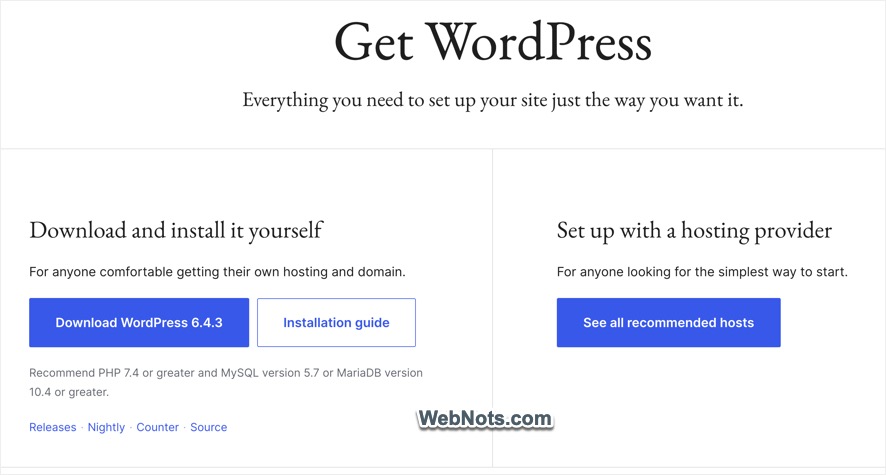
Скачать установочный пакет WordPressСкачать установочный пакет WordPress

Распакуйте загруженный zip-файл, и вы получите папку с именем «wordpress».

2. Загрузка WordPress на свой домен

Используйте FTP-приложения, такие как FileZilla, или приложение «Файловый менеджер» в учетной записи хостинга и загрузите файлы в свой домен.
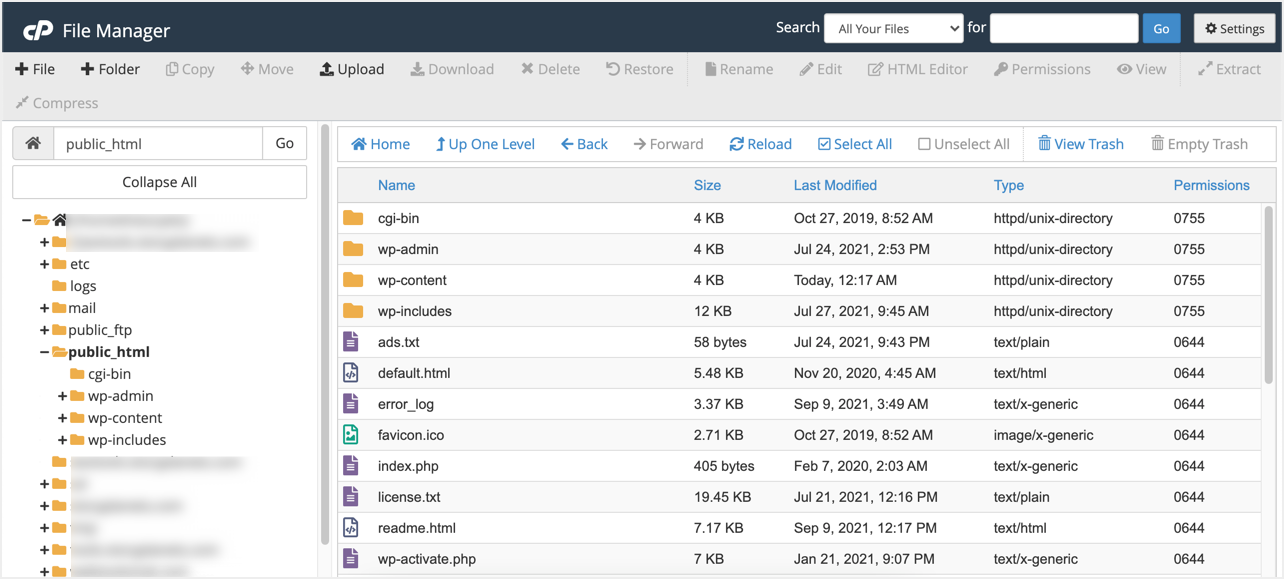
Файловый менеджер в cPanelФайловый менеджер в cPanel

  • Если вы хотите установить WordPress на свой домен, скопируйте все файлы из загруженной папки «wordpress» и загрузите их в корневой каталог вашего сайта (/public_html).
  • При установке поддомена или подкаталога обязательно загружайте файлы в нужную папку. Обратите внимание, что в большинстве панелей хостинга вы увидите как поддомены, так и подкаталоги в виде папок в Файловом менеджере/FTP, хотя в настройке они разные.

Помните: если вы загрузите всю папку «wordpress», вы установите WordPress в подкаталог, например «имя_вашего_сайта.com/wordpress». Поэтому обязательно загружайте файлы только внутри папки «wordpress», а не в самой папке. Это одна из ошибок, которые допускают большинство начинающих пользователей. Чтобы избежать таких ошибок, прочтите нашу статью об ошибках новичков в WordPress.

3. Создание базы данных

Подождите, пока все файлы не будут загружены через файловый менеджер. Если вы используете FTP, во время загрузки файлов на ваш сервер войдите в свою учетную запись хостинга, перейдите в раздел базы данных MySQL и создайте новую базу данных. Ниже показано изображение, показывающее создание базы данных в cPanel, а также более подробную информацию о том, как создать базу данных в cPanel.
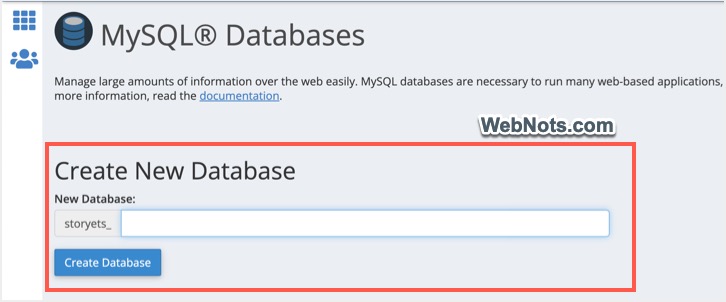
Создать новую базу данных MySQLСоздать новую базу данных MySQL

Затем создайте пользователя и назначьте его базе данных в учетной записи хостинга. Запишите имя вашей базы данных, имя пользователя и пароль, которые вам нужно будет использовать на следующем шаге.
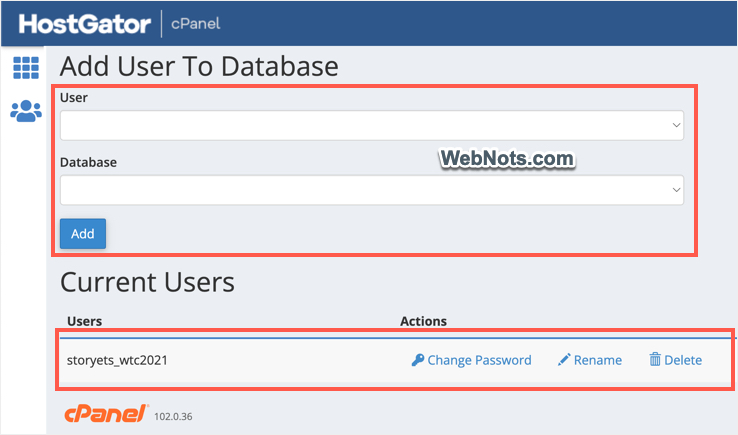
Добавить пользователя в базу данныхДобавить пользователя в базу данных

4. Подключение базы данных к сайту WordPress

Прежде чем продолжить, убедитесь, что все файлы успешно загружены на шаге 2. Теперь, когда у вас есть база данных и установка WordPress, следующим шагом будет настройка WordPress для подключения к вашей базе данных. Есть два способа сделать это:

Создание файла «wp-config.php»

При установке WordPress в вашей корневой папке будет файл с именем «wp-config-sample.php». Скопируйте содержимое этого файла. Создайте новый файл с именем «wp-config.php» в том же месте, вставьте содержимое в этот файл и сохраните.
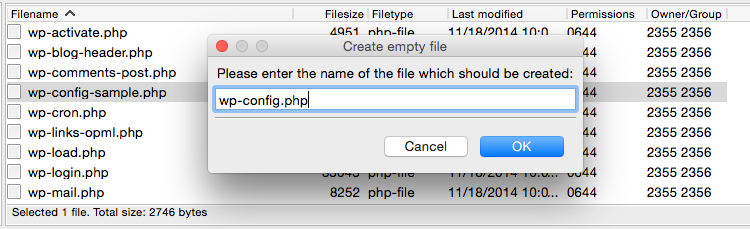
Создать PHP-файл wp-configСоздать PHP-файл wp-config

Теперь отредактируйте файл «wp-config.php» и добавьте данные базы данных, которые вы создали на шаге 3.
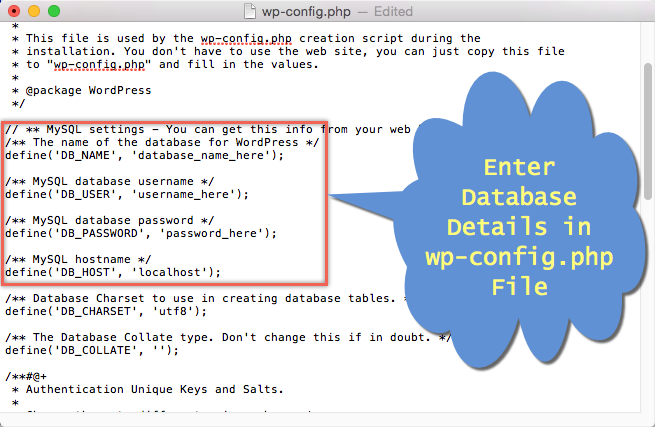
Изменить php-файл wp-configИзменить php-файл wp-config

Имя хоста всегда «localhost», если оно не работает, вы можете использовать свой хост-сервер в качестве имени хоста. Если у вас возникли трудности с редактированием файла «wp-config.php», выполните следующие действия, чтобы подключить вашу базу данных.

Настройте «wp-config.php» во внешнем интерфейсе.

После того, как вы загрузили WordPress на свой сервер и создали базу данных, откройте URL-адрес своего сайта в браузере. WordPress предложит вам выбрать язык вашей установки, выбрать язык из списка и нажать кнопку «Продолжить».
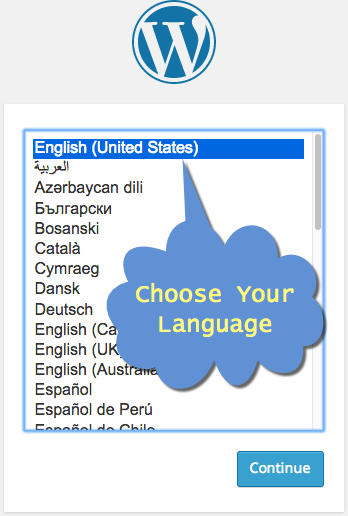
Выбор языка установки WordPressВыбор языка установки WordPress

WordPress укажет отсутствующий файл «wp-config.php» и предоставит возможность создать его онлайн. Нажмите «Создать файл конфигурации», чтобы продолжить.
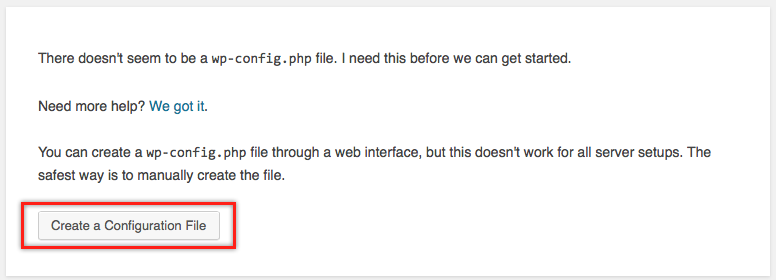
Создать файл конфигурации в WordPressСоздать файл конфигурации в WordPress

На следующем экране WordPress напомнит, что нужно подготовить данные базы данных, и нажмите кнопку «Поехали».
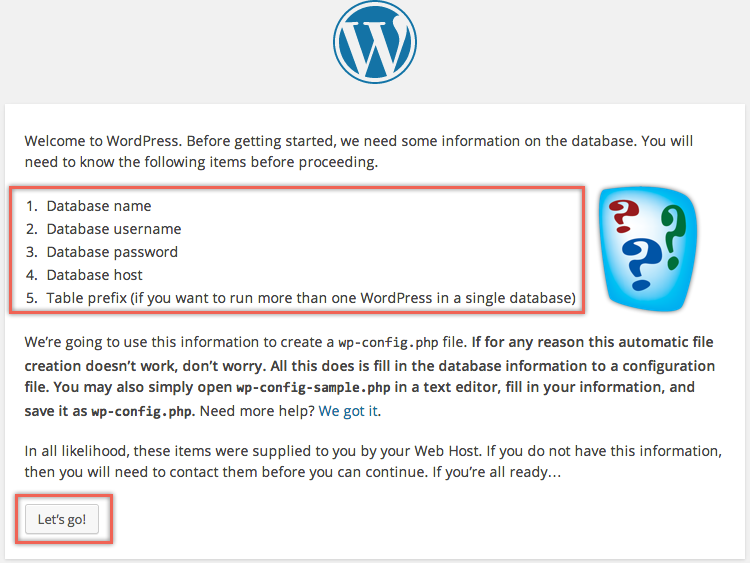
Детали, необходимые перед установкой WordPressДетали, необходимые перед установкой WordPress

Введите имя базы данных, имя пользователя, пароль, хост, префикс таблицы и нажмите кнопку «Отправить». Префикс таблицы по умолчанию будет «wp_», и вы можете изменить его на любой префикс по своему усмотрению.
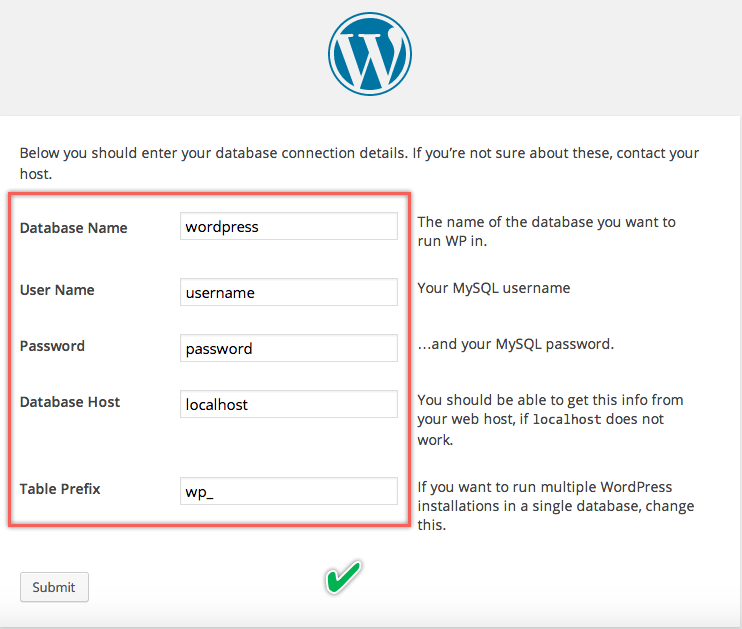
Ввод данных базы данных во время установки WordPressВвод данных базы данных во время установки WordPress

Если база данных не подключена, вы увидите следующую ошибку: возможно, вы ввели неправильный пароль, имя пользователя или имя базы данных. Проверьте файл «wp-config.php» и убедитесь, что вы предоставили правильные данные.
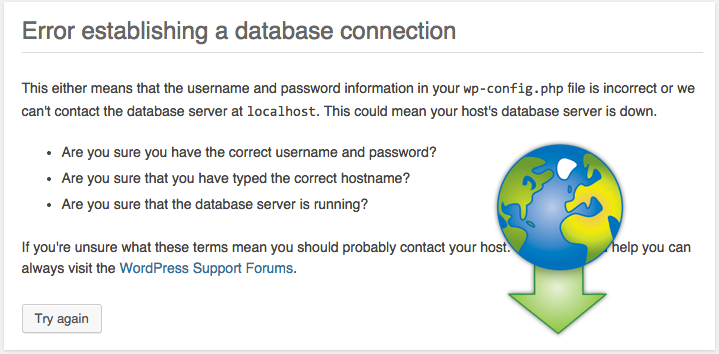
Ошибка подключения к базе данных WordPressОшибка подключения к базе данных WordPress

5. Запустите установку WordPress

Если ваша база данных успешно подключена, вы увидите экран ниже и нажмите кнопку «Запустить установку».
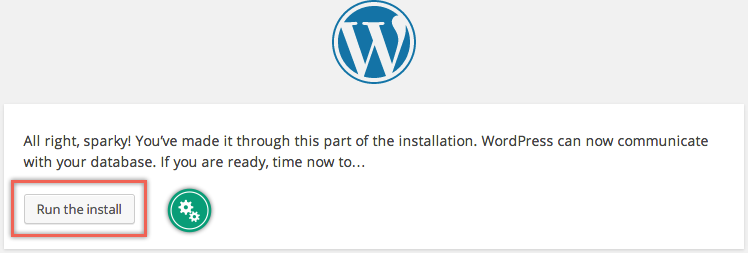
Запустите установку WordPressЗапустите установку WordPress

Введите заголовок, адрес электронной почты и учетные данные для входа на ваш сайт WordPress. Мы рекомендуем снять флажок «Разрешить поисковым системам индексировать этот сайт», чтобы поисковые системы не отображали ваш сайт на странице результатов поиска. Как только ваш контент будет готов, вы можете включить эту опцию на панели администратора внешнего интерфейса.
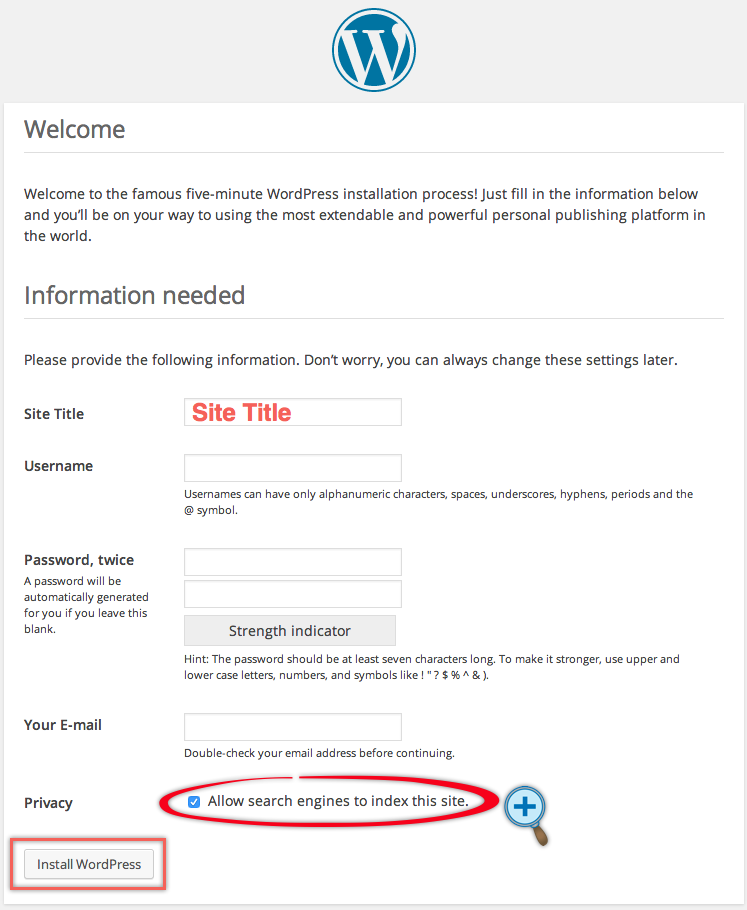
Введите название сайта, данные для входа в систему для установки WordPress.Введите название сайта, данные для входа в систему для установки WordPress.

После установки вы увидите сообщение об успехе, как показано ниже.
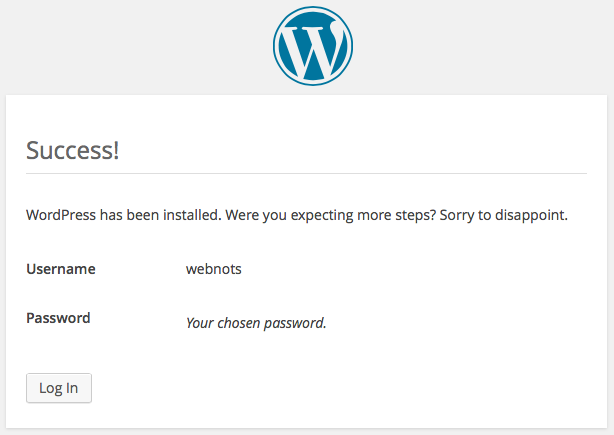
Успешная установка WordPressУспешная установка WordPress

6. Войдите в панель администратора WordPress.

Нажмите кнопку «Войти», чтобы войти в панель администратора WordPress и начать создание своего сайта. Вы можете войти в панель администратора, используя один из URL-адресов вашего домена:
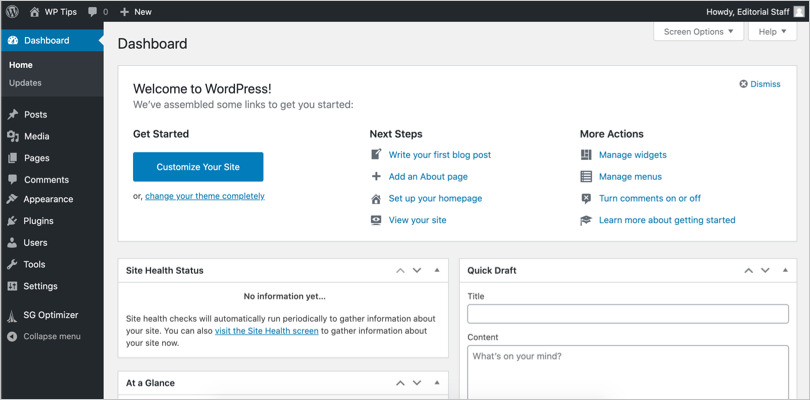
Панель администратора WordPressПанель администратора WordPress

Заключительные слова

Хотя установка WordPress вручную — это длительный процесс, вы можете определить все детали, такие как база данных, имя пользователя, пароль и адрес электронной почты администратора, по вашему желанию. Вы также можете отредактировать файл конфигурации и изменить эти данные в любое время позже, не обращаясь за помощью. Это даст вам глубокие знания о WordPress и поможет устранять возникающие проблемы.


2024-02-07T19:27:18
Сайтостроение

Как вручную установить WordPress на сервер живого хостинга?

WordPress известен своим 5-минутным процессом установки, а услуги хостинговых компаний по установке в один клик значительно облегчают задачу. Для этой цели доступно множество готовых инструментов, таких как Softaculous, SimpleScripts или Fantastico. Кроме того, специальные панели хостинга, такие как SiteGround Site Tools, делают все за экраном и предлагают вам вход на сайт WordPress. Теперь вы можете задаться вопросом, зачем устанавливать WordPress вручную, если такие простые услуги доступны почти во всех хостинговых компаниях. Продолжайте читать, почему вам следует установить WordPress хотя бы один раз и как это сделать. Читать

Как проверить и обновить версию PHP на сайте WordPress? –

PHP — это язык сценариев с открытым исходным кодом, который служит основой вашего сайта WordPress. Как и любой другой язык программного обеспечения, PHP также постоянно поддерживается и обновляется для улучшения функциональности и повышения безопасности. Следовательно, важно использовать правильную и последнюю версию PHP для вашего сайта WordPress, чтобы обеспечить лучшую безопасность. В этой статье мы обсудим, как обновить версию PHP в WordPress, используя различные методы, в том числе из стандартной cPanel и пользовательских учетных записей хостинга, таких как SiteGround.

1. PHP и WordPress

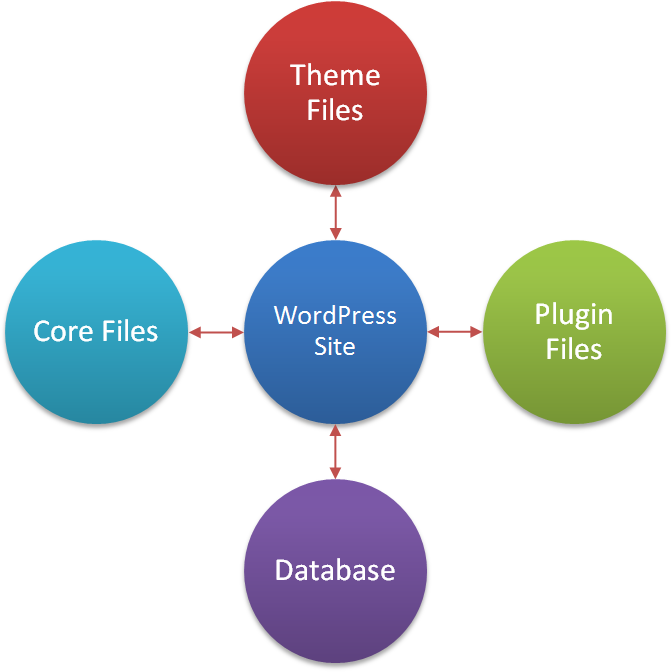
WordPress — это простая в использовании система управления контентом во внешнем интерфейсе, но очень сложная в серверной части. Вы можете прочитать нашу отдельную статью о том, как работает WordPress, чтобы подробно понять модель. Таким образом, когда сайт WordPress загружается в браузере, ему необходимо взаимодействовать с файлами тем, файлами плагинов, основными файлами и базой данных MySQL, как показано ниже.

Как работает WordPressКак работает WordPress

Все файлы WordPress написаны на языке сценариев на стороне сервера, то есть PHP. Это помогает взаимодействовать с различными файлами и базой данных MySQL для извлечения запрошенного контента с хост-сервера. Поэтому использование обновленной и поддерживаемой версии PHP очень важно для правильной работы вашего сайта WordPress.

1.1. История версий PHP

PHP версии 8.3 является поддерживаемой в настоящее время версией. Мы рекомендуем вам обновиться, если вы используете версию ниже 7.0. В таблице ниже показана история версий PHP, а также дата окончания активной поддержки. Вы можете просмотреть график и статус новых выпусков в официальный сайт PHP.

Версия PHPДата первоначального выпускаДата последнего выпускаПоследний выпуск версии 3.006 Июнь 199820 Октябрь 20003.0.x4.022 Май 200023 Июнь 20014.0.64.110 Декабрь 200112 Март 20024.1.24.222 Апрель 20026 Сентябрь 20024.2.34.327 Декабрь 20023 1 марта 20054.3.114.411 июля 20057 август 20084.4.95.013 июля 20045 Сен 20055.0.55.124 Ноя 200524 Август 20065.1.65.22 Ноя 20066 Янв 20115.2.175.330 Июнь 200914 Август 20145.3.295.41 Март 20123 Сен 20155.4.455.520 Июнь 201321 2 июля 0165.5.385.628 август 2014 г. 31 декабрь 20185.6.407.03 декабрь 2015 г. 10 янв 20197.0.337.11 декабрь 2016 г. 1 декабрь 20197.1 .337.23 ноя 201730 ноя 20207.2.347.36 декабрь 20186 декабрь 20217.3.337.428 ноя 201928 ноя 20227.4.338.026 ноя 202026 ноя 20238.0.308.125 ноя 202121 декабрь 20238.1. 278.28 дек 202218 янв 20248.2.158.323 ноя 202318 янв 20248.3.2

Обновления безопасности будут предоставляться примерно через год после окончания активной поддержки. После этого срок службы версии PHP закончится. Но вам не нужно ждать конца жизни для обновления.

1.2. Какую версию PHP использовать?

На момент написания этой статьи текущая версия WordPress 5.4.2 требует следующего требования для защиты вашего сайта от уязвимостей.

  • PHP версии 7.4 или выше
  • MySQL версии 5.7 или новее ИЛИ MariaDB версии 10.4 или новее.
  • Поддержка HTTPS

Это официальная рекомендация по запуску сайта WordPress. Это будет динамически меняться, когда в будущем закончится жизненный цикл версии PHP. Таким образом, вы должны следить за требованием от Страница требований WordPress.org и активно обновляйтесь до последней версии.

2. Как проверить версию PHP в WordPress?

Вы можете даже не заметить версию PHP, если все идет хорошо. Но некоторым плагинам для правильной работы требуется определенная версия PHP. В качестве примера возьмем популярный плагин WooCommerce. Чтобы использовать последнюю версию WooCommerce, вам необходима версия PHP 5.6 или новее. В противном случае ваш интернет-магазин может не работать, и вы потеряете доход.

Есть много способов узнать версию PHP вашего сайта WordPress:

  • Самый простой способ — спросить у хостера.
  • Используйте плагин типа Показать версию PHP чтобы увидеть номер версии на панели управления в разделе «Краткий обзор».
  • Используйте файл php.ini или phpinfo.php для просмотра версии PHP.
  • Проверьте свою cPanel на боковой панели статистики или используйте такие приложения, как «PHP Config», «PHP Variable Manager» или аналогичные. Помните, что каждая папка в вашей учетной записи может иметь разные версии PHP. Следовательно, найдите папку, в которой у вас установлен WordPress.
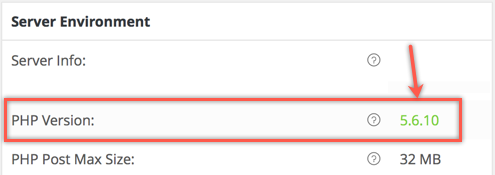
  • Большинство коммерческих тем и некоторые плагины будут иметь возможность проверять статус сервера, например версию PHP, ограничение памяти и т. д. Например, если вы используете WooCommerce, вы можете просмотреть версию PHP в разделе «WooCommerce > Состояние системы». меню, как показано ниже:

Просмотр версии PHP с помощью WoocommerceПросмотр версии PHP с помощью Woocommerce

Последние версии WordPress включают функцию под названием «Здоровье сайта». В разделе «Панель мониторинга» появится предупреждающее сообщение, если вы используете устаревший PHP, как показано ниже.

Предупреждение о необходимости обновления PHPПредупреждение о необходимости обновления PHP
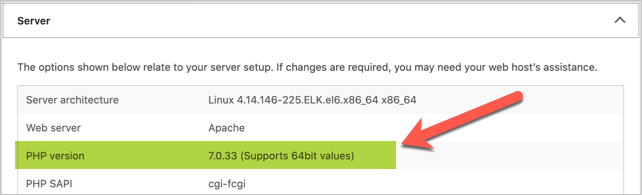
Вы можете перейти в раздел «Инструменты > Состояние сайта > Информация», чтобы найти последнюю версию PHP, используемую на вашем сайте. При использовании устаревшей версии вы увидите предупреждающее сообщение на вкладке «Статус».

Проверьте версию PHP в здоровье сайта WordPressПроверьте версию PHP в здоровье сайта WordPress
3. Шаги, необходимые перед обновлением версии PHP

К сожалению, обновление версии PHP — непростая задача, особенно для крупных сайтов WordPress. Потому что официальная рекомендация касается только обновленных основных файлов WordPress. Как объяснялось выше, перед обновлением версии PHP необходимо убедиться в совместимости вашей темы и плагинов.

Это один аспект, другой важный аспект — это поддержка, необходимая со стороны вашего хостинг-сервера. Всегда проверяйте рекомендуемую версию PHP при каждом выпуске новой версии WordPress и уточняйте у вашей хостинговой компании, поддерживают ли они последние требования. Большинство популярных хостинговых компаний обязательно поддержат, в то время как многие другие компании могут этого не сделать. В таком случае вам, вероятно, придется поискать достойную хостинговую компанию для полной миграции вашего сайта WordPress.

Мы настоятельно рекомендуем выполнить следующие шаги перед обновлением до версии PHP, чтобы избежать потенциальной потери данных и раскрытия уязвимостей хакерам на работающем сайте.

3.1. Сделать резервную копию

Это всегда первый урок при обновлении любого компонента WordPress, такого как PHP, база данных, тема, плагины или базовая версия. Вы можете выполнить резервное копирование вручную или использовать плагины, которые сделают резервную копию за вас. Кроме того, большинство хостинговых компаний предлагают резервное копирование файлов и баз данных в зависимости от вашего плана хостинга. Поэтому убедитесь, что у вас есть резервная копия файлов, по крайней мере, файла базы данных, прежде чем выполнять какие-либо действия по обновлению.

3.2. Создать локальную копию

Если у вас есть резервная копия вашего сайта WordPress, создайте локальную копию. Вы можете узнать, как создать локальный хост с помощью MAMP на своем действующем сайте. В локальной копии вы можете обновить версию PHP и проверить правильность работы всех функций.

Если возникнут проблемы, вы увидите либо белый экран смерти, либо ошибки PHP вместо контента. Помните, вы увидите только ошибки PHP, а не предупреждающие сообщения. Обычно предупреждающие сообщения не отображаются явно. Чтобы проверить предупреждающие сообщения, добавьте строку ниже в файл wp-config.php и включите отладку в локальной копии.

define(‘WP_DEBUG’, правда);

Это поможет вам проверить предупреждение о несовместимости темы и плагинов, чтобы вы могли заранее обсудить это с разработчиком. После завершения тестирования удалите приведенную выше строку, чтобы отключить отладку.

3.3. Создать промежуточный сайт

Эта опция доступна только в том случае, если ваш план хостинга позволяет вам создать промежуточный сайт на сервере. Если да, то вместо длительного тестирования с локальной копией, как описано выше, вы можете провести близкое к реальному тестирование, создав промежуточную копию вашего работающего сайта.

4. Как обновить версию PHP в WordPress?

Наконец, если все работает нормально, вы можете перейти к следующему шагу — обновлению версии PHP на действующем сайте. Процесс различается в зависимости от вашей хостинговой компании. Здесь мы объясним две популярные хостинговые компании — Bluehost и SiteGround.

4.1. Обновить версию PHP в cPanel

  • Войдите в свою учетную запись хостинга cPanel (например, HostGator или Bluehost).
  • Найдите и откройте раздел cPanel.
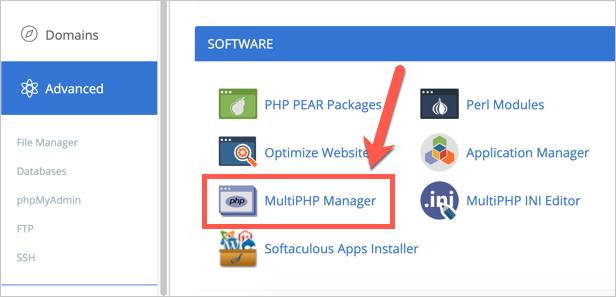
  • Найдите приложение «MultiPHP Manager» в разделе «Программное обеспечение» и откройте его.

Менеджер MultiPHP в BluehostМенеджер MultiPHP в Bluehost

  • Приложение MultiPHP Manager покажет вам версии PHP всех сайтов под вашей учетной записью хостинга.
  • Выберите сайт, на котором хотите изменить версию PHP.

Изменить версию PHPИзменить версию PHP

  • Выберите версию PHP из раскрывающегося списка и нажмите кнопку «Применить».
  • После изменения версии вы должны увидеть сообщение об успехе.

Примечание: В cPanel есть возможность наследовать версию PHP. Вы можете проверить Эта статья о том, как наследование повлияет на домен и поддомен в ваших учетных записях хостинга на основе файла .htaccess.

4.2. Обновить версию PHP в пользовательской панели SiteGround

  • Войдите в свою учетную запись хостинга SiteGround и перейдите на вкладку «Веб-сайты». SiteGround перешел с cPanel на Site Tools, поэтому вам придется обновлять версию PHP для каждого сайта отдельно.
  • Нажмите кнопку «Инструменты сайта» напротив сайта, на котором вы хотите изменить версию PHP.
  • Найдите приложение «PHP Manager» в разделе «Разработчики».

PHPManager в SiteGroundPHPManager в SiteGround

  • Проверьте текущую версию PHP вашего сайта и щелкните значок карандаша.
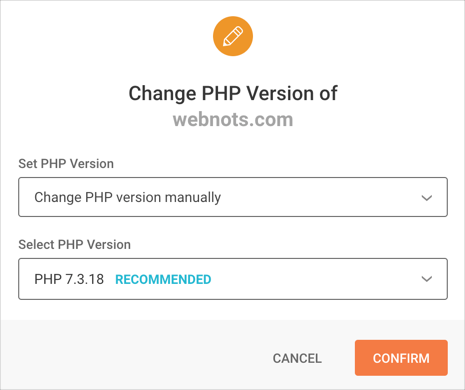
  • Вы можете выбрать опцию «Управляемый PHP», если хотите, чтобы SiteGround автоматически обновлял вашу версию. Мы не рекомендуем этого делать, поскольку это может привести к поломке вашего сайта без вашего ведома. Итак, выберите опцию «Изменить версию PHP вручную».
  • Выберите свою версию из раскрывающегося списка и нажмите кнопку «Подтвердить», чтобы применить изменения.

Подтвердите изменение версии PHP в SiteGroundПодтвердите изменение версии PHP в SiteGround
Выберите официальную рекомендуемую версию WordPress и сохраните изменения. Вот и все!!! Теперь вы изменили версию PHP своего сайта WordPress. Используйте один из описанных выше методов, чтобы проверить версию PHP. Также убедитесь, что все функции вашего сайта работают после обновления.

Ранее с помощью плагина SiteGround Speed ​​Optimizer была возможность изменить версию PHP в разделе «SG Optimizer > Environment Optimization > Set Your PHP Version». Однако это было удалено, поскольку теперь плагин доступен всем пользователям.

4.3. Использование разных версий PHP для разных сайтов

Вы можете изменить версию PHP для каждой папки в своей учетной записи. В папке могут быть разные сайты, каталоги или подкаталоги. Когда вы обновляете версию папки высокого уровня, она автоматически применяется ко всем подпапкам. Итак, если у вас есть несколько сайтов, работающих на разных платформах, выберите правильный корневой каталог, в котором установлен ваш сайт WordPress. Кроме того, не забудьте выбрать правильный каталог, если на одном сервере установлено несколько сайтов WordPress. Если есть опция, выберите опцию «public_html» для изменения версии на уровне учетной записи.

Если ваш хост поддерживает, вы можете управлять версией PHP каждой папки, добавив директиву в файл .htaccess. Например, добавьте следующую строку в начало файла .htaccess в папке, в которой вы хотите принудительно установить PHP 7.4. В этом случае другая папка в вашей учетной записи хостинга может использовать другую версию PHP, например 8.3.

Приложение AddHandler/x-httpd-php74 .php .php5 .php4 .php3

4.4. Как связаться с вашим хозяином

Если вы не видите в списке рекомендуемую версию PHP, немедленно обратитесь к своей хостинговой компании, чтобы сообщить ей о проблеме. Вы можете отправить им приведенную ниже информацию по электронной почте, в чат или в службу поддержки. Не забудьте изменить папку и версию в соответствии с вашими потребностями.

Контент для запроса обновления версии PHP с вашего хоста

Привет, я хотел бы обновить версию PHP моего сайта WordPress до версии xxx. Но я не увидел, что эта опция доступна в cPanel. Поэтому мне интересно, поддерживаете ли вы рекомендуемую версию, как указано на официальной странице требований WordPress. Пожалуйста, дайте мне знать, как я могу обновиться до необходимой версии PHP? Спасибо! Ваше имя

Если ваш хост подтвердит, что ему следует обновить версию вручную на серверной стороне, предоставьте ему папку и сведения о версии PHP. В таком случае уточните у них, когда им следует обновить сервер, и разрешите вам сделать это непосредственно из cPanel. Если вы не получили должного ответа, вам пора искать новый хост, поскольку вам может потребоваться часто обновлять версию PHP.

4.5. Обращение к разработчику тем и плагинов

Вы можете использовать аналогичный запрос, подобный приведенному выше, чтобы связаться с разработчиками тем и плагинов, если у вас есть проблемы с совместимостью. Если разработчик не планирует обновлять тему или плагин, вам может потребоваться поискать альтернативный вариант, поддерживающий обновленную версию PHP.

5. Почему вам следует обновить PHP?

Ядро WordPress всегда рекомендует последнюю стабильную версию PHP. Есть много веских причин, по которым вам следует запланировать обновление до последней версии PHP.

  • Последняя версия PHP обеспечит очень хороший прирост производительности вашего сайта WordPress. Например, версия 7.x может ускорить ваш сайт до 50% по сравнению с предыдущей стабильной версией 5.6.
  • Улучшена защита от уязвимостей.
  • Для стабильной работы установленным плагинам и теме может потребоваться последняя версия.

Заключительные слова

Написать, как обновить версию PHP, очень легко. Но на самом деле это непростая задача для крупных сайтов, имеющих разные плагины и множество поддоменов. Учитывая скорость и безопасность, мы не думаем, что у владельцев сайтов есть другой вариант, кроме как обновить версию PHP до последней рекомендованной. Это упражнение также покажет активность плагина, темы и хостинговой компании. Вы можете принять решение о переходе на основе своего опыта, поскольку обновление PHP требуется часто.


2024-02-03T10:58:15
Сайтостроение

Как создать простой функциональный плагин в WordPress? –

Хотя в WordPress есть плагины для всего, вам все равно придется редактировать файл function.php для добавления фрагментов кода. Даже у вас есть плагины для добавления фрагментов кода, чтобы избежать редактирования файлов темы. Альтернативно, многие пользователи создают дочернюю тему, чтобы добавить дополнительные функции. Однако для добавления простой функции вы можете самостоятельно создать простой функциональный плагин и установить/активировать его на сайтах.

Зачем создавать функциональный плагин?

Вот несколько причин создать функциональный плагин:

  • Избегайте использования тяжелых плагинов для простой функции.
  • Не нужно создавать и поддерживать дочернюю тему.
  • Не нужны дополнительные бесплатные или платные плагины, такие как Code Snippet, WP Code и т. д.
  • Не редактируйте файл function.php темы, и вы сможете без проблем обновить тему.

Пример функционального плагина

Давайте рассмотрим пример: вы хотите избежать публикации сообщений объемом менее 500 слов. Для этого вы можете добавить следующий фрагмент кода в файл function.php вашей темы, перейдя в «Внешний вид > Редактор файлов темы > Ваша тема > Функции темы (functions.php)».

функция minWord($content){глобальный $post; $номер = 500; $content = $post->post_content; if (str_word_count($content) Создание PHP-файла функционального плагина

Давайте создадим функциональный плагин для этого фрагмента кода. Скопируйте и вставьте следующий код в обычный текстовый файл (вы можете использовать Блокнот или TextEdit). Строки между /*……..*/ в коде — это не просто комментарии. Хотя эти строки не связаны с реальными функциями, WordPress будет собирать детали из этих комментариев и отображать их как сведения о плагине.

post_content; if (str_word_count($content) PHP-файл функционального плагина

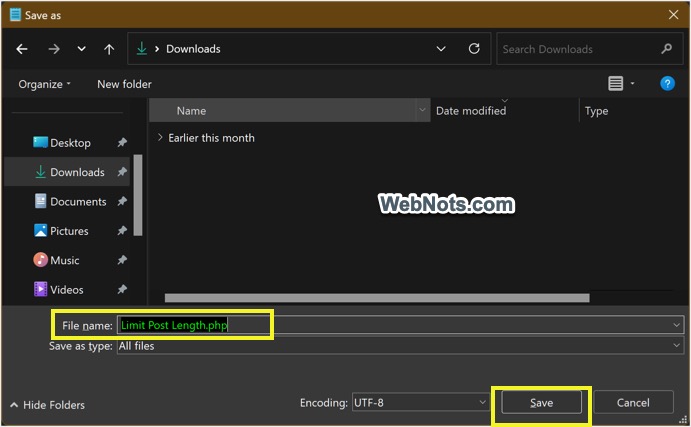
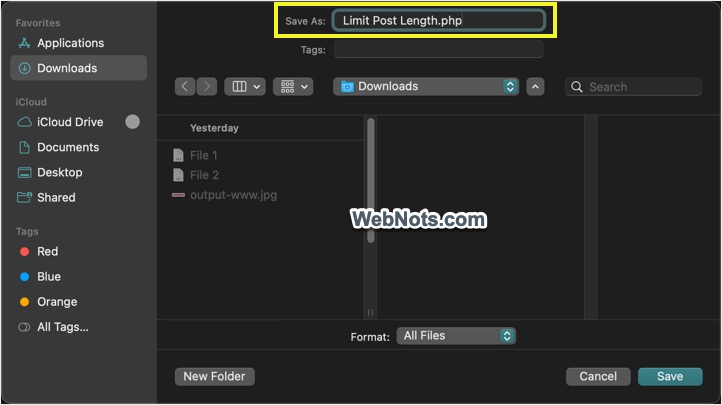
Сохраните плагин как файл .php с именем «Ограничить длину сообщения.php». Ниже показано, как это будет выглядеть в TextEdit на Mac и в Блокноте в Windows.

Сохранить PHP-файл плагина на MacСохранить PHP-файл плагина на Mac

Сохранить PHP-файл плагина в WindowsСохранить PHP-файл плагина в Windows

Создать ZIP-файл плагина

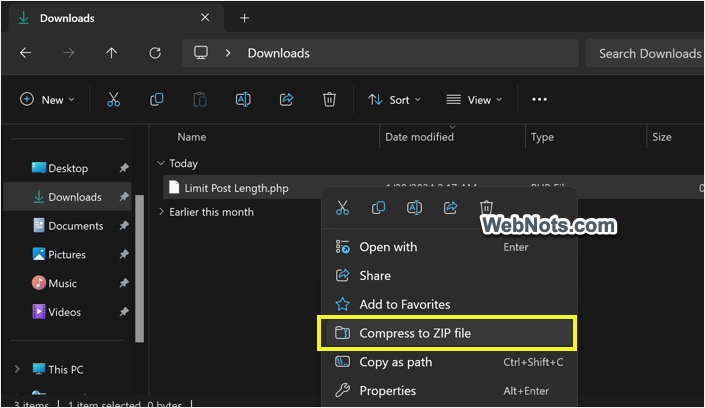
Следующим шагом будет создание ZIP-файла путем сжатия вашего PHP-файла. Щелкните правой кнопкой мыши файл «Ограничить длину сообщения.php» и выберите параметр «Сжать в ZIP-файл» на ПК с Windows 11.

Сжать ZIP-файл в WindowsСжать ZIP-файл в Windows

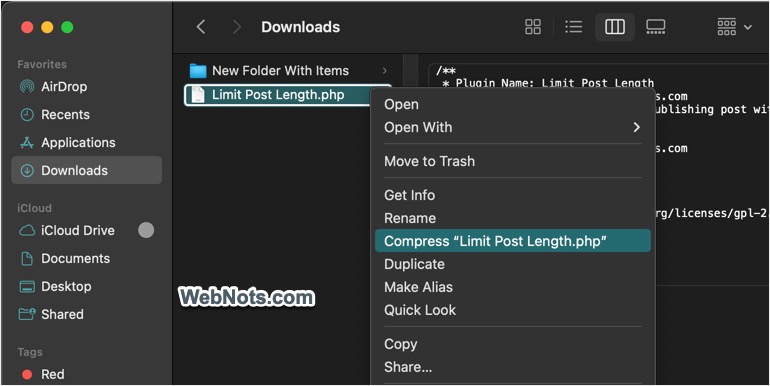
На Mac щелкните правой кнопкой мыши файл и выберите «Сжать «Ограничить длину сообщения.php»», чтобы создать файл ZIP-архива.

Сжать в ZIP-файл на MacСжать в ZIP-файл на Mac

Загрузка вашего плагина на сайт WordPress

ZIP-файл вашего плагина готов, и следующим шагом будет его загрузка на ваш сайт.

  • Войдите в панель администратора WordPress и перейдите в меню «Плагины > Добавить новый плагин».
  • Нажмите кнопку «Загрузить плагин» и нажмите кнопку «Выбрать файл».
  • Найдите и выберите файл «Ограничить длину сообщения.zip» и нажмите кнопку «Установить сейчас».

Установить функциональный плагинУстановить функциональный плагин

  • После установки плагина нажмите кнопку «Активировать плагин».

Активировать функциональный плагинАктивировать функциональный плагин

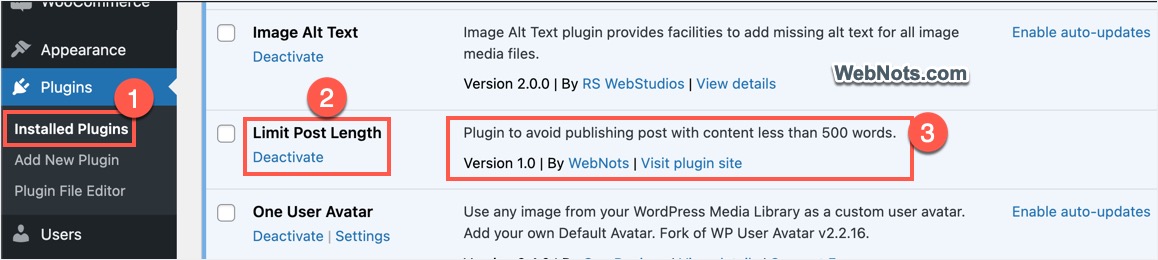
  • Вы попадете в раздел «Плагины > Установленные плагины», где вы увидите плагин «Ограничить длину сообщения».

Плагин успешно установленПлагин успешно установлен

Тестирование функции плагина

Поскольку функция плагина заключается в ограничении публикации сообщения объемом менее 500 слов, давайте создадим сообщение и проверим, работает плагин или нет.

  • Перейдите в раздел «Сообщения > Добавить новое сообщение» и создайте сообщение объемом менее 500 слов.
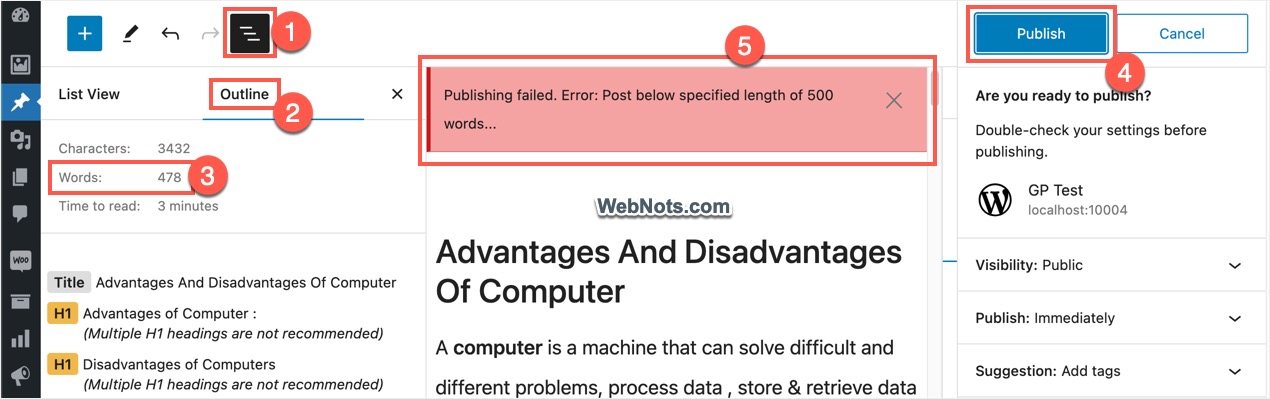
  • Нажмите «Обзор документа» и перейдите в раздел «Структура», чтобы узнать количество слов в редакторе Гутенберга. В классическом редакторе количество слов можно найти в нижней строке состояния.
  • Нажмите кнопку «Опубликовать», и WordPress выдаст сообщение об ошибке: «Ошибка публикации. Ошибка: сообщение длиной менее 500 слов…».

Ошибка публикации плагинаОшибка публикации плагина

Сообщение об ошибке отображается в php-файле вашего плагина. Обратите внимание, что плагин по-прежнему позволит вам опубликовать сообщение после отображения сообщения об ошибке.

Заключительные слова

Как видите, создать функциональный плагин в WordPress очень просто, просто создав ZIP-файл из файла PHP. Вы можете в любое время удалить функциональный плагин, не затрагивая вашу тему. Таким образом, вы можете избежать редактирования файла темы и установки/поддержания ненужных тяжелых плагинов.


2024-01-28T22:38:33
Сайтостроение

Как просмотреть режим редактора текста или кода на сайте WordPress? –

Независимо от того, используете ли вы Gutenberg или Classic Editor, WordPress предлагает два режима редактора. Один из них — визуальный режим, а другой — режим кода или текста. Вы можете визуально редактировать контент с помощью «Визуального» редактора, который является режимом по умолчанию при открытии Gutenberg/Classic Editor. Однако режим «Код» или «Текст» позволяет редактировать исходный HTML-код контента. Иногда вам необходимо получить доступ к редактору в режиме кода, чтобы редактировать теги HTML и добавлять атрибуты. Если вам интересно, как это сделать, вот как просмотреть режим редактора текста или кода в WordPress.

Режимы редактора кода и текстового редактора

Как уже упоминалось, Гутенберг называет его редактором кода, а классический редактор называет его текстовым режимом. Оба одинаковы и используются в WordPress как взаимозаменяемые.

Просмотр текстового режима в классическом редакторе

Плагины, такие как WooCommerce и bbPress, по-прежнему используют классический редактор для создания контента. Многие плагины пользовательских типов сообщений также по-прежнему используют Классический редактор, и вот как получить доступ к текстовому режиму в Классическом редакторе.

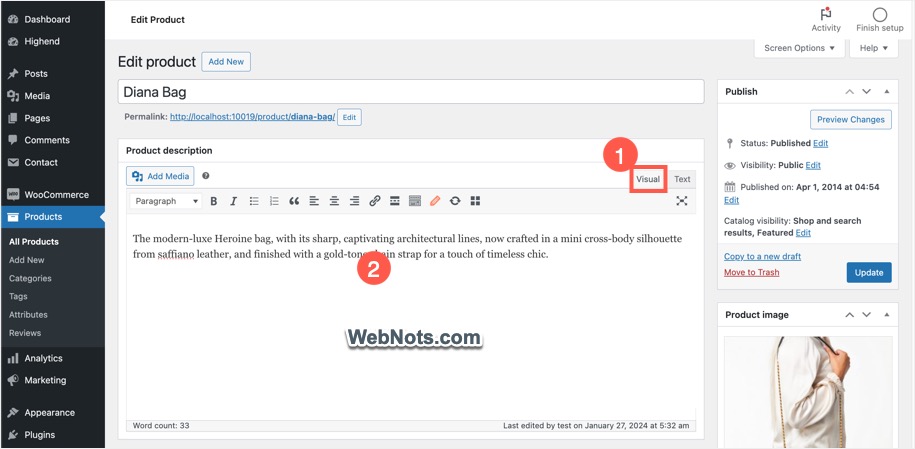
  • Откройте или отредактируйте свою страницу в классическом редакторе.
  • Перейдите на вкладку «Текст», чтобы просмотреть исходный контент.
  • Вместо визуальных инструментов вы увидите значки тегов HTML.
  • В любое время нажмите вкладку «Визуальный», чтобы вернуться в обычный режим.

Визуальный режим в классическом редактореВизуальный режим в классическом редакторе
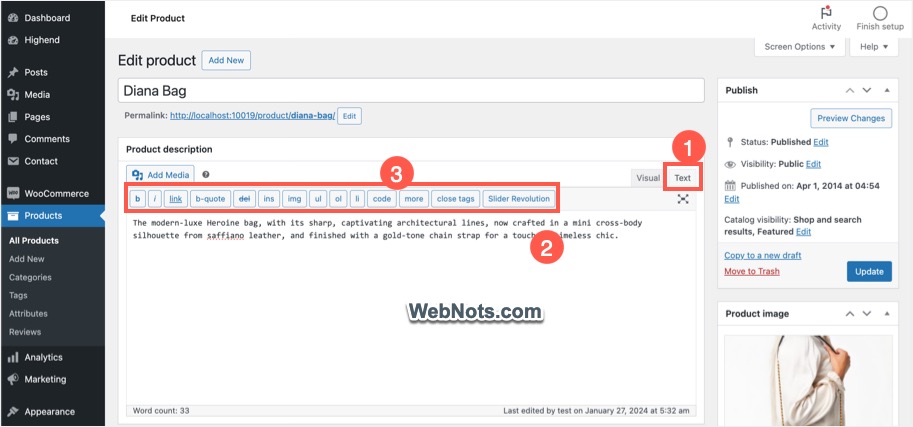
Текстовый режим в классическом редактореТекстовый режим в классическом редакторе
Посмотреть редактор кода в Гутенберге

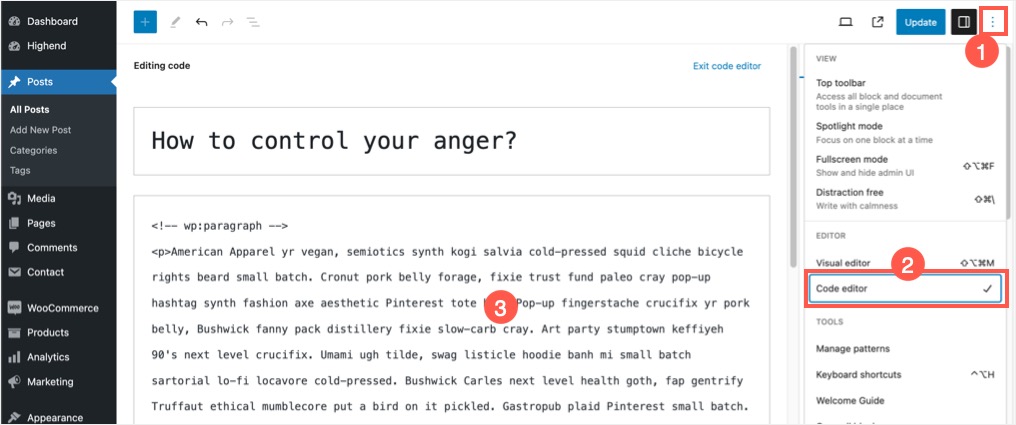
В отличие от классического редактора, Гутенберг скрывает редактор кода за пунктами меню.

  • Отредактируйте страницу в редакторе Гутенберга.
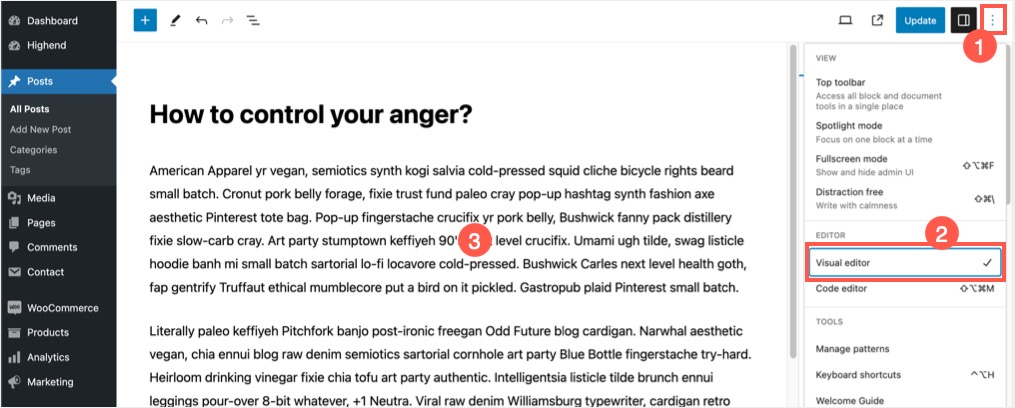
  • Нажмите значок из трех вертикальных точек в правом верхнем углу.
  • Выберите опцию «Редактор кода», чтобы просмотреть исходный контент.
  • Снова вернитесь в меню и выберите «Визуальный редактор», чтобы переключить режим.

Визуальный редактор в ГутенбергеВизуальный редактор в Гутенберге

Посмотреть редактор кода в ГутенбергеПосмотреть редактор кода в Гутенберге
Кроме того, вы можете переключать режимы «Код» и «Визуальный» с помощью сочетаний клавиш «Shift + Option + Command + M» в Mac и «Control + Shift + Alt + M» в Windows.

Просмотр кода для одного блока в Гутенберге

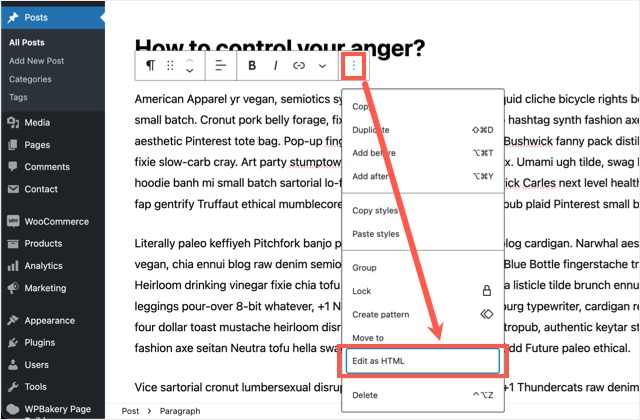
В редакторе Gutenberg также есть дополнительная возможность редактировать исходный код отдельного блока (а не всего содержимого блока вместе).

  • При редактировании поста выберите блок.
  • Нажмите на значок трех вертикальных точек на панели инструментов блока.
  • Выберите опцию «Редактировать как HTML», чтобы просмотреть исходное содержимое блока.
  • Снова нажмите кнопку «Редактировать визуально», чтобы вернуться в визуальный режим.

Редактировать блок HTMLРедактировать блок HTML

Перейти в режим визуальной блокировкиПерейти в режим визуальной блокировки

Отключить визуальный режим в WordPress

Независимо от того, используете ли вы Gutenberg или Classic Editor, визуальный режим можно полностью отключить.

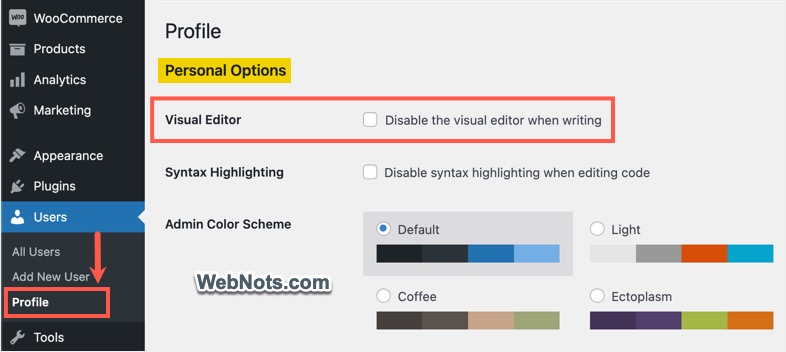
  • Находясь в панели администратора, перейдите в «Пользователи > Профиль», чтобы открыть раздел своего профиля пользователя.
  • Снимите флажок «Отключить визуальный редактор при написании» напротив заголовка «Визуальный редактор» в разделе «Личные параметры».

Отключить визуальный редактор в WordPressОтключить визуальный редактор в WordPress
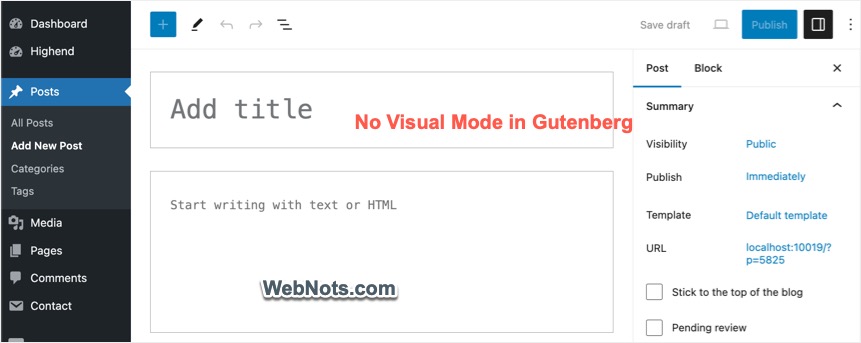
После этого создайте новую публикацию или отредактируйте ее в Gutenberg или Classic Editor. Вы не увидите визуальный режим и у вас будет единственная возможность использовать режим Текст/Код. В этом случае вам нужно использовать только текст или HTML, а все остальные параметры, такие как блоки и инструменты, будут удалены из редактора.

Нет визуального режима в редакторе GutenbergНет визуального режима в редакторе Gutenberg
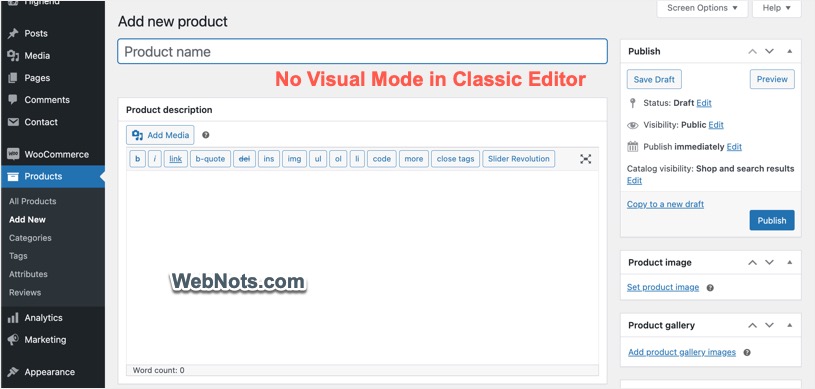
Нет визуального режима в классическом редактореНет визуального режима в классическом редакторе
0


2024-01-27T19:43:04
Сайтостроение

Как отключить раздел аналитики WooCommerce в WordPress? –

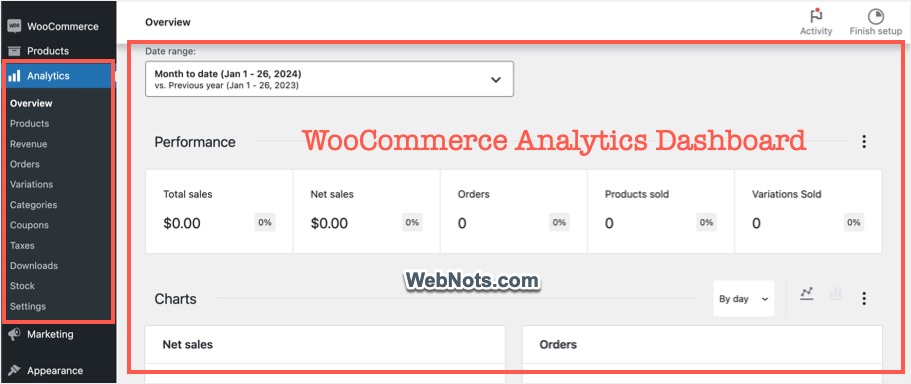
Плагин WooCommerce имеет множество функций и добавляет множество пунктов меню на боковую панель панели администратора WordPress. Аналитика — это один из разделов, в котором будет показано несколько пунктов подменю для отслеживания продаж и доходов вашего магазина. Однако, если вы используете какой-либо другой вариант аналитики или не хотите загромождать свою панель администратора, вот как вы можете отключить раздел «Аналитика» в WooCommerce.

Панель аналитики WooCommerceПанель аналитики WooCommerce

1. Отключите аналитику WooCommerce в настройках.

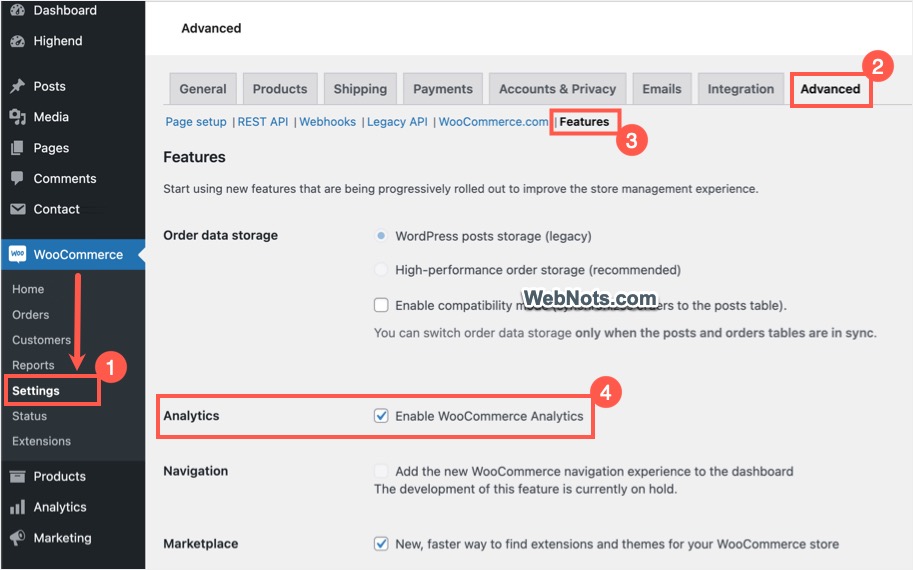
  • Перейдите в меню «WooCommerce > Настройки».
  • Перейдите на вкладку «Дополнительно» и нажмите ссылку «Функции».
  • Снимите флажок «Включить WooCommerce Analytics» в разделе «Аналитика».
  • Прокрутите вниз и нажмите кнопку «Сохранить изменения».
  • Это отключит раздел «Аналитика» и удалит меню с боковой панели.

Расширенные функции WooCommerceРасширенные функции WooCommerce

2. Использование стороннего плагина для отключения аналитики WooCommerce

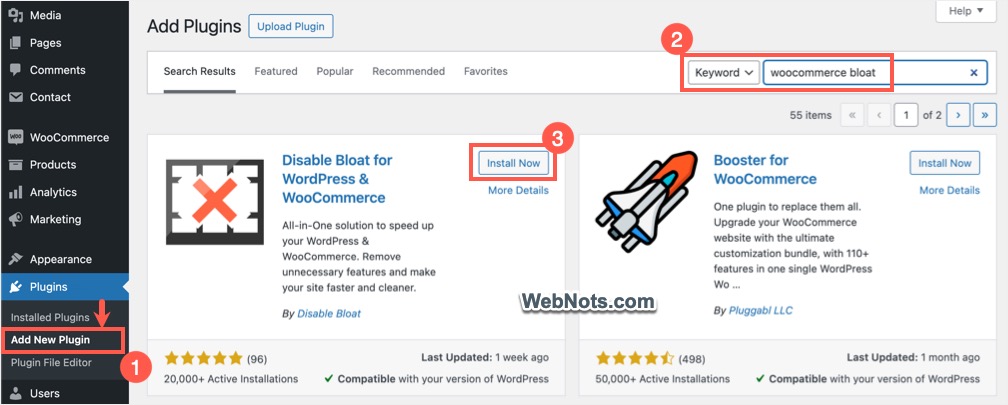
Как видите, не обязательно использовать сторонний плагин только для отключения раздела Аналитика. Однако, если вы хотите удалить маркетинговое меню, виджеты и другие раздутые элементы, добавленные плагином WooCommerce, то использование плагина — простое решение.

Установите плагин Disable BloatУстановите плагин Disable Bloat

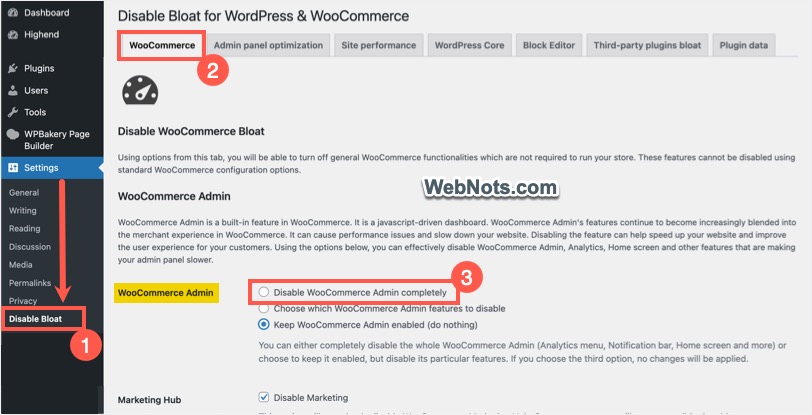
  • Перейдите в меню «Настройки > Отключить раздувание» и убедитесь, что вы находитесь на вкладке «WooCommerce».
  • Выберите опцию «Полностью отключить администратор WooCommerce» в разделе «Администратор WooCommerce».
  • Прокрутите вниз и нажмите кнопку «Сохранить изменения».

Полностью отключить администратор WooCommerceПолностью отключить администратор WooCommerce

Плагин также позволяет выборочно отключать функции. Для этого выберите «Выбрать, какие функции администратора WooCommerce отключить», а затем проверьте элементы из списка.

Выборочно отключить функции администратора WooCommerceВыборочно отключить функции администратора WooCommerce
3. Использование пользовательского фрагмента для отключения аналитики WooCommerce

Последний вариант — использовать собственный фрагмент кода для отключения администратора WooCommerce, который отключит раздел «Аналитика».

  • Скопируйте и вставьте следующий код в текстовый файл.

Сохранить фрагмент плагина

  • Сохраните файл как «Woo Analytics.php» и сожмите его в ZIP-архив. Если тебе лень это делать, скачать файл ZIP-архива мы создали для вас.
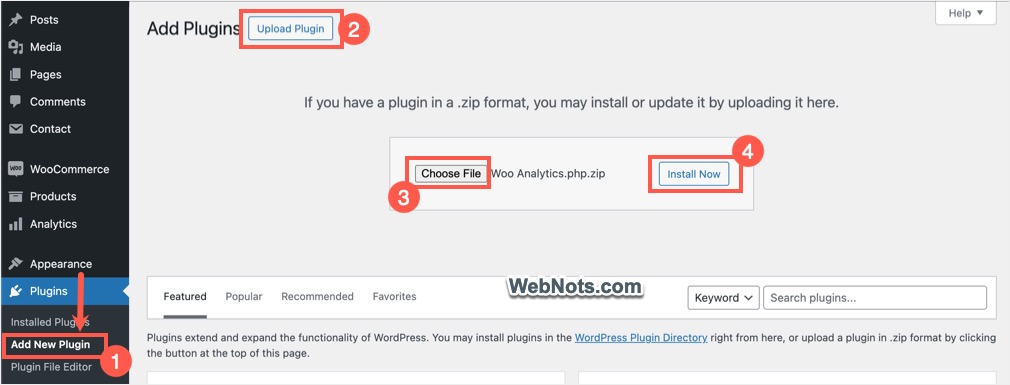
  • Перейдите в «Плагины» > «Добавить новый плагин», нажмите кнопку «Загрузить плагин» и загрузите файл «Woo Analytics.zip».

Загрузите ZIP-файл плагина Woo AnalyticsЗагрузите ZIP-файл плагина Woo Analytics

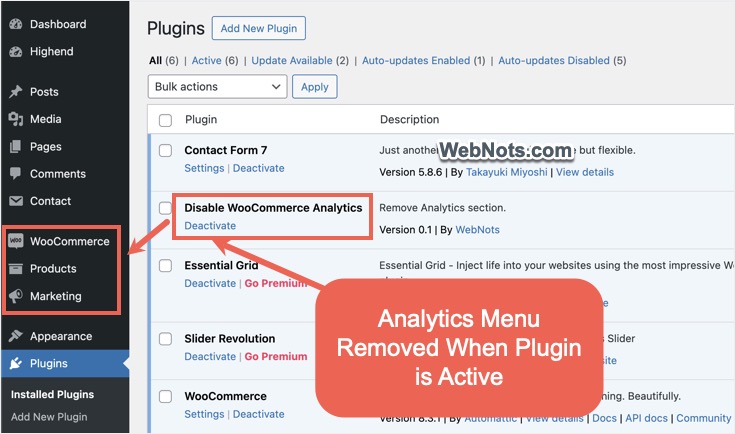
  • Нажмите кнопку «Активировать плагин», и меню «Аналитика» будет мгновенно удалено.

Активируйте плагин Woo AnalyticsАктивируйте плагин Woo Analytics

  • Вы можете в любое время «Деактивировать» плагин «Отключить WooCommerce Analytics», чтобы вернуть раздел «Аналитика».

Меню аналитики удалено, когда плагин активенМеню аналитики удалено, когда плагин активен
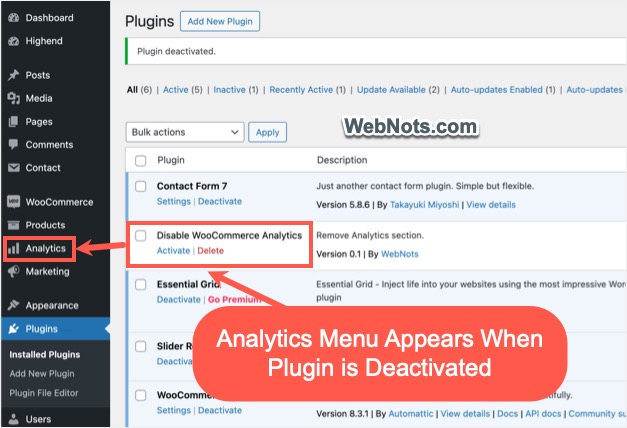
Меню аналитики появляется, когда плагин деактивированМеню аналитики появляется, когда плагин деактивирован
Что произойдет, если отключить аналитику?

Когда вы отключите опцию «Аналитика», плагин WooCommerce перестанет собирать данные для создания отчетов. Вы можете в любой момент включить опцию, чтобы снова использовать пункт меню и панель мониторинга Analytics. Однако на информационной панели отчетов будут отображаться сведения только с момента включения, а не ретроспективно. Поскольку данные по индивидуальному заказу и заказу доступны в базе данных, вы можете повторно импортировать их и повторно создать отчеты на более ранние даты.

Как просмотреть старые отчеты аналитики?

Выполните следующие шаги, если вы хотите восстановить отчеты WooCommerce в то время, когда вы отключили раздел «Аналитика».

  • Сначала обязательно включите раздел «Аналитика» в разделе «WooCommerce > Настройки > Дополнительно > Возможности».
  • Перейдите в меню «Аналитика > Настройки» и прокрутите страницу вниз.
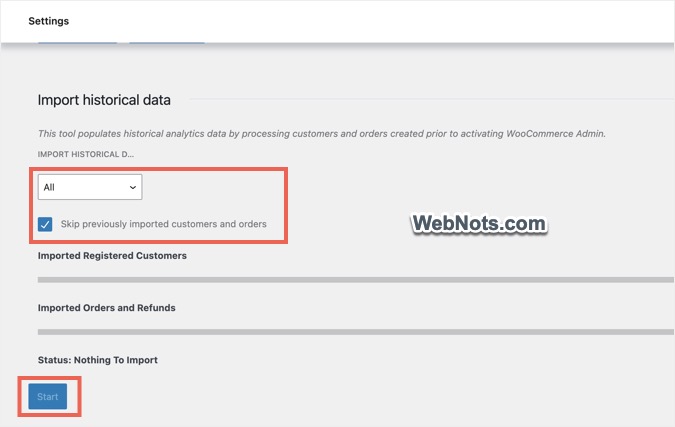
  • В разделе «Импорт исторических данных» выберите «Все» или выберите произвольное время из раскрывающегося списка.
  • Установите флажок «Пропускать ранее импортированные клиенты и заказы».
  • Плагин WooCommerce покажет количество товаров для импорта и нажмите кнопку «Старт».

Импортируйте заказ и пользовательские данные в отчеты WooCommerceИмпортируйте заказ и пользовательские данные в отчеты WooCommerce

Подождите, пока импорт завершится, после чего вы сможете перейти в различные разделы подменю «Аналитика» и создать отчеты за более ранние даты.


2024-01-26T19:02:09
Сайтостроение