Более 100 советов и подсказок WordPress для улучшения вашего сайта
2024-03-12T00:32:13
Сайтостроение
Более 100 советов и подсказок WordPress для улучшения вашего сайта
Граватар означает глокально рпризнанный Аватар. Это небольшое изображение, которое появляется в комментариях, биографии автора, сообщениях на форуме и во многих других местах на сайте WordPress. Gravatar — это бесплатный сервис, предлагаемый Automattic Inc, компанией, которая управляет WordPress.com и поддерживает проекты с открытым исходным кодом, такие как WordPress.org.
У вас должна быть учетная запись WordPress.com, чтобы использовать Gravatar в качестве идентификатора электронной почты. Изображение Gravatar отображается во всех сервисах с использованием бесплатного API Gravatar. Ниже приведен пример изображения граватара, отображаемого в информации об авторе. Внешний вид, размер и цвет можно настроить с помощью специального CSS, который обычно контролируется внутри вашей темы или плагина.
 Граватар в биографии автора
Первый шаг — создать учетную запись WordPress.com. У вас уже должна быть учетная запись, если вы используете Jetpack или любые другие плагины, связанные с WordPress.com. Если у вас его нет, перейдите на сайт WordPress.com и создайте учетную запись. После этого войдите в gravatar.com с данными вашей учетной записи WordPress.com. Перейдите к “Добавить изображение аватараОпция доступна в раскрывающемся списке вашего адреса электронной почты.
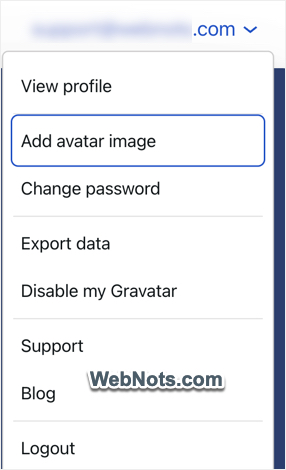 Добавить изображение аватара
Вы можете иметь несколько электронных писем под одной учетной записью и добавлять разные изображения Gravatar для каждого идентификатора электронной почты.
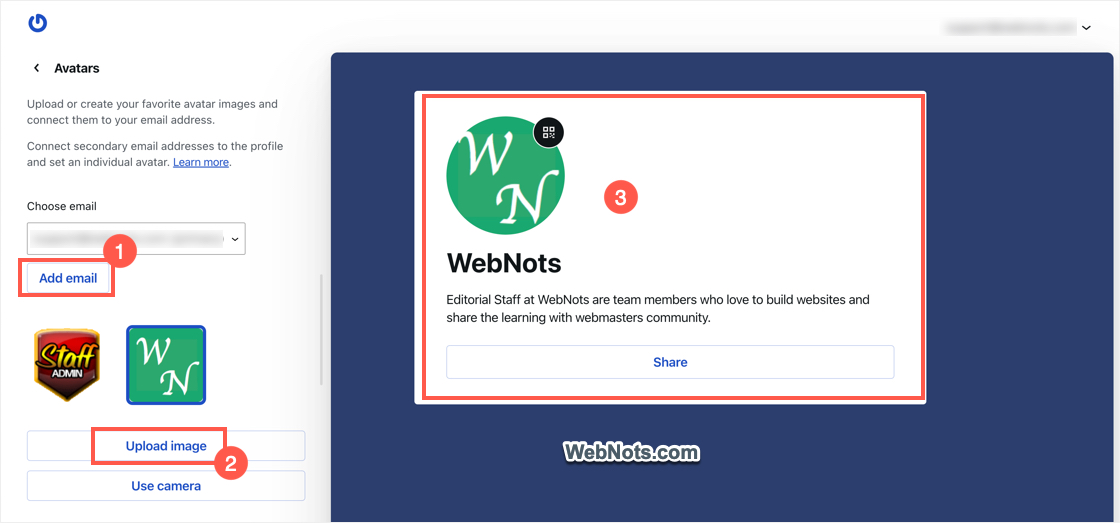 Загрузите и назначьте Gravatar на электронную почту
Вы можете в любое время изменить адрес электронной почты и назначить другое изображение профиля.
Войдите в панель администратора WordPress и перейдите к «Настройки > Обсуждениеменю. Активируйте функцию «Показать аватары” флажок под “Отображение аватара” раздел.
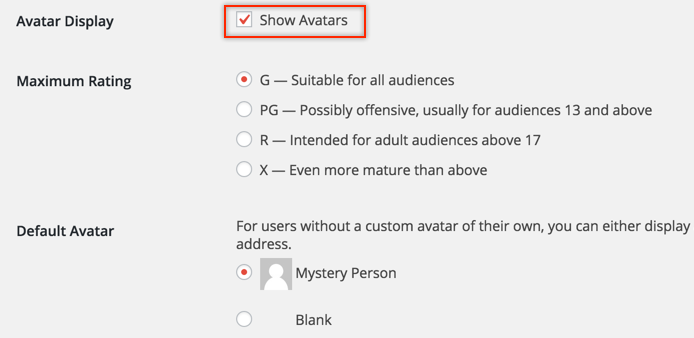 Использование Gravatar в WordPress
Выберите рейтинг вашего аватара. WordPress предлагает следующие рейтинги изображения:
Вы также можете выбрать одно из изображений, доступных по умолчанию. Это изображение будет отображаться, если адрес электронной почты пользователя не связан ни с одним изображением граватара.
По умолчанию при использовании адреса электронной почты, связанного с учетной записью Gravatar, будет отображаться только изображение. В дополнение к этому вы можете дополнительно отобразить связанный профиль при наведении курсора, как показано ниже.
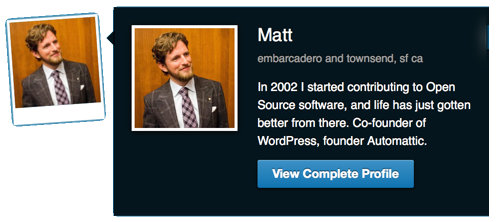 Граватар Ховеркарта
Установите и активируйте плагин Jetpack. Перейдите к “Джетпак > Настройки” и найдите модуль под названием “Граватар Ховеркарты». Активируйте этот модуль для отображения профиля граватара при наведении курсора на изображение граватара.
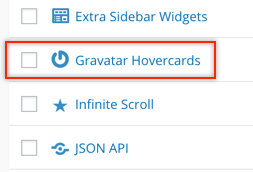 Реактивный ранец Граватар Ховеркарты
Идентификатор электронной почты, используемый в учетной записи Gravatar, преобразуется в строку, называемую хешем. Давайте возьмем пример идентификатора электронной почты «(email protected)», зарегистрированного на сайте Gravatar. Это электронное письмо преобразуется в хеш-значение, скажем, «abcd». Теперь вы можете получить изображение граватара, просто используя HTTP-запросы GET с тегом IMG, как показано ниже:
В приведенном выше коде:
Когда на вашем сайте WordPress.org включен Gravatar, платформа будет использовать описанный выше метод для получения изображения Gravatar, связанного с вашим идентификатором электронной почты.
Хотя изображение выглядит привлекательно и используется почти всеми плагинами для комментирования, доступными на WordPress.org, есть моменты, которые следует учитывать, прежде чем активировать Gravatar.
 Ожидание изображения Gravatar
Если вы хотите показать изображение аватара, но не заинтересованы в использовании изображения с сайта gravatar.com или не хотите создавать учетную запись wordpress.com, вы можете использовать опцию собственного изображения.
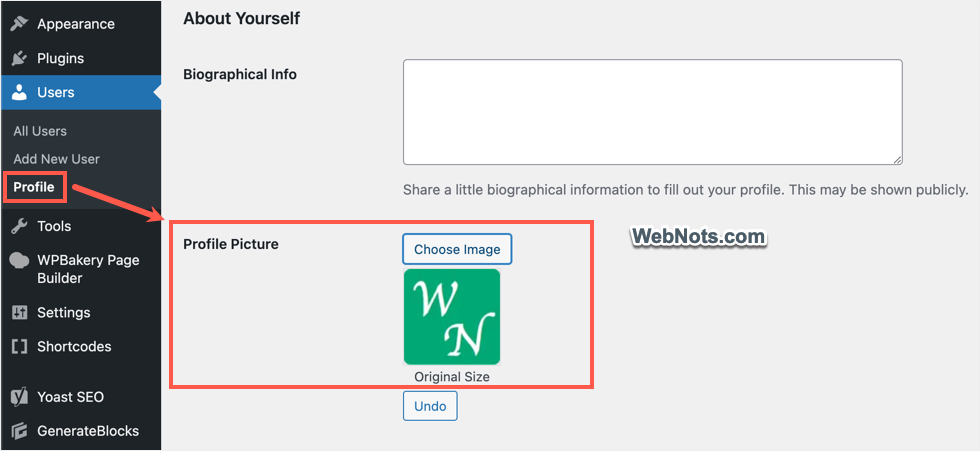 Загрузить собственное изображение аватара
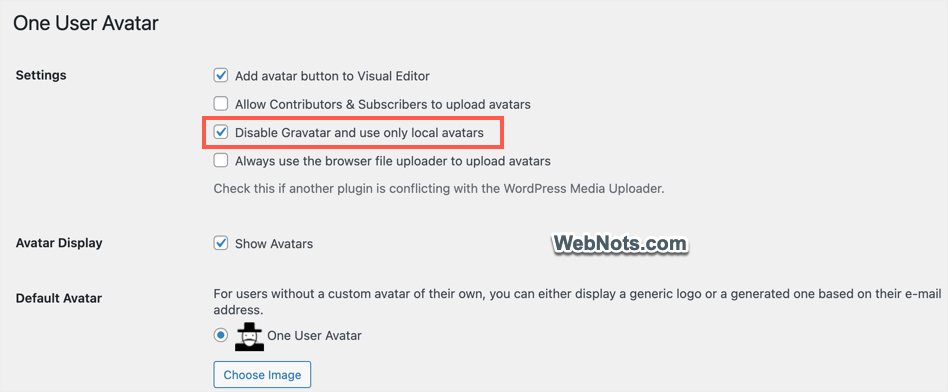 Отключить Gravatar и использовать собственное изображение
Службы сокращения URL-адресов популярны, поскольку позволяют превратить длинные URL-адреса с параметрами в простые и короткие URL-адреса. Это помогает пользователям легко запомнить короткий URL-адрес и быстро открыть веб-страницу. Для этой цели вы можете использовать сторонние сервисы, такие как bit.ly. Однако конечный URL-адрес будет находиться на другом доменном имени, а не на вашем собственном домене. Если вы используете WordPress, вот простой способ сократить URL-адреса с помощью собственного доменного имени.
При использовании сторонних сервисов есть несколько проблем:
Таким образом, использование собственного домена не только делает его удобным, но и позволяет свободно использовать сокращенные URL-адреса без каких-либо ограничений.
Сначала держите длинные URL-адреса под рукой и выполните следующие действия:
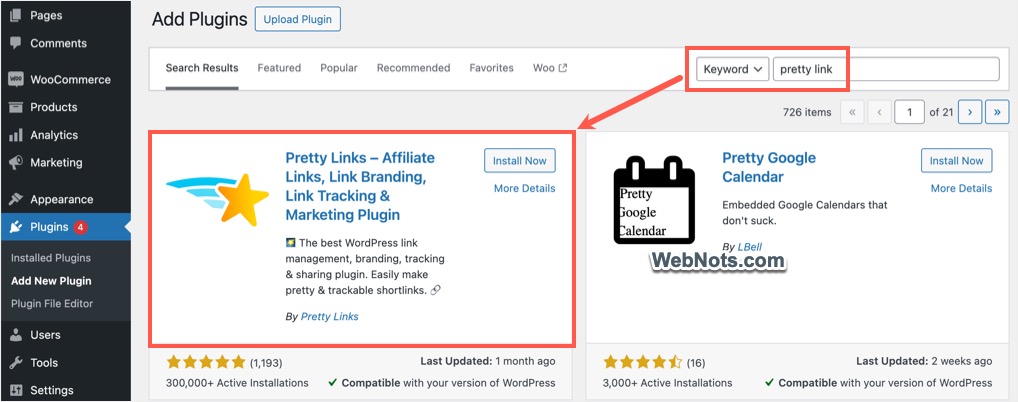 Установите плагин Pretty Link
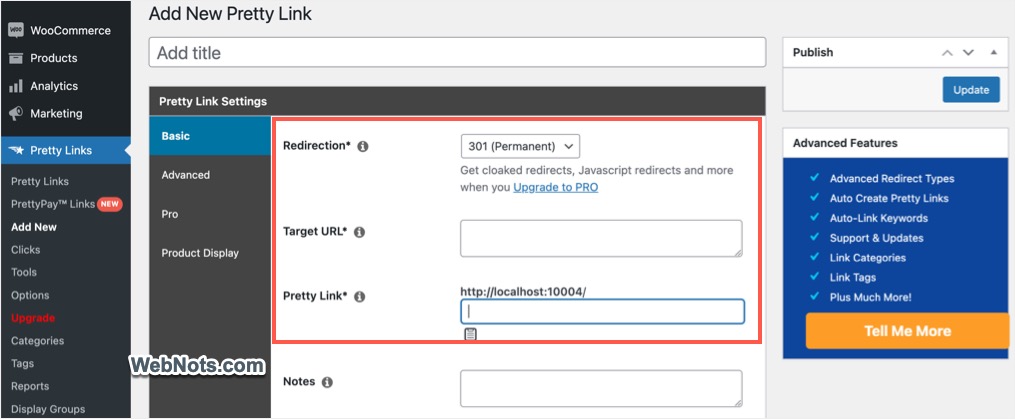 Создать новый короткий URL-адрес
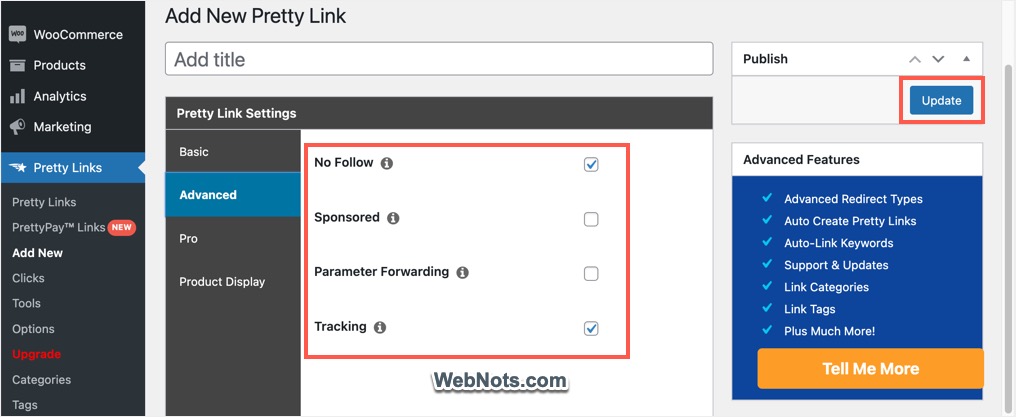 Расширенные настройки для короткого URL-адреса
Теперь вы можете начать использовать короткий красивый URL-адрес ссылки вместо исходного длинного URL-адреса. Вы можете перейти в меню «Pretty Link» и отслеживать количество кликов по сокращенному URL-адресу.
Мы используем плагин Pretty Link, и вот живой пример того, как он работает.
Перейдите в раздел «Pretty Links > Add New» и создайте ссылку, как описано выше.
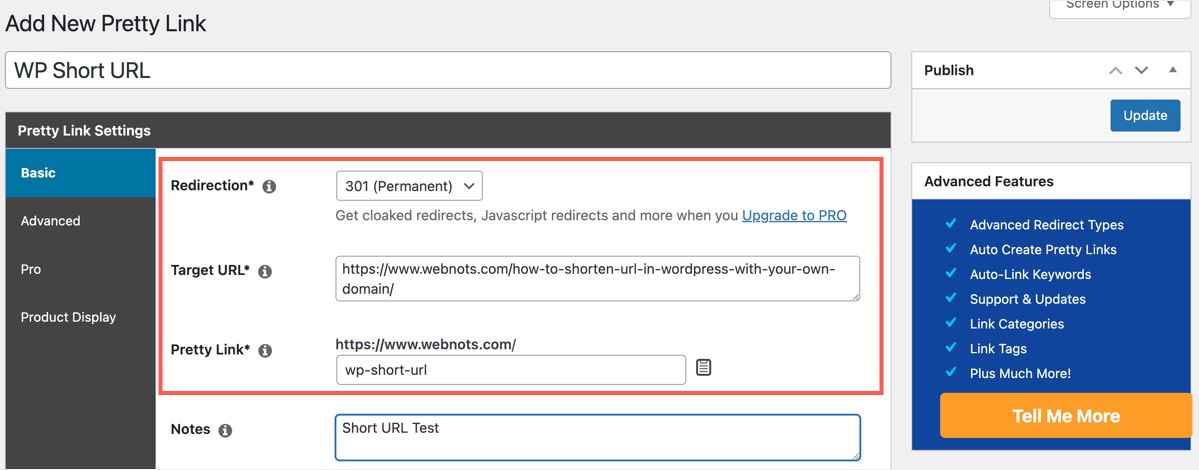 Пример сокращенного URL-адреса
Теперь щелчок по сокращенной URL-ссылке автоматически перенаправит вас на целевую страницу (эту страницу). Перейдите в меню «Pretty Link» и проверьте столбец «Клики», чтобы узнать количество кликов.
 Мониторинг кликов по коротким URL-адресам
Плагин сохранит данные о кликах в течение 90 дней и автоматически удалит. Если вы хотите удалить все данные о кликах по коротким ссылкам, перейдите в «Pretty Link > Инструменты > Обрезать клики» и нажмите кнопку «Удалить все клики».
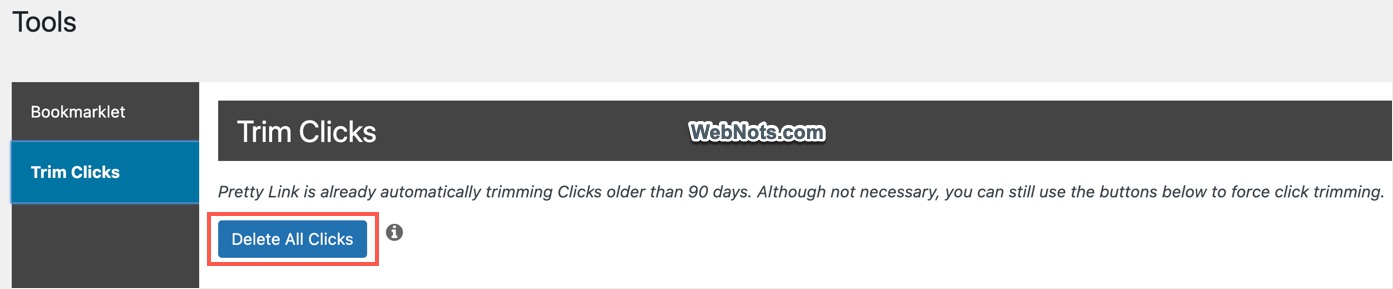 Удалить данные о кликах
Вы также можете использовать плагин Pretty Link для маскировки длинных партнерских URL-адресов под короткие пользовательские URL-адреса. Таким образом, вы можете изменить URL-адреса сторонних доменов с параметрами на свое собственное доменное имя с помощью легко запоминающегося ярлыка.
Примечание: WordPress также назначает постоянный URL-адрес короткой ссылки для каждого сообщения или страницы, используя /?p=123 формат. Например, доступ к этому сообщению можно получить по URL-адресу. https://www.webnots.com/?p=80292. Однако пользователям сложно запоминать цифры, и использование плагина может помочь создать короткие и описательные URL-адреса.
Как самостоятельный пользователь WordPress, вам необходимо иметь базовые знания по редактированию файлов, доступных в вашей установке. Некоторые из наиболее часто редактируемых файлов включают wp-config, function.php и .htaccess. Хотя большинство файлов используются для управления поведением вашего сайта WordPress, .htaccess управляет конфигурацией уровня сервера Apache. Его можно разместить на каждом уровне подкаталога, чтобы контролировать поведение этого конкретного каталога. В этой статье давайте рассмотрим причины, по которым вам необходимо редактировать файл .htaccess, и способы редактирования файла .htaccess в WordPress.
Есть много ситуаций, когда вам нужно настроить сервер и заставить его вести себя так, как вы хотите. Поскольку у вас не будет прямого доступа для настройки сервера, .htaccess — это способ добавления параметров обычными пользователями. Некоторые из наиболее необходимых сценариев приведены ниже:
Простой пример в реальном времени включает правила перенаправления, добавленные в ваш файл .htaccess, когда вы устанавливаете постоянные ссылки для своего сайта WordPress.
Есть три способа изменить файл .htaccess в WordPress.
Существует множество плагинов, предлагающих функцию изменения файла .htaccess непосредственно из панели администратора WordPress. Мы возьмем в качестве примера популярный SEO-плагин Yoast WordPress. После установки и активации плагина перейдите в меню «Yoast SEO > Инструменты > Редактор файлов». Вы можете редактировать файлы robots.txt и .htaccess прямо оттуда.
 Отредактируйте .htaccess с помощью плагина Yoast WordPress SEO.
Примечание: Если вы не видите опцию «Редактор файлов», возможно, настройки вашего плагина безопасности удалили ее. Например, плагин SG Security, который предустановлен во всех установках WordPress в SiteGround, отключит параметры редактирования файлов на панели администратора (SG Security > Безопасность сайта > Отключить редактор тем и плагинов). Кроме того, вы также можете вручную добавить правило в файл wp-config.php, чтобы запретить редактирование файлов с панели управления.
Войдите в свою учетную запись хостинга и откройте приложение «Диспетчер файлов». Вы можете найти файл .htaccess в корневом каталоге установки WordPress. Обычно он будет доступен в каталоге «/public_html». Вы можете открыть и редактировать файл онлайн с помощью текстового редактора.
 Редактировать файл .htaccess в файловом менеджере
После изменения контента обязательно сохраните его и повторно загрузите на сервер.
Последний и наиболее предпочтительный вариант — использовать FTP-клиенты, такие как FileZilla, для удаленного доступа к вашему серверу. Найдите файл .htaccess в корневой установке WordPress. Щелкните правой кнопкой мыши и выберите «Просмотр/Редактировать», чтобы открыть файл в локальном текстовом редакторе. Если вы новичок в FTP, ознакомьтесь с полным руководством FileZilla для начинающих.
 Отредактируйте файл .htaccess с помощью FileZilla
Запуск сайта WordPress — непростая задача. Одна из проблем WordPress — медленная работа панели администратора. Это повлияет на вашу продуктивность, так как вам придется регулярно работать в админ-панели для публикации контента. Если вы боретесь с медленной панелью администратора, вот несколько причин и советов, как ускорить работу. Если вы новичок в панели администратора, ознакомьтесь с нашим руководством для начинающих по панели администратора WordPress, чтобы узнать больше.
Помните, мы говорим об оптимизации панели администратора, которая является серверной частью вашего сайта. Если вы хотите оптимизировать время загрузки страницы, прочтите нашу статью о вещах, которые могут снизить скорость вашего интерфейса. Серверная часть WordPress использует стили и скрипты из папки wp-admin для загрузки функций администратора. Вы можете проверить содержимое папки wp-admin, загрузив пакет WordPress с официального сайта или зайдя на свой сервер по FTP.
Помимо основных компонентов, время загрузки страницы администратора также зависит от конкретной темы и плагинов, установленных на вашем сайте.
Первое, что вам нужно проверить, заметив медленную работу панели администратора WordPress, — это проверить подключение к Интернету. Медленное подключение к Интернету повлияет на загрузку сценариев администратора, и их загрузка займет много времени. Убедитесь, что вы используете надежную сеть Wi-Fi или используете кабель для подключения компьютера к Интернету.
Многие из нас думают, что хостинг, плагины и темы будут влиять на время загрузки интерфейса сайта WordPress. Однако правда в том, что такие факторы, как плохой хостинг, будут сильно влиять на серверную часть по сравнению с внешним интерфейсом.
В отличие от страниц внешнего интерфейса, серверная часть WordPress не кэшируется. Это означает, что каждая страница загружается путем получения данных из базы данных. Таким образом, скорость серверной части сильно зависит от мощности хостинга, который позволяет быстро получать и загружать данные. Использование плохого хостинга повлияет на скорость, что особенно актуально для крупных веб-сайтов, использующих виртуальный хостинг.
Если вы получаете хороший трафик, рассмотрите возможность перехода в облако или выделенный сервер. Это поможет пользователям быстрее загружать страницы интерфейса, и вы также сможете без проблем использовать панель администратора.
По умолчанию вы увидите раздел панели управления при входе в административную панель WordPress. Многие плагины и коммерческие темы добавляют виджеты на панель управления. Это резко снизит скорость во время запуска. Например, популярный плагин WooCommerce добавит виджет отслеживания на панель инструментов. Аналогично, плагин Yoast SEO добавит виджет быстрого статуса. Эти виджеты будут динамически получать данные при входе в систему и замедлять работу панели администратора.
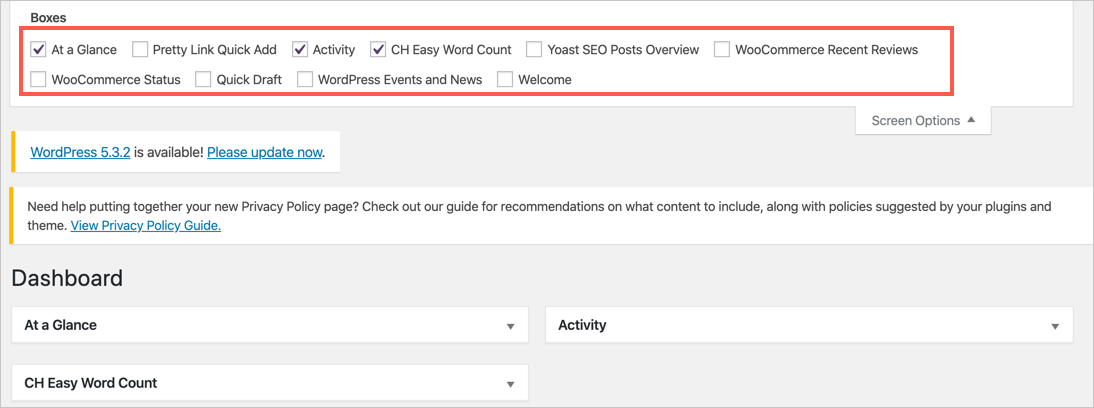 Отключить виджеты в панели управления
Теперь вы почувствуете, что вход в систему происходит быстрее без ненужных виджетов на приборной панели.
Подобно разделу панели управления, каждый экран имеет множество опций в панели администратора WordPress. Например, в разделе «Все сообщения» будет показан список сообщений с несколькими столбцами, такими как избранное изображение, категории, теги, дата публикации и т. д. Вы можете использовать параметры экрана, чтобы отключить ненужные параметры, чтобы ускорить загрузку страницы.
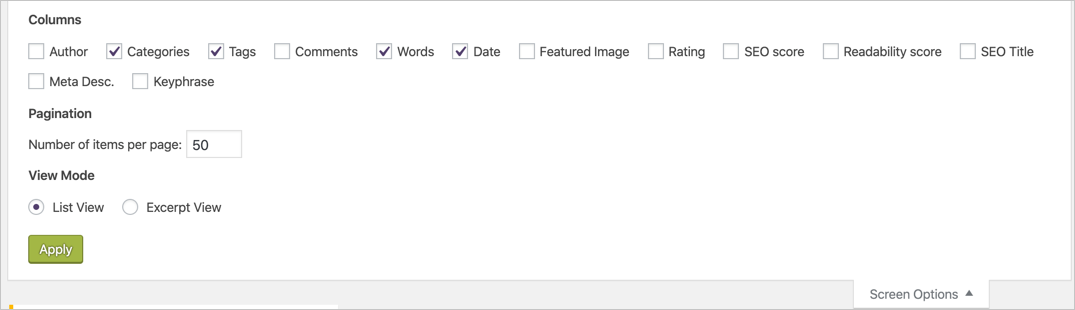 Параметры экрана на странице «Все сообщения»
Вы также можете отключить меню быстрого доступа, добавленные плагинами и темами на верхней панели.
Коммерческие темы предлагают настраиваемую панель для настройки вашего сайта. Первым требованием для использования такой пользовательской панели является увеличение выполнения PHP и ограничение памяти на вашем сервере. Без пояснений можно понять, что эти темы грузят тяжелые скрипты в админ-панели. Мы настоятельно рекомендуем использовать настройщик WordPress по умолчанию вместо тем, предлагающих дополнительные настраиваемые панели.
Как уже упоминалось, все популярные плагины загружают скрипты на страницах администратора. Вы можете просмотреть исходный код вашей страницы администратора, щелкнув правой кнопкой мыши и выбрав опцию «Проверить» или «Проверить элемент». Вы будете удивлены, увидев, что все плагины из папки wp-content загружают какие-то CSS/скрипты на ваши страницы администратора.
 Посмотреть исходный код на странице администратора
Поэтому используйте простые плагины и темы, особенно если вы используете сервер общего хостинга.
Плагины используют Heartbeat API в WordPress для получения обновлений виджетов панели управления в режиме реального времени. Хорошим примером является плагин WooCommerce, который будет отображать цифры продаж в реальном времени в виджете информационной панели. Проверьте, нужны ли вам оперативные данные, в противном случае отключите API Heartbeat, чтобы снизить нагрузку на ваш сервер. Это также поможет улучшить время загрузки ваших страниц администрирования.
Как упоминалось ранее, страницы администрирования будут загружаться динамически путем запроса к базе данных. Большая база данных с ненужными записями увеличит время выполнения запроса и, следовательно, задержит загрузку страниц администрирования. Yoast, WooCommerce и многие другие плагины добавляют таблицы базы данных и записи в таблицу wp_options для загрузки ресурсов на всех страницах. Это раздражает, поскольку вам не обязательно иметь эти плагины на многих страницах администратора.
Лучшее решение — регулярно очищать базу данных, чтобы удалять просроченные записи, такие как временные файлы. Кроме того, удаление плагинов не приведет к удалению таблицы и записей базы данных. Поэтому проверьте, не висит ли в вашей базе данных неиспользуемый контент, и удалите его, чтобы повысить производительность.
WordPress — это не что иное, как PHP-скрипты, которые помогают собирать контент из внутренней базы данных. PHP как язык сценариев имеет жизненный цикл и постоянно обновляется. Следовательно, убедитесь, что ваши версии WordPress и PHP обновлены, чтобы избежать медленной работы страниц администрирования. Помните, что PHP 8 или более поздняя версия в несколько раз быстрее, чем более старые версии, такие как 5.6, с точки зрения времени выполнения запросов к базе данных. Таким образом, использование старой версии PHP может стать потенциальной причиной замедления работы вашей панели управления.
Примечание: Для обновления сайта вам необходимо обновить ядро WordPress, версию PHP на вашем сервере, тему и плагины, используемые на вашем сайте. Вы можете использовать функцию «Инструменты > Состояние сайта», чтобы проверить, есть ли какие-либо проблемы несовместимости, мешающие работе вашего сайта. Проконсультируйтесь с вашим хостером, если вам нужно изменить параметры PHP, такие как MAX_INPUT_VARS, ограничение памяти или установить любые другие недостающие расширения PHP.
Страницы администрирования по умолчанию не кэшируются. Однако такие плагины, как W3TC, позволяют настроить кэширование объектов и БД, при котором будут кэшироваться все отдельные объекты. Это предназначено для сокращения времени выполнения запроса, однако увеличивает нагрузку на ваш сервер. В большинстве сценариев общего хостинга это потенциально может замедлить работу сайта и панели администратора. Отключите эти параметры и проверьте, помогает ли это быстрее загружать страницы администратора.
Кроме того, если вы используете плагин кеширования, мы рекомендуем отключить кеширование страниц для администратора, чтобы избежать проблем при редактировании и просмотре измененного контента.
Как уже упоминалось, WordPress использует содержимое папки wp-admin для сборки страниц администрирования. Поэтому простая перезапись папки wp-admin может помочь устранить поврежденные файлы и быстро загрузить страницы.
Мы не рекомендуем этого делать, поскольку основной причиной замедления в большинстве случаев будет PHP, база данных, хостинг, плагины и темы. Таким образом, переустановка папки wp-admin не поможет, если проблема в другом месте.
Самостоятельному сайту WordPress требуется платная хостинговая платформа для хранения вашего контента, такого как база данных и файлы (изображения, видео и т. д.). Поскольку большинство хостинговых компаний предлагают услуги на контрактной основе, у вас всегда будет возможность решить, продолжать ли использовать тот же хостинг или сменить его. Одной из основных причин смены хостинга является экономия денег, поскольку цена продления хостинга более чем вдвое превышает стоимость вашего первого счета. В этой статье давайте обсудим основные шаги, необходимые для переноса сайта WordPress с одного хоста на другой.
Предположим, вы размещены на одном из дешевых планов общего хостинга по цене 3,95 доллара в месяц, а контракт действителен в течение одного года. Ниже приведены некоторые причины, по которым вам может потребоваться изменить среду хостинга:
Цена в $МесяцыИтого в $Исходный3.951247.4Обновление7.991295.88Чистая дополнительная оплата без каких-либо льгот48,48
Имейте в виду, что большинство хостинговых компаний устанавливают для вашей учетной записи режим автоматического продления. Это продлит вашу учетную запись за полную стоимость (7,99 долларов США в месяц в приведенном выше примере). Например, Bluehost установил автоматическое продление до трех недель. Следовательно, вам необходимо завершить план миграции как минимум за месяц до этого и установить для вашей текущей учетной записи хостинга режим продления вручную или без продления.
Теперь, когда вы решили перенести свой сайт WordPress, первым и важным шагом является полное резервное копирование сайта. Большинство хостинговых компаний предлагают бесплатную услугу миграции для привлечения клиентов с других хостингов. Мы настоятельно рекомендуем сделать резервную копию ваших данных перед передачей сайта новому хостингу.
Загрузите все резервные копии на свой локальный компьютер или безопасно сохраните их в облачном хранилище. Иногда плагины безопасности и кэширования на вашем сайте могут вызывать проблемы при загрузке базы данных на новый хостинг. Итак, загрузите две копии всех ваших баз данных: одну с полными таблицами, а другую, исключив таблицы, связанные с безопасностью/кешированием.
Поиск подходящего хостинга — это субъективная тема, полностью зависящая от ваших требований и посещаемости сайта. Ниже приведен пример контрольного списка, который поможет вам понять, на что следует обращать внимание.
ПараметрТекущий хостингНовый ХостингСравнениеЦена в месяц$3,95$4ОККоличество сайтовНеограниченно при использовании дополнительного доменаНеограничено при использовании дополнительного доменаOkTraffic1 миллион посещений в месяц100 тыс. посещений в месяц Необходимо проверить на новом хостеПропускная способностьНеограничено1ТБПроверьте текущую пропускную способность и решите, что 1ТБ достаточноХранилищеНеограниченно30GBI Вам достаточно 30 ГБ? Включает ли это резервное копирование или только для живого контента?
Контрольный список будет расширяться в зависимости от ваших потребностей, таких как электронная почта, CDN, промежуточное копирование, резервное копирование, качество поддержки и т. д. После окончательного контрольного списка у вас будет представление о том, подходит ли новый хост вашим потребностям. Если оно не подходит, проделайте то же самое упражнение с другим хостом, и мы уверены, что вы найдете подходящее за одну или две попытки.
Конечно, у вас может быть много вопросов без ответов в контрольном списке. Не стесняйтесь общаться с представителями службы поддержки как старых, так и новых хостов, чтобы прояснить все ваши вопросы. Пусть это будет глупый или умный вопрос – просто попросите их прояснить его. Также убедитесь, что новый хост предлагает политику возврата денег по крайней мере через несколько недель после регистрации.
Как только все будет в порядке, зарегистрируйтесь на новом хосте и поиграйте некоторое время, чтобы среда стала знакомой.
Наконец, вы можете сообщить им, чтобы они приступили к переносу вашего сайта на новый хост. Вам необходимо иметь учетную запись FTP на старом хосте и предоставить ее новому хосту.
Такие компании, как SiteGround, предлагают плагин миграции для перемещения всего сайта из других компаний, таких как Bluehost и HostGator. Однако вы не можете легко перейти из SiteGround, поскольку они используют специальную панель «Инструменты сайта».

На случай непредвиденной ситуации у вас на руках две вещи:
В любом случае убедитесь, что ваш сайт на старом хосте работает и не удаляется до тех пор, пока вы не будете довольны новым хостом. Наконец, вы можете изменить DNS, чтобы указать серверам имен IP-адрес нового хоста. Мы рекомендуем удалить весь контент на старом хост-сервере, хотя они сделают это, если вы не продлите подписку вовремя.