На страницах категорий длинные названия товаров можно сократить, если это существенно не влияет на удобство пользователей. Например на сайте по продаже книг длинные названия можно сократить, так как названия дублируются на обложке книги.
Сократить до одной строки с многоточием
Названия товаров в одну строчку
В настройках стилей темы изменить CSS свойства заголовка товаров:
h2.woocommerce-loop-product__title {
	white-space: nowrap; /* Отключаем перенос строк */
	overflow: hidden; /* Скрываем текст за пределами блока */
	text-overflow: ellipsis; /* Добавляем троеточие */
}
Сократить названия товаров до нескольких строк
Показывать полное наименование при наведении
Если предыдущий способ не подходит, можно сократить до нескольких строк. Да, мы теряем красивое троеточие. Но можем показывать полное название при наведении на карточку товара.
Обратите внимание на медиа-запрос @media (min-width: 768px) . Это означает, что данные CSS-свойства будут работать только на десктопах. На планшетах и мобильных устройствах свойство hover не должно работать, так как нет эффекта наведения мышью.
Для сайтов с большим количеством партнёрских товаров можно не загружать изображения на хостинг, а использовать фотографию по ссылке.
Плюс – экономим место на хостинге. Помните, что WordPress при загрузке изображения, создаёт от 3 и выше копий разных размеров. Это нужно для оптимизации загрузки изображений на различных страницах сайта. Используя внешнее изображение, вы не создаёте лишние копии.
Минус – адрес изображение со временем может измениться, поэтому нужно эту ситуацию отслеживать. Фото может быть удалено, переименовано, перенесено на другой адрес или по другим причинам.
Этапы работы:
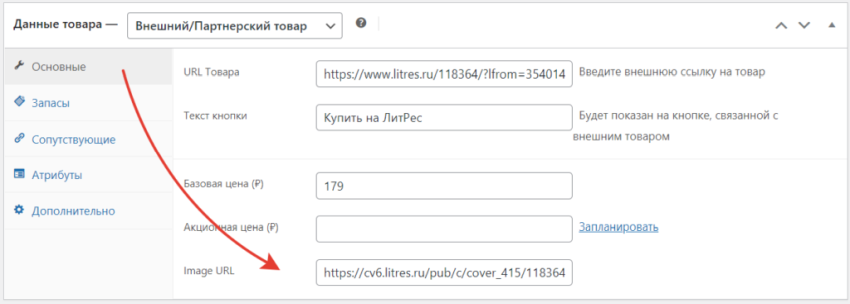
создаём произвольное поле, в котором будем хранить url изображения
включаем сохранение информации в базу данных
выводим изображение в карточке товара
Добавим произвольное поле в “Данные о товаре” на вкладку “Основные”:
Конечно, это не закроет полностью вопрос по изображению для внешнего/партнёрского товара. Нам по-прежнему нужна миниатюра, чтобы показывать товар в категории, в админке или на других страницах сайта.
Но можно загрузить только уменьшенную копию. Этого будет достаточно, чтобы товары смотрелись красиво, но и фотографии много места не занимали.
Весь код полностью, чтобы сразу добавить в functions.php
/**
* Выводим изображение в карточке товара по внешнией ссылке
* для внешних/партнёрских товаров
*/
// Добавляем произвольное поле external_image_url в данные о товаре
add_action( 'woocommerce_product_options_pricing', 'usota_add_to_products_external_image_url' );
function usota_add_to_products_external_image_url() {
    woocommerce_wp_text_input( array(
        'id' => '_external_image_url',
        'class' => 'short',
        'label' => 'Image URL',
        'data_type' => 'url',
    ));
}
// Сохраняем произвольное поле external_image_url
add_action( 'save_post_product', 'usota_save_external_image_url' );

function usota_save_external_image_url( $product_id ) {
    global $typenow;
    if ( 'product' === $typenow ) {
        if ( defined( 'DOING_AUTOSAVE' ) && DOING_AUTOSAVE ) return;
        if ( isset( $_POST['_external_image_url'] ) ) {
            update_post_meta( $product_id, '_external_image_url', $_POST['_external_image_url'] );
        }
    }
}
// Выводим external_image_url в карточке товара на месте изображения товара
add_filter( 'woocommerce_single_product_image_thumbnail_html', 'usota_public_image_external_image', 100, 2 );

function usota_public_image_external_image( $html, $post_thumbnail_id ) {
    global $product;
    if ( ! $product->is_type( 'external' ) ) return $html;

    $external_image_url = get_post_meta( $product->get_id(), '_external_image_url', true );

    if ( $external_image_url ) {

        $alt_text = $product->get_title();

        $html  = '<div class="woocommerce-product-gallery__image--placeholder">';
        $html .= sprintf( '<img src="%s" alt="%s" class="wp-post-image" />', esc_url( $external_image_url ), $alt_text );
        $html .= '</div>';
    } else {
        $html  = '<div class="woocommerce-product-gallery__image--placeholder">';
        $html .= sprintf( '<img src="%s" alt="%s" class="wp-post-image" />', esc_url( wc_placeholder_img_src( 'woocommerce_single' ) ), esc_html__( 'Awaiting product image', 'woocommerce' ) );
        $html .= '</div>';
    }

    return $html;
}
Для работы с MySQL в Python используется библиотека pymysql. Но чтобы подключиться с локальной машины к базе данных, которая расположена на сервере, используем библиотеку sshtunnel.
По сути – мы сначала подключаемся к хостингу через защищённое соединение, а уже через это соединение подключаемся к базе данных.
Перед подключением убедитесь, что на хостинге разрешен доступ по SSH. Читать →
Скорость веб-сайта – одна из самых важных вещей, о которых вам следует помнить, когда вы ведете бизнес с использованием веб-сайта. Если время загрузки вашего сайта задерживается, всего за одну секунду вы можете столкнуться со следующими последствиями:
Еще в 2015 году Google радикально изменил алгоритмы своих поисковых систем, сделав адаптивный дизайн одним из факторов ранжирования веб-сайтов. Впервые в 2016 году просмотр веб-страниц на мобильных устройствах обгонит настольные компьютеры, и как никогда важно, чтобы ваш веб-сайт мог работать с экранами всех размеров без ущерба для удобства использования и функциональности. Этот факт может служить оправданием того, почему адаптивный веб-дизайн важен для бизнеса. Здесь вы можете создать адаптивный веб-сайт. Если у вас уже есть веб-сайт, но вам нужно сделать его адаптивным, вы можете обратиться за консультацией к специалисту. Читать →