Эта серия статей была разработана, чтобы раскрыть тайну поисковых систем — как они работают и как заставить их работать на вас. Чтобы помочь вам понять основы поисковой оптимизации (SEO), мы расскажем о веб-сайтах, веб-дизайне и онлайн-контенте. Вы узнаете, почему SEO важен, и как вы можете применить свои новые знания о принципах SEO. После того, как вы закончите эту серию статей, вы полностью ознакомитесь с процессом SEO и поймете большую часть механизма, стоящего за ним.
Архив рубрики: WordPress

Как настроить Yoast SEO для интернет-магазина
Рассмотрим, как настроить SEO-шаблоны:
- для карточки товара
- для категорий
- для брендов
- для атрибутов
- для страницы «Контакты»
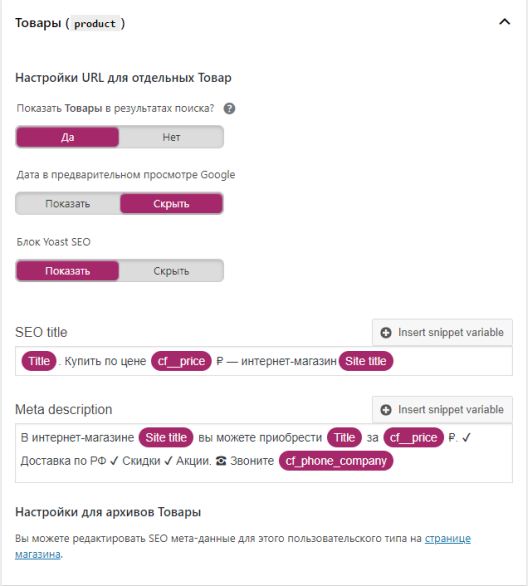
Настройка Title и Description для карточки товара
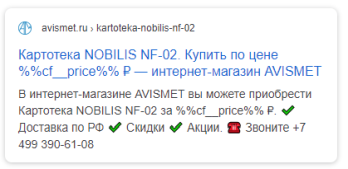
Поэтому сниппет должен содержать:
– название товара
– коммерческое слово «купить», «цена» или «заказать»
– цену, если есть возможность указывать цену
– условия оплаты: рассрочка, кредит
– условия доставки: доставка, гарантия, установка, настройка, обслуживание
– город, если продаёте только в одном городе
– название интернет-магазина
Про цену. Если цену нельзя указать в цифрах, то ради бога — не пишите «выгодная» или «низкая» цена. Ведь если это неправда — пострадает ваш авторитет. В таком случае лучше написать нижнюю планку, например «цена от ____» или «по оптовым ценам», «по цене производителя».
Title
Идеальный тайтл содержит:
- название товара — для подтверждения, что человек нашёл нужный товар
- город — в котором покупатель желает товар купить. Если продаёте по всей России, город можно не указывать.
- имя компании — для брендовых запросов, например «Купить iPhone X в Связном».
Title не резиновый. Поисковики показывают только первые несколько символов, остальные отрезают. Поэтому всю важную информацию старайтесь поместить в первые 60 символов. Если название товара будет длинным, то следующие за ней атрибуты: город, название интернет-магазина — будут не видны в названии сниппета. Поэтому эти атрибуты можно продублировать в описании — в Description.
Description
Яндекс говорит, что мета-описание должно быть уникальным в пределах сайта и отличаться от тайтла.
Яндекс.Справка — Метатег Description
Поэтому идеальное мета-описание содержит:
- стоимость или цену «от»
- важную информацию о товаре, которой нет в Title — например артикул, бренд
- город и имя компании — на случай, если эти значения не покажутся в тайтле из-за длинного названия товара
- информацию о доставке и оплате
- преимущества, например — бесплатная упаковка, монтаж, настройка
- призывы к действию — «Закажите», «Оформите», «Звоните»
Шаблон Title%%title%% — купить в Краснодаре в интернет-магазине %%sitename%%
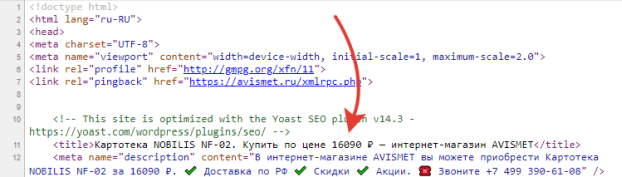
Шаблон DescriptionЦена — от %%cf__price%% ₽. %%ct_product_cat%% в Краснодаре оптом и в розницу. Самовывоз и доставка по России. Гарантия качества. Бесплатная упаковка. Заказывайте в интернет-магазине «%%sitename%%».
Переменная %%ct_product_cat%% выводит категорию товара.


Настройка Title и Description для категорий
Убрать слово «Архивы» из названий категорий: SEO / Отображение в поисковой выдаче / Вкладка «Таксономии»

Например в тайтле,%%term_title%% купить в [город] - интернет-магазин %%sitename%%
Например в дескрипшне,В интернет-магазине %%sitename%% вы можете приобрести %%term_title%% ✔ Доставка по РФ ✔ Скидки ✔ Акции ☎ Звоните: [телефон]

Название и описание категории
Если продаёте в определённом городе или области – укажите название города.
Усильте описание продающими добавками: “Бесплатная доставка”, “От ____ руб.”, “Установка и монтаж бесплатно” и т.д. Не используйте общие фразы “выгодно”, “качественно”, “широкий ассортимент”. Без воды.

Номер страницы пагинации в Title
Для этого в Title добавьте переменную %%Page%% или %%Страница%%.

Настройка Title и Description для страницы «Контакты»


Контакты - магазин %%sitename%%
Description:☎ Звоните: +7 905 477‑23-46 🕑 Часы работы: ежедневно с 10:00 до 19:00 📍 Краснодар, ул. Домбайская, д. 4/1 📩 contact@konditerproffi.ru

Сообщение Как настроить Yoast SEO для интернет-магазина появились сначала на Веб-студия Юсота.
Source: usota.ru seo
Как сделать резервную копию сайта WordPress?
Процесс настройки и эксплуатации сайта WordPress может быть довольно сложным. Но последнее, что вы хотите сделать, это остановиться и никогда не делать резервные копии вашего сайта WordPress.
Со временем, когда вы разрабатываете контент для своего сайта и наращиваете трафик, всегда существует риск проблемы с сервером или хакерской атаки, которая может привести к срыву вашего сайта и, возможно, уничтожить ваш сайт.
Создание резервной копии вашего сайта WordPress является критически важной гарантией от потери всего вашего контента и всей работы, которую вы вкладываете в него. В этой статье вы узнаете, как выполнить полное резервное копирование вашего сайта WordPress вручную, и как использовать лучшие плагины WordPress для автоматического резервного копирования.
Компоненты резервного копирования сайта WordPress
Чтобы понять, как работает резервное копирование WordPress, важно понимать компоненты сайта WordPress, резервное копирование которых необходимо выполнить для восстановления.
- База данных MySQL: эта базовая база данных содержит данные о содержимом и конфигурации вашего сайта. Это основная часть содержания вашего сайта.
- Основная установка WordPress: они состоят из большинства файлов и папок, содержащихся в корневом каталоге, где ваш сайт хранится на веб-сервере.
- Содержимое веб-сайта: каталог wp-content содержит все ваши файлы тем и плагинов, которые вы использовали для настройки вашего сайта WordPress.
- Конфигурация WordPress: Для правильного подключения к вашей базе данных, WordPress нужны данные для входа в базу данных, которые хранятся в файле wp-config.php, хранящемся в вашем корневом каталоге.
Пока у вас есть копия версии базовой установки WordPress, которая соответствует версии WordPress, которую вы сейчас используете на своем сайте, вам не нужно создавать резервные копии основных файлов WordPress.
В этом случае вам нужно только сделать резервную копию базы данных MySQL, каталога wp-content и файла wp-config.php.
Как сделать резервную копию вашего сайта WordPress вручную
Если у вас уже есть установочный ZIP-файл Core WordPress, вы можете выполнить самый быстрый тип резервного копирования для вашего сайта WordPress.
- Чтобы создать резервную копию базы данных WordPress MySQL, войдите в cPanel и в разделе «Файлы» выберите «Резервные копии».
- Прокрутите вниз до Частичное резервное копирование и в разделе Загрузка резервной копии базы данных MySQL выберите ссылку для базы данных WordPress, которую вы хотите сделать резервную копию.

- Вы можете сохранить файл *.gz в любом месте на вашем компьютере. Позже, если вам когда-нибудь понадобится восстановить эту базу данных, вы можете вернуться на ту же страницу на cPanel. В разделе Восстановление базы данных MySQL просто нажмите кнопку «Загрузить» и выберите ранее загруженный файл *.gz.
- Чтобы загрузить только каталог wp-contents и файл wp-config.php , подключитесь к своей учетной записи веб-хостинга с помощью своего любимого инструмента FTP. Используйте для входа идентификатор FTP и пароль, предоставленные вашим веб-хостингом.

- Используйте FTP-клиент для загрузки всей папки wp-content и файла wp-config.php.

Примечание. Если вы хотите выполнить полное резервное копирование всего в своем домашнем каталоге, на той же странице резервных копий cPanel в разделе «Частичные резервные копии» вы можете нажать кнопку «Загрузить» в разделе «Загрузить резервную копию домашнего каталога», и это позволит загрузить все папки и файлы в вашем каталоге. домашний каталог сайта.

Выполнять автоматическое резервное копирование WordPress плагинами
Ручное резервное копирование быстрое и удобное, но вы должны помнить, чтобы делать его через регулярные промежутки времени. Если вы забудете сделать резервную копию и создали много нового контента до того, как ваш сайт выйдет из строя или инфицируется вирусом, вы можете потерять весь этот новый контент при восстановлении последней резервной копии.
Более разумное решение — установить один из множества превосходных плагинов WordPress, доступных для автоматизации процесса резервного копирования.
Существует множество отличных плагинов для резервного копирования WordPress (см. Список внизу этого раздела). В приведенном ниже примере используется плагин для резервного копирования UpdraftPlus WordPress.
UpdraftPlus позволяет создавать резервные копии вашего сайта WordPress для любых популярных облачных сервисов, таких как Dropbox, Google Drive, Rackspace Cloud или даже FTP или электронная почта.
- Чтобы установить UpdraftPlus, просто загрузите файлы плагинов и скопируйте их (используя FTP-клиент) в папку плагинов в каталоге wp-content.

- После того, как вы скопировали туда папку, войдите в свою панель администратора WordPress, перейдите в раздел Плагины и активируйте плагин UpdraftPlus.
- После активации вы увидите Резервные копии UpdraftPlus, перечисленные в меню Настройки. Выберите его, чтобы посетить панель управления UpdraftPlus.
- Чтобы настроить частоту резервного копирования, выберите меню «Настройки». Здесь вы можете выбрать, как часто выполнять резервное копирование файлов WordPress (wp-контент) и как часто выполнять резервное копирование базы данных WordPress.

- Здесь вы также выбираете облачный сервис, который хотите использовать для хранения резервных копий. После выбора облачной службы, в которую вы хотите выполнить резервное копирование, информация для аутентификации, которую вам нужно ввести, появится ниже на той же странице.
- Чтобы просмотреть последние три последних резервных копии, просто выберите меню «Существующие резервные копии».

На этой странице вы можете выбрать синюю кнопку Восстановить, чтобы восстановить сайт с использованием резервной копии, которая была сделана в тот день.
Примечание. Каждый раз, когда вы создаете резервную копию своего сайта WordPress, UpdraftPlus сохраняет три файла резервных копий в вашей учетной записи на Google Диске с указанием даты резервной копии в названии. Это означает, что три новых файла добавляются в вашу учетную запись так часто, как вы выполняете резервное копирование.
Поэтому следите за своей папкой резервных копий на Google Диске и обязательно удаляйте очень старые резервные копии, чтобы сохранить пространство учетной записи.
В дополнение к UpdraftPlus есть несколько превосходных плагинов для автоматического резервного копирования WordPress.
- Vaultpress: Этот плагин не бесплатный, но доступный. Помимо выполнения автоматического резервного копирования вашего сайта (хранение резервных копий продолжительностью до 30 дней), он также обеспечивает сканирование безопасности для защиты от хакеров или вредоносных программ.

- BackupBuddy: купите BackupBuddy за один раз и используйте его на своем сайте (или сайтах) навсегда. Он может создавать автоматические резервные копии и сохранять их в любой основной учетной записи облачного хранилища. Он также создает резервные копии основных файлов WordPress, поэтому переустановка WordPress не требуется после полной потери веб-сайта.
- BoldGrid Backup: этот плагин для резервного копирования WordPress похож на другие, за исключением того, что он также имеет очень полезную функцию, которая автоматически откатывает ваш сайт к предыдущему рабочему резервному копированию в случае сбоя обновления WordPress.
- BackWPup: Если вы все о бесплатных плагинах, то это хорошая альтернатива UpdraftPlus. Этот плагин будет выполнять автоматическое резервное копирование с использованием запланированного задания WordPress для одной из предпочитаемых вами облачных учетных записей. Он также будет проверять, оптимизировать или восстанавливать вашу базу данных WordPress.
Практикуйте свое решение для резервного копирования WordPress
Худшее время обнаружить, что выбранное вами решение для резервного копирования WordPress на самом деле не работает так, как вы ожидали, это после того, как ваш сайт потерпел крах или был взломан.
Итак, выбрав одно из решений выше, попробуйте сделать полную резервную копию вашего сайта WordPress, используя это решение. Затем выполните полное восстановление и убедитесь, что ваш сайт по-прежнему работает как требуется.
Прежде чем тестировать любое из автоматизированных плагин-решений WordPress, всегда делайте полное ручное резервное копирование WordPress, используя ручную процедуру, описанную выше. Таким образом, если плагин не работает или как-то портит ваш сайт, у вас будет альтернативная резервная копия, которую вы можете использовать для восстановления сайта вручную.
Лучшие SEO плагины для WordPress
Здесь я привожу самые толковые плагины, которые позволяют провести SEO оптимизацию сайта на Вордпрессе, чтобы он не просто был, а активно рос в поиске и в идеале находился на первых местах – ведь для этого обычно и создаются сайты 
Лучшие плагины для WordPress в каждый сайт
Я думаю, что каждый, кто хоть раз ставил дефолтный шаблон Вордпресса понимает, что без дополнительных плагинов — это просто страничка в интернете со скудным функционалом и примитивным дизайном.
Что делать, если после обновления php до версии 7.1/7.2/7.3 не попасть в админку wordpress
Причиной тому является старая версия самой CMS WordPress
Бывает так, что версию php обновить пришлось, а версию wordpress пока обновлять рано и в итоге мы имеем следующую ошибку:
Error thrown
Cannot create references to/from string offsets
Открываем в корне сайта файл wp-login.php и
Строку:
$user = wp_signon('', $secure_cookie);
Заменяем на:
$user = wp_signon(array(), $secure_cookie);