Архив рубрики: WordPress

WordPress — Публикация страницы

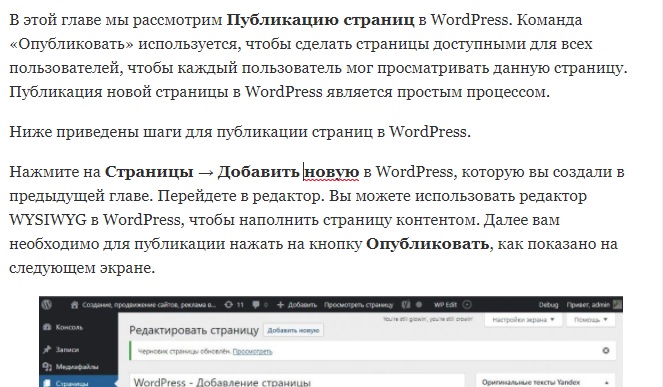
В этой главе мы рассмотрим Публикацию страниц в WordPress. Команда «Опубликовать» используется, чтобы сделать страницы доступными для всех пользователей, чтобы каждый пользователь мог просматривать данную страницу. Публикация новой страницы в WordPress является простым процессом.

Ниже приведены шаги для публикации страниц в WordPress.

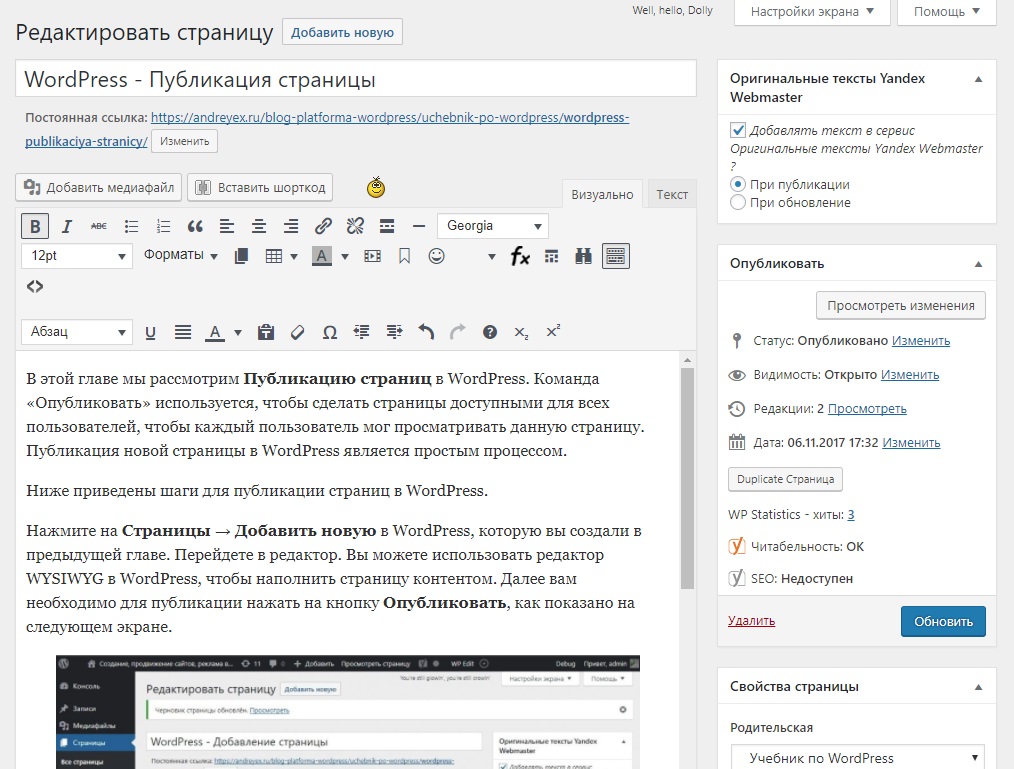
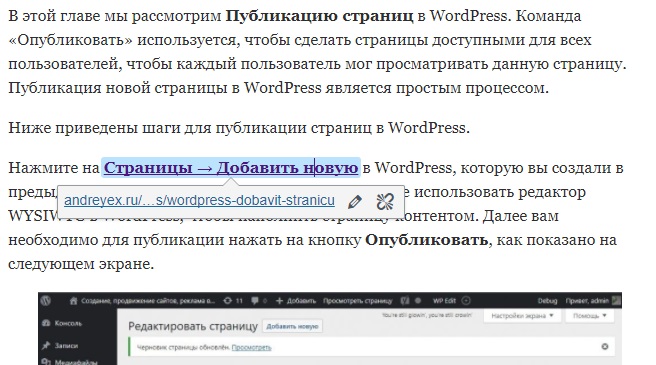
Нажмите на Страницы → Добавить новую в WordPress, которую вы создали в предыдущей главе. Перейдете в редактор. Вы можете использовать редактор WYSIWYG в WordPress, чтобы наполнить страницу контентом. Далее вам необходимо для публикации нажать на кнопку Опубликовать, как показано на следующем экране.
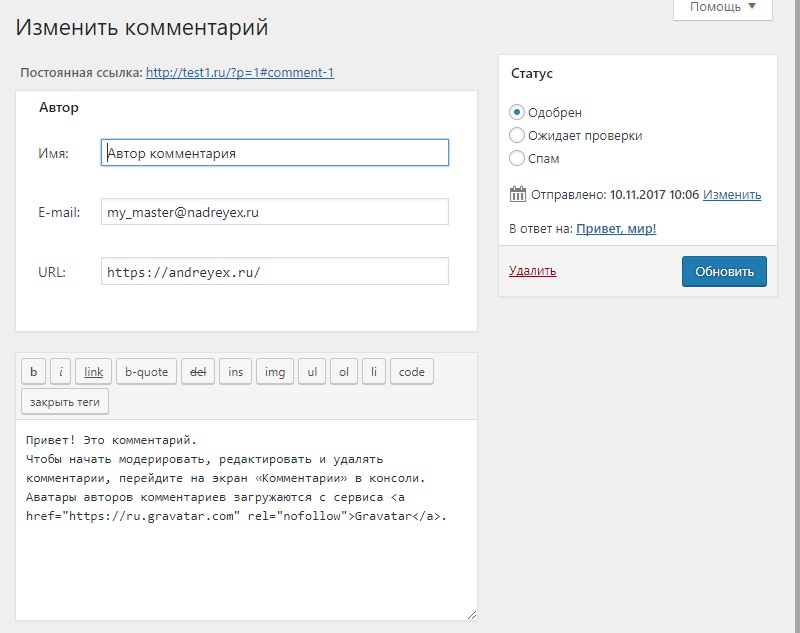
WordPress - Публикация страницы


После нажатия на кнопку опубликовать ваша страница опубликуются для пользователя, для его просмотра.WordPress - Публикация страницы


2017-11-06T17:32:39
Учебник по WordPress

WordPress — Добавление страницы

В этой главе мы рассмотрим, как добавлять страницы в WordPress. Добавление страниц похоже на добавление постов в WordPress. Страницы со статичным содержанием и зачастую не меняют отображаемую информацию.

Ниже приведены простые шаги, для добавления страницы в WordPress.

Нажмите на Все Страницы → Добавить новую. Вы получите страницу редактора, как показано на следующем скриншоте. Страница Редактор имеет две вкладки: Визуально и Текст. Вы можете вставить текст в любом из них. Здесь мы изучим вставку текста в визуальном формате.

WordPress - Добавить Страницу

Ниже приведены подробные сведения о полях на странице редактора при Добавлении новой странице.


Заголовок

Он используется, чтобы написать название статьи, которое впоследствии отображается на странице.

Ссылка показывает потенциал URL для страницы под заголовком. URL-адрес генерирует в соответствии с указанным заголовком.

WordPress - Добавить Страницу


Редактор WYSIWYG

Редактор WYSIWYG похож на процессор интерфейса слов, где вы можете отредактировать содержимое этой статьи.

WordPress - Добавить Страницу

В редакторе WYSIWYG присутствуют следующие кнопки:

  • Абзац — Выбирает заголовки, которые требуются для текста из выпадающего списка.
  • Жирный — Используется для выделением жирным вашего шрифта.
  • Курсив — Используется для наклонного шрифта.
  • Перечеркнутый — Перечеркнутый текст.
  • Маркированный список — добавляет точку к списку содержимого.
  • Нумерованный список — Добавляет номера в список содержимого.
  • Цитата — цитирует текст.
  • По левому краю — Выравнивает содержимое по левому краю страницы.
  • Выровнять — Выравнивает содержимое страницы.
  • По правому краю — Выравнивает содержимое в правому краю страницы.
  • Вставить/изменить ссылку — добавляет ссылку на контент. При нажатии на эту кнопку, отображается поле для ввода URL или слова поиска.

    WordPress - Добавить Страницу

    При нажатии по кнопке Настройка ссылки, откроется следующее окно:

    WordPress - Добавить СтраницуНиже приведены поля, присутствующие окне «Вставить/Изменить ссылку».

    • URL — Введите URL, который вы хотите связать.
    • Заголовок — Вставьте заголовок для ссылки.
    • Текст ссылки — Ввод текста на который ставиться ссылка.
    • Поиск — Поиск страницы или поста для ссылки.


  • Удалить ссылку — Удаляет конкретную ссылку добавленную для текста или содержания.
  • Вставить тег «далее» — Разделение страницы на несколько.
  • Показать/Скрыть панель инструментов — Открыть дополнительных кнопок для редактирования текста.
  • Перечеркнутый — перечеркивает выделенные буквы.
  • Горизонтальная линия — Создает горизонтальную линию между предложениями.
  • Цвет текста — Задает цвет для слов или фраз.
  • Вставить как текст — Вставляет как текст.
  • Очистить форматирование — удаление выбранного содержимого.
  • Специальный символ — Вставка специальных символов, необходимых в посте.

WordPress - Добавить Страницу

  • Увеличить отступ — Увеличивает отступ страницы.
  • Уменьшить отступ — Уменьшает отступ страницы.
  • Отменить — Отменяет последнюю команду редактирования.
  • Повторить — Восстанавливает самую последнюю команду редактирования.
  • Горячие клавиши — Откроет страницу с комбинациями горячих клавиш: WordPress - Добавить Страницу


Опубликовать

Для публикации страницы на сайте.


Свойства страницы

Вкладка свойства страницы позволяет выбрать родителя для конкретной страницы и шаблон для страницы. Вы можете также установить порядок страниц.

  • Родительская — Позволяет выбрать родительскую страницу.
  • Шаблон — Позволяет выбрать шаблон для страницы из выпадающего списка.
  • Порядок — Устанавливает порядок страницы.

WordPress - Добавить Страницу


Изображение страницы

Включает в себя изображения на странице. Вывод изображение на странице и в списке блога настраивается в теме WordPress.


2017-11-06T15:01:50
Учебник по WordPress

WordPress — Редактирование медиафайлов

В этой главе мы рассмотрим, как Редактировать медиафайлы в WordPress. Вы можете управлять всей информацией о ваших медиафайлах, которые сохраняются в библиотеке мультимедиа.

Ниже приведены шаги для редактирования медиафайлов в WordPress.

Нажмите на левой вкладке меню Медиафайлы → Библиотека. Вы просматриваете список медиафайлов. Нажмите на элементе медиафайлов.

WordPress - Библиотека мультимедиа


Выберите одно изображение для редактирования и нажмите на него. Вам покажут страницу редактирования медиафайлов с несколькими свойствами на правой стороне.

WordPress - Редактирование медиафайлов

  • URL — Вы можете прочитать только ссылку из медиафайла.
  • Заголовок — Отображает имя медиафайла. Название часто показано в галереях и на страницах вложений, если темы или плагины предназначены для отображения.
  • Подпись — Краткое объяснение медиафайла.
  • Альтернативный текст — Альтернативный текст для изображения, которое используется для описания медиафайла. Используется для доступности.
  • Описание — Описание вашего медиафайла.
  • Ссылка слайда — Ссылка для отображение в слайдере.
  • Просмотреть страницу вложения — Открыть страницу на блоге с вложением.
  • Изменить другие детали — Более углубленное редактирование медиафайла. Позволяет изменить положение изображения, такое как поворот против часовой стрелки, вращать по часовой стрелке, масштабировать, обрезать, переворачивать по вертикали и по горизонтали, переворачивать.
  • Удалить навсегда — Удаление медиафайла навсегда.

Сохранение данных в медиафайле происходит в автоматическом режиме.

Вариант: Изменить другие детали

WordPress - Редактирование медиафайлов

После того, как вы закончите редактирование необходимых полей, нажмите на кнопку Обновить, чтобы сохранить изменения, внесенные в изображение.


2017-11-05T19:12:23
Учебник по WordPress

WordPress — Вставка медиафайла

В этой главе мы рассмотрим, как вставить медиафайл в WordPress. Медиафайлы могут быть вставлены в ваши страницы или посты из библиотек, из локального хранилища или URL.

Ниже приведены шаги для вставки медиафайла в WordPress.

Откройте наш пост, созданный в главе WordPress — Добавить пост. Нажмите на кнопку Добавить медиафайл.

WordPress - Вставка медиафайла-лого

Вы можете выбрать файлы из вкладке Библиотека файлов, как показано на следующем скриншоте:

WordPress - Вставка медиафайла

Информация о выбранном файле будет отображаться в правой части экрана под Параметры файла. В разделе Параметры файла вы найдете информацию об изображениях, таких как URL, название, заголовок, Alt текст и описание. Нажмите на кнопку Вставить в запись, изображение будет вставлено в пост.

Вы также можете вставить изображение непосредственно из системы, нажав на вкладку Загрузить файлы. Нажмите на кнопку Вставить в запись.


2017-11-05T16:27:57
Учебник по WordPress

WordPress — Добавить медиафайл

В этой главе мы рассмотрим, как добавлять медиафайлы на свой блог в WordPress. WordPress позволяет добавлять все виды мультимедийных файлов, таких как видео, аудио и изображений.

Ниже приведены шаги для Добавления медиафайлов.

Нажмите на Медиафайлы → Добавить новый в WordPress. Затем нажмите на опцию Выберете файлы, чтобы выбрать файлы из локального хранилища, как показано на следующем рисунке:

Добавить медиафайлы, такие как изображения и аудиофайлы, выбрав их и нажав на кнопку открытым, как показано на следующем скриншоте.

WordPress - Добавить медиафайл

Вы можете просмотреть список добавленных медиафайлов, как показано на следующем скриншоте:

WordPress - Библиотека мультимедиа


2017-11-04T20:34:16
Учебник по WordPress

WordPress — Библиотека мультимедиа

В этой главе мы узнаем о библиотеке мультимедиа в WordPress. Медиа — библиотека состоит из изображений, аудио, видео и файлов, которые вы можете загрузить и добавить к содержимому при написании поста или страницы. Здесь вы можете просматривать, добавлять, изменять или удалять связанные объекты любых медиафайлов, если это требуется.

Ниже приведены шаги, чтобы понять, что такое медиа — библиотека.

Нажмите на Медиафайлы → Библиотека в WordPress. Вы можете просматривать такие медиафайлы, как изображения, аудио, видео. Нажмите на кнопку Добавить новый.

WordPress - Библиотека мультимедиа


Отобразиться страница Загрузить новый медиафайл. Вы можете узнать, как добавлять медиафайл в следующей главе.


Вы можете просмотреть панель, как показано на следующем скриншоте.

WordPress - Библиотека мультимедиа


Различные вкладки, которые отображают следующие функции:

Просмотр списка — Отображение изображений и видео в виде списка.

WordPress - Библиотека мультимедиа


Отображение сетки — отображает все изображения в виде сетки, как показано на следующем экране.
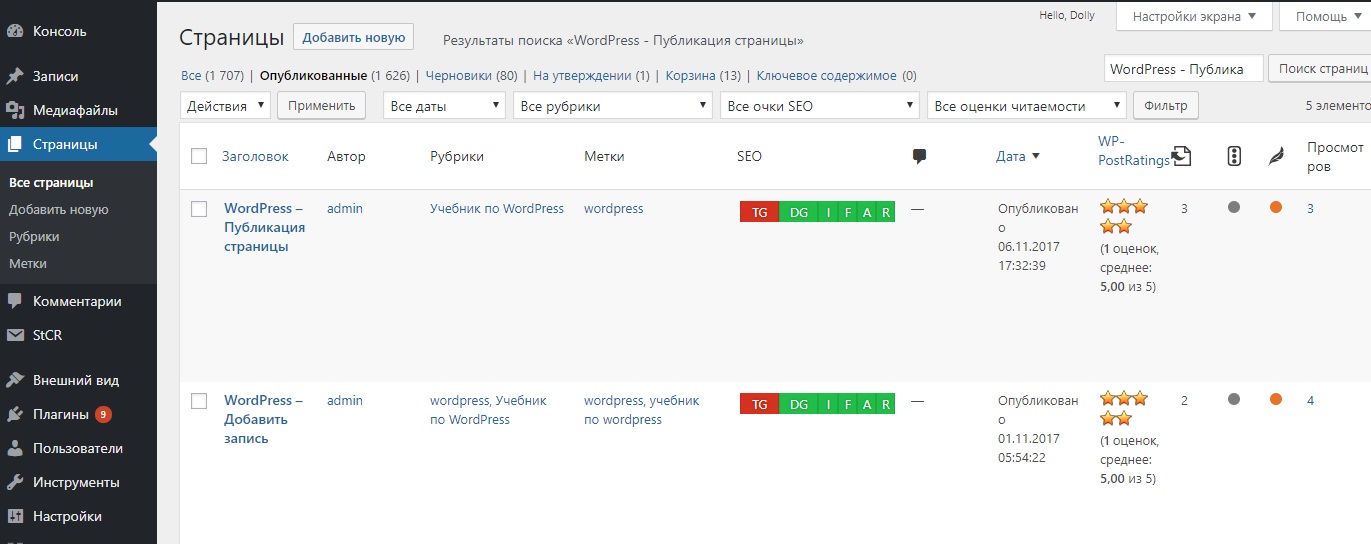
WordPress - Библиотека мультимедиа

Фильтр изображения и видео — Фильтрует изображения и видео по типам файлов и датам.

Поисковая строка — помогает найти конкретное изображение, указав имя или его часть в поле поиска.


2017-11-03T17:10:31
Учебник по WordPress