Архив рубрики: WordPress

WordPress — Роли пользователей

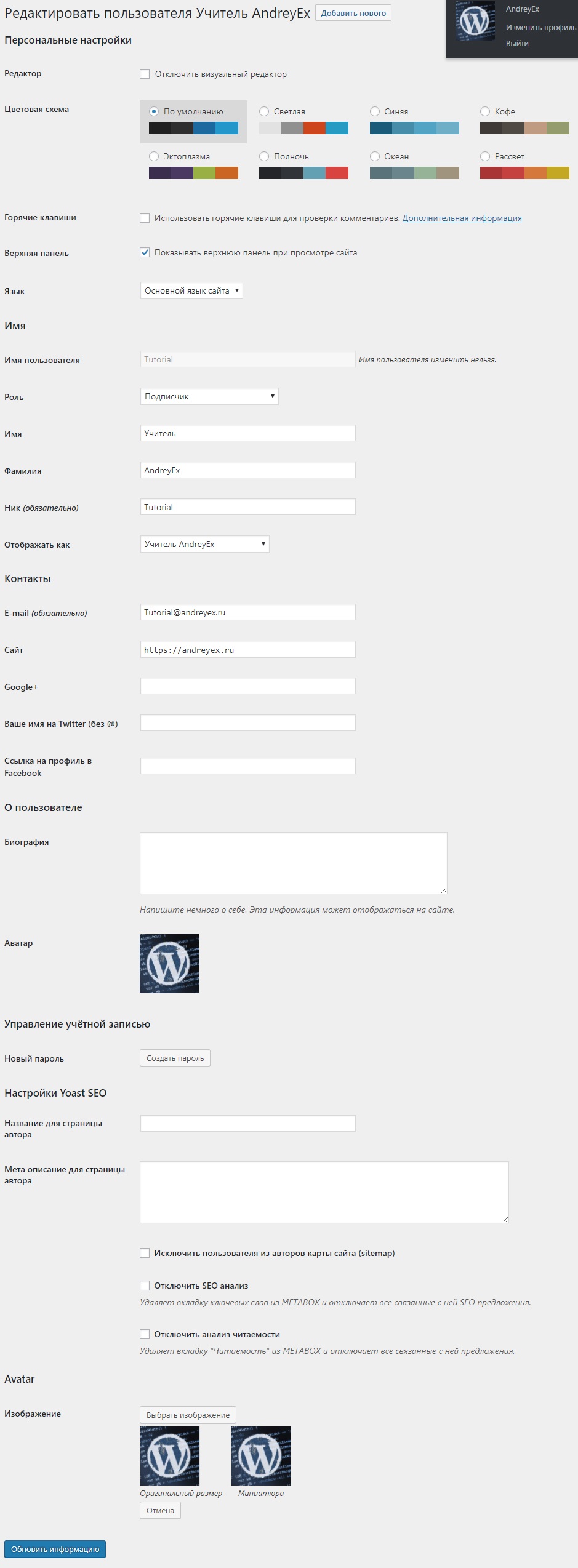
В этой главе мы узнаем о роли пользователей в WordPress. Каждый пользователь имеет свою собственную роль в WordPress. Роли, как права доступа, которые предоставляют конкретному пользователю доступ к сайту WordPress. Эти роли могут быть выделены только администратором.

Вот несколько предопределенных ролей, доступных в WordPress:

  • Администратор — Администратор имеет все права. Администратор может сделать что — нибудь и все на сайте WordPress, такое как создание других админов, приглашая больше пользователей, а также их удаления.
  • Редактор — Редактор имеет доступ ко всем постам, страницам, комментариям, категориям, тегам и ссылкам. Они могут создавать, публиковать, редактировать или удалять любые посты или страницы.
  • Автор — Автор может писать только посты, загружать фотографии, редактировать и публиковать свои собственные посты.
  • Участник — Может только писать и редактировать свои посты, пока не публиковать их. Они могут создавать свои собственные посты и страницы, но не могут публиковать их. Они не могут загружать изображения или файлы, но могут видеть статус вашего сайта. Когда они хотят опубликовать какой — либо пост, то они должны сначала уведомлять лично администратора для проверки. Когда пост будет одобрен, участник не сможет делать какие — либо изменения, как только пост будет опубликован.
  • Подписчик — Может только читать и комментировать посты. Подписчики являются те, которые подписались на вашу учетную запись для получения обновлений.

WordPress - Роли пользователей


2017-11-14T04:28:11
Лучшие учебники по Wodpress

WordPress — Настройка плагинов

В этой главе мы рассмотрим, как настроить плагин в WordPress без написания HTML или CSS. Это, как правило, большое дополнение для многопользовательских сайтов. Этот новый метод позволяет настроить страницу входа в систему, используя настройщик темы WordPress (без навыков кодирования).

Ниже приведены простые шаги, чтобы настроить плагин в WordPress.

Нажмите на Плагины → Добавить новый. Установите и активируйте плагин Custom Login Page Customizer.

WordPress - Настройка плагинов

Нажмите на раздел Appearance → Login Customize.

WordPress - Настройка плагинов

Нажмите на кнопку Start Customizing, чтобы продолжить дальше.

WordPress - Настройка плагинов

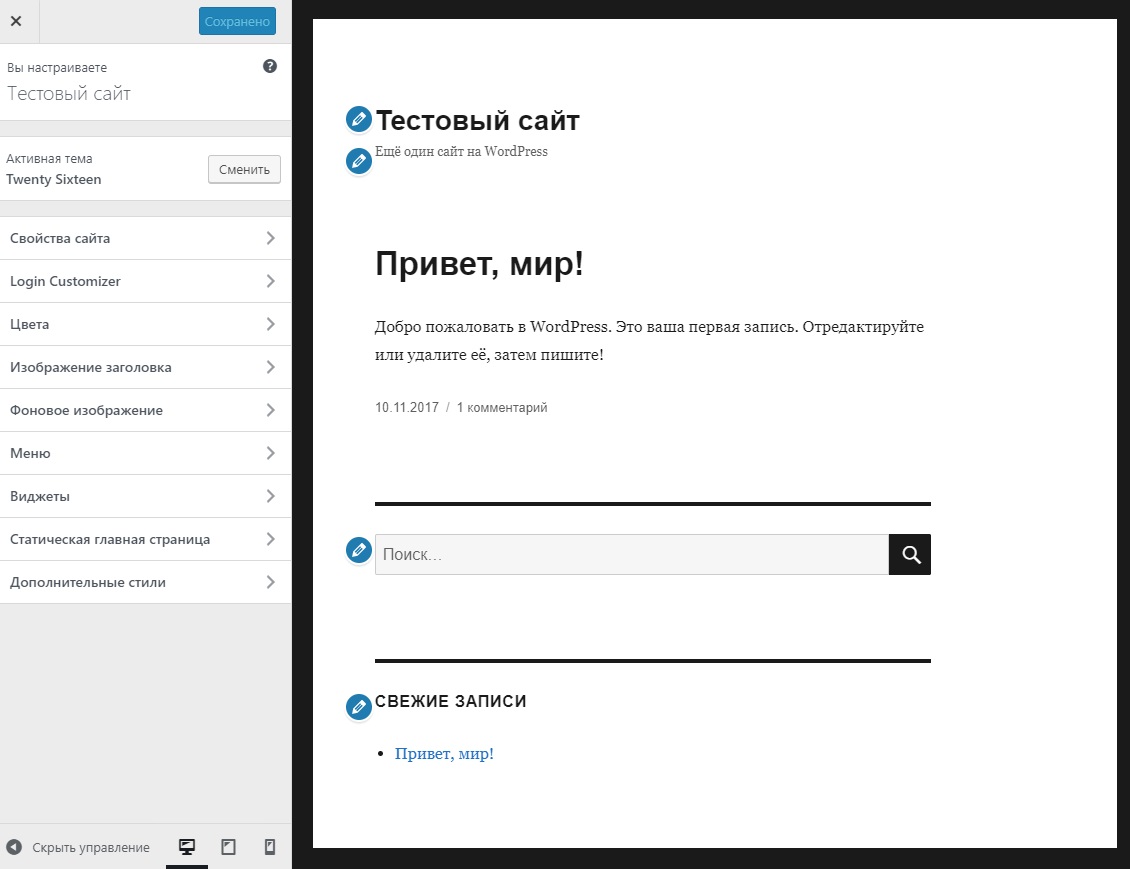
Это запустит встроенный настройщик темы в WordPress. Вы можете настроить тему и сделать его выглядеть так, как вы хотите.

WordPress - Настройка плагинов

Нажмите на новую вкладку Login Customizer в боковой панели. Будет показана настройка входа в систему. На странице Login customizer, вы можете настроить страницу входа в систему так же, как настраиваете вашу тему в WordPress.

Настраиваемая страница входа будет выглядеть, как показано на следующем экране.

WordPress - Настройка плагинов

  • Logo — Загрузить логотип по вашему выбору, чтобы заменить логотип в WordPress по умолчанию.
  • Background — Добавить фоновое изображение или вы можете выбрать фоновый цвет по вашему выбору.
  • Form Background — Выберите форму фонового изображения или цвет формы входа по вашему выбору.

Большинство выборов в панели настройщика является прозрачным. Вы можете проверить все пункты выбора в настройщике, чтобы отрегулировать настройку согласно вашему требованию вашей страницы входа в систему. Нажмите на кнопку Сохранить и опубликовать.


2017-11-13T21:13:45
Учебник по WordPress

WordPress — Установка плагинов

В этой главе мы рассмотрим, как установить плагин в WordPress. Очень легко установить плагин. Все модули можно загрузить бесплатно; Единственным условием является то, что плагин должен находиться в директории WordPress.

Ниже приведены простые шаги, чтобы установить плагин в WordPress.

Нажмите на Плагины → Добавить новый в WordPress. Введите необходимое имя плагина в поле поиска, как показано на следующем экране. Список плагинов, которые имеют отношение к имени плагинов будут показаны, как показано на следующем экране.

WordPress - Установка плагинов

Выберите нужный плагин, который вы хотите использовать. Мы искали плагина Yoast SEOНажмите на кнопку Установка, чтобы установить плагин на свой веб — сайт.

Нажмите на кнопку Активировать, чтобы активировать плагин на своем веб — сайте, который сделает вашу SEO гораздо проще с помощью этого плагина.WordPress - Установка плагинов

После активации, вы увидите установленный плагин в списке плагинов, как показано на следующем экране.

WordPress - Установка плагинов


2017-11-11T02:10:59
Учебник по WordPress

WordPress — Просмотр плагинов

В этой главе мы рассмотрим, просмотр плагинов в WordPress. Это поможет вам включить и отключить плагины в WordPress. Это добавляет уникальные возможности для существующего веб — сайта. Плагины расширяют и увеличивают функциональность WordPress.

Ниже приведены простые шаги, чтобы посмотреть плагины в WordPress.

Нажмите на левой панели пункт Плагин → Установленные в панели администратора WordPress. Вы увидите список существующих плагинов на вашем сайте, как показано на следующем экране.

WordPress - Просмотр плагинов

Выше отображается таблица плагинов и описание к ним. Названия плагина определено в колонке Плагин и краткое описание о плагине указывается в колонке Описание.

Панель инструментов

Эти функции появляются в качестве опции на панели инструментов плагина на странице:

  • Все — Показывает активные плагины на сайте.
  • Неактивные — Показывает установленные но неактивные плагины на сайте.
  • Доступные для обновления — показывает, если новая доступная версия плагина или просит обновление плагина.


2017-11-11T02:03:33
Учебник по WordPress

WordPress — Модерирование комментариев

В этой главе мы научимся модерировать комментарии в WordPress. Модерирование комментариев представляет собой процесс, в котором, когда посетители комментирует пост, комментарий не публикуется сразу, а требует одобрение администратором, чтобы держать спам под контролем. Он управляет вашими комментариями, так чтобы не было ни одного комментария спама.

Нажмите на Настройки → Обсуждение в WordPress. Отобразиться страница Настройки обсуждения.

WordPress - Модерирование комментариев

В поле Модерация комментариев введите эти слова или URL-адреса, вхождение которых не позволит добавлять комментарии. Всякий раз, когда посетитель пишет какой-либо комментарий, он должен сначала пройти модерацию администратором, а затем будет опубликован.

Нажмите на Сохранить изменения.


2017-11-11T01:54:12
Учебник по WordPress

WordPress — Редактирование комментариев

В этой главе мы узнаем о том, как редактировать комментарии в WordPress. Редактирование комментариев может сделать только администратор.

Ниже приведены шаги для редактирования комментариев в WordPress.

Нажмите в левой панели на пункт Комментарии в WordPress. Вы можете просмотреть список комментариев для различных страниц. Выберите любой комментарий, который вы хотите редактировать. Нажмите на Изменить.

WordPress - Редактирование комментариев

Далее отображается страница редактирования комментариев. Вы можете изменить свой комментарий и далее нажать на кнопку Обновить для сохранения комментария.

WordPress - Редактирование комментариев

Здесь вы можете изменить имя, адрес электронную почту, URL и комментарий от поля комментариев.


2017-11-11T01:52:51
Учебник по WordPress