“Am I getting my committed bandwidth?” is a common question to any network administrator. This question may arise either from your customer or from your owner if you are an employee of any organization. If you feel boring hearing this question and want to establish a system where your customer will be able to inspect his bandwidth usage, MikroTik Graphing is your best friend. MikroTik Graphing can be used to display graphics for traffic which is passed through interfaces and simple queues as well as for resource usage (CPU, RAM and Disk usage). MikroTik Graphing method first records bandwidth or resource usage information on memory or on the device’s storage with a time basis and then displays this information in an easy to read graph that can be printed or the web link can be given to a client for his or her own inspect ion. But before getting these graphs available in your Winbox or web interface, you must first configure MikroTik Graphing properly. In this article, I will explain how to configure MikroTik Graphing for recording MikroTik bandwidth and resource usage information and displaying recorded information in an easy to read graph through Winbox or the web interface.
MikroTik Graphing Configuration to Record Bandwidth and Resource Usage
Before getting MikroTik bandwidth and resource usage graphs available in winbox or web interface, we have to configure MikroTik Graphing first. MikroTik Graphing is able to display graphs for
traffic which is passed through interfaces,
traffic which is passed through simple queues and
CPU, RAM and Disk usage.
So, in Graphing we need to configure Interface Rules, Queue Rules and Resource Rules which will record traffic and resource data and display graphs in winbox or web interface. The following sections will show how to create interface, queue and resource rules in your MikroTik Graphing.
Creating Interface Rules to Record Interface Traffic
Interface Rule is responsible to record and display interface traffics graphically. The following steps will show you how to create Interface Rules in MikroTik Graphing.
Login to your MikroTik Router and go to Tools > Graphing menu item. Graphing window will appear.
Click on Interface Rules tab and then click on PLUS SIGN (+). New Interface Graphing Rule window will appear.
Choose your desired interface, which traffics you want to view graphically, from Interface dropdown menu. If you want to view all interfaces’ traffic, select all from Interface dropdown menu.
Put your desired IP Address or Network, which is allowed to view this interface graph in webpage, in Allow Address input field. If you don’t provide any specific IP Address, all IP Addresses will be able to view this interface graphs.
Click on Apply and OK button.
First Interface Rule for Graphing has been completed. Similarly, you can create as many Interface Rules as you want and can view traffics graphically.
Creating Queue Rules to Record Queue Traffic
Creating Queue Rules, you can view any simple queue traffic graphically and you can also send this graph link to your customer for his inspection. The following steps will show you how to create Queue Rules in your MikroTik Graphing.
In Graphing window, click on Queue Rules tab and then click on PLUS SIGN (+). New Queue Graphing Rule window will appear.
Choose your desired simple queue, which traffics you want to view graphically, from Simple Queue dropdown menu. If you want to view all simple queues’ traffic, select all from Simple Queue dropdown menu.
Put your desired IP Address or Network, which is allowed to view this simple queue graph in webpage, in Allow Address input field. If you don’t provide any specific IP Address, all IP Addresses will be able to view this simple queue graphs.
Click on Apply and OK button.
First Queue Rule for Graphing has been completed. Similarly, you can create as many Queue Rules as you want and can view traffics graphically.
Creating Resource Rules to Record Resource Information
MikroTik Graphing gives facility to monitor CPU, RAM and Disk Usage graphically but Resource Rules must create to view this graphs. The following steps will show you how to create Resource Rules in your MikroTik Router.
In Graphing window, click on Resource Rules tab and then click on PLUS SIGN (+). Resource Graphing Rule window will appear.
Put your desired IP Address or Network, which is allowed to view resource graph in webpage, in Allow Address input field. If you don’t provide any specific IP Address, all IP Addresses will be able to view this resource graphs.
Click on Apply and OK button.
Resource Rule has been created successfully. Now it is possible to monitor your MikroTik Resource (CPU, RAM and Disk) usage graphically.
How to View Recorded Bandwidth and Resource Graphs
Bandwidth and Resource Graphs can be viewed through winbox or the web interface. Your customers are only eligible to view graphs in web interface. The following section will show how to view
Bandwidth usage and
Resource usage graphs that are created by MikroTik Graphing Tool.
Viewing Graphs through Winbox
Your winbox is eligible to view your bandwidth and resource usage graphs. So, you can view your interface graphs, queue graphs and resource graphs whose rule you created before in your Winbox. The following steps will show how to view graphs through your winbox.
Go to Tools > Graphing and then click on Interface Graphs tab. Your created interface rules will be available here. Click on your desired rule twice. Your desired graph will appear where you can inspect your traffic which is passed through this interface.
Now click on Queue Graphs tab. Your created queue rules will be available here. Click on your desired queue whose bandwidth you want to inspect. You will get your desired bandwidth usage report graphically.
Again, click on Resource Graphs tab and click on your desired resource (CPU, RAM or Disk) twice and you will find your resource usage graphs now.
Viewing Graphs through the Web Interface
The best and suitable method to view your bandwidth and resource usage graphs through web interface. Your created graphs will be found at https://[Router_IP_address]/graphs. You can also send this URL to your customer and he/she can view his/her accessible bandwidth usage graphs from this URL. An interface bandwidth usage graphs looks like below image.
MikroTik Interface Graphs
You can easily configure MikroTik Graphing Tool to monitor bandwidth and resource usage if you follow my above steps properly. However, if you face any confusion, feel free to watch my video about MikroTik bandwidth and resource monitoring with graphs. I hope, it will reduce your any confusion.
How to View Bandwidth and Resource Usage Graphically with MikroTik Graphing has been explained in this article. I hope, you will be able to create and view your MikroTik bandwidth and resource usage graphs easily following my steps properly. However, if you face any confusion, feel free to discuss in comment or contact with me from Contact page. I will try my best to stay with you.
Linux Mint — это один из самых популярных Linux дистрибутивов. Linux Mint оптимален для новичков, удобный, красивый и содержит все необходимое. В данном руководстве подробно рассматривается процесс установки Linux Mint. Рассматривается, как установить Linux Mint на чистый диск, как создавать разделы, а также как установить Linux Mint рядом с Windows.
Данное руководство можно использовать и для установки других дистрибутивов Linux, так как установка большинства Linux-дистрибутивов выполняется аналогично.
Linux Mint существует в трех редакциях, которые отличаются средой рабочего стола:
Linux Mint Cinnamon
Linux Mint MATE
Linux Mint Xfce
Установка всех редакций выполняется одинаково. В данном руководстве мы рассказываем как установить Linux Mint Cinnamon. Если вы раньше никогда не пользовались Linux, то можете начать именно с Linux Mint Cinnamon.
Да, это так. На данный момент этот дистрибутив занимает первое место в рейтинге Distrowatch. Конечно, в последнее время Manjaro стремительно догоняет его, однако в прошлые года Mint уверено лидировал. Причем, догнать его не мог даже Debian, потомком которого он и является.
Стоит сказать, что Mint – это своего рода внук известного Debian. Он основан на Ubuntu, который в свою очередь основан на Debian. Подобной родословной могут похвастаться многие дистрибутивы Linux, однако обрести популярность, большую чем у своего родоначальника, смогли только Mint и Ubuntu.
Когда-то Ubuntu обогнал по популярности Debian. Теперь же Mint обогнал по популярности Ubuntu.
Однако чем же все эти дистрибутивы отличаются друг от друга? Я не буду проводить параллели с Debian, но позволю себе сравнить Linux Mint и Ubuntu.
Отличия Linux Mint и Ubuntu
Данные дистрибутивы очень похожи, но и у них есть свои отличия. Среди них можно выделить:
Linux Mint имеет необходимый софт и медиа-кодеки прямо из коробки
Linux Mint имеет более виндоподобный (а значит более удобный для новичков) интерфейс
Ubuntu разрабатывается огромной компанией, в то время как Mint – небольшой командой
Многие инструменты и пакеты, доступные в Mint изначально, отсутствуют в Ubuntu (нужно доустанавливать)
Mint готов к работе практически сразу после установки – Ubuntu нужно допиливать
В Mint используется своя графическая среда – Cinnamon. В Ubuntu – Unity. (А с версии 17.10 – Gnome)
Это еще не все, есть и другие отличия. Однако они мелочные, и говорить о них здесь пока не имеет смысла.
Установить Linux Mint достаточно просто
Установка здесь мало отличается от установки того же Ubuntu. Однако и здесь могут быть свои нюансы. Прежде чем приступать непосредственно к инсталяции, нужно ознакомиться с требованиями системы.
Системные требования:
Процессор: x86 или x64-архитектурный процессор с частотой не менее 1.3GHz
RAM: 512MB для Cinnamon, xfce4 и mate. 2GB для KDE
HDD: 9GB свободного места
Видеокарта: та, для которой есть драйвер
Остальное: привод CD/DVD-ROM или порт USB
Вот так и выглядят системные требования для Linux Mint. Это минимальные, есть еще рекомендуемые, но я не вижу смысла их рассматривать, т.к разница в работе все равно будет ощущаться слабо (Mint шустр).
Подготовка к установке
Перед тем, как переходить к самой установке, нам нужно определиться с выбором редакции. На выбор доступно аж 4 штуки, и это очень хорошо:
Cinnamon: дефолтное, в меру красивое, легкое оформление, разрабатываемое самими авторами Mint
MATE: форк Gnome 2, который также обладает высокой производительностью
Xfce: наверное одна из самых шустрых графических оболочек
KDE: более красивая, но вместе с тем и более требовательная оболочка
Установка Linux Mint выполняется довольно просто. Вы скачиваете образ дистрибутива (файл с расширением .iso), записываете его на флешку или диск и загружаетесь с флешки (диска) в Live-систему. Внутри Live-системы запускаете инсталлятор и следуете инструкциям инсталлятора. Установка проходит относительно быстро.
Самый ответственный шаг на этапе установки, это разметка диска или выбор диска (раздела диска), на который будет установлена система. Если вы устанавливаете систему рядом с Windows, то нужно быть внимательным, чтобы случайно не отформатировать существующий раздел диска (если он есть), на котором находятся важные данные. Ниже мы разбираем процесс разметки диска по шагам, поэтому не волнуйтесь.
Перед началом установки я рекомендую сначала прочитать данное руководство, чтобы представлять то, что вам предстоит сделать.
Также нельзя забывать про процессорную архитектуру. Тут доступна 32-х версия для более старых машин (В то время как у многих других дистрибутивов осталась только одна версия – 64х), использовать ее или же нет – смотрите сами. Я же рекомендую делать это только в случае, когда у вас очень старый и допотопный процессор.
Загрузка образа
Теперь же нам необходимо получить образ данного Linux дистрибутива. Для этого мы идем на официальный сайт Linux Mint. Страница загрузки доступна в главном меню, однако я, дабы сэкономить вам время, поставил ссылку именно на нее, а не на главную страницу (существенное сокращение времени, знаю).
Прокручивая вниз, мы можем видеть блок со всеми необходимыми ссылками. Кликаем на нужную, после чего переходим к следующей странице.
Как вы уже могли догадаться, данная страница будет содержать в себе ссылки на зеркала. Если вы из России, то вам лучше всего использовать отечественные зеркала, потому как скорость загрузки, в ином случае, будет разительно ниже. Соответственно, если вы, например, из Украины, то вам лучше использовать зеркала своей, или ближайшей к вам, страны.
При клике на соответствующую версию откроется новая страница, на которой можно выбрать ближайший к вам сервер для загрузки или же использовать торрент файл для скачивания.
Вы также можете использовать torrent. Ссылка на него доступна в начале страницы.
Если у вас на компьютере уже установлен Windows, и вы хотите установить Linux Mint рядом с ним, то желательно предварительно выделить на диске место, которое будет использоваться для Linux Mint. Это можно сделать штатными средствами Windows. Если вы не устанавливаете Linux Mint рядом с Windows, то переходите к следующему шагу.
Прежде, чем выполнять действия, описанные ниже, а также дальнейшую установку Linux, крайне рекомендуется сделать резервную копию важных данных. Копию желательно делать на съемном носителе.
Рассмотрим, как в Windows выделить место на диске для будущей установки Linux Mint. Через меню Пуск найдите утилиту Управление компьютером.
Откроется утилита для настройки компьютера. Слева в списке выберите пункт Управление дисками. Появится таблица со списком разделов диска. На скриншоте ниже (пример для Windows 10) можно видеть, что основной раздел это диск C. От него мы и будем отрезать место, которое нам понадобится для установки Linux. Нажмите на диск C и щелкните правой кнопкой мыши по нему. Во всплывающем меню выберите пункт Сжать том
В открывшемся окне нужно в поле Размер сжимаемого пространства ввести размер, который вы хотите отрезать от диска. Для Linux желательно выделять минимум 40-50Gb (хотя можно и меньше, зависит от того, как планируется использовать систему). Я отрезал всего 20Gb, так как это тестовая система. Вписываем в поле желаемый размер и нажимаем кнопку Сжать.
В итоге получится следующая разметка. Мы видим, что на диске появилась неразмеченная (пустая) область размером ~20Gb. Эту область мы и будем использовать для установки Linux Mint.
Загрузка LiveCD
Теперь необходимо загрузиться с флешки (диска), которую вы создали. Для этого в настройках BIOS/UEFI вашего компьютера требуется установить загрузку с внешнего носителя. Чтобы это сделать, нужно перезагрузить компьютер и открыть BIOS. На разных компьютерах в BIOS можно попасть по разному.
На современных компьютерах, где используется режим UEFI, для входа в BIOS/UEFI нужно при включении компьютера удерживать специальную клавишу. У разных производителей клавиша может быть разной. Обычно это: F2, Del, F10, Esc, F11 или F3.
На старых компьютерах, где используется классический BIOS (legacy BIOS), чтобы войти в BIOS нужно при загрузке компьютера, в самом начале, когда появляется логотип материнской платы, нажать специальную клавишу. Для разных материнских плат клавиша может быть разной. Обычно это одна из клавиш: Del, F1, F2, F8, F10 или какая-нибудь другая, или даже сочетание клавиш.
Пример настройки BIOS для загрузки с USB-флешки:
Сохраняем настройки BIOS и перезагружаем компьютер. Не забудьте предварительно подключить флешку к компьютеру.
Начнется загрузка с флешки. Появится окно с таймером. Можно нажать любую клавишу или дождаться окончания таймера.
Появится загрузочное меню. Нужно выбрать первый пункт — Start Linux Mint, чтобы началась загрузка Live-системы.
В некоторых случаях загрузочное меню может выглядеть следующим образом:
Запуск установки Linux Mint
Когда загрузится Live-система, перед вами появится рабочий стол. Чтобы запустить установку, дважды щелкните по иконке Install Linux Mint, расположенной в левом верхнем углу рабочего стола.
Запустится инсталлятор. В инсталляторе нужно будет выполнить несколько шагов.
Выбор языка Linux Mint
Выберите из списка язык будущей системы и нажмите кнопку Продолжить.
Выбор раскладки клавиатуры Linux Mint
Выберите раскладку клавиатуры.
Установка дополнительных компонентов Linux Mint
На этом шаге вам предлагают поставить галочку, чтобы во время установки автоматически были установлены драйвера видео-карты, WiFi, поддержка Flash, MP3 и некоторые другие компоненты. Рекомендую их устанавливать, поэтому ставим галочку и нажимаем Продолжить.
Выбор диска и разметка диска
Выбор диска и разметка диска самый важный шаг установки, который у новичков обычно вызывает сложности. На этом шаге вам нужно выбрать на какой диск или радел диска устанавливать Linux Mint. А также, если требуется, самим разметить диск, то есть создать необходимые разделы диска, на которые будет установлена система.
Пара слов о разделах диска для Linux Mind
Прежде чем мы перейдем к разметке диска, буквально пару слов о том, зачем Linux вообще нужны какие-то разделы.
Любой диск можно разделить на несколько разделов. Разделы могут быть разного размера, иметь разную файловую систему и разное назначение. Например, когда на одном компьютере используются Windows и Linux, то для них на диске созданы разные разделы.
Если у вас уже установлен Windows, то на диске у вас уже создано несколько разделов, или в самом простом случае может быть всего один раздел. Но обычно это минимум три раздела: EFI-раздел, раздел восстановления размером около 500Mb и раздел, который выделен под диск C.
Любая система Linux (не только Linux Mint) имеет определенную структуру директорий. Linux может быть установлен не на один раздел диска, а на несколько. В таком случае каждый раздел используется для определенных целей (для определенной системной директории).
Например, пользователь может создать следующие разделы:
EFI
EFI-раздел. Данный раздел требуется создавать для компьютеров, работающих в режиме UEFI. Если у вас на компьютере (работающем в режиме UEFI) уже установлен Windows, то EFI раздел уже должен существовать и создавать его не требуется.
/
Корневой раздел. Это основной раздел, в котором размещаются все директории системы, кроме тех, которые расположены на других разделах.
/home
Домашний раздел. Это раздел, в котором размещаются пользовательские данные. Именно в /home разделе пользователь создает свои личные файлы. Если проводить отдаленную аналогию с Windows, то /home раздел это что-то вроде директории Пользователи (Users) в Windows. У каждого пользователя Linux в директории /home есть своя личная директория, например, /home/vasya в ней он и создает свои файлы.
swap
Раздел подкачки. Используется системой, если не хватает оперативной памяти. Раньше его обычно всегда создавали, но сейчас вместо swap раздела чаще используют файл подкачки, поэтому мы его создавать не будем.
/boot
Загрузочный раздел. В данном разделе размещается загрузчик GRUB, который загружает систему, и другие компоненты, которые требуются для запуска системы. Этот раздел обычно используют при более, скажем так, продвинутых установках. Когда планируется настраивать RAID, полно-дисковое шифрование и так далее.
Для самой простой установки Linux достаточно создать один корневой раздел «/» (не считая EFI-раздела).
Но иногда бывает полезно создать еще /home раздел. Если вы создаете /home раздел, то в таком случае пользовательские данные будут размещаться на отдельном разделе. И если, например, вам нужно будет переустановить систему, то во время переустановки вы сможете использовать существующий /home раздел с вашими данными (но не форматировать его), и ваши данные останутся целыми (если не уверены в том что делаете, то резервную копию все равно создайте).
Ниже, при ручной разметке диска, мы будем создавать разделы: корневой «/», /home и для компьютеров, работающих в режиме UEFI, еще и EFI-раздел, если он еще не создан.
Далее рассматриваются следующие варианты установки Linux Mint (они обозначены разными цветами, чтобы вы не запутались):
Установка системы на «чистый» диск (автоматическое создание разделов). Этот вариант стоит выбирать, если вы выделяете для Linux Mint отдельный диск и не планируете создавать разделы самостоятельно. В таком случае установщик обычно создает всего один корневой раздел и один раздел EFI (для режима UEFI).
Автоматическая установка Linux Mint рядом с Windows. Установщик Linux Mint сам определит, что у вас уже установлена Windows и предложит создать разделы диска автоматически.
Самостоятельная разметка диска (создание разделов), а также разметка диска при установке Linux Mint рядом с Windows. В данном случае пользователь сам создает желаемые разделы.
Установка на чистый диск (полное форматирование диска)
Это самый простой случай — для Linux Mint вы выделяете отдельный диск, который будет автоматически отформатирован, и на котором установщик автоматически создаст требуемые разделы. Для такого варианта установки выберите пункт Стереть диск и установить Linux Mint и нажмите кнопку Установить сейчас.
Появится следующее предупреждение. Из этого предупреждения видно, что на диске будет создано 2 раздела: ESP (EFI) раздел и один корневой раздел.
Для систем с классическим BIOS раздел ESP (EFI) не создается, то есть будет создан только корневой раздел.
Автоматическая установка Linux Mint рядом с Windows
Если у вас уже установлен Windows, то установщик определит это и предложит вам установить Linux Mint рядом с Windows. В таком случае установщик автоматически уменьшит раздел, на котором установлен Windows и создаст корневой раздел для Linux. Рассмотрим, как это сделать. Выбираем пункт Установить Linux Mint рядом с Windows Boot Manager.
Появится следующее окно. В нем вы должны указать, сколько места вы планируете отрезать от раздела, на котором установлен Windows, чтобы использовать это место для Linux. Для этого перемещайте мышкой разделитель влево или вправо. В моем случае на тестовой системе для Linux Mint я выделяю 15.1Gb. Когда все готово, нажмите кнопку Установить сейчас.
Появится следующее предупреждение. Еще раз подумайте, все ли вы сделали правильно и сделали ли резервную копию данных. Если да, то нажимаем Продолжить.
Появится еще одно предупреждение. В нем видно, что установщик создаст один корневой раздел и отформатирует его в файловую систему ext4. Нажимаем Продолжить.
Теперь рассмотрим, как самим создавать разделы диска. Для этого выбираем пункт Другой вариант и нажимаем кнопку Продолжить.
Откроется утилита для создания разделов диска. В ней представлена таблица с дисками и разделами дисков.
Если у вас чистый диск, на котором нет никаких разделов, то вы увидите следующее окно. Ваш диск обозначается, как /dev/sda, он и представлен в списке разделов. Если у вас к компьютеру подключено несколько дисков, то они также будут отображены в списке и будут иметь названия /dev/sdb, /dev/sdc и так далее.
Если вы устанавливаете Linux рядом с Windows, то список разделов будет выглядеть примерно следующим образом. Внизу списка мы видим свободное место. Это то место, которое мы выделили для установки Linux. Также можно заметить, что уже создан EFI-раздел (он подписан, как Windows Boot Manager).
Если у вас совсем пустой диск, то нужно сначала создать на нем таблицу разделов. Нажмите кнопку Создать таблицу разделов. Таблица разделов уже может существовать на диске, в таком случае создавать ее не нужно. Появится предупреждение. Нажимаем Продолжить.
Мы создадим три раздела:
EFI раздел. Его нужно создавать только для компьютеров, работающих в режиме UEFI. Данный раздел форматируется в файловую систему FAT32. Объем EFI раздела рекомендуется указывать 512Mb.
Корневой «/». Для корневого раздела рекомендуется выделять минимум 30-50Gb. Файловая система EXT4.
/home раздел. Для /home раздела можно задействовать все остальное оставшееся пространство диска. Файловая система EXT4.
Создадим EFI раздел (если его нет).
Данный пункт нужно выполнять только если у вас используется режим UEFI и если у вас уже не создан EFI раздел. Нажимаем в таблице на строку с надписью свободное место и нажимаем кнопку с символом плюс «+». Откроется окно с настройками нового раздела. Указываем следующие настройки:
Размер. Указываем размер раздела в мегабайтах — 512Mb.
Тип нового раздела: Первичный.
Местоположение нового раздела: Начало этого пространства.
Использовать как: Системный раздел EFI.
Если вдруг в процессе создания разделов над или под каким-либо разделом в таблице появилась строка свободное место размером 1Mb, не обращайте на это особого внимания. Это связано с выравниванием разделов на диске.
Сейчас таблица разделов будет выглядеть примерно так (это только в том случае, если у вас до этого был пустой диск):
Создадим корневой раздел «/»
Снова нажимаем в таблице на строку свободное место и нажимаем кнопку «+». Указываем настройки:
Размер. Указываем размер раздела в мегабайтах. Рекомендуется минимум 30-50Gb. Я указал всего 10Gb, так как устанавливаю тестовую систему.
Тип нового раздела: Первичный. Если у вас диск с таблицей разделов MBR, то лучше выбрать Логический.
Местоположение нового раздела: Начало этого пространства.
Использовать как: Журналируемая файловая система Ext4.
Точка монтирования: /
Создадим /home раздел.
Нажимаем на строку свободное место и нажимаем «+». Указываем настройки:
Размер. Так как под /home раздел мы планируем использовать все оставшееся свободное пространство, то размер оставляем тот, который уже указан.
Тип нового раздела: Первичный. Если у вас диск с таблицей разделов MBR, то лучше выбрать Логический.
Местоположение нового раздела: Начало этого пространства.
Использовать как: Журналируемая файловая система Ext4.
Точка монтирования: /home
В итоге список разделов у меня выглядит следующим образом.
Список разделов
Или вот так, если устанавливаете рядом с Windows.
Также обратите внимание — в нижней части окна есть разворачивающийся список. Это выбор диска, на который будет установлен загрузчик GRUB. Для установки загрузчика указывается не раздел диска, а диск целиком. В моем случае загрузчик устанавливается на диск /dev/sda, на который я устанавливаю систему, и который установлен в BIOS, как загрузочный.
Еще раз внимательно просмотрите список разделов. Если нужно что-то изменить, то вы можете удалить разделы и создать снова. На самом деле на данном шаге еще никакие разделы на диске физически не создаются, вы пока только указываете настройки. Если же все готово и вы уверены, что сделали все правильно, то нажимаем кнопку Установить сейчас.
Появится предупреждение, в котором указан список разделов, которые будут созданы. Нажимаем кнопку Продолжить
Выбор часового пояса Linux Mint
Откроется окно с выбором часового пояса. Выберите ваш часовой пояс.
Создание пользователя в Linux Mint
На данном шаге нужно указать данные пользователя, который будет создан в системе и от имени которого, вы будете работать, а также указать имя компьютера.
Вам нужно заполнить следующие поля:
Ваше имя — впишите имя в произвольном формате.
Имя вашего компьютера — Имя компьютера (hostname) используется для идентификации компьютера в сети. Можно указать что-нибудь вроде mylaptop или vasyapc. Я указал pingvinushost.
Имя пользователя — Имя пользователя от имени которого вы будете работать в системе. Рекомендую указывать не очень длинное имя. Можно просто указать свое имя, например, vaysa, petya. Я указал pingvinus.
Пароль и повтор пароля — Нужно указать пароль, который будет использоваться для входа в систему и для выполнения административных задач. Обязательно запомните или запишите его.
Чуть ниже выберите пункт Входить в систему автоматически, если компьютером планируете пользоваться только вы и для входа в систему не хотите вводить пароль. Но я рекомендую выбирать пункт Требовать пароль для входа в систему. Также можно установить опцию Шифровать мою домашнюю папку. Для новичков и для большинства пользователей этого делать не нужно. Когда все настройки указаны, нажимаем кнопку Продолжить.
Процесс установки
Теперь наконец-то начнется процесс установки. Он может занять несколько минут. Ничего делать не нужно, просто ждем завершения.
Установка завершена
Когда установка будет завершена, появится предупреждение. Нажимаем кнопку Перезагрузить, чтобы перезагрузить компьютер.
Появится еще одно предупреждение. Отключите (выньте) флешку или диск от компьютера и нажмите клавишу Enter.
Начнется перезагрузка компьютера и загрузка Linux Mint.
После установки Linux Mint
Если все пройдет успешно, то перед вами появится приглашение ко вводу пароля пользователя. Введите пароль, который вы указали во время установки и нажмите Enter.
Появится рабочий стол Linux Mint, и откроется приветственное окно Добро пожаловать в Linux Mint. Чтобы это окно не показывалось при каждой загрузке снимите галочку в правом нижнем углу этого окна.
Переключение раскладки клавиатуры по умолчанию выполняется сочетанием славишь Shift+Alt.
Если вы стараетесь установить Linux Mint рядом с Windows, то по умолчанию у вас будет загружаться Linux. Чтобы загрузить Windows, вам нужно при загрузке компьютера в меню загрузчика Grub выбрать пункт: Windows Boot Manager (может называться по другому).
Следуя этой пошаговой инструкции, вы без труда сможете установить Linux Mint на свой компьютер. Причем, это касается не только версии с Cinnamon, но и редакций с другими графическими оболочками. Установка в них практически идентична. Сам Linux Mint достаточно хороший дистрибутив, он входил в десятку лучших дистрибутивов для домашнего пользования.
В любой работе встречаются свои трудности. Иногда их провоцирует сам работник, нарушая заповеди своей профессии. Но мало кто задумывается об этом. А вот пользователи сайта Quora составили личные списки грехов программирования.
Джон Парселл, создатель CaveOfProgramming.com
Использовать «Пробел» вместо «Tab». Всегда, всегда используйте «Tab», а не «Пробел».
Использовать «Tab» вместо «Пробела». Всегда, всегда используйте «Пробел», а не «Tab».
Не использовать автоформатирование. Забудьте про весь мусор вроде табов и пробелов, используйте автоформатирование в своем коде и людям не придется видеть ваши странные скобки и отступы.
Использовать интегрированную среду разработки (IDE) с ее автоформатированием и цветными клавишами. Все коды должны быть написаны в vi или Emacs, что подтверждает безупречность ваших навыков программирования.
Не использовать IDE. Никто не хочет платить за время, которое вы тратите на набор текста, если это можно сделать в один клик, или за прокручивание вверх-вниз с помощью заумной комбинации клавиш из LISP.
Не учить С и С++. Два этих языка жизненно необходимы любому программисту. Думаете, Java так же хорош? Отлично, создайте мне систему управления гоночными автомобилями в режиме реального времени на Java, и я вам поверю.
Учить С и С++ в то время, которое вы могли бы использовать на что-то более современное, например, на Java. Признайте – все таблицы, написанные на С или С++, изживают себя в течение 5 лет. И в таком случае в программном обеспечении есть серьезные ошибки, которые Java просто не позволил бы вам совершить.
Рой Леман, разработчик ПО
Сначала написать, потом подумать. Вы получили требования к товару, пробежались по ним, запустили свою любимую IDE и принялись за работу. Легко, не правда ли? Стоп! Вы уверены, что поняли требования до конца? Я не сомневаюсь в вашем умении читать. Но учли ли вы все пограничные случаи? Продумали, как будете тестировать систему? Набросали алгоритм, который собираетесь использовать? Завтра вы этого и не вспомните!
Изобретать колесо. Итак, вам нужно создать шаблон проектирования Producer-Consumer. Вы знаете, как это сделать, еще с университетской скамьи… Легко, не правда ли? Стоп! Не важно, с каким языком вы работаете, уже существуют готовые шаблоны, или модули, или открытые исходники. Используйте их. Или по крайней мере изучите их перед тем, как создавать свои.
Бояться прикасаться к коду. Итак, у вас есть задание добавить несколько функций к 20 000-линейному файлу (О, нет! За что?) Вы радостно беретесь за работу и вдруг замечаете огрехи в исходных функциях – нет пограничного случая или проверки на нулевой показатель. Это находится за пределами сферы вашей ответственности. Так? Стоп! Если вы видите небезопасный код – исправьте его. Вы еще хлебнете на этих ошибках, даже если код написан не вами!
Быть безразличным к тому, чем занимается ваша компания. Вы программист, верно? Написание кодов – это здорово, вы не изучали маркетинг или продажи, с чего вам интересоваться тем, что не имеет к вам отношения? А следовало бы! Как можно создать продукт, не понимая, чем занимается компания? Как сделать так, чтобы продукт удовлетворял потребности клиента? Никак! Изучите дело, будьте в курсе всех вопросов компании, а не только тех, которые касаются непосредственно вас. Это важно! В какой-то момент это даже может повлиять на ваше повышение.
Не следить за новыми трендами. Вы занимаетесь программированием уже 10 лет и подыскиваете работенку. Перед этим вы работали старшим разработчиком С++ в крупной корпорации – за многое отвечали и имеете отличные рекомендации. Вы вроде знаете, что такое DevOps, но на практике никогда не сталкивались с этими практиками и с С++14? На вашем предыдущем месте работы в ходу был С++98… Не так уж важно, не так ли? Нет, не так! Никто не похвалит вас за владение технологиями 15-летней давности! Если вы не учитесь в свободное время, чтобы соответствовать запросам работодателя, ваша кандидатура будет отвергнута!
Не обладать коммуникативными навыками.Вы разработчик, к чему вам уметь общаться с людьми! Вам платят за умение общаться с компьютером, а не коллегами. Сиди себе, пиши качественные коды и добьешься успеха, верно? Не верно! Ваше неумение кратко и четко изложить суть дела вышестоящим – самая большая головная боль для менеджера. Очевидно, что это не единственный параметр, по которому вас оценивают, но все же – грамотное предоставление информации в дружественной манере повысит доверие со стороны коллег и вот тогда вы добьетесь успеха.
Не иметь целей. Вам нравится ваша работа, вы прекрасно владеете технологиями Deep Learning. Передовые технологии, прекрасные коллеги… Вы могли бы работать так вечно. Но – вы не будете. Все когда-нибудь заканчивается, иногда резко и неожиданно. Если у вас не будет карьерных целей, вы можете оказаться на задворках, выполняя работу и получая зарплату, которые вас не достойны. Так что думайте наперед – где бы вы хотели оказаться через 10 лет? В какой роли вы себя видите? Научным работником? Разработчиком? Менеджером по продукции? Вице-президентом? Техническим директором? Исполнительным директором? Вам решать!
Нико Салминен, старший консультант
Лень: Ну, кажется, код работает нормально. Нет необходимости писать комментарии или проводить автоматизированное тестирование.
Похоть: Эй, а ведь этот новый срочный проект – отличная возможность опробовать новый крутой фреймворк, о котором все говорят!
Зависть: Другая команда продвигается быстрее, чем мы. Лучше не помогать, если у них возникнут проблемы при интеграции с нашим кодом.
Чревоугодие: Мне нужно выполнить итерацию ключей объекта. Мне совершенно необходимо импортировать 1,5-Мбайтную библиотеку для проведения этой операции.
Гордыня: Прочтение этой книги по шаблонам проектирования сделало меня лучшим разработчиком, нежели коллеги! Я собираюсь использовать каждый шаблон, упомянутый в книге при работе над следующим проектом.
Гнев: К черту все! Пускаю этот патч hotfix прямиком в производство!
Алчность: Они что предлагают изменить код в моем репозитории? Отклонить! Это мой проект!
Усман Шаукат, более 8 лет опыта в сфере веб-разработки, PHP, Javascript, Node.Js
Вопрос касается программирования не как процесса разработки ПО в целом, так что мой ответ касается непосредственно фазы программирования:
Программировать, не планируя. Самый страшный из всех грехов.
Пытаться изобрести колесо. Если есть возможность, всегда используйте алгоритмы, предложенные в книгах и научных статьях (например, алгоритмы сортировки, поиска и т.д.), а не пишите собственные.
Писать несистематизированные/некачественные коды и не придерживаться стандартов программирования.
Считать, что тестирование – это не ваша забота. Я вас очень прошу, пожалуйста, тестируйте свои коды.
Писать сложный код, когда с тем же успехом можно обойтись простым. Простые коды – это элегантно.
Слепое копирование-вставка с сайтов вроде stackoverflow.com без ознакомления с пояснениями и комментариями.
Последнее, и самое важное – совершенствуйтесь сами и осваивайте новый инструментарий. Никогда не бойтесь новшеств. Знакомьтесь с ними раньше всех. Это поможет вам оставаться востребованным.
Автор: Валерий Фетисов
Дата публикации: 2018-01-31T06:09:00.000+02:00
Power over Ethernet (PoE) — технология, позволяющая передавать удалённому устройству электрическую энергию вместе с данными через стандартную витую пару в сети Ethernet. Данная технология предназначается для IP-телефонии, точек доступа беспроводных сетей, IP-камер, сетевых концентраторов и других устройств, к которым нежелательно или невозможно проводить отдельный электрический кабель.
Технология PoE описана стандартами IEEE 802.3af-2003 и IEEE 802.3at-2009. Существует несколько вариантов этой технологии, предшествующих первому стандарту, но они мало распространены.
Сегодня существует несколько видов технологии PoE и все они существенно отличаются. Причина этого в следующем. Когда IEEE все же решили перейти к стандартизации PoE технологии, прошло уже много времени после ее появления, а многие корпорации уже разработали и внедрили собственные решения PoE. Как пример, Cisco еще в далеком 2000-ом году представили реализацию питания по витой паре. Но даже после стандартизации IEEE 802.3af аж в 2003 году, а IEEE 802.3at в 2009-ом производители продолжают внедрять новые разработки в PoE. В основном из-за дороговизны полноценных стандартов 802.3af и 802.3at, а ведь клиентов все чаще нужны бюджетные решения.
Как результат существует несколько вариантов PoE:
– стандарт 802.3af,
– стандарт 802.3at,
– фирменные частные стандарты, из них наиболее известен в мире Passive PoE.
802.3af и 802.3at относится к активным PoE, а Passive PoE является пассивным.
Сама реализация питания по сетевому кабелю (витой паре) различается по типу распиновки. А еще в зависимости от напряжения на порт PoE делится на классы.
Всё это должно быть указано в техническом паспорте устройства для возможности правильного подбора оборудования.
Стандарты активного PoE – IEEE 802.3af и 802.3at
Основное преимущество таких PoE-источников – это их интеллектуальная рабочая схема, что помогает оборудованию работать дольше, экономить энергию и избегать поломок.
Так, перед тем, как подать питание на нужное устройство, сам активный PoE-источник стандарта 802.3af/at (может быть адаптер или коммутатор) проверяет и узнает следующее:
1. Есть ли поддержка в устройстве технологии PoE. При ее отсутствии электричество по витой паре просто подаваться не будет.
2. Проверит, какое напряжение потребляет устройство. И после установки класса питания подаст только нужное значение напряжения на подсоединенный порт.
3. Необходимо ли питание устройство, включено ли оно. При ответе нет, питание по кабелю не подается.
4. Не было ли перезагрузки устройства. При положительном ответе питание прекращается.
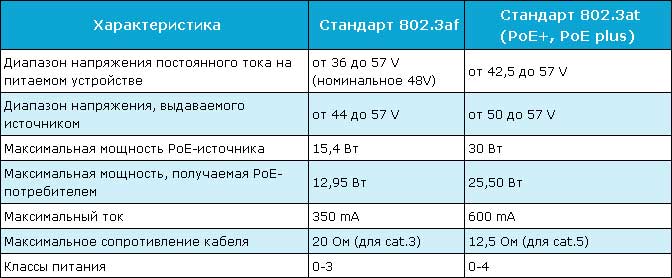
Параметры
Классы питания
Самым распространенным на сегодняшний день является 1-ый класс питания.
Passive PoE
Passive PoE – это существенно удешевленный аналог стандартов 802.3af и 802.3at. Пассивное питание позволяет существенно снизить цену оборудования. Но при этом такое оборудование не производит проверку нуждающегося в питании по витой паре устройства на потребляемую мощность и его состояние. То есть напряжение просто подается постоянно. Присутствует риск несовместимости оборудования, что приведет или к моментальной поломке или устройство сломается чуть позже из-за перегрева плат и их подгорания.
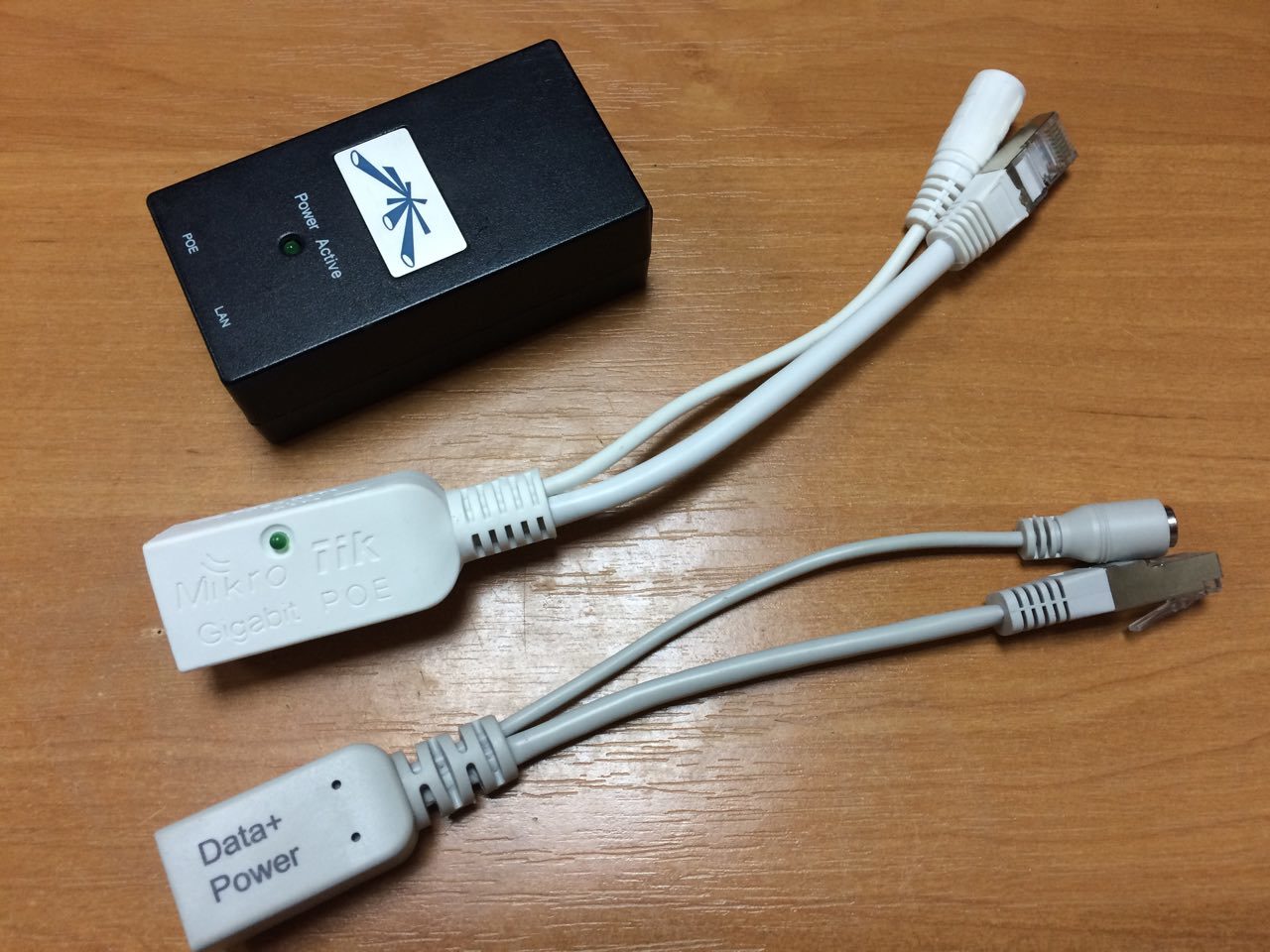
Ведущие производители делают дополнения технологии Passive PoE в виде полезных функций. Приведем пример устройства MikroTik с PoE out. Этот PoE out может определить есть ли подключение устройства к порту, а также узнает о коротком замыкании или перезагрузке. Еще некоторые устройства MikroTik позволяют управлять этими функциями. Можно включать и выключать PoE на портах, изменять режимы ну и так далее. Только в данном случае речь идет не об обычных PoE-шнурах, а о технологии PoE в маршрутизаторах, коммутаторах и прочем оборудовании.
Источники с Passive PoE варьируются по мощности, силе тока и напряжению. Наиболее часто производители их изготовляют непосредственно под определенное свое оборудование. По этой причине PoE-источник нужно подбирать специально под определенное устройство.
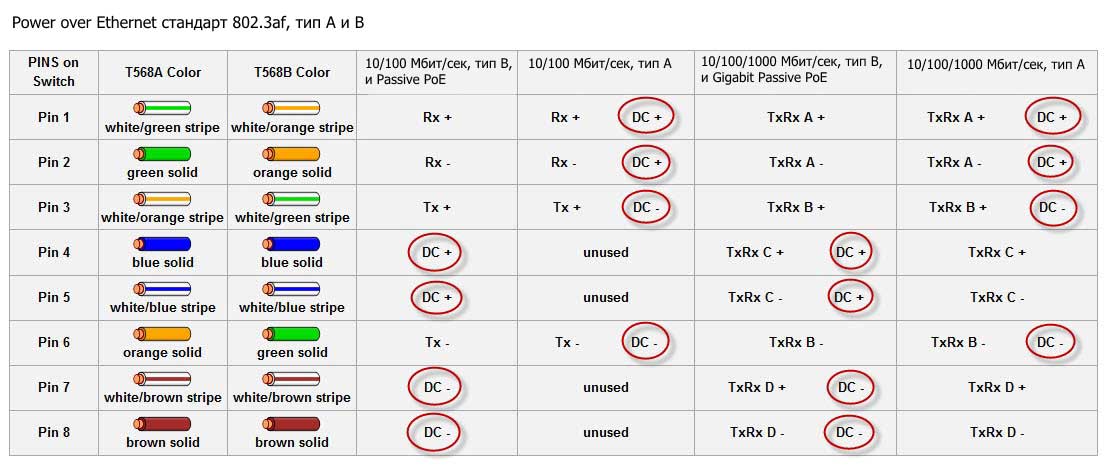
Типы распиновки
Также распиновка есть и по третьему типу, то есть когда с целью подачи питания задействована каждая жила кабеля из четырех пар. Но такая распиновка встречается редко и только в фирменной реализации PoE. Лучшим примером будет UPOE от Cisco.
Если в обоих концах сети Вы установите сетевое оборудование с поддержкой стандарта 802.3af или 802.3at, то в этом случае тип распиновки по факту не важен, так как установленное устройство-потребитель PoE будет работать с любым из них. Но, если стандарты разные, то это важно.
Кабель для PoE
Качество PoE очень зависит от качества кабеля и от длины витой пары. Витую пару следует выбирать следующую:
– должно быть четыре пары, то есть четырехпарная витая пара и не ниже cat.5e;
– витая пара должна быть медная, а не омедненная;
– толщина проводников должна быть не менее 0,51 мм (24 AWG);
– сопротивление в проводниках должно быть не выше 9,38 Ом/100 м (если больше, то будет большая потеря мощности);
– желательно известного производителя.
Длина PoE
Стандарты 802.3af и 802.3at говорят о длине витой пары для PoE именно равной 100м. Но на практике же максимальная длина витой пары будет зависеть от множества факторов. И все эти факторы могут быть заранее неизвестны:
– сечение проводников;
– металл проводников;
– наличие изгибов на линии;
– неравномерности витой пары, перегибы кабеля и т.д.
Беря во внимание вышеперечисленное, советуем максимальную длину кабеля PoE не больше 75м. Но если кабель качественный, то можно и больше.
А вот если Passive PoE, то длина должна быть не больше 30-60м. И рассчитывать линию необходимо, учитывая следующее:
– потребляемое напряжение устройством с учетом пиковой нагрузки;
– выдаваемое напряжение источником;
– сопротивление самой витой пары и размер потерь напряжения в этой линии.
Бюджет мощности PoE
Для расчета бюджета PoE необходимо:
1. Провести подсчет общей мощности всех без исключения потребителей PoE на обслуживаемой линии. Рассчитывать нужно по пиковой нагрузке каждого устройства и брать в расчет каждый работающий модуль оборудования.
2. Исходя из показателя мощности, подобрать PoE-источник. При этом необходимо обратить внимание на мощность отдельных портов, то есть, какое устройство к какому именно порту в будущем будете подключать, а также брать в расчет суммарную мощность источника, дабы не превысить общую мощность потребителей. И желательно приплюсовать 25% для резерва. Долгосрочная эксплуатация линии предусматривает, что подаваемая PoE-источником мощность будет терять ежегодно около 10%.
3. Учесть потерю мощности из-за длины кабеля от самого источника до непосредственно потребителя. Здесь главное именно сопротивление проводника. Кроме значений по умолчанию, не забывайте о том, что происходит увеличение сопротивления при нагреве кабеля.
Ubuntu – достаточно популярный дистрибутив Linux, о котором я не раз писал в своих топах. К примеру, в топ 5 лучших дистрибутивов за прошедший 2017 год Ubuntu занял почетное 3-е место. Точно такое же место дистрибутив занял и в десятке лучших Linux для домашнего пользования. Нельзя забывать и про материал “Лучшие дистрибутивы Linux 2018”, где Ubuntu победил в номинации “Лучший игровой дистрибутив Linux 2018”. Интересный фрукт, верно же? И хотя многие пользователи Linux прекрасно понимают, что такое установка Linux, я, все же, решил написать статью, которая расскажет новичкам о том, как установить Ubuntu 16.04 LTS. Эту версию я выбрал непроста – на данный момент это последний релиз Ubuntu с долгосрочной поддержкой.
Как же установить Ubuntu
Статья будет поделена на смысловые блоки – пункты установки. Я оставляю для вас содержание материала, чтобы легче было ориентироваться. Стоит еще сказать, что данная инструкция будет справедлива и для других Linux дистрибутивов. И хоть я и планирую создать еще несколько подобных инструкций для каждого популярного дистрибутива, вы можете поглядывать в эту статью, пока эти самые инструкции не вышли. Читайте также: “Установка Ubuntu рядом с Windows 7”.
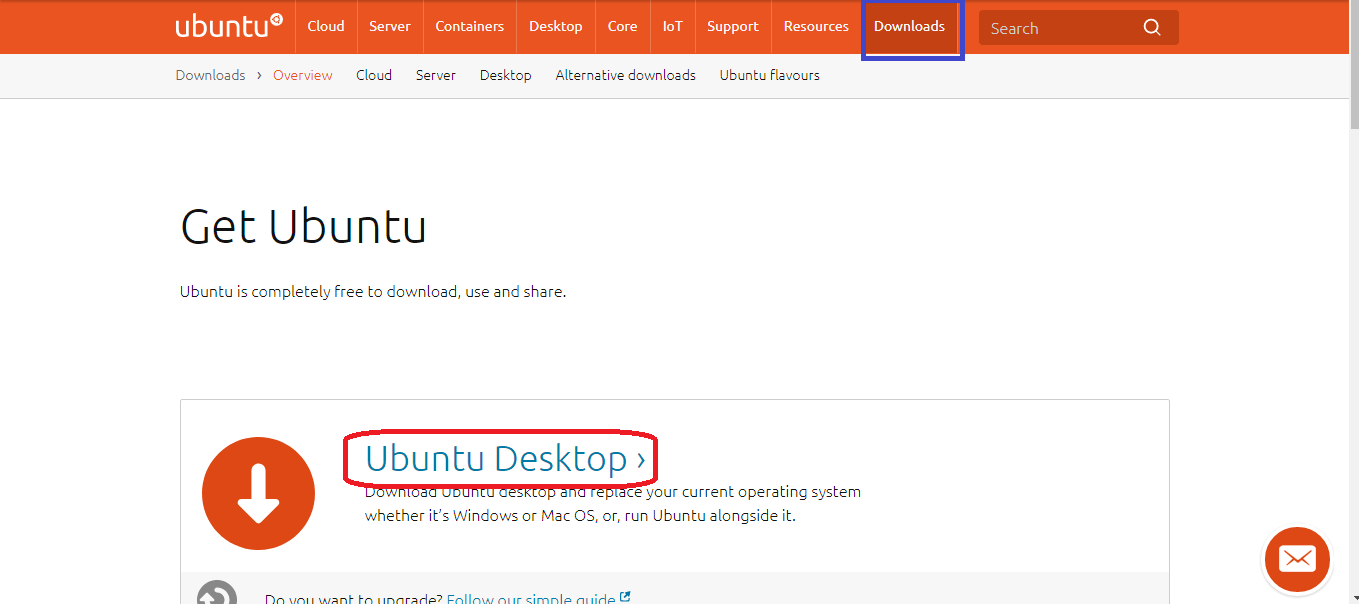
Прежде всего, нам необходим сам образ Ubuntu 16.04 LTS. Скачать его можно с самых различных источников, однако я рекомендую делать это с официальных зеркал/ресурсов. Поэтому без зазрения совести мы переходим на официальный сайт Ubuntu, а точнее – страницу загрузки.
Ubuntu Desktop – это и есть то, что нам нужно, однако прокрутив чуть ниже, можно увидеть еще несколько интересных вариантов. В самом же низу будут доступны альтернативные загрузки.
Загрузка образа
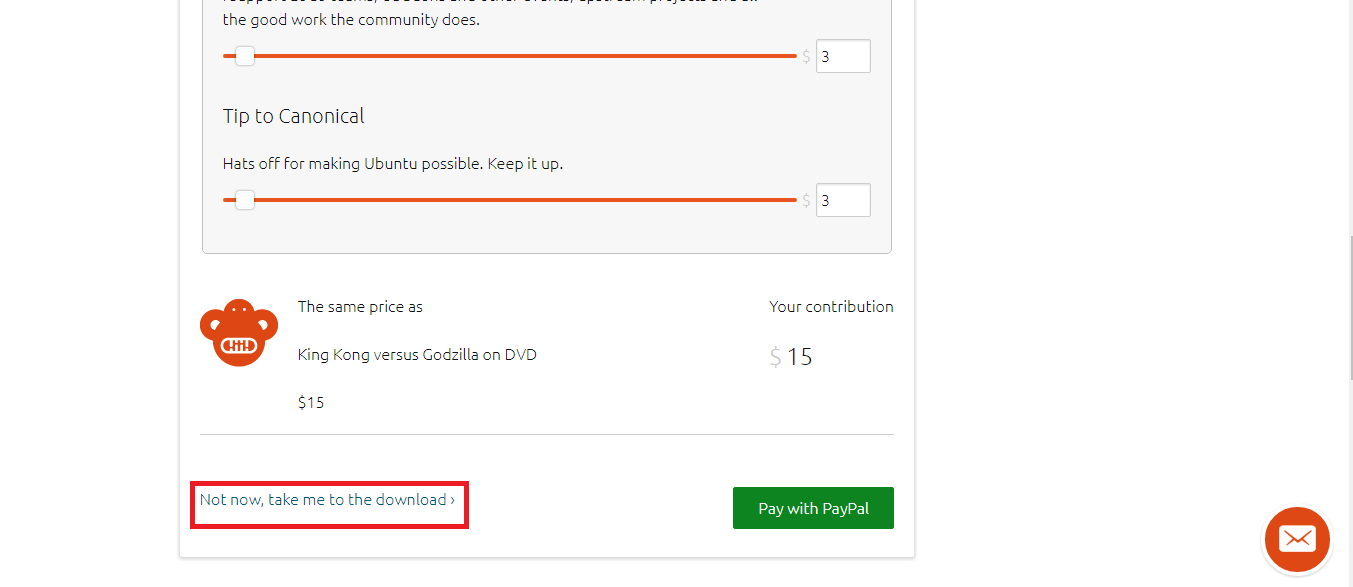
Итак, кликаем на, обведенную красным, ссылку, после чего нас перекидывает на страницу загрузки конкретно десктопной версии Ubuntu. Там мы можем кликнуть на зеленую “Download”, после чего, помимо всего прочего, нас перекинет на страницу с ползунками. На ней вы сами можете установить размер пожертвования компании за труды. Есть возможность пропустить это, нажав на соответствующий пункт.
Можно также (лучше всего) использовать и альтернативные загрузки. Там, например, доступны торрент-файлы, загрузка через которые проходит гораздо быстрее.
Запись образа на USB
В принципе, в интернете полным-полно статей на эту тему. Я не буду здесь подробно расписывать как и что надо делать, потому что уже сделал это в статье: “Как записать образ Linux на USB-носитель”. Также скажу кратко об утилитах, которые можно использовать для этих целей (процесс работы с ними описан в материале).
Для windows стоит использовать программу Rufus. Она отлично справляется с записью Linux-образов на USB-носители.
В Linux и Mac можно использовать Etcher или консольные инструменты.
Установка Ubuntu 16.04 LTS
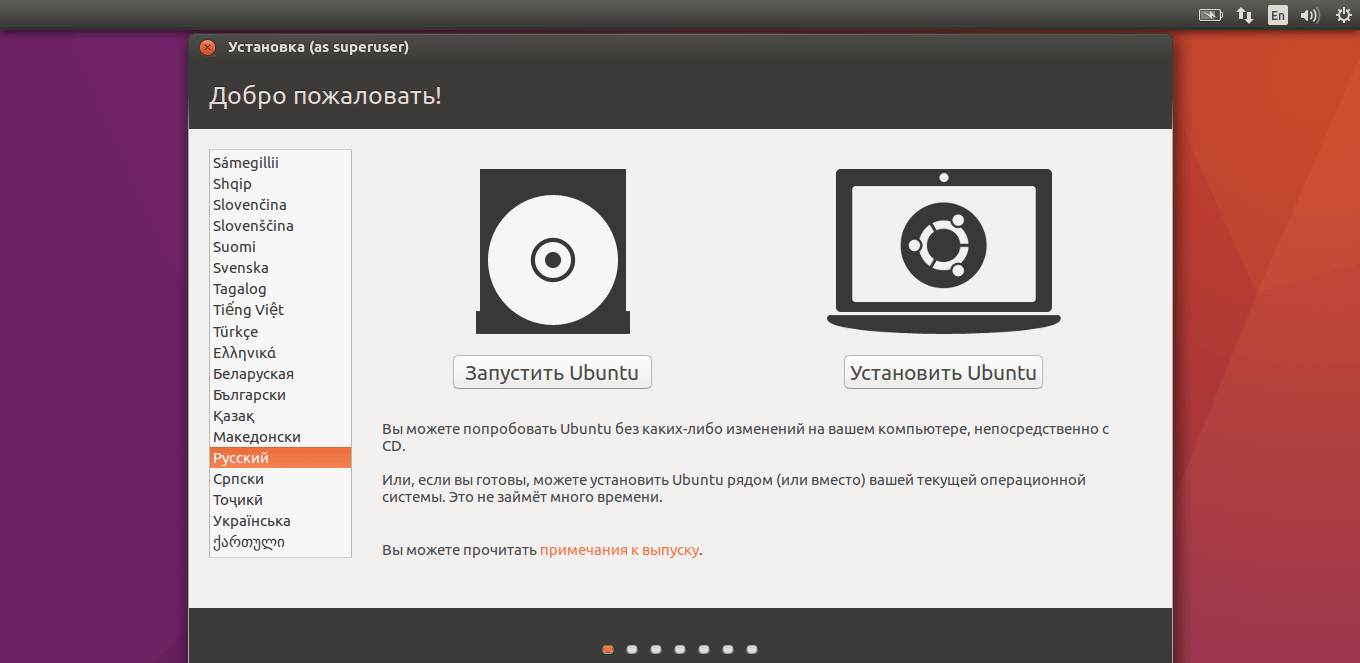
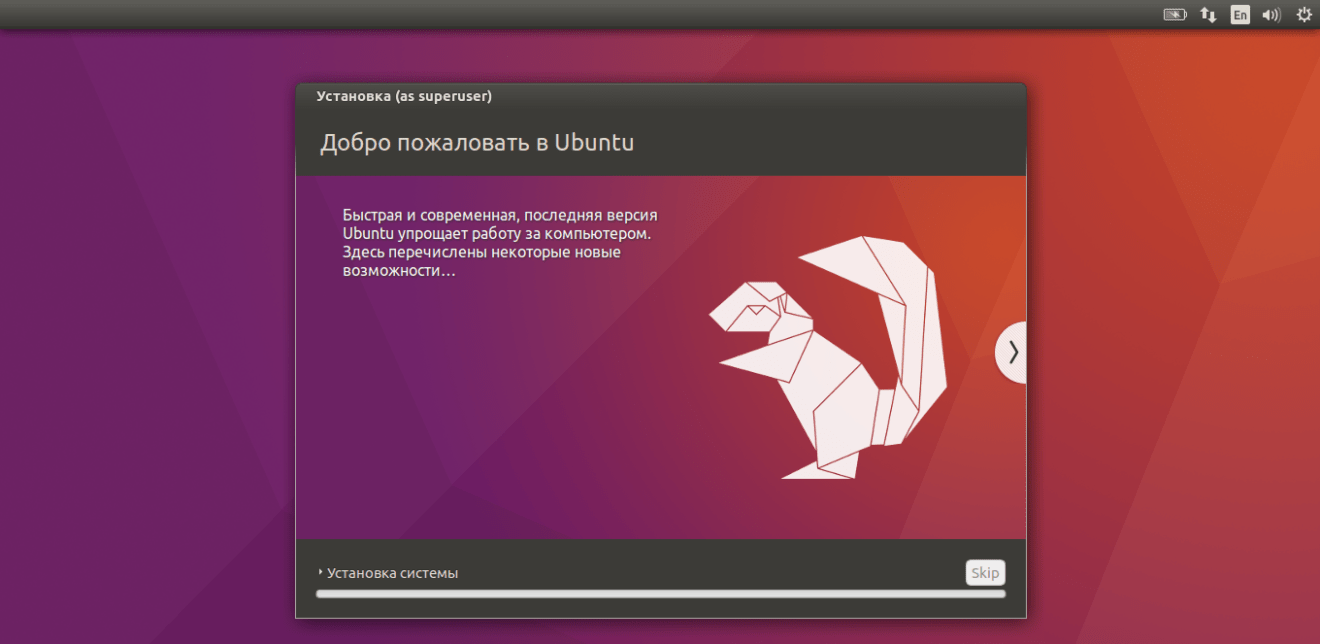
Сразу после запуска и загрузки образа, вы увидите окно установщика. Вам будет предложено попробовать систему в лайв-режиме, или же просто установить ее на свой жесткий диск. Я рекомендую вам, все же, попробовать систему в использовании, прежде чем переходить в непосредственной установке. Я же перехожу сразу к установке.
Подготовка к установке Ubuntu
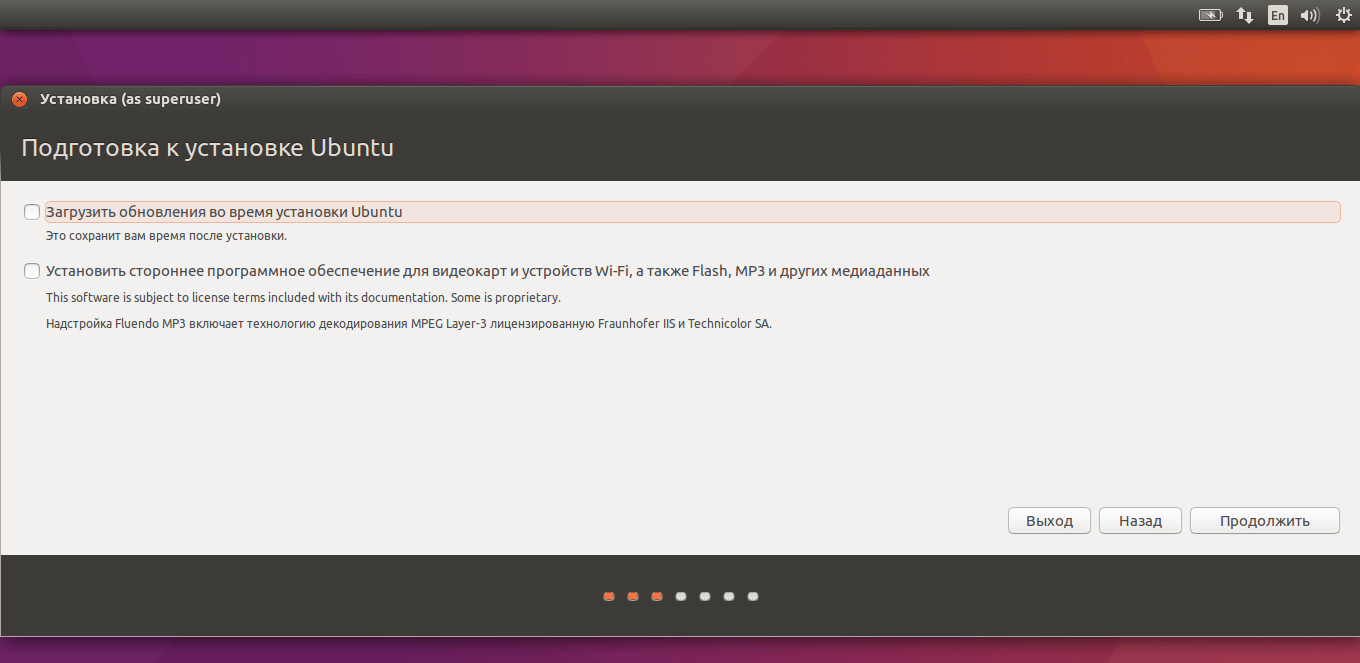
На данном этапе вам предложат отметить два пункта, их вы можете видеть на скриншоте. Если у вас есть активное подключение к интернету (которое мы потом настроим), то первый пункт отмечаем обязательно. Это позволит сэкономить время после установки.
Второй же пункт также лучше отметить, потому как установка медиаданных, в дальнейшем, все равно понадобится.
Выбираем тип установки
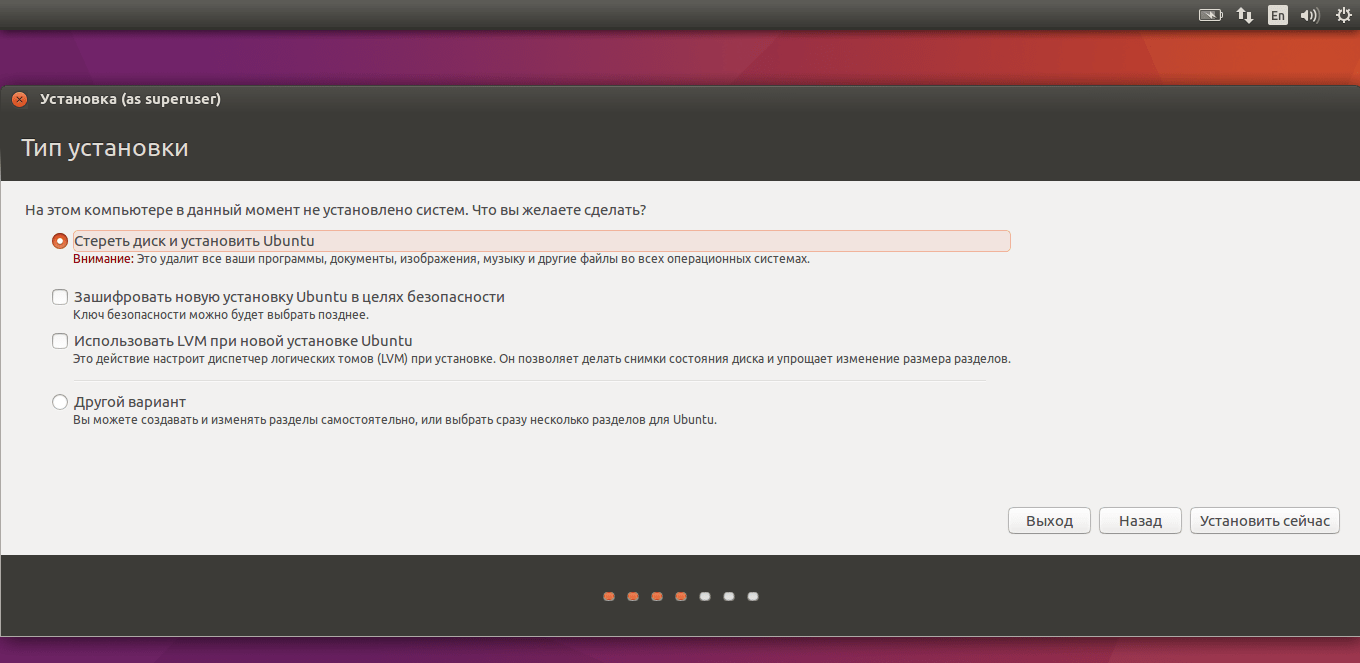
Тип установки будет определять разметку вашего жесткого диска. Например, если будет выбран вариант “Стереть диск и установить Ubuntu”, то установщик автоматически разметит диск, попутно стирая все данные, которые у вас там уже есть. Если вы будете устанавливать систему рядом с другой (например, с Windows или другим дистрибутивом Linux), то в этом окне будет вариант “Установить рядом с…”. Он также автоматически размечает диск, но сохраняет данные.
Ручная разметка диска
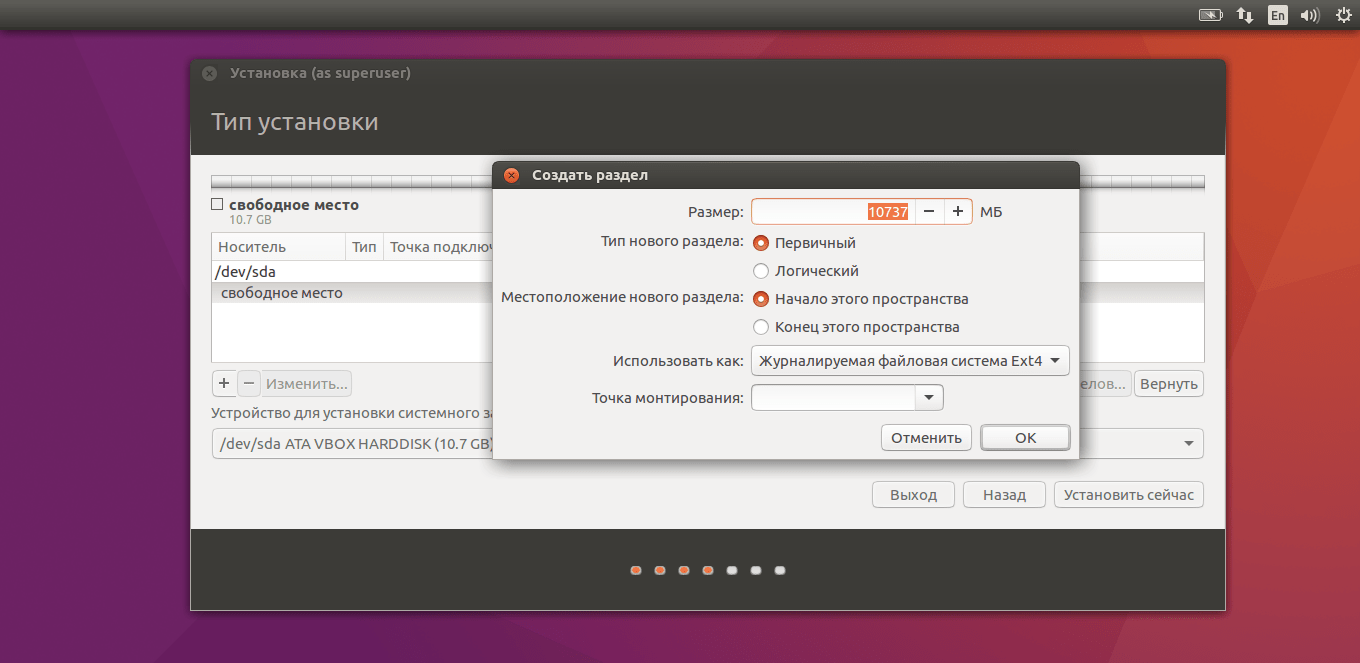
Мы же пойдем от противного, и разобьем диск вручную. Выбираем “Другой вариант” и переходим в следующее окно.
Здесь-то мы и будем создавать разделы. Делается это достаточно легко, поэтому не стоит паниковать. На скриншоте выше вы можете видеть окно создания раздела. Вызывается оно кликом на плюсик, который доступен, когда выделено свободное пространство.
Итак, нам нужно создать 3 раздела:
Раздел для системных файлов ОС – точка монтирования “/” (~20-30Gb)
Домашний раздел для наших собственных файлов – “/home” (Оставшаяся память)
Раздел подкачки (swap) – он нужен не всегда, но лучше создать (~4-5Gb)
Для первых двух, в качестве файловой системы, мы оставляем Ext4 (Пункт “Использовать как”), для последнего выбираем “Раздел подкачки”, что автоматически его разметит. Точку монтирования выбираем в соответствии с указанными выше.
Вот так вкратце и выглядит дефолтная разметка диска для установки Ubuntu. Надеюсь, что это прояснило некоторые моменты.
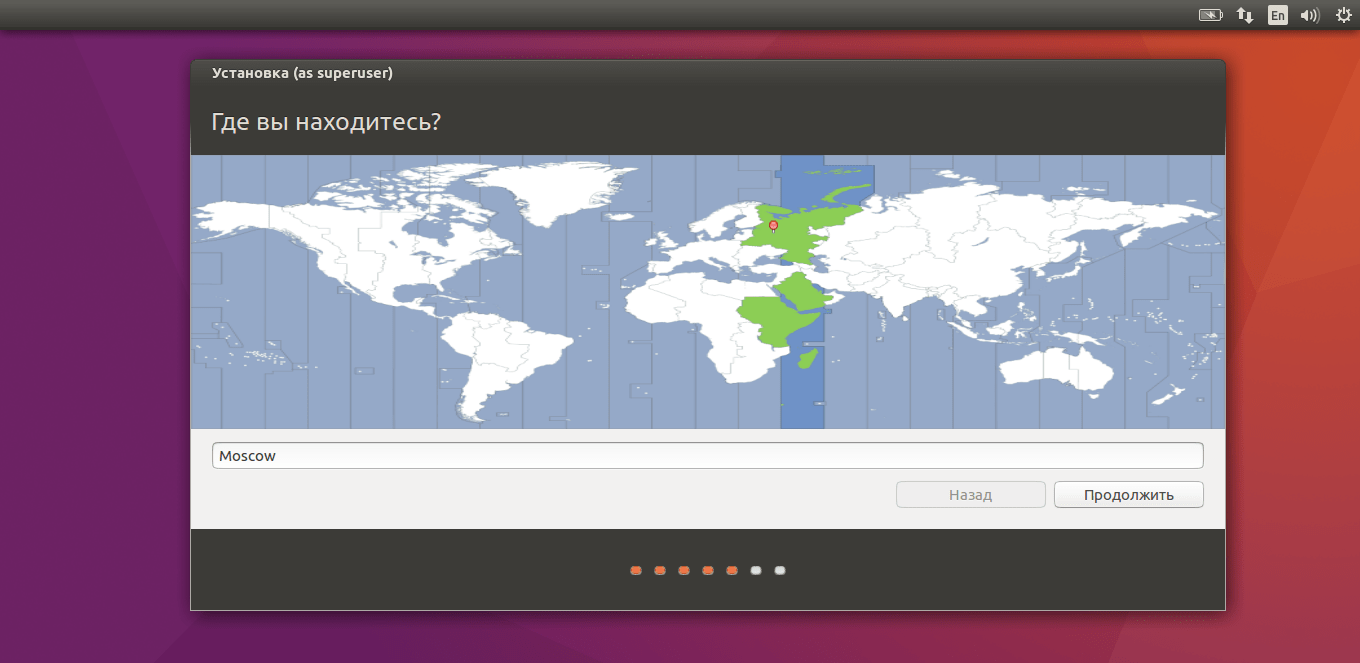
Выбираем местоположение
А тут все просто: кликаем по карте в районе своего (или ближайшего к нам) города, или же вписываем его название в поле.
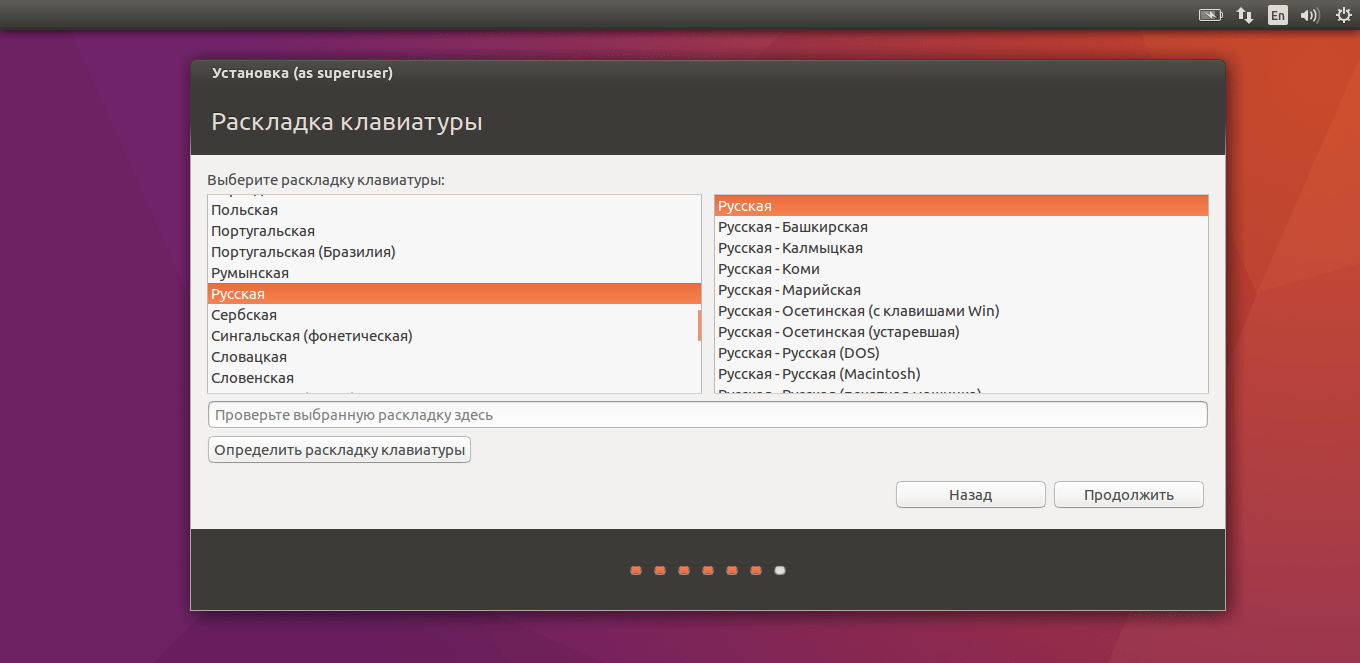
Раскладка клавиатуры
Здесь также особо не заморачиваемся. Выбираем нужную раскладку, и нажимаем продолжить.
P.S при выборе системного языка раскладка устанавливается автоматически
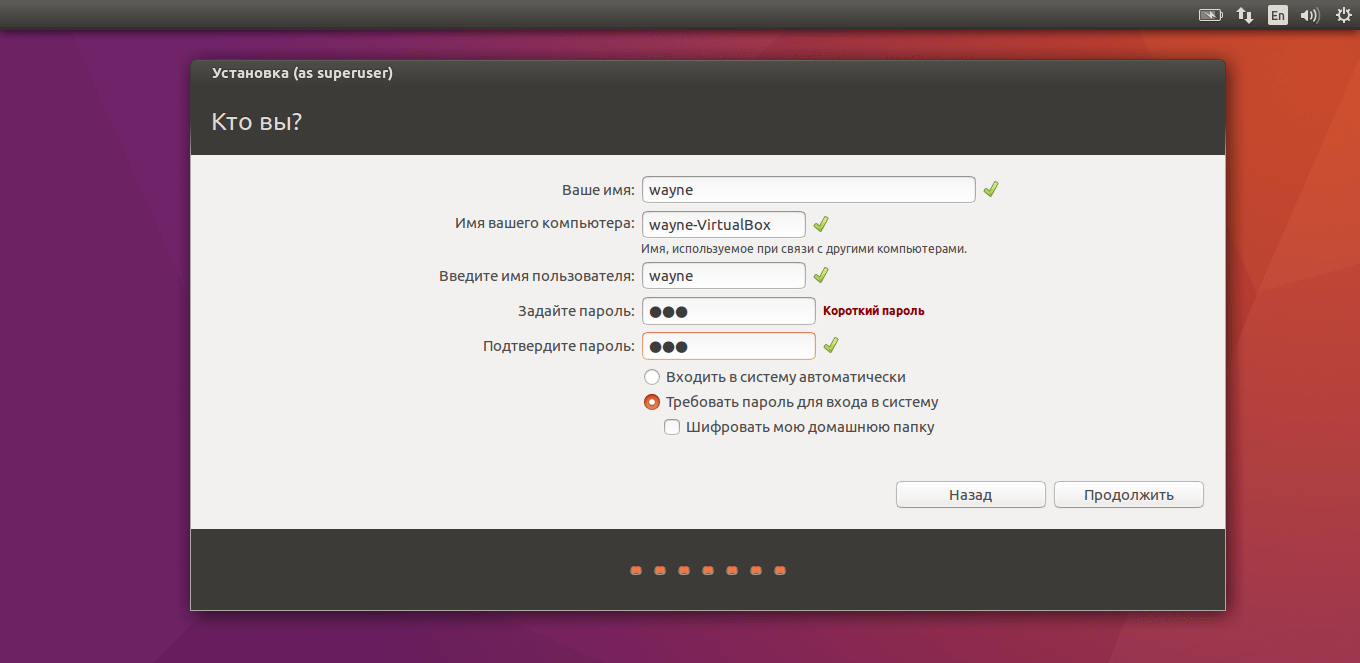
Имя пользователя и пароль
Просто вводим свое имя/логин, после чего оно автоматически копируется еще и в следующие два поля. Также не забываем задать пароль от аккаунта.
Пункт “Шифровать мою домашнюю папку” нужен для безопасности. Система будет требовать пароль от аккаунта всякий раз, когда кто-то будет пытаться открыть ее или использовать файлы, которые там расположены.
С пунктами “Входить в систему автоматически” и “Требовать пароль…”, думаю, итак все понятно.
Итог
Вот, собственно, и все. Система установится в течение следующих 10-15 минут, и будет готова к работе. Надеюсь, что данная статья помогла вам прояснить некоторые моменты и устранила недопонимание. Установить Ubuntu куда проще, чем кажется. Это намного легче, чем устанавливать тот же Arch или Gentoo. В любом случае, следуя этой инструкции вы сможете сделать это (я надеюсь).