Архив рубрики: Публикации

Как исправить не работающую кнопку добавить медиафайл в WordPress

Недавно один из наших пользователей сообщили, что кнопка «Добавить медиафайл» на своем сайте WordPress внезапно перестал работать. Эта проблема не выводит сообщение об ошибке или предупреждение, которое оставляет сообщение о том, что кнопка «Добавить медиафайл» не работает. В этой статье мы покажем вам, как легко исправить не работающую кнопку «Добавить медиафайл» в WordPress.

Что вызывает проблему неработающей кнопки «Add Media» в Worpdress?

Эта проблема обычно вызвана в противоречивых сценариев или таблиц стилей, загруженные плагины или темы в WordPress, установленные на вашем сайте. Поведение по умолчанию WordPress, это загрузка все необходимых скриптов и таблиц стилей, комбинируя запросы.

Обычно это делается в админке в WordPress , чтобы улучшить производительность и скорость сайта.

Редактор постов в WordPress использует JavaScript для всех кнопок на экране, включая кнопку «Добавить медиафайл». Конфликт может остановить JavaScript от работы, которая отключит кнопку «Добавить медиафайл».

WordPress - Вставка медиафайла-лого

Теперь давайте посмотрим, как диагностировать и исправить кнопку «Добавить медиафайл» в WordPress.

Исправление проблемы работы кнопки «Добавить медиафайл» в WordPress

Быстрое исправление, это добавить следующий код в файл wp-config.php. Вы можете сделать это путем редактирования файла wp-config.php и добавить этот код непосредственно перед строкой, которая говорит : ‘That’s all, stop editing! Happy blogging’.

define('CONCATENATE_SCRIPTS', false );


Этот код просто говорит WordPress, чтобы он загружал каждый сценарий отдельно, что помогает избежать конфликта JavaScript с багами сценариев и основных особенностей WordPress.

После того, как вы добавили код, идите вперед и после редактирования экрана, увидите, что кнопка добавления медиа стала работать, как ожидалось.

Примечание
Добавлении этого кода не является собственным долгосрочным решением, потому что все еще есть скрипт на сайте, который вызывает проблему. Более простой способ, чтобы найти источник проблемы заключается в использовании инструмента инспектора. Он покажет вам консоль ошибок, которая могут привести вас к источнику конфликта.

Если вы хотите долгосрочное решение этой проблемы, то вам необходимо выполнить основные советы по устранению неполадок, WordPress, чтобы выяснить, какой плагин или тема может быть причиной проблемы.

Мы настоятельно рекомендуем вам сделать это на локальном сайте  вместо живого сайта.

На вашем локальном сайте, вы должны отключить все плагины в WordPress, а затем проверить работу кнопки«Add Media». Если это произойдет, то это означает, что один из плагинов был причиной проблемы.

Выберите и отключите все плагины в WordPress

Теперь Вы можете активировать плагины один за другим, и после активации каждого плагина проверять работу кнопки «Добавить медиафайл». Это поможет вам выяснить, какой плагин вызывает проблемы. После того, как вы нашли виновника, вы можете заменить его на другой плагин или попросить автора плагина о помощи.

Если отключение плагина не решает проблему, то следующий шаг, это будет временное переключение темы по умолчанию в WordPress, например на Twenty Seventeen.

Как исправить не работающую кнопку добавить медиафайл в WordPress

Если переключение на тему по умолчанию устраняет проблему для вас, то это означает, что ваша тема вызывает конфликт. Вы можете задать в поддержку автора темы или переключиться на другую тему WordPress.

Как только вы найдете источник проблемы на вашем локальном сайте, то вы можете применить исправление на вашем действующем сайте WordPress.

Мы надеемся, что эта статья помогла вам узнать, как исправить не работающую кнопку «Добавить медиафайл» в WordPress. Вы также можете увидеть наш список наиболее распространенных ошибок WordPress и как их исправить.


2018-04-28T06:58:36
Лучшие учебники по Wodpress

Как настроить роутер D-Link DIR-320

Роутер DIR-320, как и многие его «300-е» собратья, активно вытесняется более современными DIR-6xx. Он имеет ограниченный радиус покрытия Wi-Fi и сильно урезанные скоростные характеристики. Но для небольших дач, квартир и офисов DIR-300 — адекватное решение.

Читать

Как установить Ubuntu “Bionic Beaver” 18.04 LTS


5/5 — (3 голоса)

Буквально этой ночью состоялся знаменательный выпуск Ubuntu 18.04 под кодовым названием “Bionic Beaver”. В дистрибутив было привнесено очень много нового: улучшения, обновления, новые функции, а что самое главное – новая графическая оболочка, которая теперь будет использоваться по-умолчанию. Многие пользователи задаются вполне резонным вопросом: “Как же установить Ubuntu 18.04 LTS”. И в этой статье, в подробностях, я постараюсь рассказать вам о процессе установки этого замечательного дистрибутива. Установка, кстати говоря, отличается своей простотой и скоростью. Относительно установки Ubuntu 16.04 LTS она стала еще легче: все варианты были собраны в одно окно, но начнем по-порядку.

Установка Ubuntu 18.04 LTS “Bionic Beaver”

Системные требования Ubuntu 18.04

Перед загрузкой и последующей установкой нам обязательно следует свериться с системными требованиями, при выполнении условий которых (и только в этом случае) возможна установка и дальнейшая эксплуатация этого дистрибутива Linux. Для Ubuntu 18.04 системные требования выглядят следующим образом:

  • Процессор с двумя ядрами и частотой от 2Ггц
  • 2ГБ ОЗУ
  • 25ГБ свободного места на жестком диске
  • DVD-привод или гнезда для USB
  • Рекомендуется активное соединение с интернетом

Загрузка установочного образа

Для начала мы воспользуемся этой замечательной кнопочкой ниже, чтобы перейти на официальную страницу загрузки. Именно там всегда выкладываются самые свежие версии дистрибутива:

Загрузить Ubuntu 18.04 LTS

На странице нужно просто кликнуть по зеленой кнопке “Download”, после чего нас перекинет на страницу пожертвований. Устанавливаем все ползунки в 0, если, конечно, не хотим задонатить, и нажимаем еще одну зеленую кнопочку внизу. Можно, в принципе, нажать ее сразу, но она не будет подсвечена 🙂

Установка ubuntu 18.04 LTS bionic beaver

После этого, вас сразу перебросит на страницу, где начнется закачка образа по прямой ссылке. Однако, если вы не хотите проделывать все эти надоедливые манипуляции, можете воспользоваться этой кнопкой:

Прямая ссылка Ubuntu 18.04 LTS (x64)

Также вы можете использовать альтернативные способы загрузки. Торренты и прочие варианты доступны на этой странице.

Запись образа на носитель

Теперь вам предстоит записать только что загруженный образ на какой-нибудь носитель. Это может быть как CD/DVD, так и USB (рекомендуется). О том, как это сделать, читайте в статьях: “Делаем загрузочную флешку Linux” и “Как записать образ Linux на USB-носитель”.

Загрузка с установочного носителя

Установка Ubuntu 18.04

Сразу после запуска вы должны увидеть такое окно. Здесь вам предлагается выбрать язык и вариант дальнейшего взаимодействия: протестировать систему в Live-режиме, или же перейти к непосредственной установке операционки на жесткий диск. Как поступить – решайте сами. Если вы захотите полазать по системе до установки – выбирайте “Запустить Ubuntu”. Установщик, в данном случае, будет все еще доступен. Вы сможете запустить его с помощью ярлыка на рабочем столе или из меню приложений.

Настройка раскладки клавиатуры

Настройка раскладки в Ubuntu 18.04

Пришло время выбрать раскладку клавиатуры. Она, в принципе, выберется автоматически, исходя из того, какой язык вы поставите в самом первом окне. Если вам не нужна, например, Украинская или Белорусская раскладки, просто нажимаем “Продолжить”.

Выбор режима установки: полная или минимальная

Выбор режима установки Ubuntu 18.04

Итак, теперь нам надо сделать действительно важный выбор. Обычная установка или же минимальная? (Minimal Installation – не перевели еще – прим. ред).

Обычная установка на то и обычная. Дистрибутив инсталируется в самой стандартной комплектации, куда входят веб-браузер, различные утилиты, офисные приложения, несколько игр и медиапроигрывателей.

Минимальная установка содержит в себе только браузер и основные утилиты. Опция придумана для тех людей, кто не хочет засорять свою систему лишним, неиспользуемым софтом.

Здесь же доступны две “галки”. Первая отвечает за обновления, которые будут или наоборот не будут загружены во время установки (необходимо активное интернет-соединение). Вторая отвечает за проприетарный софт (драйверы Wi-Fi для ноутбуков, видеокарты и прочее). Если вашему оборудованию необходимы проприетарные компоненты – ставим эту галочку.

Разметка диска

Выбираем тип установки Ubuntu 18.04 LTS

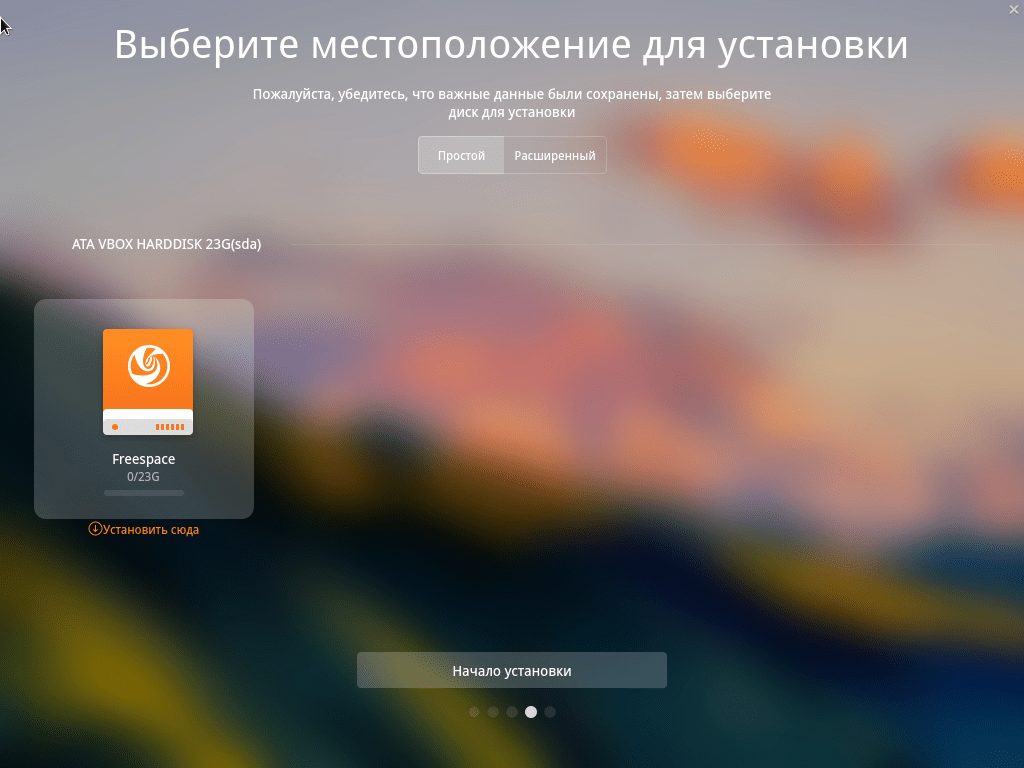
А здесь нам предложат выбрать тип установки (разметки диска). Т.к, для примера, я устанавливаю на виртуалку, здесь у меня всего один вариант автоматической разметки. У вас же их будет больше, в том случае, если на компьютере установлены еще операционные системы.

Внимание: если вы новичок, то я рекомендую вам воспользоваться именно автоматической разметкой. Шанс того, что вы запорете установку будет стремиться к нулю.

Выбираем подходящий вариант и нажимаем “Продолжить” или “Установить сейчас” (в зависимости от выбора).

Ручная разметка диска

Ручная разметка Ubuntu 18.04 LTS

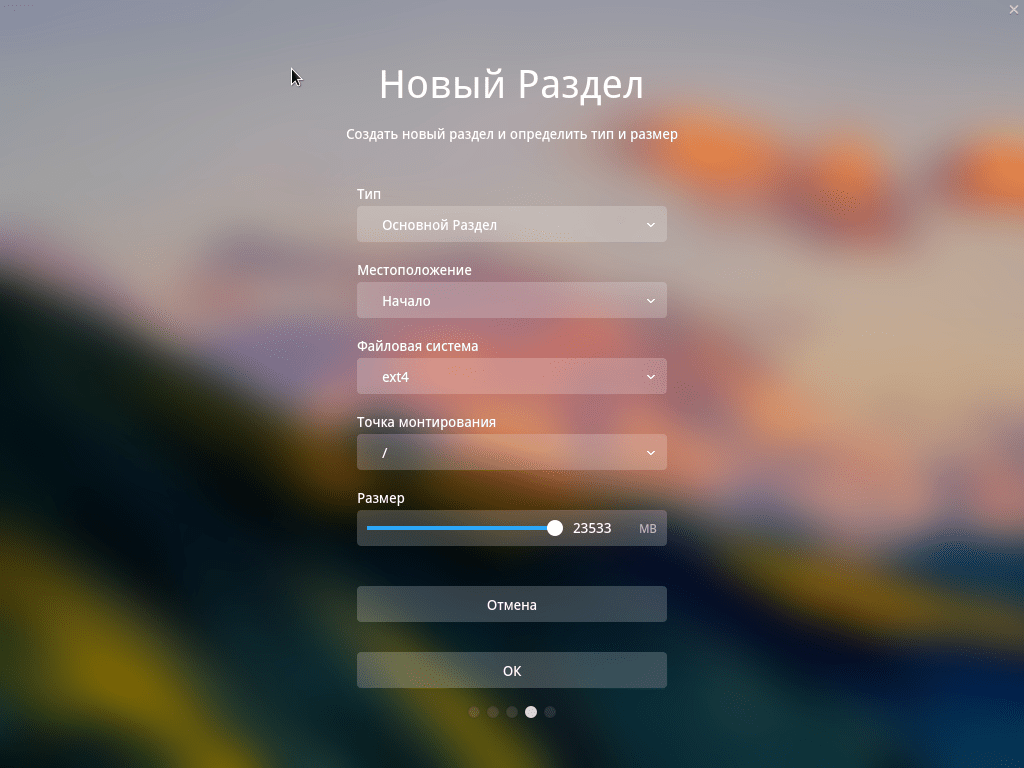
Если же вы из тех людей, кто любит все контролировать и делать самостоятельно, можно замахнуться и на ручную разметку диска. Здесь нет ничего сложного, а с 18.04 так и вообще, нужно создать всего два раздела: системный и домашний.

Системный раздел:

  • Размер: 30-40ГБ
  • Тип: Первичный
  • Местоположение: начало…
  • Использовать как: журналируемая файловая система Ext4
  • Точка монтирования: /

Домашний раздел:

  • Размер: оставшееся свободное место
  • Тип: Логический
  • Местоположение: Начало…
  • Использовать как: журналируемая файловая система Ext4
  • Точка монтирования: /home

Как я уже говорил: здесь нет ничего сложного.

Внимание: если вы подумываете использовать swap-раздел, то спешу заверить вас, что этого делать не нужно. С этой версии, для улучшения производительности, заместо него будет использоваться swap-файл.

Выбор местоположения

Выбор местоположения Ubuntu 18.04

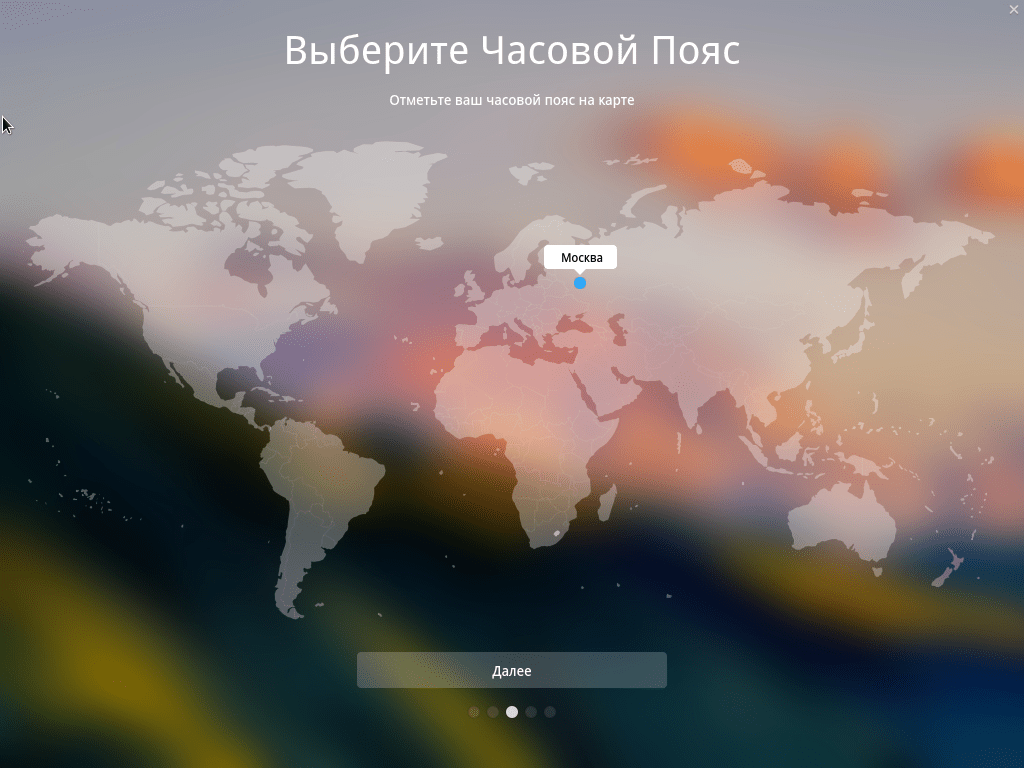
Тут все совсем просто: выбираем свой город (или ближайший к себе).

Создание пользователя

Создание пользователя Ubuntu 18.04

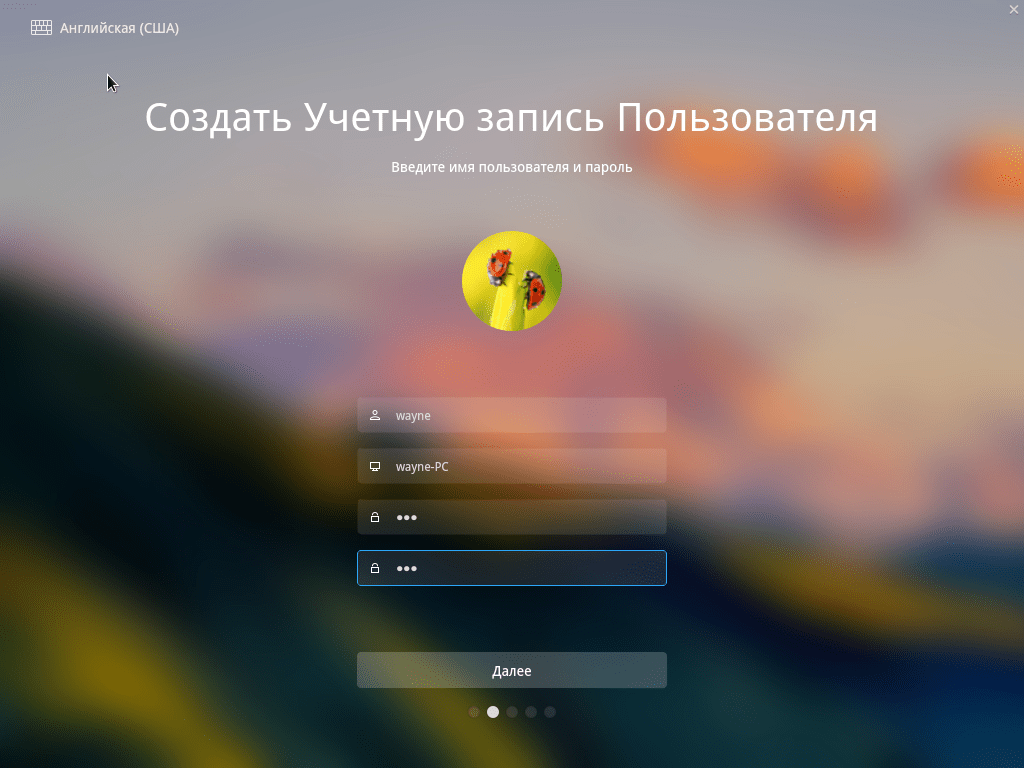
Тоже ничего сверхсложного. Вводим свое имя/ник в соответствующее окно. Оно дублируется в два поля ниже (можно изменить), после чего вводим еще и пароль. После всех действий нажимаем “Продолжить”.

Установка Ubuntu 18.04 LTS

Завершение установки

Теперь остается лишь подождать завершения установки Ubuntu 18.04 “Bionic Beaver”, после чего перезагрузить свой компьютер. Все, теперь вы можете использовать новую операционную систему. Я искренне надеюсь, что эта небольшая статья поможет вам разобраться в установке этого замечательного дистрибутива Linux. Как я много раз говорил, здесь ничего сложного, достаточно просто следовать инструкциям, и все будет хорошо (в том случае, если это ваш первый опыт установки дистрибутивов).


2018-04-27T16:49:55
Linux

Как установить NextCloud 13 на Debian 9

Мы покажем вам, как установить NextCloud 13 на Debian 9. Nextcloud это набор программного обеспечения с открытым исходным кодом, который позволяет пользователям хранить свои данные, такие как файлы, контакты, календари, лента новостей, списки TODO и многое другое, на их личном сервере. Он использует стандартные протоколы, такие как webdavm, CardDAV и CalDAV. Он также обеспечивает клиентские приложения, так что пользователи могут легко управлять и синхронизировать данные между Linux, MacOS, Windows, платформами и смартфонами, что делает Nextcloud большой свободный альтернативой облачным сервисам, таких как Dropbox, Google Drive, ICloud, и т.д …

В этой статье мы установим и настроим Nextcloud 13 на Debian 9 VPS, с веб-сервером, PHP и Apache MariaDB.

Требования

Прежде чем мы начнем установку, есть несколько требований:

  • SSH «root» доступ к вашему серверу.
  • MySQL или MariaDB 5.5+; PostgreSQL версии 9 или 10;
  • PHP версии 7.0, 7.1 или 7.2.
  • Apache версии 2.4 с mod_php или веб-сервер Nginx (php-fpm)

Войти через SSH и обновить систему

Войдите на свой Debian 9 VPS через SSH с правами суперпользователя

ssh root@IP_Address -p Port_Number


и убедитесь, что все установленные пакеты обновлены до даты, выполнив следующую команду

apt update && apt upgrade

Установка веб-сервера Apache

Как уже упоминалось в требованиях, веб-сервер необходим для запуска Nextcloud. Выполните следующую команду, чтобы установить Apache на вашем VPS

apt install apache2


После установки, запустите Apache и включите его запуск при загрузке сервера

systemctl start apache2

systemctl enable apache2

Установка PHP

Установка PHP и некоторых PHP модулей, требующих NextCloud

apt install php7.0 libapache2-mod-php7.0 php7.0-common php7.0-gd php7.0-json php7.0-mysql php7.0-curl php7.0-mbstring php7.0-intl php7.0-mcrypt php7.0-imagick php7.0-xml php7.0-zip

Установка MariaDB и создание базы данных

Далее, мы установим сервер MariaDB с помощью следующей команды

apt -y install mariadb-server


Запустите сервер базы данных и включите его, чтобы он запускался при загрузке сервера

systemctl enable mariadb

systemctl start mariadb


Запустите mysql_secure_installation после установки сценария, чтобы повысить безопасность вашего MariaDB сервера и установить «root» пароль. Вы можете использовать следующие опции

mysql_secure_installation


Set root password? [Y/n] Y

Remove anonymous users? [Y/n] Y

Disallow root login remotely? [Y/n] Y

Remove test database and access to it? [Y/n] Y

Reload privilege tables now? [Y/n] Y


Теперь, войдите на сервер MariaDB в качестве корневого пользователя и создайте нового пользователя и базу данных для Nextcloud

mysql -u root -p


MariaDB [(none)]> CREATE DATABASE nextcloud;

MariaDB [(none)]> GRANT ALL PRIVILEGES ON nextcloud.* TO 'nextcloud_user'@'localhost' IDENTIFIED BY 'PASSWORD';

MariaDB [(none)]> FLUSH PRIVILEGES;

MariaDB [(none)]> exit;


Не забудьте заменить «PASSWORD» на сильный пароль. Рекомендуется сочетание букв и цифр и не менее 10 символов.

Скачать и установить Nextcloud

Перейдите на официальный сайт Nextcloud и скачайте Nextcloud 13 на ваш Debian 9 VPS. В настоящее время последняя стабильная версия 13.0.1

wget https://download.nextcloud.com/server/releases/nextcloud-13.0.1.zip


Извлеките загруженный ZIP архив в директории Apache, и измените права собственности на каталог nextcloud для пользователя веб-сервера

unzip nextcloud-13.0.1.zip -d /var/www/html/

chown -R www-data:www-data /var/www/html/nextcloud/


После того, как все предпосылки Nextcloud выполнены, мы можем выполнить установку с помощью мастера установки на экране или с помощью командной строки. Мы завершим установку через командную строку. Изменение текущего рабочего каталога

cd /var/www/html/nextcloud


и выполните следующую команду в качестве пользователя веб-сервера

sudo -u www-data php occ  maintenance:install --database "mysql" --database-name "nextcloud"  --database-user "nextcloud_user" --database-pass "PASSWORD" --admin-user "admin" --admin-pass "PASSWORD"


Используйте информацию из базы данных, которую мы создали выше и установите надежный пароль для пользователя «admin» в Nextcloud.

Если установка прошла успешно, вы получите следующий результат

Nextcloud was successfully installed


Отредактируйте файл конфигурации config.php и добавьте domain.ru в качестве доверенного домена

nano config/config.php


 'trusted_domains' =>

  array (

    0 => 'localhost',

    1 => 'domain.ru',

  ),

Создание виртуального хоста Apache

Если вы хотите иметь возможность получения доступа к Nextcloud с доменным именем, вы должны создать новый виртуальный хост. Создайте следующий файл

nano /etc/apache2/sites-available/domain.ru.conf


ServerAdmin admin@domain.ru

DocumentRoot /var/www/html/nextcloud

ServerName domain.ru

ServerAlias www.domain.ru


Alias /nextcloud "/var/www/html/nextcloud/"


 Options +FollowSymlinks

 AllowOverride All


 Dav off


SetEnv HOME /var/www/html/nextcloud

 SetEnv HTTP_HOME /var/www/html/nextcloud


ErrorLog /var/log/apache2/nextcloud-error_log

CustomLog /var/log/apache2/nextcloud-access_log common


Сохраните файл и включите вновь созданный виртуальный хост

a2ensite domain.ru.conf


Также рекомендуется включить модули Apache: mod_headers, mod_env, mod_dir и mod_mime

a2enmod headers

a2enmod env

a2enmod dir

a2enmod mime


Для того, чтобы активировать новую конфигурацию, необходимо выполнить следующую команду

systemctl reload apache2

На этом шаге установки Nextcloud 13 завершается. Теперь вы можете посетить http://domain.ru и войти в свой экземпляр Nextcloud, используя учетные данные, используемые в команде установки выше.


2018-04-27T07:57:10
Установка ПО на Debian

Ubuntu 18.04 LTS: Что нового? (Видео)


5/5 — (1 голос)

Вот-вот уже состоится стабильный релиз Ubuntu 18.04 LTS, который уже успел наделать немало шума. Люди жаждут крови и зрелищ, их волнует, каким же, в итоге, окажется финальный стабильный релиз прекрасного и необычайно переменчивого дистрибутива Linux. В любом случае, ждать осталось недолго. Пока разработчики заняты финальной шлифовкой выпуска, у нас есть время сосредоточиться на изменениях и улучшениях, которые будут привнесены релизом. В объектив русскоговорящего сообщества Linux попалось это видео (что печально, оно на английском, однако смысл ясен и понятен). Предлагаем вам ознакомиться с ним, прежде чем мы продолжим.