Архив рубрики: Публикации

How to Customize MikroTik Hotspot Login Page

MikroTik Hotspot is an awesome service that can be customized according to any organization need. MikroTik Hotspot is able to authenticate and authorize network users so easily. Besides premium Hotspot service, it can also be used as a public Hotspot network. Although public network is a free network service, it can be a better source of income by serving ads. As no user can get internet access without visiting Hotspot login page, the login page is main space for serving ads. MikroTik Hotspot is nothing but a HTML page. So, knowing simple HTML, CSS and JavaScript, we can easily customize Hotspot login page according to our demand and can also put partner’s ads in login page to increase earning.  


In my previous article, I discussed how to configure MikroTik Hotspot using Winbox. Default Hotspot configuration provides a login page that we may find boring and not so perfect for our organization. So, in this article I will discuss how to customize Hotspot Login page according to our demand so easily.


How to Customize Hotspot Login Page


3 Easy Steps to Customize MikroTik Hotspot Login Page


Customizing MikroTik Hotspot login page is not so difficult task. Knowing some basic HTML, CSS and JavaScript, we can easily customize login page according to our demand. So, if we wish to customize login page, we need to do the following three steps.


  • Downloading HTML login page from MikroTik Router
  • Editing login page with own HTML, CSS and JavaScript code
  • Uploading edited login page to MikroTik Router


Steps 1: Downloading HTML login page from MikroTik Router


When we setup Hotspot Server, it automatically creates necessary and basic files required to authenticate and authorize Hotspot users. These files including login page are kept in Files directory in MikroTik Router. So, at first we have to download the HTML login page from Files directory because there is no way to edit files keeping in MikroTik Router. The following steps will show how to download Hotspot login page from Files directory.


  • Login to MikroTik Router using Winbox software using full permission user credentials.
  • Click on Files menu. File List window will appear where you will find a lot of files created by Hotspot Server.
  • Search and find hotspot/login.html file and then drag and drop this file in your Desktop or in a directory where you prefer.


MikroTik-Hotspot-Login-Page-in-File-List
MikroTik Router File List


Step 2: Editing Login Page with own HTML, CSS and JavaScript Code


After downloading HTML login page, we will now edit the login file. So, open this file with any HTML editor. I personally use Notepad++ because it is free and easy to use. But if you have better editor, you can also use that.


Opening the login file, you will find basic HTML tags like html, head, title, body etc. are present there. You will also find CSS code in style tag and JavaScript code in script tag. Besides these, some logical codes written in MikroTik own language is present there.


We must always remember not to touch MikroTik Router’s logical code as well as JavaScript code written by MikroTik Router. But we are free to extend JavaScript according to our demand.


Hotspot login area is a HTML form which is aligned with static table element. If we wish we can remove the table element replacing with any suitable HTML tag for designing purpose but we must keep the form element and its action untouched as well as the input elements and its attributes. CSS selector like class and id can be applied to any HTML element for designing purpose.


Keeping the above restrictions in mind we are now free to customize the login page as our wish. I have rearranged the login page and applied some designs on it in my LAB Hotspot Server. The entire HTML, CSS and JavaScript code is given below for your reference.


<!DOCTYPE html PUBLIC "-//W3C//DTD XHTML 1.0 Transitional//EN"
   "http://www.w3.org/TR/xhtml1/DTD/xhtml1-transitional.dtd">
<html>
<head>
<meta http-equiv="Content-Type" content="text/html; charset=UTF-8" />
<meta http-equiv="pragma" content="no-cache" />
<meta http-equiv="expires" content="-1" />
<meta name="viewport" content="width=device-width; initial-scale=1.0; maximum-scale=1.0;"/>
<title>System Zone Hotspot</title>
<style type="text/css">
body {
 color: #737373; 
 font-size: 14px; 
 font-family: verdana;
}
.container{
   width:300px;
   height:auto;
   margin:0 auto;
   margin-top:10vh;
   -webkit-box-shadow: 3px 3px 5px 6px #ccc;  /* Safari 3-4, iOS 4.0.2 - 4.2, Android 2.3+ */
   -moz-box-shadow:    3px 3px 5px 6px #ccc;  /* Firefox 3.5 - 3.6 */
    box-shadow:         3px 3px 5px 6px #ccc; 
   padding:15px 20px 25px 20px;
}
.banner{
  width:100%;
  text-align:center;
}
.banner img{
   max-width:100%; 
   height:auto;   
}
.banner label{
   font-size:20px;
   font-weight:bold;
}
.error-panel{
  width:100%;
  height:auto;
  margin-top:20px;
  color:red;
}
.login-panel{
  width:290px;
  margin-top:30px;
}
.login-input{
   width:100%;
   height:40px;
   margin-top:20px;
   margin-bottom:20px;
}
.login-input input{
  width:100%;
  height:35px;
}
#login-button{
  width:102%;
  text-align:right;
}
#login-button input{
  width:100px;
  height:38px;
  background-color:#b97d00;
  border-color:#b97d00;
  color:#fff;
}
#login-button input:hover{
  background-color:#000;
  border:1px solid #000;
}
.free-trial{
  width:100%;
  margin-top:20px;
  margin-bottom:10px;
  text-align:center;
}
.free-trial a{
  text-decoration:none;
  color:#b97d00;
}
.free-trial a:hover{
  text-decoration:underline;
}
.datetime{
   width:100%;
   margin-top:15px;
   text-align:center;
   font-size:20px;
}
</style>
</head>

<body onload="startTime()">
$(if chap-id)
	<form name="sendin" action="$(link-login-only)" method="post">
		<input type="hidden" name="username" />
		<input type="hidden" name="password" />
		<input type="hidden" name="dst" value="$(link-orig)" />
		<input type="hidden" name="popup" value="true" />
	</form>
	
	<script type="text/javascript" src="/md5.js"></script>
	<script type="text/javascript">
	<!--
	    function doLogin() {
		document.sendin.username.value = document.login.username.value;
		document.sendin.password.value = hexMD5('$(chap-id)' + document.login.password.value + '$(chap-challenge)');
		document.sendin.submit();
		return false;
	    }
	//-->
	</script>
$(endif)
            
			<div class="container">
			        <div class="banner">
					  <img src="/img/logo.png" />
					  <label>Hotspot Login</label>
					</div>
					<form name="login" action="$(link-login-only)" method="post"
					    $(if chap-id) onSubmit="return doLogin()" $(endif)>
						<input type="hidden" name="dst" value="$(link-orig)" />
						<input type="hidden" name="popup" value="true" />	
                            $(if error)
							 <div class="error-panel">
							   $(error)
							 </div>
							$(endif)						
							<div class="login-panel">							
							 <div class="login-input">
							  <input  name="username" type="text" value="$(username)" placeholder="Login username"/>
							 </div>								
							 <div class="login-input">
							  <input name="password" type="password" placeholder="Login password"/>
							 </div>											
							  <div id="login-button"><input type="submit" value="Login" /></div>
                              <div class="free-trial">
                                $(if trial == 'yes')
								    Free trial available, <a href="$(link-login-only)?dst=$(link-orig-esc)&amp;username=T-$(mac-esc)">click here</a>.
								  $(endif)
                              </div>
                              <div class="datetime">
							    <span id="date"></span> - <span id="time"></span>
							  </div>							  
							</div>
					</form>
		    </div>	
<script type="text/javascript">
<!--
  document.login.username.focus();
//-->
 var dt = new Date();
 document.getElementById("date").innerHTML = dt.toLocaleDateString();
 function startTime() {
  var today = new Date();
  document.getElementById("time").innerHTML = today.toLocaleTimeString()
  var t = setTimeout(startTime, 500);
}
</script>
</body>
</html>


The above code is written for a simple login page but it includes all required HTML, CSS and JavaScript code as example. So, if you have HTML, CSS and JavaScript experience, you can easily extend your login page functionality. 


Note: if you have any image in login page, the image must upload in hotspot/img directory and add the image source as /img/logo.png where logo.png is an image file that representing company logo.


Step 3: Uploading Edited Login Page to MikroTik Router


After editing login page, we will now upload the edited file to MikroTik Router. The following steps will show how to upload the edited file in MikroTik Router.


  • Login to MikroTik Router again with Winbox software.
  • Click on Files menu item to open File List window.
  • Remove the old login page under hotspot directory.
  • Now drag and drop your edited file under hotspot directory.


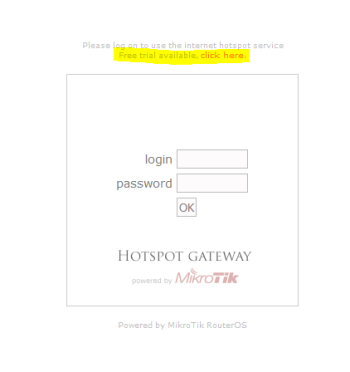
Now refresh your login page and you will find the new login page designed by yourself. If you use my above code, the login page looks the following image.


Custom Hotspot Login Page


How to customize MikroTik Hotspot login page with HTML, CSS and JavaScript has been discussed in this article. I hope you will now be able to customize MikroTik Hotspot login page so easily. However, if you face any confusion to customize Hotspot login page with HTML, CSS and JavaScript code, feel free to discuss in comment or contact me from Contact page. I will try my best to stay with you.    


2020-09-12T16:16:14
MikroTik Hotspot Tutorials & Guides

Пинг сервисы обновления wordpress 2020

Составил и отсортировал повторяющиеся пинг сервисы для блогов WordPress в 2020 году. Копируйте и пользуйтесь моим списком пинг сервисов чтобы ускорить индексацию.


Пинг сервисы WordPress 2020


Чтобы ускорить индексацию сайта поисковым системам нужно каким-то образом сообщить про обновление. Делают это через пинг сервисы. Раньше я использовал более 200 пинг сервисов, но сегодня в 2020 году я оставил только рабочие и не повторяющиеся, который занес в этот список.


http://api.my.yahoo.co.jp/RPC2 
http://audiorpc.weblogs.com/RPC2 
http://blog.goo.ne.jp/XMLRPC 
http://blogpeople.net/ping 
http://blogpeople.net/servlet/weblogUpdates 
http://blogsearch.google.ae/ping/RPC2
http://blogsearch.google.at/ping/RPC2
http://blogsearch.google.be/ping/RPC2
http://blogsearch.google.bg/ping/RPC2
http://blogsearch.google.ca/ping/RPC2
http://blogsearch.google.ch/ping/RPC2
http://blogsearch.google.cl/ping/RPC2
http://blogsearch.google.co.cr/ping/RPC2
http://blogsearch.google.co.hu/ping/RPC2
http://blogsearch.google.co.id/ping/RPC2
http://blogsearch.google.co.il/ping/RPC2
http://blogsearch.google.co.in/ping/RPC2 
http://blogsearch.google.co.jp/ping/RPC2
http://blogsearch.google.co.ma/ping/RPC2
http://blogsearch.google.com.ar/ping/RPC2
http://blogsearch.google.com.au/ping/RPC2
http://blogsearch.google.com.br/ping/RPC2
http://blogsearch.google.com.co/ping/RPC2
http://blogsearch.google.com.do/ping/RPC2
http://blogsearch.google.com.mx/ping/RPC2
http://blogsearch.google.com.my/ping/RPC2
http://blogsearch.google.com.pe/ping/RPC2
http://blogsearch.google.com/ping/RPC2
http://blogsearch.google.com.sa/ping/RPC2
http://blogsearch.google.com.sg/ping/RPC2
http://blogsearch.google.com.tr/ping/RPC2
http://blogsearch.google.com.tw/ping/RPC2 
http://blogsearch.google.com.ua/ping/RPC2
http://blogsearch.google.com.uy/ping/RPC2
http://blogsearch.google.com.vn/ping/RPC2
http://blogsearch.google.co.nz/ping/RPC2
http://blogsearch.google.co.th/ping/RPC2
http://blogsearch.google.co.uk/ping/RPC2
http://blogsearch.google.co.ve/ping/RPC2
http://blogsearch.google.co.za/ping/RPC2
http://blogsearch.google.de/ping/RPC2
http://blogsearch.google.es/ping/RPC2
http://blogsearch.google.fi/ping/RPC2
http://blogsearch.google.fr/ping/RPC2
http://blogsearch.google.gr/ping/RPC2
http://blogsearch.google.hr/ping/RPC2
http://blogsearch.google.ie/ping/RPC2
http://blogsearch.google.it/ping/RPC2
http://blogsearch.google.jp/ping/RPC2
http://blogsearch.google.lt/ping/RPC2
http://blogsearch.google.nl/ping/RPC2
http://blogsearch.google.pl/ping/RPC2
http://blogsearch.google.pt/ping/RPC2
http://blogsearch.google.ro/ping/RPC2
http://blogsearch.google.ru/ping/RPC2
http://blogsearch.google.se/ping/RPC2
http://blogsearch.google.sk/ping/RPC2
http://blogsearch.google.us/ping/RPC2
http://blogshares.com/rpc.php 
http://blo.gs/ping.php
http://blogs.yandex.ru/
http://geourl.org/ping 
http://godesigngroup.com/blog/feed/ 
http://ipings.com 
http://lasermemory.com/lsrpc
http://mod-pubsub.org/kn_apps/blogchatt 
http://mod-pubsub.org/kn_apps/blogchatter/ping.php 
http://mod-pubsub.org/ping.php 
http://ping.amagle.com 
http://ping.bitacoras.com 
http://ping.bloggers.jp/rpc/
http://ping.blogs.yandex.ru/RPC2
http://pinger.onejavastreet.com 
http://ping.fc2.com/
http://ping.feedburner.com
http://ping.rootblog.com/rpc.php 
http://ping.rss.drecom.jp/
http://rpc.bloggerei.de/ping/ 
http://rpc.icerocket.com:10080/ 
http://rpc.pingomatic.com
http://rpc.twingly.com
http://rpc.weblogs.com/RPC2
https://blog.goo.ne.jp/XMLRPC
http://services.newsgator.com/ngws/xmlrpcping.aspx 
https://rpc.bloggerei.de/ping/
http://wasalive.com/ping/ 
http://www.blogdigger.com/RPC2
http://www.blogpeople.net/servlet/weblogUpdates 
http://www.blogshares.com/rpc.php 
http://www.godesigngroup.com 
http://www.lasermemory.com/lsrpc 
http://www.mod-pubsub.org/kn_apps/blogchatter/ping.php 
http://www.ping.blo.gs/ 
http://www.pingerati.net 
http://www.pingmyblog.com
http://www.rpc.technorati.jp/rpc/ping 
http://www.wasalive.com/ping/ 
http://www.xmlrpc.bloggernetz.de/RPC2 
http://xmlrpc.bloggernetz.de/RPC2 
http://xping.pubsub.com/ping/


2020-09-11T23:25:32
WordPress

Получите ваш контент WordPress индексированный немедленно с помощью плагина Bing Webmaster Tools

Выпущен плагин Bing URL Submissions для WordPress в качестве проекта с открытым исходным кодом. Плагин позволяет вебмастерам сайтов yf WordPress легко, автоматически и сразу же индексировать свой контент Bing, как только он будет опубликован! Кто в SEO-сообществе не мечтал о такой способности?

С прошлого года вебмастеры имеют возможность отправлять до 10 000 URL-адресов в день и многое другое, если потребуется, через портал инструментов веб-мастера Bing, а также API инструментов веб-мастера Bing для немедленного обхода и индексации. Сегодня мы сделали эту подачу очень простой для сайтов WordPress, выпустив плагин Bing Webmaster Tools WordPress. После установки и настройки с помощью ключа API, полученного от портала Bing Webmaster, плагин обнаруживает как обновления страниц, так и новые страницы, созданные в WordPress, и автоматически отправляет URL-адреса за кулисы в наш API инструментов Bing Webmaster, гарантируя, что страницы сайта всегда свежи в индексе Bing.

Некоторые другие удобные функции, включенные в плагин:

  • Возможность включения и выключения функции автоматической отправки.
  • ​Вручную отправьте URL-адрес в индекс Bing.
  • Просмотр списка последних URL-адресов, отправленных плагином.
  • Повторите попытку всех неудачных представлений из списка последних представлений.
  • Загрузить последние URL-адреса для анализа.

Следуйте этим инструкциям в 2 простых шага, чтобы установить плагин WordPress и наслаждаться автоматической индексацией в реальном времени в поисковой системе Bing вашего контента в CMS WordPress.

Найдите плагин в панели Плагинов в WordPress: Bing URL Submissions Plugin.

Добавьте свой ключ API Bing Webmaster Tools для активации.


2020-09-11T22:52:05
Bing

5 основных угроз внутренней безопасности данных и способы борьбы с ними

При рассмотрении стратегий кибербезопасности для защиты данных защита от внешних угроз обычно стоит первым в списке. Однако согласно отчету  о стоимости утечки данных за 2019 год, опубликованному Ponemon Institute и IBM Security, кибератаки с захватом заголовков составляют только половину основных причин утечки данных . Остальное связано с внутренними угрозами и сбоями системы.

Когда дело касается защиты данных, зачастую труднее всего контролировать и прогнозировать человеческий фактор. В то время как некоторые компании вкладывают средства в обучение сотрудников в надежде, что хорошо образованная рабочая сила, осведомленная о финансовых и репутационных последствиях утечки данных, будет достаточной для повышения бдительности и предотвращения ненадлежащих мер безопасности. Однако правда в том, что во многих случаях организации находятся на расстоянии всего одного неосторожного сотрудника от нарушения безопасности. Также всегда существует потенциальная опасность злонамеренных инсайдеров, недовольных сотрудников, которые хотят навредить репутации компании или украсть данные, уходя из организации.

Но каковы наиболее распространенные внутренние инциденты и действия, представляющие угрозу безопасности данных компании? Давайте посмотрим на самые распространенные пять:


1. Социальная инженерия

Хотя технически это внешняя угроза, социальная инженерия работает только в том случае, если кого-то внутри компании можно обманом заставить раскрыть информацию. Это означает, что сотрудниками манипулируют, чтобы они отказались от паролей или другой конфиденциальной информации. Социальная инженерия может принимать форму злоумышленников, выдающих себя за друзей или других надежных источников и запрашивающих конфиденциальную информацию или неожиданные предложения и призы от популярных брендов, которые содержат вредоносные программы или ссылаются на них.

В то время как антивредоносное и антивирусное программное обеспечение может помочь выявить такие вредоносные электронные письма, с социальной инженерией лучше всего бороться с помощью обучения. Сотрудники должны быть обучены тому, как к ним могут обращаться внешние злоумышленники и как им нужно реагировать, когда они получают подозрительные запросы. Понимание социальной инженерии необходимо для ее предотвращения. Обучение также должно быть проверено, чтобы выявить любые потенциальные слабые места среди сотрудников.


2. Обмен данными за пределами компании

Обмен конфиденциальными данными сотрудниками публично или с третьими сторонами за пределами компании может обернуться катастрофой. Обычно это происходит по неосторожности: вместо простого ответа нажимается кнопка «Ответить всем», информация отправляется на неправильный адрес электронной почты, что-то случайно публикуется публично.

В подобных инцидентах редко помогает обучение, поскольку они представляют собой человеческие ошибки, которым все мы подвержены. Специализированное программное обеспечение, такое как инструменты предотвращения потери данных (DLP), может помочь организациям отслеживать конфиденциальные данные и гарантировать, что их передача, будь то по электронной почте или другим интернет-службам, будет ограничена или заблокирована в целом.


3. Теневое IT

Использование неавторизованного стороннего программного обеспечения, приложений или интернет-сервисов на рабочем месте часто трудно отследить ИТ-отделам, отсюда и появился термин теневой ИТ. Причины преобладания теневых ИТ довольно просты: сотрудники используют известные приложения по привычке, потому что они повышают свою эффективность и снижают рабочую нагрузку или более удобны для пользователя, чем одобренные компанией альтернативы.

Это проблематично, потому что компании большую часть времени не осведомлены о том, что это происходит, по сути создавая слепое пятно в стратегиях кибербезопасности. Еще одна опасность — это слабая безопасность этих сторонних сервисов, которая может привести к утечке или утечке данных, но также и несоблюдение законодательства о защите данных, в результате чего теневые ИТ также становятся юридической ответственностью.

Теневой IT обычно сигнализирует о неспособности компании предоставить сотрудникам необходимые инструменты для выполнения их задач. Организации должны вести открытый диалог со своими сотрудниками, чтобы понимать их технологические потребности и делать все возможное для их удовлетворения. Инструменты DLP также могут помочь компаниям предотвратить загрузку сотрудниками конфиденциальной информации в эти неавторизованные службы и, отслеживая эти попытки, лучше понять теневую ИТ в своей организации.


4. Использование неавторизованных устройств.

Многие политики защиты данных сосредоточены на передаче данных за пределы корпоративной сети через Интернет и не учитывают еще один часто используемый метод: портативные устройства. В частности, USB-накопители долгое время были отравой для стратегий защиты данных. Легко потерять или украсть, но удобные в использовании, USB-накопители привели к серьезным нарушениям данных, таким как печально известный инцидент с безопасностью в аэропорту Хитроу, когда неосторожный сотрудник потерял USB-накопитель с более чем 1000 конфиденциальными файлами, в том числе конфиденциальными файлами безопасности и личной информацией.

Самый простой способ предотвратить подобные нарушения — заблокировать USB и периферийные порты одновременно. Однако нельзя отрицать полезность USB на рабочем месте. Для компаний, которые все еще хотят использовать USB-накопители, есть меры, которые они могут предпринять для обеспечения безопасности. Главным из них является шифрование всех файлов, передаваемых на USB-накопители, в сочетании с политикой доверенных устройств, которая позволяет подключаться к компьютеру компании только устройствам, определенным как доверенные.


5. Физическая кража оборудования компании.

В сегодняшней все более мобильной рабочей среде сотрудники часто берут свои рабочие компьютеры и портативные устройства из офиса. Работая удаленно, посещая клиентов или посещая отраслевые мероприятия, рабочие устройства часто выходят из-под безопасности корпоративных сетей и становятся более уязвимыми как для физической кражи, так и для постороннего вмешательства.

Шифрование — всегда хорошее решение для защиты от кражи. Будь то ноутбуки, мобильные телефоны или USB-накопители, шифрование исключает возможность того, что любой, кто их украдет, сможет получить доступ к информации на них. Включение параметров удаленной очистки также может помочь организациям стереть все данные на украденных устройствах на расстоянии.


2020-09-11T20:37:33
Сети

Как узнать, какая программа использует весь ваш процессор на Mac

Если ваш Mac внезапно становится очень вялым и не отвечает, возможно, неконтролируемое приложение потребляет большую часть вычислительной мощности вашего процессора. Чтобы выяснить это, мы воспользуемся встроенной утилитой macOS под названием Activity Monitor. Вот как.

Сначала откройте «Прожектор», нажав Command + Пробел или щелкнув значок «маленькое увеличительное стекло» в строке меню.

Когда на экране появится панель «Поиск в центре внимания», введите «монитор активности» и нажмите «Вернуться». Или вы можете щелкнуть появившийся значок «Activity Monitor.app».

В «Мониторе активности» вы увидите список всех процессов, запущенных на вашем компьютере. Термин «процесс» — это общий термин для любой программы, работающей на вашем Mac. Сюда входят как запускаемые вами приложения, так и незаметные программы, работающие в фоновом режиме, которые обеспечивают правильную работу вашего компьютера.

Чтобы увидеть, какой процесс использует больше всего ЦП, щелкните вкладку «ЦП». Затем щелкайте заголовок столбца «% CPU», пока карат рядом с ним не будет направлен вниз. Это позволит ранжировать процессы от наибольшего к наименьшему, исходя из того, какой процент от общей вычислительной мощности ЦП они используют.

Ищите подозрительно высокие числа в столбце «% CPU» рядом с одной из записей в списке. Большинство приложений редко используют более 50% ЦП, если только они не делают что-то очень ресурсоемкое, например, играют в сложную игру или рендеринг видео, и вы обычно понимаете почему. В таком случае лучше просто дождаться завершения задачи.

Но если ваша проблема — это неуправляемый процесс — программа, которая застревает в нежелательном цикле, интенсивно нагружающем ЦП, — это должно быть очевидно, если посмотреть на высокий процент ЦП, указанный в Activity Monitor. Когда вы попадаете в диапазон 90% или выше, высока вероятность того, что этот процесс значительно замедлит вашу машину.

На этом этапе, если процесс, использующий большой процент использования ЦП, является приложением, вы можете попробовать выйти из него обычными методами, например, выбрав «Выход» в меню «Файл» или щелкнув его значок в Dock правой кнопкой мыши и выбрав «Выйти».

Но если процесс или приложение не отвечает, и вы хотите принудительно закрыть его, щелкните процесс в списке, чтобы выбрать его, затем нажмите кнопку «Стоп», которая выглядит как восьмиугольник с крестиком внутри.

После нажатия кнопки «Стоп» появится небольшое меню с запросом подтверждения. Нажмите «Завершить принудительно».

После этого проблемное приложение или процесс закроется. Если ваш компьютер снова начинает реагировать, значит, вы знаете, что проблема заключалась в не отвечающем на запросы процессе.

Если у вас по-прежнему возникают повторяющиеся проблемы с процессором в одном и том же приложении, лучше попытаться обновить приложение, что может исправить ошибку, вызывающую проблему. Вы также можете попробовать обновить macOS, что может исправить ошибку фонового процесса или ошибку, влияющую на работу приложения. Также никогда не помешает перезагрузка Mac, что может решить множество проблем. Удачи!


2020-09-11T09:49:50
Вопросы читателей

Как настроить восстановление системы в Windows 10

Хотя возможность восстановления вашей системы из точки восстановления является одной из самых полезных функций Windows, возможно, некоторые люди захотят отключить ее для всех или некоторых своих разделов. Другие могут захотеть изменить, сколько места используется для восстановления системы, и назначить больше или меньше. Чтобы помочь вам, в этом руководстве показано, как настроить восстановление системы в Windows 10, сколько места на диске оно использует и как включить или отключить его для того или иного раздела.

ПРИМЕЧАНИЕ. В рамках этого руководства мы предполагаем, что вы знаете, что такое Восстановление системы, и что у вас уже есть базовое представление о том, что оно делает.

Как открыть настройки восстановления системы, чтобы настроить его

Если вы хотите запустить Восстановление системы и изменить его настройки, вам нужно сначала добраться до него.

Основные шаги таковы: войдите в систему как администратор, откройте панель управления, перейдите в раздел «Система и безопасность», а затем нажмите или коснитесь «Система». В системе окне нажмите «Система защиты» ссылка слева.

В окне «Свойства системы» вы видите диски на вашем компьютере и то, включено ли восстановление системы для каждого из них. Если у вас более одного раздела, вы должны увидеть, что восстановление системы отключено для всех из них, кроме того, где установлена ​​Windows 10. Это связано с тем, что этот инструмент создает резервные копии системных файлов, настроек и ключей реестра, которые все хранятся в разделе, где находится Windows 10.

Как включить восстановление системы для определенного диска

Прежде всего, обратите внимание, что вы не получаете никакой выгоды от включения восстановления системы на других разделах, кроме того, на котором вы установили Windows 10. Однако восстановление системы позволяет вам включить его на любых дисках, даже на тех, где есть установка Windows не найдена.

Короче говоря, выберите его из списка доступных дисков, нажмите «Настроить», а затем установите флажок «Включить защиту системы». Щелкните или коснитесь ОК, и готово.

Как вручную создавать точки восстановления с помощью System Restore

Если вы только что включили восстановление системы , лучше всего вручную создать первую точку восстановления. Все, что вам нужно сделать, это вернуться на вкладку «Защита системы» в окне «Свойства системы», нажать кнопку «Создать» и выполнить шаги мастера «Создать точку восстановления».

Как настроить, сколько дискового пространства разрешено использовать для восстановления системы

Возможно, вы захотите сэкономить место в хранилище вашего компьютера и оставить меньше места для восстановления системы для хранения точек восстановления. Или, наоборот, вы можете выделить больше места, чтобы можно было сохранить больше точек восстановления, чтобы использовать их позже.

В окне «Защита системы» вы можете увидеть, сколько места на выбранном диске в настоящий момент занимает функция «Восстановление системы», а также указать, сколько места вы хотите использовать.

Переместите ползунок «Максимальное использование» на желаемый уровень и нажмите или коснитесь «Применить» или «ОК».

Как увидеть точки восстановления системы, доступные для диска

Если вы хотите увидеть список точек восстановления на диске, вы можете сделать это с помощью мастера восстановления системы. На самом деле вам не нужно выполнять восстановление системы: просто откройте мастер и проверьте список.

Как освободить место на диске, удалив все точки восстановления на диске

Вернитесь в окно защиты системы, как мы показали вам в начале этого руководства (первый и второй разделы). В окне «Защита системы» у вас должна быть кнопка для удаления всех точек восстановления системы на этом разделе, чтобы вы могли сэкономить место.

Если вы ее нажмете, вам сообщат, что все точки восстановления на этом диске будут удалены, и после этого вы не сможете отменить нежелательные системные изменения, используя потерянные точки восстановления. Если вы хотите продолжить, щелкните или коснитесь «Продолжить». В противном случае нажмите Отмена.

Как отключить восстановление системы в Windows 10

Если вы не хотите использовать Восстановление системы для защиты вашей системы, вы можете выключить его и сэкономить место для хранения. В Protection System окне выберите «Отключить защиту системы» и нажмите на кнопку Применить или OK .

Вас спросят, уверены ли вы, что хотите отключить защиту системы на выбранном диске. Если вы отключите его, все существующие точки восстановления будут удалены, и новые точки восстановления больше не могут быть созданы. Другими словами, с этого момента вы не сможете использовать Восстановление системы для восстановления вашего компьютера или устройства с Windows 10. Если вы все еще хотите продолжить, нажмите Да.

Закройте окно «Свойства системы», и все готово.

Вы используете восстановление системы для защиты своего ПК с Windows 10?

В то время как восстановление системы является одним из наиболее полезных встроенных утилит для Windows, она ограничена в защите он предоставляет. Вы должны оставить его на системном диске, на котором установлены Windows 10, приложения, программы, игры и драйверы. Однако на других разделах лучше выключить. Надеюсь, это руководство выполнило свою миссию — показать вам, как лучше всего настроить восстановление системы в Windows 10. Используете ли вы восстановление системы для обеспечения безопасности вашего ПК с Windows 10? Дайте нам знать в разделе комментариев ниже и, если у вас есть какие-либо вопросы, не стесняйтесь спрашивать.


2020-09-11T08:56:27
Вопросы читателей