Архив рубрики: Публикации

Миниатюры в Windows 10 — можно ли отключить

Эскизы Windows 10 позволяют быстро просмотреть содержимое папки или файла, прежде чем открывать их. Однако операционная система использует ресурсы обработки и памяти для загрузки эскизов каждый раз, когда вы открываете папку. Это совсем не плохо, если ваша папка содержит только несколько изображений, PDF-файлов или других элементов.

Но когда вы открываете папку с сотнями изображений, миниатюры могут замедлять работу вашего компьютера. Вы можете отключить эту функцию, чтобы сократить время открытия папок. В любом случае вы можете открыть любой файл в Windows 10 без предварительного просмотра его содержимого.

Есть четыре способа отключить миниатюры файлов Windows 10, а именно:

  1. Проводник
  2. Визуальные эффекты
  3. Редактор реестра
  4. Групповая политика

1. Как отключить миниатюры Windows 10 через проводник

Вам не нужно быть технически подкованным, чтобы отключить миниатюры в Windows 10 с помощью проводника. Вот простые шаги, которые нужно выполнить и отключить эту функцию:

Откройте Проводник.

  1. Щелкните вкладку Просмотр.
  2. Нажмите на Параметры
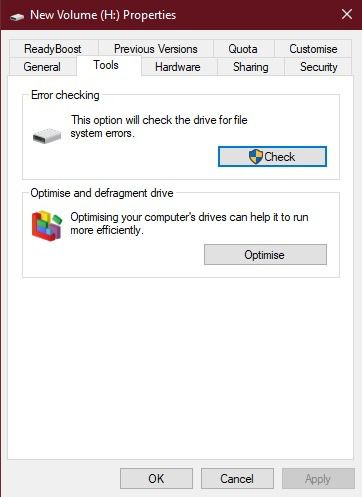
  3. Перейдите на вкладку «Просмотр»
  4. Под меткой «Дополнительные настройки» установите флажок « Всегда показывать значки, а не эскизы».
  5. Нажмите Применить
  6. Нажмите ОК

После того, как вы применили вышеуказанный параметр, вы больше не будете видеть миниатюры каждый раз, когда открываете папку с изображениями, документами и т.д.

2. Как отключить миниатюры Windows 10 с помощью настроек визуальных эффектов

Как вы, наверное, знаете, приложение Настройки Windows 10 — один из самых мощных сервисов для настройки ОС по своему вкусу. Что ж, вы можете использовать его для персонализации визуального поведения широкого спектра инструментов и функций, включая меню, значки, окна приложений, элементы управления и кнопки.

Вот как отключить миниатюры файлов с помощью конфигураций Визуальные эффекты:

  1. Запустите приложение настроек
  2. Нажмите на систему
  3. Откройте страницу » О нас»
  4. Найдите раздел «Связанные параметры» и щелкните параметр «Дополнительные параметры системы» в крайнем правом углу.
  5. Перейдите на вкладку «Дополнительно» в диалоговом окне «Свойства системы».
  6. Нажмите «Настройки» в разделе «Производительность».
  7. В диалоговом окне «Параметры производительности» перейдите на вкладку «Визуальные эффекты».
  8. Нажмите на опцию Custom
  9. Снимите флажок Показывать эскизы вместо значков.
  10. Нажмите Применить
  11. Нажмите ОК

Применение вышеуказанных мер останавливает загрузку миниатюр в Windows 10 при каждом открытии папки.

Вот гораздо более быстрый способ запустить диалоговое окно «Параметры производительности» и применить предпочтительные визуальные настройки:

  1. Введите «производительность» в поле поиска Windows, но не нажимайте Enter.
  2. Нажмите «Настроить внешний вид и производительность результатов поиска Windows», чтобы открыть «Параметры производительности».

  3. Чтобы снять флажок Показывать эскизы вместо значков, выполните шаги 8–11 выше.

3. Как отключить миниатюры Windows 10 с помощью групповой политики

Локальная групповая политика — это еще один способ запретить Windows 10 отображать миниатюры вместе с папками или файлами. Если вы являетесь сетевым администратором, этот вариант пригодится, когда вам нужно развернуть изменение для нескольких пользователей ПК.

Следуй этим шагам:

  1. Найдите для Windows 10 Поиск окно
  2. Введите gpedit.msc и нажмите Enter, чтобы запустить редактор локальной групповой политики.
  3. В редакторе локальной групповой политики перейдите в проводник следующим образом: Конфигурация пользователя > Административные шаблоны > Компоненты Windows > Проводник.
  4. Список параметров настройки проводника отображается на правой панели редактора политики. Щелкните правой кнопкой мыши параметр «Отключить отображение миниатюр и отображать только значки» и нажмите «Изменить».
  5. Нажмите кнопку выбора Включено
  6. Нажмите Применить
  7. Нажмите ОК

После нажатия кнопки «ОК» все пользователи затронутой группы больше не будут видеть эскизы при открытии файлов в Windows 10. Вы также можете использовать редактор локальной групповой политики, чтобы отключить эскизы только для сетевых папок.

4. Как удалить миниатюры в Windows 10 через редактор реестра.

Если вы достаточно смелы, чтобы настроить реестр Windows 10, этот метод как раз для вас. Выполните следующие действия, чтобы отключить миниатюры для папок и файлов на вашем ПК:

  1. Откройте редактор реестра с помощью поиска Windows , окна «Выполнить» или проводника.
  2. Найдите этот ключ: HKEY_CURRENT_USERSoftwareMicrosoftWindowsCurrentVersionExplorerAdvanced
  3. Назначают 1 к IconsOnly DWORD значение
  4. Нажмите ОК, чтобы сохранить настройку.

После сохранения изменения реестра Windows вы больше не увидите миниатюр в своих папках, включая те, которые содержат изображения. Имейте в виду, что это редактирование на уровне пользователя, поэтому другие пользователи на том же ПК не затрагиваются.

Миниатюры предварительного просмотра папок или файлов в Windows 10 иногда могут быть ресурсоемкими. Эта функция может замедлить работу вашего ПК, особенно когда вы переходите к папке с большим количеством изображений или изображений.

К счастью, вы можете использовать любой из вышеперечисленных методов, чтобы отключить миниатюры в ОС и освободить свой компьютер для критически важных задач.

Пока вы это делаете, не забудьте выбрать метод, соответствующий вашим техническим знаниям, чтобы избежать дестабилизации вашей ОС.


2020-11-13T09:57:37
Вопросы читателей

Можно ли на панели задач Windows 10 показать пинг?

Пинг — это небольшой, но невероятно важный компонент подключения к Интернету. У вас может быть быстрое соединение и большая пропускная способность, но если ваш пинг высокий, у вас в конечном итоге будет плохой просмотр и абсолютно ужасный игровой процесс с онлайн-играми.

Пинг

Пинг может меняться; он может быть низким или высоким в течение дня или даже в течение часа, и это указывает на нестабильное интернет-соединение (среди прочего). Вот как вы можете просмотреть живой пинг на панели задач в Windows 10.

Просмотр пинга на панели задач

Чтобы просмотреть пинг на панели задач, вам необходимо использовать приложение под названием PingoMeter. Это бесплатно и с открытым исходным кодом.

  1. Загрузите PingoMeter с Github.
  2. Запустите приложение (установка не требуется).
  3. Приложение добавит значок на панель задач.
  4. Если у вас хороший пинг, вы увидите зеленый график на значке.
  5. Если у вас нормальный пинг, вы увидите желтый график на значке.
  6. Если у вас плохой пинг, вы увидите красный график .

Настройка PingoMeter

PingoMeter просит пользователя установить максимальное значение ping, которое затем используется для определения хорошего, нормального и плохого ping.

Например, приложение по умолчанию устанавливает максимальный пинг равным 250. По этому значению мой пинг всегда был хорошим. Я уменьшил максимальное значение ping до 100. Мое соединение быстро показало, что оно меняет хороший, нормальный и плохой ping в течение нескольких секунд.

Чтобы получить еще более точное представление о пинге, вы можете изменить интервал обновления с 3000 мс на что-то меньшее. Минимальное значение, которое вы можете установить, составляет 50 мс.

Пинг оповещения

PingoMeter позволяет пользователям настраивать оповещения, когда ваше соединение истекло, соединение было потеряно, и когда оно было восстановлено.

Чтобы включить эти предупреждения;

  1. Щелкните правой кнопкой мыши значок PingoMeter на панели задач.
  2. Выберите Настройка.
  3. Перейдите на вкладку Advanced.
  4. Включите оповещения, которые хотите получать.

Изменить адрес Ping

По умолчанию PingoMeter проверяет DNS-сервер Google на получение ответа, что вполне разумно. Если вы хотите использовать этот инструмент для отслеживания пинга для определенного IP-адреса, вы можете изменить адрес в настройках приложения.

  1. Щелкните правой кнопкой мыши значок PingoMeter на панели задач.
  2. Выберите Настройка.
  3. Перейдите на вкладку Advanced.
  4. Введите IP-адрес в поле IP-адрес Ping.
  5. Щелкните Применить.

Вывод

Ping имеет решающее значение для живых событий, например, прямой трансляции или онлайн-игры. Если вы просматриваете Интернет, т.е. посещаете только статические веб-сайты, высокий пинг не будет большой проблемой. Тем не менее, даже для обычного просмотра будет ограничение на то, насколько высок пинг может быть, прежде чем вы столкнетесь с проблемами.


2020-11-13T09:35:09
Вопросы читателей

Как отключить баннер заголовка настроек Windows 10

Некоторые пользователи Windows 10 сообщают, что теперь они видят заголовок или верхнюю панель в приложении «Настройки». В недавно добавленном заголовке настроек отображается имя вашей учетной записи с адресом электронной почты (при использовании учетной записи Microsoft для входа), значки вашего телефона, Центра обновления Windows, вознаграждений и OneDrive.

При нажатии на эти значки в заголовке настроек открываются соответствующие страницы. Например, щелкнув значок Центра обновления Windows, вы перейдете на страницу Центра обновления Windows в приложении «Настройки».

Новый заголовок для настроек отображается не на всех компьютерах, поскольку Microsoft, похоже, начала развертывание этой новой функции всего день назад. Таким образом, может пройти несколько недель, прежде чем вы увидите заголовок в приложении «Настройки».

Для тех, кто не знает, Microsoft уже два года тестирует баннер заголовка для настроек в сборках Insider. Эта функция теперь доступна всем, кто работает с Windows 10 версии 2004 и выше.

Хотя в заголовке «Настройки» отображается статус вознаграждений Центра обновления Windows, «Ваш телефон», OneDrive и Bing, не всем нравится новая функция.

Если вы хотите отключить или скрыть баннер заголовка настроек в Windows 10, вы будете рады узнать, что существует обходной путь с использованием стороннего инструмента для отключения заголовка настроек. Это руководство также можно использовать для отключения определенных значков в заголовке. Например, вы можете отключить только значок «Ваш телефон».

ВАЖНО: Microsoft не рекомендует использовать Mach2 или аналогичные инструменты. Мы рекомендуем вам создать точку восстановления системы, если вы решите продолжить.

Отключить заголовок приложения настроек в Windows 10

Шаг 1. Загрузите утилиту Mach2 с этой официальной страницы. Обратите внимание, что отдельные загрузки доступны как для 32-разрядной, так и для 64-разрядной версии Windows 10.

Если вы не уверены в своем типе установки Windows 10, обратитесь к нашему руководству, как проверить, используете ли вы 32-разрядную или 64-разрядную версию Windows 10.

ПРИМЕЧАНИЕ. Защитник Windows может пометить эту утилиту как троян. Это ложное срабатывание. Не о чем беспокоиться.

Шаг 2: Распакуйте ZIP-файл в папку, чтобы получить исполняемый файл с именем mach2.exe.

Шаг 3: Откройте командную строку от имени администратора. Для этого введите CMD в поиске «Пуск»/на панели задач, щелкните правой кнопкой мыши запись «Командная строка» и выберите « Запуск от имени администратора» .

Нажмите кнопку « Да» , когда получите запрос на управление учетными записями пользователей.

Шаг 4: В окне командной строки выполните следующую команду:

cd PathToMach2

Здесь замените «PathToMach2» на путь к папке, содержащей файл mach2.exe. Например, если путь к mach2.exe — E:Users PC Desktop, то команда будет такой: cd E: Users PC Desktop.

Шаг 5: Наконец, выполните следующие команды, чтобы отключить заголовок настроек и значки в заголовке:

mach2 disable 18299130 (чтобы полностью отключить баннер заголовка)

mach2 disable 19638738 (чтобы отключить только значок OneDrive)

mach2 disable 19638787 (чтобы отключить только значок награды)

Шаг 6. Выйдите из системы и войдите снова, чтобы увидеть приложение «Настройки» без заголовка. Или перезагрузите компьютер один раз.

Включение баннера заголовка приложения Параметры в Windows 10

Шаг 1: Следуйте инструкциям, упомянутым выше (от Шага 1 до Шага 5).

Шаг 2: Затем выполните следующую команду, чтобы включить баннер заголовка приложения Настройки:

mach2 disable 18299130


2020-11-12T09:36:55
Вопросы читателей

Как зашифровать жесткий диск или USB-накопитель с помощью VeraCrypt

Как лучше всего защитить конфиденциальные данные от кражи? Не удается включить BitLocker без TPM? VeraCrypt — хорошая альтернатива BitLocker, позволяющая создать образ виртуального диска для защиты конфиденциальных файлов паролем. В этом руководстве мы расскажем, как зашифровать файлы на жестком диске или USB-накопителе в Windows 10 с помощью VeraCrypt. Читать

В какой момент имеет смысл физическое совместное размещение серверов?

Колокация — это большое решение, и не то, которое должно быть принято легко. Являясь чем-то средним между выделенным хостингом и управлением собственным дата-центром, colocating, как правило, делается в стратегических целях. Но как именно вы узнаете, оправданно ли это решение для вашего бизнеса?

Когда речь заходит о выборе между общим, VPS и выделенным хостингом, это кажется довольно простым уравнением. Выбирайте в соответствии с потребностями вашего бизнеса в ресурсах. Если у вас есть высокодоступный вариант использования с большим спросом, вам понадобится аренда серверов украина; если вы просто ведете небольшой блог, общий хостинг, вероятно, достаточно хорош.

Что касается коллокации, то это… на самом деле все не так просто. Даже с выделенным сервером вы не обязательно владеете оборудованием. Вы арендуете его у хозяина, например Дельтахост (Deltahost).

Когда вы размещаетесь, оборудование ваше. То, что вы арендуете, — это пространство, необходимое для его хранения. Как и в случае с выделенным хостингом, существует целый ряд различных планов размещения с несколькими уровнями обслуживания.


Почему коллокация

Это все хорошо, но вы здесь, потому что вам интересно, является ли colocation правильным вариантом для вашего бизнеса. Чтобы ответить на этот вопрос, нам нужно изучить несколько причин, по которым бизнес выбрал бы colocation. Почему colocated серверы являются лучшим вариантом для указанных организаций, чем облачный хостинг или управление собственным центром обработки данных.

  • Постоянный спрос. Их бизнес нуждается в инфраструктуре, которая гарантирует постоянную связь, но не имеет оперативного бюджета, пространства или ресурсов для размещения такой инфраструктуры внутри компании.
  • Укомплектование. У бизнеса может не хватать опыта, необходимого для обслуживания их аппаратного обеспечения — вместо этого они могут полагаться на хост для этого. Это может иметь дополнительное преимущество в виде сокращения расходов на персонал за счет управляемых услуг коллокации.
  • Контроль. Хотя это правда, что высококлассная облачная инфраструктура может удовлетворить многие из тех же требований к ресурсам, что и размещенный сервер, многие компании все еще хотят сохранить контроль над своим оборудованием.
  • Поддержка и управление рисками. Управляемый поставщик услуг коллокации может обеспечить согласованное время безотказной работы, и объекты коллокации часто имеют гораздо более обширные избыточности и процессы реагирования на кризисные ситуации, чем их клиенты могли бы когда-либо надеяться реализовать внутри компании.
  • Нехватка местных ресурсов. Бизнес может иметь подключение, мощность или потребности в недвижимости, которые намного превышают то, что доступно ему локально. Хотя у него есть доступ ко всем необходимым аппаратным средствам и экспертным знаниям, необходимым для запуска объекта, он не может этого сделать — поэтому он ищет план размещения.

Коллокация это во многом может быть шагом вперед от выделенного хостинга. В других отношениях, однако, она совершенно различна. Переход от выделенного или облачного сервера к объекту коллокации осуществляется не только по причинам спроса, но и по стратегическим и финансовым причинам.

Если вы прочитали вышеприведенные пункты и почувствовали намек на знакомство, то есть хороший шанс, что физическая коллокация имеет смысл для вашего бизнеса. В противном случае вы, вероятно, можете получить те же преимущества, просто придерживаясь облака.


2020-11-11T14:08:40
Сервер

ТОП 5 причин использовать Linux в 2020


Технологии продолжают бежать вперёд. Если они стагнируют, общество просто вырастает из них, оставляя позади. GNU/Linux, или зачастую просто Linux (по названию ядра) – общее обозначение широко распространённого семейства операционных систем (ОС), и одна из фундаментальных технологий для индустрии информационных технологий, являющаяся базой для некоторых наиболее прогрессивных и современных идей в ней.

И хотя Linux, спустя тридцать лет разработки, остаётся поразительно неизменным, он невероятно адаптабелен. И в результате, находится в уникальном положении: вкладывая силы в обучение навыкам работы с ним, можно не бояться, что они устареют, и вместе с тем, он всегда будет мощной силой движущей к обучению новому. 2020-й вышел странным годом. По многим причинам. Но для Linux это был всего лишь ещё один виток цикла разработки. Взглянем же, что он нам принёс, а также причины использовать Linux в 2020 году.

Читать