Архив рубрики: Публикации

Как печатать в Windows документы и фотографии

Вам нужно знать, как печатать в Windows 10 или Windows 7 из любого приложения, которое вы можете использовать? Хотя печать не так проста, как должна быть, но и не слишком сложна. Все зависит от версии Windows, которую вы используете, от того, используете ли вы приложения, предназначенные для сенсорных экранов или рабочего стола, и так далее. Чтобы упростить задачу, вот наше руководство, в котором рассказывается обо всех способах печати из Windows с помощью сенсорного экрана или мыши и клавиатуры.

ПРИМЕЧАНИЕ. Это руководство применимо к Windows 10 и Windows 7. Мы предполагаем, что на вашем ПК уже установлен и настроен принтер.

1. Как печатать в Windows с помощью клавиатуры: CTRL + P

Этот метод работает как в настольных программах, так и в приложениях из Microsoft Store. В приложении, которое вы хотите использовать, откройте то, что вы хотите распечатать, и нажмите CTRL + P на клавиатуре. Это сочетание клавиш для печати вызывает диалоговое окно « Печать», в котором вы можете указать способ печати. Этот метод особенно полезен при работе с приложениями, в которых нет легкодоступных меню для параметров печати.

ПРИМЕЧАНИЕ. CTRL + P отображает диалоговое окно «Печать» только в приложениях, поддерживающих печать. В приложениях, которые этого не делают, эта команда не действует.

2. Как печатать в Windows из настольных приложений, в которых есть меню «Файл».

Многие настольные приложения имеют меню «Файл». Обычно он включает параметр «Печать», если приложение, которое вы используете, предназначено для печати. Если вы хотите распечатать из такого приложения, щелкните или коснитесь «Файл», а затем выберите «Печать». На следующем снимке экрана вы можете увидеть пример того, как это меню выглядит в Adobe Reader:

Как и при нажатии Ctrl + P, вам обычно показывают предварительный просмотр печати вместе с несколькими вариантами печати. Настройте вещи по своему усмотрению, а затем щелкните или коснитесь Печать.

3. Как печатать в Windows из настольных приложений с лентой (Microsoft Office)

Некоторые настольные приложения имеют пользовательский интерфейс с лентой вместо стандартных меню. Известными примерами таких приложений являются пакет Microsoft Office, WordPad и Paint. Если в используемом вами настольном приложении есть лента, щелкните вкладку Файл на ленте.

Откроется список параметров, которые должны включать печать.

Настройте способ печати файла, а затем щелкните или коснитесь «Печать».

4. Как печатать в Windows 10 из приложений из Microsoft Store.

Приложения из Microsoft Store в Windows 10 обычно включают кнопку «Настройки и многое другое» (…) или кнопку «гамбургер» (☰). Его часто помещают в верхнем левом или правом углу. Если вы щелкните или коснитесь его, откроется меню с параметрами, которые должны включать Печать. Ниже вы можете увидеть снимок экрана из приложения OneNote для Windows 10.

Щелкните или коснитесь «Печать», измените параметры печати и нажмите «Печать».

5. Как печатать в Windows 10 из приложения «Фото»

Вам интересно, как печатать из приложения «Фото» на ПК или устройстве с Windows 10? В приложении «Фото» откройте изображение, которое хотите распечатать. Затем нажмите или коснитесь кнопки принтера, показанной в верхней правой части окна. Если вы его не видите, либо увеличьте окно, чтобы появилась кнопка принтера, либо нажмите/коснитесь кнопки «Настройки и другое» (☰), а затем выберите «Печать».

Выберите предпочтительные параметры печати в диалоговом окне печати и затем нажмите «Печать», чтобы отправить фотографию на принтер. Это оно!

6. Как печатать в Windows 10 прямо из проводника (документы и изображения)

Если вы установили и настроили принтер по умолчанию, вы можете печатать документы и изображения прямо из проводника . В Windows 10 откройте проводник и перейдите к файлу, который хотите распечатать. Выберите его и перейдите на вкладку «Поделиться» на ленте. В группе «Отправить» нажмите или коснитесь кнопки «Печать».

Файл отправляется прямо на принтер, где он распечатывается с использованием настроек печати по умолчанию.

7. Как печатать из Windows 7 прямо из проводника Windows (документы и изображения)

Точно так же, если вы настроили принтер по умолчанию на своем компьютере с Windows 7, вы можете распечатать любой документ или изображение прямо из проводника Windows. Вот как это происходит:

Откройте проводник Windows и найдите файл, который вы собираетесь распечатать. Выберите его и нажмите кнопку «Печать» на панели инструментов в верхней части окна.

Затем Windows 7 отправляет выбранный файл непосредственно на принтер, где он распечатывается с использованием настроек печати по умолчанию.

Вы знаете другие способы печати из Windows?

Теперь вы знаете, как печатать в Windows. Это наиболее распространенные методы, которые вы можете использовать для печати документов, изображений и любого контента из приложений. Если вы знаете других, не стесняйтесь сообщить нам об этом в комментариях ниже.


2020-11-18T09:29:49
Вопросы читателей

Защита веб-сайта пользователя от фишинговых атак

В сфере кибербезопасности растет число фишинговых атак. Вы должны быть хорошо подготовлены заранее, чтобы защитить свой сайт и не попасться на удочку фишинговых атак. Благодаря наличию ряда надежных веб-сайтов и сканеров уязвимостей, вы можете защитить свой веб-сайт от этих фишинговых атак.


Что такое фишинговая атака?

Фишинговая атака начинается с мошеннического электронного письма или сообщения, направленного на то, чтобы поймать жертву. Сообщение, отправленное по почте, выглядит так, как если бы оно было отправлено надежным источником. Если пострадавший попадает в эту ловушку, то его просят поделиться конфиденциальной информацией. В некоторых случаях вредоносное ПО также устанавливается в системе жертвы.


Типы фишинговых атак

  • Обманчивый фишинг

Это наиболее часто используемый метод, когда мы говорим о фишинге. Здесь злоумышленник пытается получить конфиденциальную информацию от своих жертв. Атаки могут использовать эту информацию, чтобы вызвать денежное мошенничество или даже подготовить ее как основу для других атак.

  • Целевой фишинг

Этот метод фишинга нацелен на отдельных лиц, а не на группу. Злоумышленники собирают информацию о своих потенциальных жертвах с помощью социальных сетей и других каналов. Это помогает злоумышленникам настроить свои коммуникации, делая их более достоверными и искренними. Целевой фишинг считается первым шагом к проникновению в защитный механизм компании и последующей атаке.

  • Китобойный промысел

При атаке китобойного промысла злоумышленники обычно нацелены на высших должностных лиц компании. Эти злоумышленники часто тратят больше времени на изучение своей цели и ищут возможность обналичить в нужный момент, украв их учетные данные. Для предприятий китобойный промысел остается большой проблемой, поскольку высшее руководство имеет доступ к очень подробной и важной информации.

  • Фарминг

Фарминг — это атака, напоминающая фишинг. Пользователи перенаправляются на мошенничество, которое может выглядеть аутентичным. Однако здесь пользователям не нужно нажимать для перехода на коррумпированный сайт. Злоумышленники могут заразить систему пользователя или DNS-сервер веб-сайта, а затем перенаправить на поврежденный или поддельный сайт, несмотря на ввод правильного URL-адреса.


Как защитить сайт пользователя?

Говоря о фишинговых атаках, есть определенные способы, которые владельцы веб-сайтов могут использовать для предотвращения фишинговых атак. Существуют также определенные меры, которые владельцы должны предпринять для снижения ущерба в случае, если их система попадет в ловушки, расставленные злоумышленниками.

Ниже приведены некоторые способы, с помощью которых владельцы и пользователи веб-сайтов могут защитить его от фишинговых атак.


1. Установка SSL-сертификата на веб-сайт

Сегодня стало важным, чтобы на всех веб-сайтах были установлены протоколы Secure Socket Layers или SSL-сертификаты, независимо от их размера. Установленные сертификаты SSL гарантируют пользователям, что веб-сайт, который они используют, является оригинальным и аутентифицированным. Веб-сайты с установленным SSL имеют место HTTPS перед URL-адресом, что гарантирует, что веб-сайт добавил шифрование данных пользователя.

Если говорить о фишинговых атаках на веб-сайты, то SSL-сертификаты — лучший выбор. Если злоумышленник пытается скопировать веб-сайт и заманить пользователей, то этот SSL-сертификат будет предупреждать владельца соответствующего веб-сайта о том, что кто-то пытался украсть содержимое и данные веб-сайта. Большинство провайдеров веб-хостинга сегодня предлагают SSL-сертификаты, и их добавление совсем не сложно. Пользователю нужно просто обеспечить правильный тип сертификата SSL, необходимый для его веб-сайта, так как сегодня доступно несколько типов.


2. Использование инструментов поиска уязвимостей веб-сайтов

Сегодня количество уязвимостей веб-сайтов растет, и каждую минуту веб-сайт подвергается атаке со стороны кибератак в той или иной форме. Для пользователей и владельцев веб-сайтов неизбежно стало важно защитить свой сайт любой ценой.

Таким образом, пользователи и владельцы должны развертывать инструменты сканирования уязвимостей, которые защищают их веб-сайты не только от фишинговых атак, но и от других уязвимостей и угроз, которые могут препятствовать работе их веб-сайтов. Всякий раз, когда веб-сайты пользователей выходят из строя из-за какой-либо уязвимости/угрозы, возникают огромные убытки, а также время простоя. Ни один владелец веб-сайта, особенно в случае банков, электронной коммерции или любых других услуг, не хочет сталкиваться с простоями.


3. Регулярное обновление паролей

Передовой практикой в ​​области кибербезопасности остается то, что в идеале никто не должен иметь доступ к учетным данным пользователя или своим клиентам. В случае нарушения, пользователь может изменить эти учетные данные по мере необходимости. Однако проблема заключается в том, что многие люди не хотят обновлять свои пароли на регулярной основе.

Когда мы говорим о паролях, большинство пользователей следуют плохим методам обеспечения безопасности. Это явно означает, что в случае потери учетных данных для входа злоумышленники могут использовать эти учетные данные. Все, что нужно сделать пользователю, — это просто регулярно обновлять свои пароли. если пользователь сталкивается с трудностями при запоминании учетных данных, то использование таких приложений, как менеджеры паролей, очень помогает пользователям.


4. Настройка двухфакторной аутентификации.

Рекомендуем каждому пользователю настроить двухфакторную аутентификацию (2FA) для всех своих онлайн-аккаунтов. При использовании 2FA дополнительный одноразовый код генерируется всякий раз, когда пользователи входят на свои веб-сайты с использованием своих учетных данных. Эти коды генерируются на ходу и остаются уникальными для учетной записи пользователя. Сегодня большинство веб-сайтов даже отправляют уведомления на мобильные устройства пользователей посредством электронной почты или установленных приложений.

Наличие двухфакторной аутентификации защищает учетные записи пользователей от фишинговых атак, несмотря на незаконный доступ к их идентификатору электронной почты/имени пользователя и паролю. 2FA может быть отличным инструментом для более сознательных пользователей, которые хотят защитить свои учетные записи. Таким образом, 2FA помогает в улучшенном смягчении ущерба, причиненного фишинговыми атаками.


 Заключительные примечания

В заключение мы бы сказали, что фишинговые атаки могут быть расширены в любое время для любого пользователя, если не используются надлежащие механизмы безопасности. Пользователи также должны научиться тому, как избежать этих уловок, разработанных злоумышленниками.


2020-11-17T23:37:46
Сервер

Общие сведения о IEEE 802.3bt High Power PoE (Hi-PoE)

Power over Ethernet, также называемый PoE, является важной технологией, которая упрощает развертывание сети, позволяя кабелям Ethernet передавать электроэнергию по действующему соединению для передачи данных без необходимости в резервных линиях питания или розетках. С момента ратификации первого стандарта PoE в 2003 году технология PoE была модернизирована для поддержки более высокой мощности. На данный момент последним стандартом PoE является IEEE 802.3bt High Power PoE, который также упрощен как Hi-PoE.

Появление PoE высокой мощности

Спрос на новые технологии растет с расширением новых разнообразных приложений. В последние дни только те традиционные устройства с питанием (PD), как IP-телефоны, простые IP-камеры или внутренние точки беспроводного доступа, которые совместимы с предыдущими стандартами 802.11af/at, нуждались в добавлении PoE в сеть. Однако появление современных новых приложений, таких как светодиодное освещение, интеллектуальные здания и Интернет вещей (IoT), а также увеличение количества и типов конечных устройств предъявляют новые требования к более высокой пропускной способности и источникам питания, которые необходимы для источников питания. оборудование (PSE) может предоставить, с чем предыдущие стандарты не могли справиться.

Фактически, существуют также нестандартизированные методы, призванные выяснить проблемы, возникшие в последующие годы с момента появления стандарта 802.3af, но, к сожалению, эти методы несовместимы со стандартизированным оборудованием. К счастью, согласно большим ожиданиям, IEEE 802.3bt — стандарт высокой мощности PoE типа 4 мощностью до 100 Вт был поднят и, наконец, утвержден в качестве стандарта после нововведений, основанных на предыдущем PoE (802.3af), PoE + (802.3at) и типе 3 PoE ++ (802.3bt) до 60 Вт. Конкретная информация о высокомощном PoE 802.3bt типа 4 показана в следующей таблице:


названиеОписаниеГодЭлектроэнергия от PSEМощность, доступная для PDМин. Рейтинг кабеля для PoEПары Ethernet
PoE высокой мощности (Hi-PoE)802.3bt Тип 42018 г.От 90 Вт до 100 Вт71,3 ВтCat5e или выше4 пары


PoE высокой мощности для интеллектуальных зданий и Интернета вещей

Сама PoE уже некоторое время используется для типичных домашних и офисных приложений. Новая технология PoE, стандарт высокой мощности PoE ратифицированы в идеальное время для поддержки интеллектуальных зданий и Интернета вещей (IoT). Есть много новых приложений, которые используют преимущества PoE высокой мощности, например, инфраструктура здания со светодиодным освещением, сетевые камеры PTZ, системы контроля доступа в здания, информационные киоски, терминалы точек продаж и другие устройства с высоким энергопотреблением в интеллектуальном здании. или установки Интернета вещей. Обратите внимание, что это лишь некоторые из вариантов использования, которые поддерживает IEEE 802.3bt. Поскольку в офисных помещениях, на производственных предприятиях и в университетских городках будет появляться все больше новых устройств, будет процветать больше вариантов использования.

Основные преимущества PoE высокой мощности для перспективных приложений:

Гибкость и масштабируемость

Сетевое решение PoE мощностью 90–100 Вт позволяет пользователям легко расширить зону покрытия сети и мощность. Устройства Hi-PoE, такие как коммутаторы PoE высокой мощности, обратно совместимы со стандартами 802.3af/at PoE, что позволяет устройствам с питанием, совместимым со стандартами 802/3af/at/bt, гибко подключаться к коммутаторам. Кроме того, стандартная технология PoE гарантирует совместимость между поставщиками, что означает, что можно настроить PoE с различными сетевыми приложениями, если стандарты PoE, поддерживаемые устройствами, совместимы.

Экономия времени и средств

Без необходимости в дополнительных розетках или кабелях электропитания, PoE высокой мощности может использоваться поверх существующих медных кабельных систем, что значительно упрощает установку сетей IoT. С учетом затрат на электрические кабели и специалистов-электриков, общая стоимость PoE меньше, чем у традиционного решения для электроснабжения.

Надежность

Многие инфраструктуры PoE высокой мощности корпоративного уровня имеют возможности удаленного управления питанием, которые поддерживают адресацию IPv4 и IPv4/6, что обеспечивает простой и эффективный мониторинг и контроль устройств с питанием. Эта функция обеспечивает надежность сетей, особенно для интеллектуальных зданий или развертывания Интернета вещей по мере увеличения масштаба и сложности сети.

Коммутатор высокой мощности PoE в новую эру

Коммутаторы PoE, как метод конечного участка для добавления PoE в сеть, стали наиболее распространенным устройством, которое объединяет как часть сети, так и питание, и обеспечивает как Ethernet, так и питание для устройств с питанием. По мере популяризации нового стандарта PoE на рынке появляется все больше и больше коммутаторов PoE высокой мощности, таких как коммутатор PoE FS S5860-24XB-U, поддерживающий автоматическое определение мощности IEEE 802.3af/at/bt до 8 × 90 Вт на порт. Дальновидные приверженцы рассматривают инфраструктуры PoE высокой мощности как ключевые активы для создания интеллектуальных зданий и Интернета вещей. Устройства PoE PSE высокой мощности, в частности коммутаторы PoE высокой мощности, готовы оптимизировать интеллектуальные здания и устройства IoT и перепрофилировать их для удовлетворения будущих потребностей.


2020-11-17T20:28:17
Сети

Установить и настроить KVM в ArchLinux

KVM означает виртуальную машину на основе ядра. Это программное обеспечение позволяет пользователям запускать несколько виртуальных машин с разными операционными системами, избегая, таким образом, необходимости использовать более традиционные способы использования Virtualbox. KVM — это бесплатная программа с открытым исходным кодом, которая дорабатывалась и улучшалась за последние десять лет.

В этой статье показано, как установить и настроить KVM в вашей системе ArchLinux.


Часть 1: Установка KVM

Процедура установки KVM немного сложна, так как сначала необходимо проверить систему на наличие необходимых предпосылок.


Шаг 1. Проверьте поддержку виртуализации

Чтобы проверить, включена ли виртуализация на вашем ПК, введите следующую команду:

$ LC_ALL=C lscpu | grep Virtualization


Технические характеристики оборудования для запуска KVM: VT-x для процессоров Intel и AMD-V для процессоров AMD. Таким образом, если в вашей системе есть оборудование для создания виртуальных машин, вы увидите следующее в отображаемом тексте:

Virtualization: VT-x

или

Virtualization: AMD-V


Если ни один из них не отображается, это означает, что либо ваша система не может поддерживать виртуализацию, либо она отключена на компьютере разработчиками. В этом случае вы можете включить виртуализацию после перезапуска системы и входа в BIOS.


Шаг 2. Найдите модуль ядра

Чтобы узнать, есть ли в вашей системе модуль ядра для запуска KVM, введите следующую команду:

$ zgrep CONFIG_KVM /proc/config.gz


Если вы используете процессор AMD, вы должны увидеть CONFIG_KVM_AMD (или CONFIG_KVM_INTEL, если вы используете Intel), за которым следует = y или = m, тогда все готово.


Шаг 3: Установите KVM для ArchLinux

Запустите терминал и запустите следующий код для прямой установки KVM:

$ sudo pacman -S virt-manager qemu vde2 ebtables dnsmasq bridge-utils openbsd-netcat


Это должно установить KVM в вашей системе.


Шаг 4: активируйте и запустите KVM

Выполните следующую команду, чтобы активировать KVM:

$ sudo systemctl enable libvirtd.service


Далее введите следующее:

$ sudo systemctl start libvirtd.service


Затем перейдите в /applications и запустите диспетчер виртуальных машин.


Часть 2: Настройка KVM

Чтобы продолжить использование KVM со стандартной учетной записью Linux, вы можете сделать это, изменив файл libvirtd.conf. Чтобы получить доступ к файлу, введите следующее:

$ sudo pacman -S vim

$ sudo vim/etc/libvirt/libvirtd.conf


Между строками 80-90 должен быть термин «lineabout unix_sock_group». Вы измените это на libvirt.

# unix_sock_group = "libvirt"


Перейдите к строкам между 100-110 и измените unix_sock_rw_perms на = 0770

# unix_sock_rw_perms = "0770"


Затем введите следующий код, чтобы включить вашу стандартную учетную запись Linux в libvirt.

$ sudo usermod -a -G libvirt $ ( whoami )


$ newgrp libvirt


Перезагрузите службу libvirt, чтобы изменения вступили в силу. Для этого введите следующий код:

$ sudo systemctl restart libvirtd.service


Теперь вы можете использовать свою учетную запись Linux для использования KVM.

Чтобы создать виртуальные машины внутри виртуальной машины, включите вложенную виртуализацию, введя следующее:

$ sudo modprobe -r kvm_intel

$ sudo modprobe kvm_intel nested=1


Чтобы применить эти изменения, введите:

$ echo "options kvm-intel nested = 1" | sudo /etc/modprobe.d/kvm-intel.conf


Вывод

В этой статье описана установка и настройка KVM в системах ArchLinux. Если вы правильно следовали инструкциям, у вас должен быть настроен KVM в вашей системе и готов к запуску виртуальных машин.


2020-11-17T13:33:55
ArchLinux

Могу ли я создать службу Windows и как это сделать?

Иногда вам нужно приложение или скрипт, чтобы продолжать работать вне зависимости от того, авторизованы вы на своем компьютере или нет. Может быть, это сценарий PowerShell для мониторинга портов или веб-сервер, на котором размещена страница в вашей домашней сети.

Дело в том, что если вы хотите, чтобы процесс, сценарий или программа выполнялись, пока компьютер включен, вам необходимо создать службу Windows.

Что мне нужно для создания службы Windows?

Чтобы создать службу Windows в Windows 10, необходимо выполнить несколько предварительных условий:

  • Доступ администратора на компьютере
  • Что-то для запуска в качестве службы (сценарий PowerShell, программа и т.д.)
  • Установлен Non-Sucking Service Manager (NSSM)

Что такое менеджер службы без присасывания?

Да, вы не можете отказаться от такого имени, не объяснив его. Конечно, название неудачное, но оно точное. Диспетчер служб Non-Sucking (NSSM), пожалуй, самый простой способ создать службу Windows, которая будет одновременно высоконадежной и настраиваемой. Кроме того, это бесплатное программное обеспечение с открытым исходным кодом (OSS).

NSSM можно использовать через командную строку Windows или графический интерфейс пользователя (GUI). Это означает, что им может пользоваться каждый. NSSM можно использовать в любой версии Windows, начиная с Windows 2000 включительно. Существуют 32-битные и 64-битные версии. Если вы используете 64-битный компьютер, сначала попробуйте эту версию. Если это не сработает, вернитесь к 32-битной версии.

Вы можете скачать NSSM с веб-сайта, клонировать NSSM из Git или установить NSSM с помощью Chocolatey. Chocolatey — это менеджер пакетов для Windows. Способы установки будут зависеть от выбранного вами маршрута. См. Инструкции NSSM. В нашем примере мы загружаем с веб-сайта NSSM и устанавливаем его в C:WINDOWSsystem32.

Создание службы Windows с помощью NSSM

В этом примере мы создадим службу из сценария PowerShell для регистрации среднего процента загрузки ЦП.

  1. Скопируйте и сохраните этот сценарий как log-CPULoadPercentage.ps1 в месте, которое вряд ли будет доступно для кого-либо еще. Попробуйте создать каталог C:/Scripts и сохранить его там. Кроме того, создайте папку в скриптах под названием Logs. Обратите внимание, что путь к сценарию — C:/Scripts/log-CPULoadPercentage.ps1. Это понадобится вам позже.

Примечание. Все строки ниже, за которыми следует символ #, являются комментариями и не влияют на сценарий.

CLS #Необязательно. Мне нравится использовать это для очистки терминала при тестировании.


#Убедитесь, что у вас есть папка Logs в том же каталоге, что и этот скрипт

#Журнал - это место, где будут храниться записи.

Start-Transcript -Path "$PSScriptRootLogslog-CPULoadPercentage-$(get-date -f yyyy-MM-dd).txt" -Append


#Пока цикл продолжает работать, пока не будет остановлен вручную

While ($True){

     #Создает временную метку, чтобы узнать, когда было выполнено измерение

     $timeStamp = get-date -f yyyy-MM-h:mm:ss


     #Получает средний процент загрузки в это время, затем ждет 5 секунд, чтобы сделать это снова.

     $cpuLoadPercent = Get-CimInstance win32_processor | Measure-Object -Property LoadPercentage -Average | Select-Object Average;Start-Sleep -Seconds 5


     #Изолирует только среднее значение, чтобы не было странной строки @ {Average = 13}

     $cpuLoadPercent = $cpuLoadPercent.Average


     #записывает результаты на экран или, в данном случае, в журнал

     Write-Host "$timeStamp CPU Load Percentage $cpuLoadPercent"

}


Stop-Transcript

  1. Это можно сделать либо в командной строке Windows, либо в PowerShell. Откройте его как администратор.
  2. Введите команду nssm install logCPUAvg и запустите ее. Откроется окно установщика службы NSSM.

  3. Нажмите кнопку с многоточием рядом с полем «Путь:» и перейдите к файлу powershell.exe, который обычно находится в папке C:WindowsSystem32. Выберите powershell.exe. Путь: и каталог запуска: поля будут автоматически заполнены.

  4. Введите следующее в Arguments: поле: -ExecutionPolicy Bypass -NoProfile -File "C:PathToScriptget-Script.ps1", где последняя часть является путь к PowerShell сценария и имени сценария.

  5. Выберите вкладку Details. Введите то, что вы хотите, чтобы служба отображалась, как в диспетчере служб Windows, в поле Отображаемое имя:. Затем введите, что он делает, в поле Описание:. Тип запуска: может быть установлен как автоматический, автоматический (отложенный запуск), ручной или отключенный. Для этого упражнения подходит автоматический режим.

  6. Выберите вкладку Вход в систему. Установите переключатель «Эта учетная запись:» и введите учетную запись и пароль, от имени которых будет работать служба. Вам нужно будет выбрать учетную запись, под которой будет работать служба. В идеале у вас должна быть учетная запись Windows, созданная только для запуска этой службы. Разрешения этой учетной записи должны быть ограничены только тем, что нужно делать службе. Вы можете выбрать локальную системную учетную запись , но это не рекомендуется по соображениям безопасности.

Есть несколько других вкладок, которые можно использовать для настройки службы. Для этого упражнения достаточно значений по умолчанию на этих вкладках. Нажмите кнопку Установить службу.

  1. Когда служба будет установлена, вы увидите, что служба «logCPUAvg» успешно установлена! окно. Выберите ОК, чтобы закрыть его. На этом установка завершена.

  2. Откройте диспетчер служб Windows и убедитесь, что служба существует.

  3. Запустите службу, чтобы убедиться, что она будет работать.

  4. Чтобы убедиться, что эта служба запущена, с помощью проводника перейдите туда, где предполагается сохранить журнал, и проверьте, существует ли он.

Удаление службы Windows с помощью NSSM

Возможно, вам больше не нужно следить за загрузкой процессора, поэтому вы хотите избавиться от службы. К счастью, NSSM упрощает это.

  1. В диспетчере служб Windows остановите службу. Сделайте это, выбрав службу «Журнал средней загрузки ЦП», а затем либо нажав квадратную кнопку остановки на панели инструментов, либо ссылку «Остановить службу» слева.

  2. Откройте командную строку Windows или PowerShell от имени администратора.
  3. Введите команду nssm remove logCPUAvg и выполните команду.

  4. NSSM попросит вас подтвердить. Выберите Да .

  5. Когда служба будет удалена, вы увидите, что служба «logCPUAvg» успешно удалена! Подтверждение. Выберите ОК, и все готово.

Вот и все. Рекомендуется проверить диспетчер служб, чтобы убедиться, что службы больше нет. Если вы все еще видите службу, возможно, вам нужно обновить экран, и он должен исчезнуть.

Службы — отличный способ запускать приложения или скрипты, которые должны запускаться постоянно, перезапускаться в случае сбоя или требовать привилегий, отличных от текущего пользователя. Если вам не нужно ваше приложение или сценарий для выполнения всех этих задач, рассмотрите возможность использования запланированной задачи.


2020-11-16T10:28:45
Вопросы читателей

Можно ли увеличить время работы ноутбука от аккумулятора?

Независимо от того, купили ли вы новый ноутбук или какое-то время у вас был свой, важно поддерживать аккумулятор ноутбука в хорошем состоянии и дольше работать.

Старые ноутбуки бледнеют по сравнению с современными благодаря технологическим достижениям, которые увеличивают время автономной работы, производительность и эффективность современных ноутбуков. Тем не менее, вам нужно подключить свой мощный ноутбук, чтобы он работал в течение дня.

Узнайте о возможностях увеличения времени автономной работы ноутбука.

Как увеличить время автономной работы ноутбука

С помощью нескольких программных и аппаратных настроек можно увеличить время автономной работы вашего ноутбука, поэтому вам не придется слишком часто бросаться к розетке.

Быстрые советы

  • Отрегулируйте яркость экрана, так как экран потребляет много энергии от аккумулятора, чтобы дисплей оставался ярким и четким.
  • Выключайте Bluetooth и WiFi, пока они вам не понадобятся. Они разряжают аккумулятор при поиске ближайших беспроводных сетей и подключений, даже когда вы подключены.
  • Включите режим полета, если вашей задаче не требуется доступ в Интернет. Это устраняет разрядку батареи за счет отключения беспроводных радиомодулей, фоновых приложений и других программ, когда вы выполняете одну задачу.
  • Отключите или выключите периферийные устройства, такие как USB-накопители, веб-камеры или мыши, которые могут разрядить ваш ноутбук, потому что материнская плата должна их питать. Например, вместо USB-мыши вы можете использовать трекпад вашего ноутбука.
  • Отключите звук динамиков ноутбука, если вам не нужен звук, так как он также может разряжать аккумулятор ноутбука при каждой загрузке Windows или при получении электронного письма и других уведомлений.
  • Если в вашем ноутбуке был установлен дисковод, перед переключением на питание от батареи убедитесь, что он пустой. Вращение дисков в вашем ноутбуке истощает жизненно важные дополнительные минуты, которые вам требуются от аккумулятора ноутбука во время работы.
  • Подключите ноутбук до того, как батарея разрядится, чтобы не перегружать батарею и не уменьшать ее зарядную емкость. Точно так же, если у вашего ноутбука нет режима интеллектуальной зарядки, в котором приоритет отдается работоспособности аккумулятора, вам не нужно постоянно держать его подключенным, поскольку это может уменьшить количество циклов зарядки.
  • Используйте ноутбук в местах с температурой окружающей среды, так как чрезмерное воздействие экстремальных температур заставляет компьютер работать тяжелее и в конечном итоге приводит к повреждению или сокращению срока службы аккумулятора.
  • Если у вас старый ноутбук Mac, убедитесь, что батарея откалибрована, чтобы было легче предсказать оставшийся заряд или время его использования.

Убедитесь, что на вашем ноутбуке достаточно оперативной памяти

При достаточном объеме оперативной памяти ваш ноутбук может выполнять различные задачи и извлекать данные быстрее, чем когда они хранятся на жестком диске. Благодаря этому ваш жесткий диск не будет работать так долго, и увеличится время автономной работы вашего ноутбука.

Как вариант, замените жесткий диск на твердотельный (SSD). SSD работает с флэш-памятью и потребляет меньше энергии, чем жесткий диск. Кроме того, вы будете быстрее получать доступ к файлам, а ваш компьютер будет работать быстрее, что, в свою очередь, позволит сэкономить заряд аккумулятора ноутбука.

Закройте приложения Power Hogging

Проверьте, не работают ли в фоновом режиме приложения, которые быстрее расходуют заряд батареи, особенно те, которые вы не используете активно.

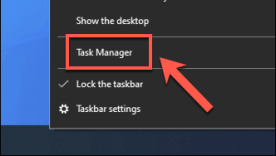
Вы можете проверить наличие таких приложений в диспетчере задач. Щелкните правой кнопкой мыши на панели задач, выберите Диспетчер задач и проверьте на вкладке «Автозагрузка» любую утилиту, которая потребляет больше всего энергии.

Если вы используете ноутбук Mac, выполните поиск «Пользователи и группы», выберите вкладку «Элементы для входа» и просмотрите приложения, которые в настоящее время работают в фоновом режиме при запуске портативного компьютера.

Держите Windows в актуальном состоянии

Обновления Windows могут раздражать, но они — хороший способ улучшить программы, потребляющие энергию на вашем ноутбуке. Исправление операционной системы или исправление ошибки может помочь вашему ноутбуку потреблять меньше энергии батареи и увеличить срок ее службы.

Купите внешний аккумулятор для ноутбука

Еще один способ увеличить время автономной работы ноутбуков — это держать под рукой дополнительную батарею или приобрести блок питания для ноутбука.

Блок питания для ноутбука — это компактный аккумулятор, который достаточно портативен, чтобы его можно было положить в рюкзак или сумку для ноутбука, и он может увеличить продолжительность вашего заряда. Кроме того, резервный аккумулятор подключается к ноутбуку так же, как зарядное устройство, и поставляется с адаптером, который можно использовать с различными моделями ноутбуков.

Некоторые хорошие модели включают  Anker PowerCore + 26800, Omni 20+ Wireless Power Bank и аккумулятор MAXOAK 185 Вт/50000 мАч.

Отрегулируйте настройки мощности

Регулировка параметров питания на вашем ноутбуке гарантирует, что вы оптимизируете время автономной работы, когда вы не подключены к сети.

  1. Для этого введите «Электропитание» в поле поиска и выберите «Настройки электропитания и сна».

  2. Проверьте настройки питания и выберите параметры, которые позволят вам сэкономить больше энергии.

Также можно использовать режим экономии заряда на ползунке производительности аккумулятора Windows 10. Обе категории обеспечивают более длительное время автономной работы за счет приостановки большинства фоновых приложений, предотвращения загрузки обновлений Windows и снижения яркости.

Для ноутбуков Mac нет ползунка производительности батареи, но вы можете настроить параметры в разделе настроек энергосбережения.

Отрегулируйте настройки графики и дисплея

Если в вашем ноутбуке установлена мощная видеокарта, настройте параметры графики так, чтобы ее могли использовать только игры и приложения для редактирования фотографий или видео, а все остальное назначьте встроенному чипу.

Для ноутбуков Mac установите флажок «Автоматическое переключение графики» в настройках энергосбережения. Таким образом, ваш Mac определит, какое приложение использует какой графический ускоритель для экономии заряда батареи.

Увеличьте время автономной работы вашего ноутбука

Для большинства пользователей мобильных ноутбуков, которые часами работают в автономном режиме со своими ноутбуками, время автономной работы и производительность являются серьезной проблемой.

Хотя современные ноутбуки могут работать много часов без подзарядки, время работы не всегда может быть достаточным для ваших нужд. С помощью этих советов вы можете увеличить время автономной работы ноутбука и продлить время его работы.

Мы хотели бы услышать, какие уловки вы используете, чтобы продлить время автономной работы вашего ноутбука. Делитесь с нами в комментариях.


2020-11-16T10:04:27
Вопросы читателей