
Сегодня настроим Nginx для работы с Apache через обратный прокси. Прежде чем начать настройку, убедитесь, что у вас установлены и настроены оба сервера. Apache должен быть настроен для обработки веб-запросов, а Nginx будет выступать в роли прокси-сервера, перенаправляющего трафик на Apache.
- Убедитесь, что у вас установлены все необходимые пакеты: sudo apt-get update && sudo apt-get install nginx apache2
- Настройте виртуальный хост для Apache: sudo a2ensite your_apache_site.conf Перезапустите Apache, чтобы применить изменения:sudo apachectl restart
- Отредактируйте файл конфигурации Nginx: sudo nano /etc/nginx/sites-enabled/default Добавьте следующий блок настроек:
server {
	listen 80;
	server_name your_domain.com;

	location / {
	proxy_pass http://localhost:8080;
	proxy_set_header X-Real-IP $remote_addr;
	proxy_set_header X-Forwarded-For $proxy_add_x_forwarded_for;
	proxy_set_header Host $host;proxy_redirect off;
				}
		}
В данном примере мы настроили Nginx для перенаправления всех HTTP-запросов на Apache, работающий на порту 8080.
- Перезапустите Nginx для применения новых настроек: sudo systemctl restart nginx
- Проверьте журнал ошибок для выявления возможных проблем: sudo tail -f /var/log/nginx/error.log
После выполнения этих шагов Nginx будет успешно перенаправлять запросы к вашему Apache-серверу, обеспечивая таким образом дополнительную защиту и балансировку нагрузки. В случае, если сервер Apache недоступен, Nginx может быть настроен на использование буферизованной копии страниц для минимизации воздействия на пользователей.
Обратите внимание, что для защиты данных между клиентами и вашим сервером рекомендуется настроить SSL-сертификат. Для этого добавьте соответствующие строки в файл конфигурации Nginx и перезапустите сервер.
Эти методы помогут вам эффективно управлять веб-трафиком и обеспечить высокую доступность вашего веб-сервера.
Установка и настройка Nginx
В данном разделе мы рассмотрим процесс инсталляции и конфигурации веб-сервера, который поможет распределить нагрузку и улучшить безопасность вашего сайта. Использование этого сервера позволяет управлять доступом пользователей, контролировать запросы и настраивать дополнительные функции для улучшения производительности и защиты.
Первым шагом является установка необходимого ПО. Для этого выполните команду:
sudo apt update && sudo apt install nginx
После завершения установки убедитесь, что сервер работает корректно. Для этого можно воспользоваться следующей командой:
sudo systemctl status nginx
Если сервер запущен, перейдите к настройке конфигурационных файлов. Основной файл конфигурации находится в директории /etc/nginx/nginx.conf. Здесь мы можем управлять различными параметрами, такими как директивы server, location, и другие.
Для настройки HTTPS и использования SSL сертификата, создайте или отредактируйте конфигурацию вашего сайта. Пример настройки:
server {
		listen 80;
		listen [::]:80;
		server_name example.com www.example.com;

		location / {
			proxy_pass http://localhost:8080;proxy_set_header X-Real-IP $remote_addr;
			proxy_set_header X-Forwarded-For $proxy_add_x_forwarded_for;
			}
		listen 443 ssl;
		ssl_certificate /etc/ssl/certs/your_cert.crt;
		ssl_certificate_key /etc/ssl/private/your_cert.key;
		}
После внесения изменений, перезапустите сервер для применения настроек:
sudo systemctl reload nginx
Для проверки корректности настроек и устранения возможных ошибок, используйте команду:
sudo nginx -t
Также полезно проводить регулярные проверки с использованием инструментов, таких как curl или wireshark, для анализа запросов и управления нагрузкой. Обратите внимание на балансировку нагрузки, чтобы она распределялась равномерно среди всех клиентов.
Дополнительные функции, такие как аутентификация пользователей и другие методы защиты, можно включить, редактируя соответствующие файлы конфигурации. Например, для включения базовой аутентификации создайте файл паролей:
sudo htpasswd -c /etc/nginx/.htpasswd имя_пользователя
И добавьте следующую строку в ваш конфигурационный файл:
location /secure {auth_basic «Restricted Content»;auth_basic_user_file /etc/nginx/.htpasswd;}
Теперь вы сможете управлять доступом к определенным разделам вашего сайта. Настроив все эти параметры, вы создадите более защищенное и производительное окружение для ваших пользователей.
Выбор версии Nginx и установка пакетов
Прежде чем приступить к установке необходимых пакетов, важно определиться с версией Nginx, которая будет использоваться. Различные версии могут предлагать разные уровни поддержки и функциональные возможности, что может существенно повлиять на производительность и безопасность вашего сервера.
Для начала, убедитесь, что ваша система обновлена, используя команду sudo apt-get update. Это позволит получить самые свежие версии пакетов и устранить возможные уязвимости. Затем установите Nginx, выполнив команду sudo apt-get install nginx. Этот популярный веб-сервер широко используется благодаря своей эффективности и гибкости в настройках.
После завершения установки можно приступить к конфигурации. Основные файлы конфигурации находятся в директории /etc/nginx, где можно настроить различные параметры. Например, файл /etc/nginx/sites-enabled/default позволяет управлять настройками виртуальных хостов. Здесь вы сможете указать server_name для вашего домена, настроить обработку http-запросов и другие параметры.
Для проверки корректности синтаксиса конфигурационных файлов используйте команду sudo nginx -t. Если синтаксис правильный, вы получите сообщение syntax is ok, что значит, конфигурация готова к применению. После этого перезапустите Nginx командой sudo systemctl restart nginx, чтобы изменения вступили в силу.
Кроме того, при необходимости, можно установить дополнительные модули и пакеты, такие как auth для создания механизмов аутентификации или tcp/udp поддержки для обработки сетевых запросов. Для мониторинга трафика можно использовать инструменты вроде Wireshark, что позволит анализировать http-запросы и другие виды трафика.
Не забывайте, что правильная настройка и управление веб-сервером требуют регулярного обновления и проверки конфигурации. Это обеспечит стабильную и безопасную работу вашего ресурса в интернете.
Конфигурация Nginx для проксирования к Apache
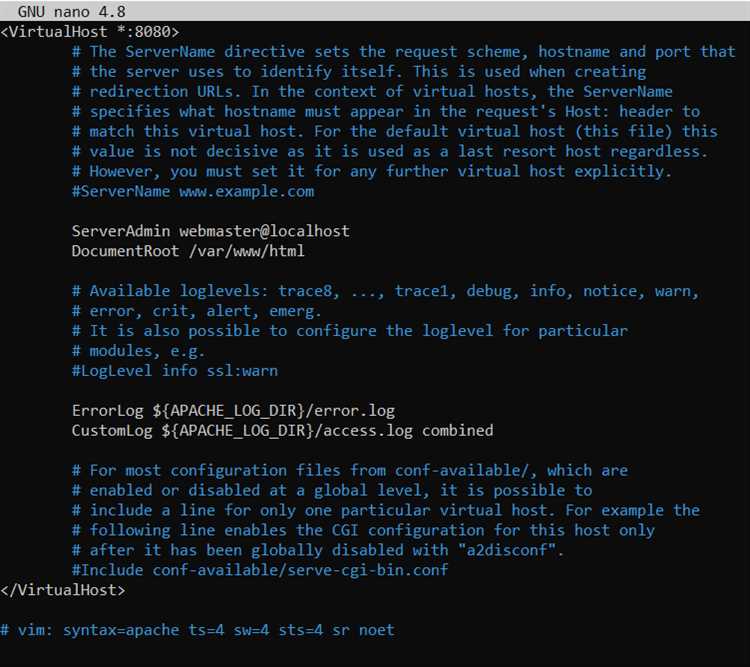
В данном разделе мы рассмотрим настройку Nginx в качестве шлюза для обращений к веб-серверу Apache. Этот процесс важен для обеспечения управляемой архитектуры веб-приложений, где Nginx выступает в роли прокси, перенаправляя запросы от клиентов к Apache, обрабатывающему их и возвращающему результаты обратно через Nginx. Такой подход особенно полезен при установке двух разных веб-серверов на один хост, что позволяет эффективно распределять нагрузку между ними и обеспечивать более высокую отказоустойчивость.
Для настройки проксирования в Nginx используются специальные директивы, такие как proxy_pass, которая определяет адреса, к которым должны быть направлены запросы, и proxy_set_header, устанавливающая HTTP-заголовки для передачи информации о клиентских адресах между серверами. Важно также учитывать синтаксис этих директив и выполнять проверки конфигураций перед их перезапуском, чтобы убедиться в их правильности и избежать ошибок при загрузке обновлений или перезагрузке сервисов.
Для синхронизации конфигурации с Apache используется специальный модуль, обеспечивающий обновление файлов конфигурации и перезапуск Apache после внесения изменений. Это включает использование команды a2ensite для активации виртуальных хостов и перезапуск apache2 после обновления конфигурационных файлов. Таким образом, оба сервера будут работать в силу изменений без необходимости вручную выполнять эти действия на каждом из них.
Проверка корректной работы PHP после настройки серверов
Шаг 1: Проверка конфигурационных файлов
Перед проверкой PHP убедитесь, что конфигурационные файлы ваших веб-серверов настроены соответствующим образом. Это включает в себя файлы /etc/nginx/sites-enabled/default для Nginx и /etc/apache2/sites-enabled/* для Apache, где вы можете настроить различные параметры, такие как listen порта и архитектура сервера.
Шаг 2: Проверка синтаксиса и перезагрузка серверов
После внесения изменений необходимо выполнить проверку синтаксиса конфигурационных файлов с помощью команды, например, nginx -t для Nginx или apachectl configtest для Apache. После успешной проверки синтаксиса выполните перезагрузку веб-серверов для применения изменений.
Шаг 3: Тестирование работы PHP скриптов
Шаг 4: Проверка работы PHP в рамках reverse proxy
Если вы используете Nginx в качестве reverse proxy перед Apache, убедитесь, что параметры proxy_add_x_forwarded_for настроены правильно для передачи IP-адресов клиентов. Это важно для равномерного распределения трафика между серверами и корректной передачи данных между компонентами вашей веб-архитектуры.
После выполнения этих шагов вы можете быть уверены в корректной работе PHP в вашей серверной среде, что важно для обеспечения стабильности и надежности ваших веб-приложений.
Подготовка тестового PHP-скрипта
Прежде чем создавать PHP-скрипт, убедитесь, что у вас установлен соответствующий пакет PHP. Если PHP еще не установлен, выполните следующую команду для установки:
sudo apt-get updatesudo apt-get install php
Для создания PHP-скрипта используйте любой текстовый редактор, который вам удобен. Откройте редактор и введите следующий код:
Теперь необходимо поместить этот файл в корневой каталог вашего веб-сервера, который обычно находится в директории, такой как /var/www/html/ или /var/www/, в зависимости от вашей конфигурации сервера Apache.
Теперь вы готовы использовать этот PHP-скрипт для проверки правильности настройки вашего сервера перед продолжением настройки обратного прокси Nginx для Apache.
Вопрос-ответ:
Что такое Nginx reverse proxy и зачем его использовать с Apache?
Nginx reverse proxy — это сервер, который принимает запросы от клиентов и перенаправляет их к другим серверам, таким как Apache. Это полезно для улучшения производительности, балансировки нагрузки и повышения безопасности веб-сервисов.
Какие преимущества есть у Nginx в качестве reverse proxy перед Apache?
Nginx известен своей высокой производительностью и эффективностью в обработке большого числа одновременных соединений. Он также предлагает легковесную обработку запросов и эффективное использование ресурсов, что делает его отличным выбором для работы в качестве reverse proxy перед Apache.
Какие проблемы могут возникнуть при настройке Nginx reverse proxy для Apache и как их решить?
Возможны проблемы с конфликтами конфигураций между Nginx и Apache, а также с настройкой прокси-переадресации. Решение включает в себя тщательное согласование конфигураций обоих серверов, проверку доступности портов и правильную настройку прокси-переадресации в файле конфигурации Nginx.
Как проверить, что Nginx успешно проксирует запросы на Apache?
Для проверки можно использовать команду curl или браузерный доступ к вашему домену или IP-адресу, настроенному через Nginx. При этом необходимо убедиться, что запросы корректно передаются и обрабатываются сервером Apache, а Nginx выполняет свою функцию проксирования без ошибок.