Архив рубрики: Публикации

Что делает хороший шкаф для серверной стойки для суровых условий

В идеальном мире все критическое ИТ-оборудование было бы размещено в непроницаемом облаке с контролируемым климатом, с удаленным управлением и резервной системой аварийного переключения на другой стороне планеты.

Но в реальном мире серверам и коммутаторам иногда приходится работать в пыли и грязи производственных цехов, коммунальных предприятий и складов. Им приходится бороться с водой в виде пара, брызг и капель. Они окружены пешеходным потоком и падающими обломками. В этих условиях окружающей среды правильный серверный шкаф может стать ключом к предотвращению отказа оборудования и дорогостоящей замены.

Купить всепогодные климатические шкафы в москве можно на сайте Sonet.ru, один из крупнейших поставщиков современного и высокопроизводительного оборудования для создания локально-вычислительных сетей на рынке России и стран СНГ.


Защита стойки в суровых условиях

Обратите внимание на следующие особенности стойки, которые обеспечат производительность и долговечность критически важного оборудования:

Фильтры: пыль — главный виновник; это может привести к закупорке вентиляторов и вентиляционных отверстий и вызвать перегрев. Встроенные фильтры задерживают пыль и удерживают ее от оборудования внутри стойки.

Вентиляция: даже помещения с кондиционированием воздуха могут быстро нагреваться, если в них находятся коммутаторы и серверы. Ищите стойки с вентиляторами и вентиляцией, которые поддерживают поток воздуха от передней части к задней, чтобы предотвратить рециркуляцию тепла обратно в оборудование.

Герметизация: двери, прокладки и кабельные каналы — все это уязвимые места стойки, через которые влага и загрязнения могут попасть в оборудование. Стойки должны надежно закрыть эти точки.

Доступность: в условиях ограниченного пространства стеллажи в идеале должны иметь конструкцию, обеспечивающую доступность, например передние и задние двусторонние двери. Они также должны иметь функции безопасности, которые запрещают доступ неавторизованным пользователям и защищают оборудование от взлома и кражи.

Долговечность: стойки со стальным каркасом могут наилучшим образом защитить от падающих предметов, столкновений и даже ударов и вибрации от окружающего оборудования.


Рейтинги NEMA 12 и IP54

Чтобы избежать догадок при определении возможностей защиты корпуса стойки, NEMA (Национальная ассоциация производителей электроники) и IEC (Международная электротехническая комиссия) создали стандартизированные рейтинги.

Ищите сетевые шкафы от Сонет для промышленного использования внутри помещений, которые защищают от пыли, падающей грязи, капающих некоррозионных жидкостей и случайного контакта с людьми.

IEC присваивает двузначные значения IP (защиты от проникновения). Первая цифра представляет степень защиты от твердых предметов в зависимости от размеров открытых отверстий; вторая цифра обозначает защиту от воды. Для стандартного промышленного использования внутри помещений оптимальным является рейтинг IP54, поскольку он указывает на надежную защиту от пыли вплоть до отверстий размером до 1 мм, а также от капель и брызг воды.


2020-10-01T22:53:46
Сервер

Как скрыть приложения на Android (такие как Tinder)

Когда дело доходит до сохранения конфиденциальности на смартфоне, рано или поздно многие из вас захотят узнать, как скрыть приложения, такие как Tinder, на Android или как скрыть приложения на Android без рутирования. Не так ли?

Что ж, наши телефоны обычно являются очень личными устройствами, с которыми мы не позволяем другим играть. Но есть определенные ситуации, например, когда вы показываете им симпатичную фотографию родственников, которую вы нажимаете, или демонстрируете продукт на Amazon своей матери, когда мы просто не можем не передать кому-то свой телефон. И если они похожи на людей, которых я знаю, они будут искать в вашем телефоне потенциально спорные вещи, такие как приложения ( приложения для знакомств, такие как Tinder или Bumble) или изображения, которые вы не хотите, чтобы другие видели.

Как в таком случае быстро скрыть приложения на устройствах Android? Вы хотите узнать, как скрыть приложения на Android (например, Tinder), чтобы можно было передать свой телефон кому угодно без лишних стрессов?

Есть способы заблокировать определенные приложения с помощью блокировки приложений, если вы хотите, чтобы значки приложений оставались доступными, но контент находился за стеной безопасности. Это может быть громоздко, и они все равно будут вас осуждать, поэтому лучше просто скрыть в Android приложения, к которым вы не хотите, чтобы люди имели доступ.

Как мы уже говорили ранее, в некоторых ситуациях необходимо скрыть определенные приложения. В частности, когда вы живете со своей семьей, вам часто приходится скрывать одни приложения от других. Но вам не стоит беспокоиться об этом сейчас, потому что есть несколько способов скрыть приложения, такие как Tinder , Bumble, OkCupid или любое социальное приложение на основе местоположения, и они также довольно эффективны.

Чтобы скрыть приложения на Android без отключения, все, что вам нужно сделать, это воспользоваться одним из этих методов. Итак, чего вы ждете? Узнайте, как скрыть приложения на устройствах Android (например, Tinder). Вот так:

Метод 1: скрыть приложения на Android в гостевом режиме

Android позволяет иметь несколько профилей пользователей на телефоне, как в Windows на ПК. Вы можете настроить гостевой профиль, который скроет все ваши действия в основной учетной записи. Как только вы включаете гостевой режим, ваш телефон по сути превращается в новое устройство, и гостевой пользователь не имеет доступа ни к каким вашим личным данным.

Если вы хотите узнать, как скрыть приложения на Android без запуска, это наиболее подходящее решение для вас. Включение гостевого режима на устройствах Android — очень простая задача, вам нужно выполнить всего несколько шагов:

  • Сначала перейдите в Настройки > Система > Дополнительно.
  • В расширенных настройках коснитесь опции «Несколько пользователей» или «Пользователи».

  • Теперь вы найдете несколько учетных записей. Ваша учетная запись будет учетной записью «Администратор», а другая учетная запись по умолчанию будет учетной записью «Гость».
  • Нажмите на гостевой учетной записи и телефон переходит в режим гостя , который, по сути, состояние, в котором вы впервые загрузили телефон вверх.

Когда ваше устройство Android находится в гостевом режиме, все сторонние приложения, которые вы установили, будут полностью скрыты. Таким образом, никто не сможет видеть какие-либо приложения, фотографии, файлы, чаты и т.д., Которые есть у вас в вашей учетной записи администратора.

И когда вы хотите выйти из гостевого режима, вы можете просто потянуть вниз панель уведомлений, а затем нажать на значок пользователя, который предложит вам сменить пользователя или удалить гостя. После выхода из гостевого режима сеанс будет удален, и все гостевые данные будут очищены.

Вот как вы можете легко скрыть приложения, такие как Tinder, на устройствах Android. Обратите внимание, что у каждого устройства есть свой способ перейти в гостевой режим. Xiaomi использует опцию, известную как второе пространство, в то время как другие производители могут иметь другое прозвище.

Метод 2: скрыть приложения в Android с помощью Nova Launcher (бесплатно и платно)

Пустой телефон может вызвать подозрения у человека, который пользуется вашим телефоном, и мы все равно не хотим никаких подозрений, не так ли? Если вы хотите просто скрыть приложения, такие как Tinder, из панели приложений, то Nova Launcher — отличное решение для вас.

Выполните следующие простые шаги и узнайте, как скрыть приложения на Android (например, Tinder) с помощью Nova Launcher Prime:

  • Сначала загрузите Nova Launcher Prime из Play Store. (Получите версию Pro за пару долларов. Оно того стоит.)
  • После установки на Android-устройство установите Nova Launcher в качестве программы запуска по умолчанию.
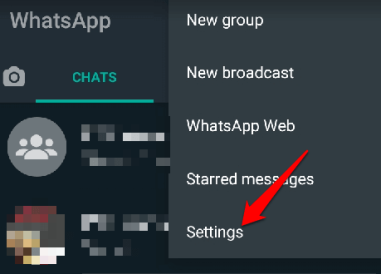
  • Затем нажмите и удерживайте на главном экране, а затем нажмите на Настройки, когда они появятся.
  • В настройках Nova нажмите на опцию ящиков приложений и виджетов.
  • В меню ящиков приложений и виджетов прокрутите вниз и нажмите на опцию «Скрыть приложения» .
  • В меню «Скрыть приложения» выберите приложения, которые вы хотите скрыть. Например, здесь мы скрываем приложение Tinder, Timbre и Spotify.

  • Все выбранные приложения теперь будут скрыты из панели приложений, и никто их не заметит. Но в случае, если кто-то будет искать их с помощью функции поиска, они смогут его найти.

Описанный выше метод требует, чтобы у вас была Nova Launcher Prime, которую я настоятельно рекомендую вам купить, поскольку это лучшее вложение, которое я лично когда-либо делал для своих устройств Android.

Но если вам нужна бесплатная альтернатива, следуйте этим инструкциям и узнайте, как скрыть приложения для Android (такие как Tinder) с помощью бесплатной версии Nova Launcher:

  • Прежде всего, зайдите в Play Store и установите приложение Nova Launcher .
  • После установки откройте панель приложений и нажмите и удерживайте приложение, которое хотите скрыть.
  • Нажмите на опцию Edit, когда откроется всплывающее окно.

  • Вы увидите меню « Редактировать приложение», в котором вы можете переименовать приложение во что-то общее, которое вы запомните.
  • Затем коснитесь значка приложения и выберите параметр « Встроенный», когда откроется окно значка. Теперь выберите общий значок, соответствующий выбранному вами имени.
  • После того, как вы выберете его, нажмите Готово, и имя, а также значок будут изменены.

Вот как вы можете замаскировать такие приложения, как Tinder, с помощью Nova Launcher и обмануть других. Я лично настоятельно рекомендую купить Nova Launcher Prime.

Метод 3: скрыть приложения на Android с помощью Apex Launcher

Nova позволяет скрыть приложение только из панели приложений или замаскировать его, но если вы хотите, чтобы оно было полностью скрыто, то программа запуска Apex — это то, что вам нужно. Этот мощный модуль запуска снабжен множеством индивидуальных функций настройки и позволяет скрывать приложения из панели приложений всего за несколько щелчков мышью.

Просто следуйте приведенным ниже инструкциям, и вы сможете узнать, как скрыть приложения, такие как Tinder, на Android с помощью Apex Launcher. Вот так:

  • Прежде всего, загрузите и установите Apex Launcher на свое устройство Android.
  • После установки установите его как пусковую установку по умолчанию.
  • Затем нажмите и удерживайте на главном экране, а затем нажмите на Настройки, когда они появятся.
  • В разделе «Настройки Apex» прокрутите вниз и нажмите «Скрытые приложения».

  • Затем нажмите кнопку «Добавить скрытые приложения», и она покажет все ваши приложения. Отсюда выберите приложения, такие как tinder или любое другое приложение, которое вы хотите скрыть.

  • После выбора приложения нажмите кнопку «Скрыть приложение x» , чтобы скрыть эти приложения.
  • Теперь он попросит вас настроить метод безопасности (шаблон или пароль), выберите то, что вам подходит.
  • После этого в том же меню Скрытых приложений щелкните значок шестеренки и убедитесь, что переключатель Показывать в результатах поиска выключен.

Вот как вы можете легко скрыть приложения на устройствах Android с помощью программы запуска Apex. Вы можете получить доступ к этим приложениям из того же меню, из которого вы его скрыли. Скрытие приложений, таких как Tinder, на телефоне Android с помощью этого метода совершенно бесплатно, но вы можете видеть рекламу в самой программе запуска.

Метод 4: скрыть приложения для Android с помощью App Hider

Вы можете использовать скрытие приложений, чтобы скрыть любое приложение, которое вы хотите на Android, но что, если люди увидят значок скрытия приложений в вашем ящике приложений? Что ж, App Hider позволяет вам замаскировать его под калькулятор, который разблокируется только при вводе определенного кода. Довольно здорово, не правда ли?

Если вы хотите скрыть какое-либо приложение, о котором не хотите, чтобы его знали другие, то использование этого приложения вам очень поможет. Кроме того, это приложение является прекрасным ответом на ваш вопрос — как скрыть приложения на Android без рутирования?

Чтобы узнать, как скрыть приложения в Android (например, Tinder) с помощью App Hider, выполните следующие действия:

  • Сначала зайдите в Play Store и установите App Hider на свое устройство Android.
  • После установки откройте App Hider и нажмите значок +.
  • Теперь из списка «Скрыть» или «Двойные приложения» выберите приложение, которое вы хотите скрыть (например, Tinder), а затем нажмите на опцию «Импорт (Скрыть/Двойной)».
  • Как только App Hider успешно клонирует выбранное приложение, перейдите в меню своего приложения и удалите приложения, которые вы скрыли. (Имейте в виду, что данные будут потеряны).
  • Теперь, чтобы скрыть сам App Hider, откройте приложение и затем нажмите значок приложения Icon Disguise.
  • Затем нажмите кнопку «Установить PIN-код» и введите в качестве пароля шестизначное число, а затем нажмите «Подтвердить».

Теперь ваша программа-укрыватель должна быть замаскирована под калькулятор или защищена так, как вы настроили. Вы сможете получить доступ к скрытым приложениям, таким как Tinder, в самом скрытом приложении.

Заключение — как скрыть приложения вроде Tinder на Android

Мы надеемся, что наше руководство помогло вам скрыть приложения, такие как Tinder, на вашем устройстве Android. Мой личный выбор среди всех методов скрытия приложений для Android, упомянутых в этом руководстве, — использовать Nova Launcher. Я бы также порекомендовал приобрести Nova Launcher Prime, так как это лучший лаунчер, который вы также можете использовать для настройки своего устройства.

Мы надеемся, что мы удовлетворительно ответили на все ваши вопросы (как скрыть приложения, такие как Tinder, на телефоне Android, как скрыть приложения на Android без рутирования, и какое приложение Android лучше всего скрывать? И т.д.).

Дайте мне знать в комментариях ниже, какой метод вы предпочитаете больше всего. Кроме того, если вы знакомы с любыми другими способами скрытия приложений на Android (например, Tinder), не стесняйтесь поделиться ими с нами.


2020-10-01T16:25:32
Вопросы читателей

Что такое глубокая проверка пакетов? Как это работает и почему это важно

Каждая часть цифровой информации, будь то электронная почта, открытые веб-сайты или сообщения, отправленные через приложения, передаются через Интернет небольшими пакетами данных, известными как пакеты. Эти пакеты содержат не только саму информацию, но и уровень метаданных, который идентифицирует источник трафика, место назначения, контент и другие ценные детали, которые обеспечивают маршрутизацию данных к правильному месту назначения. Процесс анализа этих пакетов, известный как глубокая проверка пакетов (DPI), ежедневно используется предприятиями и поставщиками интернет-услуг (ISP) для обнаружения и предотвращения кибератак, борьбы с вредоносными программами, оптимизации серверов для снижения накладных расходов и анализа поведения пользователей.

DPI, также известный как полная проверка пакетов и извлечение информации, представляет собой продвинутый метод проверки и управления сетевым трафиком и считается важным инструментом повышенной безопасности ИТ. Идя дальше, чем базовая фильтрация пакетов, которая проверяет только заголовки пакетов и обычно применяется через маршрутизаторы, DPI анализирует фактическое содержимое данных пакета вместе с заголовками. Он может искать несоответствия протоколам и правилам фильтрации, спам, вирусы или вредоносное ПО и на основе результатов классифицировать, перенаправлять или блокировать пакеты.

DPI основан на сетевой безопасности из-за его полезности для предотвращения и обнаружения вторжений. Например, идентификация и блокировка IP-адресов вредоносного трафика очень эффективны против переполнения буфера и DDoS-атак. DPI обнаруживает угрозы на сетевом уровне до того, как они достигнут конечных пользователей, что может помочь предотвратить распространение вирусов и вредоносных программ по всей сети компании. Следовательно, DPI часто включается в брандмауэры, где в сочетании с дополнительными возможностями безопасности он защищает сети компании от целого ряда угроз.

DPI также может использоваться для управления сетью. Он может фильтровать трафик и упрощать сетевой поток, назначая разные уровни приоритета сообщениям и одноранговым загрузкам или обнаруживая запрещенное использование приложений компании.

Но как DPI соотносится с предотвращением потери данных (DLP)? Применяя правила фильтрации, относящиеся к конфиденциальной информации, DPI может блокировать отправку конфиденциальных данных, предлагая пользователям запрашивать разрешение или разрешение перед отправкой электронного письма. Как автономный инструмент DLP, DPI ограничен и может вызывать разочарование как для сотрудников, так и для руководителей, но когда он используется как часть решения DLP, он может дать ряд преимуществ.


Предотвращение потери данных конечной точки и глубокая проверка пакетов

Решения DLP, такие как Endpoint Protector, уже предлагают расширенные инструменты сканирования контента и контекста, часто охватывающие сотни различных типов файлов, с заранее определенными правилами и стандартами защиты данных, такими как GDPR, HIPAA или PCI DSS или интеллектуальной собственностью, такой как патенты, собственные алгоритмы или аудио-видео контент. Их политики применяются на уровне конечных точек непосредственно к данным, которые необходимо защитить. DPI привносит сетевые возможности в конечную точку, обеспечивая большую гибкость и точность применения политик DLP.

Используя решения DLP с DPI, компании могут определять точное место назначения, куда передается файл, что упрощает им блокировку или внесение в белый список определенных веб-сайтов. Таким образом, организации могут разрешить использование браузеров, таких как Chrome, Firefox и т. д., Но при этом убедиться, что они знают, где предпринимаются попытки передачи данных. Это помогает компаниям принимать обоснованные решения о том, какие веб-сайты необходимо заблокировать, а какие являются законными каналами передачи, санкционированными компанией.

Организации также могут занести в белый список домены для почтовых клиентов, что означает, что передача конфиденциальных данных может быть заблокирована на все адреса, кроме адресов соответствующих отделов, таких как Финансы и Отдел кадров. Гибкость важна для обеспечения того, чтобы политики защиты от потери данных не мешали работе сотрудников, которым ежедневно требуется доступ к конфиденциальным данным для выполнения своих обязанностей.

DPI — отличное дополнение к решениям DLP, обеспечивающее более высокий уровень точности при применении политик DLP. Он активно снижает влияние DLP на производительность сотрудников, автоматически устраняя нежелательные места назначения передачи конфиденциальных данных, позволяя использовать законные каналы.


2020-09-30T13:06:24
Безопасность

Основные особенности и преимущества IP-камер

Система видеонаблюдения является обязательной составляющей не только для коммерческих объектов, но и для частных домов и территорий. С ее помощью обеспечиваются безопасность охраняемого участка и возможность контроля происходящего на нем. Современный рынок предлагает огромный выбор устройств для организации системы видеонаблюдения, отличающихся между собой как по назначению, так и по функционалу, цене.


Особенности и преимущества IP-камер

IP-устройства являются более технологичной версией оборудования для видеонаблюдения, по сравнению с аналоговыми камерами. Такие девайсы не требуют функциональную поддержку от компьютера или от других специализированных гаджетов. В IP-моделях встраивается веб-сервер, выполняющий данную функцию.

При использовании этого типа камер пользователю обеспечивается максимальная простота организации удаленного доступа. Именно поэтому IP-модели постепенно вытесняют аналоговые устройства. Одной из особенностей таких камер является возможность дистанционного просмотра фотографий с использованием локальной сети или интернета. Кроме того, IP-девайсы характеризуются высоким качеством записываемого изображения.

В сетевом оборудовании производители предусматривают наличие:

  • системы обработки событий;
  • встроенных датчиков движения;
  • системы обработки импульсов.

Эти возможности позволяют оборудованию самостоятельно определять необходимость отправки видео и выбор интервала, разрешение для передачи данных. IP-технология предусматривает наличие аппаратных возможностей и средств, которые во многом превосходят аналоговые системы в плане анализа изображений. Благодаря этому у пользователя появляется возможность создания и использования более масштабных интеллектуальных систем.

Основные преимущества оборудования:

  1. Интегрирование в сеть. IP-устройство представляет собой стандартный сетевой девайс, который может использоваться совместно с другими гаджетами. Его легко интегрировать в уже работающую сеть частного дома или коммерческого предприятия. Эта особенность делает монтаж и подключение оборудование упрощенными.
  2. Возможность применения коммутаторов и маршрутизаторов для подключения. Благодаря этому можно неплохо расширить локальную сеть, основанную на витой паре, до более широких масштабов.
  3. Высокие разрешения. В аналоговом оборудовании формат передачи импульсов ограничен технологией PAL либо NTSC. В данном случае отсутствует возможность преодоления ограничения в вертикальном разрешении картинки. У сетевых девайсов такая проблема решена. В современных моделях качество изображения может быть настолько высоким, что позволит детально рассмотреть лицо преступника или зафиксировать номер автомобиля. В этом случае используется технология прогрессивного сканирования, обеспечивающая качественное отображение передвигающихся на расстоянии объектов.
  4. Наличие интегрированного аудиоканала. Передача звукового импульса может быть одно- или двунаправленной. Наличие встроенного аудиоканала обеспечивает возможность прослушивания того, о чем говорят люди, находящиеся в непосредственной близости к оборудованию. Дуплексный канал связи позволяет вести диалог с другим человеком, что не только обеспечивает повышенную безопасность, но и может использоваться для улучшения качества сервиса.
  5. Упрощение организации питания. Для запитывания оборудования используется стандарт Ethernet. Если подключить девайс сразу к маршрутизатору, работающему с ИБП, можно решить проблему питания при отключении электроэнергии.

Не менее важной особенностью является обработка картинки в самой камере. По одному Ethernet-проводу могут транслироваться сразу несколько импульсов с разных девайсов. Благодаря этому можно сэкономить на прокладке кабельных сетей.

В сетевых моделях усовершенствован беспроводной режим работы. Технология шифрования гарантирует защищенность всей системы от взлома и перехвата сигнала. Кроме того, для Wi-Fi не свойственны помехи, как для проводного оборудования.

Источник: avttech.ru


2020-09-29T17:51:10
Сети

Как установить Kali Linux? Все, что тебе нужно знать

Если вы человек, который делает карьеру в области информационной безопасности, одна из самых важных вещей — это операционная система, ориентированная на безопасность. Подходящая ОС поможет вам эффективно выполнять трудоемкие и утомительные задачи. В настоящее время существует бесчисленное множество ОС на базе Linux, но Kali Linux, возможно, является одним из лучших вариантов. Он используется экспертами по кибербезопасности  для тестирования на проникновение, этического взлома и оценки сетевой безопасности. В этой статье мы рассмотрим, как установить Kali Linux.

Давайте посмотрим на темы, затронутые в этой статье:

  • Что такое Kali Linux?
  • Почему люди используют Kali Linux?
  • Как установить Kali Linux?


Давайте начнем!


Что такое Kali Linux?

Kali Linux — это ведущий в отрасли дистрибутив Linux для тестирования на проникновение, этического взлома и аудита безопасности.

Когда дело доходит до тестирования на проникновение, взлома и атакующих дистрибутивов Linux, в первую очередь следует упомянуть  Kali Linux. Программное обеспечение поставляется с набором различных инструментов для взлома командной строки, предназначенных для решения различных задач информационной безопасности. Такие как тестирование на проникновение , сетевая безопасность , компьютерная криминалистика и безопасность приложений . По сути, Kali Linux — это лучшая ОС для этичных хакеров, которая широко признана во всех частях мира, даже среди пользователей Windows, которые могут даже не знать, что такое Linux.


Итак, что делает Kali Linux предпочтительным выбором по сравнению с другими дистрибутивами Linux, такими как Parrot Security, Backbox, Blackarch и многими другими?


Почему люди используют Kali Linux?

Kali Linux является наиболее предпочтительной операционной системой для выполнения различных задач информационной безопасности по следующим причинам:

  • Он предлагает более 600 инструментов для тестирования на проникновение из различных областей безопасности и криминалистики.
  • Полностью настраиваемый, поэтому, если вам не нравятся текущие функции Kali Linux, вы можете настроить Kali Linux так, как хотите.
  • Хотя инструменты проникновения обычно пишутся на английском языке, Kali обеспечивает многоязычную поддержку.
  • Он поддерживает широкий спектр беспроводных устройств.
  • Поставляется с кастомным ядром, пропатченым для инъекций
  • Разработано в безопасной среде
  • Это бесплатное программное обеспечение с открытым исходным кодом.

Итак, по указанным выше причинам  Kali Linux является самой популярной ОС, используемой экспертами по кибербезопасности во  всем мире. Если вы хотите окунуться в мир кибербезопасности и этического взлома, изучение того, как установить Kali Linux, является первым шагом.


Как установить Kali Linux?

Установка Kali Linux — довольно простой процесс, и у вас есть несколько вариантов установки. Наиболее предпочтительные из них:

  1. Установка Kali Linux с помощью загрузочного USB-накопителя Kali (linux)
  2. Установка Kali Linux с жесткого диска
  3. Использование программного обеспечения для виртуализации, такого как VMware или VirtualBox.
  4. Двойная загрузка Kali Linux с операционной системой

Хотя у вас есть несколько вариантов на выбор, в этой статье мы узнаем, как установить Kali Linux с помощью программного обеспечения для виртуализации. Ниже приведены шаги, указанные ниже,  вы можете настроить свою машину со всеми инструментами, необходимыми для выполнения всестороннего теста на проникновение.


ТРЕБОВАНИЯ К УСТАНОВКЕ

  • Рекомендуется минимум 20 ГБ свободного места на жестком диске.
  • При  использовании VMware или VirtualBox рекомендуется как минимум 4 ГБ оперативной памяти.
  • CD-DVD привод/поддержка USB

Начало работы с установкой


Шаг 1. Установите VMware

Чтобы запустить Kali Linux, нам сначала понадобится какое-то программное обеспечение для виртуализации. Хотя есть много вариантов на выбор, например Oracle VirtualBox, мы предпочитаем использовать VMware. После завершения установки запустите VMware из папки приложений.


Шаг 2. Загрузите Kali Linux и проверьте целостность образа.

Чтобы загрузить Kali Linux, вы можете перейти на официальную страницу загрузки и выбрать оттуда ту, которая лучше всего соответствует вашим потребностям. Кроме того, на странице загрузки вы найдете набор шестнадцатеричных чисел. И это не для развлечения. Kali Linux предназначен для использования для задач, связанных с безопасностью. Итак, вам необходимо проверить целостность загружаемого изображения.

Вы  должны  проверить  отпечаток SHA-256  файла и сравнить его с тем, который указан на сайте загрузки.


Шаг 3. Запустите новую виртуальную машину

На домашней странице VMware Workstation Pro нажмите «Создать новую виртуальную машину», выберите iso-файл Kali Linux, выберите гостевую операционную систему и настройте параметры виртуальной машины (здесь Kali Linux). Запустите виртуальную машину, выбрав виртуальную машину Kali Linux, а затем нажав зеленую кнопку «Включение».


ПРОЦЕСС УСТАНОВКИ

Шаг 1. После включения компьютера вам будет предложено выбрать предпочтительный режим установки в меню GRUB. Выберите графическую установку и продолжайте.


Шаг 2: На следующих нескольких экранах вам будет предложено выбрать информацию о локализации, такую ​​как предпочитаемый  язык, местоположение вашей страны и раскладку клавиатуры.


Шаг 3: После просмотра локальной информации загрузчик  автоматически установит некоторые дополнительные компоненты и настроит параметры вашей сети. Затем установщик запросит  имя хоста  и  домен  для этой установки. Введите соответствующую информацию для среды и продолжайте установку.


Шаг 4: Установите пароль для своей машины Kali Linux и нажмите «Продолжить». НЕ ЗАБЫВАЙТЕ ЭТОТ ПАРОЛЬ.


Шаг 5:  После установки пароля программа установки предложит вам установить часовой пояс,  а затем сделает паузу при разбиении диска. Теперь установщик предложит вам четыре варианта разделов диска. Самый простой вариант для вас — использовать «Управляемый — использовать весь диск». Опытные пользователи могут использовать метод разделения «Вручную» для более детальной настройки параметров.


Шаг 6:  Выберите диск для разбиения на разделы (для новых пользователей рекомендуется использовать все файлы в одном разделе) и нажмите «Продолжить».


Шаг 7: Подтвердите  все изменения, которые необходимо внести на диск на хост-машине. Имейте в виду, что если вы продолжите,  ДАННЫЕ НА ДИСКЕ УДАЛЯТСЯ.

Когда вы подтвердите изменения раздела, установщик запустит процесс установки файлов. Пусть он установит систему автоматически, это может занять некоторое время…


Шаг 8: После установки необходимых файлов  система спросит вас, хотите ли вы настроить сетевое зеркало для получения будущих частей программного обеспечения и обновлений. Обязательно включите эту функцию, если хотите использовать репозитории Kali.

Пусть он настроит файлы, связанные с диспетчером пакетов, а затем…


Шаг 9: Далее вам будет предложено установить загрузчик GRUB. Выберите «Да» и  выберите устройство, чтобы записать необходимую информацию о загрузчике на жесткий диск, который требуется для загрузки Kali.


Шаг 10:  После того, как установщик завершит установку GRUB  на диск,  нажмите «Продолжить», чтобы завершить установку, он установит некоторые файлы финального этапа.


Сертификационный курс по кибербезопасности

К этому моменту Kali будет успешно установлена, и вы  будете готовы начать свое путешествие по Kali Linux!


2020-09-29T14:30:44
Kali Linux

Как перейти на Kali Linux 2020.3

1. Открыть терминал


2. Выполнить следующую команду, чтобы проверить, присутствует ли «deb http://http.kali.org/kali kali-rolling main non-free contrib» в файле.

Примечание. Перед http: //http.kali…. Не должно быть символа решетки #, в противном случае он закомментирован, что означает, что он не равен там вообще = не получится, переходите к шагу 3

cat /etc/apt/sources.list


3. Если нет, выполните следующую команду, чтобы добавить его

echo "deb http://http.kali.org/kali kali-rolling main non-free contrib" | sudo tee /etc/apt/sources.list


4. Обновите Kali Linux, выполните следующую команду

sudo apt update && sudo apt -y full-upgrade


Примечание
Если вы столкнулись с ошибкой на этом этапе, попробуйте использовать https, а не http.


5. Перезагрузите систему

reboot


6. После этого проверьте текущую версию (ваш вывод должен соответствовать следующему, если обновление прошло успешно), используйте следующие:

grep VERSION /etc/os-release


Вывод

VERSION="2020.3"

VERSION_ID="2020.3"

VERSION_CODENAME="kali-rolling"


Команда

uname -v


Вывод

1 SMP Debian 5.7.6-1kali2 (01.07.2020)


Команда

uname -r


Вывод

5.7.0-kali1-amd64


2020-09-29T13:49:24
Kali Linux