Архив рубрики: Публикации

Установка и настройка fail2ban на Ubuntu Server 16.04-20.04

Сегодня рассмотрим установку и настройку Fail2Ban на Ubuntu Server 16.04-20.04. Также рассмотрим защиту SSH-сервера от атак типа Brute Force. И так начнем. Читать

Разница между обратным и прямым прокси

Если вы новичок в мире прокси, вы, должно быть, сталкивались с двумя терминами — обратный прокси и прямой прокси. На самом деле это не одно и то же понятие. Я видел, как люди ошибочно принимали одно за другое, и это проистекает из того факта, что они на самом деле не понимают обоих.

Именно поэтому я написал эту статью; чтобы узнать, что отличает обратный прокси от прямого и как они выполняют одну и ту же функцию в разных средах. Перед этим давайте посмотрим, что собой представляет каждый из них.


Определение обратного и прямого прокси

Я знаю, вам может быть интересно, зачем поднимать этот вопрос; это потому, что вам должно быть дано четкое определение прокси. Большинство людей рассматривают прокси как сервер, через который клиенты отправляют свои веб-запросы на веб-сайты.

Что ж, это еще не все, что касается прокси. В отличие от большинства наших статей, мы должны перейти к более техническим аспектам и переопределить прокси для вас. Прокси-сервер — это просто сервер, действующий в зависимости от поведения другого компьютера, который может быть клиентом или сервером. Это означает, что помимо вас как клиента, которому нужны прокси-серверы, чтобы прятаться, веб-сервер, с которого вы запрашиваете ресурсы, также может скрываться за прокси.

Что такое прямой прокси?

Когда вы слышите, как люди упоминают слово «прокси» в веб-технологиях, на самом деле они имеют в виду прямые прокси. Прямые прокси — это типы прокси, которые клиенты используют для сокрытия своих IP-адресов и сохранения анонимности при работе в Интернете.

Что они делают, так это пересылают запросы, отправляемые через них, на соответствующие веб-серверы, и когда ответ им возвращается, они отправляют его вам. В зависимости от уровня анонимности веб-сервер, с которого вы запрашиваете ресурсы, не будет знать, что вы инициировали запрос. Но Forward Proxy знает и вас, и веб-сервер, с которого вы запрашиваете содержимое.

Как работает прямой прокси

При подключении к прокси-серверу ваше устройство отправляет обычный запрос, как если бы прокси-сервер не существовал, но оно будет перенаправлять все свои запросы через этот прокси-сервер, и прокси будет принимать запросы и перенаправлять их через свой собственный IP-адрес, и если он запутан (анонимен), он скроет ваш IP-адрес и заменит его своим собственным адресом.

Лучший пример того, как прямой прокси-сервер может вам помочь, — это обход сетевой блокировки. Если ваша сеть блокирует Instagram, вы можете решить проблему блокировки с помощью прокси https://proxy-seller.ru/russian-proxy. Вы подключитесь к прокси-серверу вместо сервисов Instagram и будете получать информацию без предупреждения брандмауэра.

Что такое обратный прокси?

Хотя вышеперечисленное применимо только к клиентам, некоторые прокси также были разработаны для обеспечения конфиденциальности веб-серверов. Позвольте мне рассказать вам кое-что. Не только вам нужна конфиденциальность; веб-серверам это нужно, потому что они не знают, заслуживаете ли вы доверия или нет. Однако некоторые существуют по другим причинам.

Обратный прокси-сервер — это прокси-сервер, который принимает веб-запросы от имени веб-серверов. После получения запроса, основываясь на его конфигурации, он определяет, заслуживает ли запрос перенаправления на реальный сервер или нет.

При наличии обратного прокси-сервера вряд ли удастся напрямую поразить реальный сервер — это потому, что только IP-адрес обратного прокси является общедоступным. Это создает определенный уровень конфиденциальности для серверов.

Как работает обратный прокси

Обратные прокси немного отличаются тем , что они не работают для вас, они работают для веб-сайта. Это не прокси-серверы, которые помогают вам сохранять анонимность, и, по сути, их вообще нельзя использовать при обычном просмотре веб-страниц. Вместо этого это то, что компании и веб-сайты используют для защиты от различных типов подключений или для использования в качестве фильтров, брандмауэров или дополнительной безопасности.

По сути, веб-сервером может быть один сервер или их набор, но они не подключаются напрямую к Интернету. Вместо этого они подключаются к обратному прокси. Этот обратный прокси-сервер действует как веб-сервер. Вы как веб-браузер подключаетесь к сайту и просто видите прокси; вы не видите ни одного из серверов, стоящих за ним. Прокси-сервер притворяется веб-сервером, выполняя такие функции, как скрытие настоящего IP-адреса сервера.

Обратный или Прямой прокси

Глядя на приведенные выше определения, вы можете увидеть, что эти два термина не совпадают и, по сути, совершенно разные. На всякий случай, если вы не заметили разницы, в этом разделе мы подробно обсудим различия между ними.

Структурная позиция

Самая важная отличительная черта как обратных прокси-серверов, так и их аналогов прямых прокси — это их структурное положение во всем сочетании отправки и получения ответа. Для прокси-серверов Forward они являются клиентскими и обеспечивают клиентскую анонимность для вашего ПК. Прямые прокси — это ваш шлюз в Интернет, и они могут изменять ваши запросы до того, как они попадут на веб-сайт, который вы собираетесь посетить. Чтобы вы могли использовать прокси-сервер пересылки, вам необходимо настроить их на своей стороне — на стороне клиента.

Для обратных прокси они ориентированы на сервер и обеспечивают анонимность на стороне сервера. Они служат шлюзом к веб-серверу, с которым вы собираетесь взаимодействовать. Так же, как вы не хотите, чтобы веб-серверы знали ваш реальный IP-адрес, некоторые организации также не хотят, чтобы вы знали о существовании их фактических серверов; Итак, они устанавливают прокси-сервер, который действует как их настоящий сервер. Но когда поступают запросы, он направляет их на настоящий сервер.


Область применения

Структурное расположение двух типов прокси сделало их область применения различной. Хотя оба могут блокировать умеренный трафик пользователей и оба являются шлюзами, их приложения различаются. Каковы же тогда варианты использования каждого из них?

Для форвардных прокси вариант их использования довольно прост и известен многим пользователям Интернета.

Сама идея предоставления IP-адреса и конфиденциальности местоположения открывает множество областей, в которых используются прокси-серверы. Прямые прокси полезны в области защиты бренда и проверки рекламы. Они также полезны при поисковой оптимизации, сканировании и парсинге в Интернете, а также при игре в онлайн-игры, социальные средствами автоматизации медиа, и многими другими.

Для обратных прокси их использование не известно широкой публике, за исключением тех, кто знаком с серверными технологиями.

Одним из наиболее важных применений обратных прокси является то, что они используются для балансировки нагрузки. Они распределяют входящие веб-запросы на группу веб-серверов, выполняющих одну и ту же функцию — это позволяет веб-сайту с высоким трафиком быстро отвечать на отправленные им запросы. Помимо этого, они используются для кеширования, что в конечном итоге приводит к более быстрому отклику и экономии полосы пропускания. Они также используются по соображениям безопасности, чтобы обеспечить некоторую форму оболочки для реальных серверов, чтобы было трудно атаковать их напрямую.


Вывод

Глядя на вышеизложенное, вы увидите, что, хотя все они имеют слово «прокси» в своих именах, на самом деле это не одно и то же. У них обоих есть свое уникальное использование, основанное на их позиции в цикле запроса-ответа. Однако важно знать, что каждый из них модерирует ваш трафик и может либо заблокировать ваши запросы, либо разрешить их.


2020-10-06T19:03:16
Вопросы читателей
Использование режима монитора в Kali Linux 2020

Адаптеры Wi-Fi используются для подключения вашего устройства к Интернету. Большинство ноутбуков, планшетов и мобильных телефонов имеют встроенную карту Wi-Fi. В беспроводной среде данные передаются с устройства в Интернет в виде пакетов путем отправки запроса пакета на маршрутизатор. Маршрутизатор получает запрошенный пакет из Интернета, и как только он получает веб-страницу, он отправляет информацию обратно на ваше устройство в виде пакетов, тем самым контролируя весь трафик, идущий на подключенные устройства. Режим монитора в Kali Linux позволяет вам читать все пакеты данных, даже если они не отправляются через этот режим, и контролирует трафик, получаемый только в беспроводных сетях. Режим мониторинга может захватывать все эти пакеты, которые направляются не только на их устройство, но и на другие устройства, подключенные к сети.


Используется

Для этичного хакера режим монитора используется для захвата всех соответствующих пакетов данных, чтобы проверить, уязвим ли маршрутизатор. Он также используется для проверки уязвимости сети для любых атак. Таким образом, режим мониторинга предоставляет всю важную информацию о каждом устройстве, а также может использоваться для наблюдения за большими объемами сетевого трафика.


3 способа использования режима монитора Kali Linux

Если у вас есть беспроводной адаптер, поддерживающий режим монитора, вы можете легко настроить беспроводной интерфейс. В следующих разделах перечислены некоторые способы использования режима монитора в Kali Linux.


1. Включите режим монитора с помощью iw

Сначала мы рассмотрим использование инструмента настройки iw Wi-Fi. Он используется, в частности, для настройки Wi-Fi и может быть более мощным, чем другие инструменты. Возможно, вы уже использовали iw для нескольких других целей, например, для получения информации о вашей сети Wi-Fi. Фактически, этот инструмент может даже дать вам больше информации о различных командах. Список iw дает вам гораздо больше информации о беспроводной сети wlan0, режимах интерфейса, HT, скорости передачи данных, сканировании и т. д.

Первый шаг — проверить информацию об интерфейсе. Вы можете сделать это, введя следующее:

$ sudo iw dev


Результат будет выглядеть как следующее окно:


Чтобы получить доступ к трафику других людей, вам необходимо переключить его в режим мониторинга. Вы можете переключить iw в режим монитора, введя приведенные ниже команды:

$ sudo ip link set IFACE down

$ sudo iw IFACE set monitor control

$ sudo ip link set IFACE up


IFACE заменил фактическое имя, как показано:

$ sudo ip link set wlan0 down

$ sudo iw wlan0 set monitor control

$ sudo ip link set wlan0 up


Следующий шаг — еще раз проверить беспроводной интерфейс, введя следующую команду:

$ sudo iw dev


Вывод вышеупомянутых команд можно увидеть в окне выше.

Не знаете, как вернуться в управляемый режим? Для этого введите следующие команды:

$ sudo ip link set IFACE down

$ sudo iw IFACE set type managed

$ sudo ip link set IFACE up


IFACE заменил фактическое имя, как показано:

$ sudo ip link set wlan0 down

$ sudo iw wlan0 set type managed

$ sudo ip link set wlan0 up

2. Включите режим монитора с помощью airmon-ng.

Если вы уже пытались включить режим монитора с помощью iw и потерпели неудачу, то другой метод, который вы можете использовать для включения режима монитора, — через airmon-ng.

Первый шаг — получить информацию о вашем беспроводном интерфейсе. Сделайте это, введя следующую команду:

$ sudo airmon-ng


Результат выполнения указанной выше команды выглядит следующим образом:


Вы захотите остановить любой процесс, который может помешать использованию адаптера в режиме монитора. Для этого вы можете использовать программу под названием airmon-ng, просто введя следующие команды:

$ sudo airmon-ng check

$ sudo airmon-ng check kill


Теперь вы должны включить режим монитора без каких-либо помех.

$ sudo airmon-ng start wlan0


Wlan0mon создан.

$ sudo iwconfig


Используйте следующие команды, чтобы отключить режим монитора и вернуться в управляемый режим:

$ sudo airmon-ng stop wlan0mon


Введите следующую команду, чтобы перезапустить сетевой менеджер:

$ sudo systemctl start NetworkManager

3. Включите режим монитора с помощью iwconfig.

Как и в предыдущих разделах, проверьте имя вашего интерфейса с помощью следующей команды:

$ sudo iwconfig


Следующим шагом является включение режима монитора. Сделайте это, введя следующие команды:

$ sudo ifconfig IFACE down

$ sudo iwconfig IFACE mode monitor

$ sudo ifconfig IFACE up


wlan0

$ sudo ifconfig wlan0 down

$ sudo iwconfig wlan0 mode monitor

$ sudo ifconfig wlan0 up


Отключить режим монитора

$ sudo ifconfig wlan0 down

$ sudo iwconfig wlan0 mode managed

$ sudo ifconfig wlan0 up


Отключите диспетчер сети, который предотвращает режим монитора

$ sudo systemctl stop NetworkManager


Вывод

Включение режима монитора — отличный метод для отслеживания и слежки за вашей сетью и маршрутизатором. Есть несколько способов включить режим монитора. Не все методы подходят для каждого адаптера. Итак, попробуйте любой из перечисленных выше методов, если ваш адаптер работает не так, как ожидалось.


2020-10-06T13:59:31
Kali Linux

Форматирование накопителей в Windows 10

В Windows 10 рекомендуется отформатировать жесткий диск, чтобы стереть текущие данные, и убедиться, что настроена поддерживаемая файловая система, которую операционная система может понять для чтения и записи данных. Кроме того, использование функции «Форматирование» может помочь удалить все ваши личные данные, когда вы планируете избавиться от диска, чтобы у кого-то еще не было легкого доступа к вашим файлам.

Раньше для форматирования жесткого диска требовалось использовать инструмент управления дисками, командную строку или PowerShell, но после сборки 20197 в Windows 10 появились новые возможности, встроенные в параметры хранилища, чтобы упростить управление дисками и разделами.

В этом руководстве вы узнаете, как отформатировать жесткий диск (внутренний или внешний) с помощью настроек «Управление дисками и томами», доступных в Windows 10.

Отформатируйте жесткий диск в Windows 10

Чтобы отформатировать жесткий диск с помощью параметров управления дисками и томами, выполните следующие действия:

Важно: процесс форматирования удалит все на диске. Поэтому перед продолжением рекомендуется сделать резервную копию всех важных данных.

  1. Откройте Настройки в Windows 10.
  2. Щелкните Система.
  3. Щелкните Хранилище.
  4. В разделе «Дополнительные настройки хранилища» выберите параметр «Управление дисками и томами».

  5. Выберите жесткий диск с разделом, который вы хотите отформатировать.
  6. Нажмите кнопку со стрелкой в правом верхнем углу, чтобы просмотреть доступные разделы (если применимо).
  7. Выберите раздел.
  8. Щелкните кнопку Свойства.

  9. В разделе «Формат» нажмите кнопку «Форматировать».

  10. В поле «Метка» укажите имя, которое будет отображаться для жесткого диска в проводнике.
  11. Используйте раскрывающееся меню «Файловая система» и выберите параметр NTFS.Настройки формата жесткого диска


    Совет: если вы форматируете флеш-накопитель, который вы будете использовать в разных операционных системах, вы можете рассмотреть возможность использования файловой системы exFAT.
  12. Используйте значение по умолчанию для размера единицы распределения.
  13. (Необязательно) Снимите флажок «Выполнить быстрое форматирование», чтобы выполнить полное форматирование. Однако, в зависимости от размера жесткого диска, это может занять много времени. Обычно вы можете использовать эту опцию, если вы выводите устройство хранения из эксплуатации.
  14. (Необязательно) Установите флажок Включить сжатие файлов и папок, если вы хотите сэкономить место при хранении файлов. Использование этого параметра может незначительно повлиять на производительность диска, так как процесс сжатия и распаковки будет происходить по мере использования хранилища.
  15. Нажмите кнопку «Форматировать».

После того, как вы выполните эти шаги, раздел жесткого диска будет отформатирован. Вы не увидите никаких визуальных элементов, показывающих прогресс форматирования, но кнопка «Форматировать» будет неактивна до завершения процесса.

Отформатируйте жесткий диск без раздела в Windows 10

Если на устройстве хранения нет раздела, вам необходимо создать новый раздел, а затем отформатировать диск.

Чтобы создать и отформатировать внешний или внутренний жесткий диск, выполните следующие действия:

  1. Откройте настройки.
  2. Щелкните Система.
  3. Щелкните Хранилище.
  4. В разделе «Дополнительные настройки хранилища» выберите параметр «Управление дисками и томами».

  5. Выберите жесткий диск, который хотите отформатировать.
  6. Нажмите кнопку со стрелкой в правом верхнем углу , чтобы просмотреть доступное хранилище (если применимо).
  7. Выберите Незанятое пространство.
  8. Нажмите кнопку Создать том.

  9. В поле «Метка» укажите имя, которое вы хотите отображать для жесткого диска.
  10. Используйте Drive Letter выпадающего меню, чтобы назначить букву для диска.
  11. Используйте раскрывающееся меню «Файловая система» и выберите параметр NTFS.

  12. (Необязательно) В поле «Размер» укажите размер раздела в мегабайтах. Если вы планируете использовать один раздел для хранения данных, вам не нужно изменять этот параметр.
  13. Щелкните опцию Advanced.
  14. (Необязательно) В поле «Путь к папке для подключения» укажите путь к папке, в которую вы хотите подключить диск. (Это необычный вариант для обычных пользователей.)
  15. Используйте значение по умолчанию для размера единицы распределения.
  16. (Необязательно) Снимите флажок «Выполнить быстрое форматирование», чтобы выполнить полное форматирование, но в зависимости от размера жесткого диска это может занять много времени.
  17. (Необязательно) Установите флажок Включить сжатие файлов и папок, если вы хотите сэкономить место при хранении файлов. Использование этого параметра может незначительно повлиять на производительность диска, так как процесс сжатия и распаковки будет происходить по мере использования хранилища.
  18. Нажмите кнопку «Форматировать».

После выполнения этих шагов новый раздел будет создан и отформатирован в соответствии с указанной вами файловой системой. После завершения процесса вы можете начать сохранять файлы с помощью проводника.

Процесс может занять некоторое время. Вы не увидите никаких визуальных эффектов, но вы получите уведомления, когда форматирование будет завершено, и диск появится в проводнике.

Если вы не видите параметры «Управление дисками и томами», скорее всего, вы не используете версию Windows 10, которая включает эту функцию. На момент написания эта функция доступна в сборке 20197 и более поздних версиях.


2020-10-06T10:08:32
Вопросы читателей
Как отключить веб-поиск в Windows 10

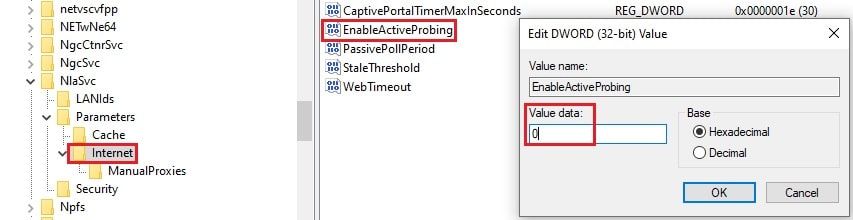
Реестр включает параметр «DisableSearchBoxSuggestions», который позволяет отключать результаты из Bing в меню «Пуск» для Windows 10 версии 2004 и 20H2.

В Windows 10 поиск был преобразован в функцию, которая больше, чем просто инструмент для поиска приложений и файлов. Это также инструмент для поиска практически всего, включая контент из Интернета, но это не то, что нужно всем.

В предыдущих версиях вы могли настроить параметры реестра, чтобы отключить предварительный просмотр результатов веб-поиска, но параметры были удалены, и они больше не доступны в самых последних выпусках операционной системы. Однако, если вы не хотите получать веб-предложения, Windows 10 включает новый параметр реестра (через Microsoft Community и Windows Latest), чтобы отключить веб-результаты для поиска Windows в меню «Пуск» (или в поле поиска на панели задач).

В этом руководстве вы узнаете, как отключить предложения веб-результатов в окне поиска в Windows 10.

Отключить предложения поиска Bing для меню Пуск в Windows 10

Предупреждение: изменение реестра может повредить вашу установку Windows, если это сделано неправильно. Предполагается, что вы знаете, что делаете, и что ранее вы создали полную резервную копию своего компьютера. Действуйте осторожно и используйте это как последний курс действий.

Чтобы отключить предложения окна поиска, выполните следующие действия:

  1. Откройте Пуск в Windows 10.
  2. Найдите regedit и щелкните верхний результат, чтобы открыть реестр.
  3. Перейдите по следующему пути:
    HKEY_CURRENT_USERSOFTWAREPoliciesMicrosoftWindows

  4. Щелкните правой кнопкой мыши клавишу Windows (папка), выберите « Создать» и нажмите «Ключ».

  5. Назовите ключ Explorer и нажмите Enter.

    Примечание. Если клавиша «Explorer» уже существует, создавать ее не нужно.

  6. Щелкните правой кнопкой мыши только что созданный ключ, выберите «Создать» и нажмите «Значение DWORD (32-разрядное)».

  7. Назовите ключ DisableSearchBoxSuggestions и нажмите Enter.
  8. Дважды щелкните вновь созданный DWORD и установите значение от 0 до 1.

  9. Щелкните кнопку ОК.
  10. Перезагрузите компьютер.

После выполнения этих шагов и поиска чего-либо в меню «Пуск» (поле поиска) вы больше не увидите результаты Bing, а поиск локального контента должен улучшиться.

Если вы хотите отменить изменения, вы всегда можете использовать те же инструкции, приведенные выше, но на шаге 4 дважды щелкните ключ DisableSearchBoxSuggestions и установите для него значение 0.


2020-10-06T09:42:41
Вопросы читателей

MikroTik — обновление прошивки.

Для маршрутизаторов RB750Gr3, RB951Ui-2HnD (работающих в нашей ЛВС) и многих других моделей процесс обновления абсолютно идентичен из-за единой RouterOS, установленной в MikroTik. Нужно только учитывать, что для разных моделей оборудования разные прошивки.

Освоить MikroTik Вы можете с помощью онлайн-куса
«Настройка оборудования MikroTik». Курс содержит все темы, которые изучаются на официальном курсе MTCNA. Автор курса – официальный тренер MikroTik. Подходит и тем, кто уже давно работает с микротиками, и тем, кто еще их не держал в руках. В курс входит 162 видеоурока, 45 лабораторных работ, вопросы для самопроверки и конспект.

Прошивку можно обновить двумя способами:

— online обновление из меню роутера;

— offline – предварительно скачать прошивку на локальный ПК и затем загрузить её в роутер.

Рассмотрим оба способа.

Первым делом определяем текущую установленную прошивку роутера. Ее номер можно посмотреть в нескольких местах.

При подключении через WinBox версия прошивки видна в строке нужного роутера.

В главном окне меню настроек прошивка отображается на верхней панели.

Запустив New Terminal, версия прошивки отобразится в одной из строк.

Увидеть установленные модули прошивки и их версию можно перейдя в меню System >> Packages

Команда в терминале:


 Так же можно посмотреть и обновить специальный загрузчик, который запускает операционную систему RouterOS.

Перейдя в меню в System >> Routerboard откроется окно с версией загрузчика (Current Firmware), и версией на которую он будет обновлен в соответствии с прошивкой (Upgrade Firmware). В этом же окне можно узнать заводскую прошивку загрузчика роутера (Factory Firmware).

Или то же самое в терминале:


Узнав текущую версию прошивки, нужно уточнить на официальном сайте  какая в настоящее время актуальная стабильная прошивка для роутера в соответствии с его моделью.

 Резервная копия настроек роутера.

Перед проведением обновления прошивки необходимо сделать резервную копию настроек роутера, на случай неудачного обновления. Резервная копия делается для настроеного роутера, который в работе. Для нового оборудования резервную копию можно не делать.

В главном меню выбираем пункт Files. Нажимаем Backup.

В открывшемся окне:

— в поле Name пишем имя для резервной копии;

— при желании устанавливаем пароль;

— отмечаем галочкой Don’t Encrypt.

Нажимаем Backup.

Среди файлов появится наша новая резервная копия. Её желательно скопировать (перетянуть) на рабочий стол компьютера или в папку, где хранятся резервные копии.

Чтоб восстановить конфигурацию из резервной копии выбираем нужный файл и нажимаем Restore. Перед этим рекомендуется выполнить сброс настроек до заводских.

 Online обновление прошивки MikroTik.

Как понятно из названия этого метода роутер должен быть подключен к интернету. Чаще всего такое обновление делается, когда роутер установлен, настроен и работает. В этом примере используется именно такой роутер из подсети нашей ЛВС.

1. Подключаемся к MikroTik через WinBox и параллельно уточняем текущую версию прошивки.

2.Выбираем самый первый пункт меню роутера — Quick Set и в самом низу жмем кнопку «Check For Updates»

3. Выбираем в строчке Channel: current. Жмем кнопку «Download&Install».

Installed Version: установленная в данный момент прошивка.

Latest Version: последняя выпущенная на данныйй момент прошивка, которая и будет установлена.

Обновлятся следует если Installed Version ниже чем Latest Version.

 При нажатии кнопки «Download&Install» начнется скачивание прошивки размером около 10Мб. После завершения загрузки роутер дисконектится, примерно через 1 мин роутер издаст одинарный звуковой сигнал, еще через 30сек – двойной звуковой сигнал. Можно подключатся и проверять версию обновленной прошивки.

На этом процесс обновления завершен. Процедура занимает не более 3 мин.

Проверяем так же версию загрузчика RouterBOARD и при необходимости обновляем. System >> RouterBOARD (подробности в конце страницы).

Автообновление.

Начиная с 6 версии в прошивке присутствует автообновление. Выглядит это так:


ОС роутера мониторит появление новой прошивки и сама её обновляет.

В нашей ЛВС мы не рискнули пока использовать этот метод.

Скрипт и информация взяты отсюда.

Для запуска скрипта нужно настроить расписание в планировщике заданий  System >> Scheduler.

Скрипты можно хранить в System >> Scripts.


Оффлайн обновление прошивки MikroTik.

Online обновление более предпочтительно и удобно т.к. не надо задумываться о поиске прошивки. Но если роутер не подключен к интернету и нет возможности для online обновления, переходим к offline обновлению.

Проведем обновление прошивки на примере еще одного роутера, работающего в нашей ЛВС.

1.Переходим на страницу загрузок официального сайта .

2.Находим нужный нам роутер по названию, в нашем случае RB750Gr3.

3.Выбираем версию прошивки, в настоящее время 6.47.4 Stable (стабильная).

4.Нажимаем на дискету и скачиваем файл прошивки (routeros-mmips-6.47.4.npk) из строчки с надписью Main package.

* Скачав Extra packages мы получим прошивку в виде отдельных модулей, которые можно обновить по отдельности через меню System>> Packages.

5.В меню MikroTik выбираем File.

6.В открывшемся окне нажимаем Upload и загружаем файл прошивки в роутер (находим его в папке загрузок или где его сохранили).

Или,  можно перетащить файл прошивки из папки на компьютере в окно File List роутера.

7.Перезагружаем роутер: System >> Reboot.

Подтверждаем перезагрузку и ждем примерно 2 мин.

Или перезагружаем через терминальную команду:


Подтверждаем нажав Y.

После перезагрузки, на этапе подключения к роутеру через WinBox видно, что прошивка изменилась. Изменения версии можно проверит в любом из выше перечисленных мест (New Terminal, RouterBOARD, Package list)


Обновления загрузчика RouterOS.

Осталось обновить загрузчик (bootloader). Переходим в System >> RouterBOARD. Сравниваем версии, если Current Firmware ниже версии Upgrade Firmware, нажимаем Upgrade. Сообщение красным шрифтом предупредит, что изменения вступят в силу после перезагрузки. Перезагружаем роутер через меню System >> Reboot или через терминал


Подтверждаем выполнение действия.

После перезагрузки текущая и повышаемая версии соответствуют.

На этом обновление прошивки и загрузчика завершено.


Понижение версии прошивки роутера MikroTik.

В роутерах MikroTik предусмотрено не только повышение версии прошивки, но и понижение. Например, какие-то настройки в новой прошивке перестали корректно работать, хотя на предыдущей прошивке все работало как требуется. Есть несколько таких случаев из практики. Можно ждать выхода исправлений в новой прошивке или откатится на старую стабильно работавшую версию.

В нашем примере откат произойдет с версии 6.47.4 на версию 6.43.

Для возврата на более старую версию загружаем файл необходимой прошивки в File List.

Далее переходим в меню: System >> Packages и жмем кнопку «Downgrade».

Начнется процесс замены прошивки. Роутер перезагрузится, издаст звуковые сигналы. После этого к нему можно подключится и проверить версию прошивки. Версия прошивки и модулей стала 6.43.

Можно так же понизить версию загрузчика, если в этом есть необходимость. Переходим в System >> RouterBOARD. Сравниваем версии текущую(Current) и какая станет(Upgrade). Нажимаем кнопку «Upgrade». После перезагрузки текущая версия понизится до 6.43.

Восстановить прошивку с поврежденной RouterOS можно через Netinstall. Прочитать об этом можно тут.

Освоить MikroTik Вы можете с помощью онлайн-куса
«Настройка оборудования MikroTik». Курс содержит все темы, которые изучаются на официальном курсе MTCNA. Автор курса – официальный тренер MikroTik. Подходит и тем, кто уже давно работает с микротиками, и тем, кто еще их не держал в руках. В курс входит 162 видеоурока, 45 лабораторных работ, вопросы для самопроверки и конспект.


2020-10-06T09:37:25
Настройка ПО