Имея интернет магазин нельзя не быть в курсе цен и товаров конкурентов. Еще лучше иметь данные о товарах конкурентов под рукой для работы. Помогает решить сбор данных – парсер товаров интернет магазинов.
Архив рубрики: Публикации
Функция range() в Python
Тип range Python генерирует последовательность целых чисел, определяя начальную и конечную точки диапазона. Обычно он используется с циклом for для перебора последовательности чисел.
range() работает по-разному в Python 2 и 3.
В Python 2 есть две функции, которые позволяют генерировать последовательность целых чисел, range и xrange . Эти функции очень похожи, с основным отличием в том, что range возвращает список, а xrange возвращает объект xrange.
В Python 3 функция xrange была удалена, а функция range ведет себя аналогично Python 2 xrange . range Python 3 — это не функция, а тип, представляющий неизменяемую последовательность чисел.
В этой статье мы рассмотрим основу Python 3 range типа.
Содержание
Синтаксис range() в Python
Конструктор range принимает следующие формы:
range(stop)
range(start, stop[, step])
Аргументы, передаваемые конструктору range должны быть целыми числами. Плавающие числа и другие типы не допускаются.
range принимает один обязательный и два необязательных аргумента. Он возвращает объект диапазона, который представляет данный диапазон и генерирует числа по запросу.
range(stop)
Если указан только один аргумент, range возвращает последовательность чисел, увеличенных на 1 , начиная с 0 до stop - 1 .
Вот тип диапазона в действии:
for i in range(5):
print(i)
Сгенерированная последовательность чисел начинается с 0 и заканчивается 4 (5-1):
0
1
2
3
4
Если аргумент равен 0 или range отрицательных целых чисел возвращает пустую последовательность:
print(list(range(-5)))
Мы конвертируем объект диапазона в список, потому что диапазон выполняет ленивую оценку целочисленной последовательности. Результатом будет пустой список:
[]
range(start, stop)
Если указаны два аргумента, range возвращает последовательность чисел, увеличенную на 1 , начиная от start до stop - 1 .
Вот пример:
for i in range(3, 5):
print(i)
3
4
Аргумент stop должен быть больше start . В противном случае последовательность пуста:
print(list(range(5, 3)))
[]
В качестве аргументов можно использовать 0 , положительные и отрицательные целые числа:
print(list(range(-5, -3)))
[-5, -4]
print(list(range(-3, 0)))
[-3, -2, -1]
range(start, stop, step)
Когда даны три аргумента, range возвращает последовательность чисел, увеличивающуюся или уменьшающуюся на step , начиная от start до stop - 1 .
Если step положительный, range возвращает последовательность, которая увеличивается:
for i in range(0, 26, 5):
print(i)
0
5
10
15
20
25
При увеличении аргумент stop должен быть больше start . В противном случае последовательность пуста.
Если step отрицательный, range возвращает последовательность, которая уменьшается:
for i in range(20, 4, -5):
print(i)
20
15
10
5
При уменьшении аргумент stop должен быть меньше start . В противном случае последовательность пуста.
Если step равен 0 возникает исключение ValueError:
Traceback (most recent call last):
File "<stdin>", line 1, in <module>
ValueError: range() arg 3 must not be zero
Выводы
Тип range Python позволяет генерировать последовательность целых чисел. В основном он используется в циклах for .
Если у вас есть какие-либо вопросы или отзывы, не стесняйтесь оставлять комментарии.
Функция enumerate() Python
enumerate() — это встроенная функция в Python, которая позволяет вам иметь автоматический счетчик во время цикла по итерациям.
Содержание
Функция enumerate()
Функция enumerate() принимает следующий вид:
enumerate(iterable, start=0)
Функция принимает два аргумента:
iterable— объект, поддерживающий итерацию.start— число, с которого начинается счетчик. Это необязательный аргумент. По умолчанию счетчик начинается с 0.
enumerate() возвращает объект перечисления, для которого вы можете вызвать метод __next__() (или next() в Python 2), чтобы получить кортеж, содержащий счетчик и текущее значение итерируемого.
Вот пример того, как создать список кортежей с помощью list() и как перебрать итерацию:
directions = ["north", "east", "south", "west"]
list(enumerate(directions))
for index, value in enumerate(directions):
print("{}: {}".format(index, value))
[(0, 'north'), (1, 'east'), (2, 'south'), (3, 'west')]
0: north
1: east
2: south
3: west
Если индексирование с нулевым отсчетом у вас не работает, выберите другой начальный индекс для перечисления:
directions = ["north", "east", "south", "west"]
list(enumerate(directions, 1))
[(1, 'north'), (2, 'east'), (3, 'south'), (4, 'west')]
Функция enumerate() работает с любым итерируемым объектом. Итерируемый объект — это контейнер, который можно повторять. Проще говоря, это означает объект, который можно перебрать с помощью цикла for . Большинство встроенных объектов в Python, таких как строки, списки и кортежи, являются повторяемыми.
Больше о enumerate()
Цикл for Python полностью отличается от традиционного цикла for стиле C, который доступен во многих языках программирования. Цикл for в Python эквивалентен циклу foreach в других языках.
Обычный метод, используемый новыми разработчиками Python для получения соответствующего индекса при работе с итерациями, заключается в использовании либо шаблона range(len(...)) , либо установки и увеличения счетчика:
planets = ["Mercury", "Venus", "Earth", "Mars", "Jupiter", "Saturn", "Uranus", "Neptune"]
for i in range(len(planets)):
print("Planet {}: {}".format(i, planets[i]))
planets = ["Mercury", "Venus", "Earth", "Mars", "Jupiter", "Saturn", "Uranus", "Neptune"]
i = 0
for planet in planets:
print("Planet {}: {}".format(i, planet))
i += 1
Приведенные выше циклы можно переписать более идиоматическим способом с помощью enumerate() :
planets = ["Mercury", "Venus", "Earth", "Mars", "Jupiter", "Saturn", "Uranus", "Neptune"]
for index, value in enumerate(planets):
print("Planet {}: {}".format(index, value))
Все методы будут давать одинаковый результат:
Planet 0: Mercury
Planet 1: Venus
Planet 2: Earth
Planet 3: Mars
Planet 4: Jupiter
Planet 5: Saturn
Planet 6: Uranus
Planet 7: Neptune
Выводы
В этой статье мы показали вам, как использовать функцию Python enumerate() .
Если у вас есть какие-либо вопросы или отзывы, не стесняйтесь оставлять комментарии.
Оператор if else в Python
Принятие решений — одна из самых фундаментальных концепций компьютерного программирования. Python поддерживает стандартные операторы управления потоком, имеющиеся в других языках, с некоторыми изменениями. Оператор управления if является одним из самых основных и хорошо известных операторов, который используется для выполнения кода на основе определенного условия.
В этой статье мы рассмотрим основы оператора if в Python.
Содержание

Оператор if в Python
Самая простая форма оператора if в Python выглядит следующим образом:
if EXPRESSION:
STATEMENT
Оператор if начинается с ключевого слова if за которым следует условное выражение.
EXPRESSION должно сопровождаться ( : ) толстой кишки. Если EXPRESSION оценивается как True , выполняется STATEMENT . Если EXPRESSION возвращает False , ничего не происходит, STATEMENT игнорируется. STATEMENT может быть любым оператором, включая несколько операторов или дополнительных вложенных операторов if . Чтобы не выполнять никаких инструкций, используйте инструкцию pass .
STATEMENT блок начинается с углублением и концами с первой линией отступа. Большинство людей предпочитают использовать отступы с четырьмя или двумя пробелами. Официальное руководство по стилю для кода Python рекомендует использовать 4 пробела для каждого уровня отступа и избегать смешивания использования табуляции и пробелов для отступа.
Давайте посмотрим на следующий пример скрипта, который проверяет, больше ли заданное число 5.
number = int(input('Enter a number: '))
if number > 5:
print(number, 'is greater than 5.')
Сохраните код в файл и запустите его из командной строки:
python test.py
Скрипт предложит вам ввести номер. Например, если вы введете 10, условное выражение будет иметь значение True (10 больше 5), и функция print будет выполнена.



10 is greater than 5.
Python поддерживает стандартные операции сравнения:
a == b— Истинно, еслиaиbравны.a != b— Верно, еслиaиbне равны.a > b— Истинно, еслиaбольшеb.a >= b— Истинно, еслиaравно или большеb.a < b— Истинно, еслиaменьшеb.a <= b— Истинно, еслиaравно или меньшеb.
Вы также можете использовать ключевое слово in чтобы проверить, присутствует ли значение в итерации (строка, список, кортеж, словарь и т. Д.):
s = 'linuxize'
if 'ze' in s:
print('True.')
Вот еще один пример использования словаря:
d = {'a': 2, 'b': 4}
if 'a' in d:
print('True.')
При использовании в словаре ключевое слово in проверяет, есть ли в словаре определенный ключ.
Чтобы отрицать условное выражение, используйте логический оператор not :
number = int(input('Enter a number: '))
if not number < 5:
print(number, 'is greater than 5.')
Оператор if else в Python
if..else оценивает условие и выполняет одно из двух операторов в зависимости от результата.
Оператор Python if..else принимает следующую форму:
if EXPRESSION:
STATEMENT1
else:
STATEMENT2
Если EXPRESSION оценивается как True , STATEMENT1 будет выполнен. В противном случае, если EXPRESSION возвращает значение False , то STATEMENT2 будет выполнена. В заявлении может быть только одно предложение else .
else ключевое слово должно заканчиваться ( : ) толстой кишки и быть на том же уровне отступа , как соответствующие , if ключевое слово.
Давайте добавим предложение else в предыдущий пример сценария:
number = int(input('Enter a number: '))
if number > 5:
print(number, 'is greater than 5.')
else:
print(number, 'is equal or less than 5.')
Если вы запустите код и введете число, сценарий напечатает другое сообщение в зависимости от того, больше ли число / равно 5.
Оператор if elif else
Ключевое слово elif является сокращением от else if .
Оператор Python if..elif..else принимает следующую форму:
if EXPRESSION1:
STATEMENT1
elif: EXPRESSION2:
STATEMENT2
else:
STATEMENT3
Если EXPRESSION1 оценивается как True , STATEMENTS1 будет выполнен. Если EXPRESSION2 оценивается как True , STATEMENTS2 будет выполнен. Если ни одно из выражений не имеет значения True , выполняется STATEMENTS3 .
elif ключевое слово должно заканчиваться ( : ) толстой кишки и быть на том же уровне отступа , как соответствующие , if ключевое слово. В операторе может быть одно или несколько предложений elif . Предложение else является обязательным. Если предложение else не используется и все выражения имеют значение False , ни один из операторов не будет выполнен.
Условия оцениваются последовательно. Как только условие возвращает True , остальные условия не выполняются, и управление программой перемещается в конец операторов if .
Добавим в предыдущий скрипт предложение elif :
number = int(input('Enter a number: '))
if number > 5:
print(number, 'is greater than 5.')
elif number < 5:
print(number, 'is less than 5.')
else:
print(number, 'is equal to 5.')
В отличие от большинства языков программирования, в Python нет операторов switch или case . Последовательность из нескольких операторов elif может использоваться вместо switch или case .
Вложенные операторы if
Python позволяет гнездиться if заявления в if заявления. Как правило, всегда следует избегать чрезмерных отступов и пытаться использовать elif вместо вложенных операторов if
Следующий сценарий предложит вам ввести три числа и напечатает наибольшее число среди чисел.
number1 = int(input('Enter the first number: '))
number2 = int(input('Enter the second number: '))
number3 = int(input('Enter the third number: '))
if number1 > number2:
if number1 > number3:
print(number1, 'is the largest number.')
else:
print(number3, 'is the largest number.')
else:
if number2 > number3:
print(number2, 'is the largest number.')
else:
print(number3, 'is the largest number.')
Вот как будет выглядеть результат:
Enter the first number: 455
Enter the second number: 567
Enter the third number: 354
567 is the largest number.
Несколько условий
Логические операторы or и and позволяют комбинировать несколько условий в операторах if .
Вот еще одна версия скрипта для печати наибольшего числа из трех. В этой версии, а вложенные if заявления, мы будем использовать логические and оператор и elif .
number1 = int(input('Enter the first number: '))
number2 = int(input('Enter the second number: '))
number3 = int(input('Enter the third number: '))
if number1 > number2 and number1 > number3:
print(number1, 'is the largest number.')
elif number2 > number3 and number2 > number3:
print(number2, 'is the largest number.')
else:
print(number3, 'is the largest number.')
Выводы
Операторы if , if..else и if..elif..else позволяют управлять потоком выполнения Python, оценивая заданные условия.
Если у вас есть какие-либо вопросы или отзывы, не стесняйтесь оставлять комментарии.
Отображение меню Пуск на весь экран в Windows 10
В Windows 10 вы можете сделать меню «Пуск» полноэкранным, чтобы просматривать все закрепленные приложения в одном окне, и вот как включить или отключить эту функцию. По умолчанию «Пуск» отображается в виде небольшого меню в нижнем левом углу экрана с левой направляющей с быстрым доступом к параметрам питания и системным папкам. В середине, в зависимости от ваших настроек, вы найдете список всех приложений, а также список с самым последним добавленным и наиболее часто используемым приложением. А справа вы найдете все ваши закрепленные приложения.
Хотя представление по умолчанию подходит большинству людей, в меню «Пуск» Windows 10 также есть возможность сделать его полноэкранным, что позволит вам просматривать все закрепленные приложения в одном представлении. Этот режим в первую очередь был разработан для трансформируемых устройств и планшетов, но им может пользоваться каждый.
В этом руководстве вы узнаете, как включить или отключить полноэкранный режим для меню «Пуск» в Windows 10.
Как включить полноэкранный режим меню Пуск в Windows 10
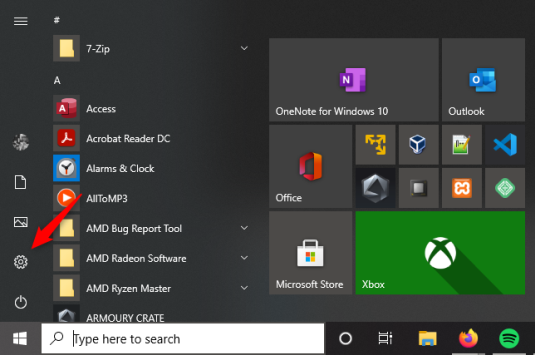
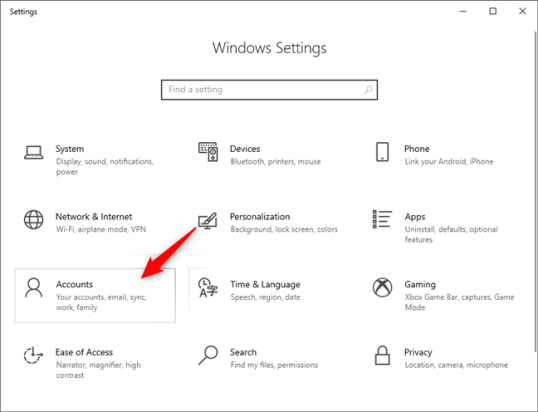
Чтобы запустить полноэкранный режим, выполните следующие действия:
- Откройте настройки .
- Щелкните Персонализация .
- Щелкните Пуск .
- Включите переключатель Использовать запуск в полноэкранном режиме .

После того, как вы выполните эти шаги, размер меню изменится, и теперь оно займет весь экран, позволяя вам просматривать все закрепленные приложения в одном окне. В этом режиме все приложения будут недоступны, но к нему легко получить доступ, нажав кнопку «Все приложения» в верхнем левом углу.
Если вы используете большой экран, вместо перечисления плиток с левой стороны вы можете создать одну или две группы, а затем перетащить их в центр экрана. Таким образом, при открытии меню «Пуск» все ваши любимые приложения будут на переднем плане и в центре для более быстрого доступа.
В том случае, если вы хотите только увеличить меню, вам не нужно включать полноэкранный режим. Вы можете просто изменить размер меню, взявшись за угол курсором мыши и растянув его наружу (или внутрь, чтобы уменьшить его).
Как отключить полноэкранный режим меню Пуск в Windows 10
Если вы хотите вернуть традиционное меню, вы использовали режим планшета, а затем переключились в обычный режим, система по-прежнему зависает в полноэкранном режиме или у вас возникла другая проблема, вы можете отключить режим вручную с помощью приложения «Настройки».
Чтобы отключить полноэкранный режим Пуск, выполните следующие действия:
- Откройте настройки.
- Щелкните Персонализация.
- Щелкните Пуск.
- Выключите тумблер Use Start full screen.

После того, как вы выполните эти шаги, меню «Пуск» вернется к своему обычному размеру и снова сделает доступным список всех приложений.
Лучшие панели управления для Linux
Настраивая веб-сервер и базу данных MySQL на рабочем или домашнем компьютере мы обычно делаем это вручную. Но если надо развернуть производственное окружение на нескольких серверах намного удобнее воспользоваться панелью управления.
С помощью панели вы сможете настроить всё очень быстро и просто, буквально в несколько кликов. Панель управления всё сделает сама за вас. Но у этого подхода есть и свои минусы, например, удалить такие панели не так уж просто. В этой статье мы собрали лучшие панели управления сервером для Linux.
Читать