Архив рубрики: Публикации

Планшет Surface Pro против ноутбука Surface: какой из них подходит именно вам?

Microsoft всегда была заметным именем в мире технологий. Известно, что она производит высококачественные устройства, удовлетворяющие различным потребностям. Два ее самых популярных продукта — Surface Pro и Surface Laptop.

Хотя оба могут выглядеть в какой-то степени одинаково, есть некоторые существенные различия, которые делают их уникальными друг от друга. В этом посте давайте подробно рассмотрим различия между ними и поможем вам решить, какой из них купить.


Surface Pro против Surface Laptop: В чем ключевые различия между двумя устройствами?

Surface Pro и Surface Laptop — это инновационные устройства Microsoft, ориентированные на производительность и мобильность.

Surface Pro — это планшет, созданный для замены вашего ноутбука, в то время как Surface Laptop — это традиционный ноутбук-раскладушка. Оба устройства выпускаются разных моделей и конфигураций, в зависимости от конкретных потребностей пользователя.


ОсобенностьSurface ProНоутбук Surface
ПроцессорIntel Core i5-1235U или i7-1280PIntel Core i5-1250P или i7-1260P
ОЗУ8 ГБ, 16 ГБ или 32 ГБ8 ГБ, 16 ГБ или 32 ГБ
ХранениеТвердотельный накопитель емкостью 128 ГБ, 256 ГБ, 512 ГБ или 1 ТБТвердотельный накопитель емкостью 128 ГБ, 256 ГБ, 512 ГБ или 1 ТБ
Дисплей13,0-дюймовый сенсорный экран PixelSense (2880 x 1920)13,5-дюймовый сенсорный экран PixelSense (2256 x 1504)
Время автономной работыДо 11 часовДо 16 часов
Порты2x USB-C, Surface Connect, слот для карт microSD2x USB-A, 1x USB-C, Surface Connect
Вес0,77 кг1,54 кг
ЦенаЦена от 999 долларовЦена от 999 долларов
Сравнение Surface Pro и ноутбука Surface


Сравнение Surface Pro и ноутбука Surface

Хотя внешне оба устройства выглядят одинаково, они имеют существенные различия с точки зрения функциональности. Microsoft Surface Pro меньше и легче Surface Laptop, что делает его более портативным. С другой стороны, ноутбук Surface предназначен для людей, предпочитающих традиционный ноутбук.

Процессор: Когда дело доходит до процессоров, Surface Pro имеет небольшое преимущество перед Surface Laptop. Surface Pro поставляется с процессором Intel Core i5 или i7 7-го или 8-го поколения, в то время как ноутбук Surface поставляется с теми же процессорами, но с добавлением AMD Ryzen 5 или 7 в некоторых моделях.

Оперативная память: Оба устройства имеют схожие конфигурации оперативной памяти, но ноутбук Surface имеет более высокий верхний предел — до 16 ГБ по сравнению с 8 ГБ Surface Pro.

Хранилище: Surface Pro и Surface Laptop поставляются с разными вариантами хранения. Surface Pro имеет максимальный объем памяти 1 ТБ, в то время как Surface Laptop достигает 512 ГБ.

Дисплей: Surface Pro оснащен 12,3-дюймовым дисплеем PixelSense, в то время как ноутбук Surface оснащен 13,5-дюймовым дисплеем PixelSense. Оба дисплея чувствительны к касанию и имеют отличное разрешение.

Время автономной работы: По данным Microsoft, Surface Pro может работать до 13,5 часов, в то время как Surface Laptop — до 14,5 часов.

Порты: Когда дело доходит до портов, Surface Pro более универсален. Он оснащен портом USB 3.0, устройством чтения карт microSDXC и разъемом для наушников, в то время как ноутбук Surface имеет только порт USB 3.0, mini DisplayPort, разъем для наушников и порт Surface Connect.

Вес: Surface Pro легче и весит всего 0,77 кг, в то время как ноутбук Surface весит 1,27 кг.

Цена: Surface Pro начинается с 749 долларов, в то время как Surface Laptop — от 999 долларов.

Планшет Surface Pro против ноутбука Surface: какой из них подходит именно вам?


Какое устройство подходит именно вам?

Выбор между Surface Pro и ноутбуком Surface зависит от ваших конкретных потребностей. Например, Surface Pro может быть лучшим вариантом, если вы регулярно находитесь в пути. Он меньше и легче, имеет более длительное время автономной работы и более универсален благодаря своим портам.

Планшет Surface Pro против ноутбука Surface: какой из них подходит именно вам?


Если вам нужно устройство для решения задач повышения производительности и вы предпочитаете традиционный дизайн раскладушки, ноутбук Surface может стать лучшим вариантом.


Факторы, которые следует учитывать при выборе между Surface Pro и Surface Laptop

При выборе между Surface Pro и ноутбуком Surface следует тщательно учитывать следующие факторы:

1. Ваши рабочие потребности

Выбор между Surface Pro и Surface Laptop во многом зависит от вашего рабочего процесса. Оба устройства хороши, если ваша работа связана с графическим дизайном, редактированием видео или любой другой задачей, требующей мощного процессора и дисплея с высоким разрешением. Однако универсальность Surface Pro может дать ему преимущество для творческих профессионалов.

2. Портативность в сравнении с традиционным дизайном

Подумайте о своих потребностях в мобильности. Более легкий и компактный Surface Pro может быть удобнее, если вы часто путешествуете или ездите на работу. С другой стороны, если вы предпочитаете классический дизайн ноутбука и работаете в основном с фиксированного места, ноутбук Microsoft Surface станет отличным выбором.

3. Бюджет

Surface Pro дешевле, начиная с 749 долларов, по сравнению со стартовой ценой ноутбука Surface в 999 долларов. Однако на окончательную цену будут влиять выбранная вами модель и конфигурация.

4. Размер экрана

Наконец, при принятии решения учитывайте размер экрана. Surface Pro оснащен 12,3-дюймовым дисплеем, которого более чем достаточно для большинства задач. Но если вы предпочитаете экран большего размера, 13,5-дюймовый дисплей ноутбука Surface может больше вам понравиться.

Планшет Surface Pro против ноутбука Surface: какой из них подходит именно вам?


При сравнении Surface Pro и Surface Laptop размер экрана играет важную и часто решающую роль. Тем не менее, Surface Pro и Surface Laptop — отличные ультрапортативные компьютеры с уникальными возможностями. При принятии решения учитывайте свои индивидуальные потребности и предпочтения. Например, 13,3-дюймовый экран не кажется таким уж большим, но может иметь решающее значение при многозадачности и доступе к нескольким вкладкам или одновременном запуске нескольких программ.


Заключение

Итак, Microsoft Surface Pro против Surface Laptop, каков вердикт? Вы можете видеть, что оба являются довольно впечатляющими устройствами, удовлетворяющими разные потребности пользователей. Surface Pro — отличный вариант для пользователей, которым нужен легкий планшет на базе Windows, который можно превратить в ноутбук с добавлением чехла для клавиатуры.

Ноутбук Microsoft Surface, с другой стороны, идеально подходит для пользователей, которые предпочитают традиционный дизайн раскладушки, но все еще нуждаются в портативном ПК. Независимо от ваших конкретных потребностей, учитывайте свой бюджет, рабочие потребности и предпочтения в переносимости, чтобы выбрать между ними.


2023-09-18T09:33:01
Microsoft

Для кого аренда УЗИ-аппарата может быть выгодна? Рекомендации и советы

Аренда УЗИ-аппарата является практичным решением для многих медицинских учреждений и специалистов. В этой статье мы рассмотрим, для кого аренда этого аппарата может быть выгодной и предоставим рекомендации и советы по этому вопросу.


Гибкость и адаптивность

Аренда УЗИ аппарата также предоставляет гибкость и адаптивность медицинским учреждениям. Если вам потребуется временно расширить количество исследований, например, при возрастании пациентской нагрузки, вы сможете легко арендовать дополнительное оборудование. Это уменьшает риски длительных инвестиций и позволяет лучше справляться с изменяющимися потребностями.

1. Малые медицинские офисы и клиники

Для малых медицинских офисов и частных клиник аренда может быть выгодной альтернативой покупке. Это позволяет снизить начальные затраты и избежать дорогостоящего обслуживания и регулярных обновлений оборудования. Это позволяет оставаться технически актуальным и конкурентоспособным.

2. Специализированные врачи

Врачи-специалисты, такие как ревматологи, кардиологи или гастроэнтерологи, могут столкнуться с необходимостью проводить УЗИ исследования в своей практике. В таких случаях временное использование оборудования может предоставить доступ к необходимому оборудованию без необходимости приобретения дорогостоящего аппарата.

3. Подрядчики и медицинские миссии

Подрядчики и медицинские миссии, работающие в удаленных или временно недоступных районах, могут использовать УЗИ для временных медицинских мероприятий. Это позволяет предоставить медицинскую помощь на месте без дополнительных расходов на перевозку и обслуживание оборудования.

4. Периодические обновления и обслуживание

Может включать в себя периодическое обновление оборудования и техническое обслуживание. Это освобождает арендаторов от заботы о поддержании аппарата в рабочем состоянии и обеспечивает его актуальность.


Рекомендации и советы

  • Перед арендой УЗИ-аппарата важно провести тщательное исследование рынка и выбрать надежного поставщика с хорошей репутацией.

  • Убедитесь, что оборудование соответствует вашим медицинским потребностям и специализации.

  • Понимайте все условия, включая сроки, стоимость и обязанности по обслуживанию и ремонту.

  • Рассмотрите альтернативные варианты, такие как аренда с правом выкупа, если в будущем вы решите приобрести аппарат.

Аренда УЗИ-аппарата может быть выгодной для многих медицинских учреждений и специалистов, предоставляя доступ к современному оборудованию без больших инвестиций. Однако перед таким мероприятием важно провести тщательное исследование и выбрать оптимальные условия соглашения. Это поможет обеспечить успешное использование УЗИ-аппарата и улучшить качество медицинской практики.


2023-09-17T21:39:45
Здоровье

CSS переход

CSS обладает множеством функций, которые делают его популярным среди веб-разработчиков, одной из которых является transition. Переходы — это очень универсальная и мощная функция, которая обеспечивает плавную анимацию на веб-страницах. С помощью css transitions вы можете управлять длительностью и таймингом элементов с помощью переходов, и мы также можем сделать проект интерактивным, добавив динамические элементы. Эта статья научит вас всему, что вам нужно знать о CSS-переходах, начиная с основ и переходя к свойствам, синтаксису и примерам.


Что такое CSS-переходы?

CSS-переходы — это способ создания плавной анимации между двумя значениями свойств элемента в течение заданной продолжительности. Они предоставляют способ изменять внешний вид или поведение элементов с помощью динамических и интерактивных эффектов, добавляя веб-страницам уровень интерактивности и вовлеченности. Переходы позволяют вам определить, как происходит изменение и сколько времени оно занимает, что делает их мощным инструментом в современном веб-дизайне.

Переходы определяют, как элемент должен переходить от одного значения к другому, и применяются к таким свойствам CSS, как цвет, фон, непрозрачность, ширина, высота и многим другим. Переходы можно использовать для плавного исчезновения элемента, когда он становится видимым, анимации эффекта наведения курсора мыши на кнопку или создания плавных переходов между различными состояниями элемента, таких как разворачивание или сворачивание меню.


Свойства перехода CSS

Переходы CSS управляются с помощью нескольких свойств, которые определяют поведение и внешний вид анимации. Давайте взглянем на часто используемые свойства для переходов:

  • transition-property: это свойство определяет CSS-свойство или свойства, к которым вы хотите применить переход. Вы можете указать несколько свойств, разделенных запятыми, и переход будет применен ко всем из них.
  • transition-duration: Как следует из названия, это свойство определяет продолжительность перехода, или сколько времени требуется для завершения перехода. Вы можете указать продолжительность в секундах (ах) или миллисекундах (мс).
  • transition-timing-function: это свойство определяет функцию синхронизации, которая управляет ускорением и замедлением перехода. Оно определяет, как вычисляются промежуточные значения свойства во время перехода. Распространенными значениями являются ease, linear, ease-in, ease-out, ease-in-out и cubic-bezier().
  • transition-delay: Как вы можете догадаться по названию, это свойство связано с задержкой, но правильными словами это свойство определяет задержку перед началом перехода. Вы можете указать задержку в секундах (ах) или миллисекундах (мс).


Синтаксис перехода CSS

Мы узнаем о синтаксисе перехода CSS в этом разделе блога.

/* сокращенный синтаксис */

transition: [property] [duration] [timing-function] [delay];

/* синтаксис от руки */

transition-property: [property];

transition-duration: [duration];

transition-timing-function: [timing-function];

transition-delay: [delay];


Вы можете использовать сокращенный синтаксис, чтобы указать все свойства в одной строке, или вы можете использовать синтаксис longhand, чтобы указать каждое свойство отдельно.


Примеры переходов CSS

Давайте взглянем на некоторые практические примеры CSS-переходов, чтобы понять, как их можно использовать для улучшения веб-дизайна.


Пример 1: Эффект наведения курсора мыши на кнопки

В этом примере мы увидим свойство transition при наведении курсора мыши на кнопку.


HTML-код

< !DOCTYPE html>

< html lang="en">


< head>

    < meta charset="UTF-8" />

    < meta name="viewport" content="width=device-width, initial-scale=1.0" />

    < link rel="stylesheet" href="style.css" />

    < title>Браузер

< /head>


< body>

    < button class="btn">Наведи на меня


< /body>

< /html>

CSS код

.btn {

display: inline-block;

padding: 12px 24px;

background-color: #007bff;

color: #fff;

border: none;

cursor: pointer;

transition: background-color 0.3s ease-in-out; 

}

/* Hover effect */

.btn:hover {

background-color: red;

}


Объяснение приведенного выше примера

В этом примере у нас есть простая кнопка с эффектом наведения курсора мыши. При наведении курсора мыши на кнопку цвет фона плавно переходит от начального значения #007bff к новому значению red в течение 0,3 секунды, создавая плавную и визуально привлекательную анимацию.


Пример 2: Разворачивающееся/сворачивающееся меню

Теперь мы увидим другой пример перехода с кодом и выводом.

HTML-код

< !DOCTYPE html>

< html lang="en">


< head>

    < meta charset="UTF-8" />

    < meta name="viewport" content="width=device-width, initial-scale=1.0" />

    < link rel="stylesheet" href="style.css" />

    < title>Браузер

< /head>


< body>

< div class="menu">Наведите курсор на меня, чтобы развернуть

< /body> < /html>


CSS код

/* Стили меню */

.menu {

width: 100px;

overflow: hidden;

transition: width 0.5s ease-in-out; 

}

/* Эффект наведения курсора */

.menu:hover {

width: 200px; 

}


Объяснение приведенного выше примера

В этом примере у нас есть меню шириной в 100 пикселей. При наведении курсора мыши на меню ширина плавно переходит от начального значения в 100 пикселей к новому значению в 200 пикселей в течение 0,5 секунды, создавая плавную и интерактивную анимацию меню.


О чем следует помнить при работе с CSS-переходами

При использовании CSS-переходов в вашем веб-дизайне важно помнить о нескольких лучших практиках:

Делайте это незаметно: переходы должны использоваться для улучшения пользовательского опыта и не должны быть чрезмерно броскими или отвлекающими. Тонкая анимация может создать безупречный и профессиональный вид, не перегружая пользователя.

Рассмотрим производительность: Хотя CSS-переходы относительно невелики с точки зрения производительности, чрезмерное использование сложных переходов или нескольких переходов на одной странице может повлиять на производительность. Всегда тестируйте свои переходы на разных устройствах и браузерах, чтобы обеспечить бесперебойную работу.

Используйте подходящее время: Продолжительность и функция синхронизации ваших переходов играют решающую роль в том, как анимация воспринимается пользователем. Поэкспериментируйте с различными функциями длительности и синхронизации для достижения желаемого эффекта.

Обеспечьте резервные копии: Не все браузеры или устройства могут поддерживать переходы CSS. Важно предоставить резервные копии, такие как стили по умолчанию или альтернативные анимации, для пользователей, которые могут не видеть переходы.

Тестирование в разных браузерах и устройствах: переходы CSS могут вести себя по-разному в разных браузерах и устройствах. Всегда тестируйте свои переходы в разных браузерах и устройствах, чтобы обеспечить согласованное поведение и пользовательский интерфейс.


Заключение

В предыдущем блоге мы рассмотрели CSS-переходы. Потому что они являются очень мощным инструментом для добавления плавной анимации на веб-страницы. Мы рассмотрели основы переходов и их синтаксис, а также многие свойства переходов, которые мы можем к ним добавить. Мы можем добавлять динамические элементы на веб-страницу с помощью переходов. Разработчик может настроить переход, изменив продолжительность, тайминги и задержку переходов.


Часто задаваемые вопросы (FAQs)

Вот некоторые из часто задаваемых вопросов о CSS-переходах и примерах CSS-переходов.

Q1. Что такое CSS-переходы и что они позволяют мне делать в веб-дизайне?

CSS-переходы — это способ плавно анимировать изменения в свойствах CSS. Они позволяют создавать плавные и визуально привлекательные эффекты при изменении таких свойств HTML-элементов, как цвет, размер или положение, без использования JavaScript или сложной анимации.

Q2. Как использовать переходы CSS для анимации изменения свойства?

Чтобы использовать переходы CSS, вам необходимо указать свойство, которое вы хотите анимировать, продолжительность перехода и тип функции синхронизации, которую вы хотите использовать. Например:

transition: property duration timing-function;


Вы можете применить это к элементам и их наведению курсора мыши или другим псевдоклассам для запуска переходов.

Q3. Какова цель функции синхронизации в CSS переходе?

Функция синхронизации в переходе CSS определяет кривую ускорения анимации. Она определяет, как изменение свойства прогрессирует с течением времени. Общие функции синхронизации включают легкость (начинается медленно, ускоряется, затем замедляется), линейность (постоянная скорость), легкость ввода (начинается медленно) и легкость вывода (замедляется в конце). Вы также можете создавать пользовательские функции синхронизации.

Q4. Могу ли я анимировать несколько свойств одновременно с помощью CSS-переходов?

Да, вы можете анимировать несколько свойств одновременно, перечислив их в свойстве transition через запятую. Например:

transition: property1 duration timing-function, property2 duration timing-function;


Это позволяет создавать сложные анимации с одновременным переходом различных свойств.

Q5. Какие типы свойств можно анимировать с помощью CSS-переходов?

CSS-переходы можно использовать для анимации широкого спектра свойств, включая, но не ограничиваясь ими: цвет, цвет фона, ширину, высоту, поля, отступ, непрозрачность и преобразование. По сути, любое свойство, которое может иметь числовые или цветовые значения, может быть анимировано с помощью переходов.


2023-09-16T11:36:56
Программирование

Как проверить контрольную сумму MD5, SHA-1 и SHA-256 в Windows 11

Признание важно в цифровых коммуникациях и технологиях. Без него пользователь ни в чем не уверен в цифровом мире. Контрольная сумма — это метод проверки, который служит для подтверждения при цифровой связи и передаче данных.

MD5, SHA-1 и SHA-256 — алгоритмы хеширования. MD5 — это 128-битный алгоритм, SHA-1 — 160-битный и SHA-256 — 256-битный алгоритм. В этой статье будут описаны контрольные суммы MD5, SHA-1 и SHA-256 и их проверка в Windows 11.

Как проверить контрольную сумму MD5, SHA-1 и SHA-256 в Windows 11?

Существует три метода проверки контрольных сумм файлов в Windows 11. Методы приведены ниже:

  • Способ 1: использование CMD
  • Способ 2: использование PowerShell
  • Способ 3: использование проводника

Способ 1: использование CMD

Командная строка или CMD, как это звучит, — это инструмент CLI в Windows. Он может выполнять привилегированные задачи без какой-либо специальной настройки. Выполните следующие шаги для проверки контрольных сумм:

Шаг 1. Дублирование файлов.

Создайте копию файла и поместите ее в другое место в системе, как показано на изображении ниже:

Шаг 2. Откройте CMD.

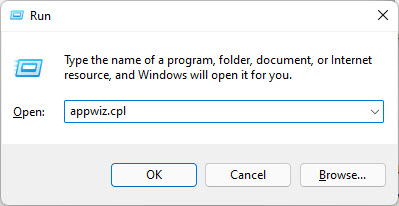
Нажмите «Windows+R» и введите «CMD», как показано на рисунке ниже:

Это приведет к следующему экрану:

Шаг 3. Перейдите к

заголовку каталога в каталог, содержащий исходный файл, с помощью этой команды:

cd C:UsersusernameDesktop

Здесь каталог, в котором находится файл, — «Рабочий стол». Измените путь к каталогу соответствующим образом.

Это приведет к следующему экрану:

Шаг 4. Команда проверки

Введите следующую команду:

certutil -hashfile checksum.txt md5

Здесь выбран файл «checksum.txt» и хэш «md5». Измените их соответствующим образом.

Это приведет к следующему результату:

Перейдем к следующему методу.

Способ 2: использование PowerShell

Все шаги такие же, как и в CMD, но здесь есть изменения в команде проверки. Команда, используемая в Windows PowerShell, приведена ниже:

Get-FileHash C:UsersDELLDesktopchecksum.txt

Пользователи также могут соответствующим образом изменить путь.

Способ 3: использование проводника

Пользователи также могут использовать метод Проводника, который является простым методом. См. шаг ниже:

Шаг 1. Установите HashTab.

Прежде всего, скачайте отсюда инструмент «HashTab».

Шаг 2. Выберите параметр «Свойства».

Щелкните правой кнопкой мыши исходный файл и выберите «Свойства», как показано ниже:

Это приведет к следующему экрану:

Шаг 3. Проверьте хеш-значения.

Нажмите кнопку «Хеши файлов», как показано на экране выше. Это приведет к следующему экрану:

Хэши можно увидеть на картинке выше.

Шаг 4. Сравнить файлы

Нажмите кнопку «Сравнить файл…», выделенную на экране выше. Это приведет к следующему экрану:

Найдите дубликат файла и нажмите «Открыть», как показано ниже:

Шаг 5: Проверка.

Это приведет к следующему экрану проверки:

Аналогичным образом пользователи могут проверить контрольную сумму MD5 и SHA-1 в Windows 11.

Заключение

Чтобы проверить контрольную сумму MD5, SHA-1 и SHA-256 в Windows 11, используйте команду «certutil -hashfile имя_файла имя контрольной суммы» в CMD или PowerShell и используйте метод графического пользовательского интерфейса. Он работает путем сравнения хешей исходных и дубликатов файлов. Целью контрольной суммы является подтверждение и проверка при цифровой связи и передаче данных. Разница между хешами означает потерю данных. В этой статье объяснены все широко используемые методы проверки контрольной суммы в Windows 11.


2023-09-15T20:22:39
Вопросы читателей

Улучшите работу Postman с пользовательской визуализацией в формате JSON

Как человек, в некоторой степени занимающийся серверным программированием ;-), работа с данными JSON стала для нас второй натурой. Мы часто прибегаем к использованию таких инструментов, как Postman, для тестирования наших API. Но давайте будем реалистами; встроенная визуализация Postman в формате JSON не самая интуитивно понятная. Это функционально, но оставляет желать лучшего. Раньше мы вручную копировали и вставляли данные JSON в онлайн-редактор JSON для лучшего просмотра, но этот процесс стал утомительным.

Улучшите работу Postman с пользовательской визуализацией в формате JSON


И тут нас осенило: почему бы не создать пользовательский визуализатор JSON прямо внутри Postman? Вот так мы в конечном итоге создали этот фрагмент кода, который интегрирует редактор JSON непосредственно во вкладку Визуализация Postman. Итак, давайте погрузимся в это и сделаем ваш опыт работы с Postman незабываемым!


Прежде чем перейти к коду, давайте рассмотрим, что такое Postman, особенно для новичков в серверной разработке. Postman — популярный инструмент, используемый разработчиками для тестирования запросов API. Хотя он предоставляет множество функциональных возможностей, он не подходит для эффективной визуализации данных JSON. Postman предлагает только базовое сворачивание данных на уровне кода и не может сразу показать вам конкретное количество элементов внутри списка.

Прежде всего, вам нужно решить, где вы хотите реализовать эту пользовательскую визуализацию. Вы можете настроить его либо для одного запроса API, либо для целой коллекции API. Вот как запустить его:

  1. Для коллекции: выберите коллекцию, для которой вы хотите включить эту функцию, на левой боковой панели.
  2. Перейдите на вкладку «Тест» и вставьте код в текстовую область.

Улучшите работу Postman с пользовательской визуализацией в формате JSON

  1. Voilà! Теперь все запросы API в этой коллекции будут отображать ваше пользовательское древовидное представление в формате JSON на вкладке Визуализация.

Улучшите работу Postman с пользовательской визуализацией в формате JSON


Примечание
Вы также можете реализовать это для одного запроса API. Просто вставьте код на вкладку «Тесты» этого конкретного запроса.


Первая часть кода определяет функцию JavaScript с именем isJsonString(). Эта функция принимает строку в качестве аргумента и возвращает, true если строка является допустимым объектом JSON, и false в противном случае.

// Функция для проверки того, может ли строка быть преобразована в объект JSON

const isJsonString = (str) => {

    try {

        JSON.parse(str);

        return true;

    } catch (e) {

        return false;

    }

};


Обрабатывающая Ответ API

Затем мы определяем функцию getResponseJson(). Он проверяет, является ли текст ответа API допустимым объектом JSON, используя isJsonString() функцию. Если это так, он возвращает проанализированный объект JSON; в противном случае он оборачивает обычный текст в объект JSON.

// Функция для получения ответа JSON или обертывания обычного текстового ответа в объект JSON

const getResponseJson = (responseText) => {

    return isJsonString(responseText) ? pm.response.json() : { '_PAYLOAD': responseText };

};


для отображения древовидного представления JSON

Ядро кода лежит в template переменной, которая содержит сочетание HTML и JavaScript, отображаемое на вкладке Визуализация Postman.

// HTML и JavaScript-код для рендеринга редактора JSON

const template = `

    <meta charset="utf-8">

    <!-- ... (опущено для краткости) -->

    <div id="jsoneditor" style="width: 100%; height: 100%;"></div>

    <script>

        // ... (опущено для краткости)

        editor.set(${resJsonString});

    </script>

`;


Мы используем библиотеку редактора JSON для отображения древовидного представления объекта JSON. editor.set()Метод — это то, где происходит волшебство; он берет объект JSON и визуально отображает его в виде дерева.


Полный код

Вот весь код, который вам нужно будет вставить на тестовую вкладку Postman:

// Функция для проверки того, может ли строка быть преобразована в объект JSON

const isJsonString = (str) => {

    try {

        JSON.parse(str);

        return true;

    } catch (e) {

        return false;

    }

};


// Функция для получения ответа JSON или обертывания обычного текстового ответа в объект JSON

const getResponseJson = (responseText) => {

    return isJsonString(responseText) ? pm.response.json() : { '_PAYLOAD': responseText };

};


const responseText = pm.response.text();

const responseJson = getResponseJson(responseText);

const resJsonString = JSON.stringify(responseJson);


// HTML и JavaScript-код для рендеринга редактора JSON

const template = `

    <meta charset="utf-8">

    <!-- ... (omitted for brevity) -->

    <div id="jsoneditor" style="width: 100%; height: 100%;"></div>

    <script>

        // ... (omitted for brevity)

        editor.set(${resJsonString});

    </script>

`;


pm.visualizer.set(template);


Алюминиевый пруток и проволока

Алюминиевые прутки получаются из алюминиевых сплавов в результате процесса, который называется экструзией. Экструзия — метод обработки материалов, при котором металл прогоняется через специально созданный профиль, называемый экструдером, с целью создания изделий определенной формы. Процесс экструзии позволяет получить алюминиевые прутки с различными сечениями и размерами.


Процесс изготовления алюминиевых прутков через экструзию обычно включает следующие этапы:

  • подготовка сплава. Сначала создают алюминиевый сплав путем смешивания алюминиевых порошков с другими легирующими элементами. Это позволяет улучшить механические характеристики и свойства;
  • подогрев. Подготовленный сплав нагревается до определенной температуры, чтобы стать достаточно пластичным для процесса экструзии. Это состояние называется «экструзионной температурой»;
  • экструзия. Пластичный сплав загружается в экструдер, который представляет собой специальное оборудование с поршнем. Сплав выдавливается через специально оформленное отверстие (матрицу) в форме прутка. Матрица придает алюминиевому прутку желаемое сечение;
  • охлаждение. После выдавливания алюминиевого прутка из экструдера, он охлаждается, чтобы закрепить форму и механические свойства;
  • обрезка и обработка. Полученный пруток алюминиевый обрезается на нужные длины. При необходимости прутки могут подвергаться дополнительной обработке, такой как нанесение защитных покрытий, обработка поверхности или дополнительная термическая обработка для улучшения свойств;
  • контроль качества. Важной частью процесса производства является контроль качества. Пробы алюминиевых прутков могут проверяться на соответствие механическим и химическим характеристикам;
  • упаковка и распределение. Готовые алюминиевые прутки упаковываются и готовятся к распределению на рынок или отправке заказчику.


Таким образом, алюминиевые прутки производятся путем экструзии, что позволяет создавать изделия с разнообразными формами и размерами в соответствии с потребностями конкретных потребителей.

А вот алюминиевая проволока производится с использованием различных методов, включая процесс называемый «тяжка». Предлагаем общий обзор процесса.


Подготовка алюминиевого сплава

Алюминиевая проволока обычно изготавливается из сплавов, которые содержат алюминий и другие легирующие элементы для улучшения механических характеристик. Сплавы могут быть созданы путем плавления алюминиевых порошков с добавлением других металлов.

Алюминиевый пруток и проволока


Выплавка

Подготовленный состав отправляется в плавильную печь. В результате плавления состав превращается в жидкую массу, которая будет использоваться для дальнейшей обработки.

Вытягивание (тяжка)

Этот этап является ключевым для получения алюминиевой проволоки. Мягкий сплав подвергается процессу вытягивания, который заключается в том, что металлический стержень или заготовка вытягивается через специальные матрицы и калибры. Это позволяет получить проволоку нужного диаметра. В процессе вытягивания проволока охлаждается, чтобы зафиксировать форму и свойства.

Охлаждение и обработка

После прохождения через матрицы и калибры, алюминиевая проволока охлаждается и закрепляется. В зависимости от требуемых характеристик, проволоку также могут подвергнуть дополнительной термической обработке или обработке поверхности.

Наматывание

Готовая алюминиевая проволока наматывается на бобины или катушки для удобства транспортировки и использования.

Контроль качества

Весь процесс изготовления проволоки сопровождается контролем качества, включая проверку диаметра, механических свойств и других характеристик.

Упаковка и распределение

Готовая алюминиевая проволока упаковывается и готовится к отправке на рынок или к заказчикам.

Таким образом, алюминиевая проволока создается путем вытягивания сплава через матрицы и калибры, что позволяет получить исходный продукт с требуемыми характеристиками и диаметром.

Отличие между алюминиевым прутком и алюминиевой проволокой заключается в их геометрической форме и применении.


Геометрическая форма

Алюминиевый пруток

Пруток представляет собой длинное твёрдое изделие с круглым, квадратным, прямоугольным или другим сечением. Прутки обычно имеют больший диаметр или поперечное сечение, чем проволока.

Алюминиевый пруток и проволока


Алюминиевая проволока

Проволока представляет собой тонкое и гибкое изделие, чаще всего круглого сечения. Диаметр проволоки значительно меньше, чем диаметр прутка.


Применение

Прутки обычно используются для создания каркасов, опор, рамок, деталей мебели и других подобных задач. У них более крупные размеры и выше прочность.

Проволока, благодаря своей гибкости, используется в более тонких и деликатных процессах. Она может применяться для электропроводки, производства электронных компонентов, создания деталей для сборки, проведения сварочных работ и других задач, требующих гибкости и небольших размеров.


2023-09-15T09:33:59
Бизнес