Архив рубрики: Публикации

PostgreSQL 16 поставляется с улучшениями производительности, функциями и многим другим.

PostgreSQL

PostgreSQL, также называемый Postgres, представляет собой объектно-ориентированную систему управления реляционными базами данных с открытым исходным кодом.

После 11 месяцев разработки Объявлено о выпуске новой версии PostgreSQL 16, который появляется как новая стабильная ветвь СУБД и в которой обновления в течение пяти лет, до ноября 2028 года, Кроме того, это знаменует собой конец ветки PostgreSQL 11.x, самой старой из текущих веток с поддержкой, которая завершится 9 ноября.

Тем, кто еще не знаком с PostgreSQL, следует знать, что он также известен как Postgres и это система управления реляционной базой данных (СУБД) бесплатно, с открытым исходным кодом, цель которого — предложить базу данных, основанную на расширяемости и соответствии с техническими стандартами.


Читать

Как показать размер папки в Windows 10/11

В вашей системе заканчивается место на диске, и вы не можете определить, какая папка занимает все пространство? С этой проблемой сталкиваются многие пользователи, но что, если вы сможете просмотреть размер каждой папки в вашей системе? Microsoft предлагает отличные возможности настройки, особенно для ОС Windows, и отображение размера папки — одна из них. Чтобы «Показать размер папки» в Windows, существует несколько способов.

Как показать/просмотреть размер папки через проводник Windows?

«Проводник Windows» — это утилита управления файлами на основе графического пользовательского интерфейса, которая позволяет пользователям получать доступ, удалять, создавать, перемещать и копировать файлы и папки. Он содержит множество функций, а также может отображать/просматривать размер папки. Хотя столбец размера обычно виден, для некоторых пользователей это не так, потому что он отключен в «Свойствах папки». Чтобы отобразить/просмотреть размер папки через «Проводник» Windows, выполните следующие действия:

Шаг 1. Откройте проводник Windows

Чтобы открыть «Проводник» Windows, используйте клавиши «Windows+E».

Теперь откроется «Проводник Windows» и перейдите к любой папке оттуда (мы выбрали папку «Загрузки»):

Шаг 2. Отображение/просмотр размера папки

После перехода к любой папке в «Проводнике Windows» используйте три точки и выберите «Параметры», как показано ниже:

В «Параметры» выберите вкладку «Вид», установите флажок «Показывать информацию о размере файла в подсказках по папкам» и нажмите кнопку «ОК», чтобы сохранить изменения:

Столбец размера теперь виден в «Проводнике»:

Нажмите/коснитесь столбца «Размер», чтобы отсортировать файлы и папки по размеру:

Как показать/просмотреть размер папки с помощью мыши?

При наведении курсора на папку через 1–2 секунды вы увидите «Подсказку о папке», в которой отображается основная информация об этой папке, включая ее размер:

Примечание. Метод с использованием мыши работает только в том случае, если в папке «Параметры» включена опция «Отображать информацию о размере файла в подсказках папок».

Как показать размер папки в свойствах папки?

С помощью описанного выше метода размер нескольких папок, содержащих множество файлов и папок, не отображается. В таких случаях «Свойства» могут пригодиться. Чтобы проверить размер свойств папки, щелкните ее правой кнопкой мыши и выберите «Свойства» или воспользуйтесь клавишами «ALT+Enter»:

Теперь он покажет размер папки, а здесь у нас есть «Размер» и «Размер на диске»:

  1. Размер — это размер папки, который останется неизменным при копировании папки из одного места в другое.
  2. Размер на диске — это количество кластеров, которые операционная система делит на более мелкие части, которые затем распределяются по разным местам устройства хранения. Обычно он отличается от «Размера»:

То же самое можно сделать для нескольких папок: для этого выберите папки, щелкните правой кнопкой мыши и выберите «Свойства»:

Теперь будут показаны объединенные свойства выбранных папок и их общий размер:

Как показать/просмотреть размер папки через командную строку?

«Командная строка» или «CMD» в Windows — это надежный инструмент, который помогает пользователям управлять своей системой путем выполнения команд. Он также может отображать размер папки, и для этого следуйте инструкциям ниже:

Шаг 1. Откройте командную строку

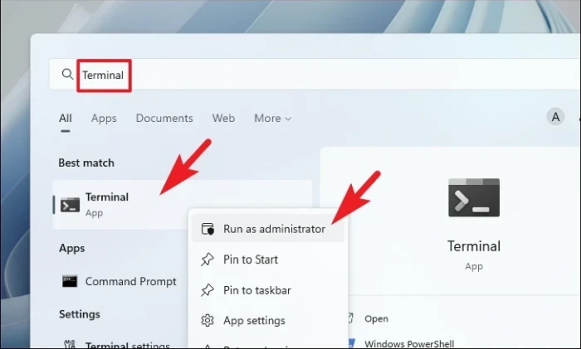
Чтобы открыть «Командную строку», используйте меню «Пуск» Windows:

Шаг 2. Просмотр/показ пути к папке в CMD

В «CMD» используйте следующую команду и замените «путь к папке» на путь к папке, размер которой вы хотите просмотреть:

dir /s "путь к папке"

Предположим, мы хотим просмотреть размер папки «Program Files», мы воспользуемся следующей командой:

dir /s "C:Program Files"

В приведенном выше фрагменте можно просмотреть размер.

Как показать/просмотреть размер папки с помощью стороннего программного обеспечения?

ОС Windows является наиболее широко используемой ОС, поэтому независимые разработчики выпускают множество новых программ для выполнения различных функций. Несколько надежных программ, которые можно использовать для просмотра размера папок в Windows 10/11, включают следующее:

Tree Size

«Tree Size» — это бесплатная программа, предлагаемая «JAM Software». Это безопасное программное обеспечение, если вы загружаете и устанавливаете его из официального источника или из Microsoft Store. «Размер дерева» отображает размер папки, как показано на следующем снимке:

Вы можете переходить к различным каталогам с помощью опции «Выбрать каталог»:

OWLNext Folder Size

«Размер папки OWLNext» — это инструмент с открытым исходным кодом, разработанный для просмотра размера папки и подпапки в Microsoft Windows. Он доступен в Microsoft Store и автоматически устанавливается по этой ссылке. При запуске «Размер папки OWLNext» просит пользователей указать «Обзор папки»:

После указания папки будет показан размер папок в ней:

Совет для профессионалов: всегда используйте программное обеспечение из официальных источников и надежных источников, таких как Microsoft Store.

Заключение

Чтобы «Показать размер папки» в Windows 10/11, пользователи могут использовать «Проводник Windows», включив «Отображать информацию о размере файла в подсказках по папкам» в параметрах папки. Кроме того, папка «Свойства», «Командная строка» и несколько сторонних программ также могут помочь в просмотре размера папки в Windows 10/11. В этом руководстве продемонстрированы методы «Показать размер папки» в Windows 10/11.


2023-09-19T09:39:34
Вопросы читателей

Angie 1.3.0 поставляется с новыми функциями, исправлениями и многим другим.

Angie

Angie — это форк, созданный бывшими разработчиками F5.

Он был представлен новая версия Энджи 1.3.0, версия, в которой интегрированы накопленные изменения из ветки nginx 1.25  Среди них выделяются, среди прочего, возможность экспорта статистики и показателей, возможность указывать несколько шаблонов сопоставления.

Для тех, кто не знает об Анжиe, они должны знать, что — эффективный, мощный и масштабируемый веб-сервер, созданный на базе nginx. некоторыми из его бывших основных разработчиков с намерением расширить функциональность далеко за пределы исходной версии. Angie — это замена nginx, поэтому вы можете использовать существующую конфигурацию nginx без серьезных изменений.


Читать

Вопросы для собеседования на Java

Java был краеугольным камнем мира разработки программного обеспечения на протяжении десятилетий, и как таковой, он остается одним из самых востребованных языков программирования на рынке труда. Являетесь ли вы новичком, начинающим свою карьеру, или опытным разработчиком, ищущим новые возможности, собеседование на Java может быть сложным, но полезным занятием. Цель этой статьи — стать вашим всеобъемлющим руководством по проведению собеседований на Java, дающим вам знания и уверенность, необходимые для достижения успеха.

В этой статье мы рассмотрим широкий спектр вопросов для собеседования на Java, начиная с основ и переходя к более сложным темам. Наша цель — помочь вам не только запомнить ответы, но и понять лежащие в их основе концепции. Готовитесь ли вы к технической оценке, проблемам с кодированием или обсуждению вашего опыта работы с Java, это руководство станет вашим бесценным помощником.


Часто задаваемые вопросы для собеседования на Java

Вот некоторые распространенные вопросы для собеседования на Java вместе с краткими пояснениями:

1. Что такое Java и почему она популярна?

Java — это высокоуровневый объектно-ориентированный язык программирования, известный своей платформенной независимостью, удобочитаемостью и обширной библиотечной поддержкой. Он популярен благодаря своей переносимости, универсальности и широкому использованию в различных областях.

2. В чем разница между JDK, JRE и JVM?

JDK (Java Development Kit) содержит инструменты для разработки приложений Java. JRE (Java Runtime Environment) обеспечивает выполнение приложений Java. JVM (виртуальная машина Java) выполняет байт-код Java и отвечает за независимость от платформы.

3. Объясните концепцию объектно-ориентированного программирования (ООП) на Java.

Java — объектно-ориентированный язык, что означает, что он использует объекты для представления данных и манипулирования ими. Концепции ООП включают инкапсуляцию, наследование и полиморфизм.

4. Как вы создаете поток на Java и в чем разница между потоком и процессом?

Потоки в Java могут быть созданы путем расширения класса Thread или реализации интерфейса Runnable. Процесс — это независимая программа со своим пространством памяти, в то время как поток разделяет память с другими потоками в том же процессе.

5. Каково значение общедоступного метода static void main(String[] args) в Java?

main() — это точка входа для приложений Java. Это общедоступный статический метод, который служит отправной точкой для выполнения при запуске программы Java.

6. Объясните разницу между оператором == и методом equals() в Java.

Оператор == проверяет, указывают ли две ссылки на одну и ту же ячейку памяти. Метод equals() используется для сравнения содержимого или значений объектов, как определено классом.

7. Что такое Java Collections Framework и почему это важно?

Платформа Java Collections предоставляет набор классов и интерфейсов для обработки коллекций объектов. Это крайне важно для эффективного хранения данных и манипулирования ими, предлагая списки, наборы, карты и очереди.

8. Как работает обработка исключений в Java и что такое проверенные и непроверенные исключения?

Обработка исключений в Java включает в себя использование блоков try, catch и finally. Проверенные исключения должны быть либо перехвачены, либо объявлены в сигнатуре метода, в то время как непроверенные исключения (например, NullPointerException) не требуют явной обработки.

9. В чем разница между интерфейсом и абстрактным классом в Java?

Интерфейс определяет набор методов, которым должны соответствовать реализующие классы, в то время как абстрактный класс может содержать как объявления методов, так и конкретные методы. Класс может реализовывать несколько интерфейсов, но он может наследовать только от одного абстрактного класса.

10. Как вы достигаете многопоточности в Java и каковы механизмы синхронизации?

Многопоточность достигается созданием нескольких потоков. Механизмы синхронизации, такие как синхронизированные блоки или методы, предотвращают одновременный доступ к общим ресурсам, избегая условий гонки.

11. Объясните концепцию Java Generics.

Обобщения Java позволяют создавать классы, интерфейсы и методы, которые работают с типизированными параметрами. Они обеспечивают безопасность типов и позволяют создавать повторно используемый универсальный код.

12. Какова цель ключевого слова super в Java?

Ключевое слово super используется для ссылки на суперкласс (родительский класс) подкласса. Его можно использовать для доступа к членам суперкласса, включая конструкторы и методы.

13. В чем разница между final, наконец, и finalize в Java?

final — это ключевое слово, используемое для того, чтобы сделать переменную, метод или класс неизменяемыми. finally — это блок, используемый для обеспечения выполнения кода, часто используемый для очистки ресурсов. finalize — это метод, вызываемый сборщиком мусора перед восстановлением объекта.

14. Какова цель класса StringBuilder в Java и чем он отличается от String для обработки строк?

StringBuilder используется для изменяемых операций со строками, в то время как строковые объекты неизменяемы. StringBuilder более эффективен, когда требуются частые модификации строк.

15. Можете ли вы объяснить управление памятью Java и процесс сборки мусора?

Управление памятью Java включает автоматическое выделение памяти и сборку мусора. Объектам выделяется память в куче, а сборщик мусора освобождает память, занятую объектами без ссылок.


Заключение

В заключение, освоение вопросов для собеседования на Java требует большего, чем просто запоминание; это влечет за собой глубокое понимание языка, его основных концепций и его реальных приложений. Независимо от того, претендуете ли вы на должность младшего разработчика или на руководящую роль в разработке Java, надлежащая подготовка является ключом к успеху на собеседованиях.

Это всеобъемлющее руководство снабдило вас широким спектром вопросов для собеседования на Java и содержательными ответами, которые помогут вам ориентироваться в трудностях технических собеседований. Продолжая свой путь в разработке Java, не забывайте практиковаться, будьте в курсе последних достижений Java и подходите к собеседованиям с уверенностью. Благодаря знаниям и проницательности, полученным из этого руководства, вы хорошо подготовлены к тому, чтобы продемонстрировать свои навыки работы на Java и получить работу, к которой вы стремитесь.


Часто задаваемые вопросы, связанные с вопросами для собеседования на Java

Вот несколько часто задаваемых вопросов, связанных с вопросами для собеседования на Java.

1. Какие типы собеседований на Java я могу ожидать?

Собеседования на Java могут принимать различные формы, включая технические собеседования, оценки кодирования, поведенческие интервью и обсуждения дизайна. Конкретный формат зависит от компании и должностной роли. Подготовьтесь к различным типам собеседований, чтобы максимизировать свои шансы на успех.

2. Как я могу подготовиться к проблемам программирования на Java на собеседованиях?

Чтобы подготовиться к трудностям с кодированием, попрактикуйтесь в решении проблем с кодированием на Java на таких платформах, как LeetCode, HackerRank или CodeSignal. Просмотрите структуры данных и алгоритмы, обычно используемые в Java, и сосредоточьтесь на оптимизации вашего кода для повышения эффективности.

3. Существуют ли конкретные Java-фреймворки или библиотеки, с которыми я должен быть знаком для собеседований?

В зависимости от занимаемой должности вам может потребоваться ознакомиться с такими фреймворками, как Spring для корпоративных приложений Java, Hibernate для взаимодействия с базами данных и популярными библиотеками, такими как Apache Commons. Изучите требования к работе, чтобы адаптировать свою подготовку.

4. Как мне следует подходить к вопросам для собеседования на Java о моих предыдущих проектах?

Обсуждая ваши прошлые проекты на Java, подчеркивайте ваш процесс решения проблем, ваш вклад и достигнутые результаты. Объясните, как вы использовали Java для решения проблем и достижения целей проекта. Будьте готовы обсудить технологии, инструменты и методологии, которые вы использовали.

5. Каков наилучший способ оставаться в курсе последних разработок Java для проведения собеседований?

Чтобы быть в курсе событий с Java, регулярно читайте блоги, связанные с Java, следите за сообществами Java в социальных сетях и изучайте официальную документацию по Java. Подумайте о прохождении онлайн-курсов или посещении конференций по Java, чтобы углубить свои знания.

6. Как я должен обращаться с вопросами для собеседования на Java, на которые я не знаю ответов?

Допустимо не знать ответа на каждый вопрос. В таких случаях сохраняйте спокойствие и честность. Объясните свой мыслительный процесс, как бы вы подошли к поиску ответа, и любой соответствующий опыт или концепции, которые вы можете применить. Интервьюеры часто ценят навыки решения проблем и адаптивность.


2023-09-19T05:33:53
Java

Запуск ChatGPT на Ubuntu: Подробное руководство

Запуск ChatGPT на операционной системе Ubuntu может показаться сложной задачей, но с правильной инструкцией и некоторым пониманием основ, это становится гораздо проще. В этой статье мы расскажем вам о том, как установить и запустить ChatGPT на Ubuntu. Мы разберем все этапы начиная с подготовки системы до запуска и взаимодействия с моделью. Читать

Оптимизация доставки: как быстрее получать обновления Windows

Традиционно обновления Windows загружались прямо с серверов Microsoft на ваш компьютер. Это означало, что Microsoft должна была иметь огромную инфраструктуру для доставки обновлений миллионам пользователей по всему миру, и что иногда скорость загрузки обновлений была удручающе низкой. Чтобы улучшить ситуацию, Microsoft разработала функцию под названием «Оптимизация доставки», которая позволяет вашему компьютеру получать обновления от пользователей в локальной сети или Интернете и загружать обновления другим пользователям. Если вы хотите узнать больше о том, что делает оптимизация доставки, как она работает и стоит ли ее включать или выключать, прочитайте это руководство.

Что такое оптимизация доставки? Что оно делает?

Оптимизация доставки — это функция Windows 10 и Windows 11, которая позволяет этим операционным системам загружать обновления с использованием однорангового обмена в локальной сети или в Интернете. Его цель — использовать меньшую пропускную способность для загрузки обновлений, которая иногда может быть довольно большой.

Эта функция позволяет загружать обновления Windows с других компьютеров в той же сети, что и вы, или с других компьютеров в Интернете, находящихся рядом с вами, а также приложений Microsoft Store, обновлений Microsoft Defender, обновлений Microsoft Edge, Xbox Game Pass и других элементов.

Оптимизация доставки в Windows 10

Когда Windows 10 или Windows 11 загружают обновление или приложение с помощью оптимизации доставки, они ищут другие компьютеры в вашей сети или в Интернете (в зависимости от того, как вы настроили работу этой функции), которые уже загрузили такое же обновление или приложение. Оптимизация доставки не загружает весь файл из одного места, а разбивает его на более мелкие части. Затем он получает части этого обновления или приложения с компьютеров, на которых оно установлено, а также части от Microsoft, стремясь завершить этот процесс как можно быстрее. Последний шаг: оптимизация доставки.создает локальный кеш для обновлений, в котором на короткое время сохраняются загруженные файлы. Эти файлы затем доступны для загрузки на другие компьютеры в сети или в Интернете, в зависимости от того, как вы настроили эту функцию.

Оптимизация доставки доступна, начиная с Windows 10 версии 20H2, а также включена во все версии Windows 11. Если эта функция включена, у вас есть две настройки на выбор:

  • Компьютеры в моей локальной сети (в Windows 10) или Устройства в моей локальной сети (в Windows 11) — этот параметр позволяет Windows загружать обновления с других компьютеров в той же сети, что и вы. Когда вы выбираете этот вариант, рекомендуется установить для вашего сетевого профиля значение «Частный», а не «Общественный».
  • ПК в моей локальной сети и ПК в Интернете (в Windows 10) или Устройства в Интернете и моей локальной сети (в Windows 11) — позволяет Windows загружать обновления с других компьютеров в вашей сети, а также с других компьютеров в Интернет, которые находятся относительно близко и предоставляют вам обновления, которые загружаются быстрее, чем с серверов Microsoft.

Оптимизация доставки в Windows 10

Кому выгодна оптимизация доставки?

Две стороны получают выгоду от включения этой функции на вашем компьютере с Windows:

  • Microsoft оптимизирует пропускную способность, необходимую для доставки обновлений на все компьютеры Windows с включенной оптимизацией доставки. Это означает немного меньшие затраты на счета за Интернет и немного меньше аппаратных ресурсов, используемых серверами Microsoft, которые обеспечивают доставку обновлений.
  • Включив эту функцию, вы получаете обновления быстрее и можете сэкономить на расходах на пропускную способность на уровне сети. Однако если плата за подключение к Интернету взимается в зависимости от использования полосы пропускания, вам необходимо подумать о том, как настроить оптимизацию доставки. Более подробная информация – в следующем разделе этой статьи.

Должен ли я отключить оптимизацию доставки?

Если вы ищете «Оптимизация доставки» в Google, Bing и других поисковых системах, вы найдете множество статей, в которых рекомендуется отключить эту функцию. Хотя сделать это легко, это не лучшая идея. Вот подход, который я рекомендую для этой функции:

  • Если вы находитесь в локальной сети с двумя или более компьютерами Windows, использующими одну и ту же версию, вам следует включить ее и выбрать любые настройки, которые вы предпочитаете.
  • Если ваш компьютер не является частью сети или у вас есть ноутбук, который подключается ко многим сетям, рекомендуется включить эту функцию и использовать второй параметр: ПК в моей локальной сети и ПК в Интернете (в Windows 10). или Устройства в Интернете и моей локальной сети (в Windows 11). Таким образом, даже если вы не можете получать обновления с других компьютеров в локальной сети, вы можете получать обновления с других компьютеров в Интернете, которые могут доставлять обновления с хорошей скоростью. Этот параметр должен помочь вашему компьютеру получать обновления быстрее, чем при отключенной оптимизации доставки. ВАЖНЫЙ: Если ваш интернет-план оплачивается на основе вашего использования, вам никогда не следует включать этот параметр, поскольку он позволяет другим компьютерам в Интернете загружать у вас обновления, что увеличит ваши расходы.

Оптимизация доставки отключена

Как включить оптимизацию доставки

Если вы решите включить оптимизацию доставки, я покажу вам, как это делается. Сначала я поделюсь инструкциями для Windows 10, а затем для Windows 11:

Как включить оптимизацию доставки в Windows 10

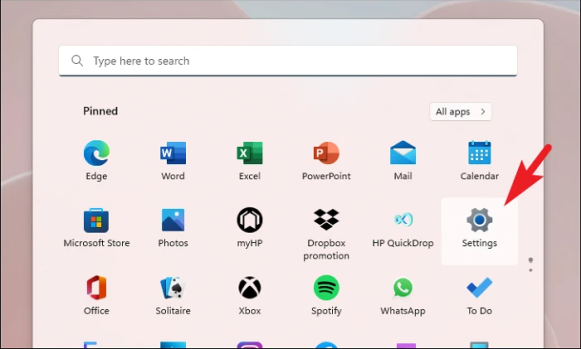
Если вы хотите, чтобы Windows 10 получала онлайн-обновления от других и наоборот, включите оптимизацию доставки. Сначала откройте приложение «Настройки» (Windows+I) и выберите «Обновление и безопасность».

В настройках Windows 10 перейдите в раздел «Обновление и безопасность».

На левой боковой панели выберите «Оптимизация доставки». Затем справа щелкните или коснитесь переключателя «Разрешить загрузку с других компьютеров», чтобы включить его. Наконец, выберите настройку, которую вы предпочитаете:

  • ПК в моей локальной сети
  • ПК в моей локальной сети и ПК в Интернете

Включите оптимизацию доставки в Windows 10

Оптимизация доставки теперь включена, и она будет автоматически загружать обновления для Windows 10, приложений Microsoft Store, Microsoft Edge и других с других компьютеров в той же сети и/или Интернете, в зависимости от того, как вы ее настроили.

Как включить оптимизацию доставки в Windows 11

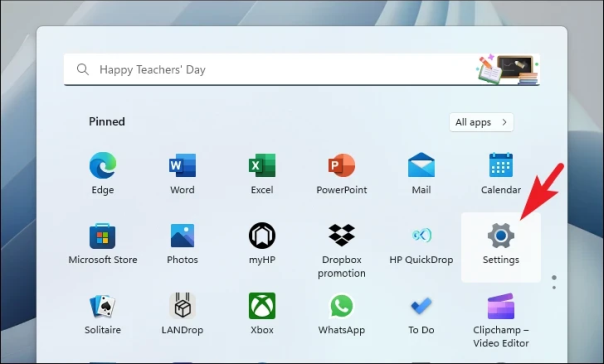
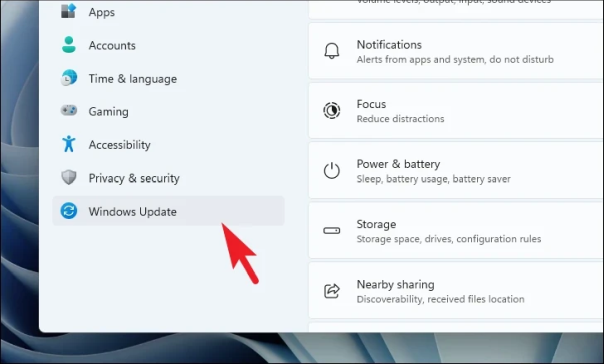
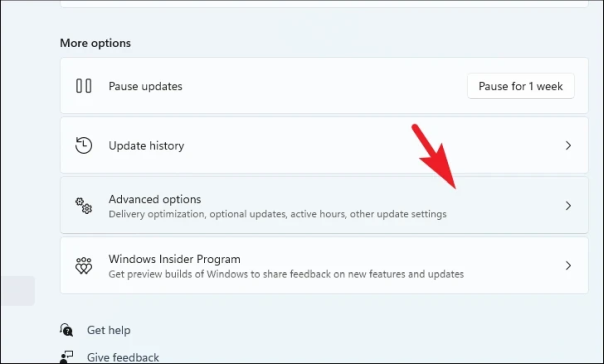
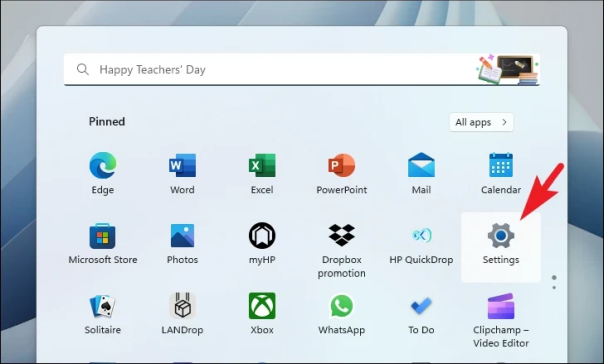
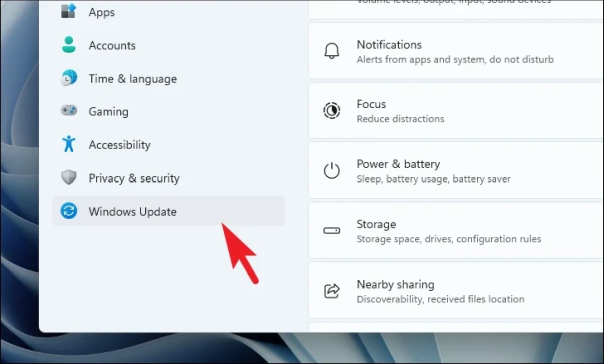
В Windows 11 шаги по включению оптимизации доставки другие: откройте «Настройки» (Windows+I). Слева перейдите в Центр обновления Windows; затем справа нажмите или коснитесь «Дополнительные параметры».

В настройках Windows 11 выберите «Центр обновления Windows» > «Дополнительные параметры».

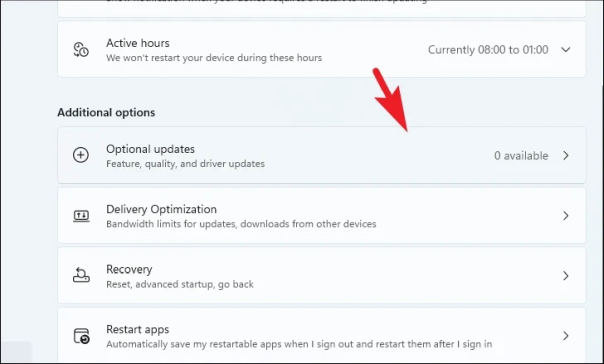
Прокрутите список параметров Центра обновления Windows, пока не увидите «Оптимизация доставки», и щелкните или коснитесь его. Он находится в разделе «Дополнительные параметры».

Нажмите или коснитесь «Оптимизация доставки».

Здесь вы можете указать, может ли Windows получать обновления онлайн от других. Чтобы включить оптимизацию доставки, включите переключатель «Разрешить загрузку с других компьютеров», щелкнув или коснувшись его. Затем выберите, как вы хотите разрешить загрузку:

  • Устройства в моей локальной сети
  • Устройства в Интернете и моей локальной сети

Включите оптимизацию доставки в Windows 11

Оптимизация доставки теперь включена, и вы можете быстрее получать обновления Windows 11 с других компьютеров в вашей сети и/или Интернете, в зависимости от того, как вы настроили эту функцию.

Как отключить оптимизацию доставки

Отключить оптимизацию доставки относительно легко. Однако шаги в Windows 10 и Windows 11 различаются. Итак, давайте повторим их один за другим:

Отключить оптимизацию доставки в Windows 10

В Windows 10 откройте «Настройки» (Windows+I) и перейдите в «Обновление и безопасность». В столбце слева выберите «Оптимизация доставки». Справа выключите переключатель «Разрешить загрузку с других компьютеров».

Как отключить оптимизацию доставки в Windows 10

Теперь другие компьютеры в вашей сети или в Интернете больше не могут получать обновления с вашего компьютера с Windows 10, и вы также не можете получать обновления с них.

Отключить оптимизацию доставки в Windows 11

Шаги по отключению оптимизации доставки в Windows 11 выглядят следующим образом: откройте «Настройки» (Windows+I) и выберите «Центр обновления Windows» слева. Справа нажмите или коснитесь «Дополнительные параметры».

Перейдите в Центр обновления Windows > Дополнительные параметры в настройках Windows 11.

Затем прокрутите вниз до пункта «Оптимизация доставки» и нажмите на него.

Нажмите или коснитесь «Оптимизация доставки».

Выключите переключатель «Разрешить загрузку с других компьютеров».

Как отключить оптимизацию доставки в Windows 11

Оптимизация доставки отключена.

Что произойдет, если я отключу оптимизацию доставки?

Если вы отключите эту функцию, произойдет следующее:

  • Microsoft не может сэкономить на расходах на пропускную способность при доставке обновлений на ваши компьютеры.
  • Оптимизация доставки больше не создает локальный кэш для хранения файлов, которые используются для обмена обновлениями с другими компьютерами.
  • Ваш компьютер(ы) загружает все обновления прямо с серверов Microsoft, что означает, что их скорость загрузки может быть ниже, и вы больше не экономите на пропускной способности, как при использовании оптимизации доставки для загрузки обновлений с других устройств в вашей локальной сети.

Как ограничить пропускную способность, используемую для оптимизации доставки

Если вы решите включить оптимизацию доставки и разрешить ей получать обновления и делиться ими с другими пользователями в Интернете, использование этой функцией доступной пропускной способности может стать проблемой. К счастью, Microsoft предоставляет вам необходимые инструменты для детальной настройки того, как оптимизация доставки использует вашу пропускную способность. Вот как они работают:

Как ограничить пропускную способность, используемую для оптимизации доставки в Windows 10

Если вы используете Windows 10, откройте «Настройки» и выберите «Обновление и безопасность» > «Оптимизация доставки», выполнив действия, описанные в предыдущих разделах. Под параметрами включения оптимизации доставки найдите ссылку «Дополнительные параметры» и щелкните ее.

Нажмите или коснитесь «Дополнительные параметры».

Вы видите несколько элементов управления для ограничения того, как оптимизация доставки использует вашу пропускную способность для загрузки и отправки обновлений. Вы можете выбрать «Абсолютная пропускная способность», установить флажки для ограничения используемой пропускной способности и указать, сколько мегабит в секунду вы хотите использовать для загрузки обновлений в фоновом и на переднем плане (то есть, когда вы оставляете страницу Центра обновления Windows открытой в качестве основной ). окно на рабочем столе). Вы также можете установить процент измеренной пропускной способности, используемой оптимизацией доставки.

Установите ограничения пропускной способности для оптимизации доставки в Windows 10.

Прокрутите это окно вниз, и вы увидите элементы управления для настройки пропускной способности, используемой оптимизацией доставки для загрузки обновлений на другие компьютеры в Интернете. Отметьте интересующие вас параметры и настройте их по своему усмотрению. Под ними вы также увидите диаграмму, показывающую, как в этом месяце использовалась ваша пропускная способность для загрузки обновлений на другие компьютеры.

Проверьте настройки загрузки

Завершив настройку лимитов, закройте приложение «Настройки».

Как ограничить пропускную способность, используемую для оптимизации доставки в Windows 11

Если вы используете Windows 11, откройте «Настройки» и выберите «Обновления Windows» > «Дополнительные параметры» > «Оптимизация доставки». Затем нажмите или коснитесь «Дополнительные параметры».

В разделе «Оптимизация доставки» перейдите в раздел «Дополнительные параметры».

Теперь вы видите настройки для управления тем, как оптимизация доставки использует вашу пропускную способность для загрузки и отправки обновлений от/к другим. Установите флажок «Абсолютная пропускная способность», а затем установите ограничения на загрузку обновлений в фоновом и переднем плане (когда окно Центра обновления Windows остается активным на экране). Альтернативно вы можете установить процент измеренной пропускной способности, используемой оптимизацией доставки.

Установите ограничения пропускной способности для оптимизации доставки в Windows 11.

Прокрутите список вниз и найдите Настройки загрузки. Установите желаемые ограничения на использование вашей пропускной способности для загрузки обновлений на другие компьютеры в Интернете. Под этими настройками вы видите диаграмму, показывающую, как ваша пропускная способность использовалась в этом месяце для этой задачи.

Установите настройки загрузки для оптимизации доставки.

Когда вы будете довольны настройками, закройте окно настроек.

Как проверить, как оптимизация доставки использует вашу пропускную способность

Когда оптимизация доставки была впервые реализована в Windows 10, многие жаловались, что не хотят терять контроль над пропускной способностью Интернета и не хотят бесконтрольно увеличивать свои расходы. В результате многие издания рекомендовали пользователям отключить оптимизацию доставки. В ответ на эти опасения Microsoft также предлагает монитор активности, с помощью которого пользователи могут видеть, сколько мегабайт обновлений загружается и выгружается каждый месяц. Вот как получить доступ к этим отчетам:

Как проверить, сколько пропускной способности использует оптимизация доставки в Windows 10

Пользователям Windows 10 следует открыть «Настройки» и перейти в «Обновление и безопасность» > «Оптимизация доставки». В разделе «Параметры включения оптимизации доставки» найдите ссылку «Монитор активности» и щелкните ее.

Нажмите или коснитесь «Монитор активности».

Теперь вы видите графики со статистикой загрузок и выгрузок. Вы можете увидеть, какой процент обновлений был загружен с Microsoft, с кэш-сервера Microsoft, компьютеров в вашей локальной сети и компьютеров в Интернете. По каждому источнику вы также видите, сколько мегабайт было скачано. Затем у вас есть аналогичная статистика по загрузке обновлений другим. Вы видите, сколько мегабайт обновлений было загружено на компьютеры в Интернете и на компьютеры в вашей локальной сети.

Проверьте статистику загрузок и выгрузок

Если вы чувствуете, что оптимизация доставки загружает слишком много данных другим, вы можете использовать настройки, описанные в предыдущей главе, чтобы ограничить полосу пропускания, используемую этой функцией.

Как проверить, сколько пропускной способности использует оптимизация доставки в Windows 11

Если вы используете Windows 11, откройте «Настройки» и выберите «Обновления Windows» > «Дополнительные параметры» > «Оптимизация доставки». Затем нажмите или коснитесь «Монитор активности».

В разделе «Оптимизация доставки» перейдите в «Монитор активности».

Теперь вы видите статистику загрузок и выгрузок для оптимизации доставки. Как и в Windows 10, вы видите, сколько обновлений в мегабайтах или гигабайтах было загружено из каждого источника и сколько данных вы загрузили в другие источники.

Проверьте статистику загрузок и выгрузок

Если вас не устраивает статистика загрузки, вы всегда можете изменить ограничения, налагаемые на оптимизацию доставки и то, как она использует полосу пропускания вашего Интернета.

Вы настроили Windows для загрузки обновлений из локальной сети или Интернета?

Теперь вы знаете все о функции оптимизации доставки, о том, как она работает и стоит ли ее включать или отключать. Я предпочитаю, чтобы он был включен. Поскольку моя локальная сеть не очень велика по количеству компьютеров, я разрешил этой функции загружать и выгружать обновления с/на другие компьютеры в Интернете. А вы? Вы оставили включенной оптимизацию доставки? Вы хотите разрешить ему загружать обновления только с других компьютеров в локальной сети или из Интернета? Прокомментируйте ниже и поделитесь своей точкой зрения.


2023-09-18T11:03:10
Вопросы читателей