Архив рубрики: Публикации

Крупная утечка информации Microsoft о FTC дает представление о том, чего ожидать от Bethesda Game Studios в будущем

Вчера произошла одна из крупнейших утечек, которые мы когда-либо видели. Помимо основного анонса обновления Xbox Series X и дорожной карты для будущих консолей Xbox, просочившиеся документы также включали пятилетний прогноз руководства Zenimax.

Имейте в виду, что этим документам уже более трех лет, но, по крайней мере, у нас есть представление о том, чего ожидать от Bethesda и других зонтичных студий в ближайшем будущем. Прежде всего, среди списка неанонсированных игр, в работе находятся ремастеры The Elder Scrolls IV: Oblivion и Fallout 3.

Крупная утечка информации Microsoft о FTC дает представление о том, чего ожидать от Bethesda Game Studios в будущем


Предлагаемый прогноз был составлен до крупной покупки Microsoft ZeniMax за 7,5 миллиардов долларов еще в марте 2021 года, и с момента покупки мы теперь знаем, что Microsoft несколько нарушила первоначальный график, предоставив Bethesda больше времени для работы над Starfield. Генеральный директор Xbox Фил Спенсер уже несколько раз затрагивал эту тему в прошлом, и, несмотря на многочисленные задержки с выпуском игры, я думаю, можно с уверенностью сказать, что для Skyrim in Space от Bethesda все сложилось довольно хорошо.

Помимо этого, утечка также подтверждает удаленный пост на Reddit предполагаемого бывшего сотрудника Virtuos Games, стороннего разработчика из Парижа. По словам источника, ремастер Oblivion от Bethesda под кодовым названием Altar, наряду с рядом других нераскрытых проектов, в настоящее время разрабатывается командой, а Black Shamrock из Дублина помогает с оформлением.

Крупная утечка информации Microsoft о FTC дает представление о том, чего ожидать от Bethesda Game Studios в будущем


Еще один интересный момент из удаленного поста заключается в том, что игра в настоящее время разрабатывается с использованием «системы сопряжения», где оригинальный движок Gamebryo будет обрабатывать весь игровой процесс и рендеринг на основе физики, а Unreal Engine 5 позаботится о графике и визуальных эффектах.

Это имеет большой смысл, поскольку во многих ремейках и ремастерах этот метод использовался и раньше, включая ремейк Shadow of the Colossus Remake, выпущенный еще в 2018 году, а совсем недавно плохо принятый GTA: Trilogy и The Last of Us. Часть 1. Хм, интересно, что это значит для амбициозного переработанного мода Skyblivion, выпуск которого запланирован на 2025 год?

Двигаясь дальше, дорожная карта также включает в себя Elder Scrolls VI, хотя мы все знаем, что игра запланирована только на 2026 год, плюс в разработке находится ряд сиквелов, включая триквел Dishonored, продолжение Ghostwire: Tokyo, а также два нераскрытых проекта с дублированием. «Пустельга» и «Платина». В списке еще больше игр, в том числе игра об Индиане Джонсе, которая, по словам Тодда Ховарда, уже находится «на полпути» разработки, а также еще одна безымянная «лицензированная IP-игра», которая, как предполагают многие пользователи, может быть игрой по «Звездным войнам».

Как всегда, ко всей приведенной выше информации следует относиться с небольшой долей скептицизма, поскольку внутренняя разработка может быть изменена в кратчайшие сроки, а некоторые игры могут даже не увидеть свет. Тем не менее, по крайней мере, нам есть что передать от Bethesda в ближайшем будущем.


2023-09-21T08:56:31
Microsoft

Гном 45 «Рига» уже вышел, знайте его самые важные новости

ГНОМ45

GNOME 45 получил кодовое название «Рига» в знак признания работы, проделанной организаторами конференции GUADEC в этом году.

После шести месяцев разработки запуск новая версия популярной среды рабочего стола Гном 45 с кодовым именем «Рига», версия, в которой представлено большое количество важных изменений, а также новые возможности, улучшения и многое другое.

Гном 45 подарков улучшения оптимизации производительности поисковых систем, Кроме того, потребление ресурсов было снижено при запуске таких приложений, как «Программное обеспечение», «Персонажи», «Часы», «Файлы» и «Калькулятор».


Читать

Как устранить ошибку «Сервер RPC недоступен» в Windows 10

Многие пользователи сталкиваются с ошибкой «Сервер RPC недоступен» в Windows 10 и не могут понять, в чем заключается проблема. Прежде чем говорить о ее причинах, давайте обсудим, что означает эта ошибка. Протокол Windows RPC (вызов удаленных процедур) используется устройствами в сети для целей связи. Ошибка «Сервер RPC недоступен» означает, что компьютер не может подключиться к другим устройствам, присутствующим в сети.

Сервер RPC недоступен — это сетевая ошибка, которая может быть вызвана неправильными настройками DNS или блокировкой устройств в брандмауэре Windows. Это также может произойти, если в некоторых разделах реестра есть неверные записи.

Пользователь может решить эту проблему несколькими способами.

Чтобы устранить эту проблему с помощью служб Windows, выполните следующие действия.

Шаг 1: Откройте службы

В меню «Пуск» откройте «Службы», выполнив поиск в поле «Начало поиска»:

Шаг 2. Проверьте службу DCOM

В списке «Службы» найдите «Средство запуска серверных процессов DCOM» и убедитесь, что статус «Выполняется», а тип запуска — «Автоматический»:

Если случай другой, и значения параметров не такие, как описано выше, то дважды щелкните по сервису и измените «Тип запуска» на «Автоматический». После этого сохраните его и перезагрузите ПК:

Шаг 3. Проверьте службу RPC

Проверьте те же параметры для службы «Удаленный вызов процесса (RPC)» и проверьте, запущена ли она:

Если значения разные, измените их, дважды щелкнув по сервису.

Шаг 4. Проверьте наличие сопоставителя конечных точек RPC

Проверьте службу «RPC Endpoint Mapper», независимо от того, запущена она или нет:

Шаг 5. Проверьте службу локатора RPC.

Снова найдите службу «Локатор удаленного вызова процедур (RPC)» и проверьте, запущена она или нет:

Если ошибка RPC по-прежнему не устранена, попробуйте другой метод.

Как устранить ошибку «Недоступен RPC-сервер», проверив настройки брандмауэра Windows?

Следуйте приведенным ниже инструкциям, чтобы решить эту проблему, проверив настройки брандмауэра.

Шаг 1. Откройте настройки брандмауэра.

В меню «Пуск» откройте «Брандмауэр и защита сети», выполнив поиск «Брандмауэр» в поле начального поиска:

Шаг 2. Разрешите удаленную помощь

Открыв настройки брандмауэра, нажмите кнопку «Разрешить приложение через брандмауэр» в правой панели окна:

Затем в списке разрешенных приложений найдите «Удаленный помощник» и установите флажки для параметров «Общественный» и «Частный». Затем нажмите кнопку «ОК»:

Теперь проверьте, устранена ли ошибка сервера RPC или нет. В противном случае попробуйте другой метод.

Как устранить ошибку «Недоступен RPC-сервер», проверив настройки загрузки ПК?

Чтобы устранить ошибку RPC с помощью настроек загрузки ПК, выполните следующие действия.

Шаг 1. Открытие конфигурации системы

Нажмите сочетание клавиш «Windows+R» и напишите «msconfig» в текстовом поле диалогового окна «Выполнить»:

Шаг 2. Установите нормальный запуск

На вкладке «Общие» настроек системы отметьте переключатель «Обычный запуск» и нажмите кнопку «Применить»:

После этого проверьте, исправлена ​​ли ошибка RPC или нет.

Как устранить ошибку «Недоступен RPC-сервер» с помощью настроек сетевого подключения?

Чтобы устранить ошибку сервера RPC с помощью настроек сетевого подключения, выполните следующие действия.

Шаг 1. Просмотр сетевых подключений

Нажмите сочетание клавиш «Windows+S», введите «Просмотр сетевых подключений» и выберите опцию «Открыть»:

Шаг 2. Откройте свойства сети

Из доступных сетевых подключений щелкните правой кнопкой мыши по тому, к которому вы подключены, и выберите в контекстном меню пункт «Свойства»:

Шаг 3. Проверьте элементы

На вкладке «Сеть» окна свойств отметьте флажок «Общий доступ к файлам и принтерам для сетей Microsoft» и пункт «Протокол Интернета версии 6 (TCP/IPv6)» из списка:

После этого проверьте, возникает ли ошибка RCP по-прежнему.

Как устранить ошибку «Недоступен RPC-сервер» путем очистки кэша DNS в PowerShell?

Чтобы очистить кэш DNS с помощью команды PowerShell, следуйте инструкциям ниже.

Шаг 1. Откройте PowerShell

Нажмите сочетание клавиш «Windows+X» на клавиатуре, затем выберите в меню опцию «PowerShell (Admin)»:

Шаг 2: Введите команду

Введите приведенную ниже команду, чтобы сначала очистить кэш DNS:

ipconfig /flushsdns

После этого PowerShell покажет, что кэш преобразователя DNS успешно очищен:

Затем вставьте приведенную ниже команду, чтобы обновить IP-адрес:

ipconfig /renew

После этого выйдите из PowerShell и проверьте, исправлена ​​ли ошибка сервера RPC.

Как устранить ошибку «Недоступен RPC-сервер» с помощью редактора реестра?

Чтобы исправить ошибку сервера RPC путем редактирования ключей в редакторе реестра, выполните следующие действия.

Шаг 1. Откройте редактор реестра

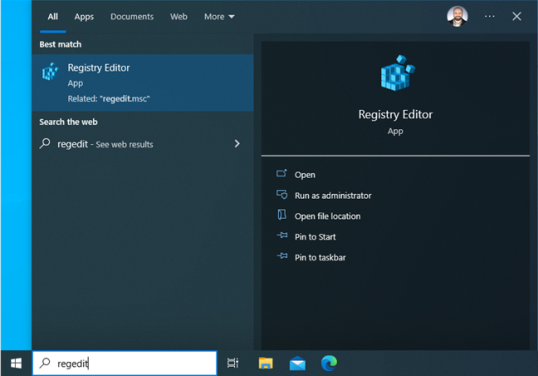
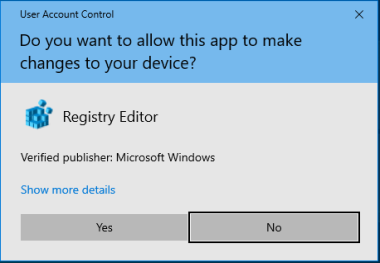
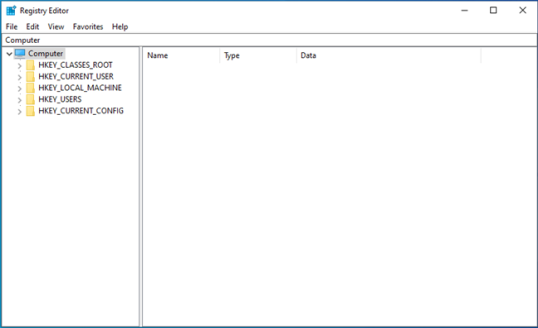
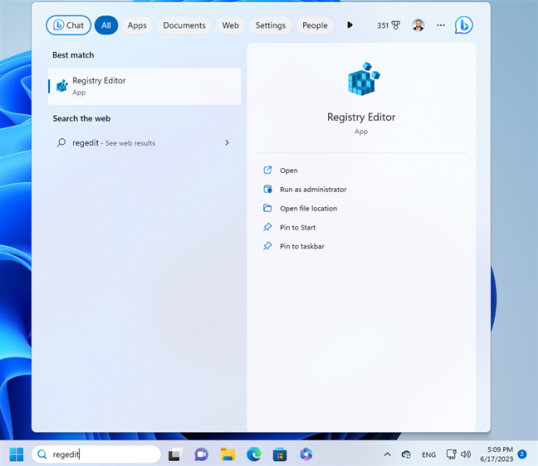
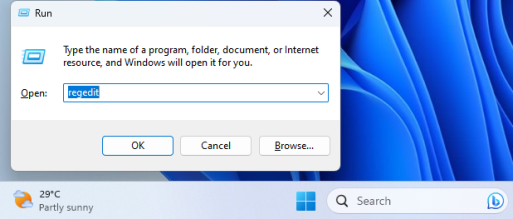
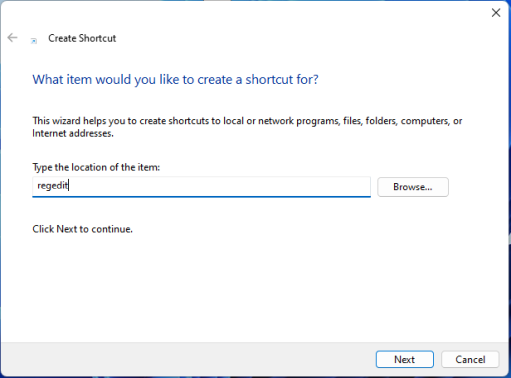
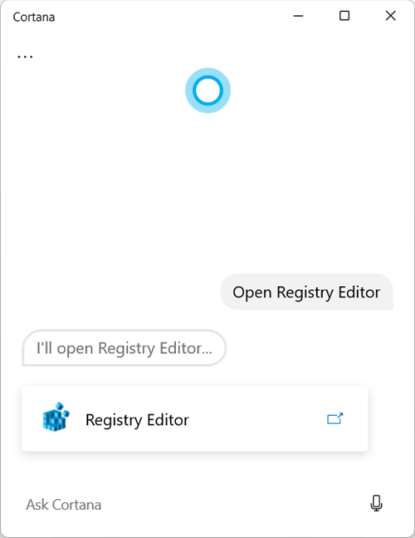
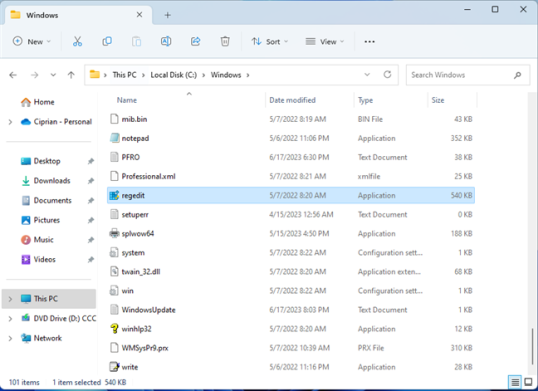
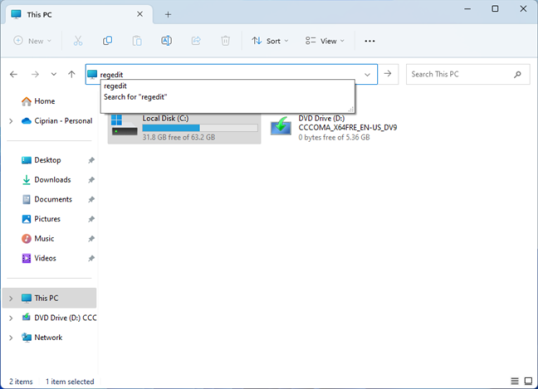
Нажмите сочетание клавиш «Windows+S», введите «regedit», чтобы открыть «Редактор реестра»:

Шаг 2. Измените значение ключа

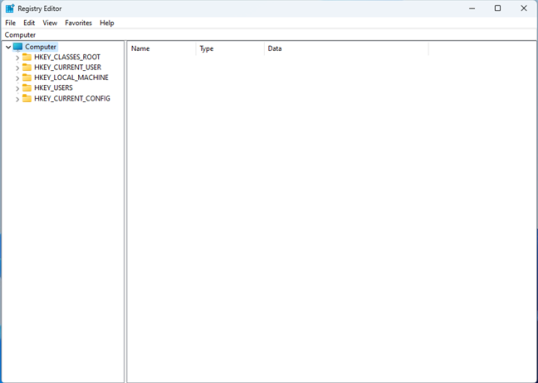
После открытия редактора реестра перейдите по маршруту «HKEY_LOCAL_MACHINE > SYSTEM > CurrentControlSet > Services > RpcSs» и найдите клавишу «Пуск» в правой панели окна:

Теперь дважды щелкните кнопку «Пуск» и измените ее «Значение данных» на «2»:

Шаг 3. Повторите вышеуказанные шаги.

Повторите вышеупомянутые шаги для следующих маршрутов:

  • HKEY_LOCAL_MACHINE > System > CurrentControlSet > Службы > DcomLaunch
  • HKEY_LOCAL_MACHINE > System > CurrentControlSet > Службы > RpcEptMapper

После этого перезагрузите компьютер и проверьте, устранена ли ошибка сервера RPC.

Заключение

Чтобы устранить ошибку недоступности RPC-сервера в Windows 10, нажмите сочетание клавиш «Windows+R» на клавиатуре. Затем, чтобы открыть настройки системы, введите «msconfig» в текстовое поле открывшегося диалогового окна «Выполнить». Затем откройте вкладку «Общие» и отметьте переключатель «Обычный запуск». Затем нажмите кнопку «Применить», чтобы сохранить настройки загрузки. В этой статье представлена ​​процедура устранения ошибки недоступности сервера RPC в Windows 10.


2023-09-20T12:08:45
Вопросы читателей
Что такое безопасная загрузка Windows?

С появлением Microsoft Windows 11 Microsoft сделала «Безопасную загрузку» обязательной для установки и запуска операционной системы. При загрузке системы загружаются программные компоненты, необходимые для запуска операционной системы. «Безопасная загрузка» помогает предотвратить загрузку несанкционированного программного обеспечения во время этого процесса за счет использования цифровых подписей для проверки подлинности критически важных файлов запуска. Если какие-либо файлы изменены или вредоносны, это может заблокировать их и помешать загрузке системы.

Что такое «безопасная загрузка»?

«Безопасная загрузка» — это функция безопасности, призванная помочь гарантировать, что устройство загружается с использованием только программного обеспечения/приложений, которым доверяет/проверяет «Производитель оригинального оборудования (OEM)».

При запуске устройства/системы встроенное ПО проверяет/проверяет подпись каждой части загрузочного программного обеспечения, включая драйверы встроенного ПО и ОС. Если подписи действительны и заслуживают доверия, устройство загружается нормально. В другом случае, т. е. при обнаружении ненадежного программного обеспечения, «Безопасная загрузка» блокирует его запуск и останавливает загрузку устройства.

Это помогает предотвратить заражение устройства вредоносным ПО во время процесса загрузки. «Безопасная загрузка» встроена в «Унифицированный расширяемый интерфейс прошивки (UEFI)».

Как работает «Безопасная загрузка»?

Для работы с «Secure Boot» загрузчики и загрузчики операционной системы должны быть криптографически подписаны ключом, которому доверяет прошивка устройства. Microsoft требует, чтобы загрузчики и ядро ​​Windows 11 были подписаны ключом Microsoft, встроенным в прошивку. Это помогает гарантировать, что на устройстве могут загружаться только немодифицированные и надежные версии Windows.

«Безопасная загрузка» также позволяет «OEM-производителям» и корпорациям настраивать список доверенного загрузочного программного обеспечения, добавляя свои ключи. Однако это может позволить им заблокировать другие операционные системы. Некоторые пользователи могут захотеть отключить «Безопасную загрузку» для загрузки других операционных систем, что также ставит под угрозу безопасность.

Почему для Microsoft Windows 11 необходима «безопасная загрузка»?

Чтобы обеспечить максимальную безопасность и стабильность, Microsoft требует, чтобы Windows 11 была установлена ​​на системах с включенной «Безопасной загрузкой».

Когда в настройках прошивки «UEFI» включена «Безопасная загрузка», система будет загружать только загрузчики, имеющие цифровую подпись, распознаваемую «OEM». Это помогает предотвратить загрузку неавторизованных операционных систем и вредоносных программ во время запуска. «Безопасная загрузка» проверяет правильность цифровой подписи каждой части загрузочного программного обеспечения, прежде чем разрешить ПК загрузить операционную систему.

Microsoft требует «Безопасной загрузки» для Windows 11 для усиления защиты от «руткитов» и «буткитов». Эти вредоносные программы устанавливаются в среду загрузки до загрузки ОС. Разрешая запуск только правильно подписанным загрузчикам и ядрам, «Безопасная загрузка» помогает предотвратить эти атаки и обеспечивает важный уровень безопасности для операционной системы Windows.

Как включить «Безопасную загрузку»?

«Безопасная загрузка» включается из меню «BIOS», выполнив следующие действия:

Шаг 1. Войдите в меню BIOS или в настройки.

Вы можете получить доступ к меню «BIOS» вашей системы, нажимая во время запуска специальные клавиши, которые зависят от марки и модели вашей системы, и этими клавишами могут быть «F2», «F10» или «Esc».

Шаг 2. Включите безопасную загрузку

В меню «BIOS» найдите вкладку «Загрузка», выберите ее и переключите «Безопасную загрузку», если она выключена/отключена, и она включит/включит «Безопасную загрузку» в вашей системе. После этого загрузите систему в обычном режиме, нажмите клавиши «Windows+R» и введите «msinfo32»:

В следующем окне найдите и проанализируйте «Состояние безопасной загрузки» и проверьте, установлено ли для него значение «Вкл», что подтверждает, что оно включено/включено:

Заключение

«Безопасная загрузка» — это важная функция безопасности, при которой система загружается только с использованием программного обеспечения, одобренного «OEM-производителями». Эта функция позволяет системе загружать только загрузчики, имеющие цифровую подпись, распознаваемую OEM-производителем, когда она включена. Это помогает предотвратить загрузку неавторизованных операционных систем и вредоносных программ во время запуска. «Безопасная загрузка» — одно из основных требований Microsoft Windows 11, которое невозможно установить, если оно отключено. В этом руководстве подробно объясняется «Безопасная загрузка».


2023-09-20T11:58:09
Вопросы читателей
Как включить/выключить защиту системы в Windows 10 и 11?

Защита системы — это функция Windows, которая создает и сохраняет «точки восстановления» на выбранном диске перед внесением каких-либо существенных изменений, таких как обновление драйверов. Это помогает восстановить систему к старой точке восстановления, если обновления вызывают проблемы у пользователя.

Эту функцию можно включать и отключать, если пользователь не хочет создавать точки восстановления. Более того, в Windows 11 пользователям приходится вручную включать функцию «Защита системы», чтобы начать сохранять точки восстановления перед любыми изменениями.

Следуйте инструкциям ниже, чтобы включить или выключить функцию защиты системы с помощью панели управления.

Шаг 1. Откройте панель управления.

В меню «Пуск» откройте «Панель управления», выполнив поиск в поле «Начать поиск»:


Шаг 2. Перейдите к настройкам восстановления.

В списке элементов Панели управления нажмите на настройки «Восстановление»:


Шаг 3. Откройте настройки восстановления системы.

В настройках восстановления нажмите на опцию «Настроить восстановление системы»:


Шаг 4. Включите/выключите защиту системы

В окне «Защита системы» будут перечислены все диски ПК. Пользователи могут видеть, какие из них защищены в данный момент. Например, защита диска «Шахир (D:) » выключена:


Чтобы изменить настройки защиты системы для диска D:, выберите его и нажмите кнопку «Настроить…»:


Затем нажмите переключатель «Включить защиту системы», чтобы включить защиту системы. Затем используйте ползунок, чтобы обеспечить максимальное использование места для сохранения точек восстановления на диске D:. Затем нажмите кнопку «Применить»:


Таким образом, пользователь может включить/выключить системную защиту накопителя с помощью Панели управления.

Как включить/выключить защиту системы с помощью Windows PowerShell?

Чтобы использовать команды PowerShell для включения/выключения функции защиты системы в Windows, выполните следующие действия.

Шаг 1. Откройте PowerShell.

Нажмите ярлык «Windows+X» и из появившегося меню откройте «Windows PowerShell (Admin)»:


Шаг 2. Вставьте команду

После открытия PowerShell введите следующую команду, чтобы включить защиту системы:

Enable-ComputerRestore -Drive "C:"

После «-Drive» напишите диск, для которого пользователь хочет включить защиту системы. При успешном выполнении команды курсор перейдет на следующую строку:


Теперь введите следующую команду, чтобы отключить защиту системы для диска:

Disable-ComputerRestore -Drive "C:"

Курсор переходит на следующую строку, что указывает на то, что защита системы для указанного диска отключена:

Это все, что касается включения/выключения функции защиты системы для накопителя.


2023-09-20T11:49:40
Вопросы читателей
Рефакторинг кода: искусство улучшения программного обеспечения

Рефакторинг кода – это процесс улучшения структуры и читаемости программного кода без изменения его внешнего поведения. Это важное искусство разработки, позволяющее облегчить поддержку и дальнейшее развитие программы. В данной статье мы рассмотрим суть рефакторинга, его преимущества и основные принципы.


I. Суть рефакторинга

Рефакторинг кода – это не просто косметическое улучшение кода. Это систематический подход к его переписыванию с целью повышения его качества, читаемости и поддерживаемости. Основная цель – устранение технического долга и создание более гибкого и понятного кода.


II. Преимущества рефакторинга

  1. Улучшение читаемости: Чистый и структурированный код легче понимать и поддерживать для всех участников команды.
  2. Повышение эффективности разработки: Код, прошедший рефакторинг, требует меньше времени на добавление новых функций и исправление ошибок.
  3. Снижение технического долга: Рефакторинг позволяет избежать накопления недостатков и проблем в коде, что может привести к серьезным проблемам в будущем.
  4. Уменьшение вероятности ошибок: Чистый и хорошо структурированный код более устойчив к ошибкам и легче тестировать.


III. Основные принципы рефакторинга

  1. Маленькие шаги: Рефакторинг следует проводить небольшими, хорошо обоснованными изменениями, каждое из которых может быть быстро проверено и протестировано.
  2. Поддержание работоспособности: В процессе рефакторинга кода, его функциональность должна оставаться работоспособной на каждом этапе.
  3. Автоматизация тестирования: Наличие надежных автоматических тестов позволяет быстро выявлять и исправлять ошибки после внесения изменений.
  4. Выбор подходящего момента: Рефакторинг лучше всего проводить в тех местах кода, которые часто подвергаются изменениям.
  5. Внимание к дизайну: Рефакторинг должен улучшать дизайн программы, делая его более гибким и понятным.


IV. Популярные методы рефакторинга

  1. Выделение метода: Позволяет разделить сложный блок кода на более простые и понятные части.
  2. Переименование переменных и функций: Улучшает читаемость и понимание кода.
  3. Устранение дублирования: Повышает эффективность и облегчает последующие изменения.
  4. Избегание длинных методов: Разделение сложных функций на более простые улучшает их понимание и поддержку.


Заключение

Рефакторинг кода – важный этап разработки программного обеспечения. Он способствует улучшению качества кода, повышает эффективность работы команды разработчиков и сокращает технический долг. Внедрение этой практики в разработческий процесс позволяет создавать более надежные и гибкие программы.


2023-09-20T11:25:52
Программирование