Мы регулярно создаем, работаем и используем списки. Мы используем их в деловых письмах, технических письмах и даже для таких тривиальных вещей, как списки покупок, или таких забавных вещей, как списки желаний. Бывают случаи, когда вам нужно создать списки в документе. И большинство людей используют Microsoft Word для этой задачи. Если вам также нужно создавать списки, вот как создавать маркированные списки, нумерованные списки и многоуровневые списки (списки с подсписками) в Word.
Как создавать списки в Word
Существует три типа списков, которые вы можете создать: маркированные списки, нумерованные списки и многоуровневые списки. Давайте посмотрим, как сделать каждый из них, один за другим.
Как создать маркированный список
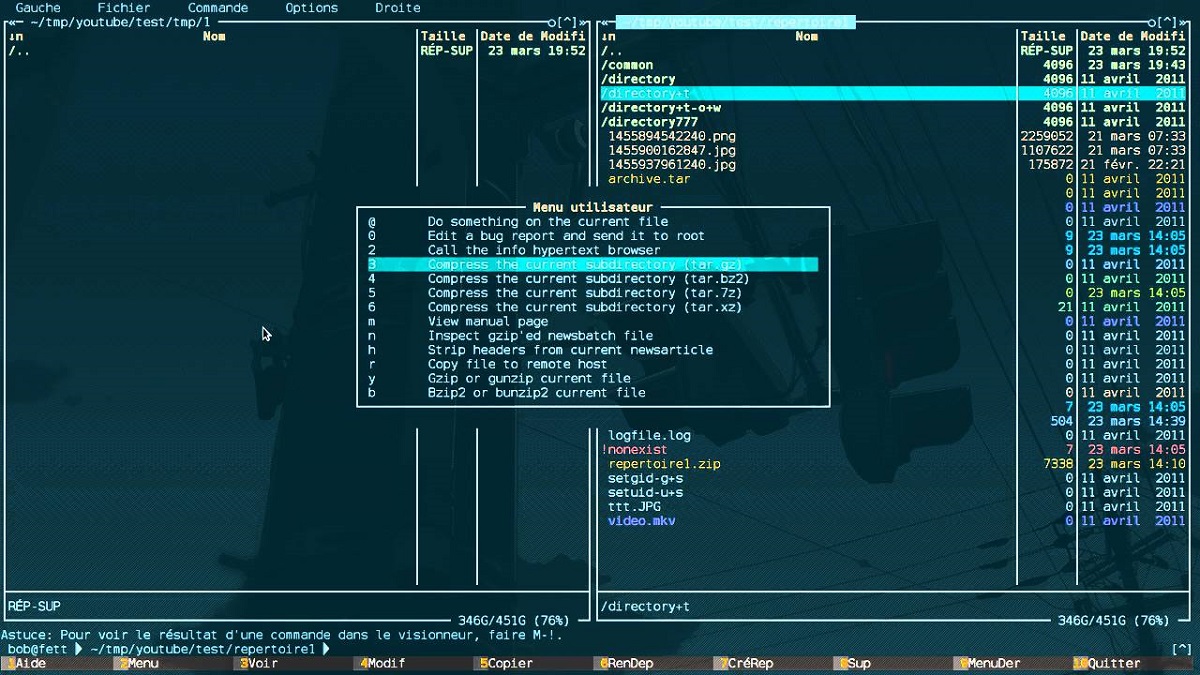
Чтобы создать маркированный список в документе Word, перейдите к строке, с которой вы хотите его начать, и введите *, а затем пробел.
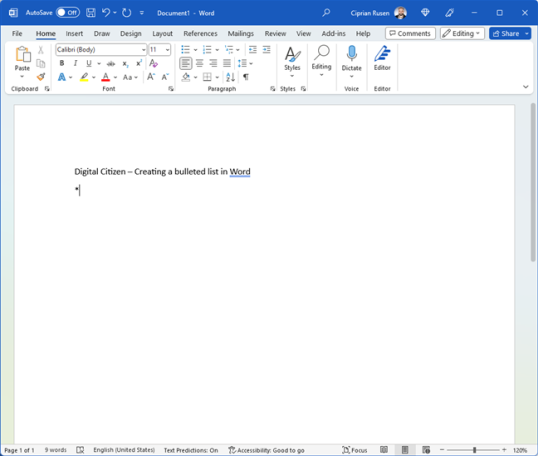
Word немедленно распознает, что вы создаете маркированный список, и начнет его соответствующим образом форматировать. Вы также видите значок фонарика для параметров автозамены. Продолжайте вводить нужный текст в первом элементе маркированного списка.
Нажмите Enter, и Word создаст второй элемент маркированного списка и так далее.
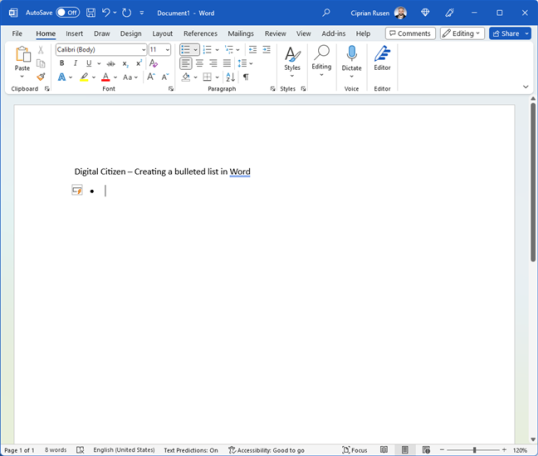
Если вы не хотите использовать клавиатуру, щелкните внутри документа Word именно там, где вы хотите, чтобы список начинался, перейдите на вкладку «Главная» и нажмите кнопку «Маркеры» в разделе «Абзац». Word автоматически создает для вас маркированный список.
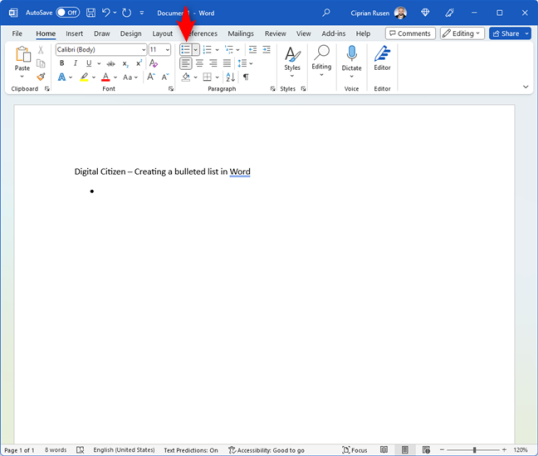
Затем введите первую строку и нажмите Enter. Word автоматически добавляет второй элемент списка в новую строку. Продолжайте делать это, пока не закончите маркированный список. После того, как вы ввели последний элемент списка, снова нажмите Enter. Word создает новую пустую строку в маркированном списке, как показано на снимке экрана ниже.
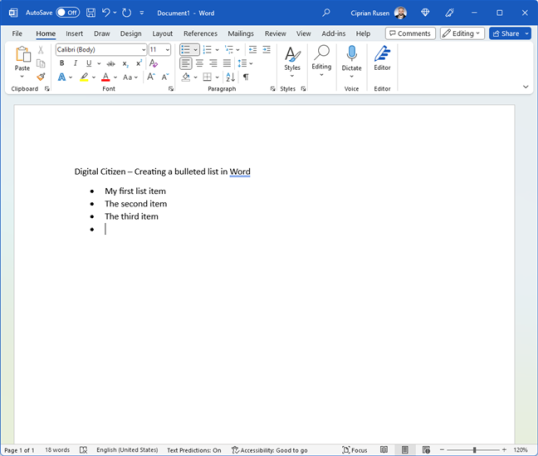
Дважды нажмите клавишу Backspace. Пустая строка удаляется, а маркированный список закрывается. Текст, который вы вводите с этого момента, больше не будет форматироваться как часть вашего маркированного списка.
Как создать нумерованный список
Поскольку Word делает всю тяжелую работу за вас, проще всего создавать нумерованные списки. Все, что вам нужно сделать, это перейти к строке в документе Word, где вы хотите начать свой список, а затем ввести 1, а затем точку или круглую скобку.
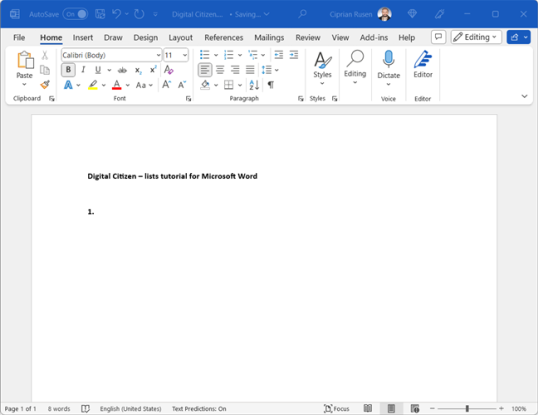
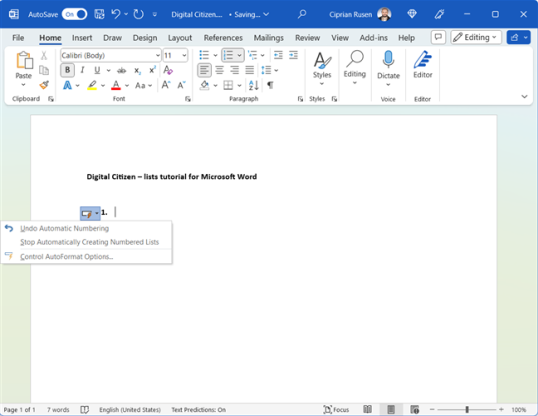
Затем нажмите пробел на клавиатуре. Word автоматически распознает, что вы создаете нумерованный список, и начинает его соответствующим образом форматировать. Вы также видите значок фонарика рядом с вашим текстом. Это для параметров автозамены. Если вы нажмете на нее, вы можете получить доступ к меню, чтобы отменить автоматическую нумерацию или запретить Word автоматически создавать нумерованные списки.
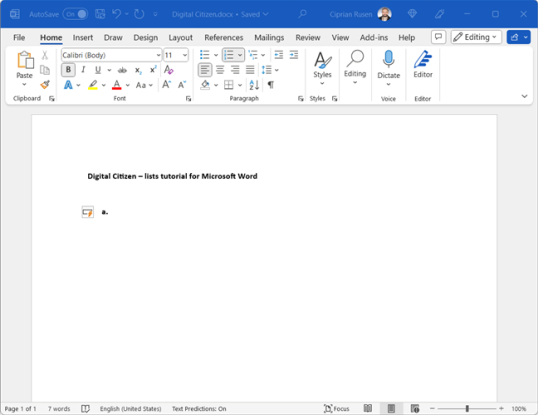
В этих нумерованных списках вместо цифр (1, 2, 3 и т. д.) могут использоваться такие буквы, как a, b и c. Таким образом, вы также можете ввести a, а затем точку (.) или круглую скобку и нажать пробел для получения аналогичного результата, но на этот раз с буквами вместо цифр.
Если вы не хотите использовать клавиатуру, щелкните внутри документа Word, где вы хотите, чтобы список начинался, перейдите на вкладку «Главная» и нажмите кнопку «Нумерация» в разделе «Абзац». Word автоматически создает для вас нумерованный список.
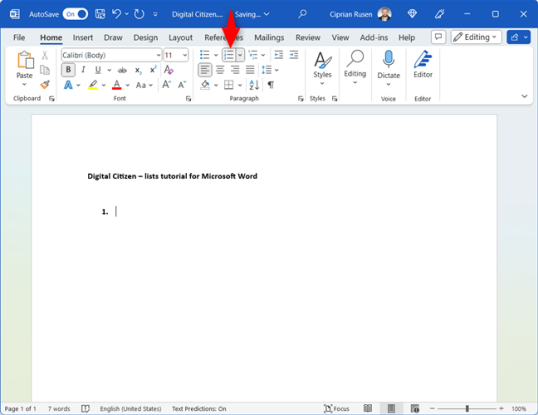
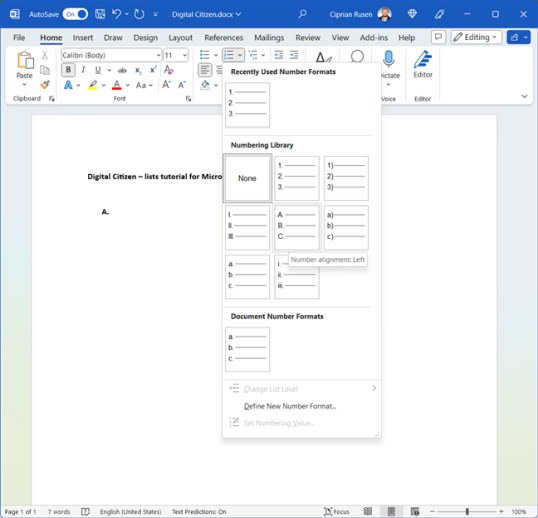
Если вы хотите создать нумерованный список с использованием букв, щелкните стрелку, указывающую вниз, рядом с кнопкой «Нумерация» и выберите нужный формат из примеров, показанных в разделе «Библиотека нумерации».
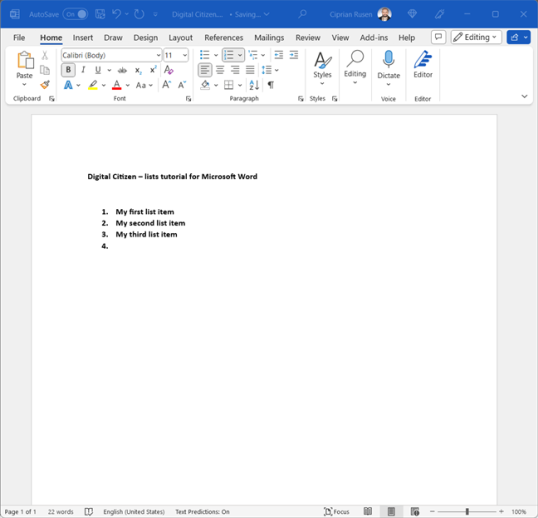
Затем введите первую строку в списке и нажмите Enter на клавиатуре. Word автоматически добавляет второй элемент списка в новую строку. Продолжайте делать это, пока не закончите список. После того, как вы ввели последний элемент списка, снова нажмите Enter. Word создает новую пустую строку в списке, как на скриншоте ниже.
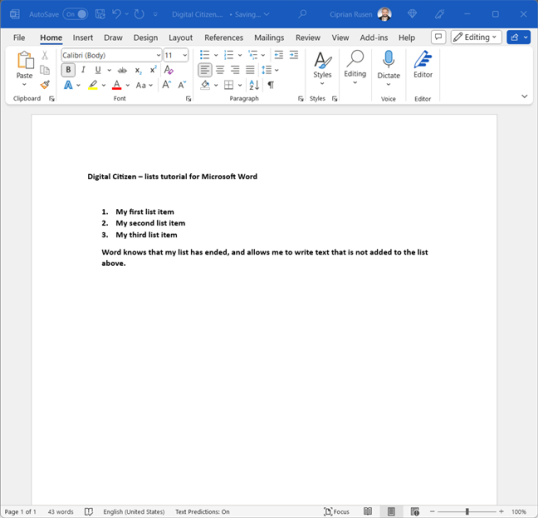
Двойное нажатие клавиши Backspace удаляет пустую строку из списка, и список закрывается. Текст, который вы вводите с этого момента, больше не форматируется как часть вашего списка.
Как создать многоуровневый список (список с подсписками)
Многоуровневый список — это список с более чем одним уровнем (или вложенными списками, если хотите). Например, у вас может быть нумерованный список с подсписком, который также нумеруется, но использует буквы вместо цифр. Или вы можете иметь маркированный список с другими маркированными подсписками, но использовать разные символы, чтобы отделить их друг от друга.
Это может показаться сложным, поэтому, чтобы упростить задачу, давайте посмотрим, как создать многоуровневый список.
Щелкните внутри документа Word, где вы хотите, чтобы список начинался, перейдите на вкладку «Главная» и нажмите кнопку «Многоуровневый список» в разделе «Абзац». Показана серия примеров списка. По умолчанию используется многоуровневый список, состоящий из цифр и букв. Но вы также можете выбрать другие форматы, в том числе маркированные списки с маркированными подсписками, используя разные символы, чтобы отличать их друг от друга. Я выбрал первую модель списка, выбранную как Текущий список.
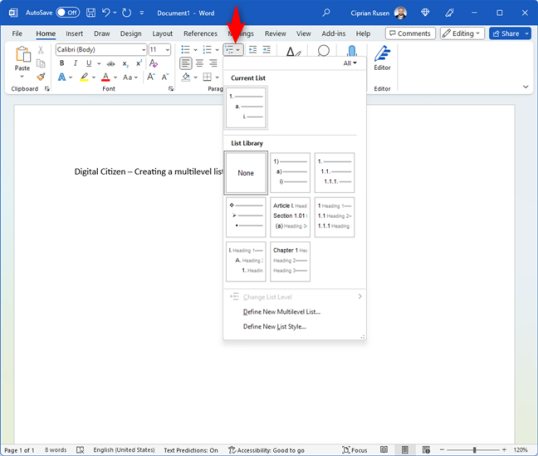
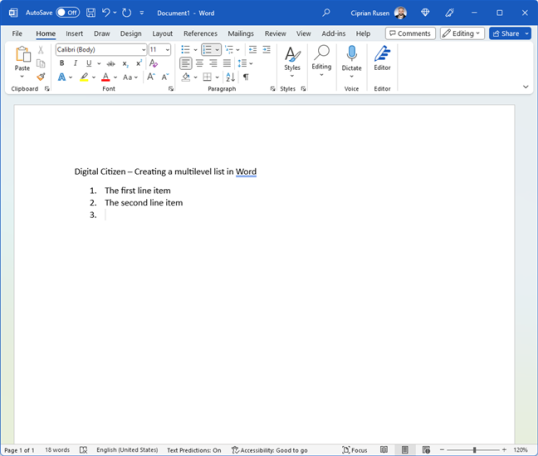
Word начинался с нумерованного списка. Я добавил первые два элемента списка и нажал Enter, чтобы добавить третий элемент списка. Однако я хотел, чтобы этот элемент был первым элементом в подсписке. Чтобы преобразовать его в первый элемент вложенного списка, я нажал Tab на клавиатуре.
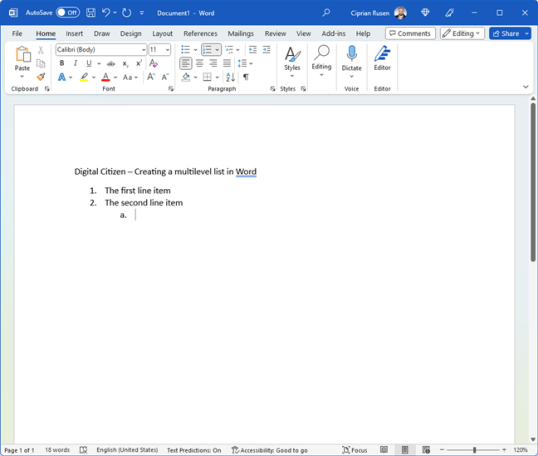
Word преобразовал эту строку в первый элемент подсписка, используя буквы для нумерации вместо реальных чисел. Затем я продолжил вводить элементы в подсписке. После каждого элемента нажимайте Enter, чтобы начать второй элемент, третий и так далее.
Когда вы закончите вводить элементы подсписка, нажмите Enter еще раз. Word создает еще один пустой элемент для подсписка. Чтобы превратить его в элемент основного уровня, нажмите кнопку «Многоуровневый список» в разделе «Абзац» на вкладке «Главная». Затем перейдите к «Изменить уровень списка» и выберите основной уровень из списка .
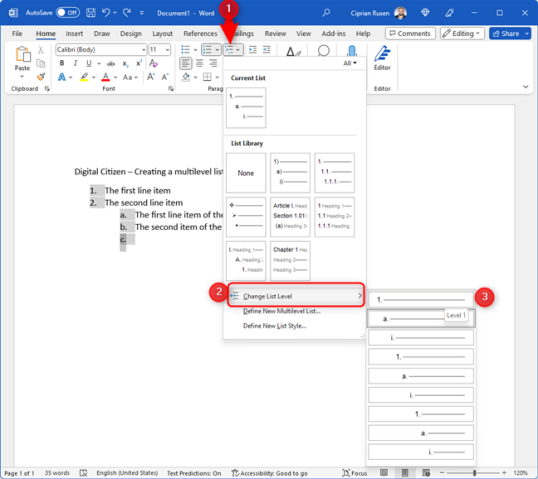
Обратите внимание, как новый элемент списка выравнивается в соответствии с уровнем основного списка, используя его систему нумерации. Введите элемент и нажмите Enter, чтобы начать новый.
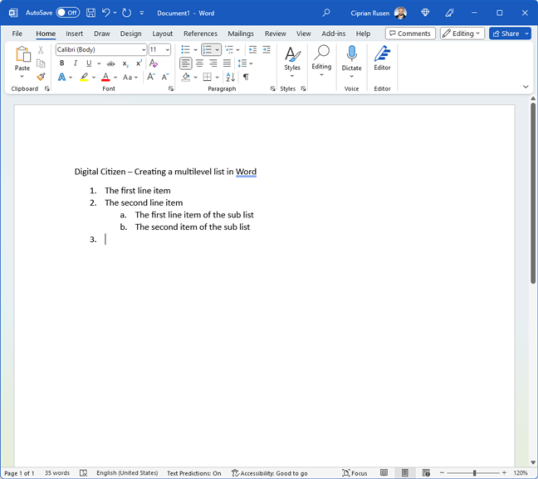
Вы можете переключаться между уровнями многоуровневого списка, используя одни и те же шаги, пока не закончите вводить весь список и все его подуровни.
Как преобразовать существующий текст в список в Word
Допустим, вы открываете документ Word и видите текст, который лучше организовать в виде списка. Сначала выделите его мышкой. Если вам нужна помощь, вот как выделить или выделить текст в Windows.
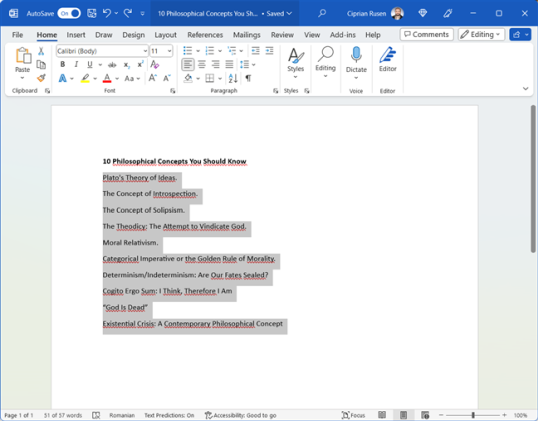
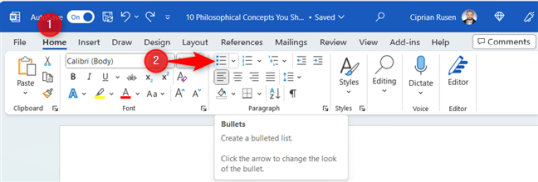
Выделив текст, перейдите на вкладку «Главная» в ленточном интерфейсе и нажмите кнопку «Пункты» в разделе «Абзац».
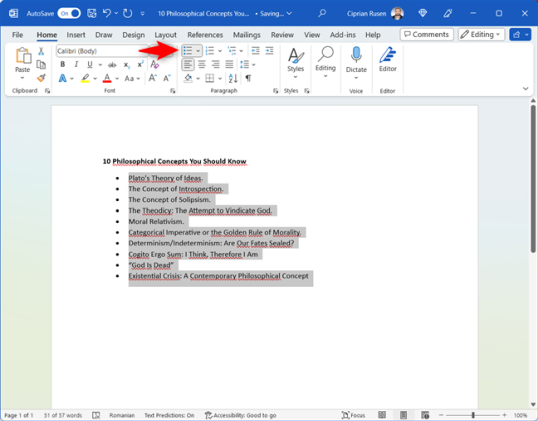
Вы заметите, как Word преобразует выделенный текст в маркированный список, а кнопка «Пункты» остается активной, когда этот текст выделен.
Если вы хотите преобразовать тот же текст в нумерованный список, после его выбора нажмите «Главная», а затем кнопку «Нумерация» в разделе «Абзац».
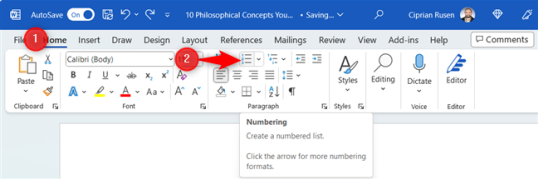
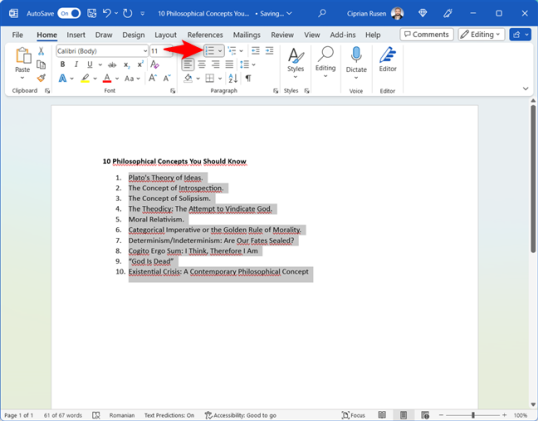
Сразу создается нумерованный список с выделенным текстом, а кнопка Нумерация остается активной.
Те же шаги применяются для преобразования существующего текста в многоуровневый список: выделите текст и нажмите кнопку «Многоуровневый список» в разделе «Абзац» на вкладке «Главная». Создание подсписков с существующим текстом работает так же, как я объяснял в предыдущей главе этого руководства.
Как сделать список в Ворде на две колонки
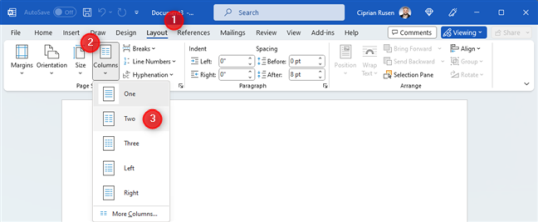
Если вы хотите, чтобы в вашем списке было два столбца рядом, вам сначала нужно настроить Word на разделение документа на два столбца. Вот пошаговое руководство о том, как писать в два, три и более столбца в документах Word. Но, для краткости, вот как это делается. Перейдите на вкладку «Макет» на ленте. Там нажмите «Столбцы», а затем выберите «Два» в следующем меню.
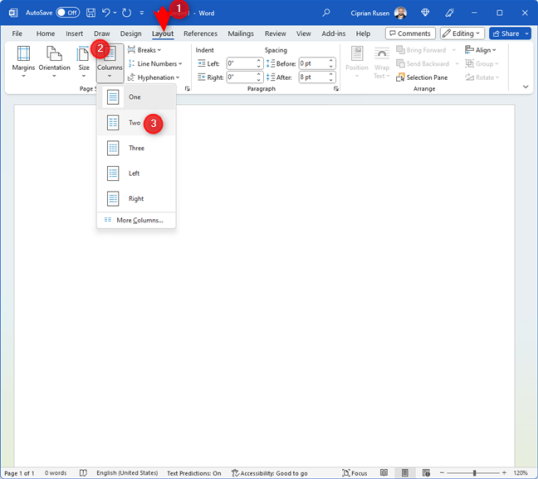
Затем введите нужный текст и перейдите к строке, с которой должен начинаться список. Вернитесь на вкладку «Главная» на ленте и нажмите кнопку нужного типа списка в разделе «Абзац»: маркеры, нумерация или многоуровневый список. Затем введите первый элемент списка, нажмите Enter, напишите второй элемент списка и так далее.
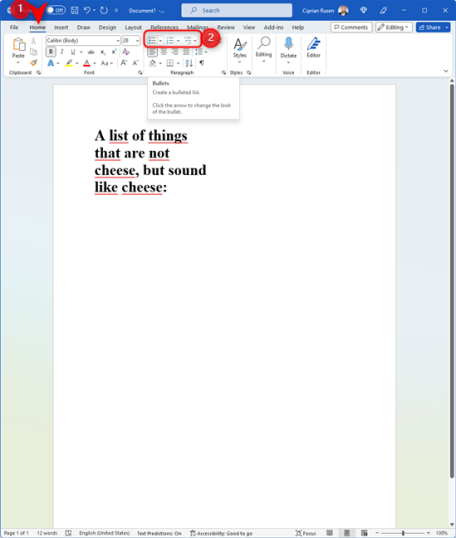
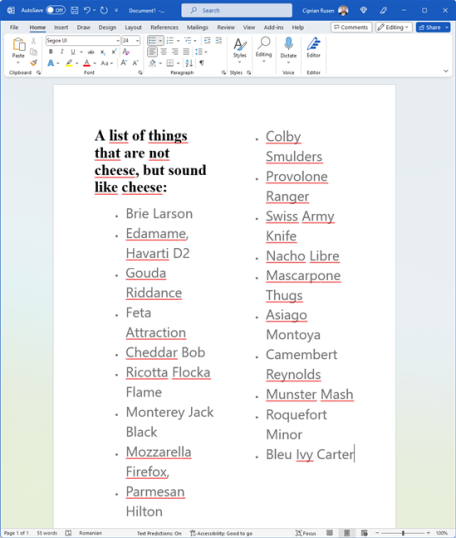
Если вы не читали главы выше, прочтите их, чтобы понять, как составить свой список. Ниже представлен маркированный список, который я составил в двух столбцах на одной странице.
Как сделать два списка рядом в Word
Создание двух списков рядом в документе Word аналогично созданию списка из двух столбцов. Сначала настройте Word на разделение страницы на два столбца: перейдите на вкладку «Макет» на ленте, нажмите «Столбцы» и выберите «Два» в появившемся меню.
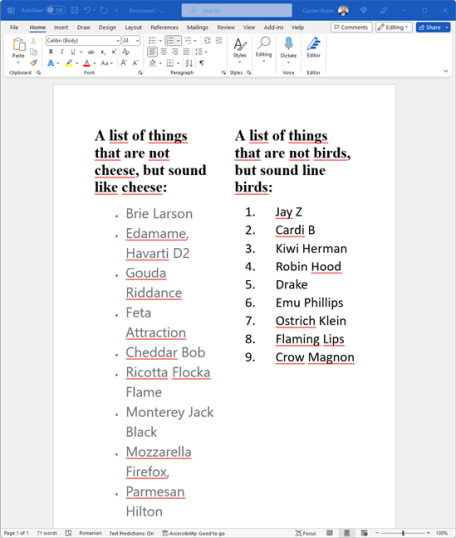
Затем начните первый список в первом столбце. Когда закончите, щелкните внутри второго столбца и создайте второй список. Инструкции по созданию списков идентичны примерам, показанным в главах выше. Ниже приведен пример двух списков, которые я создал рядом друг с другом в Word. Надеюсь, вы будете смеяться так же, как и я. Я использовал Bing Chat для их создания.
Какие типы списков вам нужно создать в Microsoft Word?
Теперь вы знаете, как создавать в Word всевозможные списки: маркированные, нумерованные, многоуровневые, в две колонки, а также как создавать два списка рядом. Надеюсь, мои инструкции были вам полезны, и у вас все получилось. Если это не так, дайте мне знать в комментарии. И не стесняйтесь поделиться, какие списки вы создали с помощью этого руководства. Мне любопытно, какие списки используются чаще, а какие требуют помощи.